Как получить адрес партнера ут 11
Необходимо печатать договор по образцу клиента в УТ. В этом образце в разделе данных контрагента есть пункт «Почтовый адрес». В справочнике «Партнеры» такого предопределенного вида контактной информации нет, есть только в спр. «Контрагенты». Но режим «Независимо вести партнеров и контрагентов» отключен и из карточки Партнера в карточку Контрагента так просто не перейдешь и не введешь Почтовый адрес.
Можно конечно добавить новый вид контактной информации «Почтовый Адрес» в партнеров, но тогда автоматически заполняться в контрагенте он не будет.
Как быть в такой ситуации?
Опцию «Независимо вести партнеров и контрагентов» включать не хотелось бы.
Можно: «добавить новый вид контактной информации «Почтовый Адрес» в партнеров». в карточке контрагента есть ссылка на партнера, по ней можно получить этот адрес.
автоматическое заполнение того же самого еще и в контрагенте особого смысла не имеет.
(2)
Менеджеры видят и заполняют только карточку партнера.
Из карточки партнера к контрагенту перейти простыми средствами невозможно («Независимо вести партнеров и контрагентов» отключено).
То есть все таки придется добавлять «почтовый адрес» в партнеров, хотя он уже есть в контрагентах?
по-моему «Почтовый адрес» то же самое что и «Фактический адрес». только у партнеров это называется просто «Адрес».
если нужен еще и Почтовый, то придется добавлять.
Создание партнеров и контрагентов
В этом уроке котором показан процесс создания карточек партнера и контрагента.
Вначале пара слов о том, зачем нужны эти справочники:
- контрагенты — для хранения регламентированной информации по сторонним юридическим лицам, с которыми вступает в отношения наша организация,
- партнеры — для хранения информации о контрагентах управленческого характера (например, организационная структура).
Наличие справочника Партнеры позволяет также создавать типовые и индивидуальные соглашения с юрлицами, в которых задаются ценовые, логистические и прочие условия закупок и продаж.
В большинстве случаев на каждое юрлицо создается 1 карточка партнера и 1 связанная с ней карточка контрагента (может создаваться автоматически при записи партнера). Но возможен и вариант, когда одному партнеру будут соответствовать несколько контрагентов (та самая организационная структура). Таким образом, например, можно учитывать в программе различные сторонние холдинги или розничные сети. Также в отчетах будет удобно собирать информацию не по конкретному юрлицу (например, расчеты), а по всему холдингу в целом.
Если для вас этот функционал избыточен, его можно отключить и остаться только со справочником Контрагенты, настройка производится здесь:


Также можно включить/выключить использование типовых и индивидуальных соглашений, а также договоров с контрагентами:

Для продаж настройки такие:

Для закупок такие:

Для более полного освещения возможностей программы установим использование партнеров, а также типовых и индивидуальных соглашений и договоров (подробнее о них будем говорить в следующем уроке).
Партнеры в УТ 11
Переходим непосредственно к созданию карточек, заходим в справочник Партнеры:


Вводим данные партнера, устанавливаем галку, что необходимо создать также и контрагента (автоматически). Обязательно нужно ввести контактные данные, иначе записать карточку не удастся. Помимо самого партнера, можно указать информацию о его контактном лице :

После заполнения полей в нижней части нажимаем Далее.
На следующем экране настраивается тип взаимоотношений (кем для нас является контрагент), возможность использования торговых представителей, сегмент, данные первичного спроса (для статистики) и адреса:

Потом можем указать сведения о банковском счете контрагента:

На следующем экране выводится досье нового партнера (карточка пока не записана, так что можем отказаться от записи либо скорректировать неверно введенные данные):

После записи на экране появляется новая карточка партнера:

Контрагенты в УТ 11
Карточка контрагента создалась автоматически, откроем ее из панели навигации:


Из карточки контрагента можем посмотреть его договоры и банковские счета

В списке партнеров появился новый элемент, в правой части видим гиперссылку на соответствующую карточку контрагента:

Партнеры и контрагенты в 1С:УТ 11 — короткая инструкция (видео)

Дмитрий Медведков программист, консультант 1С
Работаю в 1С с 2012-го, специализируюсь на УТ 11
Имею 10 квалифиционных сертификатов 1C:Профессионал, 1С:Специалист и 1С:Специалист-консультант
Соглашения и договоры
Формирование сегментов партнеров, заполнение типовых и индивидуальных соглашений, договоров с контрагентами.
В этом уроке разберем создание сегментов партнеров, соглашений (типовых и индивидуальных) и договоров с контрагентами.
Вначале пару слов о том, для чего нужны соглашения, для чего договоры и как их не перепутать.
Договор с контрагентом — электронный аналог «бумажного» документа, подписанного между вами и сторонним юридическим лицом. Может выступать в качестве объекта расчетов в программе (т.е. взаиморасчеты с контрагентами можно вести по договорам).
Соглашение (типовое или индивидуальное) — справочник в системе, включающий в себя правила продаж или покупок (условия по цене товаров, логистике, сроки доставки, варианты оплаты). В реальной жизни соглашение может представлять, например, доп. приложение к договору.
Т.е. говоря про операцию закупки или продажи можно резюмировать следующее:
- правила продажи/закупки определяются в соглашении (в т.ч. необходимость указания договора в первичных документах),
- порядок и детализация расчетов также определяются в соглашении (однако при определенной настройке соглашения могут выбираться и в договоре).
Как использование договоров, так и использование соглашений в программе можно отключить:

Отдельная настройка для операций продажи:


Соглашения бывают типовые (рассчитанны на группу партнеров, могут оформляться от лица нескольких собственных организаций) и индивидуальные (используются для конкретного партнера).
Для создания типового соглашения предварительно необходимо создать сегмент (группу партнеров), к которому это соглашение будет применяться.
Возможность использования сегментов в программе включается здесь:


На скрине видно, что настройка включена и неактивна. Т.о. отключить ее невозможно (т.к. включена зависимая настройка использовать запрет отгрузки).
Сегменты партнеров в УТ 11
Создадим произвольный сегмент:


Укажем наименование, способ формирования -вручную и нажмем Редактировать:

С помощью отбора выберем нужного партнера:


Из командной панели сегмента можем посмотреть его состав:


Соглашения с клиентами в УТ 11


На первой закладке указываем дату и номер, наименование, выбираем созданный сегмент партнеров. Если нам было бы нужно ограничить ассортимент продаж номенклатуры по данному соглашению, нужно было вы выбрать определенный сегмент номенклатуры.
Указываем период действия соглашения и устанавливаем активный статус:

Если поле Организация оставить пустым, сможем использовать это соглашение при продаже от имени любой нашей организации (если в программе их несколько).
На второй закладке указывается детализация расчетов в рамках данного соглашения и необходимость указания договора:

Также здесь можно выбрать график оплат, вид цен и режим налогообложения.
На следующей закладке настраивается порядок учета многооборотной тары и заполняется учетная информация: группа финансового учета расчетов (можно использовать в качестве дополнительной аналитики в отчете) и статья ДДС (будет подставляться в платежные документы, созданные по данному соглашению):

На следующей закладке можно настроить виды цен для ценовых групп товаров, продаваемых в рамках данного соглашения (пока мы ценовые группы не проходили, оставляем пустым):

На следующей закладке задаются ценовые условия уже на конкретные номенклатурные позиции (с ценами мы еще не разбирались, поэтому тоже оставим пустым):

На последней закладке настраивается применение скидок и наценок для операций продаж, оформленных по данному соглашению (подробно будем разбирать позднее):

Индивидуальное соглашение в УТ 11


На первой закладке сразу видим, что вместо сегмента партнеров нужно указать конкретного клиента. В отдельном поле видим, что выбрано типовое соглашение. Т.о. получается, что индивидуальное соглашение — это частный случай типового соглашения для конкретного партнера. В рамках индивидуального соглашения определенному партнеру может быть, например, предоставлена бОльшая скидка или специфичный график оплат, отличный от типового соглашения.
В остальном, поля в карточке индивидуального соглашения полностью совпадают с типовым.

Договоры с контрагентами в УТ 11


На первой закладке указываем наименование, номер и дату, статус и период действия.
Также выбираем организацию (можем и банковский счет выбрать, будет подставляться в платежные документы) и контрагента (в поле покупатель подставляется соответствующий партнер)

На второй закладке настраиваются условия расчетов, выбирается детализация (можно по договорам, по заказам или по накладным) и условия запрета отгрузки по договору:

На следующей закладке выбирается аналитика финансового учета: группа фин.учета и статья ДДС. Как мы помним, такие же поля были и в соглашении. Так вот, если используется договор, то для данной операции группа фин.учета и статья ДДС будут заполняться из договора, в противном случае — из соглашения:

На последней закладке можем заполнить произвольный комментарий:

Из карточки договора можем создать следующие объекты системы:

Соглашения и договоры для операций закупки создаются точно так же.
Соглашения, договоры с контрагентами в 1С:УТ 11 — короткая инструкция (видео)
Дмитрий Медведков программист, консультант 1С
Работаю в 1С с 2012-го, специализируюсь на УТ 11
Имею 10 квалифиционных сертификатов 1C:Профессионал, 1С:Специалист и 1С:Специалист-консультант
1С:Контрагент в УТ

В типовых решения фирмы «1С» для платформы 1С:Предприятие, а также в некоторых отраслевых решениях существуют дополнительные сервисы, которые позволяют упростить работу. Некоторые из этих сервисов включены в подписку информационно-технологического сопровождения 1С:ИТС.
В этой статье рассказываем о полезном сервисе 1С:Контрагент на примере его работы в типовом решении 1С:Управление торговлей (1С:УТ) на платформе «1С:Предприятие». Подробно обо всех возможностях сервиса и на конкретных примерах реально действующих юридических лиц.
Обратите внимание, что для работы сервиса 1С:Контрагент необходимо интернет-подключение.
Решения на платформе 1С:Предприятие, в частности 1С:Управление торговлей, тесно интегрированы с государственными информационными системами, источниками больших данных, так называемых Big Data
Информация о юридических лицах, их юридических адресах, директорах организаций хранится в ЕГРЮЛ – Едином государственном реестре юридических лиц.
В ЕГРЮЛ информация попадает при регистрации юридических лиц и действиях, которые влекут за собой изменения в первоначальных записях регистрации. Например, смена юридического адреса, смена директора.
Все эти данные так или иначе проходят через внутренние уставы компании, затем фиксируются в нотариальных конторах и уже подтвержденные переходят в налоговые инспекции. Там их вносят в базу данных, а далее эти данные «перетекают» в сервис 1С:Контрагент.
В целом, можно сказать, что государство сделало огромный шаг на пути к повышению прозрачности юрлиц, повышению актуальности данных в различных источниках информации, предоставлению этих данных по запросам различных структур и даже просто программ на платформе 1С:Предприятие.
Что такое сервис 1С:Контрагент
Сервис 1С:Контрагент – это специальный сервис, который позволяет напрямую из типовых решений 1С выполнять следующие процедуры:
- Моментально заполнять реквизиты по ИНН: вы можете ввести ИНН любой компании либо индивидуального предпринимателя (ИП), и все остальные реквизиты будут заполнены автоматически и без ошибок (исключая банковские);
- Моментально заполнять адресные сведения: правильно вносить юридические и фактические адреса компании, загрузить информацию об истории изменения юридического и фактическое адресов;
- Формировать досье контрагента: в специальном отчете вы можете увидеть сведения из ЕГРЮЛ, данные бухгалтерской отчетности, информацию по проверкам и анализ рисков взаимодействия с контрагентом.
Эта информация регулярно обновляется, сохраняется в общих базах данных, которые предоставляют налоговые структуры.
Формирование данной информации направлено на упрощение работы коммерческих компаний и бюджетных организаций с новыми контрагентами.
Как создать контрагента в 1С:Управление торговлей
Чтобы ответить на вопрос «как создать контрагента в 1С:УТ 11», достаточно зайти в справочник контрагентов через пункт меню НСИ и Администрирование – раздел НСИ – ссылка Партнеры, и вы увидите большую кнопку Создать.
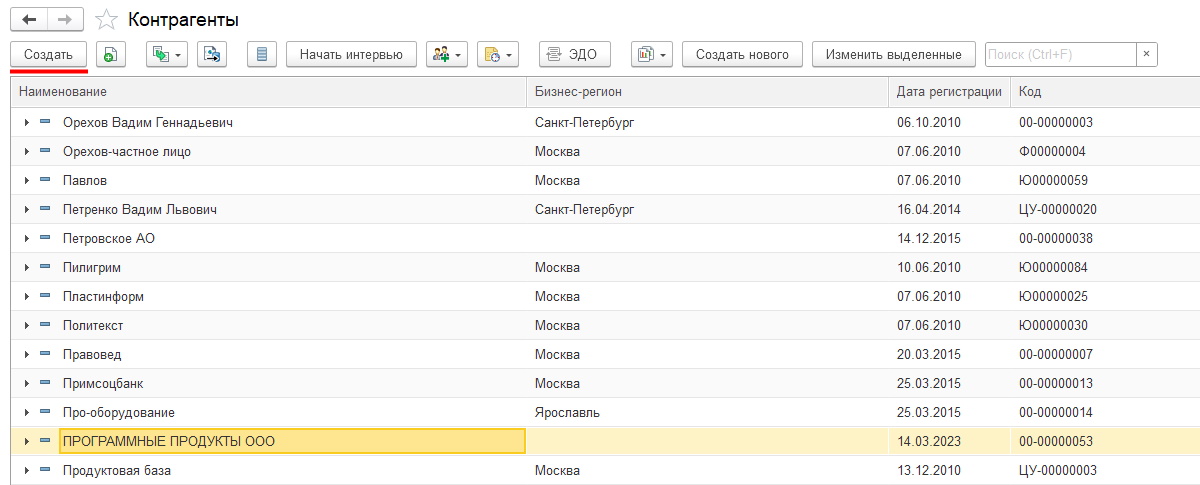
Далее все зависит от настроек вашей информационной базы, т.е. каким образом настроены контрагенты и партнеры в 1С УТ 11. Может быть два варианта:
- Совместное ведение партнеров и контрагентов, когда контрагенты создаются на основании данных справочника Партнеры.
- Работа без справочника Партнеры, только со справочником Контрагенты.
Оба варианта имеют как недостатки, так и преимущества. Рекомендуем, если используете 1С:Управление торговлей и только начинаете деятельность, проконсультироваться у специалистов WiseAdvice-IT.
Как автоматически заполнить реквизиты
При создании нового элемента по умолчанию будет выведен помощник регистрации нового контрагента, а при вводе ИНН контрагента в соответствующее поле, при условии подключения сервиса 1С:Контрагент, будут заполнены дополнительные реквизиты.
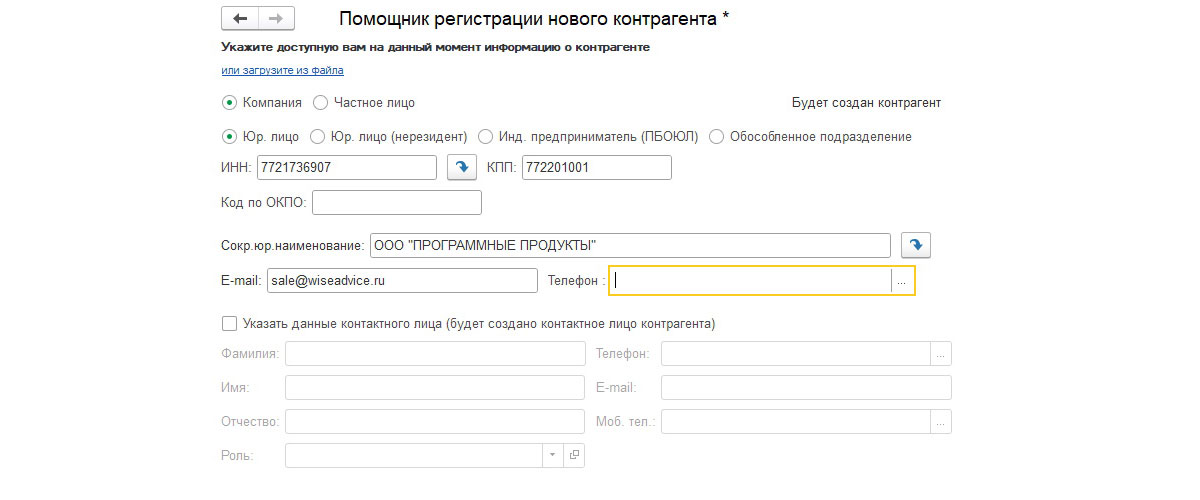
Вероятность того, что вы ошибетесь при вводе реквизитов или наименовании компании – минимальная. Реквизиты и наименование берутся ровно те, которые были указаны при регистрации компании и хранятся в базе налоговой инспекции, поэтому ошибки быть не может.

Нужно подключить 1С:Контрагент?
Быстро настроим сервис из вашей учетной системы 1С. Платите только за подписку. Работаем по всей РФ
от 400 ₽/мес.

Бонус для подписчиков 1С:ИТС ПРОФ
Бесплатный доступ к сервису 1С:Контрагент для наших клиентов на ИТС. 7200 автозаполнений, 360 отчетов Досье контрагента
Как автоматически заполнить адресную информацию
Следующий шаг для помощника регистрации нового контрагента – заполнение основного менеджера, группы доступа, бизнес-региона, типа отношений, а также адресной информации.
Фактический и юридический адрес подгружаются из сервиса 1С:Контрагент. В 1С:УТ контрагенты попадают из базы данных налоговой инспекции.
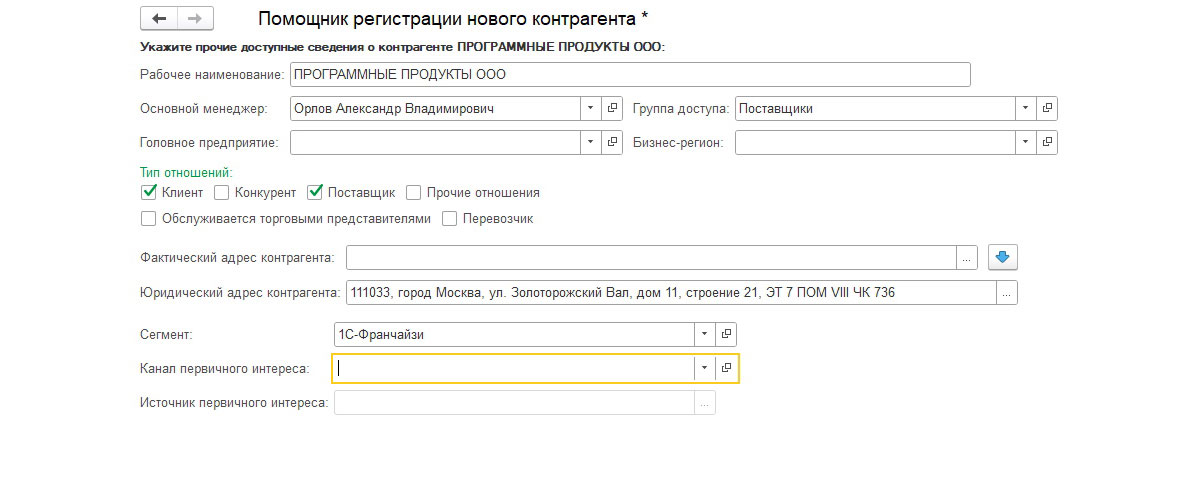
Это очень удобно: как при вводе нового контрагента, так и при изменении данных уже у внесенного контрагента, в 1С:УТ можно поддерживать справочник Контрагенты в актуальном состоянии
При этом следует заметить, что если за период действия юридического лица у компании будет несколько юридических адресов, то они будут храниться в той последовательности, в которой они были заданы в базе данных ЕГРЮЛ.
Для документов, например, для ТОРГ-12 или Счета-фактуры, при печати будет использоваться последнее актуальное значение юридического адреса.
Что такое досье контрагента в 1С УТ
Также из элемента справочника Контрагенты в программе 1С:Управление торговлей можно обратиться к специальному отчету, который называется «Досье контрагента по данным сервиса 1С:Контрагент».
Пункт меню Досье контрагента по данным сервиса 1С:Контрагент легко найти по кнопке Отчеты. При этом данные в отчет попадут для того контрагента, для которого этот отчет открывался.
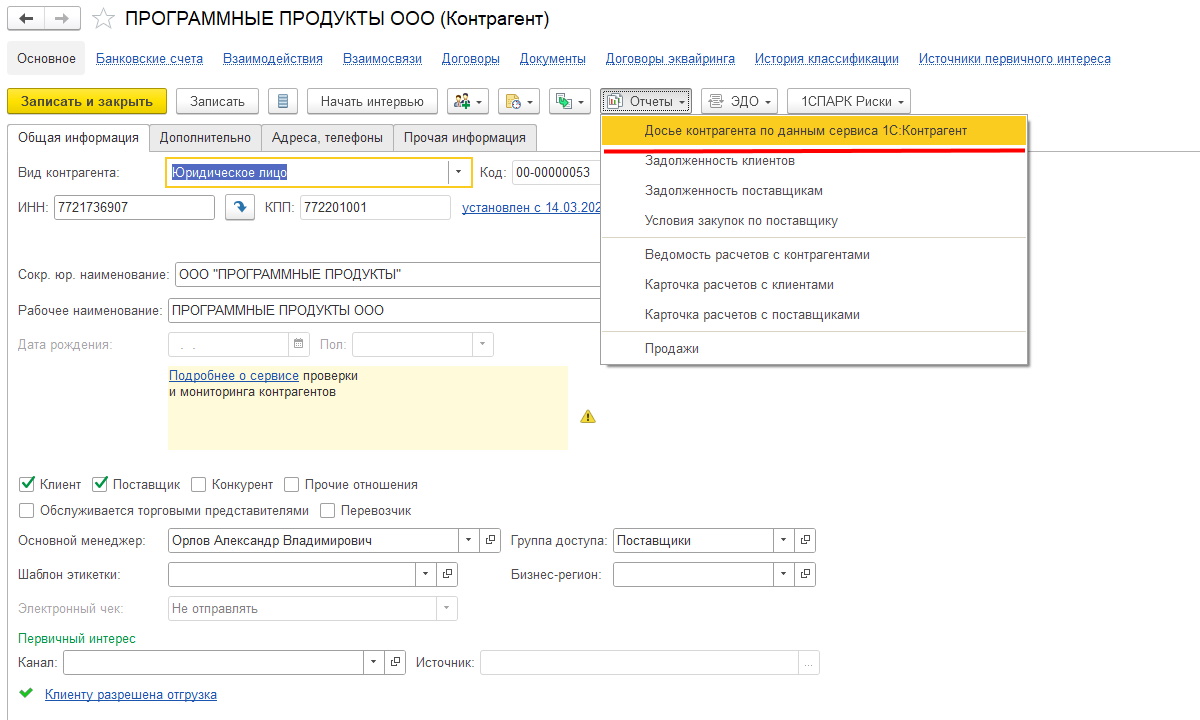
Так выглядит готовый отчет Досье контрагента:
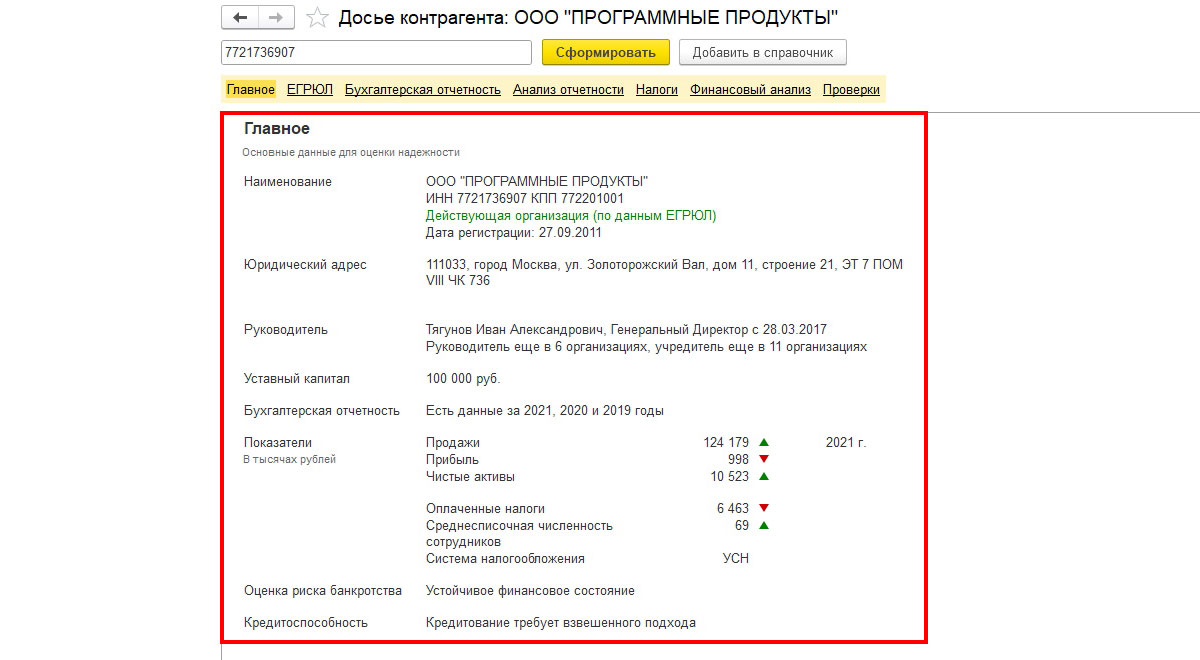
В отчете есть несколько разделов. Во-первых, сводный Главное, где можно посмотреть сводную информацию по контрагенту:
- Данные из ЕГРЮЛ по ИНН, КПП и наименованию;
- Данные из ЕГРЮЛ по юридическому адресу;
- Информацию о руководителе, дате его назначения;
- Информацию по уставному капиталу;
- Периоды предоставления бухгалтерской отчетности и ее показатели;
- Оценку риска банкротства;
- Кредитоспособность.
Также эту информацию вы можете посмотреть на отдельных вкладках отчета Досье контрагента более детально и подробно.
Заключение
1С:Управление торговлей предоставляет достаточно широкие возможности для автоматизированной загрузки данных по контрагентам и анализа их надежности. Настраивать этот процесс в 1С:УТ можно практически для любого вида деятельности или любого предприятия.
Типовые решения 1С разрабатывают с учетом многолетнего пользовательского опыта и последних изменений законодательства. Практически все изменения, которые привносят государственные структуры, рано или поздно отражаются в программах на платформе 1С:Предприятие.
В данном случае сервис 1С:Контрагент использует накопленные при государственной регистрации данные о юридических лицах, а также изменения в этих данных.
Досье контрагента использует накопленные данные, как о регистрации и внесении изменений в записи о юридических лицах, так и данные о сдаче отчетности, показатели этой отчетности, статистические данные и данные специального сервиса налоговой, который оценивает риски взаимодействия с конкретной компанией.
Однако если возможностей 1С:Контрагента или данных отчета Досье контрагента не хватает для решения ваших задач, то следует обратиться к многопрофильным специалистам WiseAdvice-IT. Мы проведем аналитическую работу, сформируем техническое задание и разрабатываем новые настройки для вашей программы или индивидуально для вашего вида деятельности.