Подключение кулера к блоку питания
Основные электронные компоненты на платах, такие как процессоры и модули памяти, выделяют большое количество тепла при работе. После превышения некоторого температурного порога их эффективность резко падает, что проявляется в виде зависаний, появлении визуальных артефактов и увеличении продолжительности загрузок. По этой причине чипы требуется охлаждать при помощи радиаторов и кулеров.
Подключение кулера к питанию
Вентилятор может быть подключён к разъёмам на материнской плате, видеоадаптере или к самому блоку питания. Основную трудность в решении данной задачи представляет так называемая распиновка, т. е. распознавание контактов электрической схемы. В настоящее время широко распространены кулеры с тремя и четырьмя пинами подключения.
Порядок подключения
Запитывание кулера осуществляется простым соединением контактов и, как правило, не вызывает никаких трудностей. Для охлаждения центрального процессора и видеоадаптера предусмотрены отдельные выходы на платах.
В некоторых случаях тем не менее бывает необходимо подключиться непосредственно к блоку питания:
- Выключаем компьютер и вынимаем шнур питания из розетки.
- Отвинчиваем болты на задней стенке системного блока и снимаем левую крышку.
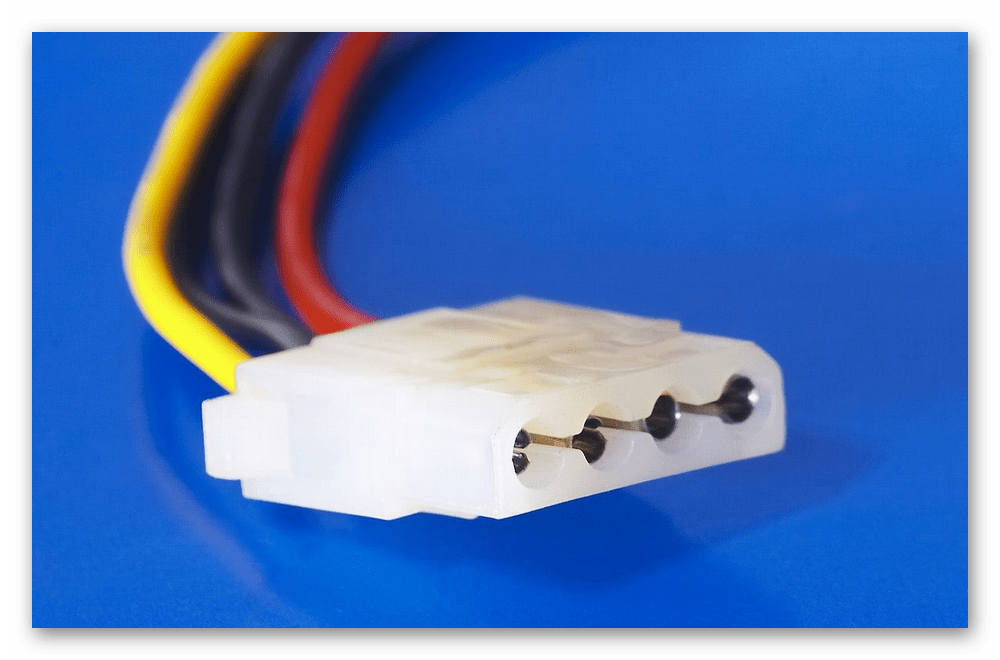
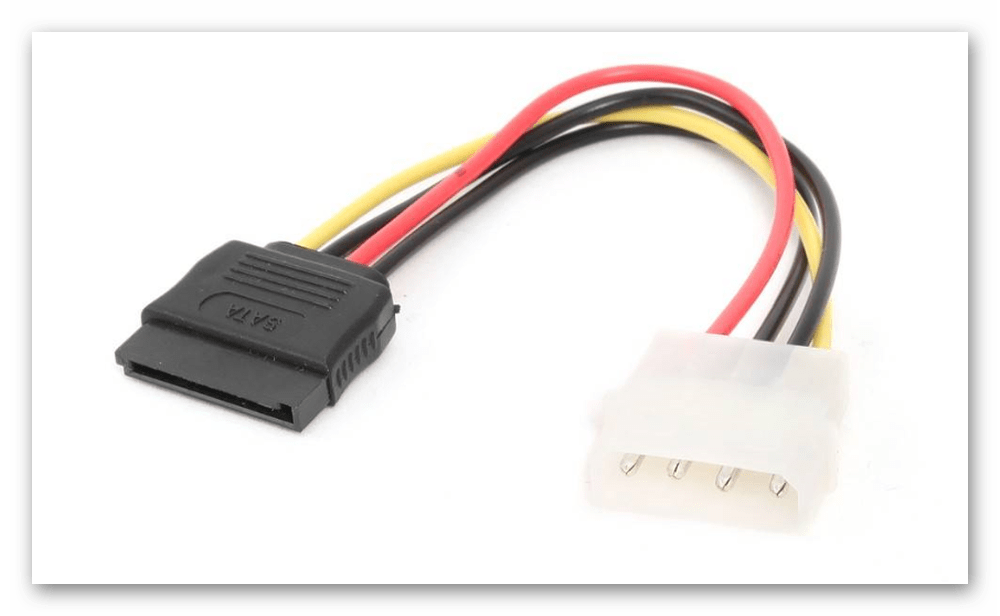
- Находим свободный разъём 4-хконтактный разъём Molex. К нему мы будем присоединять кулер.
| Цвет | Напряжение |
|---|---|
| Жёлтый | 12 В |
| Зелёный | 7 В |
| Чёрный | 0 |
| Цвет | Напряжение |
|---|---|
| Красный | 12 В |
| Жёлтый | 7 В |
| Чёрный | 0 |
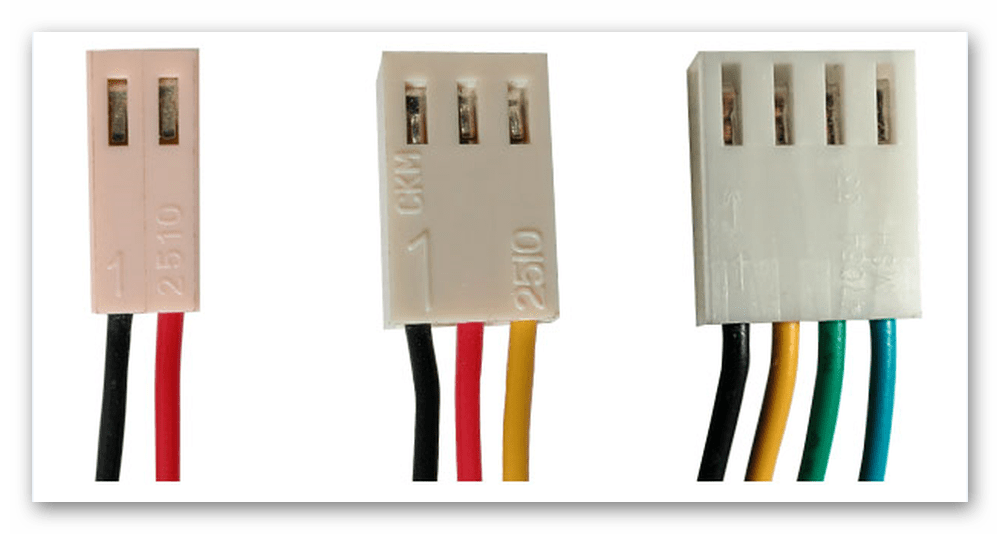
Читайте также: Распиновка 3-Pin/4-pin вентилятора
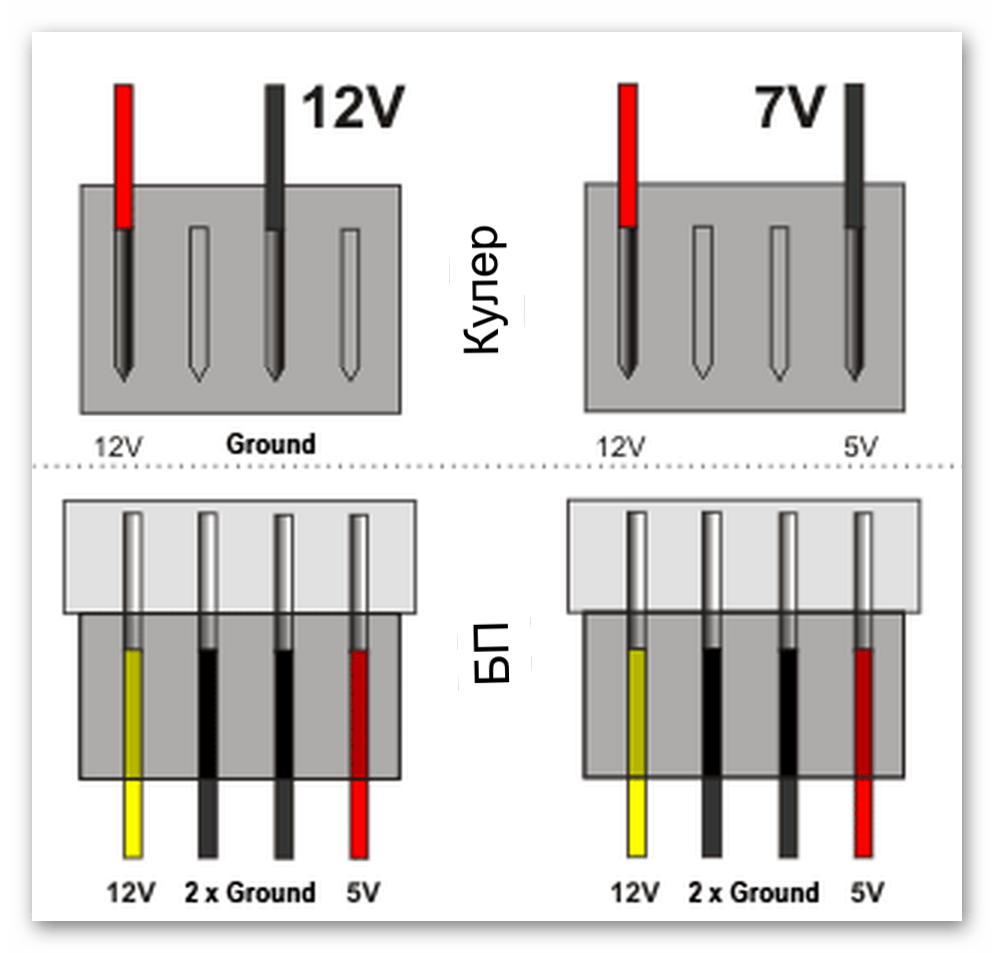
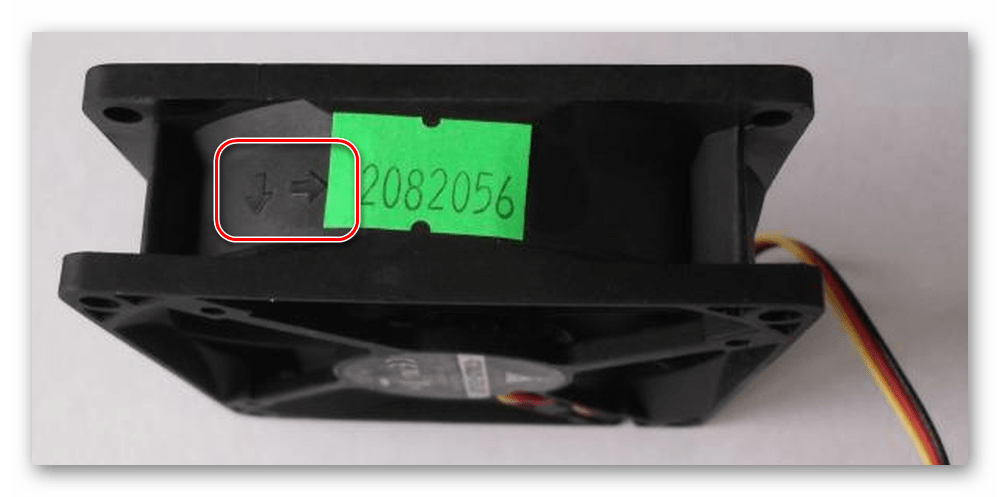
Снижение числа оборотов кулера
Во время монтажа также решается задача регулировки количества оборотов в единицу времени. При обычном подключении к блоку питания через интерфейс Molex или другое аналогичное устройство всегда будет работать на максимальных скоростях. Эффективно, но шумно. Поэтому иногда кулеры и присоединяют к напряжению в 7 В.
Существует альтернативный способ уменьшить скорость вращения. Для этого в цепь требуется добавить один-два элемента, обеспечивающих дополнительное сопротивление, кремниевые диоды или резисторы. Не забываем об изоляции стыков.
В плане простоты и гибкости настройки лучше всего подключать кулер не к БП, а разъёмам на материнской плате: CPU_FAN, PWR_FAN, SYS_FAN, CHA_FAN. В таком случае станет доступна регулировка при помощи специального софта.
Добавление дополнительного вентилятора поможет немного снизить температуру внутри системного блока, что пригодится, например, при оверклокинге. А правильный редизайн корпуса сделает компьютер более мощным на вид.
Андрей И. Вам помогли мои советы?
Как подсоединить вентилятор к блоку питания

Вентилятор – важная деталь компьютерной системы, ответственная за охлаждение ее компонентов. Правильное подключение вентилятора к блоку питания поможет обеспечить надежную и бесперебойную работу вашего компьютера. В этой инструкции мы расскажем о том, как это сделать правильно и безопасно.
Перед подключением вентилятора к блоку питания вам потребуются некоторые инструменты: отвертка, ножницы, провода, разъемы и средство для изолирования. Убедитесь, что компьютер выключен и отключен от сети электропитания.
Прежде всего, вам необходимо определить порт питания вентилятора на блоке питания вашего компьютера. Обычно это 4-пиновый разъем. Помните, что вентиляторы бывают двух видов: на 3 пина и на 4 пина. Проверьте, какой разъем у вас на вентиляторе, чтобы правильно выбрать разъем на блоке питания для подключения.
Если у вас вентилятор на 3 пина, подключите его к 3-пиновому разъему на блоке питания. Если у вас вентилятор на 4 пина, то обычно он подключается к 4-пиновому разъему, но иногда его можно подключить и к 3-пиновому разъему, при этом он будет работать на полной скорости. Обратите внимание, что обычно 4-пиновые разъемы подписаны «CPU FAN» или «SYS FAN».
После выбора правильного разъема вам нужно подготовить провода. Отрежьте нужную длину провода для соединения вентилятора с блоком питания. Обнажьте провода на концах и очистите их от изоляции. Обратите внимание на цвет проводов: красный – плюс (+), черный – минус (-) и желтый – RPM-сигнал (вращение вентилятора).
Подключение вентилятора к блоку питания: пошаговая инструкция
Шаг 1: Проверьте совместимость вашего вентилятора с блоком питания. Убедитесь, что напряжение вентилятора соответствует выходному напряжению блока питания.
Шаг 2: Включите компьютер и выключите его сразу после этого. Отсоедините устройство от сети питания.
Шаг 3: Откройте корпус компьютера. Обычно это делается путем снятия одной из панелей боковых стенок или верхней крышки.
Шаг 4: Найдите разъем питания на блоке питания. Обычно он расположен на задней панели блока питания и имеет много контактов.
Шаг 5: Подключите кабель вентилятора к блоку питания. Обычно разъемы блока питания и вентилятора имеют специальную форму и они могут подключаться только в одном положении, так что не должно быть проблем с их совместимостью.
Шаг 6: Закройте корпус компьютера и аккуратно закрепите все панели и крышки, чтобы обеспечить правильное функционирование системы охлаждения.
Шаг 7: Подключите компьютер к сети питания и включите его. Проверьте, что вентилятор работает, продувая воздух внутри корпуса.
Шаг 8: Если вентилятор не работает, перепроверьте все подключения. Возможно, вы подключили его неправильно или разъемы не полностью вошли в контакт.
Помните, что неправильное подключение вентилятора может привести к перегреву компьютера и повреждению его компонентов. Будьте внимательны и аккуратны при выполнении этих шагов.
Выбор вентилятора: какие параметры учитывать
При выборе вентилятора для подключения к блоку питания необходимо учитывать несколько параметров, чтобы обеспечить правильную работу и эффективное охлаждение компонентов.
1. Размер и форма вентилятора
Выбор размера вентилятора зависит от доступного места в системном блоке. Наиболее популярными размерами являются 80 мм, 120 мм и 140 мм. Форма вентилятора может быть круглой или квадратной.
2. Скорость вращения
Скорость вращения вентилятора измеряется в оборотах в минуту (об/мин). Чем выше скорость, тем больше воздуха будет проходить через вентилятор и тем лучше будет охлаждаться система. Однако высокая скорость может привести к увеличению шума. Поэтому важно найти баланс между производительностью и шумом.
3. Уровень шума
Уровень шума вентилятора измеряется в децибелах (дБ). Чем ниже уровень шума, тем тише будет работать система охлаждения. Некоторые производители указывают наличие дополнительных технологий для снижения шума, таких как использование специальных подшипников или амортизирующих материалов.
4. Подключение к блоку питания
Вентиляторы могут быть подключены к блоку питания через разъемы Molex или через материнскую плату с помощью разъемов PWM. В первом случае вентилятор будет работать на постоянной скорости, а во втором — можно будет регулировать скорость вентилятора с помощью программного обеспечения.
Важно учитывать, что подключение вентилятора напрямую к блоку питания может не давать возможности для регулировки скорости вращения и будет работать на полной мощности.
Таким образом, при выборе вентилятора для подключения к блоку питания необходимо обратить внимание на его размер, скорость вращения, уровень шума и возможность регулировки скорости. Только учитывая эти параметры, можно подобрать подходящий вентилятор, который обеспечит эффективное охлаждение компонентов системного блока.
Проверка совместимости вентилятора и блока питания
Перед началом процесса подключения вентилятора к блоку питания необходимо убедиться в их совместимости. В случае несоответствия характеристик вентилятора и мощности блока питания, это может привести к неполадкам и нестабильной работе системы.
Для проведения проверки совместимости необходимо учесть следующие факторы:
- Мощность блока питания: Узнайте мощность вашего блока питания, которая обычно указывается на его корпусе или в технических характеристиках. Для подключения вентилятора рекомендуется выбирать блок питания с запасом мощности, чтобы обеспечить стабильную работу и избежать перегрузки.
- Вольтаж и ампераж: Убедитесь, что вентилятор и блок питания имеют совместимые значения вольтажа и ампеража. Эти значения также указываются на корпусе вентилятора и блоке питания. Подключение вентилятора к блоку питания с неподходящими значениями может повредить оборудование.
- Тип разъема: Проверьте, имеются ли у вас подходящие разъемы на блоке питания и вентиляторе для соединения. В случае несовпадения типов разъемов, вам может потребоваться использовать адаптер или заменить вентилятор.
При проведении проверки совместимости убедитесь, что все требования указанные выше соблюдаются. Это позволит избежать проблем и обеспечит надежную и стабильную работу системы.
Подключение вентилятора к блоку питания: необходимые инструменты
Для успешного подключения вентилятора к блоку питания вам потребуются следующие инструменты:
- Отвертка;
- Материал для изоляции провода (например, электроизолента);
- Пинцет или кусачки;
- Блок питания с разъемом 3- или 4-пинового типа.
Обратите внимание, что блок питания должен быть совместим с вашим вентилятором по типу разъема, прежде чем приступить к подключению.
Подключение вентилятора к блоку питания: последовательность действий
Правильное подключение вентилятора к блоку питания требует следования определенной последовательности действий. Для этого необходимо:
- Первым шагом отключите блок питания от электрической сети и остудите компьютер.
- Расположите вентилятор рядом с блоком питания и убедитесь, что он имеет подходящий коннектор, совместимый с разъемом блока питания.
- Проверьте, есть ли свободные разъемы на блоке питания для подключения вентилятора. Если нет, возможно, вам понадобится использовать разветвитель для подключения дополнительных вентиляторов.
- Возьмите кабель вентилятора и находящийся на нём жесткий пластиковый разъем. Вставьте его в соответствующий разъем на блоке питания.
- Проверьте, были ли правильно подключены провода вентилятора. Обычно вентилятор имеет три провода – красный, чёрный и жёлтый (возможны отличия в цветовой гамме). Если цвета проводов другие, обязательно проверьте документацию к покупке или проконсультируйтесь с производителем.
- Следующим шагом подключите верхний провод (обычно красный или жёлтый) вентилятора к клемме блока питания, размещенной рядом с разъемом, в который вы подключили разъем вентилятора. Убедитесь, что провод сидит плотно и не отходит при небольшом нажатии.
- Подключите второй провод вентилятора, обычно чёрного цвета, к соответствующей клемме блока питания с той же стороны, где подключен первый провод. Убедитесь, что провод сидит плотно и не отходит при небольшом нажатии.
- Наконец, подключите последний провод, который может быть разного цвета, если таковой имеется, к третьей клемме блока питания, которая обычно находится в центре.
- Проверьте, все ли провода жестко подключены и не отходят от клемм блока питания при небольшом нажатии.
- После проверки, подайте питание на блок питания и включите компьютер. Убедитесь, что вентилятор работает и обеспечивает достаточное охлаждение системы.
Запомните, что подключение вентилятора к блоку питания может различаться в зависимости от модели, поэтому всегда обращайтесь к документации или консультируйтесь с производителем перед началом работ.
Вопрос-ответ
Как подключить вентилятор к блоку питания?
Чтобы подключить вентилятор к блоку питания, вам потребуется провод с разъемом 3-пин или 4-пин, в зависимости от типа вентилятора. Вы также можете использовать адаптер для подключения.
Как узнать, какой провод нужен для подключения вентилятора?
Чтобы узнать, какой провод вам нужен, обратитесь к документации вентилятора или к информации на его упаковке. В них должна быть указана информация о типе разъема и количестве контактов.
Можно ли подключить вентилятор к блоку питания без адаптера?
Да, можно подключить вентилятор к блоку питания без адаптера, если у вас есть провод с правильным разъемом или если вы можете сделать соответствующую проводку самостоятельно.
Какие преимущества есть у подключения вентилятора к блоку питания?
Подключение вентилятора к блоку питания позволяет ему быть независимым от других компонентов компьютера. Это может быть полезным, если вы хотите установить вентилятор вне корпуса или использовать его для охлаждения других устройств.
Что делать, если вентилятор не работает после подключения к блоку питания?
Если вентилятор не работает после подключения, сначала убедитесь, что вы правильно подключили провод. Если все верно, проверьте настройки вентилятора в BIOS вашего компьютера. Возможно, вентилятор отключен или настроен на работу с другим режимом.
Какой тип вентилятора можно подключить к блоку питания?
К блоку питания можно подключить вентилятор с таким же типом разъема, как и питание блока.
Как правильно подключить вентилятор от компьютера
Вентиляторы используются в компьютерах для охлаждения важных компонентов, таких как процессор и видеокарта. От правильной работы вентиляторов зависит стабильность работы компьютера, а также продолжительность его срока службы. Подключение вентилятора к компьютеру – это простая процедура, которую даже новичок может выполнить самостоятельно. В этой статье мы расскажем, как подключить вентилятор от компьютера пошагово.
Шаг 1: Подготовка инструментов и компонентов
Прежде чем приступить к подключению вентилятора, убедитесь, что у вас есть все необходимые инструменты и компоненты. Вам понадобятся: вентилятор от компьютера, пинцет или отвертка, провода для подключения вентилятора, а также разъемы для подключения к материнской плате.
Шаг 2: Определите нужный разъем
Прежде чем приступить к подключению вентилятора, вам нужно определить, на какой разъем на материнской плате вы будете подключать вентиляторы. Обычно вентиляторы подключаются к разъему «SYS_FAN» или «CHA_FAN». На материнской плате эти разъемы будут обозначены соответствующими надписями. Посмотрите документацию к вашей материнской плате или обратитесь к руководству по ее эксплуатации, чтобы найти нужный разъем.
Шаг 3: Подключение вентилятора
После определения нужного разъема на материнской плате, вы можете приступить к подключению вентилятора. Вставьте провода в разъемы вентилятора, обратив внимание на их правильное расположение. Большинство вентиляторов имеют отметки на проводах, указывающие на их правильное подключение. При необходимости используйте пинцет или отвертку для фиксации проводов в разъеме.
Важно помнить, что при подключении вентилятора нужно стараться не повредить провода или их изоляцию. Также следует убедиться, что провода надежно закреплены в разъеме, чтобы они не выскочили при движении компьютера или вентилятора.
После подключения вентилятора проверьте его работу, включив компьютер. Если вентилятор работает, значит, вы правильно его подключили. Если вентилятор не запускается, проверьте подключение проводов и возможность обрыва. Возможно, вам потребуется заменить вентилятор или провести дополнительную отладку системы.
Теперь вы знаете, как правильно подключить вентилятор от компьютера. Запомните, что при выполнении процедуры подключения следует соблюдать осторожность и аккуратность, чтобы избежать повреждения компонентов компьютера.
Шаг 1 — Подготовка
Перед тем как начать подключать вентилятор от компьютера, необходимо выполнить несколько подготовительных шагов:
1.1. Включите компьютер в режиме отключения от сети питания и выключите его.
1.2. При необходимости, снимите боковую крышку системного блока, чтобы получить доступ к внутренностям компьютера.
1.3. Обратите внимание на разъемы питания на материнской плате. Найдите разъем, который стандартно используется для подключения вентиляторов (обычно он помечен как «FAN» или «SYS FAN»).
1.4. Проверьте наличие свободных разъемов питания на блоке питания компьютера. Убедитесь, что у вас есть достаточное количество свободных разъемов для подключения вентилятора.
1.5. Если у вас нет свободных разъемов питания, возможно вам потребуется использовать Molex-разъемы и адаптеры для подключения вентилятора.
Будьте внимательны при проведении всех этих подготовительных шагов, чтобы избежать повреждения компьютера и компонентов.
Выбор места для установки вентилятора
Правильное выбор места для установки вентилятора может значительно повлиять на его эффективность и производительность. Для оптимального функционирования вентилятора необходимо установить его в месте, где будет достаточная циркуляция воздуха, а также учесть следующие рекомендации:
| Фактор | Рекомендация |
| Близость к источнику жара | Установите вентилятор непосредственно поблизости от источника жара, например, рядом с процессором или видеокартой. Это позволит улучшить охлаждение этих компонентов и сохранить их работоспособность. |
| Вмешательство воздушных потоков | Избегайте установки вентилятора на пути основных воздушных потоков, таких как вентиляционные отверстия или открытые окна. Это поможет избежать нарушений воздушного обмена и обеспечит эффективную циркуляцию внутри компьютера. |
| Размер и форма корпуса | Учтите размер и форму корпуса компьютера при выборе места для установки вентилятора. Важно расположить его таким образом, чтобы воздух мог свободно циркулировать внутри корпуса и достигать компонентов, требующих охлаждения. |
| Вентиляционные отверстия | Если ваш корпус имеет специальные вентиляционные отверстия, рекомендуется установить вентиляторы вблизи этих отверстий. Это позволит оптимизировать циркуляцию воздуха и предотвратить образование «горячих точек» внутри компьютерного корпуса. |
Правильный выбор места для установки вентилятора поможет поддерживать низкую температуру внутри компьютера и предотвратить перегрев компонентов, что, в свою очередь, улучшит производительность и долговечность вашей системы.
Шаг 2 — Разборка компьютера
Перед тем как приступить к подключению вентилятора от компьютера, необходимо разобрать сам компьютер. Для начала, выключите компьютер и отключите его от сети.
Затем откройте корпус компьютера, для этого снимите боковую крышку. Обычно, боковые крышки компьютеров крепятся при помощи винтов, но в некоторых моделях также может быть использована система крепления на защелках.
После того как боковая крышка снята, вы увидите внутренние компоненты компьютера, такие как материнская плата, процессор, видеокарта и другие. Обратите внимание, что некоторые компоненты могут быть закрыты радиаторами или вентиляторами.
Вам понадобится свободное место на материнской плате или провода для подключения вентилятора. Определите, где будете размещать вентилятор, и принимайте решение о его точном расположении.
Примечание: При разборке компьютера будьте осторожны, чтобы не повредить компоненты и провода. Если вы не уверены в своих навыках, лучше обратиться к специалистам.
Отключение питания и открытие корпуса
Перед началом работы необходимо отключить питание компьютера, чтобы избежать возможных повреждений и травм.
Следующим шагом является открытие корпуса компьютера, чтобы получить доступ к внутренностям устройства.
- Выключите компьютер, нажав на кнопку питания на передней панели или выбрав соответствующий пункт в меню операционной системы.
- Извлеките шнур питания из розетки, чтобы полностью отключить электропитание.
- Осторожно поместите компьютер на стол или другую плоскую поверхность.
- Откройте боковую крышку корпуса, обычно закрепленную винтами или замками.
- При необходимости снимите крышку, аккуратно отсоединяя все кабели и провода, которые могут быть подключены к задней или верхней панелям корпуса.
- Проверьте, что коснувшись непроводящей поверхности, вы разрядили статическое электричество, чтобы избежать повреждения компонентов.
Теперь питание отключено и корпус компьютера открыт, и вы можете перейти к подключению вентилятора от компьютера в соответствии с инструкцией.
Шаг 3 — Подключение вентилятора
После того как вы определились с местом установки вентилятора и провели необходимые подготовительные работы, пришло время подключить его к питанию. Следуйте этим шагам:
Шаг 1: Возьмите кабель питания вентилятора и найдите соответствующую разъемную гнездо на материнской плате или в блоке питания компьютера.
Шаг 2: Внимательно рассмотрите разъемные гнезда и разъемы на кабеле питания. Они должны иметь одинаковое количество и расположение контактов, чтобы правильно соединиться.
Шаг 3: Осторожно вставьте разъем кабеля питания в разъемное гнездо. Обычно разъемы имеют замок для надежной фиксации.
Шаг 4: Убедитесь, что разъем кабеля питания надежно зафиксирован в разъемном гнезде. Проверьте, нет ли люфта или других неполадок в соединении.
Шаг 5: Подключите другой конец кабеля питания к розетке или источнику питания.
Пожалуйста, обратите внимание, что при подключении вентилятора к материнской плате необходимо соблюдать положительную и отрицательную полярность — это важно для правильной работы и избежания повреждений.
После выполнения всех этих шагов вы можете убедиться, что вентилятор правильно подключен к питанию и готов к использованию. Перед началом работы проверьте все соединения и убедитесь, что проблем не возникает. Если есть какие-либо проблемы, проверьте соединения и проконсультируйтесь с инструкцией к вашему устройству или обратитесь за помощью к специалисту.
Поиск разъема на материнской плате и подключение кабеля
Перед подключением вентилятора от компьютера необходимо найти соответствующий разъем на материнской плате. Обычно такой разъем обозначается как «SYS_FAN» или «CHA_FAN». Убедитесь, что ваша материнская плата имеет такой разъем.
Помимо названия разъема, на плате также может быть указано напряжение (обычно 12V) и ток (обычно 0.2A или 0.3A), которые должны быть соблюдены при подключении вентилятора.
Если разъем найден, возьмите кабель от вентилятора и обратите внимание на его разъем. Обычно это трехпиновый разъем или четырехпиновый разъем.
Вставьте разъем кабеля в соответствующий разъем на материнской плате. Обычно разъемы имеют выступающие пластиковые фиксаторы, которые помогают правильно зафиксировать кабель.
После подключения вентилятора, убедитесь, что он надежно зафиксирован и не шатается. Если необходимо, можете закрепить кабель вентилятора на плате с помощью пластиковых фиксаторов или скотча.
Вопрос-ответ
Какие инструменты мне понадобятся для подключения вентилятора от компьютера?
Вам понадобятся отвертка, набор проводов, ножницы, пинцет, термоклей и клей.
Как подключить вентилятор от компьютера к блоку питания?
Сначала отсоедините блок питания и вытащите внутренние провода из него. Затем подключите провода вентилятора к блоку питания, соблюдая правила цветовой политики проводов.
Какие провода нужно подключить, чтобы вентилятор работал?
Вы должны подключить провода питания (обычно красный и черный провода) к соответствующим разъемам на блоке питания. Если вентилятор с подсветкой, то также нужно подключить провода для подсветки (обычно желтый или оранжевый провод).
Что делать, если вентилятор не включается после подключения?
Проверьте правильность подключения проводов. Убедитесь, что провода плотно подключены к разъемам и не отсоединились. Если подключение проводов верное, возможно, проблема в самом вентиляторе. Рекомендуется заменить его на рабочий.
Можно ли подключить несколько вентиляторов от компьютера одновременно?
Да, можно. Для этого нужно использовать разъемы на блоке питания или специальные разветвители питания. Подключение нескольких вентиляторов может помочь улучшить воздухообмен и охлаждение компьютера.
Как подключить корпусный вентилятор к блоку питания
У пользователей ПК иногда появляется необходимость в установке дополнительного или замене старого вентилятора. Хорошо, если удалось купить однотипный кулер на замену. Но как быть, если он имеет другое количество выводов или устанавливается в дополнение к уже существующим? В этой статье мы разберём разнообразные схемы этих приборов, а также выясним, как подключить кулер непосредственно к блоку питания.
Виды штекеров кулеров и их распиновка
В принципе, назначение всех существующих вентиляторов — охлаждение «железа», установленного в системном блоке. Но вот схемы подключения кулеров к блоку питания есть разные и зависят от их конструкции. Сейчас существуют три основных вида этих узлов, различающихся количеством выводов в колодке, а значит, и схемой, и порядком подключения вентилятора.
2 pin
Этот тип кулеров, предназначенный для охлаждения системного блока или блока питания, пожалуй, самый старший. Теперь он практически не выпускается, но в магазине его всё ещё можно найти. Колодка такого электротехнического прибора имеет два контакта.
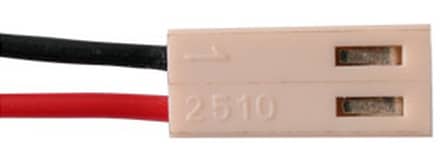
Назначение проводов в такой колодке следующее:
- чёрный — минус (общий);
- красный — +12 В.
Здесь всё просто. Подаём 12 вольт, соблюдая полярность, крыльчатка вращается. Регулировка скорости, естественно, в такой конструкции не предусмотрена.
3 pin
Этот тип электровентиляторов пришёл на смену двухпроводному. Дополнительный провод, появившийся в разъёме, позволяет компьютеру измерять скорость вращения крыльчатки и контролировать исправность системы охлаждения программными средствами.
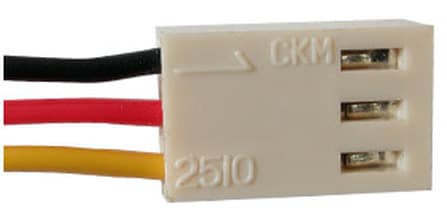
Назначение проводов в такой колодке будет таким:
- чёрный — минус (общий);
- красный — +12 В;
- жёлтый — сигнал с датчика вращения.
4 pin
Самый «продвинутый» тип. Его колодка оснащена ещё одним дополнительным проводом, с которым процессор сможет изменять скорость вращения крыльчатки на своё усмотрение.
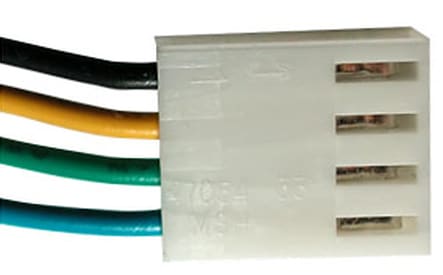
Рассмотрим назначение проводов в такой колодке:
- чёрный — минус (общий);
- жёлтый — +12 В;
- зелёный — сигнал с датчика вращения;
- синий — управление скоростью вращения.
Обратите внимание, что в четырёхпиновой конструкции за сигнал с датчика вращения отвечает зелёный, а не жёлтый провод. А жёлтый теперь отвечает за питание. Зачем была внесена такая модернизация, неизвестно. Возможно, чтобы запутать обычного пользователя и вынудить его обратиться в сервисный центр, а особо хитрых заставить сжечь новенький кулер.
Схема подключения
С видами вентиляторов мы разобрались, теперь подключим новый. Начнём с его замены в блоке питания. Здесь всё относительно просто. Покупаем устройство того же типоразмера, устанавливаем его взамен сгоревшего. Если количество пинов в разъёмах старого и нового совпадают, по просто вставляем «вилку» в «розетку» на плате БП, соблюдая расцветку.
Если у нас на БП розетка двухконтактная, а на кулере вилка трёх- или четырёхконтактная, то подключаем её так, чтобы задействовать только провода питания. Остальные оставляем висеть в воздухе. Для примера на фото ниже показана четырёхконтактная вилка, установленная в двухконтактную розетку.

Если подключить вилку мешают элементы печатной платы, можно просто разрезать её корпус надвое, укоротив тем самым до размеров двухпинной. Точно так же поступаем, если розетка имеет три или четыре пина, а вилка вентилятора два. Просто подключаем её в соответствующие гнёзда, оставив остальные незадействованными. Само собой, в этом случае ни о какой регулировке скорости вращения и контроля оборотов речи нет, а он будет постоянно крутиться.
Важно! Чтобы не вставить вилку нового вентилятора наоборот, перед тем как отключить старый, имеет смысл записать, как она была подключена, и расцветку проводов, не забывая, что в четырёхконтактной вилке расцветка отличается от двух- и трёхконтактных.
Установка дополнительных вентиляторов
Если мы решили установить дополнительный вентиль в системный блок, то придётся найти отдельное гнездо для его подключения. Хорошо, если производители материнской платы предусмотрели этот момент и оснастили своё изделие дополнительными розетками. Обычно они трёхпинные и подписаны как CHA-FAN. На рисунке ниже материнская плата имеет два таких разъёма.
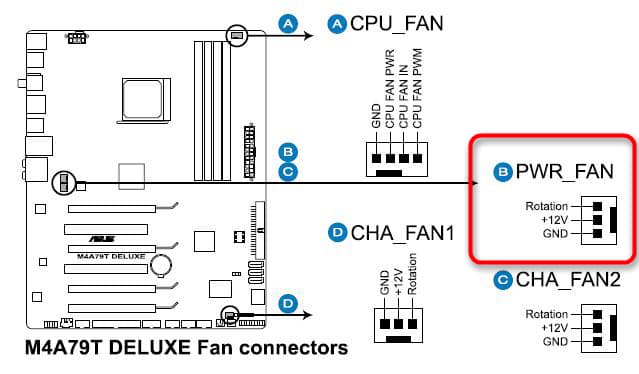
Есть и ещё один вариант — использовать разъём PWR-FAN (если он есть). Это гнездо предназначено для подключения вентилятора блока питания, но большинство современных БП имеют собственные розетки для этих целей. В эти розетки можно подключить любые типы 12-вольтовых вентиляторов, но учитывайте, что их вращение с двухпинной вилкой не будет контролироваться системой, и если он выйдет из строя, мы узнаем об этом постфактум.
Мнение эксперта
Алексей Бартош
Специалист по ремонту, обслуживанию электрооборудования и промышленной электроники.
Важно! Кулер с четырёхпинной вилкой, подключенный к таким разъёмам, контролироваться будет, но изменять его обороты на своё усмотрение система не сможет. Впрочем, это для корпусной модели и не нужно.
Как подключить к блоку питания напрямую
Если дополнительных розеток на материнской плате нет или они все заняты, остался последний вариант — подключить корпусный кулер напрямую к блоку питания. Наиболее удобно для этих целей использовать разъём Molex. Штатно он используется для IDE приводов, которые уже устарели, так что свободные гнёзда будут практически на любом блоке питания.
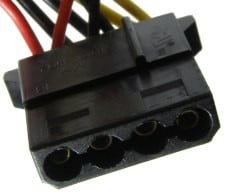
Назначение проводов такого разъёма следующее:
- чёрный — минус (общий);
- жёлтый — +12 В;
- красный — +5 В.
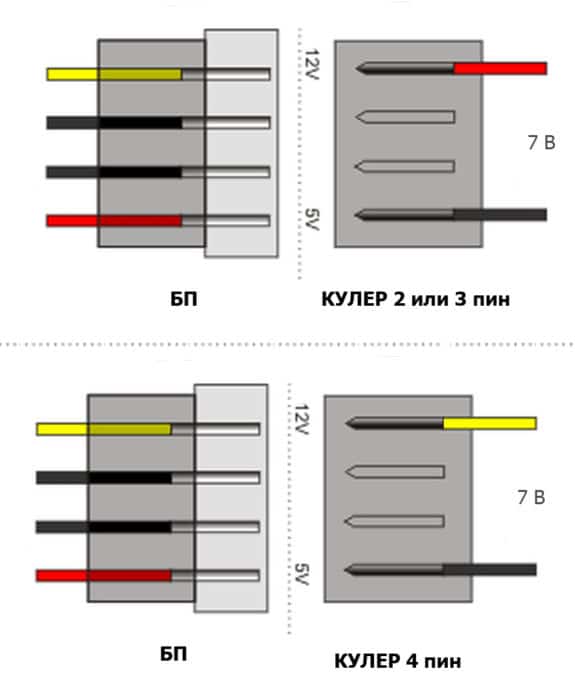
Поскольку все корпусные вентиляторы питаются от 12 вольт, нас будут интересовать чёрный и жёлтый провод. Если наш кулер оснащён двух- или трехконтактной вилочкой, то схема подключения будет аналогична рисунку.

Если у нас вентилятор с четырёхпинной вилкой, то подключаем его так:

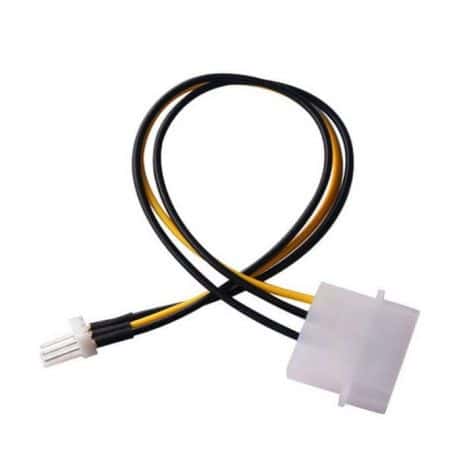
Для этих целей нам понадобится вилка Molex. Купить её можно либо на разборке (могут просто подарить), либо в магазине в составе переходника. Покупаем переходник, отрезаем вилку, припаиваем к ней вентилятор — и готово.
Полезно! Если хорошо поискать, то можно сделать ещё проще — купить готовый переходник для кулера.
Снижение оборотов корпусного вентилятора
Обычно корпусные вентиляторы выполняют лишь вспомогательные функции, поэтому нередко их включают на пониженных оборотах. На качество охлаждения это влияет мало, а вот уровень шума заметно снижается. Можно, конечно, включить кулер через гасящий резистор, но это лишняя работа по расчёту его сопротивления и пайке плюс существенный расход энергии на нагрев самого резистора.

Читайте также
Почему сильно гудит блок питания в компьютере
Но, используя для питания разъём Molex, можно снизить обороты, изменив просто распайку вилки. Если чёрный провод кулера подключить к красному проводу разъёма БП, то на вентилятор будет поступать 12 – 5 = 7 В. Из практики известно, что этого напряжения более чем достаточно для его надёжной работы.
Заключение
Итак, подключить дополнительный корпусный вентилятор с любым количеством контактов даже при отсутствии соответствующей розетки будет реально. На видео показано, что с этой задачей справится практически каждый. Главное — желание.
Подключение дополнительного вентилятора к разъёму Molex
Спасибо, помогло! 97
Сейчас читают:
Как подключить автомагнитолу дома через блок питания
Можно ли подключить магнитолу напрямую к аккумулятору или блоку питания
Как смазать вентилятор в блоке питания компьютера
Как правильно чистить блок питания компьютера и когда это делать
Как установить и подключить блок питания к компьютеру