Как подключить второй геймпад к Xbox One видео

Консоль Xbox One обладает мощной производительностью и широкими функциональными возможностями, позволяющими наслаждаться игровым процессом в одиночку или с друзьями. Одним из важных компонентов многопользовательских сессий является наличие нескольких геймпадов, которые позволяют всем присутствующим управлять своими персонажами. В этой статье мы расскажем, как подключить второй геймпад к Xbox One.
Видеоинструкция, представленная ниже, поможет вам шаг за шагом разобраться в процессе подключения второго геймпада к консоли Xbox One. Вы узнаете, где находятся необходимые разъемы на консоли и геймпаде, как правильно подключить провода для зарядки, а также как настроить геймпад, чтобы он правильно функционировал.
Важно помнить, что подключение второго геймпада к Xbox One может потребовать некоторых дополнительных действий, таких как обновление программного обеспечения консоли или настройка параметров соединения. Все эти моменты вы найдете в видеоинструкции ниже.
Подключение второго геймпада позволит вам наслаждаться игрой вместе с друзьями или родственниками. Благодаря продуманному интерфейсу и логике работы консоли Xbox One процесс подключения дополнительного геймпада не вызовет у вас проблем или затруднений, а вы сможете полностью насладиться всей гаммой игрового процесса вместе с близкими.
Шаг 1. Подключение второго геймпада
Если вы хотите подключить второй геймпад к вашей консоли Xbox One, следуйте этим простым инструкциям.
- Убедитесь, что геймпад, который вы хотите подключить, полностью заряжен или используйте новые батарейки.
- Найдите на передней или боковой панели вашей консоли специальный порт USB.
- Подключите один конец USB-кабеля к порту USB на консоли, а другой конец – к геймпаду.
- Если ваш геймпад является беспроводным, нажмите кнопку Xbox на нем и дождитесь, пока индикатор геймпада начнет мигать.
- На консоли Xbox One нажмите кнопку «Синхронизация», расположенную рядом с портом USB.
- После этого индикатор на геймпаде должен перестать мигать и загореться постоянным светом, что означает успешное подключение.
Поздравляю, теперь ваш второй геймпад полностью готов к использованию! Вы можете наслаждаться играми с друзьями и семьей, не беспокоясь о нехватке контроллеров.
Шаг 2. Настройка второго геймпада в меню Xbox One
После успешного подключения второго геймпада к Xbox One, необходимо настроить его в меню консоли. Для этого следуйте инструкциям:
- Включите свою консоль Xbox One и дождитесь загрузки главного меню.
- Нажмите кнопку Xbox на первом геймпаде, чтобы открыть меню быстрого доступа.
- Перейдите к разделу «Настройки» и выберите «Система».
- В меню «Система» выберите «Устройства» и далее «Подключенные устройства».
- В списке подключенных устройств найдите второй геймпад и выберите его.
- Настройте предпочтения для второго геймпада, такие как настройки громкости, вибрации и другие параметры.
- После настройки всех параметров сохраните изменения и закройте меню.
Теперь ваш второй геймпад полностью настроен и готов к использованию. Вы можете использовать его для многопользовательских игр или для усовершенствования игрового опыта в одиночных играх.
Шаг 3. Проверка работоспособности второго геймпада
После успешного подключения второго геймпада к вашей Xbox One, необходимо проверить его работоспособность.
Первым делом, убедитесь, что оба геймпада находятся в рабочем состоянии. Для этого вы можете провести тестирование каждого из геймпадов на другой консоли или компьютере.
Подключите второй геймпад к консоли при помощи USB-кабеля. Затем запустите любую игру, которую вы хотите сыграть вместе с друзьями. Убедитесь, что все кнопки и джойстики второго геймпада работают корректно.
Если второй геймпад функционирует неправильно или кнопки не отвечают, попробуйте повторно выполнить все предыдущие шаги подключения. Если проблема не устраняется, возможно, второй геймпад требует ремонта или замены.
При возникновении проблем с подключением и использованием второго геймпада, рекомендуем обратиться к официальной документации Xbox One или обратиться в техническую поддержку Microsoft для получения дополнительной помощи.
Шаг 4. Регулировка настроек второго геймпада
После успешного подключения второго геймпада к Xbox One, необходимо отрегулировать его настройки в системе консоли. Для этого следуйте инструкциям:
- На контроллере нажмите кнопку Xbox, чтобы открыть главное меню.
- Перейдите в раздел «Система» с помощью панели навигации.
- В меню «Система» выберите пункт «Настройки» и нажмите на кнопку «A».
- В открывшемся окне выберите раздел «Устройства» и нажмите на кнопку «A».
- Затем выберите пункт «Подключение геймпада» и нажмите на кнопку «A».
В этом разделе можно настроить различные параметры второго геймпада, такие как яркость подсветки, сила вибрации и настройки звука. Для изменения параметров используйте панель навигации и кнопку «A».
После того, как вы отрегулировали настройки второго геймпада, не забудьте сохранить изменения, нажав на кнопку «Сохранить» или «Применить». Теперь ваш второй геймпад полностью готов к использованию и вы можете наслаждаться игрой вместе с друзьями!
Вопрос-ответ
Как подключить второй геймпад к Xbox One?
Чтобы подключить второй геймпад к Xbox One, следуйте инструкциям ниже:
1. Убедитесь, что ваш Xbox One включен и подключен к телевизору.
2. Включите второй геймпад, нажав кнопку Xbox на нем.
3. На первом геймпаде нажмите кнопку Xbox, чтобы открыть главное меню.
4. В главном меню выберите «Настройки».
5. В настройках выберите «Дополнительные настройки».
6. В дополнительных настройках выберите «Подключение геймпадов».
7. В окне подключения геймпадов выберите «Добавить геймпад».
8. Следуйте инструкциям на экране для завершения процесса подключения второго геймпада.
Можно ли подключить более двух геймпадов к Xbox One?
Да, Xbox One может поддерживать подключение до восми геймпадов одновременно. Это позволяет играть в многопользовательские игры со своими друзьями или семьей. Для подключения третьего, четвертого и последующих геймпадов следуйте тому же процессу, описанному выше.
Что делать, если второй геймпад не подключается к Xbox One?
Если второй геймпад не подключается к Xbox One, попробуйте следующие шаги:
1. Убедитесь, что оба геймпада полностью заряжены или имеют новые батарейки.
2. Перезагрузите Xbox One и попробуйте подключить второй геймпад снова.
3. Проверьте, что второй геймпад находится в диапазоне действия беспроводного сигнала Xbox One.
4. Если вы все еще не можете подключить второй геймпад, попробуйте обновить программное обеспечение Xbox One до последней версии.
5. Если ничто из вышеперечисленного не помогает, обратитесь за помощью к службе поддержки Xbox.
Можно ли использовать проводной геймпад вместо беспроводного при подключении второго геймпада?
Да, вы можете использовать проводной геймпад вместо беспроводного при подключении второго геймпада к Xbox One. Для этого подключите проводной геймпад к USB-порту Xbox One с помощью кабеля USB. Подключение проводного геймпада обеспечивает стабильное соединение и эффективно экономит заряд батареи геймпада.
Как проверить, что оба геймпада успешно подключены к Xbox One?
Чтобы проверить, что оба геймпада успешно подключены к Xbox One, выполните следующие действия:
1. Откройте главное меню на Xbox One, нажав кнопку Xbox на одном из геймпадов.
2. В главном меню выберите «Настройки».
3. В настройках выберите «Дополнительные настройки».
4. В дополнительных настройках выберите «Подключение геймпадов».
5. Проверьте, что оба геймпада отображаются в списке подключенных геймпадов. Если оба геймпада присутствуют в списке, значит они успешно подключены и готовы к использованию.
Как подключить второй джойстик к Xbox One
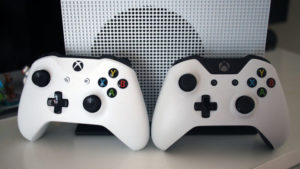
В комплекте с каждым Xbox One поставляется один геймпад. Если вы любите играть в компании друзей, то вам необходимо приобрести дополнительные джойстики для своей консоли. Приставка поддерживает одновременное подключение до восьми беспроводных контроллеров.
В данной статье мы расскажем каким образом можно подключить (синхронизировать) новый контроллер с вашим Xbox One.
Как подключить второй геймпад к Xbox One с помощью кнопки на консоли
Большинство геймеров утверждает, что получить максимальное удовольствие от игры, можно только при беспроводном подключении геймпада.
Для использования нового джойстика в беспроводном режиме необходимо:
- Установить в геймпад две батарейки или аккумулятор размера AA.
- Подключить приставку к сети электропитания и включить её.
- Включить геймпад, для чего нажать и удерживать кнопку Home (большая клавиша сверху в центральной части). Если подсветка кнопки «Home» равномерно светится, значит синхронизация с данным геймпадом была проведена ранее и повторять процесс не требуется. Если данный геймпад ранее не был синхронизирован с вашей консолью вы увидите мигание подсветки данной кнопки.
- Однократно нажать на кнопку, слева на консоли, отвечающую за синхронизацию беспроводных устройств.
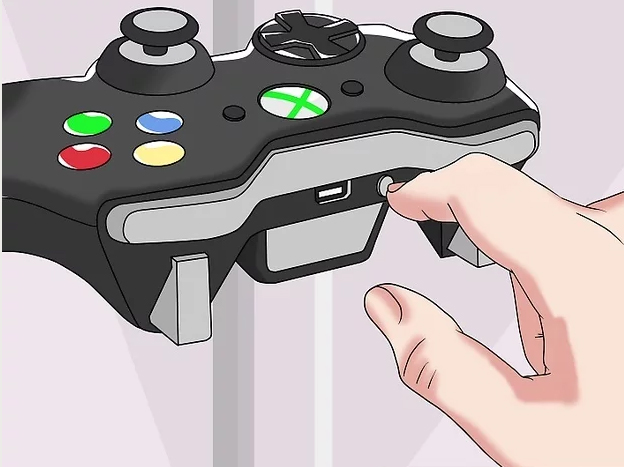
Теперь у вас есть 20 секунд, чтобы нажать на кнопку синхронизации на джойстике. Она расположена на верхнем торце, в непосредственной близости от разъёма micro-USB.
ВНИМАНИЕ! Подсветка кнопки «Home» контроллера будет быстро мигать, свидетельствуя о поиске устройств для синхронизации. В случае успешной синхронизации, мигание сменится равномерным свечением кнопки «Home» геймпада.
Процесс окончен. Новый геймпад подключен и синхронизирован с вашей приставкой, можно наслаждаться игрой в компании друзей.
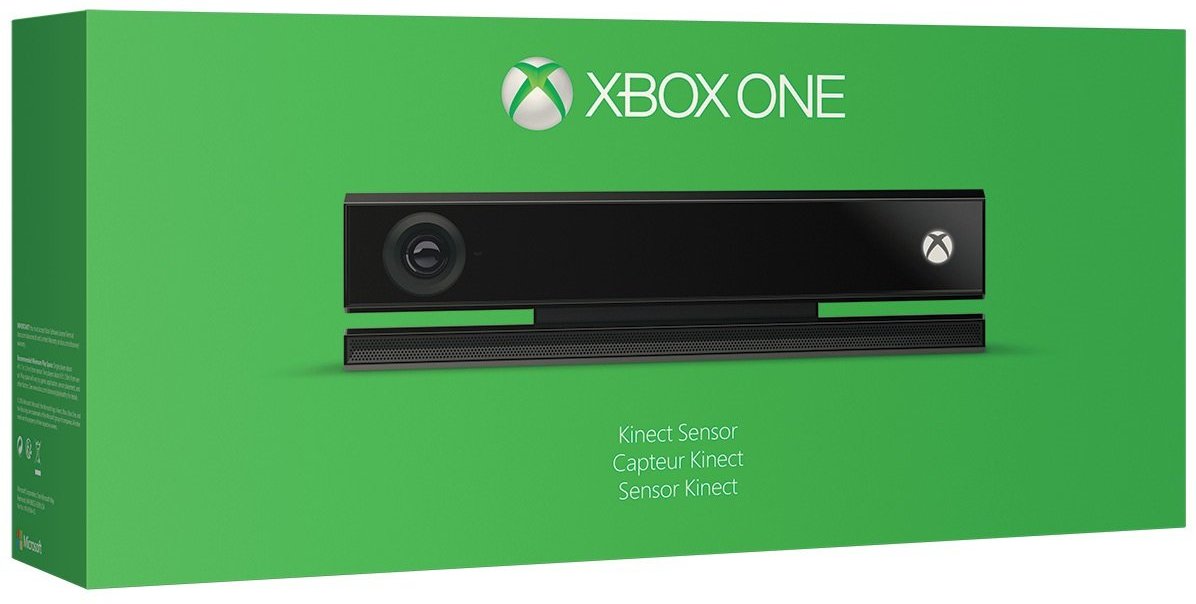
Существует ещё один способ беспроводной синхронизации, с использованием приставки Kinect.
Порядок действий при этом сходен с предыдущим методом, разница лишь в том, что вы не нажимаете кнопку синхронизации на консоли, а просто включив все компоненты, направляете джойстик в сторону камеры Kinect и нажимаете кнопку синхронизации. Камера Kinect поймает инфракрасный сигнал от контролера и синхронизация произойдёт в автоматическом режиме.
Как подключить джойстик к Xbox One, используя кабель
Ещё один способ подсоединения контроллера к приставке — подключение с помощью кабеля micro-USB. Можете воспользоваться данным способом, если вас не смущает перспектива играть с подключенным кабелем.
Для реализации этого метода просто подключите один конец кабеля в разъём micro-USB в верхней части джойстика, а другой — в гнездо на консоли. Всё, никаких дополнительных действий предпринимать не надо, можно приступать к игре.
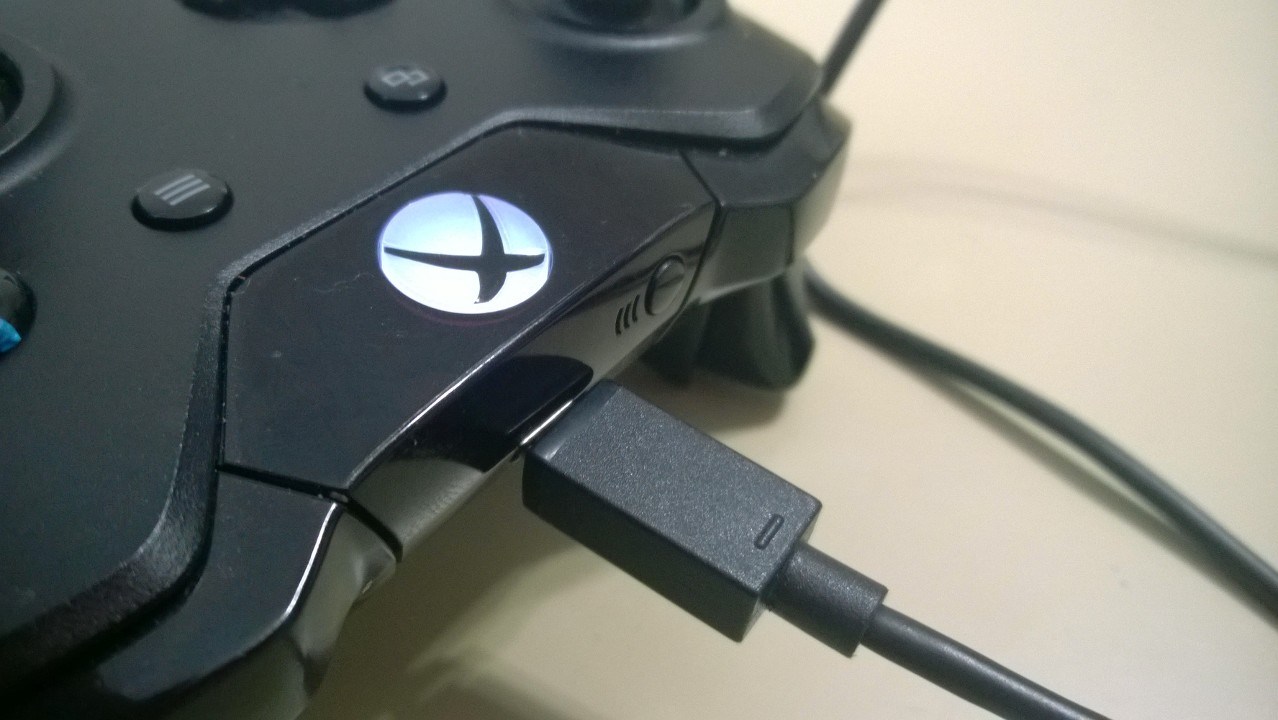
Некоторые испытывают неудобство из-за наличия кабеля, но это единственный способ поиграть, если у вас нет необходимых элементов питания для использования джойстика в беспроводном режиме.
Это основные методы подключения нового геймпада к вашей консоли Xbox One. Надеемся, что наши советы окажутся вам полезны и вы с лёгкостью справитесь с поставленной задачей.
Как подключить любой джойстик к Xbox Series S
Xbox Series S — высокоэффективная игровая консоль от Microsoft, созданная для самых требовательных пользователей. Она поддерживает широкий спектр игровых аксессуаров, в том числе геймпадов различных производителей. В данной статье мы рассмотрим, как подключить любой джойстик к Xbox Series S, что делать, если геймпад не подключается, а также как подключить китайский или даже джойстик от PS4.
- Какой джойстик можно подключить к Xbox Series S
- Как подключить любой джойстик к Xbox Series S
- Что делать если геймпад не подключается к Xbox Series S
- Можно ли подключить джойстик от ps4 к Xbox
- Как подключить китайский джойстик к Xbox
- Подключение беспроводного геймпада Xbox к Xbox Series S
- Подключение проводного геймпада к Xbox Series S
- Советы и выводы
Какой джойстик можно подключить к Xbox Series S
Консоли Xbox Series X|S совместимы с большинством геймпадов и игровых аксессуаров для Xbox One, включая пульт дистанционного управления, клавиатуру и адаптер для стереогарнитуры. Следует отметить, что наиболее популярны и широко используются оригинальные геймпады Xbox, которые имеют высокую надежность и функциональность.
Как подключить любой джойстик к Xbox Series S
Если у вас есть любой геймпад для Xbox One или Xbox 360, вы можете подключить его к консоли Xbox Series S следующим образом:
- Включите Xbox Series X|S.
- Нажмите кнопку Xbox , чтобы открыть гид.
- Перейдите в раздел Профиль и система > Настройки > Устройства и подключения > Геймпады и гарнитуры.
- Нажмите кнопку «Добавить устройство».
- Следуйте инструкциям на экране и подключите геймпад к консоли.
Если геймпад не подключается, попробуйте следующие шаги:
- Убедитесь, что геймпад находится в режиме подключения.
- Попробуйте выключить и включить консоль Xbox Series S и геймпад.
- Подключите геймпад к консоли с помощью кабеля USB.
Что делать если геймпад не подключается к Xbox Series S
Многие проблемы геймпада можно устранить путем выключения и включения питания геймпада. Чтобы выключить и включить геймпад, нажмите и удерживайте кнопку Xbox в течение 5–10 секунд, пока геймпад не выключится. Подождите несколько секунд и снова нажмите кнопку Xbox , чтобы включить геймпад.
Если геймпад все еще не подключается, попробуйте следующие действия:
- Обновите прошивку геймпада.
- Используйте другой кабель USB.
- Попробуйте подключить геймпад к другой консоли Xbox.
Можно ли подключить джойстик от ps4 к Xbox
Да, вы можете подключить геймпад DualShock 4 от PlayStation 4 к Xbox Series S. Для этого удерживайте кнопку PS на геймпаде DualShock 4 или кнопку Xbox на геймпаде Xbox One до тех пор, пока не начнет мигать светодиодная индикация. На вашем устройстве откройте настройки Bluetooth и поищите доступные устройства для подключения. Выберите ваш геймпад из списка и подтвердите подключение.
Как подключить китайский джойстик к Xbox
Если у вас есть китайский или другой геймпад от производителя, не имеющего официальной поддержки Xbox, действуйте следующим образом:
Подключение беспроводного геймпада Xbox к Xbox Series S
- Убедитесь, что геймпад находится в режиме подключения Bluetooth.
- Нажмите кнопку Xbox на консоли, чтобы открыть гид.
- Перейдите в раздел Профиль и система > Настройки > Устройства и подключения > Геймпады и гарнитуры.
- Нажмите кнопку «Добавить устройство».
- Следуйте инструкциям на экране и подключите геймпад к консоли.
Подключение проводного геймпада к Xbox Series S
- Подключите проводной геймпад к одному из двух USB-портов на передней панели консоли Xbox Series S.
- Кабель проводного геймпада обычно оснащен фиксатором разъема, поэтому при отсоединении геймпада тяните за разъем, а не за кабель.
Советы и выводы
- Используйте оригинальные геймпады Xbox для лучшей производительности и функциональности.
- Если у вас есть проблемы с подключением геймпада, попробуйте выключить и включить его, обновить прошивку или использовать другой кабель USB.
- Следуйте инструкциям в приложении «Аксессуары Xbox» для корректного подключения геймпада.
- Для подключения геймпада от PS4 или другого производителя используйте режим подключения Bluetooth.
- Не отсоединяйте геймпады Xbox 360 по кабелю.
Следуя этим рекомендациям, вы сможете подключить любой геймпад к вашей консоли Xbox Series S и наслаждаться игровым процессом. Не забывайте, что правильное подключение геймпада к консоли — это ключевой момент для комфортной игры.
- Как проверить работает ли микрофон на Xbox Series S
- Как отключить спящий режим геймпада Xbox Series S

Если вы хотите использовать джойстик других производителей, подключите их к консоли с помощью кабеля USB. Если джойстик имеет поддержку беспроводной связи, подключите его через Bluetooth. Для этого убедитесь, что джойстик включен в режиме сопряжения, затем перейдите в раздел Профиль и система > Настройки > Устройства и подключения > Беспроводные контроллеры и выберите «Добавить устройство». Найдите свой джойстик и следуйте инструкциям на экране. После успешного подключения вы сможете использовать свой джойстик для игр на Xbox Series S. Помните, что не все функции контроллера могут быть поддержаны, если он не является производством Microsoft, но большинство игр должны работать нормально.
Все права защищены © 2024
DualShock 4 для PS4. Особенности, настройка, зарядка
Сегодня мы с вами рассмотрим два варианта подключения — проводной и без проводов, по Bluetooth.
Читайте также: Как подключить джойстик от xbox 360 к пк.
Подключаем через кабель:
Тут все предельно просто — подключаем геймпад (джойстик) к компьютеру с помощью кабеля, идущего в комплекте с приставкой. Да да, это тот самый кабель, которым вы заряжаете свой геймпад
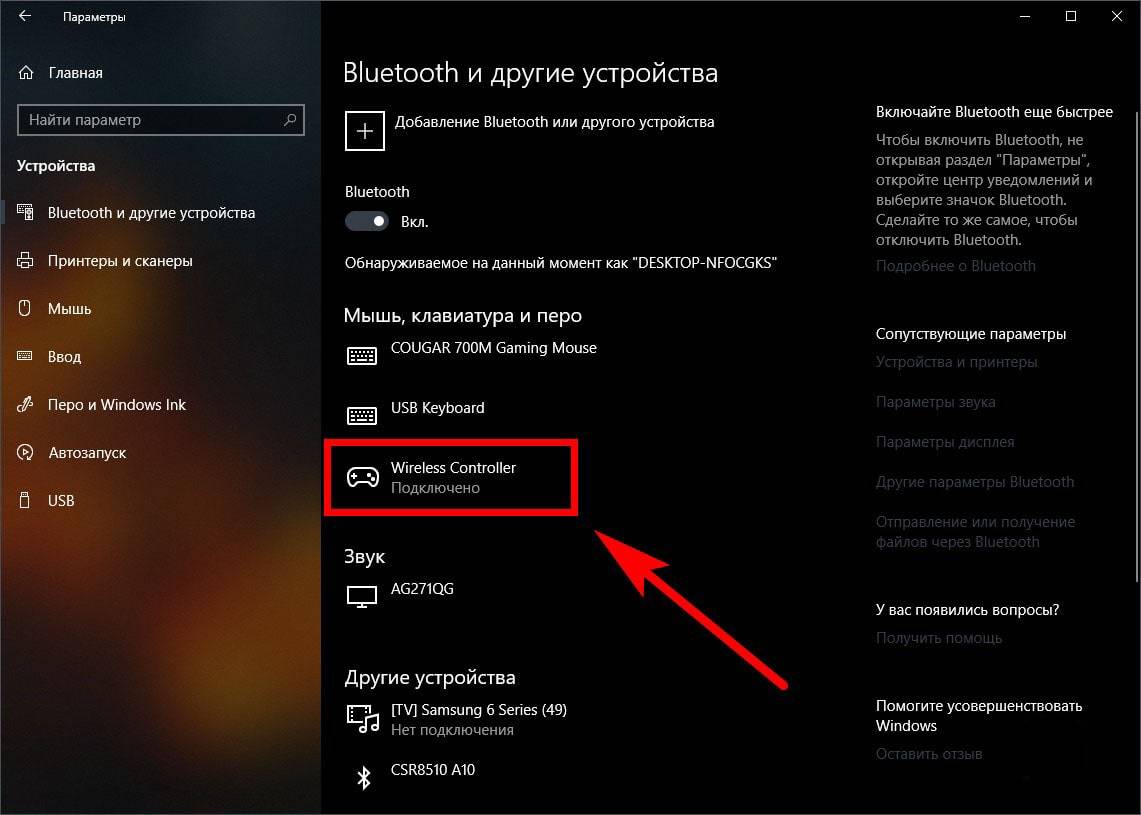
Система самостоятельно определит устройство и установит драйверы, необходимо только подключение к сети Интернет. Убедиться в том, что система правильно определила устройство, можно так: зайти во «Все параметры» — «Устройства» — «Bluetooth и другие устройства» и посмотреть там. В списке устройств вы обнаружите «Wireless Controller». Это если у вас Windows 10, если Windows 7, то откройте «Пуск», затем «Устройства и принтеры», там ищите все тот же «Wireless Controller». Мелкие изображения кликабельны:
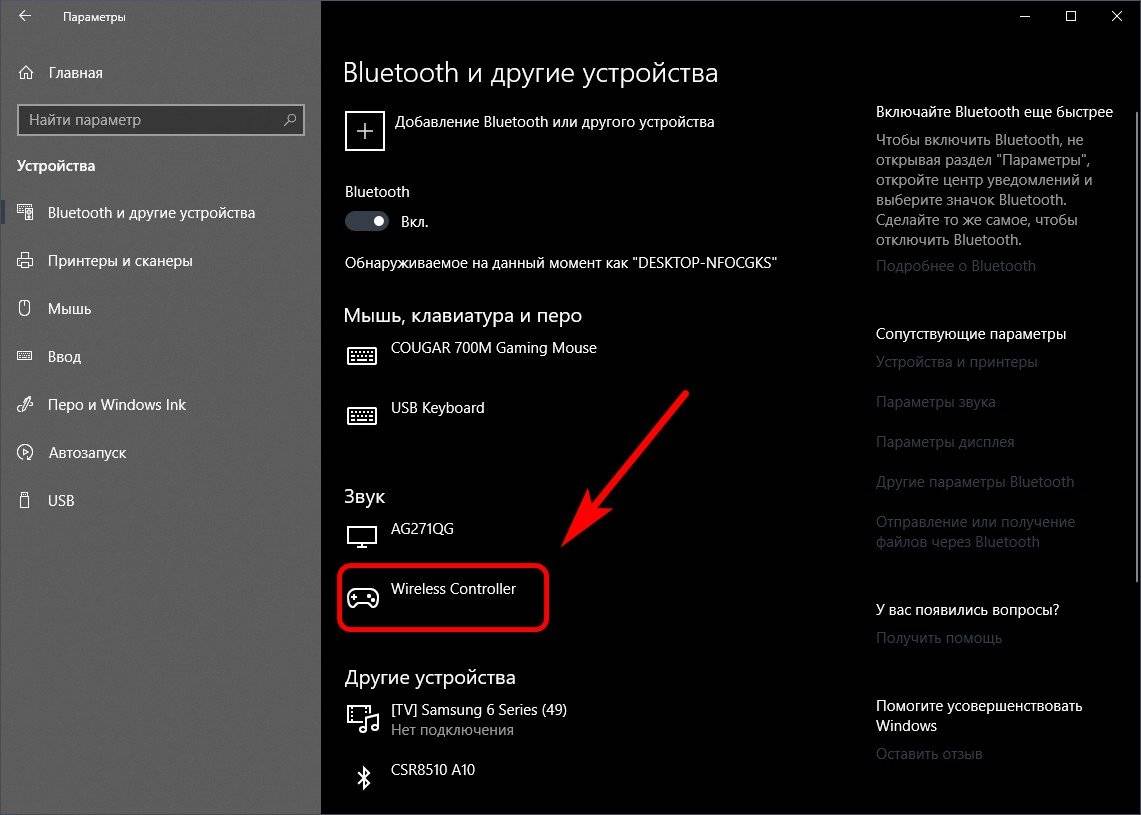
Пусть вас не смущает то, что геймпад добавился в список аудиоустройств, работать он будет как положено.
Если у вас Windows 7, и геймпад не определяется операционной системой, то вам поможет третий, продвинутый способ в конце статьи.
Не пугайтесь, если внезапно пропадет звук на компьютере при подключении геймпада, не страшно, — просто аудиопоток теперь перенаправляется на него. Можете убедиться в этом сами, подключив наушники в гнездо наушников геймпада. Сменить аудиоустройство можно в настройках звука операционной системы.
На этом проводная настройка завершена. Если хотите играть без проводов, читайте дальше
Как подключить геймпад от PS4 к ПК через Bluetooth:
Для беспроводного подключения вам понадобится фирменный Bluetooh-модуль Sony, либо любой другой приемник Bluetooth. Если у вас ноутбук со встроенным Bluetooth, то он тоже подойдет.
Для того, чтобы соединить геймпад по Bluetooth с компьютером, сначала необходимо перевести геймпад в режим сопряжения, для этого нужно одновременно зажать и удерживать кнопки PS и Share:
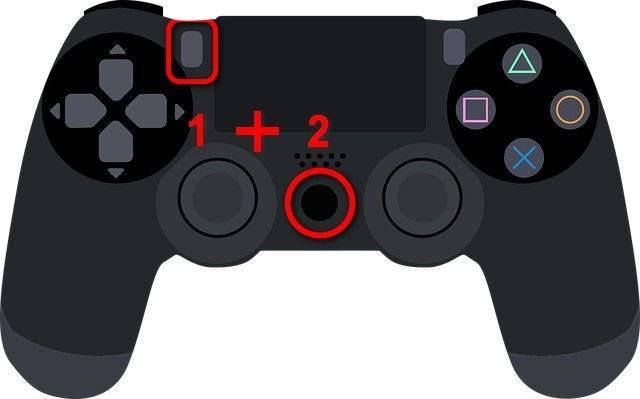
Держим несколько секунд, до тех пор, пока подсветка не начнет вспыхивать белым цветом по 2 коротких вспышки с интервалом примерно в секунду.
После этого можно выполнить поиск беспроводных устройств на самом компьютере. Подключаем Bluetooth-модуль к компьютеру, если Bluetooth уже подключен, то у вас в системном трее должен быть такой значок:

Нажимаем на нем правой кнопкой и выбираем «Добавление устройства Bluetooth».
Если у вас Windows 7, то можете открыть «Пуск», затем «Устройства и принтеры», там ищите все тот же «Wireless Controller».
Откроется окно поиска и добавления Bluetooth устройств. Нажмите кнопку «Добавление Bluetooth или другого устройства»:
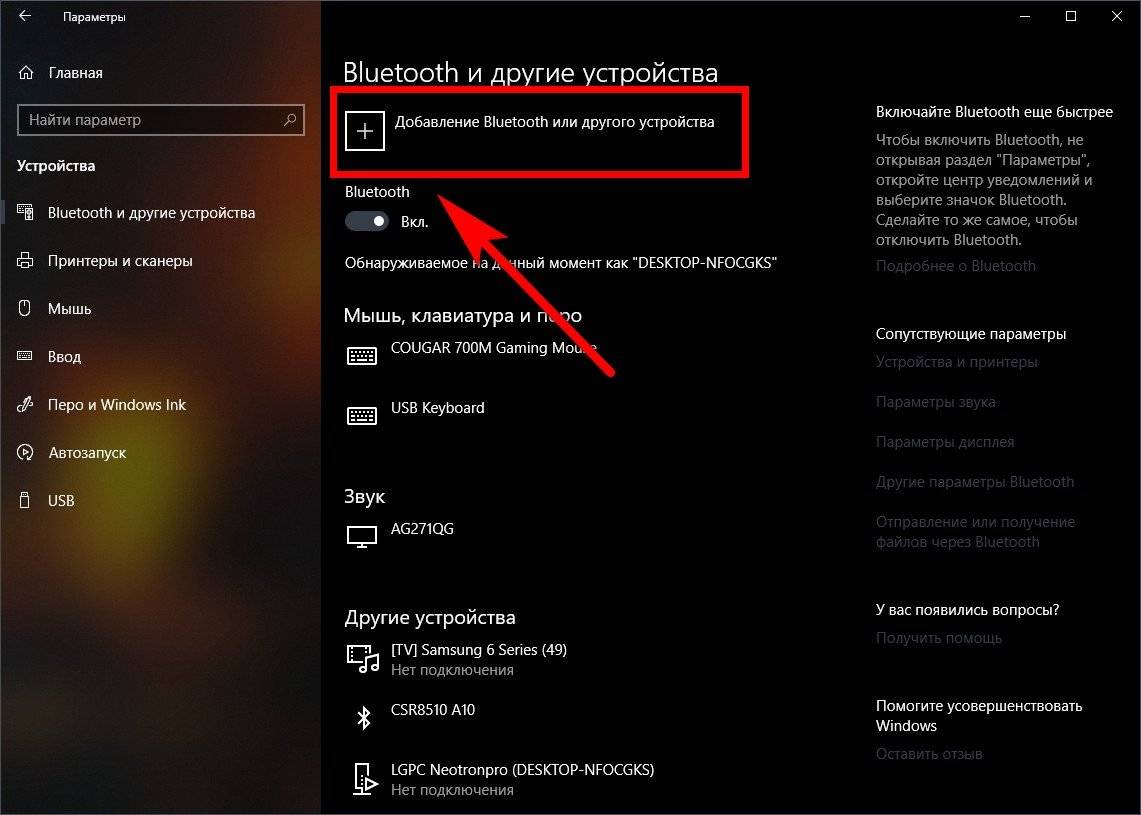
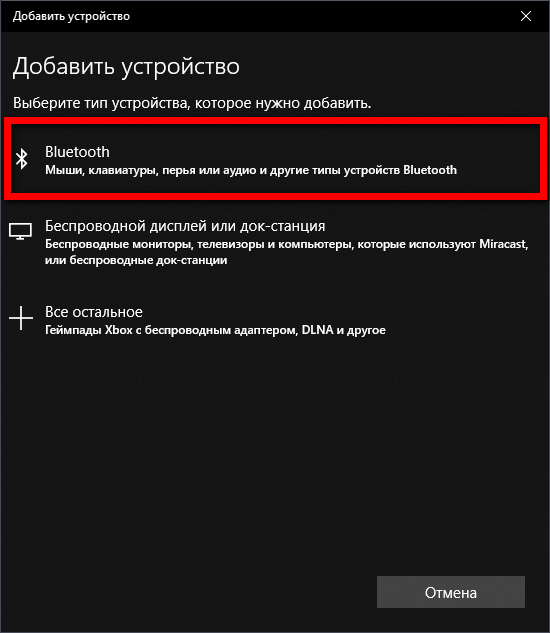
В новом открывшемся окне нажмите «Bluetooth»:
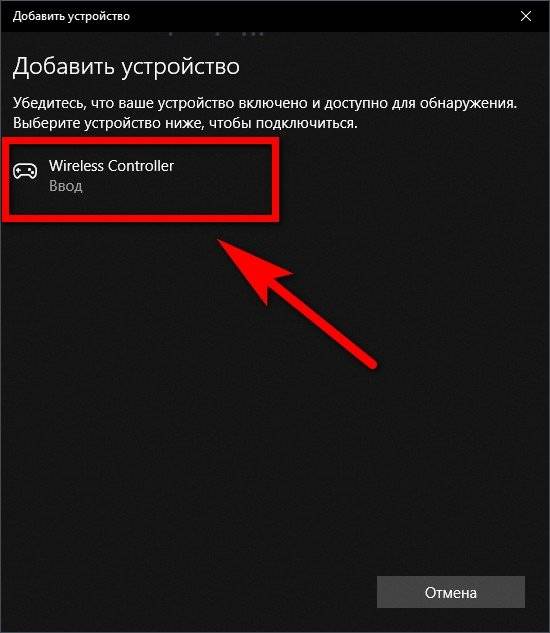
Подождите, пока компьютер обнаружит «Wireless Controller», и нажмите на него:
После успешного сопряжения вы увидите появившийся «Wireless Controller» в устройствах:
В беспроводном режиме, к сожалению, не работает передача аудио через геймпад. То есть, подключить к нему наушники вы не сможете. Также не работает вибрация.
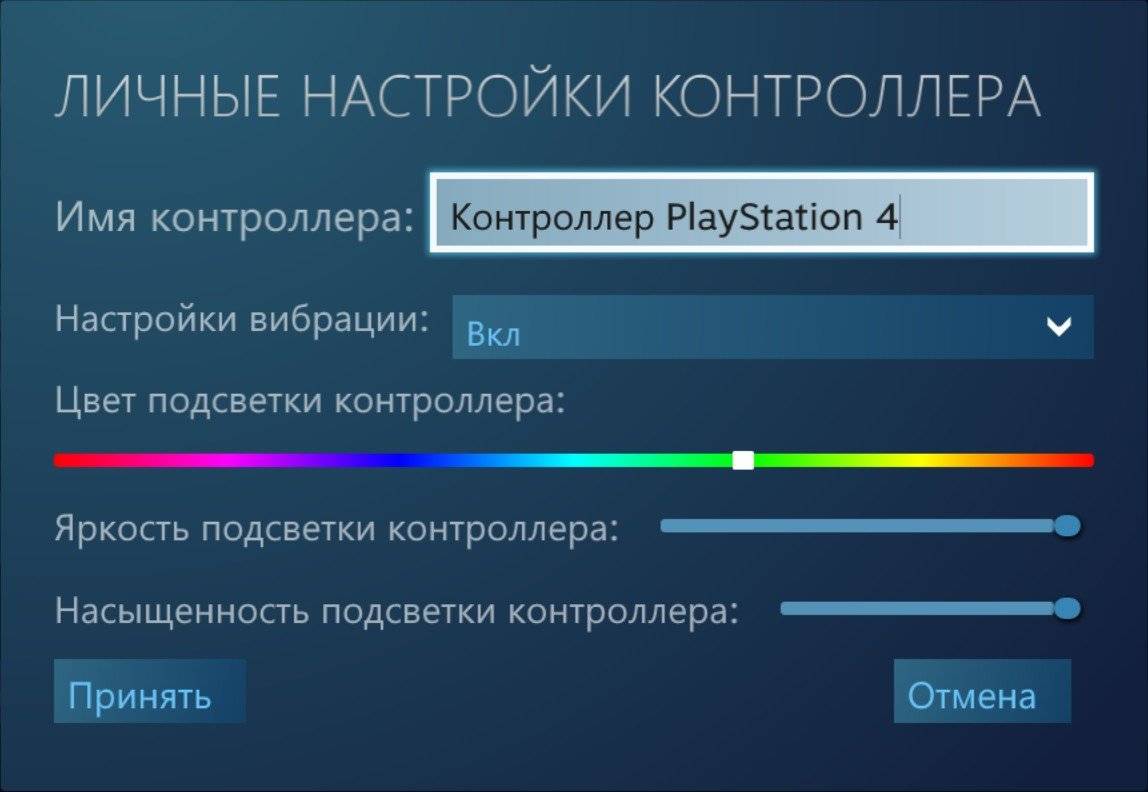
Кстати, клиент Steam распознает геймпад PlayStation 4, и при первом включении даже предлагает его настроить:
Нажатие на кнопку PS запускает клиент Steam, если он висит в трее. Лучше всего при подключении геймпада использовать режим Big Picture, — он оптимизирован как раз для этого.
Мы с вами разобрали два относительно простых способа, как подключить геймпад от PS4 к ПК. Но рассмотрим еще и третий метод.
Продвинутый способ:
Если вы не готовы довольствоваться малым, можно пойти дальше, и заставить работать вибрацию и сенсорную панель. Для этого нам понадобится специальный драйвер DS4Windows. Сенсорная панель будет использоваться вместо мыши, что очень удобно.
Переходим на официальный сайт: http://ds4windows.com/ Там нажимаем зеленую кнопку Download. Затем на следующей странице находим последнюю версию драйвера и скачиваем DS4Windows.zip
После скачивания распаковываем содержимое архива в удобную для вас папку и запускаем DS4Windows.exe. Появляется такое окно:
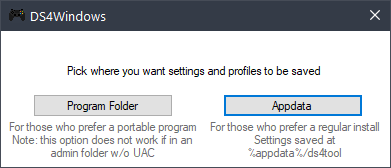
При нажатии на левую кнопку, настройки программы будут храниться в папке с файлом DS4Windows.exe, при нажатии на правую, программа будет хранить свои настройки в папках операционной системы. Для лучшей совместимости рекомендуется использовать правую кнопку.
Далее видим такое окно:
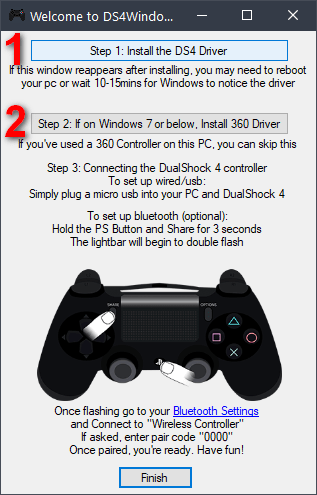
В этом окне нажимаем следующие кнопки:
Для Windows 10 только первую, — это установит специальный драйвер в систему, и на этом настройка геймпада завершена. Жмем «Finish».
Для Windows 7, — сначала первую, и после того как драйвер установится, нажимаем вторую. После установки второго драйвера жмем «Finish».
Если это окно по какой-то причине не открывается, в окне программы переходим на вкладку Settings и нажимаем синюю ссылку Controller/Driver setup
Если вы все сделали правильно, в окне программы на вкладке Controllers вы увидите такую строчку:
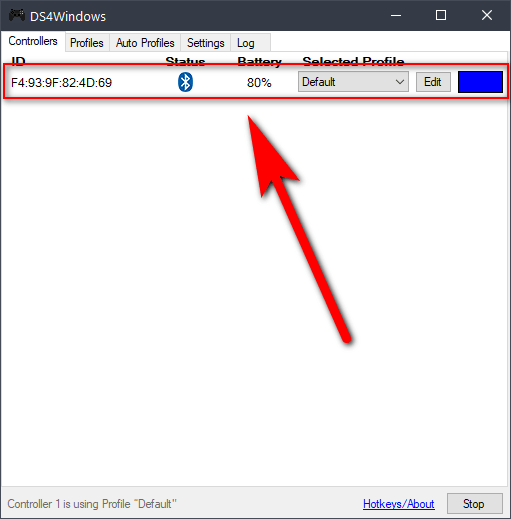
Далее, можно еще немного настроить саму программу для большего удобства, например добавить ее в автозагрузку, а также заставить запускаться в свернутом состоянии. Для этого на вкладке Settings активируйте следующие флажки:
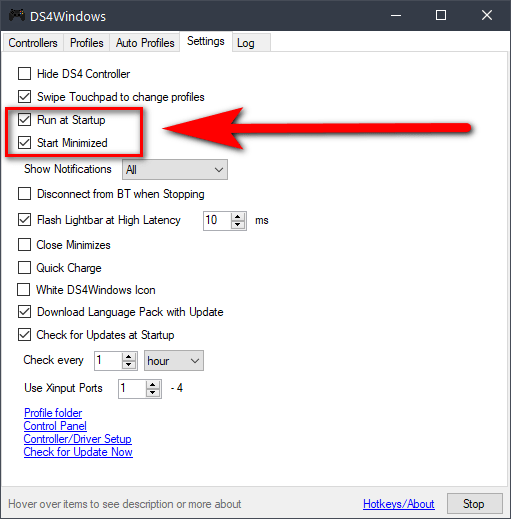
Первый отвечает за автоматическую загрузку программы при старте компьютера, а второй будет запускать программу свернутой.
Впрочем, делать это не обязательно, только не забывайте тогда каждый раз перед игрой запускать DS4Windows.exe и не закрывать его пока используете геймпад.
Мы разобрали три способа, как подключить геймпад от PS4 к ПК, от простого до продвинутого. Какой из них будете использовать, решать только вам. Пишите в комментариях, получилось ли у вас подключить дуалшок к компьютеру или нет. Приятных вам игр и больших побед
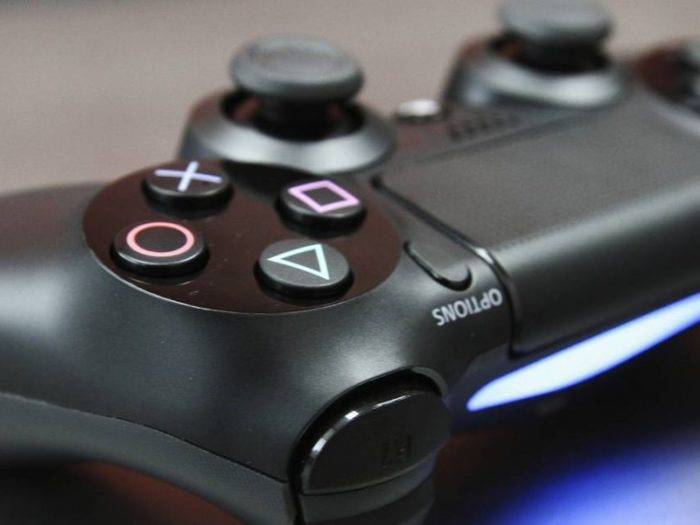
Различные игровые контроллеры обеспечивают более полное погружение в игровой процесс и придают ощущения некого реализма, пусть и незначительного. Геймпады — один из самых популярных представителей игровой периферии. Dualshok 4 от японской корпорации Sony, входящий в комплект приставки Playstation 4, был признан игроками всего мира как один из самых удобных и лучших геймпадов существующих на этой планете, и поэтому возможность подключения этого игрового контроллера к компьютеру всегда интересовала, и будет интересовать очень многих геймеров ПК-сообщества. В этой статье мы максимально подробно разберем подключение Dualshok 4 к ПК сразу несколькими способами.
Как подключить Dualshock 4 к ПК
Беспроводное подключение к ПК
Самый удобный способ подключения Dualshok 4 к компьютеру — использование Bluetooth-соединения с помощью оригинального Bluetooth адаптера DualShock 4 USB Wireless Adapter от компании Sony. Для этого потребуется лишь купить его, вставить в USB порт и подключить геймпад, зажав одновременно две кнопки — «PS» + «Share» При этом драйвера на него установятся самостоятельно, и геймпад сразу после подключения начнет полноценно работать. Единственный минус такого способа — довольно высокая цена адаптера, которая составляет треть от стоимости самого геймпада. Именно этот фактор часто отпугивает геймеров, но благо есть ещё несколько способов подключения.
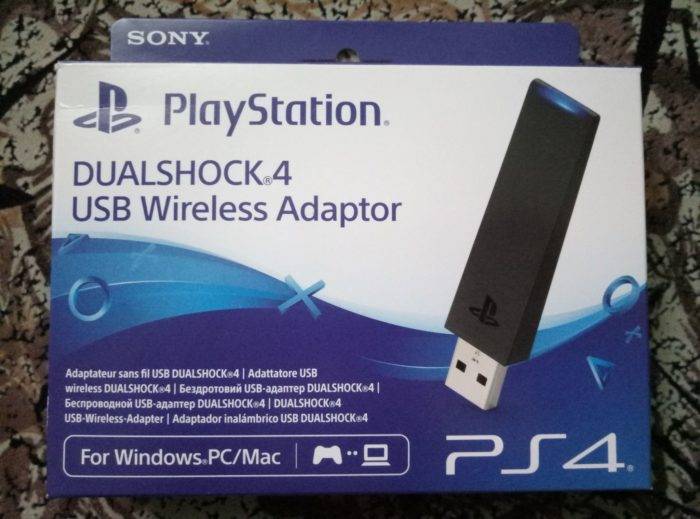
Самый удобный способ подключения Dualshok 4 к компьютеру использование оригинального Bluetooth адаптера DualShock 4 USB Wireless Adapter от компании Sony
Дешевле, однако, с некоторыми неудобствами в виде недолгой настройки и подключения, обойдется способ с подключением при помощи какого-либо стороннего адаптера. Ниже перечислены необходимые для этого действия:
Шаг 1. Купите любой Bluetooth адаптер и вставьте его в один из USB портов вашего ПК.
Вставляем Bluetooth адаптер в один из USB портов системного блока компьютера
Шаг 2. Включите Bluetooth на ПК:
- щелкните в левом нижнем углу по иконке с логотипом Виндовс;
- кликните по опции «Параметры» (значок шестеренки); Кликаем по иконке с логотипом Виндовс, затем открываем «Параметры»
- двойным левым кликом мышки раскройте параметр «Устройства»; Двойным левым кликом мышки раскрываем параметр «Устройства»
- в строке «Bluetooth и устройства» в опции «Bluetooth» переведите ползунок на режим «Вкл.». Нажимаем «Bluetooth & other devices» с левой стороны, в опции «Bluetooth» перемещаем переключатель в режим «On» («Вкл.»)
Шаг 3. Включите контроллер, зажав сочетание кнопок «PS» + «Share» на Dualshok 4.
Зажимаем сочетание кнопок «PS»+«Share» на Dualshok 4
Шаг 4. Должно появиться устройство с названием «Wireless Controller». Нажмите , чтобы связать его с компьютером. Если потребуется ввод кода подтверждения — введите четыре нуля (0000).
Кликаем левой кнопкой мышки по устройству с названием «Wireless Controller»
Однако учтите, что при подключении геймпада таким методом, придется производить последующую настройку с помощью стороннего ПО для корректной работы контроллера.
Беспроводное подключение к ноутбуку
Беспроводное подключение Dualshok 4 к ноутбуку
Если ваше игровое устройство представляет собой ноутбук, то подключение по Bluetooth будет ещё проще. Во всех ноутбуках Bluetooth-адаптер является встроенным, и в покупке его нет совершенно никакой необходимости. Достаточно лишь проделать все те же самые действия, что и при подключении геймпада по Bluetooth к стационарному компьютеру, описанные в предыдущем разделе (разумеется, исключая покупку адаптера).
Проводное подключение к ПК и ноутбуку
Хоть и беспроводное подключение посредством Bluetooth считается наиболее прогрессивным и технологичным решением, подключение «по-старинке», с помощью USB кабеля также имеет свои плюсы. Например, отсутствие необходимости постоянно заряжать батарею геймпада, которая при активной игре довольно быстро разряжается. Также подключение через провод даёт хоть и незначительный, но какой-никакой прирост к скорости отклика игрового устройства. Ну и наконец, если у вас отсутствует Bluetooth-адаптер, подключение с помощью USB кабеля может сохранить ваши деньги и время на покупку адаптера и сопряжение геймпада с компьютером.
Один конец USB-кабеля подключаем к разъему USB на компьютере другой к геймпаду
Чтобы устройство оказалось подключено, нужно всего лишь вставить кабель в один из USB портов. Однако для того, чтобы Dualshok полноценно работал абсолютно во всех сервисах и программах, предстоит установить специальные драйвера.
Как настроить геймпад в Steam
Простое подключение геймпада к ПК или ноутбуку вовсе не даёт гарантий, что он будет нормально работать и задействовать при работе все свои возможности и функции. Для того, чтобы в Dualhok 4 работали такие функции, как: панель, использующая сенсорный интерфейс, вибрация, гироскоп, динамик и некоторые другие, нужно произвести настройку. Сейчас мы рассмотрим один из её возможных вариантов.
Важно! На данный момент в популярнейшем сервисе цифрой дистрибуции Steam уже имеется поддержка контроллера Dualshok 4, что несколько упрощает жизнь многим геймерам.
Следуйте инструкциям о том, как правильно его подключить:
Шаг 1. Во вкладке «Вид» нужно включить режим «Big Picture».
Во вкладке «Вид» включаем «Режим «Big Picture»
Шаг 2. Затем зайти в «Настройки» и «Настройки контроллера».
Находим и кликаем по значку шестеренки, перейдя в «Настройки»В разделе «Контроллер» кликаем по подразделу «Настройки контроллера»
Шаг 3. Там выберите пункт «Поддержка контроллера PS4».
Отмечаем галочкой пункт «Поддержка контроллера PS4»
Шаг 4. В появившемся окне дайте имя устройству, а также настройте вибрацию, цвет и яркость подсветки. Перезапустите контроллер, после чего настройка завершиться и он начнет работать.
Настраиваем работу геймпада под себя
Игры, поддерживающие контроллер, имеют небольшую иконку в виде геймпада, в правом нижем углу. Если же изображена клавиатура, то поддержка геймпада не осуществлена в данной игре. По умолчанию будут использоваться предустановленные схемы настройки контроллера Dualshol 4 во всех поддерживающих eго игр. При необходимости, в каждой из поддерживающей контроллер игре из вашей библиотеки Steam можно будет настроить управление геймпада под себя.
Установка драйверов для Dualshok 4
Для того, чтобы контроллер Dualshok 4 работал как нужно не только в Steam, нужно установить специальные драйвера самостоятельно. Система должна определить ваш геймпад как Xbox 360 Controller, так как прямая поддержка Dualshok 4 в операционной системе Windows просто-напросто отсутствует.
Шаг 1. Нужно скачать программу DS4WINDOWS с официального сайта, затем разархивировать её.
Переходим на официальный сайт, нажимаем «Download now»
Шаг 2. Запустите установочный файл (файл .exe).
Запускаем устновочный файл .exe
Шаг 3. Перейдите во вкладку «Settings», затем выберите «Controller/DriverSetup».
Открываем вкладку «Settings», затем выбираем «Controller/DriverSetup»
Шаг 4. Нажмите на «Install the DS4 Driver».
Нажимаем на «Install the DS4 Driver»
Шаг 5. После этого во вкладке «Controllers» нажмите «Start».
Во вкладке «Controllers» нажимаем «Start» и ожидаем завершения процесса поиска
Появится графа с подключенным устройством. Вот и всё, геймпад готов к работе.
Итог
Подключение геймпада SONY Dualshok 4 требует немного больших усилий, чем его ближайшие аналоги — Xbox 360 Controller и Xbox One Controller, которые имеют полную совместимость с ОС Windows изначально. Однако проделав некоторые несложные действия, можно добиться работы Dualshok 4 на точно таком же уровне, как и у ранее перечисленных геймпадов от компании Microsoft. Это даёт большей вариативности при выборе геймерами геймпада для игры на ПК.
Видео — Как подключить DUALSHOCK 4 к ПК через Bluetooth/USB-кабель
Как подключить контроллер DualShock 4 к ПК
Некоторые игроки на ПК посмеются над идеей использовать контроллер, а не привычные клавиатуру и мышь, однако некоторые проекты много приобретают от данной конфигурации.
Искать геймпад не нужно, если у вас есть DualShock 4 от PlayStation 4. Это прекрасный выбор: расположение и состав кнопок подходят для большинства разработанных для ПК проектов, а трекпад можно даже задействовать как мышь.
Единственный минус — выход для аудио пока не поддерживается, так что для игры в наушниках требуется подключиться к ПК.
Для того, чтобы играть с «Дуалшок 4», PS4 не потребуется — только сам геймпад, ПК с Windows и microUSB. Если ранее приходилось пользоваться специальным программным обеспечением для игры с DualShock 4 на ПК, то теперь Sony еще более упростила способ подключения.
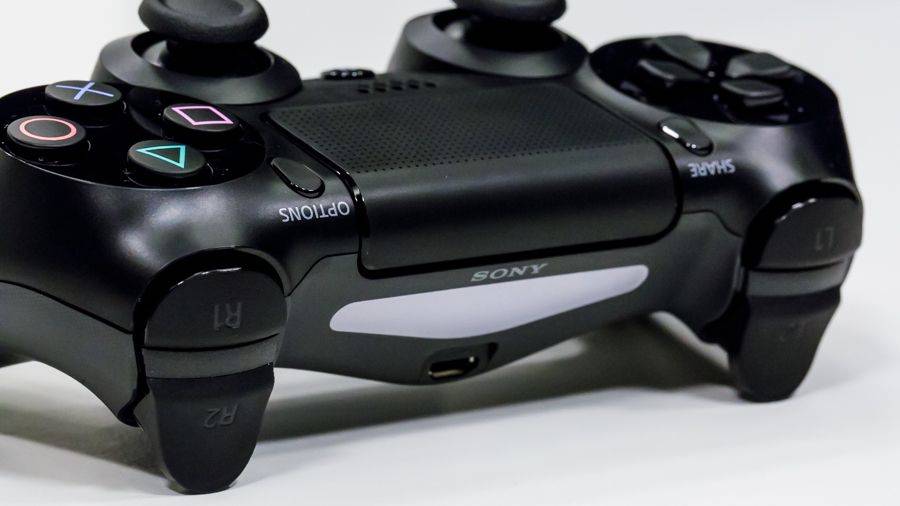
Подключить геймпад можно посредством Bluetooth. Необходим ПК с поддержкой Bluetooth (доступен на большинстве современных ПК). Кроме того, существует беспроводной адаптер, работающий с помощью входа USB.
Как подключить DualShock 4 в Steam
На игровой платформе Steam недавно вышло обновление, позволяющее игру с DualShock 4 на ПК во время игры на сервисе.
Хотя поддержка геймпада находится на стадии «бета», вы все равно можете задействовать контроллер на ПК и играть на нем в игры. Режим Big Picture поддерживает использование геймпада, а в играх появляется соответствующее символам PlayStation обозначение кнопок.
Чтобы играть на «Дуалшок 4» в Steam, запустите приложение, скачайте последнее обновление и присоедините DualShock 4 по проводу или через Bluetooth.
Для тех, кто не играет по Steam, ниже представлен другой способ воспользоваться геймпадом.
Как подключить контроллер PS4 к ПК
1. Скачайте DS4Windows
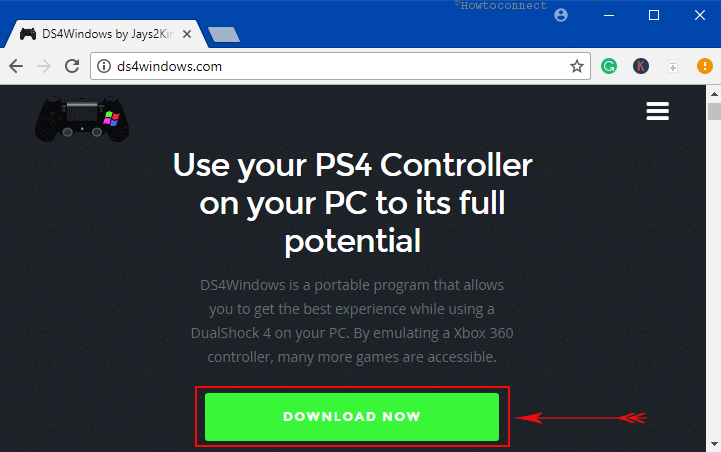
Вам понадобится дополнительная программа для полноценной поддержки контроллера на ПК. Аппликация известна под названием DS4Windows, и она позволяет быстро настроить геймпад от «Сони». Программа обманывает компьютер и внушает ему, что DualShock 4 — это геймпад от Xbox 360, изначально поддерживаемый в Windows. Чтобы найти программу в интернете, вбейте название в любом поисковике — Google или «Яндекс».
2. Установите DS4Windows
Откройте скачанный файл (он будет иметь название DS4Windows.zip), нажмите правой кнопкой и выберите опцию «Извлечь все…». Выберите, куда извлечь файлы — в ту же папку, где содержится архив, или куда-нибудь еще.
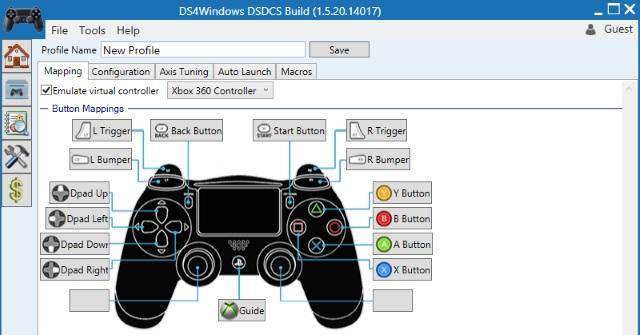
У вас будет два файла. DS4UPDATER.EXE — программа для установки самых последних драйверов для DS4Windows. Второй файл, DS4WINDOWS.EXE, начинает установку аппликации, которая позволит играть на ПК с DualShock 4.
3. Настройте DS4Windows
Запустив DS4Windows в первый раз, вы должны определить, в какую папку сохранять свойства — мы советуем выбрать назначение по умолчанию.
Откроется новое окно. Выберите «Install the DS4 Driver» для того, чтобы включить игру на DualShock 4 в Windows 8, 8.1 и 10.
Внимание обладателям Windows 7 — вам понадобится также установить драйвер для геймпада Xbox 360.
4. Как подключить контроллер PS4 к ПК через USB
Подключив провод одним концом к DualShock, а другим — к ПК, вы откроете Windows доступ к устройству.
DualShock 4 удобен в том отношении, что есть возможность игры в беспроводном режиме. Контроллер от Sony использует Bluetooth для передачи данных, так что на компьютере должен быть соответствующий приемник. Если его нет, вы можете купить специальный адаптер Bluetooth, работающий от USB. Они недорого стоят, и их можно найти на почти любом рынке техники.
Для подключения контроллера по Bluetooth, удерживайте кнопки PS и SHARE три секунды. Полоска LED наверху контроллера станет быстро моргать.
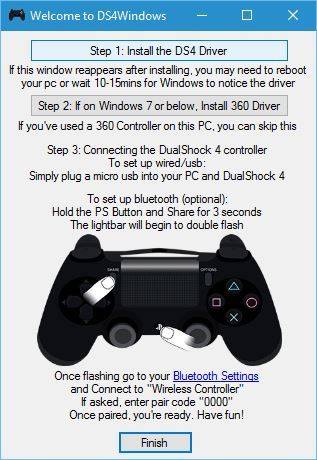
Теперь зайдите в свойства Bluetooth на своем ПК. Обладатели Windows 10 должны нажать на иконку речевого облака в области панели задач. Появится Центр действий — кликните на Bluetooth, а затем — «Беспроводной контроллер».
Может потребоваться ввод пароля — наберите 0000. После всех действий DualShock 4 подключится к ПК беспроводным способом.
В магазине PiterPlay вы можете выбрать и купить контроллеры DualShock 4 на любой вкус.
Похожие статьи
Стоит ли прошивать PlayStation 4?
В интернете в последнее время появляется много информации о взломе ПС4, однако часто эти сообщения являются «уткой». Впрочем, один способ играть бесплатно в игры на консоли есть. Сразу скажем, что сделать это довольно сложно, и наша статья носит скорее ознакомительный характер. Из этого текста вы узнаете, стоит ли прошивать PS4 и каким образом действует прошивка.
Что делать, если не работает DualShock 4? Пять самых распространенных проблем с контроллером от «Сони»
Любая техника со временем ломается и, к сожалению, это верно также в отношении игровых приставок. Игры на PlayStation 4 рассчитаны на идеальную отзывчивость контроллера DualShock. Что делать, если не работает «Дуалшок 4» — мы расскажем о пяти самых распространенных проблемах с контроллером.
Что нужно знать перед покупкой PlayStation 4 в 2019 году
Sony PlayStation 4 — самая продаваемая консоль на рынке в 2019 году. Однако это еще не значит, что она есть у всех. Если вы думаете о том, чтобы приобрести консоль, то наша статья призвана вам помочь с этим. В 2019 году PS4 исполнится уже шесть лет, и покупка консоли означает знание некоторых деталей о ее работе. В этом тексте мы расскажем что нужно знать перед покупкой PlayStation 4 в 2019 году.
Как подключить второй джойстик к PS4
Хотите поиграть с другом, но не знаете, как подключить второй контроллер к приставке PlayStation 4? Не волнуйтесь, все проще простого. Включить поддержку второго геймпада на консоли может каждый — Sony сделала процесс удобным и нетрудоемким. Наша статья призвана помочь вам разобраться с тем, как подключить второй джойстик к PS4.
Что такое PlayStation Store? Когда бывают скидки в PlayStation Store?
PlayStation Store, или сокращенно PS Store — сетевой сервис компании Sony по распространению игр и медиа-контента цифровым способом. Одна из самых привлекательных особенностей сервиса — возможность покупки цифровых версий игр, часто по скидкам. В этой статье мы расскажем, что такое PlayStation Store более подробно. Также вы узнаете, когда в PS Store бывают скидки на игры.
- https://pctune.ru/kak-podklyuchit-gejmpad-ot-ps4-k-pk.html
- https://pc-consultant.ru/videoigry/kak-podkljuchit-dualshock-4-k-pk/
- https://piterplay.com/statyi/kak-podkluchit-kontroller-dualshock-4-k-pk