Переотправка документов и их аннулирование
Модуль Диадок позволяет повторно отправить уже отправленные документы из раздела «Отправленные» или «Исходящие на согласование». При этом старый документ можно аннулировать и отправить новый или отправить новый документ без аннулирования старого.
- Найдите документ в списке отправленных и откройте его.
- Аннулируйте документ.
- Нажмите «Еще» и выберите «Отменить сопоставление с документов в 1С» либо «Удалить».
- Перейдите в окно отправки и обновите список на отправку.
Если на вкладках «Отправленные через Диадок» или «Исходящие на согласование» нет нужного документа, проверьте параметры отображения по организации, контрагенту, дате, типу и статусу документа.

Если документ был удален, то в веб-версии Диадока восстановите его из раздела «Удаленные» и переотправьте документ. Подробнее см. в статье Восстановление удаленных.
Чтобы переотправить документ с запросом аннулирования или без него, выполните следующее:
-
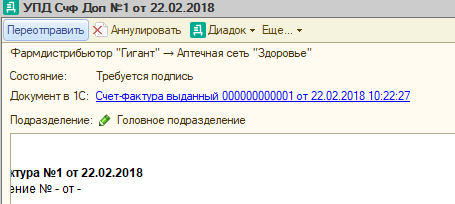
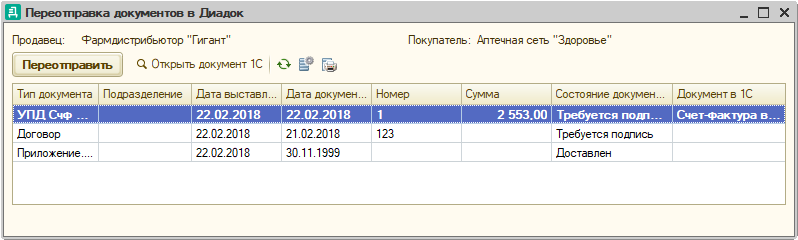
Откройте карточку документа и нажмите на кнопку «Переотправить». Откроется окно со списком всех связанных документов с выбранным (в том числе с самим документом).
-
Нажмите «Да».
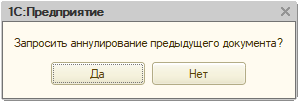
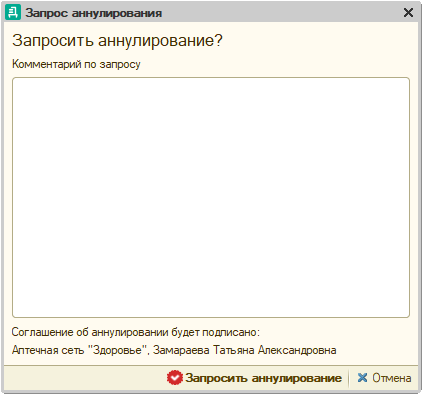
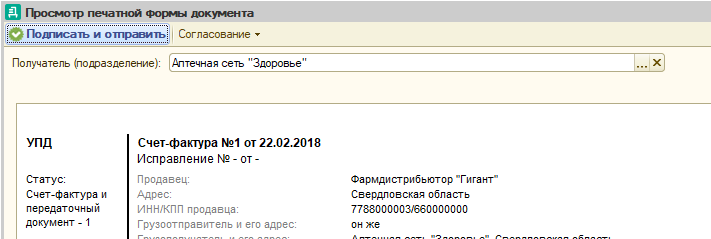
Отправленный документ будет обработан контрагентом как новый входящий документ.
При этом в модуле Диадок старый документ остается в списке «Отправленные» («Исходящие на согласование») и появится новая запись об его отправке (передаче на согласование) или запросе на аннулирование, если он был отправлен.
Как переотправить документ в Диадок 1С

Интеграция систем 1С и Диадок позволяет автоматизировать процесс отправки и приема документов между организациями. Однако, иногда может возникнуть необходимость в пересылке документа, который уже был отправлен ранее. В данной статье мы разберем, как переотправить документ в Диадок через систему 1С.
Переотправка документа в Диадок имеет свои особенности и требует выполнения определенных шагов. В первую очередь, необходимо открыть документ, который нужно переотправить, в программе 1С. Далее, следует найти функцию переотправки, которая обычно находится в меню редактирования или операций с документом. При выборе этой функции откроется окно, в котором можно указать адресатов, комментарий и другие параметры отправки.
Важно отметить, что перед переотправкой документа следует убедиться, что все необходимые изменения и исправления внесены в документ и он готов к повторной отправке. Также стоит проверить правильность указания адресата и остальных параметров отправки, чтобы избежать возможных ошибок и проблем при отправке.
При переотправке документа через 1С в Диадок рекомендуется сохранить отправляемую копию документа в системе 1С, чтобы иметь возможность отслеживать все изменения и операции связанные с документом. Также следует учесть, что переотправка документа может потребовать определенных разрешений и настроек, и в случае возникновения проблем рекомендуется обратиться к службе технической поддержки для получения помощи и решения проблемы.
Открытие Диадок в программе 1С: шаг за шагом проводим переотправку документа
Для переотправки документа в системе Диадок через программу 1С необходимо выполнить несколько шагов. Подробно рассмотрим процесс открытия Диадок и направления документа на переотправку.
- Войдите в программу 1С и откройте нужный документ, который вы хотите переотправить в Диадок.
- Нажмите на кнопку «Действия» в верхней части окна программы.
- В появившемся меню выберите пункт «Отправить в Диадок».
- После выбора пункта «Отправить в Диадок» откроется окно с настройками для отправки документа в систему Диадок.
- Укажите необходимые настройки для отправки документа, такие как получатель, тема и прочие детали.
- Нажмите на кнопку «Отправить» для направления документа в Диадок.
После выполнения вышеуказанных шагов документ будет успешно отправлен в систему Диадок. Вы также можете проверить статус отправленного документа, следя за изменениями в системе Диадок или в программе 1С.
Теперь вы знаете, как открыть Диадок в программе 1С и выполнить переотправку документа. Следуя этим простым шагам, вы сможете быстро и удобно отправлять документы в систему Диадок из программы 1С.
Запуск программы 1С
Программа 1С предоставляет удобный интерфейс для работы с бухгалтерией и другими бизнес-процессами. Чтобы начать работу с программой 1С, необходимо выполнить несколько простых шагов:
- Зайдите на рабочий стол своего компьютера и найдите ярлык программы 1С.
- Дважды щелкните на ярлыке, чтобы запустить программу.
- После запуска программы откроется окно входа, где необходимо указать свои учетные данные — логин и пароль.
- Введите свои учетные данные и нажмите кнопку «Войти».
- После успешной авторизации вы попадете в главное окно программы 1С, где можно начать работать с бухгалтерией или другими функциями программы.
Если вы впервые запускаете программу 1С, возможно, вам потребуется установить дополнительные компоненты или настроить подключение к базе данных. В таком случае следуйте инструкциям, которые появятся на экране.
Переход в раздел «Документы»
Переход в раздел «Документы» в программе 1С позволяет вам осуществить работу с документами в системе Диадок. Для этого необходимо выполнить следующие шаги:
- Откройте программу 1С:Предприятие и выберите нужную базу данных.
- В главном меню программы выберите пункт «Диадок» и затем «Документы».
После выполнения этих действий вы попадете в раздел «Документы» в системе Диадок. Здесь вы сможете просматривать, создавать, редактировать и отправлять различные документы.
Выбор необходимого документа для переотправки
Перед тем как переотправить документ в Диадок через 1С, необходимо выбрать нужный документ. Для этого следуйте следующим шагам:
- Откройте программу 1С:Предприятие и перейдите в нужную информационную базу.
- Перейдите в раздел с документами, в котором был создан исходный документ, который вы хотите переотправить. Например, если вы хотите переотправить накладную, перейдите в раздел «Склад -> Накладные».
- Отфильтруйте список документов, чтобы найти нужный документ. Для этого можно использовать поиск по номеру или дате создания документа.
- Выберите нужный документ из списка и откройте его.
Обратите внимание, что в списке документов могут быть документы разных типов. Убедитесь, что выбранный вами документ соответствует нужному типу документа для переотправки.
После того как вы выбрали нужный документ, вы можете перейти к следующему шагу — переотправке документа в Диадок через 1С.
Открытие Диадок и вход в аккаунт
Для переотправки документов в Диадок через программу 1С необходимо выполнить следующие шаги:
- Откройте программу 1С на своем компьютере.
- В верхней панели программы найдите кнопку «Диадок» и щелкните по ней.
- В появившемся окне введите свои учетные данные аккаунта в Диадок, включая логин и пароль.
- Для входа в аккаунт нажмите кнопку «Войти».
После успешного входа в аккаунт вы будете перенаправлены на главную страницу личного кабинета в Диадок через программу 1С. Здесь вы сможете выполнить все необходимые действия по переотправке документов.
Переотправка документа в Диадок и подтверждение операции
Перед отправкой документа в Диадок необходимо убедиться, что все необходимые данные заполнены и документ готов к отправке. Если вы обнаружили ошибку или необходимо переделать документ, вы можете переотправить его в Диадок с помощью 1С.
Шаги переотправки документа в Диадок:
- Откройте программу 1С и найдите нужный документ, который требуется переотправить.
- Выберите документ и перейдите в меню «Действия».
- В появившемся меню выберите «Переотправить в Диадок».
- Дождитесь завершения процесса переотправки. В это время система проверяет корректность заполненных данных и отправляет документ в Диадок.
- После завершения переотправки вам будет показано окно с информацией о статусе документа в Диадок.
В случае успешной переотправки документа в Диадок, вы получите статус «Отправлен» и документ будет доступен получателю. Если возникли проблемы с переотправкой, вам будет показан код ошибки и дополнительная информация для устранения проблемы.
Подтверждение операции переотправки документа в Диадок не требуется. После успешного завершения процесса переотправки, система автоматически обновит статус документа и отправит оповещение получателю о наличии нового документа.
Перед тем, как переотправить документ в Диадок, рекомендуется пройти процесс проверки и подготовки документа к отправке. Тщательно проверьте все поля и данные, чтобы избежать ошибок и неправильной передачи информации.
Запомните, что для переотправки документа в Диадок через 1С необходимо правильно сконфигурировать систему и настроить соответствующие модули в программе. Без правильной настройки и активации Диадок в 1С, вы не сможете отправить документы в эту систему.
Переотправка документов
Модуль позволяет повторно отправлять документы после внесения в них изменений. Доступно только при входе с сертификатом. Способы повторной отправки:
- Один документ из его карточки
- Один или несколько документов из главного окна
- Отменив сопоставление с документом 1С
- Часто задаваемые вопросы
Один документ из его карточки
Чтобы переотправить один документ контрагенту, сначала внесите изменения в документ в 1С. Далее:
- Обратите внимание, документ не должен быть удален в Диадоке. Удаленные документы не отображается в разделе «Исходящие».
Если документ удален, восстановите его в веб-версии Диадока по инструкции Восстановление удаленных. - Выберите раздел «Исходящие».
- Откройте отправленный ранее пакет документов, дважды нажав на него левой кнопкой мыши в столбце «Документ».


Если нет кнопки «Переотправить», выполните действия по инструкции.

При подписании документов сертификатом физического лица откроется окно для выбора доверенности. Если у сотрудника еще нет машиночитаемой доверенности, в рамках переходного периода до 1 сентября 2023 года можно обрабатывать документы без МЧД. При нажатии кнопки «Подписать и отправить» появится выбор — отправить документы без доверенности. Подробнее см. в статье Работа с МЧД.

Если при отправке документа возникает ошибка, что документ не может быть отправлен, откройте раздел «Настройки» → «Расширенные настройки» → «Системные» и проверьте, чтобы был отключен «Контроль дублирования пакетов на отправку» (флажок снят).
Один или несколько документов из главного окна
- Обратите внимание, документ не должен быть удален в Диадоке. Удаленные документы не отображается в разделе «Исходящие».
Если документ удален, восстановите его в веб-версии Диадока по инструкции Восстановление удаленных. - Выделите документы, установив флажок.
- Нажмите «Переотправить» (для отправленных документов) или «Перезаполнить» (для еще неотправленных документов).

- Если документ уже ранее аннулирован, нажмите «Нет».
- Если аннулирование запрошено, укажите причину аннулирования и нажмите «Аннулировать».

При подписании документов сертификатом физического лица откроется окно для выбора доверенности. Если у сотрудника еще нет машиночитаемой доверенности, в рамках переходного периода до 1 сентября 2023 года можно обрабатывать документы без МЧД. При нажатии кнопки «Подписать и отправить» появится выбор — отправить документы без доверенности. Подробнее см. в статье Работа с МЧД.
- Ошибку «Не удалось отправить пакет. Этот пакет был уже отправлен ранее» исправьте по инструкции.
- Ошибку «Не для всех выделенных документов удалось выполнить операцию: Переотправка документа» исправьте по инструкции.
Отменив сопоставление с документом 1С
Если кнопки «Отвязать» нет, нажмите на кнопку «Переотправить».
Кнопка «Отвязать» появляется только у документов, которые были отправлены из модуля Стандарт.
Для документа, отправленного из модуля Стандарт и созданного в 1С, можно отменить сопоставление с документом в 1С. Для этого откройте карточку документа и нажмите «Отвязать».
После этого документ появится на вкладке «Для отправки». Если документ не появился в списке, см. в статье Не появляется документ на отправку.

Часто задаваемые вопросы
- Eсли документ ранее уже был переотправлен, найдите последний переотправленный документ и в нем сделайте переотправку.
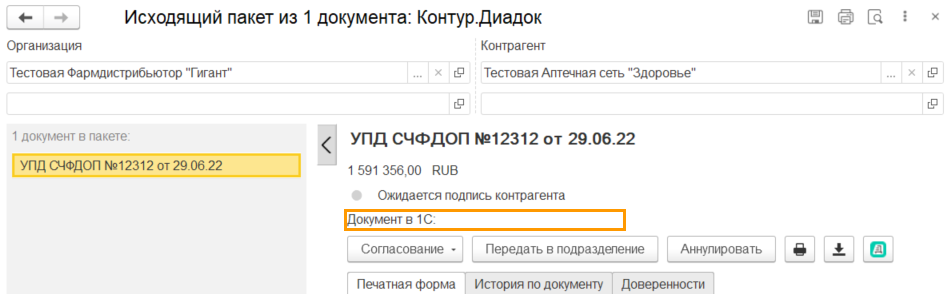
- Eсли привязок документа ни к одному пакету нет, в карточке документа в строке «Документ 1С» пусто и нет кнопки «Переотправить», попробуйте найти документ на вкладке «Для отправки».

Нажмите → «Расширенные настройки» → «Системные» и отключите настройку «Контроль дублирования пакетов на отправку».
Переотправка документов
Модуль позволяет повторно отправлять документы после внесения в них изменений. Доступно только при входе с сертификатом. Способы повторной отправки:
- Один документ из его карточки
- Один или несколько документов из главного окна
- Отменив сопоставление с документом 1С
- Часто задаваемые вопросы
Один документ из его карточки
Чтобы переотправить один документ контрагенту, сначала внесите изменения в документ в 1С. Далее:
- Обратите внимание, документ не должен быть удален в Диадоке. Удаленные документы не отображается в разделе «Исходящие».
Если документ удален, восстановите его в веб-версии Диадока по инструкции Восстановление удаленных. - Выберите раздел «Исходящие».
- Откройте отправленный ранее пакет документов, дважды нажав на него левой кнопкой мыши в столбце «Документ».
Если нет кнопки «Переотправить», выполните действия по инструкции.
При подписании документов сертификатом физического лица откроется окно для выбора доверенности. Если у сотрудника еще нет машиночитаемой доверенности, в рамках переходного периода до 1 сентября 2023 года можно обрабатывать документы без МЧД. При нажатии кнопки «Подписать и отправить» появится выбор — отправить документы без доверенности. Подробнее см. в статье Работа с МЧД.
Если при отправке документа возникает ошибка, что документ не может быть отправлен, откройте раздел «Настройки» → «Расширенные настройки» → «Системные» и проверьте, чтобы был отключен «Контроль дублирования пакетов на отправку» (флажок снят).
Один или несколько документов из главного окна
- Обратите внимание, документ не должен быть удален в Диадоке. Удаленные документы не отображается в разделе «Исходящие».
Если документ удален, восстановите его в веб-версии Диадока по инструкции Восстановление удаленных. - Выделите документы, установив флажок.
- Нажмите «Переотправить» (для отправленных документов) или «Перезаполнить» (для еще неотправленных документов).
- Если документ уже ранее аннулирован, нажмите «Нет».
- Если аннулирование запрошено, укажите причину аннулирования и нажмите «Аннулировать».
При подписании документов сертификатом физического лица откроется окно для выбора доверенности. Если у сотрудника еще нет машиночитаемой доверенности, в рамках переходного периода до 1 сентября 2023 года можно обрабатывать документы без МЧД. При нажатии кнопки «Подписать и отправить» появится выбор — отправить документы без доверенности. Подробнее см. в статье Работа с МЧД.
- Ошибку «Не удалось отправить пакет. Этот пакет был уже отправлен ранее» исправьте по инструкции.
- Ошибку «Не для всех выделенных документов удалось выполнить операцию: Переотправка документа» исправьте по инструкции.
Отменив сопоставление с документом 1С
Если кнопки «Отвязать» нет, нажмите на кнопку «Переотправить».
Кнопка «Отвязать» появляется только у документов, которые были отправлены из модуля Стандарт.
Для документа, отправленного из модуля Стандарт и созданного в 1С, можно отменить сопоставление с документом в 1С. Для этого откройте карточку документа и нажмите «Отвязать».
После этого документ появится на вкладке «Для отправки». Если документ не появился в списке, см. в статье Не появляется документ на отправку.
Часто задаваемые вопросы
- Eсли документ ранее уже был переотправлен, найдите последний переотправленный документ и в нем сделайте переотправку.
- Eсли привязок документа ни к одному пакету нет, в карточке документа в строке «Документ 1С» пусто и нет кнопки «Переотправить», попробуйте найти документ на вкладке «Для отправки».
Нажмите → «Расширенные настройки» → «Системные» и отключите настройку «Контроль дублирования пакетов на отправку».