Добавление пустой страницы
Чтобы добавить пустую страницу в документ Word, установите курсор там, где она должна начинаться, и щелкните Вставка > Пустая страница. Откроется пустая страница, готовая к работе.

Если нужно расширить свободное пространство, вы также можете вставить разрыв страницы. Разница заключается в том, что вставка > пустой страницы помещает всю пустую страницу в документ, тогда как вставка > разрыв страницы просто передает все, что происходит после перерыва, в начало следующей страницы. Дополнительные сведения см. в статье Добавление разрыва страницы.
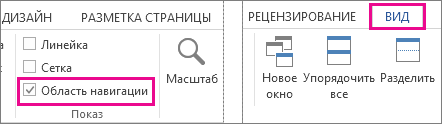
Совет: Если вы форматируете сложный документ и хотите быстро добавить или найти пустые страницы, разрывы страниц или другие элементы, щелкните Вид > Область навигации > Страницы, чтобы посмотреть их расположение.
Дополнительные сведения об удалении пустых страниц из документа см. в статье Удаление пустой страницы.
Использование области навигации в Word
Чтобы перейти к странице или заголовку в документе Word без прокрутки, используйте область навигации.
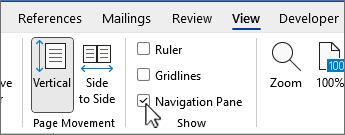
Чтобы открыть область навигации, нажмите клавиши CTRL+F или перейдите на вкладку Вид и выберите Область навигации.
Просмотр заголовков
Если вы применили стили заголовков к заголовкам в документе, они отобразятся в области навигации. Область навигации не отображает заголовки, которые находятся в таблице, текстовых полях, верхних или нижних колонтитулах.
- В области навигации выберите вкладку Заголовки .
- Чтобы перейти к заголовку в документе, нажмите его в области навигации.
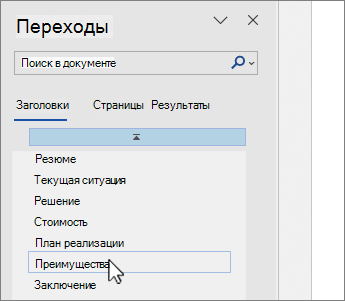
Совет: Чтобы показать или скрыть подзаголовки, щелкните стрелку рядом с заголовком.
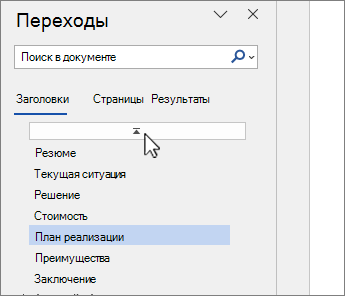
Когда вы прокручиваете документ, Word выделяет заголовок в области навигации, чтобы показать вам, где вы находитесь. Чтобы вернуться к началу, выберите Перейти к началу.
Просмотр страниц
Выберите Страницы. Затем выберите эскиз изображения, чтобы перейти на страницу.
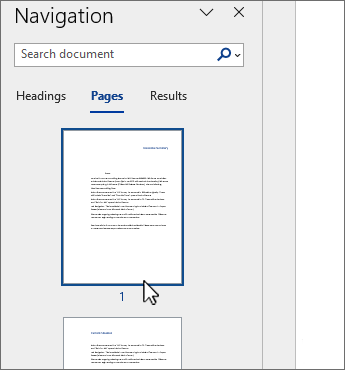
Когда вы прокручиваете документ, Word выделяет текущую страницу в области навигации, чтобы показать вам, где вы находитесь.
Поиск в документе
- В поле «Поиск» вверху области навигации введите искомый текст.
- Выберите результат, чтобы увидеть его в документе, или просмотрите все результаты, щелкнув стрелки вверх и вниз.
Изменение структуры документа
Вы можете перемещать части документа, перетаскивая их в области навигации. Вы также можете изменить уровень заголовков или даже добавить новые.
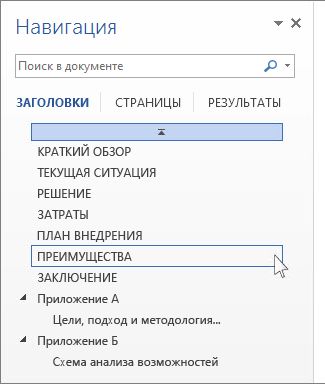
- В области навигации выберите вкладку Заголовки .
- Выполните одно из следующих действий:
- Чтобы переместить часть документа, выделите заголовок и перетащите его в новое место.
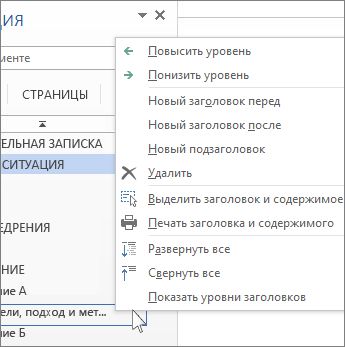
Чтобы изменить уровень заголовка или добавить новый заголовок, щелкните заголовок правой кнопкой мыши и выберите нужное действие.
Примечание: Если документ содержит защищенные области, перетаскивание области за предел последней защищенной области может быть недоступно.
Советы чайника
Простые советы, представляющие собой пошаговые инструкции по оптимизации и работе в операционных системах Win7, Vista, Win XP. Описание и работа популярных программ. Безопасность ПК. Советы не переполнены терминологией и доступны для повторения даже начинающему пользователю.
Страницы
суббота, 6 октября 2012 г.
Быстрый переход в Word
Редактировать документ Microsoft Word станет еще проще, если воспользоваться функцией быстрого перехода к объекту. Особенно это удобно когда пользователь работает с многостраничным документом. С помощью окна «Найти и заменить» вы можете быстро и без проблем перемещаться, отыскивая нужное место в документе, будь то номер страницы, раздел, строка, заметка, примечание, рисунок и так далее.
Чтобы воспользоваться этой функцией на вкладке «Главная» в правой части меню ленты Word имеется раздел под названием «Найти». Раскройте список содержания и нажмите пункт «Перейти».

Появится окно, с помощью которого можно быстро осуществить переход к нужному месту или объекту. Вызвать окно перехода можно еще проще, если воспользоваться клавишей F5.
Для перехода к определенному участку текста с помощью окна «Найти и заменить» прежде всего, следует выбрать объект перехода. Список вариантов для перехода содержится в левой части окна, для выбора объекта воспользуйтесь ползунком и щелкните необходимый вариант. Например, вы выбрали в качестве объекта перехода — страницу. В поле справа введите номе страницы, на которую собираетесь перейти, а затем нажмите кнопку в окне или просто клавишу «Enter».

Если требуется продолжить переход вперед или назад относительно текущего положения, то в этом случае в строке ввода перед цифрой, которая соответствует количеству элементов перехода, ставится знак: (+) для перехода вперед; (-) Для перехода назад.
Самые востребованные, то есть часто используемые варианты перехода в многостраничном документе это конечно: страница, строка, закладка, примечание, таблица, рисунок. Поэтому описанный вариант быстрого перехода к нужному объекту будет полезен многим.
———————————————————————————————
как перейти на следующую страницу в ворде?
Ctrl+Enter дает разрыв станицы, а мне (по условия задачи) он не нужен. Просто скакать Enter-ом — не вариант. В программах верстки это как-то делалось с помощью стрелок. Т. е. принудительный перенос.
Похожие вопросы
Ваш браузер устарел
Мы постоянно добавляем новый функционал в основной интерфейс проекта. К сожалению, старые браузеры не в состоянии качественно работать с современными программными продуктами. Для корректной работы используйте последние версии браузеров Chrome, Mozilla Firefox, Opera, Microsoft Edge или установите браузер Atom.