Переименование листа
По умолчанию в Excel листам присваиваются названия «Лист1», «Лист2», «Лист3» и т. д., но их можно легко переименовать.

Три способа переименования листа
- Дважды щелкните ярлычок листа и введите новое имя.
- Щелкните ярлычок листа правой кнопкой мыши, выберите команду Переименовать и введите новое имя.
- Нажмите клавиши ALT+H, O, R и введите новое имя.
Важно: Имена листов не могут:
- Быть пустым .
- Содержать более 31 знака.
- Содержать следующие символы: / \ ? * : [ ] Например, 02/17/2016 нельзя использовать в качестве имени листа, а 02-17-2016 — можно.
- Начинаться или заканчиваться апострофом (‘), при этом апострофы использоваться между символами.
- Называться «History». Это зарезервированное слово, которое Excel использует для внутренних целей.
Переименование книги
Если вы хотите переименовать книгу, найдите ее в проводнике, нажмите клавишу F2 или щелкните ее правой кнопкой мыши и выберите «Переименовать», а затем введите новое имя.
Если книга уже открыта, щелкните Файл > Сохранить как, чтобы сохранить ее под другим именем. При этом будет создана копия существующей книги.
Дополнительные сведения
Вы всегда можете задать вопрос эксперту в Excel Tech Community или получить поддержку в сообществах.
Переименование файла
Excel для Microsoft 365 Word для Microsoft 365 PowerPoint для Microsoft 365 Publisher для Microsoft 365 Excel для Microsoft 365 для Mac Word для Microsoft 365 для Mac PowerPoint для Microsoft 365 для Mac Excel для Интернета Word для Интернета PowerPoint для Интернета Excel 2021 Word 2021 PowerPoint 2021 Project профессиональный 2021 Project стандартный 2021 Publisher 2021 Visio профессиональный 2021 Visio стандартный 2021 Excel 2021 для Mac Word 2021 для Mac PowerPoint 2021 для Mac Excel 2019 Word 2019 PowerPoint 2019 Project профессиональный 2019 Project стандартный 2019 Publisher 2019 Visio профессиональный 2019 Visio стандартный 2019 Excel 2019 для Mac Word 2019 для Mac PowerPoint 2019 для Mac Excel 2016 Word 2016 PowerPoint 2016 Project профессиональный 2016 Project стандартный 2016 Publisher 2016 Visio профессиональный 2016 Visio стандартный 2016 Excel 2013 Word 2013 PowerPoint 2013 Project профессиональный 2013 Project стандартный 2013 Publisher 2013 Visio профессиональный 2013 Visio 2013 Excel для iPad Word для iPad PowerPoint для iPad Excel для iPhone Word для iPhone PowerPoint для iPhone Word для планшетов c Android Excel для планшетов с Android PowerPoint для планшетов с Android Publisher 2010 Excel для телефонов с Android PowerPoint для телефонов с Android Project для Office 365 Word для телефонов с Android Еще. Меньше
Если вы хотите изменить имя или расположение файла без создания новой копии, выполните следующие действия.
Если вы являетесь подписчиком Microsoft 365, то самый простой способ переименовать или переместить файл Office — открыть файл в классическом приложении Microsoft 365, например Word, а затем выбрать имя файла в строке заголовка. В появившемся меню можно переименовать файл, выбрать для него другое расположение или просмотреть журнал версий файла.
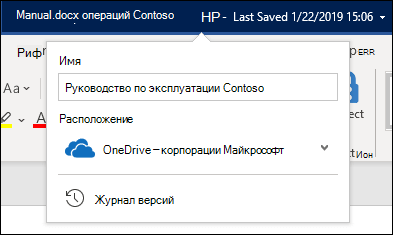
Если файл не является файлом Microsoft Office или вы не являетесь подписчиком Microsoft 365, то самый простой способ переименовать или переместить файл — использовать проводник в Windows.
Откройте проводник, перейдя в раздел Мой компьютер или нажав клавиши Windows + E на клавиатуре. Найдите файл, который вы хотите переименовать, выберите его и выберите переименовать на ленте (или нажмите клавишу F2 на клавиатуре). Введите новое имя файла и нажмите клавишу ВВОД.
Если вы являетесь подписчиком Microsoft 365, то самый простой способ переименовать или переместить файл Office — открыть файл в классическом приложении Microsoft 365, например Word, а затем выбрать имя файла в строке заголовка. В появившемся меню можно переименовать файл, выбрать для него другое расположение или просмотреть журнал версий файла.
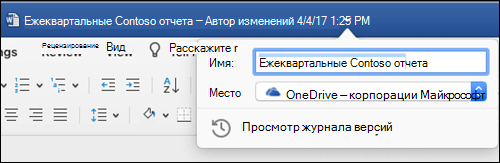
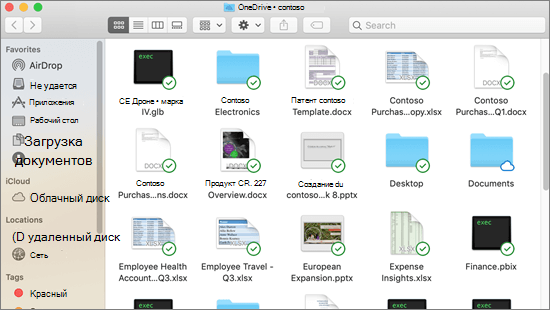
Если файл не является файлом Microsoft Office или вы не являетесь подписчиком Microsoft 365, то самый простой способ переименовать или переместить файл на компьютере Mac — использовать Finder. Найдите и выберите файл, а затем выберите Файл > Переименовать. Введите новое имя и нажмите клавишу ВВОД.
При запуске нового пустого документа в Office в Интернете документ получает такое имя, как «Document4» или «Presentation2». Чтобы переименовать или переместить документ во время редактирования, выберите имя файла в верхней части окна браузера и введите нужное имя.
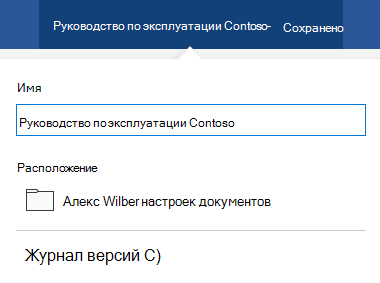
Если при вводе ничего не происходит, проверка убедиться, что вы находитесь в режиме правки (перейдите на вкладку Вид и найдите поле с надписью Просмотр или редактирование). Если отображается значение Просмотр, разверните поле и нажмите кнопку Редактирование).
За исключением Веб-приложение PowerPoint, вы не сможете переименовать файл, если другие пользователи работают над ним одновременно с вами. Подождите, пока не будете единственным в документе, а затем переименуйте его.
Чтобы переименовать файл в Office на Android, просто откройте его в соответствующем приложении Office (Word, Excel и т. д.), а затем коснитесь имени файла в верхней части приложения. Введите новое имя и нажмите кнопку Готово на клавиатуре.
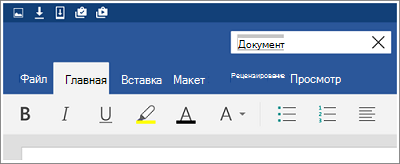
Вы не сможете переименовать файл, если другие пользователи работают с ним одновременно с вами. Подождите, пока не будете единственным в документе, а затем переименуйте его.
Чтобы переименовать файл в Office в iOS, откройте приложение Office, найдите файл в меню Файл и нажмите кнопку Дополнительно (выглядит как 3 точки). Выберите Переименовать в контекстном меню, введите новое имя и нажмите переименовать в правом верхнем углу диалогового окна.
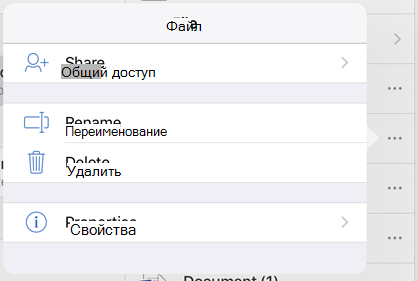
Вы не сможете переименовать файл, если другие пользователи работают с ним одновременно с вами. Подождите, пока не будете единственным в документе, а затем переименуйте его.
Дополнительные сведения
- Сохранение файла
- Переименование файла, папки или ссылки в библиотеке документов
- Где хранить файлы
Обратная связь
Если вы нашли эту статью полезной, и особенно если вы этого не сделали, воспользуйтесь приведенными ниже элементами управления отзывами, чтобы дать нам конструктивные идеи о том, как мы можем сделать это лучше.
Работа с листами в Excel
При открытии книги Excel, Есть три листа по умолчанию. Имена по умолчанию на листе вкладки Лист1, Лист2 и Лист3 . Для упорядочения книги и сделать ее легче ориентироваться, можно переименовать и даже цвет-код листа вкладки. Кроме того, можно вставлять, удалять, перемещать и копировать листы.
Для переименования листов:
- Щелкните правой кнопкой мыши вкладку листа , который требуется переименовать. Лист меню.
- Выберите Переименовать .
- Теперь текст подчеркивается черный ящик. Введите имя рабочего листа.
- Щелкните в любом месте за пределами вкладки. Лист переименованы.
Для вставки новых листов:
Нажмите на листе Вставить значок. Новый лист появится.
Вы можете изменить настройки по умолчанию числа рабочих листов, которые появляются в книгах Excel. Чтобы воспользоваться этим параметром, войдите в Backstage просмотра и нажмите на кнопку Параметры.

Удаление листов:
- Выберите листы, которые требуется удалить.
- Щелкните правой кнопкой мыши один из выбранных листов. Лист меню.
- Выберите Удалить. Выбранные листы будут удалены из вашей книги.
Копирование листа:
- Щелкните правой кнопкой мыши лист, который нужно скопировать. Лист меню.
- Выберите Переместить или Копировать.
- Перемещение или копирование диалоговое окно. Проверьте Создайте копию.
- Нажмите OK . Ваш лист копируется. Она будет называться так же, как ваш оригинальный лист, но название будет включать в себя номер версии, такие как «Лист1 (2)».
Для перемещения листа:
- Нажмите на лист, который необходимо переместить. Мышь изменится, показывая маленькую иконку листа.
- Перетащите значок листа до маленькой черной стрелки, которая появляется там, где вы хотите, чтобы лист должен быть перемещен.
- Отпустите мышь, и лист будет перемещен.
Цвет-код Вкладки листа:
- Вы можете изменить цвета листа вкладки, чтобы помочь организовать ваши листы и сделать вашу книгу легче ориентироваться.
- Щелкните правой кнопкой мыши вкладку лист, который вы хотите, чтобы изменить цвет. Лист меню.
- Выберите вкладку Цвет. Цвет меню.
- Выберите цвет, который хотите изменить.
- Цвет будет меняться в книге. Если вкладка по-прежнему кажется белой, это потому, что лист все еще не выбран. Выберите любую другую вкладку листа, чтобы увидеть изменения цвета.
Группирование и разгруппирование листов
- Для группы листов:
- Выберите первый лист, который вы хотите.
- Нажмите и удерживайте клавишу Ctrl на клавиатуре.
- Выберите следующий лист, который вы хотите. Продолжить, чтобы выбрать листы, которые требуется сгруппировать.
- Отпустите клавишу Ctrl . Листы теперь сгруппированы. Лист вкладки отображаются белым сгруппированных листов.
Чтобы разгруппировать все листы:
- Щелкните правой кнопкой мыши один из листов. Лист меню.
- Выберите Разгруппировать. Листы будут разгруппированы.
Чтобы закрепить строки:
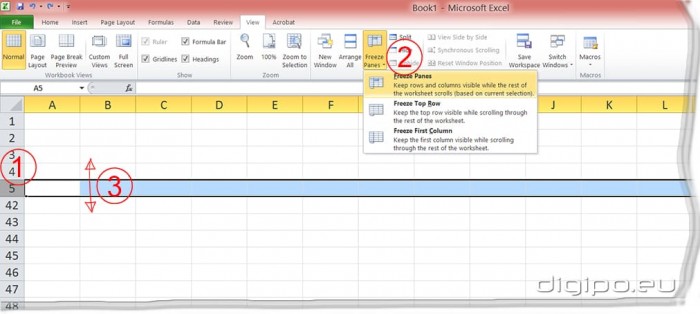
- Выберите строку ниже строки, которые нужно заморозить. Например, если вы хотите строки 1 и 2, чтобы всегда появлялись в верхней части листа даже при прокрутке, затем выберите строку 3.
- Нажмите кнопку Просмотр вкладки.
- Нажмите кнопку Закрепить области команды. Выпадающего меню.
- Выберите Закрепить области.
- Черная линия появится ниже строки, которые заморожены на месте. Прокрутка вниз на лист, чтобы увидеть строки ниже замороженных строк.
Для Замораживание столбцов:
- Выберите столбец, право на столбцы, которые заморожены. Например, если вы хотите, колонны и B всегда появляется с левой стороны листа, даже при прокрутке, а затем выберите столбец C.
- Нажмите кнопку Просмотр вкладки.
- Нажмите кнопку Закрепить области команды. Выпадающего меню.
- Выберите Закрепить области.
- Черная линия представляется право в замороженной области. Прокрутка через лист, чтобы увидеть столбцы справа от замороженных столбцов.
Чтобы разморозить панели:
- Нажмите кнопку Просмотр вкладки.
- Нажмите кнопку Закрепить области команды. Выпадающего меню.
- Выберите разморозить области. Панели разблокируются и черная линия исчезнет.
Задание:
Открытие существующей книги Excel 2010.
Вставьте новый лист.
Изменить имя листа.
Удалить лист.
Перемещение листа.
Копирование листа.
Попробуйте группировку и раз группировку листов.
Попробуйте замораживания и размораживания столбцов и строк.
Как переименовать книгу в excel
Данная команда позволяет массово переименовывать файлы в любой папке Вашего ПК непосредственно из MS Excel.
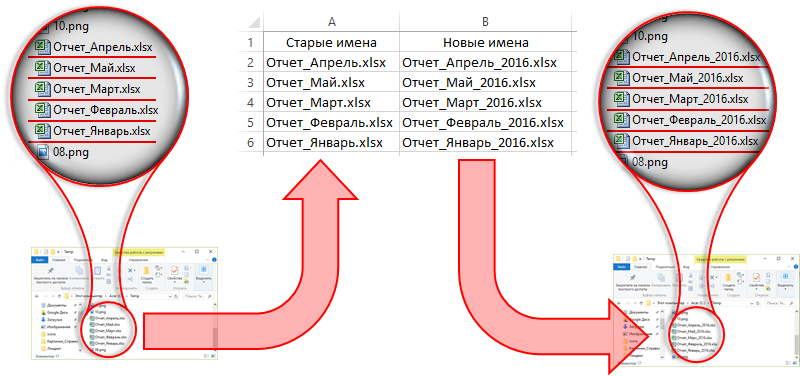
Чтобы воспользоваться данной командой создайте в своей рабочей книге MS Excel список файлов, которые вы хотите переименовать (так это можно сделать быстро):
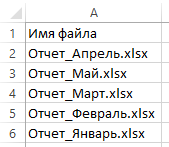
Пропишите рядом со «старыми» именами файлов — «новые» имена (так можно быстро добавить год к названию файлов):
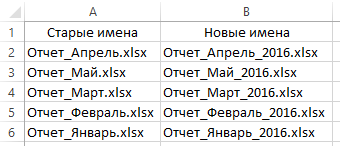
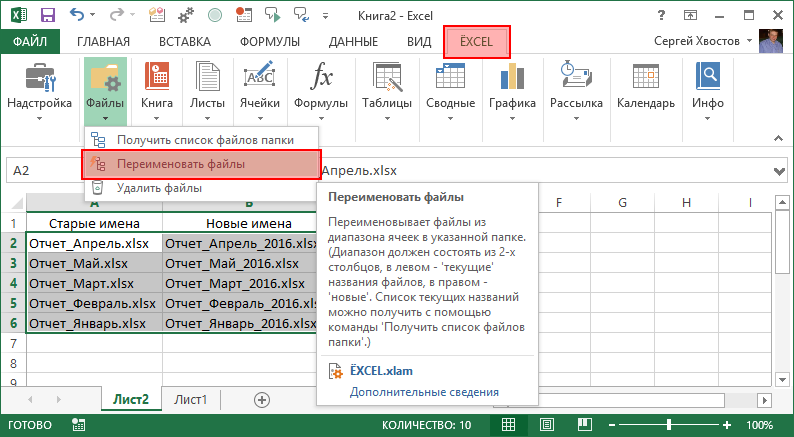
Затем выделите диапазон ячеек со старыми и новыми названиями файлов, перейдите во вкладку «ЁXCEL» Главного меню, нажмите кнопку «Файлы» и выберите команду «Переименовать файлы«:
В открывшемся диалоговом окне укажите папку, в которой расположены файлы для переименования и нажмите :
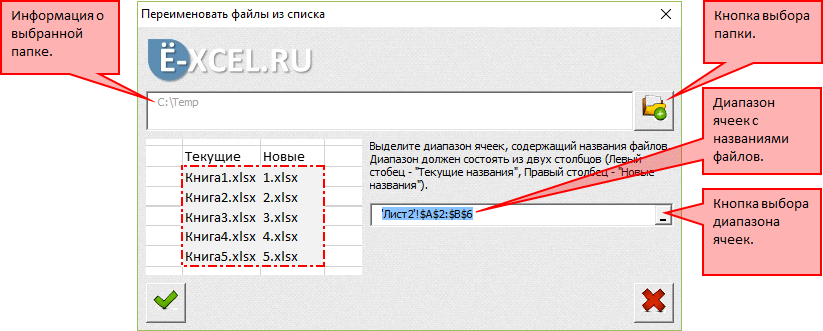
После того как Вы нажмете кнопку файлы в указанной папке будут переименованы, о чем программа сообщит следующим информационным сообщением:
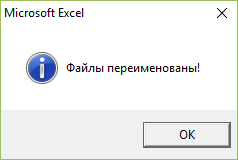
Отмена этой операции не предусмотрена, но вы легко можете вернуть «старые» названия файлов. Для этого поменяйте столбцы с «новыми» и «старыми» названиями файлов местами (так это можно сделать быстро):
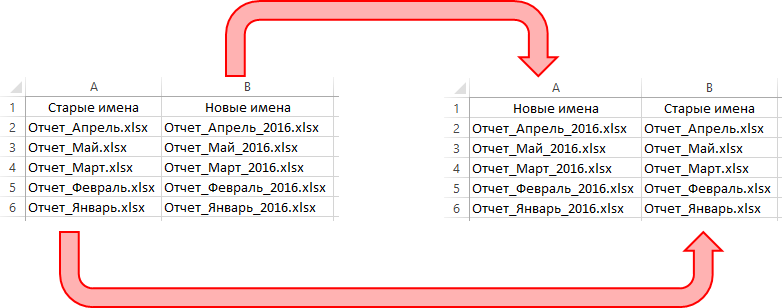
И повторите операцию по переименованию. «Старые» названия файлов будут возвращены.