Как изменить текст на сайте через код элемента?

Способов отредачить текст — или любой другой элемент на сайте — существует несколько.

Как вызвать код элемента на сайте
Работает, если вы пользуетесь Хромом.
- «Просмотреть код». Выделяете любой текст сайта, клацаете правой кнопкой мыши и находите «просмотреть код». Справа откроется страшное разноцветное поле с кодом.
На macOS «просмотреть код» в списке может не быть. Тогда просто используйте комбинацию клавиш Alt + cmd + I. Результат от этого не изменится;
- Редактируете. Выделяете нужный фрагмент, кликаете правой кнопкой мыши и находите там «Редактировать как HTML».
Если вдруг вы пользуетесь Firefox
Открываем браузер и нужную страницу. Тыцяем на три линии сверху и находим «Другие инструменты». Ищем «инструменты веб-разработчика». Это меню можно вызвать комбинацией клавиш CTRL + Shift + I.
В нижней части страницы откроется панель с исходным кодом элемента страницы. Тут же можно редактировать текст и прочие элементы страницы: выделяете элементы для редактирования и вперед. По завершению кликаете в любом пустом месте экрана (то, которое не-код) и закрываете панель.
Inspect Element: неочевидное решение для пользователей Chrome

Собственно, не только для Google Chrome, но и для Мозиллы с Фаервоксом тоже. Его используют все, от дизайнеров до разрабов, обычно для того, чтобы потестить как работает сайт без риска что-то поломать. В инструменте доступны HTML, CSS и код JavaScript.
Арбитражники используют расширение тоже. Скачать его можно тут . Вот короткий гайд по работе с Inspect Element:
- Устанавливаем штуку в браузер;
- Переходим на сайт, который хотим редактировать;
- Запускаем расширение.
Оно попросит вас залогиниться (можно через почту Gmail). Но функционал будет недоступен, пока вы не апгрейднетесь.
Вот как это выглядит:

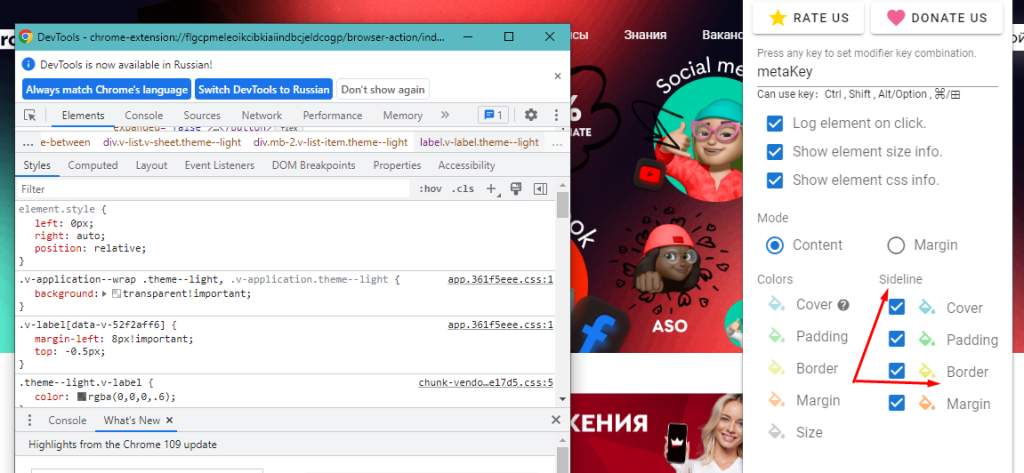
Внешний вид расширения а-ля «начало нулевых» обманчив: Inspect Element довольно функционален
Впрочем, можно попробовать бесплатный тариф на 7 дней. Потом зайти под другим почтовым ящиком — и попробовать еще один бесплатный тариф. И так пока не надоест. Стоимость платного тарифа — от $3 до $10. Из сообщения выше не совсем ясно в чем разница между планами Unlimited и Lifetime, но мы рекомендуем попробовать хотя бы первый: если вам позарез нужно менять текст сайта регулярно, то это расширение — лучший вариант из всего, что мы перечислили в статье.
Зачем вообще редактировать текст сайта?
Ну, во-первых, так можно троллить друзей: поменял код элемента на сайте и скинул кому-нибудь скрин — мол, смотри, на Подоле реально сдается студия с теплыми полами за $350.
Во-вторых, как мы уже написали выше, чтобы сымитировать изменения на сайте без каких-либо потерь. Арбитражник может играться со шрифтами, цветами и оформлением страницы в целом. Это полезно, если вы самостоятельно работаете над созданием лендинга для вашего рекламодателя (есть такая категория вебмастеров) — или запускаете собственный лендос. А для тружеников саппорта это вообще клад: с помощью этого — или любого другого инструмента, о котором мы говорили выше — можно увидеть ошибки, которые влияют на работу сайта.
В-третьих, Inspect Element и все, что мы перечислили, может стать достойной альтернативой Фотошопу, к тому же быстрой: больше не нужно замазывать личную информацию на сайте, когда вы делаете скрин — можно «поменять» сам сайт.
Итого

Редактировать текст или другие элементы на сайте можно через базовый функционал браузера или через расширения. Первый способ — быстрый, второй подойдет для арбов, которые тестят нововведения на лендинге регулярно.
Надеемся, материал был для вас полезен. Не забудьте подписаться на наш Youtube! Мы регулярно публикуем новые интервью с топами украинского арбитража, которые делятся со зрителями только свежатиной и актуалочкой.
Как изменить текст в html через js
Для изменения текстового значения элемента необходимо с помощью селектора выбрать его на странице, а потом в свойство textContent записать новое значение.
Исходный HTML документ
class="text">Здесь могла быть ваша реклама onClick="changeText();">Нажми чтобы изменить
В раздел со скриптами на странице добавим определение функции:
const changeText = () => // Выбираем элемент на странице, и меняем содержимое нужного поля document.getElementsByClassName('text')[0].textContent = "Кто сказал мяу?"; > Как быстро редактировать текст на странице с помощью консоли разработчика Chrome
Поправить текст отлаживаемой веб-страницы можно прямо в браузере не прибегая к правкам HTML-кода, используя стандартную функцию консоли для редактирования содержимого страницы.
При работе с контентом на сайте часто требуется вносить изменения или править различные текстовые блоки прямо на странице. В большинстве случаев это можно сделать через выделение элемента и правку в коде.
Однако существует специальная команда document.designMode = ‘on’ которая позволяет окно браузера с содержимым страницы с легкостью превратить в текстовый редактор.
That feeling when you first discovered `document.designMode` pic.twitter.com/bxA1otzCjN
— Tomek Sułkowski (@sulco) September 27, 2019
Для вызова команды вам потребуется произвести несколько несложных действий:
- Откройте на нужной странице консоль администратора (вызывается нажатием клавиши F12 или Ctrl+Shift+I);
- В появившемся окне выберите вкладку консоль;
- Укажите команду document.designMode = ‘on’ ;
- Далее нажмите Enter и приступайте к изменению контента на странице — установите курсор в нужном фрагменте текста и вносите любые правки.
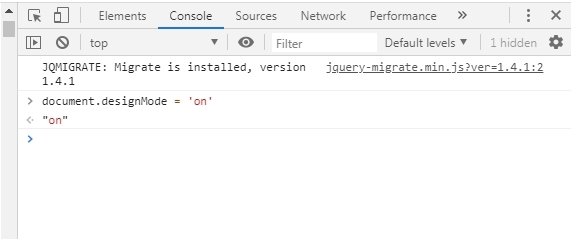
Обратите внимание, что все изменения локальны и видны только вам. При перезагрузке страницы они исчезнут.
Для чего будет полезна команда:
- изменять тексты и подменять данные на сайте;
- тестировать различные текстовые блоки и элементы — заголовки, лид-параграфы, абзацы, врезки, сноски;
- проверять различные форматы написания текста и быстро принимать решения;
- быстро править тексты и отправлять скриншоты заинтересованным участникам — разработчикам, копирайтерам или дизайнерам;
- создавать фейковые скриншоты с содержимым страницы.
Если вам интересно узнать больше о возможностях консоли администратора Chrome, то рекомендую посмотреть запись Chrome Dev Summit 2016.
Хотите еще больше похожих выступлений? Посетите официальную страницу саммита. Здесь вы найдете ссылки на записи других выступлений за все предыдущие года.
Надеюсь, материал оказался полезным. Обязательно пишите ваши комментарии или делитесь ссылкой на статью с коллегами и друзьями.
Что важного в диджитал на этой неделе?
Каждую субботу я отправляю письмо с новостями, ссылками на исследования и статьи, чтобы вы не пропустили ничего важного в интернет-маркетинге за неделю.
Статьи по теме:
- Как отслеживать внутренний поиск по сайту в Яндекс.Метрике и Google Analytics
- Как создавать UTM-метки правильно: стандартизируем разметку и приводим параметры к единому виду
- Как добавить UTM-метки в Google Ads в шаблон отслеживания
- Как анализировать позиции сайта по поисковым запросам с помощью KeyCollector
- Как экспортировать рабочее пространство Confluence
Автор */ Константин Булгаков —> Опубликовано 12/10/2019 20/02/2023 Рубрики Материалы, Практикум
Как быстро редактировать текст на странице с помощью консоли разработчика Chrome: 2 комментария
Как вы пишите что по этой команде можно изменять текст на странице но как я поняла сохранить нельзя, так? Вот у меня есть страница в Инстаграм и я работаю в компьютере, мне это удобно и лучше чем на телефоне, но вот одна беда … Невозможно изменить уже написанное… Есть ли какая-нибудь возможность редактировать и сохранять в режиме онлайн ? document.designMode = ‘on’
Как изменить текст на сайте через код элемента
Добрый день! Задался вопросом, как редактировать текст на сайте в режиме онлайн. То есть, чтобы не лазить в код и прочее. Наверное, отличная штука для предварительного просмотра и внесения изменений. Кто знает – как это лучше всего сделать (быстро и просто). Заранее благодарен.

Более 9 лет в SEO, сайтостроении, контекстной рекламе. Имею опыт в арбитраже трафика и продажах через аффилейт-маркетинг. Люблю делиться опытом с читателями арбитражных СМИ.
22 мая, 2023 в 1:41 дп
22 мая, 2023 в 1:41 дп
- Консоль разработчика (через «Просмотреть код») в Google Chrome
- Firefox и инструменты веб-разработчика
- Inspect Element (расширение для Google Chrome)
- Как работать в Inspect


Известно несколько приемов редактирования текстов и других элементов на любом сайте в режиме онлайн. Ниже подробно опишу все популярные и рабочие способы, как это сделать быстро и без напряга, в том числе через код элемента в Google Chrome.
Консоль разработчика (через «Просмотреть код») в Google Chrome
Это самый простой и быстрый способ. Просто выделяете любой текст или его часть, которую хотите редактировать. Затем жмете правую кнопку мыши и выбираете «Просмотреть код».
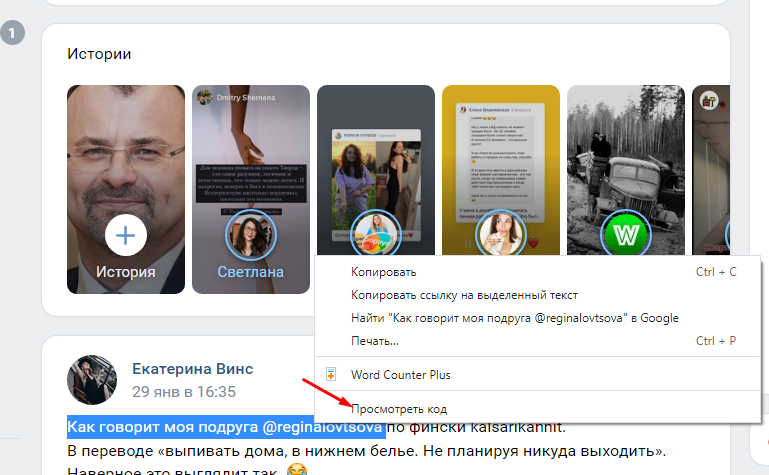 Откроется блок в правой части страницы, в который можно вносить изменения. Кликаете правой клавишей мыши на выделенный фрагмент и выбираете «Редактировать как HTML».
 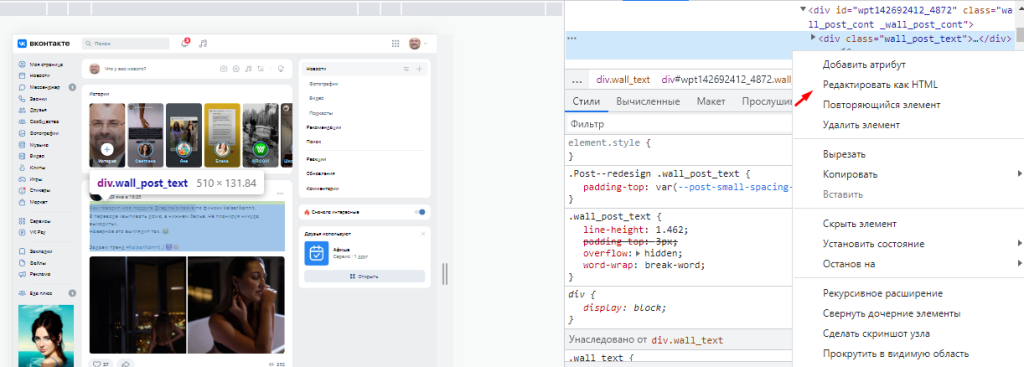 Рассмотрим на примере. Допустим, вы зашли в группу «Барахолка». Увидели пост о продаже автомобиля «Газель» с ценой и прочими характеристиками.
  Ради шутки внесли изменения. Взяли и поменяли стоимость на 16 р – потом сделали скрин и отправили другу, который ищет такую машину по дешевой цене.
  Таким же способом вы сможете изменять все элементы на любом сайте.
Firefox и инструменты веб-разработчика
Если вы работаете в Firefox, то можете аналогичным способом редактировать контент на любой web-page в пару кликов. Пошаговая инструкция: 1. Откройте браузер и конкретную страницу. 2. Кликните на три линии наверху и выберите «Другие инструменты» в раскрывшемся окне.
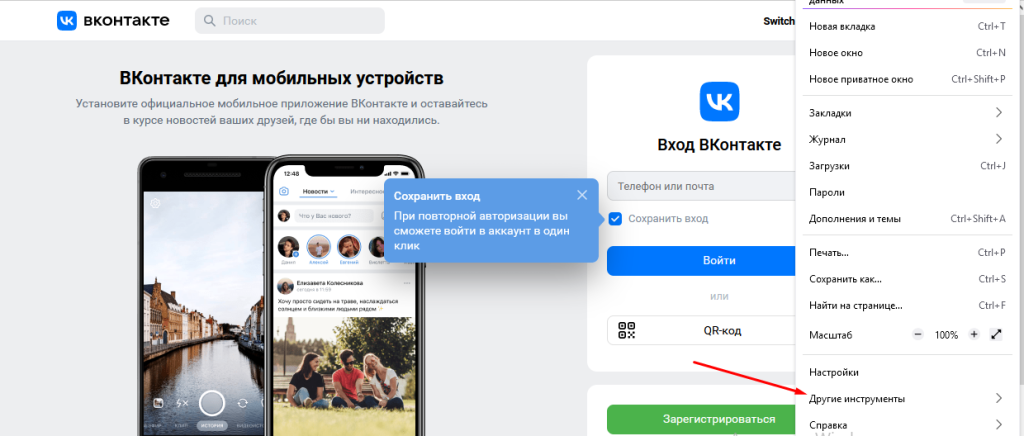 3. Нажмите «Инструменты веб-разработчика».
 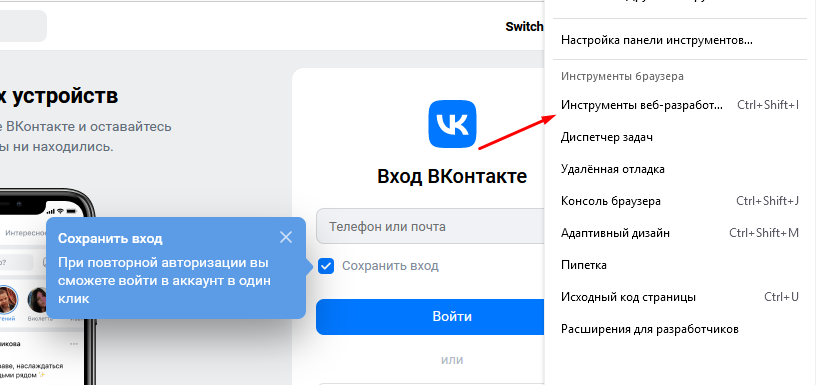 4. Это должно открыть специальную панель в нижней части окна браузера для просмотра исходного кода страницы и редактирования текста или других элементов.
 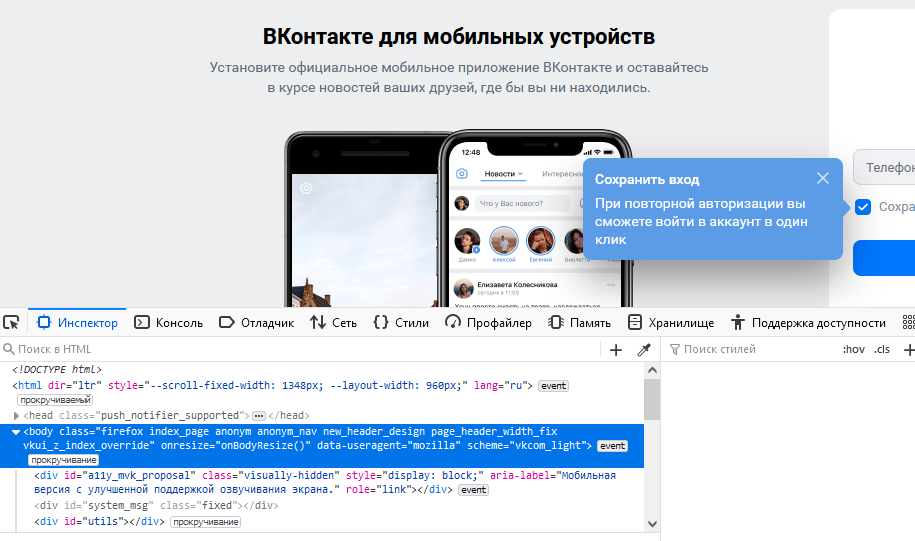 5. Активируйте курсор слева в панели. Используйте его, чтобы выделять элементы, которые надо редактировать.
 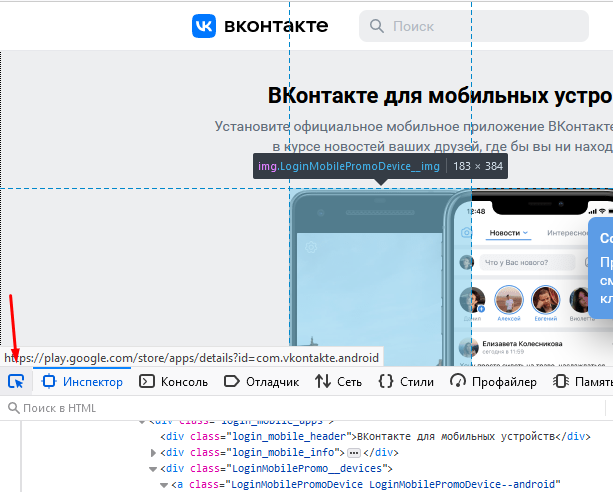 6. Приступайте к редактированию элементов. Когда внесете все необходимые изменения, то кликните в любом пустом месте экрана и закройте инспектор панели.
Inspect Element (расширение для Google Chrome)
Есть такой инструмент для временного редактирования элементов на сайте, который поддерживается большинством web-браузеров, – называется Inspect Element. Широко используется разработчиками, дизайнерами и другие специалистами для тестирования web-ресурса, без рисков что-то сломать в верстке. Ниже подробно расскажу, что такое Inspect и как его использовать для временного редактирования кода. Inspect Element – это отдельное расширение от Google Chrome. Позволяет видеть и редактировать коды HTML, Javascript и CSS конкретного сайта. Например, легко изменять цвета, шрифты и многое другое. Установить его можно из магазина Хрома по этой ссылке . Разработчики чаще всего используют Inspect для временного редактирования кода. Это полезно, потому что можно сразу тестить изменения в своем браузере в рамках одного сеанса. Это означает, что получится определить причины практически любых ошибок в коде, не рискуя нарушить функциональность сайта или вызвать дополнительные проблемы.
Как работать в Inspect
- Установите расширение с официальной страницы.
- Перейдите на сайт, который хотите редактировать.
- Кликните на расширения и выберите Inspect.

- Щелкните на тот элемент, который хотите изменить в режиме онлайн. Например, выбрав Border Sideline.
Кто и для чего может использовать изменение содержимого страницы через код элемента?
Этот инструмент можно использовать для разных задач, поэтому он облюбован специалистами различных сфер деятельности. Кому же он приглянулся?
- Web-дизайнеры. Они могут использовать инструменты разработчика перед реализацией цветовых элементов, общего дизайна или макетов, установкой адаптивной верстки – короче, для предварительного анализа. Например, внести какие-то изменения, сделать скрин и отправить заказчику. Если последнему понравится, то приступают уже к настоящим изменениям.
- Маркетологи. Они применяют инструмент для принятия конкретных маркетинговых решений. Например, анализируют с помощью этого инструмента сайт конкурента, чтобы протестить элементы, которые могут увеличить конверсию.
- Разработчики. Быстро проверяют изменения, которые необходимо внести.