Превращаем летнюю фотографию в зимнюю
Наткнулся на очень интересный видео урок по превращению летнего пейзажа в зимний с помощью Photoshop. Основные методы этого урока: цветовое выделение, корректировочные слои и стандартные кисти. Очень интересные результаты, может кому-нибудь пригодится.
- Программа: Adobe Photoshop CS5 +
- Сложность: новички\средние
- Понадобится времени: 15 — 30 мин
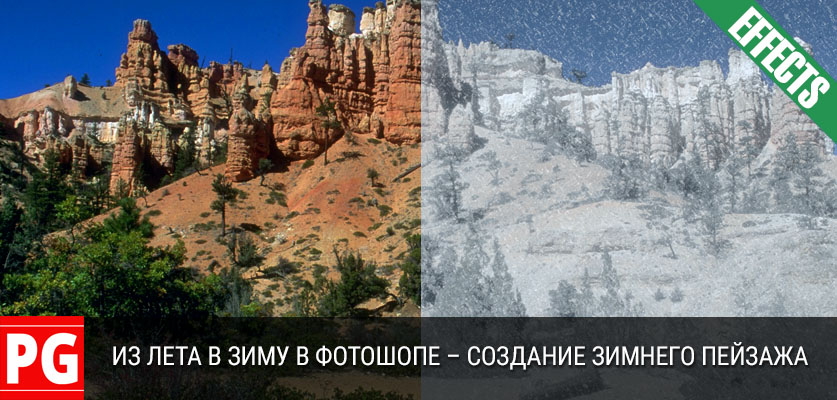
А вот что получается:
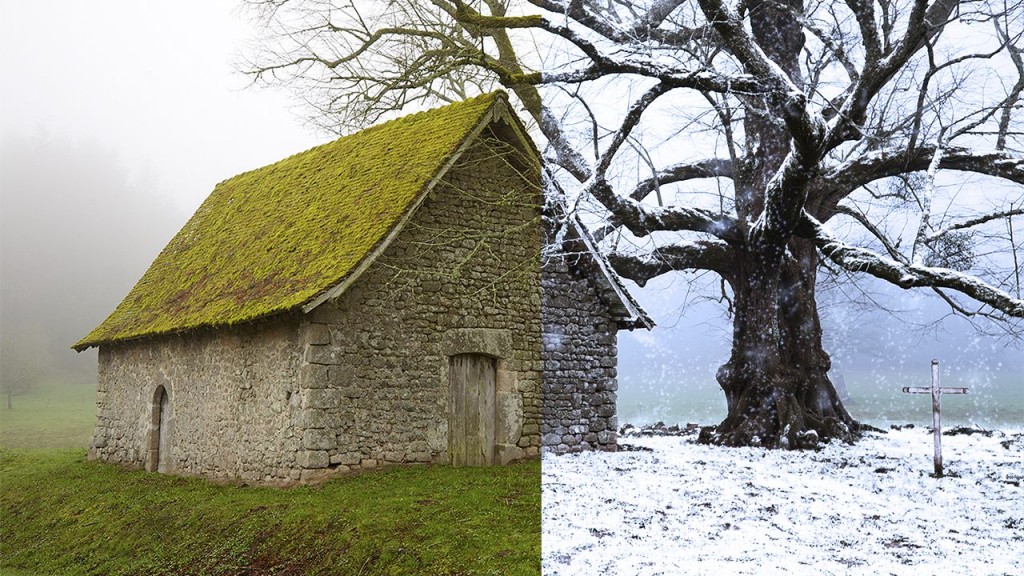
А вот и самое видео урока, перевод подготовлен фотобанком PressFoto, за что им спасибо.
Похожие записи:
- Изменение цвета волос в Фотошопе
- Shutterstock: «Editing: Image and/or elements of image have been poorly isolated»
- Руководство по созданию HDR фотографий
Делаем из лета зиму в фотошопе | Секреты и уроки фотошопа №20
Привет, друзья, в этом уроке мы с вами рассмотрим способ создания зимней фотографии из летней картинки. Буквально за несколько минут вы сможете сделать из лета зиму.
Добавить комментарий Отменить ответ
Для отправки комментария вам необходимо авторизоваться.
Свежие публикации
Более десяти лет снимаю коммерцию и рекламу. За это время поработал с десятками компаний и создал себе объемное портфолио.
Кроме съемок занимаюсь обучением новичков и веду свой блог на котором вы сейчас находитесь.
- Без рубрики (1)
- ВИДЕООБЗОРЫ (2)
- УРОКИ CAPTURE ONE (15)
- УРОКИ LIGHTROOM (10)
- УРОКИ PHOTOSHOP (108)
- УРОКИ ФОТОГРАФИИ (8)
- ЭКШЕНЫ PHOTOSHOP (7)
Свежие записи
- Умные маски в Camera Raw на основе ИИ. Полный разбор
- Итоги 2022 года
- ULANZI L2 Bi Color Обзор и Распаковка
Превращаем лето в зиму в Фотошоп
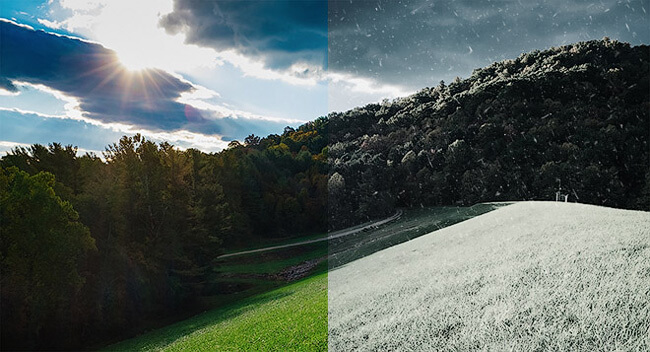
В этом уроке вы научитесь управлять временами года при помощи нескольких трюков Photoshop, превратив яркую солнечную летнюю фотографию в зимний заснеженный пейзаж.
Сложность урока: Средний
В сегодняшнем уроке мы научимся управлять временами года при помощи нескольких трюков Photoshop, превратив яркую солнечную летнюю фотографию в зимний заснеженный пейзаж. Мы применим коррекции, чтобы убрать цвета и придать фотографии холодную атмосферу, затем используем технику умного выделения, добавив снежное покрытие. Мы даже сменим погоду, создав снежную бурю, которая полностью поменяет настроение!
Этот трюк лучше всего работает с ландшафтными фотографиями, в которых есть много таких детализированных элементов, как трава и деревья. Можно выделить три основных шага: приглушение цветов, чтобы избавиться от теплых летних тонов; добавление снега/инея; реалистичная снежная буря.
Шаг 1
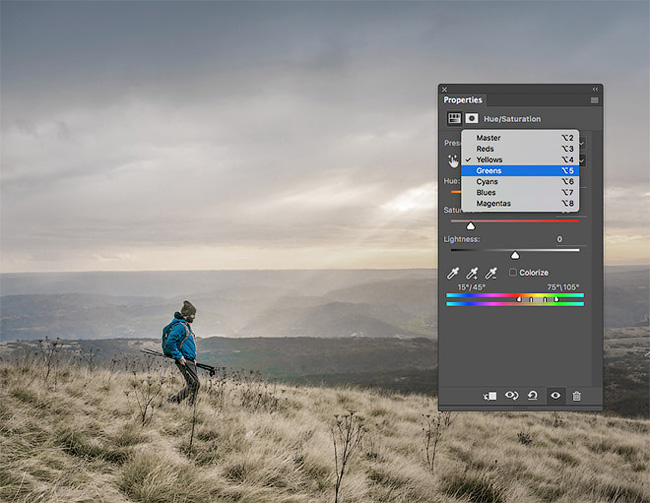
Откройте снимок в Adobe Photoshop. Я использую фотографию с Unsplash.com. Добавьте корректирующий слой Цветовой тон/Насыщенность (Hue/Saturation) из меню в нижней части панели Слоев (Layers).

Вместо пункта Все (Master) в выпадающем меню выберите каждый канал цвета поочередно и сократите слайдер насыщенности, наблюдая за результатом, чтобы подобрать идеальное значение. Наша цель – убрать теплые оттенки, придав изображению блеклый зимний вид. Оттенки красного не всегда требуют значительных коррекций, все зависит от исходного снимка; Желтые и Зеленые нужно немного сокращать, чтобы убрать насыщенность травы и листьев; приглушение Голубых и Синих тонов помогает сделать небо облачным.
Шаг 2
Выберите фоновый слой, затем перейдите в меню Выделение > Цветовой диапазон (Select > Color Range). В поле Выбрать (Select) установите По образцам (Sample Colors), затем несколько раз кликните по разным участкам снимка, выбрав разные тона. Попробуйте найти выделение, которое обеспечивает хороший контраст. В этом вам поможет небольшое окно предпросмотра. Чтобы регулировать яркость выделения, можно воспользоваться слайдером Разброс (Fuzziness).

Не снимая полученного выделения, создайте новый слой, затем заполните его при помощи клавиатурного сокращения Ctrl + Backspace. Сократите Непрозрачность (opacity) до 70-80%, добавив немного деталей этому морозному слою и позволив исходному изображению слегка просвечиваться.
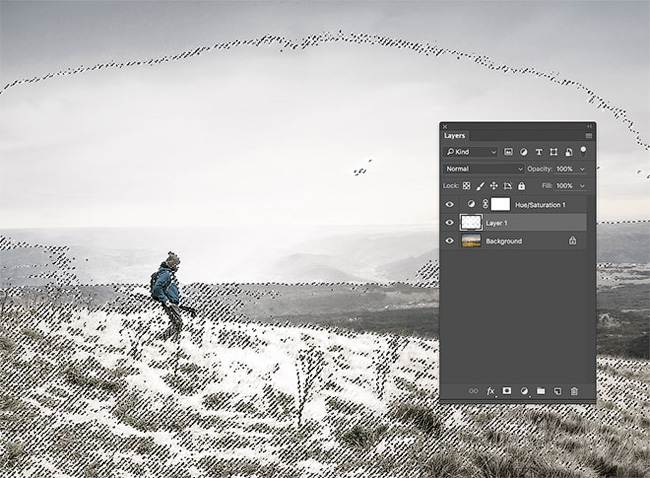
Иногда этот яркий слой применяется там, где он не нужен. Добавьте маску слоя и используйте мягкую кисть, чтобы стереть его с участков, в которых он пересвечивает экспозицию, например, в небе.
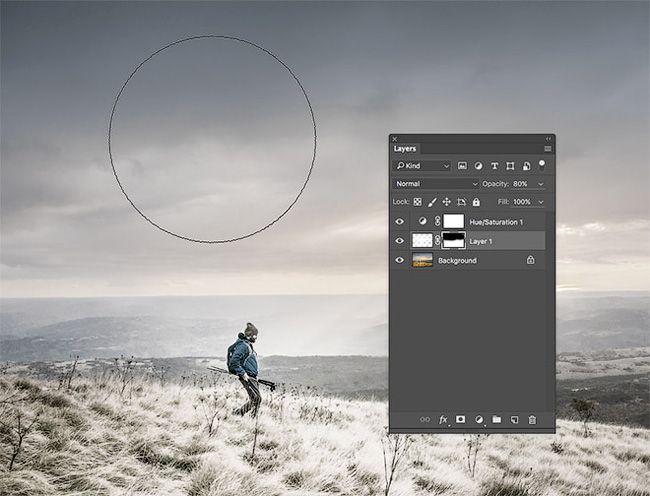
Перетяните фоновый слой на иконку нового слоя (или нажмите Ctrl + J), чтобы создать копию, затем разместите ее надо всеми остальными. Измените режим наложения на Мягкий свет (Soft Light), после чего сократите непрозрачность до 20-30%, вернув фотографии контраст.

Добавьте корректирующий слой Цвет (Solid Color) и выберите голубой — #7bbdf6. Измените режим наложения слоя на Мягкий свет (Soft Light), сократите непрозрачность до 10-20%. Вы получите легкий холодный оттенок.

Шаг 3
Создайте новый слой и заполните его белым цветом. Перейдите в меню Фильтр > Шум > Добавить шум (Filter > Noise > Add Noise). Введите такие настройки: 100%, По Гауссу (Gaussian), Монохромный (Monochromatic).

Теперь откройте меню Фильтр > Размытие > Размытие по Гауссу (Filter > Blur > Gaussian Blur) и уберите резкость шума, добавив размытие радиусом 1 px.

Измените режим наложения слоя на Экран (Screen), сделав черный фон прозрачным и позволив белым частичкам проявиться.

Перейдите в меню Изображение > Коррекция > Уровни (Image > Adjustments > Levels) или нажмите Ctrl + L, затем перетяните слайдер теней вправо, чтобы сократить густоту белого шума и придать ему вид падающего снега.

Создайте еще один слой и выполните предыдущие шаги – заполните его белым цветом, добавьте шум с размытием в 1 пиксель, затем также добавьте фильтр Размытие в движении (Motion Blur) на 10 пикселей с небольшим диагональным углом.

Воспользуйтесь уровнями, сократив густоту снега, затем нажмите Ctrl + T, чтобы Трансформировать (Transform) второй слой со снегом. Удерживайте Alt и Shift во время редактирования слоя, ровно его растянув. При растягивании растровых изображений обычно получается размытый эффект, но в этом уроке он нам как раз и нужен.

Для третьего слоя снега проделайте те же шаги, только измените направление Размытия в движении (Motion Blur) и еще больше его растяните. Эти три снежных слоя добавят глубины благодаря крупным размытым снежинкам на переднем плане и мелким на фоне.

Теперь фотография полностью преобразилась из яркого летнего пейзажа в холодный, зимний и заснеженный с использованием всего нескольких коррекций. Трюки с Цветовым тоном/Насыщенностью (Hue/Saturation) помогли заменить теплые цвета на более холодные, в то время как выделение цветового тона позволило добавить морозный покров траве и листьям. Потом мы еще больше подчеркнули эффект, добавив реалистичный снег, сделанный полностью в Photoshop.
Автор: Chris Spooner
24 тыс. 65 Печать Жалоба
Как из летней фотографии сделать зимнюю в фотошопе
09 Ноя, 2016
Всем пламенный зимний привет! В этом посте поговорим о создании зимней сцены в фотошопе. Конечно получить такую картинку можно гораздо проще, выйти на улицу и сделать снимок. Однако мы не ищем легких путей…
Возьмем фото сделанное летом и манипулируя инструментами программы превратим его в зимний пейзаж. И так приступим, исходное фото перед вами:

Рассматриваемый сегодня эффект отлично работает на ландшафтных изображениях содержащих много деталей таких как деревья и травы. Сначала нужно обесцветить фото избавившись от теплых оттенков для придания некоей холодности. Создам корректирующий слой «Цветовой Тон/Насыщенность» работая в каждом цвете ползунком «Насыщенность» (Saturation).
Конкретных рекомендаций для каждого цвета давать не буду, ибо это зависит от конкретного изображения. В красных цветах орудовать «насыщенностью» можно не сильно, желтые и зеленые цвета нуждаются в более смелом «десатурировании». Понижение насыщенности в синих и голубых цветах поможет сделать небо более облачным и пасмурным. В результате должно получиться примерно так как на картинке ниже.

Сделаем нашу картинку более бледной. Возвращаемся на фоновый слой идем по пути (Меню – Выделение – Цветовой Диапазон) Select – Color Range выбираем наиболее контрастные цвета. Создаем выделение, на новом слое заливаем получившуюся выделенную область белым цветом, комбинация Shift+F5 непрозрачность слоя снижаем до получения приемлемого результата примерно 80-70%.

При необходимости накидываем на слой маску и избавляем от полученного эффекта участки неба на картинке при помощи мягкой кисти черного цвета.

Добавим легкого контраста: создадим копию фонового слоя и переложим его выше остальных слоев, ражим наложения изменим на «Мягкий Свет» (Soft Light) непрозрачность уменьшим до 30-20%.

Теперь немного «затонируем» картинку. Выше всех слоёв закидываем слой заливку (кнопка снизу палитры слои) с цветом # 7bbdf6 это добавит легкий холодный оттенок, непрозрачность снижаем до 20-10%.

Создание снега в фотошопе
Добавим снега в наш пейзаж: Создаем новый слой заливаем его белым цветом, переходим в Фильтр – Шум – Добавить шум (Filter – Noise — Add Noise) параметры фильтра показаны на картинке.

Размоем заготовку для снега: Фильтр – Размытие – Размытие по Гауссу (Filter – Blur — Gaussian Blur) параметр размытия установим в 1 пиксель.

Изменяем режим наложения заготовки «снежного слоя» на «Экран» (Screen) это позволит избавится от темных областей на слое оставив только белые «хлопья снега».

Применим команду «Уровни» (Levels) к этому слою, комбинация (Ctrl+L), уменьшим плотность белого шума перетащив ползунки теней и средних тонов вправо.

Повторим операции по созданию слоя со снегом еще разок также размоем его в 1 пиксель. Однако не этот раз применим к этому слою фильтр «Размытие в движении» (Motion Blur) с настройками, показанными ниже.

К этому слою также применяем команду «Уровни» для уменьшения плотности рисунка, дальше командой трансформации (Ctrl+T) увеличим размер этого слоя раздвигая его за угловой маркер при нажатой клавише Alt.

Создадим еще один «снежный слой» повторив уже известные операции, но на этот раз в фильтре Motion Blur изменим направление движения, при трансформировании (Ctrl+T) еще больше увеличим размер этого слоя.

В результате всех этих операций у меня получился вот такой зимний пейзаж

На этом сегодня все, надеюсь этот вариант обработки фото найдет применение в вашем арсенале приемов работы в фотошопе.
Добавить комментарий Отменить ответ
Для отправки комментария вам необходимо авторизоваться.