Где в 1с макеты печатных форм
Использован релиз 3.0.150
В программе «1С:Бухгалтерия 8» пользователь может самостоятельно изменить печатную форму документа.
В макете печатной формы разработчик предупреждает, что изменение имен областей и параметров печатной формы может привести к потере ее работоспособности. Пользователь может изменить только некоторые элементы печатной формы. Например, шрифт, текст, линии границ таблицы, вставить рисунок, сделать другие изменения внешнего вида формы, которые не повлияют на ее работоспособность. Работа с макетом печатной формы во многом похожа на работу с таблицей MS Excel.
- Раздел: Администрирование – Печатные формы, отчеты и обработки (рис. 1) (или по кнопке «Еще» в правой верхней части любой открытой печатной формы выбрать команду «Перейти к макетам печатных форм»).
- Перейдите по ссылке «Макеты печатных форм».
- Выделите необходимый макет печатной формы и откройте печатную форму по кнопке («Изменить макет»).
- Внесите необходимые изменения в печатную форму. Например, добавим в шапку печатной формы документа «Акт на списание материалов» текст «Отпуск материалов выполнил:».
- По кнопке «Еще» выберите команду «Отображать имена строк/колонок» для отображения имен областей (добавлять текст будем в область «Шапка») (рис. 2).
- В области «Шапка» добавьте строку с текстом «Отпуск материалов выполнил:», «Должность», «ФИО», подчеркните место для должности, Ф. И. О. и подписи (рис. 3).
- На верхней панели макета расположены кнопки для редактирования (для редактирования также можно использовать команды в меню по кнопке «Еще» или выбрать команду «Свойства» правой кнопкой мыши на выделенной ячейке или нескольких выделенных смежных ячейках): можно объединять и разъединять ячейки, менять размер, цвет и вид шрифта, устанавливать границы и заливку для ячеек и др.
- Кнопка «Записать и закрыть».
- Проверьте, как выглядит печатная форма после изменения макета (откройте документ и по кнопке «Печать» проверьте внешний вид печатной формы) (рис. 4).
Смотрите также
Подпишитесь на новости
Не пропускайте последние новости — подпишитесь
на бесплатную рассылку сайта:
- десятки экспертов ежедневно мониторят изменения законодательства и судебную практику;
- рассылка бесплатная, независимо от наличия договора 1С:ИТС;
- ваш e-mail не передается третьим лицам;
Шаблон и параметры макета печатной формы в программах 1C
В качестве примера рассмотрим редактирование в программе Бухгалтерия предприятия 3.0 документа «Накладная» как другой макет. Для этого перейдем в раздел «Администрирование» — «Печатные формы, отчеты и обработки» — «Макеты печатных форм». Помимо текста, ячейки макета содержат имена параметров, которые заключены в скобки <>. Благодаря параметрам макета в нужную ячейку можно вводить необходимые данные, но не стоит забывать, что в модуле программы должно быть указаны значение параметра.
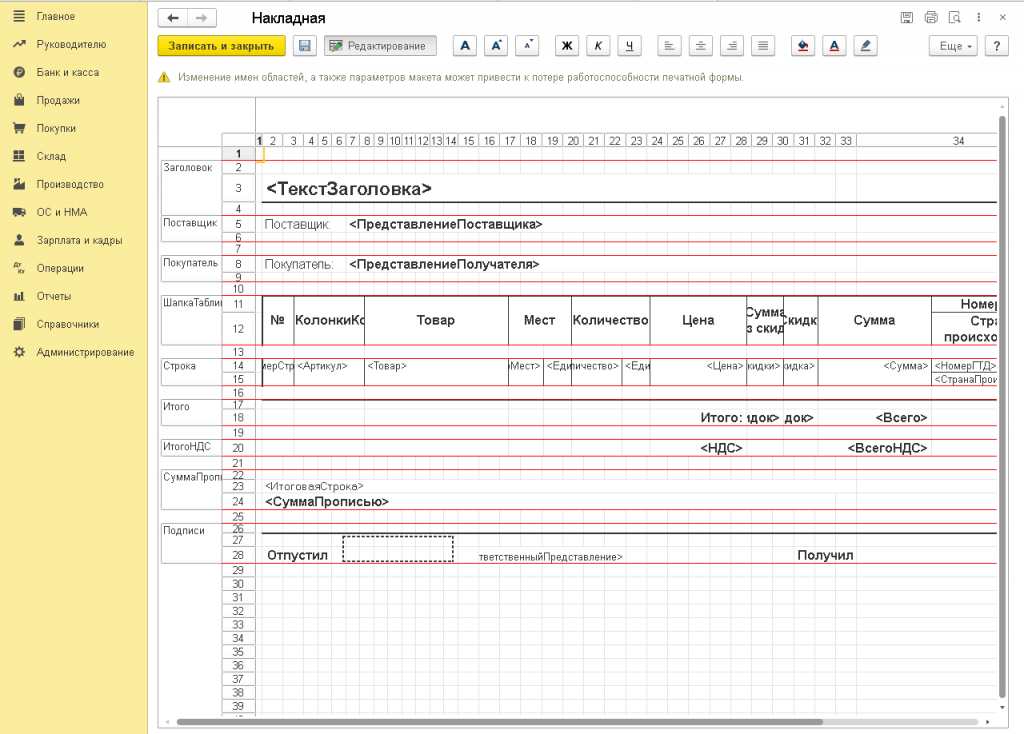
С помощью изменения параметра в макете документа возможно поменять значения для документа. Например, для того чтобы в ячейку выводилась цена, артикул или товар, нужно просто указать необходимый параметр в ячейке. Для просмотра настроек необходимой ячейки, нужно нажать на нее правой кнопкой мыши и выбрать «Свойства».
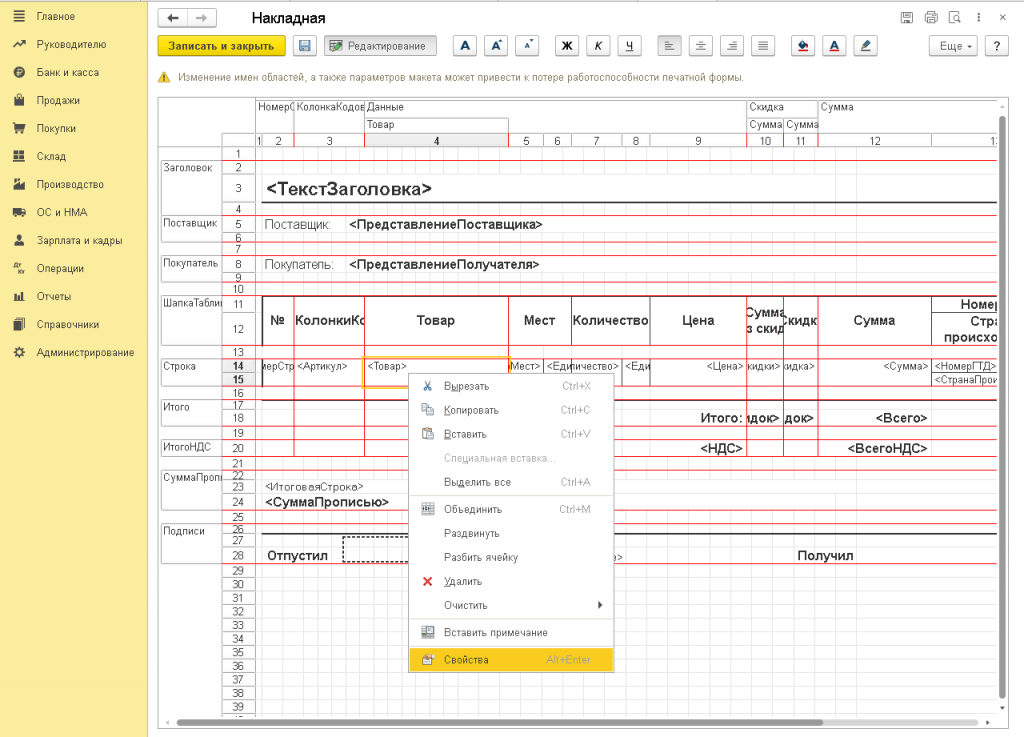
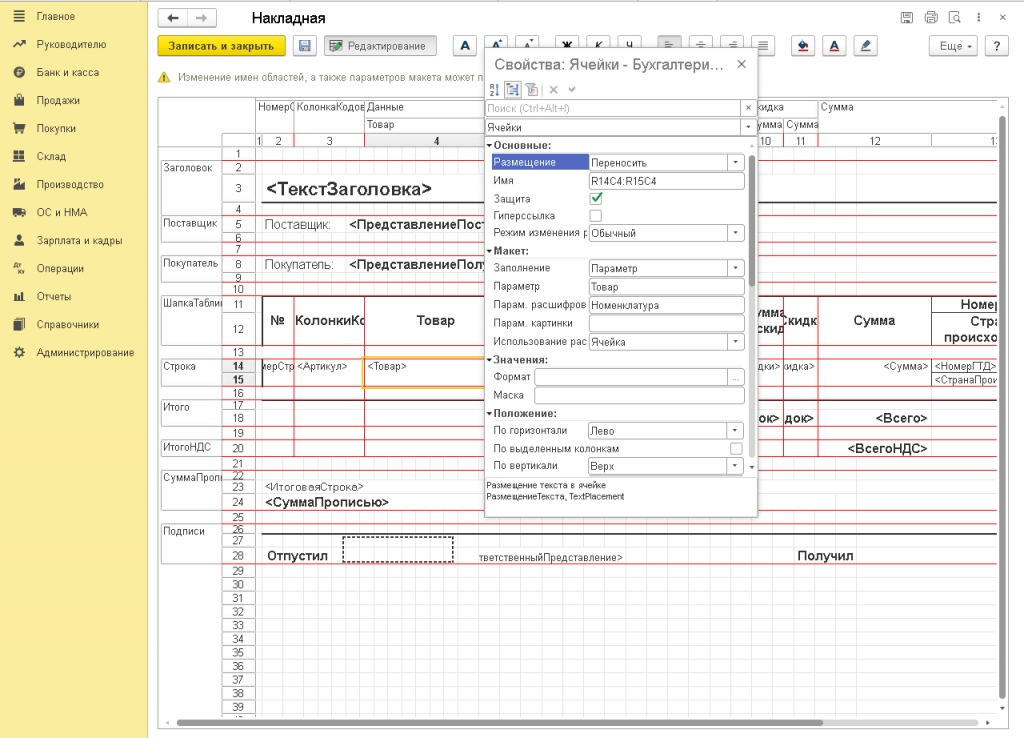
На экране появится окно, в котором будет видно, что значение ячейки — это параметр.
Для ячейки в макете задать можно не только параметры и текст, но и шаблон, для этого в свойствах нужно указано, что это именно шаблон. Использование шаблона дает возможность скомбинировать параметры и текстовые значения.
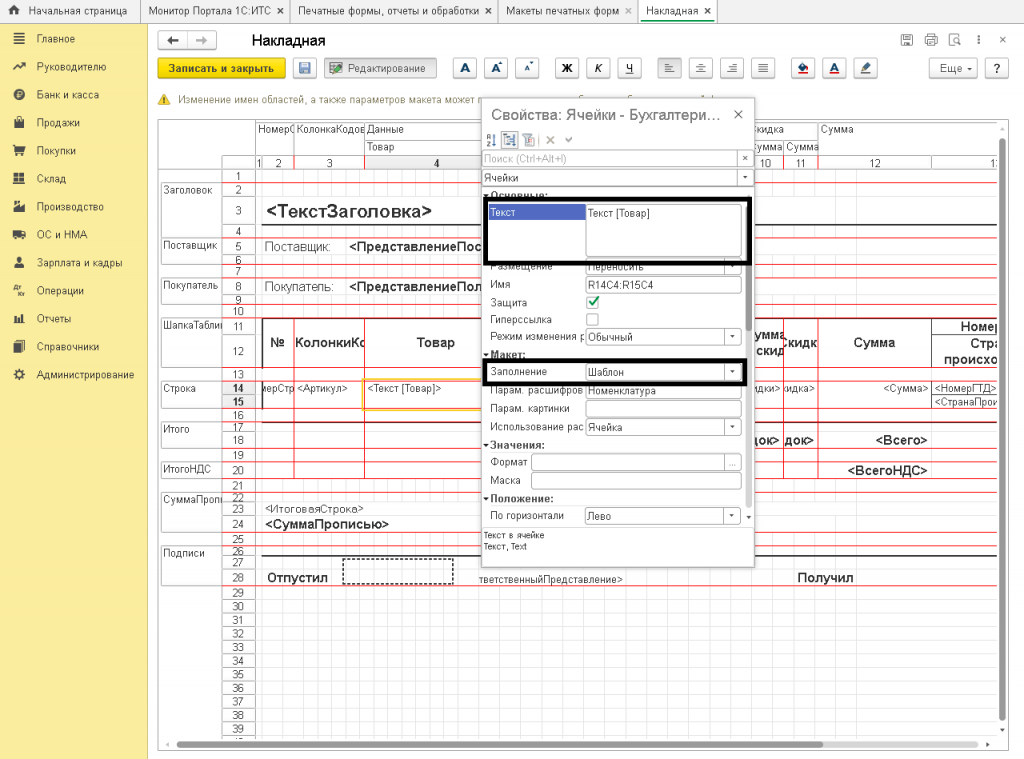
Для этого нужно в значении ячейки товара отметить, что это шаблон, а при выборе значения шаблона в поле «Текст» при указании параметра использовать квадратные скобки. 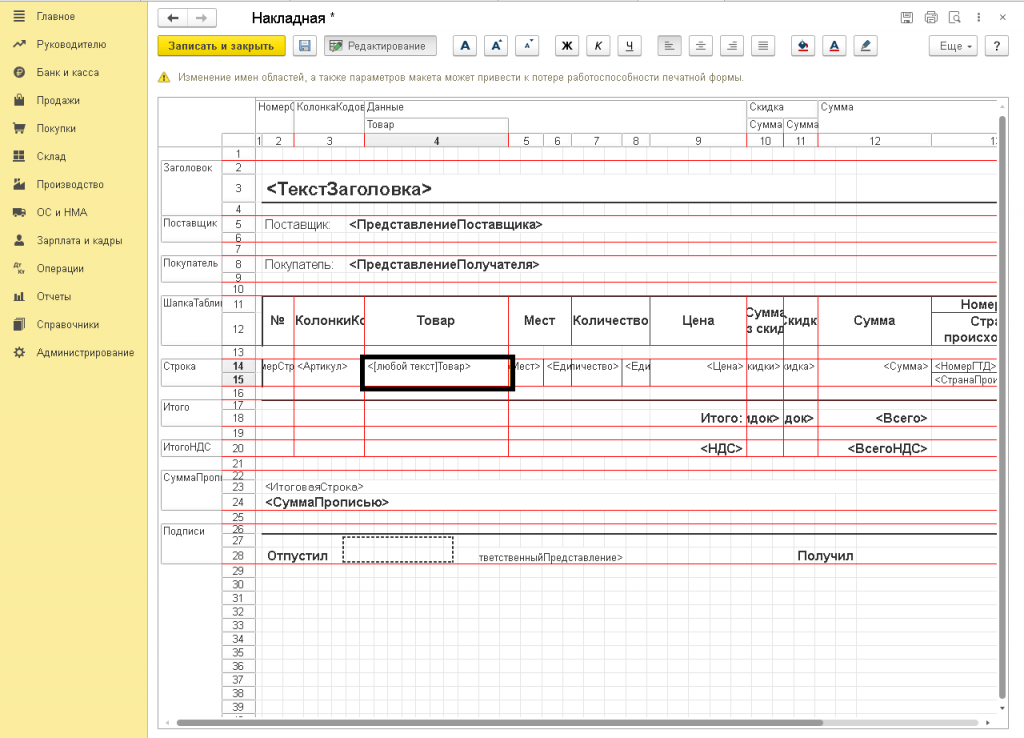
После сохранения макета, рядом появляется карандаш, который говорит о том, что макет изменялся. В случае, если нужно будет вернуться к исходному макету, нужно будет нажать на одну из кнопок в верхней части подраздела «Макеты печатных форм»: «Использовать стандартный макет», «Удалить измененный макет» 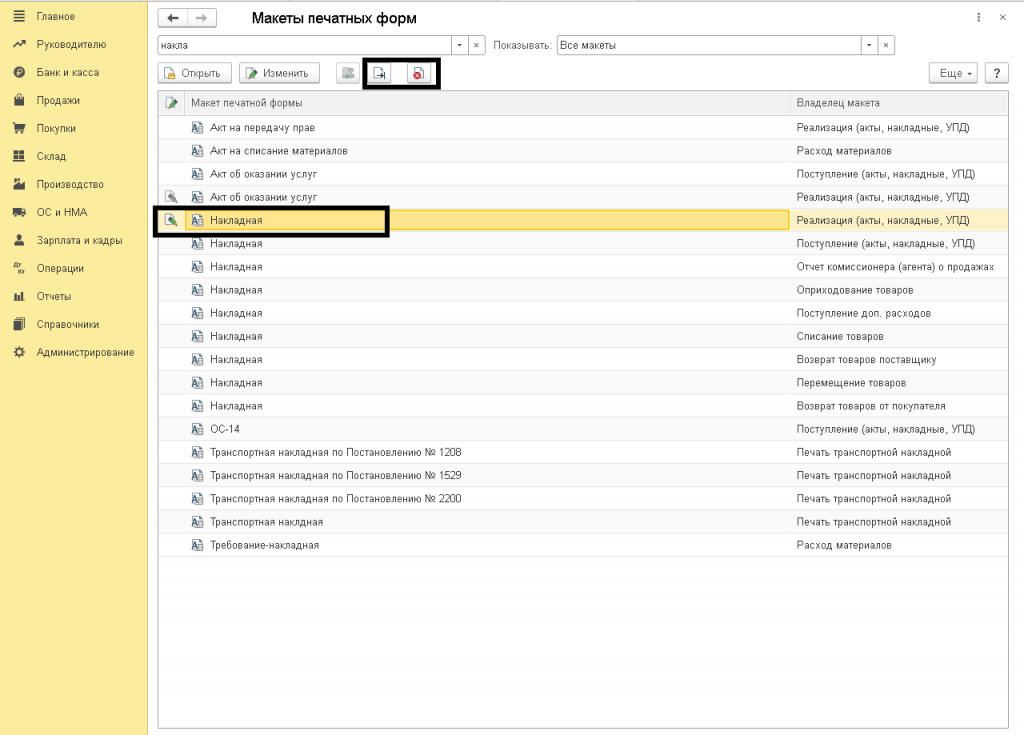
При печати документа, использующего нужную печатную форму, нужные изменения будут отображаться. 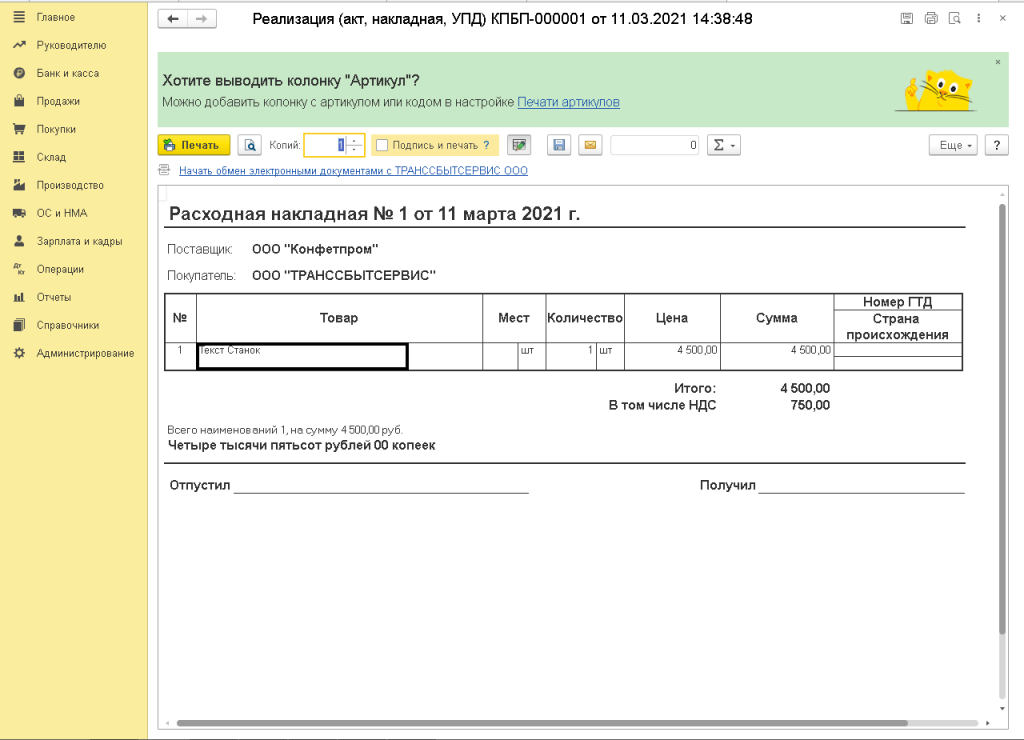
В макете печатной формы таким же образом можно добавить текст с форматированием. Оформление применяется для всей ячейки, следовательно, нельзя, используя шаблон, в одной ячейке применить сразу несколько вариантов форматирования.
Исходя из всего вышесказанного видно, что при необходимости изменить макеты возможно. В пользовательском режиме доступны только небольшие изменения. В случаях, требующих создания внешней или новой печатной формы, используется уже режим «Конфигуратор».
Если у Вас остались или же появились вопросы, можете обратиться на линию консультаций нашей компании (тел. 66-88-79), и квалифицированные специалисты обязательно Вам помогут.
Это может быть вам интересно:
Как без программиста изменить печатную форму документа в Альфа-Авто или 1С Автосервис
Изменить печатную форму в программе «Альфа-Авто редакция 6» или «1С Автосервис» без помощи программиста можно несколькими способами.
Если нужно изменить оформление (шрифт, границы, форматирование), или добавить простейшие изменения — то можно использовать возможность редактирования макетов печатных форм.
Для этого нужно открыть список макетов печатных форм. Он находится в разделе «Администрирование — Служебные функции — Печатные формы, отчеты и обработки — Макеты печатных форм». Найти нужный макет и открыть его для редактирования. В открывшемся шаблоне — сделать необходимые изменения. Чтобы не испортить шаблон, нужно следовать рекомендациям:
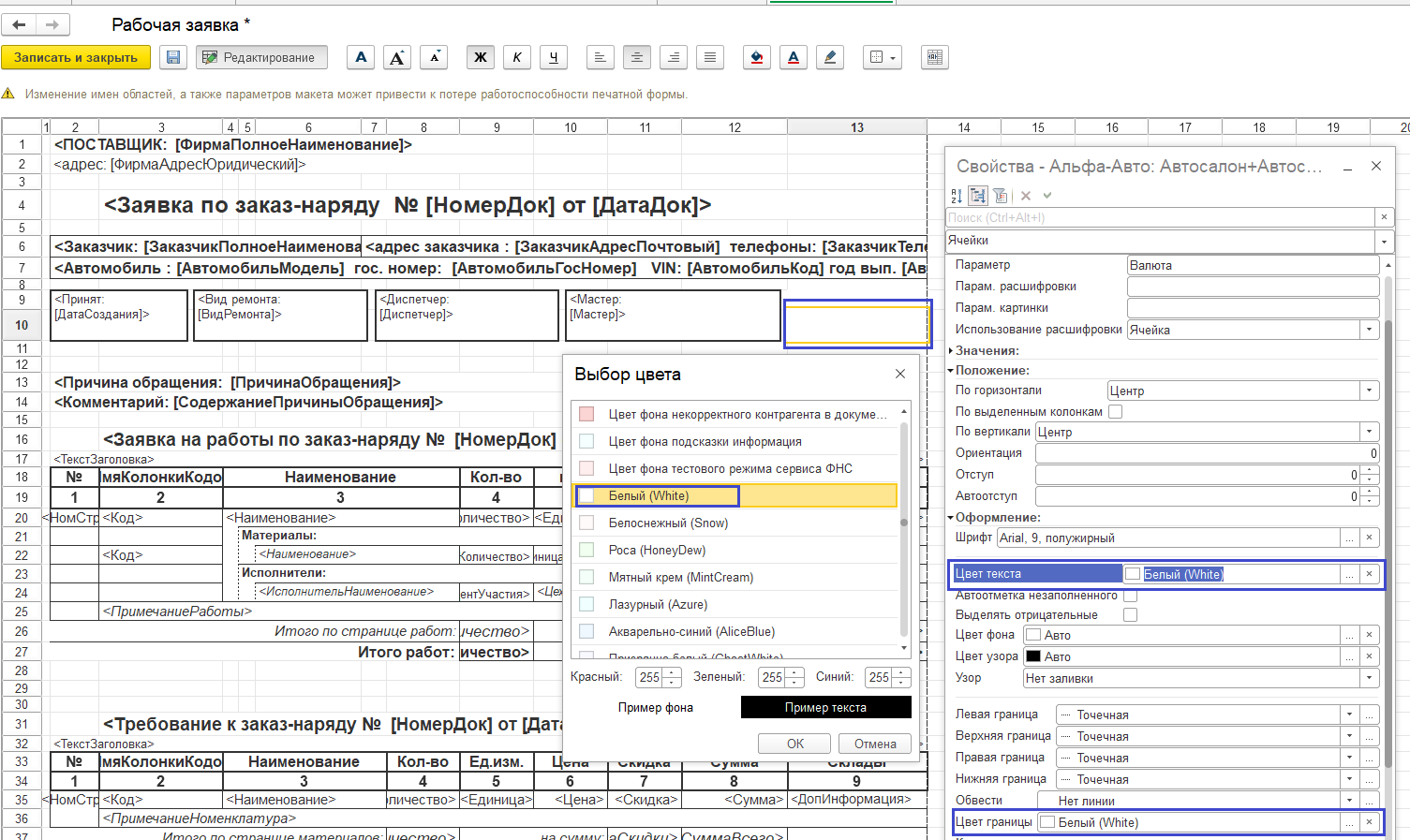
- Если нужно полностью убрать текст или рамки из какой-то ячейки — то лучше изменить цвет текста или границы на белый. Тогда он не будет выводиться на печать. Таким образом, например — можно убрать из печатной формы надпись с валютой (Рисунок 1).
- Если нужно убрать часть текста из ячейки — то можно сделать копию строки, исходную строку покрасить в белый цвет, а текст используемый в шаблоне новой строки отредактировать в соответствии с потребностями. На Рисунке 2: с печатной формы удалена информация о телефонах клиента. Для этого — сделана копия строки 6. У строки 6 установлен белый цвет текста, высота строки установлена в значение 1. А в копии (строка 7) изменен текст шаблона. Старый текст был: «адрес заказчика : [ЗаказчикАдресПочтовый] телефоны: [ЗаказчикТелефоны]«, а новый текст: «адрес заказчика : [ЗаказчикАдресПочтовый]«.
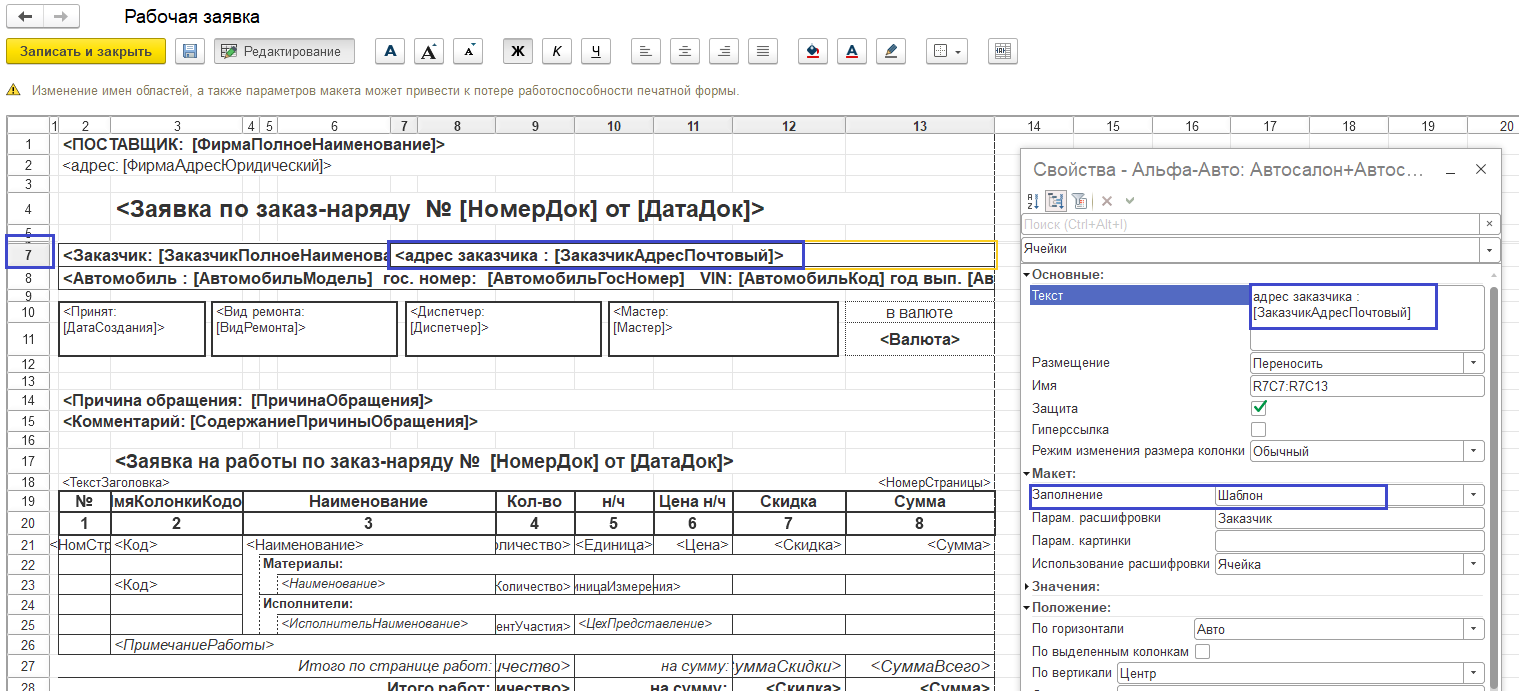
В пользовательском режиме возможны небольшие и несложные изменения. Если удалить строки или колонки с именованными областями, то можно получить ошибку при печати. Всегда можно вернуться к стандартному шаблону печатной формы. Для этого нужно нажать выделить нужную строку и нажать кнопку «Использовать стандартный макет».
Если же требуется внедрить новый печатный бланк или заметно изменить алгоритм формирования текущей печатной формы, то правильнее использовать внешние печатные формы или расширения.
Редактирование макетов печатных форм в программе 1С Автосервис, выполняется точно так же.
download-back
Не нашли ответ,
который искали?
Задайте вопрос
через форму
- 1c@rarus.ru
- +7 (495) 231-20-02
Где могут находиться макеты печатных форм 1с 8.3?
Места которые я знаю. 1 Общие макеты 2.Макеты документа 3.Макеты обработки. 4.Внешние печатные формы. Ни в одном из перечисленных мест не нашел макета по которому программа прекрасно печатает — в отладчике указывается макет которого нигде не нахожу.
По теме из базы знаний
- Универсальная обработка для 1С 8.3 Инструмент для изменения и исправления ошибок информационной базы
- Универсальные функции ЗУП 3.1 / ЗКГУ 3.1, которые помогут в разработке
- Фишки платформы 1С 8.3 для начинающего разработчика
- Обмен 1С с Честным Знаком для УТ11, УНФ, КА2, ERP, Розница: Расширение для работы с СУЗ, ГИС МТ, ЦРПТ
- API-интеграция 1С с маркетплейсами ОЗОН, WildBerries, Я.Маркет, СберМегаМаркет, Стройландия, Леруа Мерлен, Hoff, AliExpress для УТ11, КА2, ERP2, УНФ, БП3, Розница, УТ10, УПП1.3
Найденные решения
15. kitminsk 205 16.01.18 15:29 Сейчас в теме
Ответ прост — этаконфа позволяет редактировать макеты в режиме предприятие и на интересующем меня макете стоит соответствующий значек. А я по привычке в конфигураторе правлю, а результата не вижу.
Остальные ответы
- Дата
- Дата
- Рейтинг всех уровней
- Рейтинг 1-го уровня
- Древо развёрнутое
- Древо свернутое
Свернуть все
3. Denis_CFO 48 27.10.17 04:54 Сейчас в теме
— Ты суслика видишь?
— Нет.
— И я нет. А он есть!
( © Гера Либерман )
показывайте код или назовите конфигурацию и что именно печатаете?
alex-l19041; + 1 – Ответить
7. MyPuK_OLD 27.10.17 07:54 Сейчас в теме
(1) Глобальный поиск в помощь.
2. freya-khv 27.10.17 02:11 Сейчас в теме
Покажите код, где происходит обращение к макету
4. kermzyxer 9 27.10.17 05:52 Сейчас в теме
Ну например сходу 5. Макеты отчетов. 6. Макеты справочников. 7. Макеты журнала документов. 8. макеты регистров сведений и накопления. В регистре бухгалтерии тоже есть, наверно в регистре расчетов тоже. Ну и далее в плане счетов , в плане видов характеристик, а можно и программно создать печатную форму, совсем без макета.
5. accounting_cons 762 27.10.17 06:38 Сейчас в теме
Отчеты на СКД. СКД сама сидит в макете, так что его трудно не заметить.
6. accounting_cons 762 27.10.17 07:37 Сейчас в теме
Есть еще хорошее место для макетов: обработки, их там достаточно.
8. kitminsk 205 27.10.17 08:56 Сейчас в теме
Благодарю за щедрые отклики и согласен что вопрос поставлен слишком широкою Сужаю. Вот код
КомандаПечати = КомандыПечати.Добавить();
КомандаПечати.МенеджерПечати = «Обработка.ПечатьТТН»;
КомандаПечати.Идентификатор = «ТН_РБ»;
При проверке в отладчике действительно показывает что используется макет «ТН_РБ» но беда в том что Обработка.ПечатьТТН не имеет такого макета. ВПФ в программе нет. Поиск ничего не дает. Конфигурация БУ версия 2.1.18.3 для РБ.
9. Boneman 298 27.10.17 09:46 Сейчас в теме
(8) в самой обработке печать ТТН, в модуле менеджера есть же процдура Печать,
вот и посмотри код формирования.
Там где то должно быть, типа
Процедура ЗаполнитьТабличныйДокументТТН(ТабличныйДокумент, ДанныеДляПечати, ОбъектыПечати) ВалютаРегламентированногоУчета = ОбщегоНазначенияБПВызовСервераПовтИсп.ПолучитьВалютуРегламентированногоУчета(); ДанныеПечати = ДанныеДляПечати.РезультатПоШапке.Выбрать(); ВыборкаПоДокументам = ДанныеДляПечати.РезультатПоТабличнойЧасти.Выбрать(ОбходРезультатаЗапроса.ПоГруппировкам); Макет = УправлениеПечатью.МакетПечатнойФормы("Обработка.ПечатьТТН.ПФ_MXL_ТТН");
и явно видно где макет,
это в БУХ 3.0, и макет в самой обработке ТТН
Чудес не бывает.
AlexGS; alex-l19041; + 2 – Ответить
10. freya-khv 27.10.17 09:51 Сейчас в теме
(8) Обработка может быть внешней, глобальный поиск ничего не даст в этом случае. Посмотрите во внешних печатных формах.
11. SanchoD 303 27.10.17 09:57 Сейчас в теме
(8) ТН_РБ это синоним макета. Наименование может быть другим, например «ПФ_MXL_ТТН». Проверить легко. В макете обработки «ПечатьТТН» добавь что-нибудь в пустую ячейку и выведи на печать.
12. Denis_CFO 48 27.10.17 13:00 Сейчас в теме
а из какого документа печатаешь?
13. Denis_CFO 48 27.10.17 13:05 Сейчас в теме
(8) вот в этой процедуре смотри:
Если УправлениеПечатью.НужноПечататьМакет(КоллекцияПечатныхФорм, "ТН_РБ_092016") Тогда УправлениеПечатью.ВывестиТабличныйДокументВКоллекцию(КоллекцияПечатныхФорм,"ТН_РБ","Товарная накладная (ф. ТН-2)",СформироватьПечатнуюФормуТТН_ТН_Локализация(МассивОбъектов, ОбъектыПечати, ПараметрыПечати. Ложь, Ложь,ЛОЖЬ)); КонецЕсли;
— это в модуле менеджера «Обработки.ПечатьТТН»
14. kitminsk 205 29.10.17 17:00 Сейчас в теме
Еще раз благодарю всех за внимание. И хотя правильной подсказки не получил, но сам в конце концов разобрался. В настройках есть Макеты печатных форм гле и сохраняются любые печатные формы из любого места. И пока заново не созранишь — саму печатную форму можно править до посинения — ничего не увидишь.
15. kitminsk 205 16.01.18 15:29 Сейчас в теме
Ответ прост — этаконфа позволяет редактировать макеты в режиме предприятие и на интересующем меня макете стоит соответствующий значек. А я по привычке в конфигураторе правлю, а результата не вижу.