Поиск хранилища на Android-устройстве
В операционной системе Android есть предустановленные инструменты, с помощью которых можно посмотреть данные о локальном или съемном хранилищах. Здесь доступна информация не только о количестве занимаемого места, но и об объеме различных типов файлов. Разберем, как, используя штатные «Настройки», найти хранилище:
-
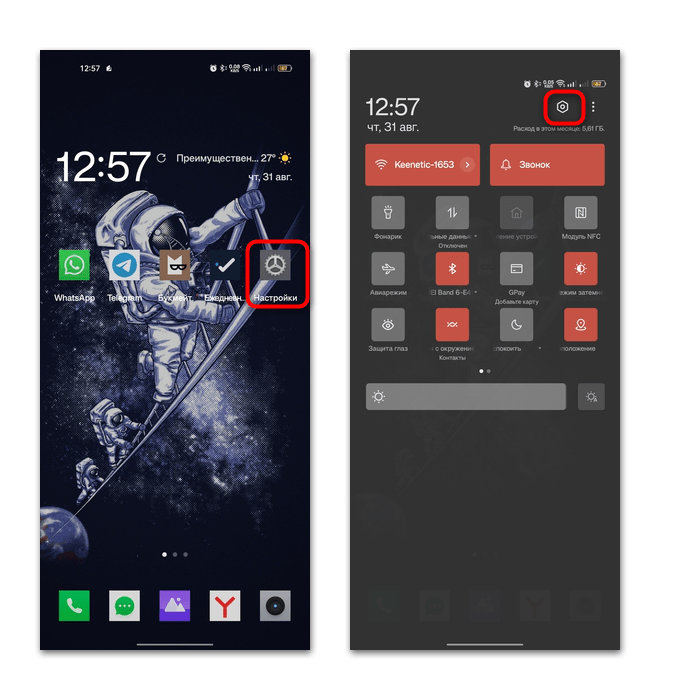
Найдите иконку в виде шестерни в главном меню или на рабочем столе. Также она находится в шторке уведомлений.
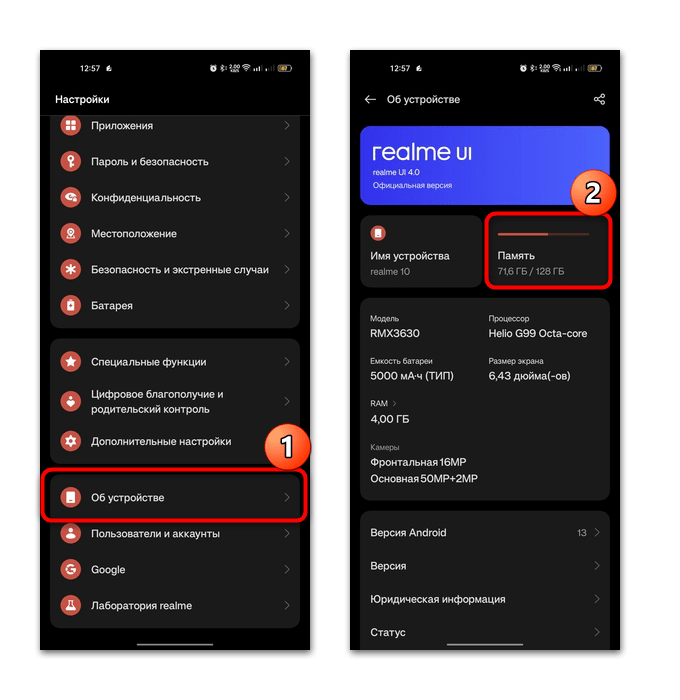
Выберите раздел «Об устройстве» / «О телефоне», затем нажмите на строку или плитку «Память».
В некоторых смартфонах внутри этого раздела нет необходимого подпункта — в такой ситуации ищите в «Настройках» раздел «Память». На смартфонах Samsung для просмотра сведений о хранилище нужно в штатных «Настройках» выбрать раздел «Обслуживание устройства», затем «Память».
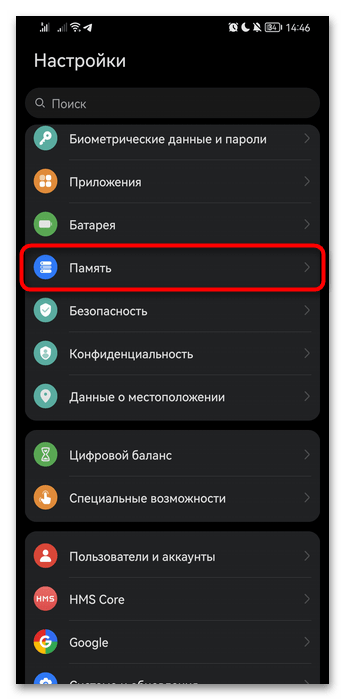
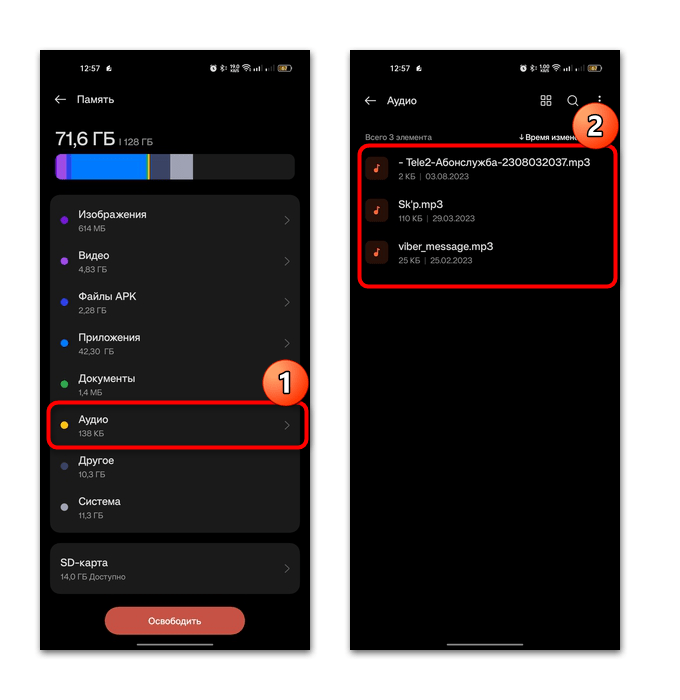

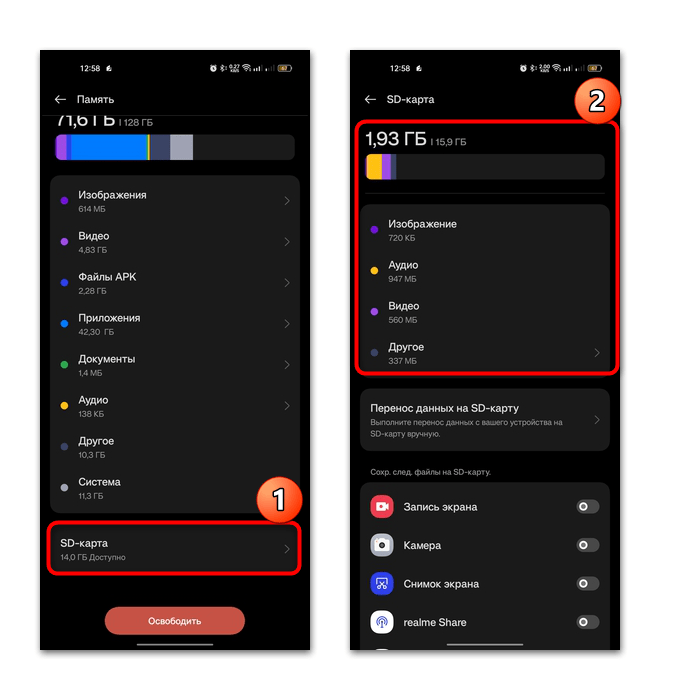

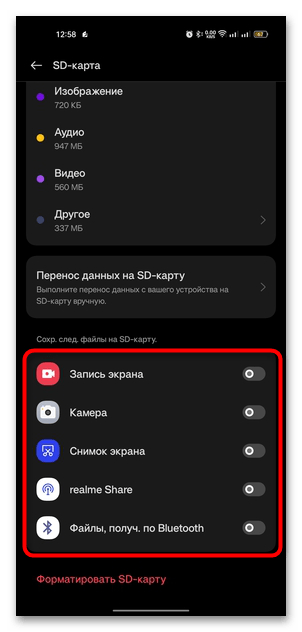
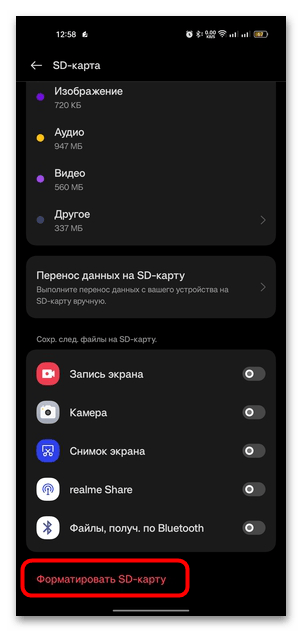
Алгоритм действий может несколько отличаться, а некоторые функции, которые рассмотрены в руководстве выше, — и вовсе отсутствовать. Их расположение, использование и наличие зависит от модели мобильного устройства, производителя и версии операционной системы.
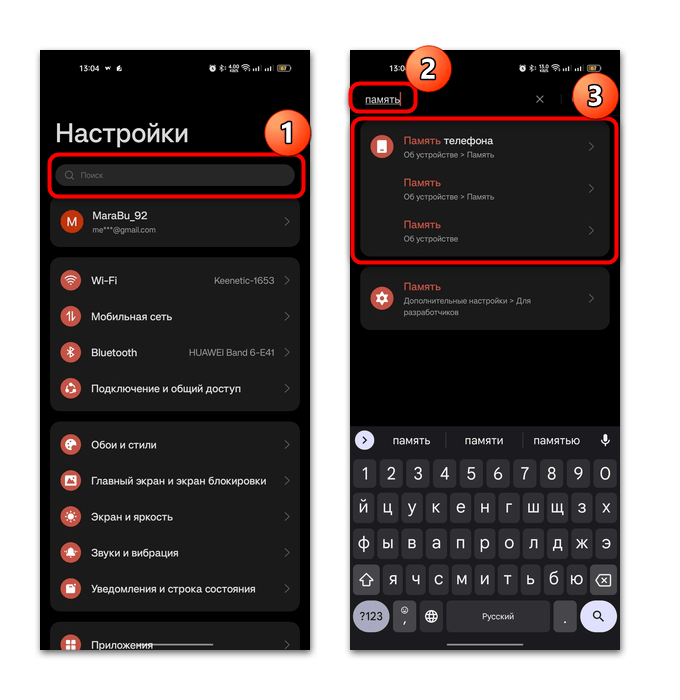
Если вам не удается найти хранилище в соответствии с инструкцией и рекомендациями, можете воспользоваться встроенной в «Настройки» поисковой строкой. Достаточно ввести запрос память , и вы увидите результаты поиска, где могут находиться сведения о внутреннем хранилище.
Способ 2: Google Files
Еще один способ найти хранилище, который сработает на большинстве Android-устройств, — это открыть предустановленное средство Google Files (Файлы). Он подойдет, если ваша система плотно взаимодействует с сервисами этой компании. Также фирменный файловый менеджер можно скачать отдельно.
-
Если требуется, установите проводник, затем запустите его. В главном окне (вкладка «Просмотр») доступны сведения о категориях файлов. При нажатии на пункт вы попадете в другое окно с более подробными сведениями.
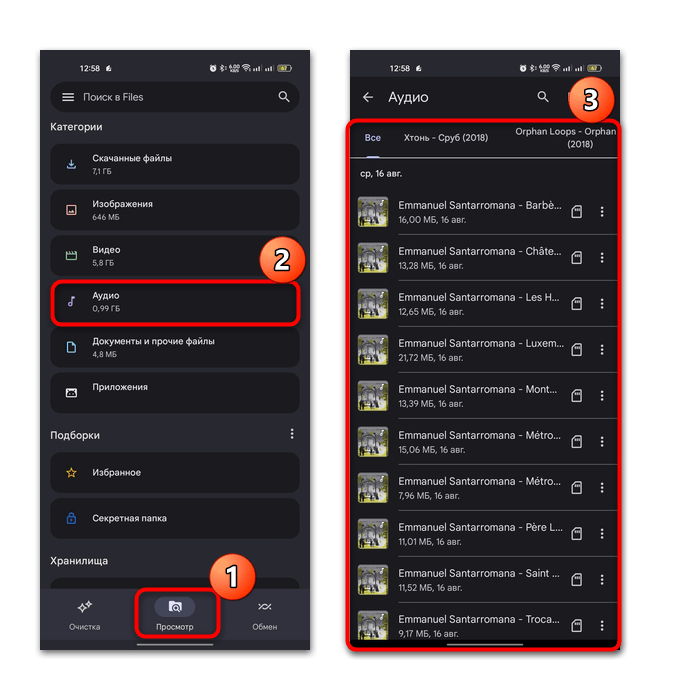
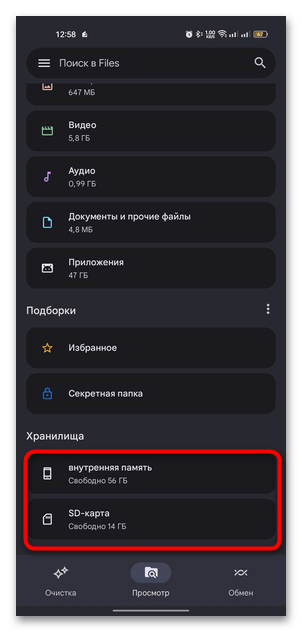
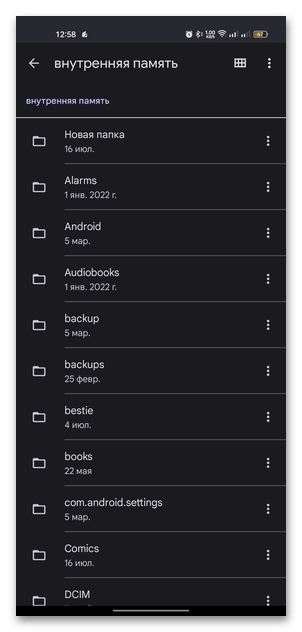
Этот метод подойдет, если вам нужно открыть каталог файлов и папок внутреннего или съемного хранилища. В отличие от штатных «Настроек», здесь предусматривается такая возможность.
Способ 3: Предустановленный проводник
В каждом Android-девайсе предустановлен менеджер, с помощью которого можно получить доступ к файловой системе. Программа может называться по-разному, но чаще – «Мои файлы» или «Файлы». Откройте такой проводник, после чего вы увидите категории типов файлов и переход в хранилища.
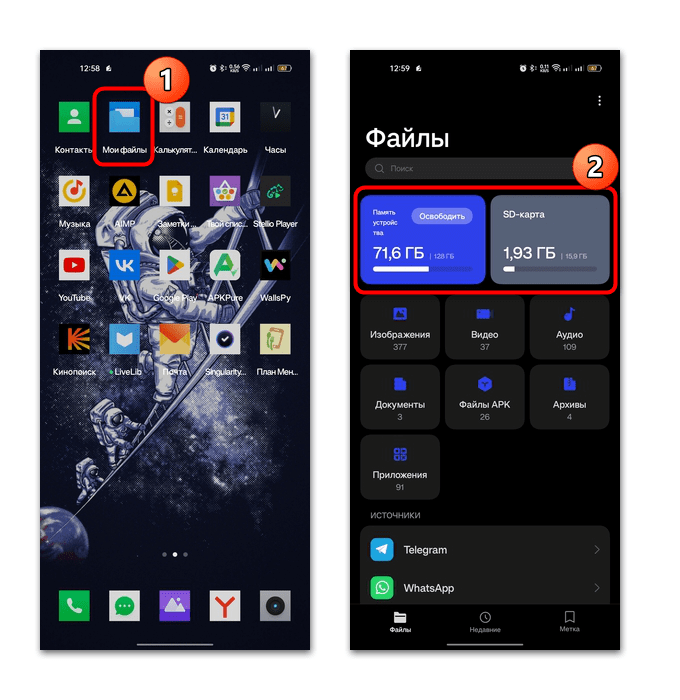
Нажмите на «Память устройства» (здесь же есть информация о свободном и занимаемом пространствах), чтобы получить доступ к хранилищу. Если у вас используется съемный SD-накопитель, то нужно выбрать соответствующую кнопку.
Как правило, предустановленные файловые менеджеры взаимосвязаны с системными «Настройками». Например, при нажатии на кнопку «Освободить» вы попадете в окно очистки памяти, которое мы рассматривали в Способе 1.
Способ 4: Сторонние файловые менеджеры
В качестве альтернативы предустановленному файловому менеджеру можно использовать сторонние решения. Некоторые из них располагают дополнительным набором инструментов по работе с файлами, а также имеют интеграцию с сетевым окружением или облачными хранилищами. Ранее мы описывали несколько наиболее популярных и функциональных файловых менеджеров от сторонних разработчиков в отдельном материале.
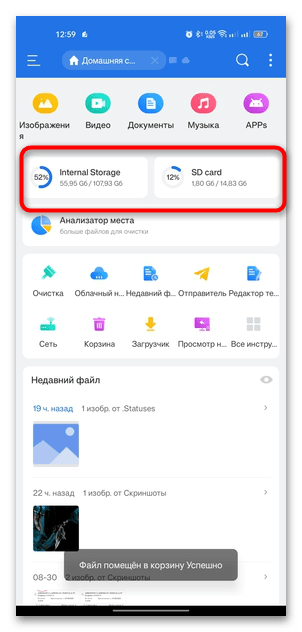
Например, в ES Проводнике принцип действий практически не отличается от предыдущего способа с предустановленным файловым менеджером. Запустите его, затем на домашней странице выберите один из вариантов хранилищ – «Internal Storage» (внутреннее хранилище) или «SD card».
Способ 5: Облачное хранилище
Что касается облачных хранилищ, то найти их довольно просто: достаточно установить приложение определенного сервиса, затем авторизоваться в системе. Если у вас нет подписки на то или иное облако, будет доступен минимальный объем памяти на удаленном сервере, который может варьироваться от 5 ГБ до 20 ГБ. О том, как войти в облако, а также ссылки на скачивание клиентов есть в нашем отдельном руководстве на сайте.

Подробнее: Вход в облачное хранилище на Android-девайсе
Маргарита Вам помогли мои советы?
Где на телефоне Андроиде хранится папка с фото и как найти галерею

Люди не перестают шутить по поводу отсутствия фотопленки для мобильных смартфонов. Чуть ли не в каждом коллективе найдется индивидуум, который обязательно скажет: «куда столько кадров, побереги пленку» или «а не подскажите, где эти фотографии просветить можно». Такие шутки часто раздражают своей заезженностью, но провоцируют логичный вопрос: а где на самом деле хранятся сделанные на камеру фото на смартфонах с ОС Андроид? Это мы и попытаемся выяснить.
В какой папке хранятся фото на Android
Нет, мы не будем говорить о том, в каком формате телефон хранит медиаданные (фото, видео), как он это делает (а алгоритм съемки у каждой модели свой), и чем этот процесс отличается от хранения файлов на компьютере. Основная цель – это найти все каталоги, куда прилетают скачанные фотографии, сделанные на встроенную камеру кадры, мемы из социальных сетей, и открытки из Ватсапа и Вайбера. Начнем с камеры и директории, в которой находится Галерея.  Если вы не используете модифицированную версию Android (оболочки, устанавливаемые производителями, не считаются), а также используете встроенное приложение «Камера» вместо сторонних программ из Play Market, то вам найти местоположение фоток в телефоне будет проще всего. Для этого откройте проводник и перейдите в папку «Camera», которая находится по адресу «Внутренняя память» -> «DCIM». Здесь будут находиться все фотографии и видео, сделанные на камеру. Если вы подниметесь на уровень выше, в папку «DCIM», то также найдете местоположение скриншотов (снимки экрана) и видеозаписей экрана (ScreenRecords), если таковые имеются. Удалите файлы отсюда, и они сразу исчезнут из галереи и других программ. Также в настройках телефонах вы могли указать SD-карту в качестве места хранения. В таком случае фотографии будут находиться по адресу: SD/DCIM/Camera.
  Теперь рассмотрим случай, когда используется сторонняя программа для создания фотографий и видео. Для примера мы взяли приложение Камера HD (первое, что попалось при поиске по слову). После создания тестового кадра оно появилось в папке DCIM, а именно в подпапке с названием приложения. Это работает не всегда. Например, некоторые приложения создают директорию в корне внутренней памяти и сохраняют файлы туда.
Место хранения миниатюр изображений
- Откройте настройки проводника.

- Найдите пункт «Отображать скрытые папки и файлы».
- Найдите папку «.thumbnails».
- Откройте ее.

Вы увидите множество файлов маленького размера. Каждая новая миниатюра сохраняется после создания фото. А вот удаляются они не всегда. Потому рекомендуем периодически чистить каталог «.thumbnails» для освобождения места. После удаления галерея немного зависнет при последующем запуске. Ей нужно время для создания новых миниатюр изображений.
Где хранятся изображения из соцсетей
Иногда возникает необходимость не использовать встроенные в социальные сети средства для хранения фотографий (альбомы, например), а скачать их на устройство. Многие мессенджеры поддерживают такую возможность. Для этого достаточно открыть нужную фотографию, кликнуть по трем точкам и выбрать пункт «Скачать».

После скачивания изображение появится в папке с названием приложения. Например, фотографии из ВКонтакте сохраняются по адресу внутренняя_память/Picrues/VK, Telegram оставляет файлы и в Pictures, и в корневом каталоге, в директории Telegram. Думаем, вы уловили суть. Проверяйте корневой каталог, папки с названием приложения или каталог Pictures. Из этих папок вы уже свободно можете переслать фото на компьютер.
Хранение изображений в облаке
Скажем по секрету, не все файлы можно найти в памяти устройства. Да, впрочем, это и не секрет. Компания Google давно предлагает автоматическую синхронизацию файлов из галереи с облаком Google Drive. Причем для фотографий даже есть отдельный сервис Google Photo.

Его принцип заключается в том, что все сделанные фотографии отправляются в облако, а после удаляются из галереи (этот процесс гибко настраивается, можно отключить автоматическое удаление, либо синхронизацию).
Посмотреть синхронизированные фотографии можно через приложение Google Photo, которое по умолчанию предустановлено в телефонах с Android. Также доступ к этим фотографиям легко получить через компьютер. Для этого перейдите по этой ссылке на Гугл фото и авторизуйтесь через свой аккаунт. Дальше выберите нужную фотографию, кликните по ней и нажмите «Скачать».
Благодарим за прочтение.
Где хранятся файлы Телеграмма на Андроид, iOS и Windows: папки, куда Телеграм сохраняет файлы на Андроиде, Айфоне и ПК

Приветствуем. Хотите узнать, куда Телеграм сохраняет файлы на Андроид и где найти папку Телеграмм? Решили очистить папку приложения? Предлагаем прочитать нашу простую инструкцию, которая расскажет где сохраняются и находятся файлы Телеграмм на Андроид и где находится папка мессенджера. Также мы расскажем, где хранятся файлы в iOS, Windows, macOS и Linux.
В отличие от Айфона, который работает на iOS, и не особо позволит просто так открыть папку с файлами мессенджера, на Андроид можно посмотреть куда скачиваются файлы с Телеграмма. Кстати, если вы решили почистить Телеграмм от ненужных файлов, посмотрите инструкцию по ссылке.
Как посмотреть сохраненные файлы непосредственно в Телеграмме
Найти все файлы в Телеграмме достаточно просто. Например, чтобы понять, куда скачиваются видео из Телеграмма, достаточно открыть основной поиск мессенджера, который находится в окне чатов.

Далее просто найдите строку в которой отсортированы различные типы данных Телеграмма, начиная от «Чатов». и заканчивая «Голосовыми сообщениями». В этом перечне будет вкладка «Файлы».

Куда сохраняет Телеграмм на Андроид
Где папка с файлами Telegram на Android
Начнем с папки официальной версии Телеграмма на Андроиде. Чтобы найти, куда сохраняются файлы с Телеграмма, воспользуемся файловым менеджером. Вы можете использовать встроенный проводник Андроид на своём телефоне, либо скачать сторонний файловый менеджер для Андроид, выбрав подходящий по ссылке.
Вот несколько мест, в которых может находиться папка с файлами:
- Android_data/org.telegram.messenger/files/Telegram
- Internal_Storage/Android/Data/org.telegram.messenger
- /storage/emulated/0/Telegram
Дело в том, что Андроид не унифицированная операционная система и в зависимости от производителя, файлы могут храниться по разным путям. Вот как проверить, где могут находиться файлы мессенджера.
- Запустите файловый менеджер. Мы воспользуемся проводником Total Commander.
- Откройте Internal Storage или Внутреннее хранилище.
Читайте также: ТОП-25: Лучшие полезные программы для автомагнитолы на Андроиде


- Далее откройте папку Data.

- В папке Data будет доступна папка мессенджера org.telegram.messenger.

Например, на смартфонах Xiaomi, папка Телеграма на Android может быть в другом месте, и находиться прямо во Внутреннем хранилище по следующему пути:
- /storage/emulated/0/Telegram

Это и есть папка Телеграмм на Андроид, где находится все содержимое мессенджера.
Как найти папку с файлами Телеграм Х на Андроиде
Процедура для альтернативной версии мессенджера похожа на предыдущий способ. Чтобы открыть папку в Telegram X нужен файловый менеджер.
- На вашем телефоне Андроид должно быть установлено приложение Telegram X.
- Запускаем файловый менеджер. Мы используем проводник Total Commander.
- Открываем Internal Storage или Внутреннее хранилище.
- В папке Data нужно найти папку org.thunderdog.challegram.

Это и будет системная папка Телеграм Х на Андроиде.
Куда Телеграмм сохраняет файлы на Айфоне
На iPhone действия немного отличаются, поскольку iOS не дает доступа к системным файлам и папкам. Если говорить о кэше приложений, то его можно почистить или настроить его размеры только через интерфейс самой программы. Например, когда загруженные из чатов файлы Телеграмма стали занимать много места, нужно зайти в «Настройки» мессенджера, выбрать раздел «Данные и память» перейти к подразделу «Использование памяти». Здесь вы сможете задать потолок для загрузки внутреннего хранилища смартфона и удалить весь мусор. Попасть в директорию сохранения этих файлов на iPhone нельзя.
Теперь разберемся, куда Телеграмм сохраняет видео, которое вы решили скачать из чата на устройство. Все медиафайлы сохраняются в приложение «Фото»: и картинки, и видеоролики. Документы есть возможность сохранить в «Файлы». Для этого длительным тапом удерживайте файл в чате, пока не появится дополнительное меню. Нажмите на пункт «Выбрать», после чего на нижней панели вы найдете квадратный значок «Поделиться». Кликните по нему, чтобы указать папку в приложении «Файлы» для сохранения.
Помимо стандартного сохранения файлов из чата вы можете ими делиться, пересылая через электронную почту и другие мессенджеры.
Куда скачиваются файлы с Телеграмма на ПК
Где находятся скаченные данные на Windows
Выясним, куда скачивает Телеграмм на компьютере все файлы из чатов. Если у вас Windows, то по умолчанию в настройках приложения прописана папка «Telegram Desktop» в качестве директории загрузки. Найти ее не составит большого труда:
- Заходим в корневую папку «Компьютер».
- Выбираем двойным кликом системный раздел – «Диск C».
- Заходим в каталог «Пользователи».
Читайте также: Дублирование экрана телефона на телевизор: 5 способов повтора дисплея смартфона на ТВ

- Находим в списке имя своей учетной записи.


- Нужный каталог здесь – «Telegram Desktop».

В эту папку Телеграм по умолчанию скидывает все те видеоролики, картинки и документы, которые вы открывали в чатах. Чтобы облегчить поиск нужного файла, используйте опцию сортировки: по типу файла, по дате добавления, по размеру и т.д.
Настройки по умолчанию можно изменить. Вы можете указать директорию сохранения данных для текущего сеанса или выбрать другую папку в качестве постоянного места записи кэша. Для выставления этих параметров сделайте следующее:
- Зайдите в приложение.
- Нажмите на кнопку стремя точками в левом углу окна.
- Выберите «Настройки».
- Перейдите в «Продвинутые настройки». Здесь нам нужен пункт «Путь для сохранения». В качестве вариантов настройки могут быть выбраны варианты: «Папка Телеграм в «Загрузках» системы», «Временная папка» – создать на время сеанса, «Постоянная папка» – указать, какая.
Если вы измените параметры по умолчанию, папка «Telegram Desktop» в «Загрузках» создана не будет. Таким образом можно получить только данные, переданные в виде файлов. Но фотографии, отправленные вам в виде медиаданных в папке «Загрузки» будут отсутствовать. Чтобы их получить, можно сделать экспорт чата в Телеграмме. Для этого:
- Войдите в приложение Telegram и откройте чат, фото из которого хотите сохранить.
- Нажмите на полосатую кнопку в углу – это вход в меню.
- Выберите раздел «Экспорт чата».
- Поставьте галочку только для «Фото», если нужны только фотографии.
- Дайте команду «Экспортировать» или «Export».
Где лежат сохранённые данные на macOS
Остановимся теперь на том, куда Телеграмм сохраняет файлы на компьютере под управлением macOS. Большую часть данных из мессенджера Mac записывает в директорию
- ~/library/Group Containers/6N38VWS5BX.ru.keepcoder.Telegram
Из этого каталога можно перемещать файлы «Корзину», если они не нужны. Если вы сохраняли объекты в «Загрузки», оттуда тоже есть возможность их удалять.
Поскольку все системные папки операционной системы macOS скрыты, подобно ситуации с iPhone, то для облегчения поиска загружаемых из Телеграмма объектов предлагаем создать пользовательскую папку, в которую приложение будет записывать все медиаданные чатов. Как это сделать:
- Открываем Телеграм.
- Входим в «Настройки».
Читайте также: Лучшие архиваторы для Андроид: ТОП-10 бесплатных распаковщиков файлов

- Выбираем пункт «Данные и диск».
- Нажимаем на раздел «Путь для сохранения».

Пропишите здесь адрес к той попке, в которую хотите сохранять объекты из чатов. Найти такую папку куда проще, как и чистить от переполнения. У вас не будет ограничений на перемещение файлов из нее, вы сможете найти эту директорию, если забудете адрес, использую строку поиска системы.
Куда сохраняет Телеграмм на компе с Linux
По умолчанию, искать сохранённые файлы Телеграмма в Linux нужно в следующих директориях:
- .local/share/TelegramDesktop
- /home/user/.local/share/TelegramDesktop
Где хранятся файлы из Telegram Web, если пользуетесь ПК
Удобство веб-версии Телеграма оценили многие, поэтому актуальность не теряет и этот вариант пользовательского интерфейса. Достаточно зайти на официальную страницу сервиса через браузер, авторизоваться, и чаты становятся доступны, как в приложении.
Поскольку основным приложением web-версии выступает в данном случае браузер, то и каталог загрузки файлов из мессенджера будет соответствовать таковому и для других скачиваний браузера. По умолчанию это папка «Загрузки» или «Downloads». Если в настройках обозревателя вы указывали иной каталог, в нем вы найдете и данные Телеграма.
По умолчанию путь к файлам следующий: Компьютер/Диск C/Пользователи/Имя/Загрузки. Если вам нужно выяснить, куда скачивается музыка из Телеграмма, пройдите по указанному адресу к загрузкам. Под Telegram отдельная папка не выделяется. Чтобы не путаться в загрузках и не тратить время на поиск нужного файла среди прочих загрузок, сохраните ценный объект вручную – через правый клик мышки и команду «Сохранить как», тогда место записи объекта вы выберите индивидуально для этого видео, музыкального файла или фото, что облегчит его поиск на диске.
Вам также может быть интересно:
- Как включить уведомления в Телеграмме: что делать, если в Телеграм не приходят оповещения на телефоне Андроид, Айфоне и ПК
- Как создать папку в Телеграм: пошаговая инструкция по созданию папок в Telegram на Андроид, Айфоне и компьютере
- Как сохранить GIF и куда сохраняются ГИФ в Телеграмме
- Как поделиться контактом в Telegram: 6 способов отправить контакт в Телеграм на телефоне Андроид, Айфоне и компьютере
Николай Данилов
Пара слов об авторе от редакции smartronix.ru. Николай работает с нами с самого основания проекта. Он отлично разбирается в компьютерах и программном обеспечении. Также неплохо освоил мобильный сегмент и всегда готов подробно рассказать про особенности работы телефона и приложений.
Где находится папка storage на андроид?

Андроид — одна из самых популярных операционных систем для смартфонов и планшетов. Каждый устройство работает под управлением этой системы использует файловую структуру для хранения данных. Важным местом в этой структуре является папка storage, которая играет важную роль в хранении и доступе к файлам и приложениям на устройстве.
Тем не менее, папка storage не всегда находится в одном и том же месте на разных устройствах. В зависимости от производителя и модели андроид-устройства, папка storage может находиться на внутренней памяти устройства или на внешней SD-карте. Такое разделение позволяет удобно хранить большое количество данных и приложений, особенно если на устройстве установлена внешняя SD-карта с большим объемом памяти.
Способы доступа к папке storage также могут различаться в зависимости от версии андроид-операционной системы. В некоторых версиях системы для доступа к папке storage необходимы права root-пользователя, в то время как в других версиях можно получить доступ к папке без дополнительных разрешений. Необходимость доступа к папке storage может возникать, например, для копирования фотографий или видео с устройства на компьютер или для установки дополнительных приложений.
Папка storage на Android: что это и где найти?
На мобильных устройствах с операционной системой Android есть папка, которая называется «storage». В этой папке содержатся различные файлы и данные, связанные с приложениями, медиафайлами и другими типами информации.
Итак, где найти папку storage на Android?
Обычно папка storage расположена в основной памяти устройства и доступна для просмотра и управления пользователю.
Существуют два варианта папки storage на Android:
- Внутренняя память: это основная память устройства, которая используется для хранения системных файлов, приложений и пользовательских данных. Папка «storage» находится в корневом каталоге внутренней памяти.
- Внешняя память: это дополнительная память, которую можно добавить к устройству в виде SD-карты или другого внешнего носителя данных. Если на вашем устройстве есть внешняя память, то папка «storage» также может располагаться там.
Каждый вариант имеет свой набор папок и файлов. Внутри папки storage вы можете найти:
- DCIM: этот каталог содержит все фотографии и видео, сделанные с помощью камеры вашего устройства;
- Downloads: в этой папке находятся все загруженные файлы, такие как музыка, видео, документы и т. д.;
- Music: папка, где хранятся все ваши музыкальные файлы;
- Documents: здесь находятся документы, созданные или загруженные на ваше устройство;
- App: в этой папке расположены все установленные приложения на вашем устройстве;
- Android: внутри этой папки вы можете найти различные системные файлы, настройки и данные приложений.
Если вы хотите получить доступ к папке storage на Android, вы можете использовать файловый менеджер, который предоставлтся встроенно в ОС Android. Для этого достаточно открыть файловый менеджер и найти папку «storage» в списке каталогов. Вы также можете использовать сторонние файловые менеджеры из Google Play, которые предлагают больше функций и возможностей для управления файлами и папками на вашем устройстве.
Какая файловая система используется в андроид?
Андроид операционная система, используемая в смартфонах и других мобильных устройствах, использует файловую систему Ext4 (от английского Extended File System 4). Это расширение предыдущей версии Ext3, которая в свою очередь была разработана на основе оригинального Ext.
Ext4 является журналирующей файловой системой, что значит, что она поддерживает контрольную информацию, называемую журналом, о всех операциях записи и изменения файлов. Это позволяет восстанавливать данные после сбоев системы и уменьшает риск повреждения файловой системы при нештатном отключении устройства.
Развитие и использование Ext4 обеспечило следующие преимущества:
- Более высокая производительность при чтении и записи файлов;
- Больший размер файлов и разделов;
- Более надежные механизмы восстановления после сбоев;
- Улучшенное управление метаданными файлов.
В текущих версиях андроид, начиная с версии 2.3, Ext4 стало основной общей файловой системой, используемой для системных разделов и внутренней памяти. Однако, на устройствах с большим объемом памяти или с возможностью расширения, таких как SD-карты, может быть использована другая файловая система, такая как ExFAT или NTFS.
Где искать папку storage на разных версиях андроид?
Папка storage на устройствах с операционной системой Андроид предназначена для хранения пользовательских данных. Она содержит различные подпапки, в которых хранятся фотографии, видео, музыка, документы и другие файлы.
Точное расположение папки storage зависит от версии Андроид и модели устройства. Рассмотрим, где она находится в самых популярных версиях ОС:
| Версия Андроид | Путь к папке storage |
|---|---|
| Android 10 | /storage/emulated/0 |
| Android 9 и старше | /storage/emulated/0 |
| Android 6 и 7 | /storage/emulated/0 |
| Android 4 и 5 | /storage/sdcard0 |
| Android 2 и 3 | /sdcard |
Обратите внимание, что путь к папке storage начинается с /storage/. Затем следует emulated или sdcard в зависимости от версии Андроид, а после 0 — это номер пользователя (обычно 0).
Также стоит отметить, что доступ к папке storage может быть ограничен на некоторых устройствах, а на других может потребоваться root-права для полного доступа.
Уточнить путь к папке storage на вашем устройстве можно, открыв встроенный файловый менеджер, где обычно присутствует раздел «Память устройства» или «Внутренняя память».
Также вы можете воспользоваться сторонними файловыми менеджерами, такими как ES File Explorer или Solid Explorer, чтобы найти папку storage и увидеть ее полный путь на вашем устройстве.
Как найти папку storage на смартфонах разных производителей?
На смартфонах с операционной системой Android папка «storage» содержит основную часть пользовательских данных, включая фотографии, видео и документы. Местонахождение этой папки может варьироваться в зависимости от производителя устройства и версии Android. Ниже предоставлены основные способы, как найти папку «storage» на разных смартфонах.
1. Смартфоны Samsung
На большинстве смартфонов Samsung папка «storage» доступна в приложении «Мои файлы». Чтобы найти ее, выполните следующие шаги:
- Откройте приложение «Мои файлы».
- На главном экране приложения выберите раздел «Внутренний накопитель» или «Основное хранилище».
- Прокрутите список папок вниз и найдите папку «storage».
2. Смартфоны Xiaomi
На смартфонах Xiaomi папка «storage» называется «Internal storage» или «Внутренняя память». Чтобы найти ее, выполните следующие шаги:
- Откройте приложение «Файловый менеджер».
- На главном экране приложения выберите раздел «Внутренняя память» или «Internal storage».
- Пролистайте список папок вниз и найдите папку «storage».
3. Смартфоны Huawei
На смартфонах Huawei папка «storage» может называться «Внутренняя память» или «Internal storage». Чтобы найти ее, выполните следующие шаги:
- Откройте приложение «Файловый менеджер» или «Файлы».
- На главном экране приложения выберите раздел «Внутренняя память» или «Internal storage».
- Пролистайте список папок вниз и найдите папку «storage».
У различных производителей смартфонов и версий Android может быть своя специфика в организации файловой системы и названии папок. Если указанные шаги не привели к нахождению папки «storage» на вашем устройстве, рекомендуется воспользоваться поиском в настройках или обратиться к руководству пользователя вашего смартфона.
Возможные проблемы при доступе к папке storage и их решения
При доступе к папке storage на устройствах с операционной системой Android, могут возникать различные проблемы, которые могут затруднить работу с файлами и данными. Рассмотрим некоторые из этих проблем и возможные способы их решения.
1. Отсутствие разрешений на доступ
Для доступа к папке storage необходимо иметь соответствующие разрешения. Если приложение не имеет необходимых разрешений, то доступ к файлам может быть ограничен или вовсе запрещен.
Решение: чтобы получить доступ к папке storage, необходимо запросить соответствующие разрешения у пользователя. Для этого в приложении можно использовать механизмы Android Runtime Permissions, чтобы запросить разрешения на чтение и запись в память устройства.
2. Несоответствие версий API Android
Каждая версия операционной системы Android имеет свои особенности в работе с папкой storage. Если приложение написано с использованием новых функций API, то оно может не работать корректно на устройствах с более старыми версиями операционной системы.
Решение: при разработке приложения необходимо учитывать возможные различия в работе с папкой storage на разных версиях операционной системы. Если функционал приложения требует использования новых возможностей, нужно предусмотреть альтернативные решения или ограничить работу приложения только на устройствах с поддерживаемыми версиями ОС.
3. Заполнение памяти устройства
Папка storage может занимать значительное количество места на памяти устройства. Если память заполнена, доступ к файлам может быть ограничен или приложение может работать некорректно.
Решение: для улучшения доступа к папке storage и предотвращения заполнения памяти устройства, можно использовать различные подходы, такие как:
- Регулярно очищать и удалять неиспользуемые файлы из папки storage.
- Использовать сжатие данных, чтобы уменьшить размер файлов в папке storage.
- Оптимизировать работу с памятью, например, использовать буферы или кэши для временного хранения данных.
- Уведомлять пользователя о заполнении памяти и предлагать ему варианты решения, например, синхронизацию с облачным хранилищем или удаление неиспользуемых файлов.
4. Ошибки в работе файловой системы
Иногда файловая система устройства может содержать ошибки, которые могут привести к неправильной работе с папкой storage и файлами в ней.
Решение: в случае обнаружения ошибок в файловой системе, можно воспользоваться инструментами для диагностики и восстановления файловой системы. Некоторые приложения и операционные системы предлагают функционал для проверки и исправления ошибок, который может быть полезным в таких случаях.
В целом, доступ к папке storage на устройствах Android может быть затруднен различными причинами. Однако, с помощью соответствующих разрешений, адаптации к различным версиям API, оптимизации использования памяти и обнаружения ошибок в файловой системе, можно снизить возможность возникновения проблем и обеспечить более стабильную работу с данными в папке storage.
Как получить доступ к папке storage с помощью ПК?
Когда речь идет о доступе к папке storage на устройстве Android с помощью ПК, есть несколько способов. Один из наиболее распространенных способов — это использование USB-подключения.
- Подключите ваше Android-устройство к ПК с помощью USB-кабеля.
- На вашем Android-устройстве откройте панель уведомлений и найдите уведомление «Подключение по USB».
- Нажмите на уведомление и выберите опцию «Передача файлов».
- На ПК откройте «Проводник» (Windows) или «Finder» (Mac).
- В левой панели навигации найдите раздел «Мои компьютеры» или «Устройства». В нем вы должны увидеть название вашего Android-устройства.
- Щелкните по названию вашего Android-устройства, чтобы открыть его.
- Внутри устройства найдите папку storage. Она может называться по-разному в зависимости от производителя.
- Щелкните по папке storage, чтобы открыть ее и получить доступ к файлам и папкам на вашем устройстве.
Если ваше Android-устройство не отображается в «Проводнике» или «Finder», вам может потребоваться установить драйверы или программное обеспечение, предоставленные производителем устройства. Также убедитесь, что на вашем устройстве включена опция «Режим разработчика» и «Отладка по USB».
Кроме того, существуют сторонние программы, которые позволяют получить доступ к папке storage на Android-устройстве с помощью ПК. Некоторые из таких программ включают в себя AirDroid, Vysor и Mobizen. Установите одну из этих программ на ваше Android-устройство и следуйте инструкциям, чтобы получить доступ к папке storage через ПК.
Какие данные можно хранить в папке storage и как это делать?
Папка storage на устройствах Android предназначена для хранения различных данных, которые нужны приложениям и пользователю. В этой папке можно хранить:
- Файлы мультимедиа: фотографии, видео, аудиозаписи.
- Документы: текстовые файлы, таблицы, презентации, PDF-файлы.
- Базы данных: файлы, используемые для хранения данных приложений.
- Кэш-файлы: файлы, используемые приложениями для временного хранения данных.
- Резервные копии: файлы, содержащие информацию о настройках и данный приложений.
Для сохранения данных в папке storage можно использовать различные способы:
- Использование файлового менеджера: откройте файловый менеджер на устройстве, найдите папку storage (может называться Internal storage или SD card) и создайте в ней необходимые подпапки для хранения файлов.
- Использование функций программного интерфейса (API): разработчики могут использовать API Android для доступа к папке storage и хранения данных. Например, можно использовать классы File и FileOutputStream для создания и записи файлов, путем указания пути к папке storage.
- Использование специализированных приложений: на Google Play существует множество приложений для работы с папкой storage, которые предлагают дополнительные функции и возможности для хранения данных.
Важно отметить, что при использовании папки storage необходимо соблюдать некоторые правила и рекомендации, такие как необходимость получения разрешений от пользователя для доступа к файлам и папкам, использование специальных папок для хранения конкретных типов данных и регулярное удаление устаревших файлов и расходующих большой объем памяти данных.
Вопрос-ответ
Как найти папку storage на устройстве Android?
Чтобы найти папку storage на устройстве Android, откройте файловый менеджер на вашем устройстве. Затем прокрутите списки папок и файлов до тех пор, пока не найдете папку с названием «storage».
Где расположена папка storage на устройствах с операционной системой Android?
Папка «storage» на устройствах с операционной системой Android обычно располагается в корневой директории устройства. Это может быть внутренняя память устройства или внешнее подключенное устройство хранения данных, такое как SD-карта.
Как получить доступ к папке storage на Android устройствах?
Для доступа к папке storage на устройствах Android вы можете воспользоваться файловым менеджером, который обычно установлен на устройстве. Откройте файловый менеджер и найдите папку с названием «storage». Как только вы найдете эту папку, вы сможете просматривать и управлять файлами и папками внутри нее.
Можно ли изменить расположение папки storage на устройстве Android?
На большинстве устройств Android нельзя изменить расположение папки storage. По умолчанию, папка storage обычно находится в корневой директории устройства, и изменение ее расположения может вызвать проблемы с работой системы.
Как сохранить файлы в папке storage на устройстве Android?
Чтобы сохранить файлы в папке storage на устройстве Android, откройте файловый менеджер и найдите папку с названием «storage». Затем перейдите в нужную подпапку или создайте новую папку для сохранения файлов. После этого, вы сможете скопировать или переместить файлы в эту папку.