Установка и настройка Dbeaver для работы с витриной данных Лайт
Для управления базами данных витрины рекомендуется использовать DBeaver — это бесплатное программное обеспечение с открытым исходным кодом для управления базами данных (БД). Для взаимодействия с реляционными БД в витрине используется программный интерфейс JDBC (через JDBC-драйвер).
Для подключения к базе данных витрины необходимо выполнить следующие действия:
- установить приложение DBeaver (менеджер баз данных);
- получить у системного программиста учетные записи для доступа к базе данных (название БД, логин и пароль пользователя БД);
- настроить приложение DBeaver;
- установить и настроить JDBC-драйвер для работы с базой данных витрины;
- выполнить проверку подключения к базе данных витрины.
Установка приложения DBeaver
Для установки DBeaver скачайте дистрибутив приложения с официального сайта https://dbeaver.io/download/.
Установите программу стандартным способом в соответствии с операционной системой, установленной на вашем компьютере.
Установка и настройка JDBC-драйвера
Дистрибутив с актуальной версией JDBC-драйвера находится в установочном пакете витрины данных.
Процесс установки JDBC-драйвера и настройки подключения к базам данных в приложении Dbeaver, работающем под операционными системами Windows или Linux (на примере Ubuntu, версия 20.04), идентичный. Для этого выполните следующие действия:
- Откройте приложение Dbeaver;
- В главном меню приложения выберите Базы данных/Database и нажмите пункт Управление драйверами/Driver Manager;
- В открывшемся окне Менеджер драйверов/Driver Manager нажмите кнопкуНовый/New;
- В открывшемся окне Создать драйвер/Create new driver заполните следующую информацию:
- Имя драйвера/Driver Name: DtmDriver;
- Имя класса/Class Name: ru.datamart.prostore.jdbc.Driver;
- Шаблон URL/URL Template: jdbc:prostore://:.
- Установите галочку в поле Без авторизации/No authentication и Пустой пароль/Allow Empty Password;
- Во вкладке Библиотеки/Libraries нажмите кнопку Добавить файл и укажите путь к jar-файлу JDBC-драйвера укажите путь к jar-файлу с JDBC-драйвер;
- Нажмите кнопку Ок;
- Проверьте, что драйвер был добавлен в приложение. Для этого откройте окно Менеджер драйверов»/«Driver Manager (Базы данных/Database> Управление драйверами/Driver Manager) и в поисковой строке введите название драйвера – DtmDriver.
Подключение к базе данных витрины для ОС Windows/Linux
Для подключения к базам данных через JDBC-драйвер, выполните следующие действия:
- Откройте Dbeaver;
- В главном меню приложения выберите пункт База данных/Database > Новое соединение/Connect to a Database;
- В окне Создать соединение/Connect to a Database в поисковой строке введите dtmdriver;
- Выберите DtmDriver и нажмите кнопку Далее/Next; В окне Настройка соединения/Connection Settings заполните следующие поля:
— Хост — DNS-name или IP адрес сервера базы данных. Например, 172.16.0.17.
— Порт — порт для сервера базы данных, например, 9090.
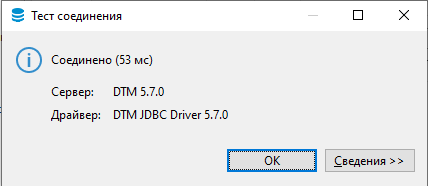
В результате выполненных действий, в поле JDBC URL будет отображено следующее значение jdbc:prostore://172.16.0.17:9090; - Нажмите кнопку Тест соединения/Connection test для проверки подключения.
В случае успешного подключение отобразится сообщение о корректном подключении: - Закройте окно проверки соединения, для этого нажмите кнопку OK;
- В окне Настройка базового соединения/Connection Settings нажмите кнопку Готово/Finish.
Проверка загрузки данных в БД витрины
Для проверки загрузки данных следует выполнить на тестовом стенде следующие действия: 1. Откройте приложение Dbeaver, установите подключение к БД витрины и проверьте, что логическая БД test_upload_data отсутствует, для этого выполните следующий sql-запрос:
FROM INFORMATION_SCHEMA.schemata
WHERE schema_name = UPPER(‘test_upload_data’);
Результат выполнения должен быть Пустым.
2. Для создания тестовой БД с таблицей Trip выполните следующий sql-запрос:
CREATE TABLE test_upload_data.trip (
id varchar NULL,
«number» int NOT NULL,
duration varchar NULL,
length float NULL,
PRIMARY KEY (number))
DISTRIBUTED BY (number);
3. Для проверки, что логическая БД test_upload_data создана, выполните sql-запрос:
FROM INFORMATION_SCHEMA.schemata
WHERE schema_name = UPPER(‘test_upload_data’);
SQL-запрос должен вернуть одну строку, в которой поле SCHEMA_NAME имеет значение TEST_UPLOAD_DATA
4. Для проверки, что в созданной БД существует таблица Trip, выполните sql-запрос:
FROM INFORMATION_SCHEMA.tables
WHERE table_schema = UPPER(‘test_upload_data’) ;
SQL-запрос должен вернуть запись о созданной логической таблице.
5. Для вставки произвольных данных в таблицу Trip выполните последовательно следующие sql-запросы:
| USE test_upload_data; |
| BEGIN DELTA; |
(id, «number», duration, «length»)
VALUES(‘a001’, 1, ‘Moscow’, 800),(‘a002’, 2, ‘Saratov’, 680) ,(‘a003’, 3, ‘Omsk’, 890);
| COMMIT DELTA; |
6. Для проверки загрузки данных выполните следующий sql-запрос:
| SELECT COUNT(*) FROM test_upload_data.trip; |
SQL-запрос должен вернуть значение 3 – три созданных строки в таблице.
DBeaver
DBeaver — это приложение, предназначенное для управления базами данных. Взаимодействовать с реляционными базами данных ему помогает интерфейс JDBC. Редактор DBeaver позволяет применять большое количество дополнительных плагинов и дает подсказки по заполнению кода, подсвечивая синтаксис. Менеджер приложения поддерживает свыше 80 баз данных.

Освойте профессию «Аналитик данных»
Функции DBeaver
- Менеджер структуры БД;
- Управление скриптами SQL;
- Внесение результатов, обработка таблиц;
- Экспорт, импорт данных;
- Генерация языка описания;
- Автозаполнение и гиперссылки метаданных в SQL.
А также большое количество других функций, которые могут отличаться в зависимости от версии приложения.
Скачивание и установка
Скачать приложение можно с официального сайта.
Системные требования: Microsoft 7/8/10, Mac OS X, Linux. Также нужна версия Java 1.8 и выше. На процесс установки влияет вид операционной системы и тип дистрибутива.
Для установщиков Windows и MacOS уже существует пакет с OpenJDK 11. При установке на эти ОС рекомендуется пользоваться их установщиком. Это наиболее удобный метод, поскольку в DBeaver используется продвинутая технология архивирования, не работающая при установке из ZIP-архива. Также установщик автоматически обновляет приложение до последней версии.
Чтобы установить DBeaver из ZIP-архива, нужно с помощью JDK распаковать скачанное приложение и запустить файл установки.
При установке из RPM-пакета необходимо ввести команду $ sudo rpm -ivh dbeaver-.rpm && dbeaver &.
При установке из Debian-пакета необходимо ввести команду $ sudo dpkg -i dbeaver-.deb && dbeaver &.
Профессия / 12 месяцев
Аналитик данных
Находите закономерности и делайте выводы, которые помогут бизнесу

Как выглядит приложение
Работа внутри DBeaver строится в нескольких окнах, каждое из которых имеет свой функционал. Главным является «Навигатор баз данных».
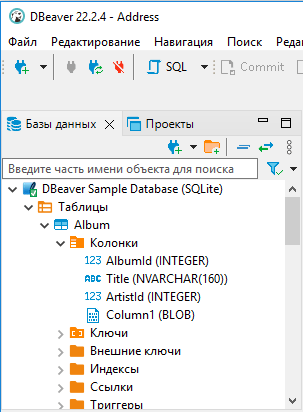
Он помогает работать со структурой и моделями баз данных. Выглядит следующим образом: дерево объектов с выпадающим контекстным меню к каждому. Дерево содержит следующие типы объектов: директории, соединения с БД, объекты БД. Навигатор помогает создать конфигурацию драйвера баз данных, открыть новое подключение, запустить новую директорию, начать работу с активным проектом. Панель инструментов в Навигаторе отвечает за все стандартные функции: открытие файлов, сохранение, редактирование объектов, их удаление, а также специфические операции, такие как работа с SQL-запросами, создание и редактирование соединения, генерирование SQL для определенных запросов.
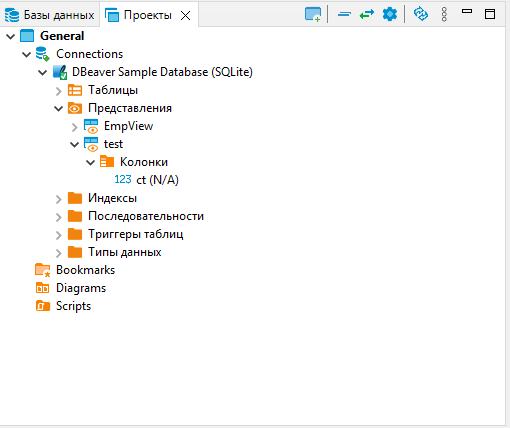
Следующее окно — «Обзор проекта»

Станьте аналитиком данных и получите востребованную специальность
С его помощью можно группировать объекты, не относящиеся к конкретной базе данных. Проекты также сгруппированы в виде дерева, имеющего набор стандартных элементов:
1. Соединения, дублирующие функционал Навигатора БД;
2. Ярлыки для объектов БД (закладки);
3. Диаграммы, отвечающие за отношения между сущностями в БД;
4. Пользовательские скрипты.
Все SQL-запросы, созданные в рамках текущей сессии, можно отследить с помощью менеджера запросов. Есть корпоративная версия приложения, которая хранит историю всех сессий во внутренней БД, поэтому запросы можно отследить даже после перезапуска приложения. Вид менеджера запросов можно оптимизировать под конкретного пользователя с помощью настройки параметров.
Использование DBeaver
Как соединиться с базой данных
При первом запуске приложения создается вспомогательное окно, через которое можно совершить соединение. При дальнейшей работе его можно открыть самостоятельно. Порядок действий следующий:
1. На панели инструментов Навигатора нужно выбрать кнопку New Connection Wizard;
2. После открытия окна нужно выбрать команду Database connection;
3. Затем выбрать подходящий тип базы данных;
4. Заполнить нужные поля конфигурации.
В параметрах указываются имя хоста, номер порта, имя базы данных и сервера, URL, а также данные пользователя — логин и пароль. Проверка соединения и переподключение выполняются с помощью кнопки Invalidate/Reconnect. Драйвер БД может позволить визуализацию плана выполнения запроса. Для активации нужно воспользоваться горячими клавишами Ctrl+Shift+E. Команда помогает понять, насколько идеально проходит выполнение запроса.
Отдельные строки плана можно выделять, а в корпоративной версии доступна детальная визуализация. Она позволяет скрыть нерелевантные этапы выполнения запроса, показать наиболее ценные, смотреть детали, настраивать горизонтальное или вертикальное отображение, экспортировать данные в изображение или сохранять в изначальном виде, в формате JSON.
Редактор объектов
Он доступен для большинства элементов БД — схем, видов, таблиц. Чтобы открыть редактор, нужно сделать двойной клик на интересующий объект, затем кликнуть на объект БД, нажать F4 или клавишу Enter. В редакторе доступны три вкладки: свойства (есть во всех объектах), данные (доступны для видов и таблиц), диаграммы отношений сущностей (доступны для таблиц и схем).
Систематизация и структуризация работы с данными — важная часть любого бизнес-процесса. Приложение DBeaver может заметно облегчить работу с большинством баз данных.
Поддерживаемые языки
DBeaver поддерживает несколько языков программирования и запросов для работы с различными системами управления базами данных (СУБД). Некоторые из поддерживаемых языков включают:
- SQL (Structured Query Language). Основной язык для работы с большинством СУБД, таких как MySQL, PostgreSQL, Microsoft SQL Server, Oracle и др. DBeaver предоставляет возможность создания, редактирования и выполнения SQL-запросов.
- PL/SQL. Язык используется для программирования и управления данными в СУБД Oracle. DBeaver предоставляет инструменты для работы с PL/SQL.
- T-SQL. Язык запросов и программирования, используемый в Microsoft SQL Server. DBeaver предоставляет средства для работы с T-SQL.
- Java. DBeaver позволяет создавать и выполнять Java-функции и хранимые процедуры в некоторых СУБД.
- Python. DBeaver поддерживает выполнение Python-скриптов для анализа данных и выполнения других задач.
- C/C++. В некоторых СУБД можно создавать и выполнять функции, написанные на C или C++, и DBeaver предоставляет поддержку для этого.
Это лишь несколько примеров поддерживаемых языков в DBeaver. Доступные языки могут варьироваться в зависимости от типа СУБД.
Аналитик данных
Аналитики влияют на рост бизнеса. Они выясняют, какой товар и в какое время больше покупают. Считают юнит-экономику. Оценивают окупаемость рекламной кампании. Поэтому компании ищут и переманивают таких специалистов.
Плагин для анализа планов PostgreSQL в Eclipse и DBeaver, и его разработка

Для пользователей explain.tensor.ru — нашего сервиса визуализации PostgreSQL-планов, в дополнение к плагину Jetbrains мы создали еще один — с возможностью форматировать запросы и анализировать планы в Eclipse IDE и DBeaver.
Установка плагина
В Eclipse установку удобнее выполнить через Marketplace , при этом дополнительно установятся необходимые компоненты из категории Data Tools Platform и Chromium Integration. Если в Eclipse присутствует плагин DBeaver, то к нему также добавятся функции форматирования и анализа запросов.

В отдельном приложении DBeaver надо добавить URL update-сайта с плагином. Для этого необходимо скачать файл:
curl -sLO https://explain.tensor.ru/downloads/plugins/eclipse/bookmarks.xmlимпортировать его в меню Window -> Preferences -> General -> Install/Update -> Available Software Sites :

затем в меню Help -> Install New Software в списке сайтов выбрать «Explain PostgreSQL» и установить плагин «Explain PostgreSQL for DBeaver»:

Установка возможна также из командной строки, текст команд для разных систем можно посмотреть на сайте explain.tensor.ru.
Форматирование запроса
Форматирование доступно в перспективах Database Development и DBeaver в контекстном меню редактора SQL:


Анализ запроса
В Database Development в контекстном меню выбираем Get Execution Plan , при этом запрос выполнится на подключенном сервере и полученный план отправится на анализ в сервис explain.tensor.ru через публичное API , результат откроется в новом окне:

В DBeaver выбираем Explain Execution Plan на тулбаре или в контекстном меню Execute -> Explain Execution Plan

Настройка плагина
При необходимости можно поменять сайт настройках Window -> Preferences -> Explain PostgreSQL , например explain-postgresql.com или локальный для варианта self hosted:

Для Mac с процессором Apple опция использования внешнего браузера установится автоматически из-за отсутствия поддержки в Chromium Integration.
Разработка плагина
Устанавливаем Eclipse IDE for RCP and RAP Developers и создаем новый Plug-in Project без использования шаблонов и оставив все значения по умолчанию.
При этом в каталоге проекта будет создан подкаталог META-INF с файлом MANIFEST.MF . В этом файле хранится мета-информация о плагине, а также он может содержать информацию о предоставляемом коде и список необходимых для его работы плагинов.
Вообще, в Eclipse управление плагинами (регистрация, обновление и удаление, управление зависимостями между плагинами и организация их взаимодействия) выполняется по спецификации OSGi и реализуется подсистемой Equinox. В понятиях OSGi плагин является сборкой (bundle), описание которой содержится в MANIFEST.MF . Однако в этом файле содержатся только прямые зависимости — во время выполнения Eclipse активирует плагин только после загрузки всех зависимых модулей.
Другим типом взаимодействия плагинов являются точки расширения. Их описание содержится в файле plugin.xml . Плагин может добавить функционал, описав его в этом файле в декларативном виде. При этом код и данные плагина могут подгружаться только во время использования этого функционала. По сути в этом файле определяется прикладной функционал плагина. Редактировать его можно как обычный текстовый файл, но удобнее это делать с помощью Plug-in Manifest Editor — открыв в нем MANIFEST.MF и перейдя на вкладку Extensions .
Создание панелей
Для создания панелей (view) мы используем плагин org.eclise.ui , а точнее его точку расширения org.eclipse.ui.views — добавляем ее на вкладке Extensions , при этом Eclipse предложит добавить плагин org.eclipse.ui в зависимости, соглашаемся :

После добавления в контекстном меню расширения выбираем New -> view и создаем новую панель:

Здесь дополнительно укажем категорию, в которой будет отображаться панель, можно выбрать из списка, возьмем org.eclipse.datatools (Data Management)
И создаем класс ru.tensor.explain.eclipse.views.PostgresPlanView — просто пропишем имя в поле class и кликнем по нему:

Здесь оставляем все по умолчанию и в созданном классе переопределяем методы:
код класса PostgresPlanView
public class PostgresPlanView extends ViewPart < private Browser fBrowser; @Override public void createPartControl(Composite parent) < fBrowser = new Browser(parent, SWT.NONE); fBrowser.setUrl("https://explain.tensor.ru"); >@Override public void setFocus() < fBrowser.setFocus(); >>Проверяем — пробуем запустить плагин:

выбираем Window -> Show view -> Other и в категории Data Management видим нашу панель:

Добавление панели в перспективу
Добавляем расширение org.eclipse.ui.pespectiveExtensions и в нем создаем дополнение к перспективе редактора SQL — добавляем нашу панель рядом с панелью результатов запроса:

Добавление команды в меню
По аналогии с панелью добавляем новые расширения org.eclipse.ui.menus и org.eclipse.ui.commands
В контекстном меню расширения commands добавляем новую команду Format SQL :

в контекстном меню расширения menus добавляем menuContribution с locationURI = popup:org.eclipse.ui.popup.any?before=additions и в его контексте добавляем новую команду:

locationURI позволяет выбрать место, куда будет добавлена новая команда, здесь мы добавили команду в контекстное меню перед группой команд additions , подробнее об этом в описании точки расширения:

В таком виде наша команда будет показываться в любом контекстном меню, а нам нужно показывать ее только в контекстном меню редактора SQL, для этого добавляем условие visibleWhen в котором activeEditorInput будет экземпляром (instanceof) ISQLEditorInput :

Для создания обработчика команды добавляем расширение org.eclipse.ui.handlers и в нем, по аналогии с меню, добавляем новый обработчик с условием enabledWhen :

Подробнее о переменных и выражениях в условиях можно почитать здесь.
В поле class обработчика пишем его имя и создаем новый класс с параметрами по умолчанию, реализовав метод execute , в котором форматируем текст запроса:
код класса FormatSQLhandler
public class FormatSQLhandler implements IHandler < @Override public Object execute(ExecutionEvent event) throws ExecutionException < final IWorkbenchWindow window = HandlerUtil.getActiveWorkbenchWindowChecked(event); final ITextEditor editor = (ITextEditor) window.getActivePage().getActiveEditor(); if (editor == null) < return null; >String workSql = null; final boolean isSelection; if (editor.getSelectionProvider().getSelection() instanceof TextSelection) < workSql = ((TextSelection) editor.getSelectionProvider().getSelection()).getText(); >if (workSql == null || "".equals(workSql)) < workSql = editor.getDocumentProvider().getDocument(editor.getEditorInput()).get(); isSelection = false; >else < isSelection = true; >final String sql = workSql; Job job = new Job("Explain PostgreSQL Format Thread") < @Override protected IStatus run(IProgressMonitor monitor) < window.getWorkbench().getDisplay().asyncExec(new Runnable() < @Override public void run() < try < String fmtText = ""; // get formatted text if (fmtText.startsWith("Error")) < throw new Exception (fmtText); >IDocument doc = editor.getDocumentProvider().getDocument(editor.getEditorInput()); if (isSelection) < TextSelection selection = (TextSelection) editor.getSelectionProvider().getSelection(); int offset = selection.getOffset(); int length = selection.getLength(); doc.replace(offset, length, fmtText); editor.selectAndReveal(offset, fmtText.length()); >else < doc.set(fmtText); >> catch (Exception ex) < MessageDialog.openError(window.getShell(), "Explain PostgreSQL formatter", ex.getMessage()); >> >); return Status.OK_STATUS; > >; job.setPriority(Job.SHORT); job.schedule(); return null; > @Override public boolean isEnabled() < return true; >@Override public boolean isHandled() < return true; >> Настройки плагина
Для создания панели настроек добавляем расширение org.eclipse.ui.preferencePages и создаем в нем свою страницу:

При создании класса поменяем Superclass на более удобный FieldEditorPreferencePage (описание) и добавим новый тип поля URLString с валидацией введенного URL :
код класса PreferencePage
public class PreferencePage extends FieldEditorPreferencePage implements IWorkbenchPreferencePage < @Override public void init(IWorkbench workbench) < >@Override protected void createFieldEditors() < addField(new URLStringFieldEditor( "API_URL", "&API URL:", getFieldEditorParent() )); addField(new BooleanFieldEditor( "USE_EXTERNAL", "&Use external browser", getFieldEditorParent() )); >> public class URLStringFieldEditor extends StringFieldEditor < private int validateStrategy = VALIDATE_ON_FOCUS_LOST; public URLStringFieldEditor(String name, String labelText, Composite parent) < super(name, labelText, parent); setEmptyStringAllowed(false); setValidateStrategy(validateStrategy); setErrorMessage("Please input valid URL"); >@Override protected boolean doCheckState() < String text= getTextControl().getText(); if (text != null && text.length() >0) < try < new URL(text).openStream().close(); >catch (MalformedURLException e) < return false; >catch (IOException e) < return false; >> return true; > > Анализ запроса
Для добавления функционала анализа запроса используем точки расширения org.eclipse.datatools.sqltools.plan.planService для Database Management и org.jkiss.dbeaver.sqlPlanView для DBeaver .
В отличие от Database Management, где весь процесс получения и обработки плана запроса отдается на сторону расширения, в DBeaver реализован свой механизм, в котором парсинг плана запроса выполняется строго в формате XML, а расширениям выдается готовый объект с одним полем Plan , остальные корневые поля плана удаляются ( Planning , Planning Time , Triggers , Execution Time ) :

Поэтому для получения полноценного плана мы добавили еще одну команду Explain Analyze вместе с Format SQL :

Сборка и публикация плагина
Для загрузки и установки плагинов необходимо объединить их в проекте Feature Project под общей лицензией. Для этого в меню File -> New -> Feature Project создаем новый проект и задаем перечень используемых плагинов, зависимости и лицензию. В список зависимостей надо включить все feature, которые должны быть установлены перед установкой нашего плагина.
Для нашего проекта необходимыми являются Chromium Intergration for Eclipse и Eclipse Data Tools Platform , DBeaver — опциональный:

Если создается несколько feature , то их можно объединить в категории, для этого в File -> New -> Other->Plug-in Development->Category Definition создаем category.xml с Explain PostgreSQL , включающей две feature :

Экспортируем наши features File -> Export -> Deployable features в каталог:

Указываем файл с категориями:

Создаем ключи, сертификаты и хранилище:
# создаем приватный ключ openssl genpkey -aes-256-cbc -algorithm RSA -pkeyopt rsa_keygen_bits:4096 | openssl rsa -out private.pem # создаем цепочку сертификатов openssl req -key private.pem -new -x509 -days 365 -out chain.crt # создаем архив PKCS12 openssl pkcs12 -export -in chain.crt -inkey private.pem -out store.p12 -name eclipse-plugin # создаем java keystore keytool -importkeystore -srckeystore store.p12 -srcstoretype PKCS12 -destkeystore store.jksДобавляем хранилище на вкладке JAR signing:

После завершения экспорта в каталоге /tmp/ru.tensor.explain.update будут созданы файлы content.jar , artifacts.jar и каталоги plugins и features , далее их необходимо опубликовать на своем веб-сайте и при создании страницы плагина на Eclipse Marketplace указать Update Site URL:

Также возможна установка из локального репозитория:

При работе с Eclipse в защищенной корпоративной среде может потребоваться установка сертификата в локальное хранилище, для этого запускаем команду, используя стандартный пароль «changeit», и перезапускаем IDE:
# для Eclipse keytool -import -trustcacerts -alias root -file -keystore /plugins/org.eclipse.justj.openjdk.hotspot.jre./jre/lib/security/cacerts # для DBeaver на Mac /Applications/DBeaver.app/Contents/Eclipse/jre/Contents/Home/bin/keytool -import -trustcacerts -alias root -file -keystore /Applications/DBEaver.app/Contents/Eclipse/jre/Contents/Home/lib/security/cacertsКод плагина опубликован под лицензией MIT.
How can I export DBeaver connection configurations?
I was hoping there is a way to export DBeaver connection configurations/properties from my old machine rather than having to go through the process of recreating each one. Does anyone know how to do this? The DBeaver version on my old machine is 6.0.3, and the version on my new machine is 6.1.x.
7,100 9 9 gold badges 57 57 silver badges 107 107 bronze badges
asked Jun 12, 2019 at 11:43
user483040 user483040
15 Answers 15
I just migrated some projects from DBeaver 6.1.4 to 7.2.3 and the File > Export/Import options worked flawlessly.
The full workflow is:
- File > Export, under «DBeaver», select «Project», click Next
- Select the projects to export and click Finish
- Copy the output file (by default, it is generated in home folder) into the machine where the projects will be imported
- File > Import, under «DBeaver», select «Project», click Next
- Select the file generated in the previous steps, it will automatically load the projects from it.
- Select the projects to import, if there is any name conflict you can change the name of the imported project. Click Finish.
IMHO, very complete, easy and straightforward.
Update: after a few days of working, I realized some of the connections were not imported. I still don’t know why, but it seems to be a bug. Just double check your connections after exporting and importing.