Отключение режима SCROLL LOCK
Чтобы отключить блокировку прокрутки, нажмите клавишу Scroll Lock (часто помеченную как ScrLk) на клавиатуре. Если на компьютере нет клавиши SCROLL LOCK, выполните одно из следующих действий:
Для Windows 11
- Если на клавиатуре нет клавиши Scroll Lock, на компьютере нажмите кнопку Пуск >Параметры >специальные возможности >клавиатуры.
- Нажмите кнопку Экранная клавиатура , чтобы включить ее.
- Когда появится экранная клавиатура, нажмите кнопку ScrLk.
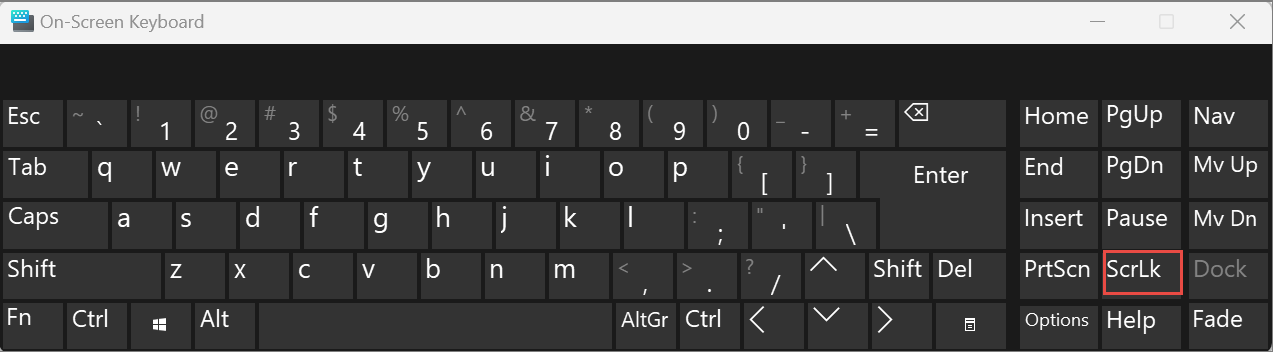
Совет: Чтобы быстро открыть экранную клавиатуру в Windows 11, нажмите кнопку Windows. Начните вводить Экранная клавиатура в поле поиска. В списке Поиск, который выводится над полем поиска, щелкните результат поиска Экранная клавиатура. Когда появится экранная клавиатура, нажмите кнопку ScrLk .
В Windows 10
- Если на клавиатуре нет клавиши Scroll Lock, на компьютере нажмите кнопку Пуск >Параметры >специальные возможности >клавиатуры.
- Нажмите кнопку Использовать экранную клавиатуру , чтобы включить ее.
- Когда появится экранная клавиатура, нажмите кнопку ScrLk.
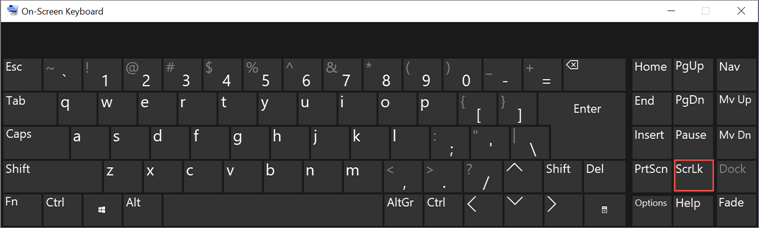
Совет: Чтобы быстро открыть экранную клавиатуру в Windows 10, нажмите кнопку Windows. Начните вводить Экранная клавиатура в поле поиска. В списке Поиск, который выводится над полем поиска, щелкните результат поиска Экранная клавиатура. Когда появится экранная клавиатура, нажмите кнопку ScrLk .
В Windows 8.1
- Если на клавиатуре нет клавиши Scroll Lock, на компьютере нажмите кнопку Пуск , а затем нажмите клавиши CTRL+C, чтобы отобразить панель чудо-кнопки.
- Нажмите кнопку Изменение параметров компьютера.
- Выберите Специальные возможности >Клавиатура.
- Нажмите ползунок Экранная клавиатура , чтобы включить его.
- Когда появится экранная клавиатура, нажмите кнопку ScrLk.

В Windows 7
- Если на клавиатуре нет клавиши SCROLL LOCK, нажмите кнопку Пуск >Все программы >СтандартныеСпециальные возможности >Клавиатура.
- Когда появится экранная клавиатура, нажмите кнопку slk.
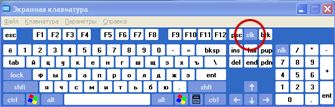
Примечание: Чтобы закрыть экранную клавиатуру, щелкните значок X в правом верхнем углу экранной клавиатуры.
Устранение неполадок с режимом SCROLL LOCK
Определить, что режим SCROLL LOCK включен, можно по надписи Scroll Lock в строке состояния Excel.
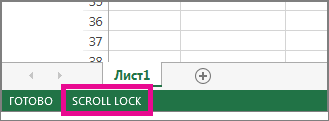
Если похоже, что режим SCROLL LOCK включен, однако надпись Scroll Lock в строке состояния Excel отсутствует, возможно, строка состояния настроена таким образом, чтобы не отображать состояние этого режима. Чтобы определить, так ли это, щелкните строку состояния Excel правой кнопкой мыши. Найдите флажок слева от параметра Scroll Lock. Если он не установлен, то при включенном режиме SCROLL LOCK в строке состояния Excel не будет отображаться надпись Scroll Lock. Чтобы она отображалась, просто установите флажок.
Горит стрелочка на клавиатуре как отключить

Scroll Lock — клавиша на компьютерной клавиатуре, предназначенная для изменения поведения клавиш курсора (изначальная функция) .
Когда режим Scroll Lock включён, клавиши курсора выполняют функцию передвижения экрана (вверх, вниз, влево, вправо) , а когда отключён — изменения положения курсора.
Обычно индикацией включения режима служит один из трёх светодиодов на клавиатуре.
Где ответ? Игра в жмурки?
Ответ жду от участников группы. Жмурки — не жмурки, скорее, мини-тест на комп.грамотность
У меня спрашивают, можно ли задавать вопросы в группе (создавать новые сообщения), отвечаю, что можно, и. никакой реакции. Поэтому я становлюсь автором таких вопросов, кстати, многие вопросы интересны и могут быть полезны всем участникам группы.
Я не знаю. Почему?
А какие это лампочки, точнее, при нажатии на какие клавиши эти лампочки загораются? Назовите, пожалуйста, хотя бы одну такую клавишу.
Я не обращала внимания. Я попробую разобраться. Спасибо за подсказку.
Одна лампочка в середине загорается при нажатии «Caps Lock». Что это значит я не знаю.
1) Caps Lock (на клавиатуре слева). Если не нажимать на Caps Lock (т.е. лампочка не горит) и зайти в текстовый редактор (н-р, Word или Блокнот), то при вводе текста буквы (как англ., так и русские) будут выводиться маленькими. Если нажать на Caps Lock (лампочка, точнее, световой индикатор горит), тогда при вводе текста буквы будут выводиться заглавными (большими). Таким образом, лампочка Caps Lock отвечает за режим больших или маленьких букв.
2) Num Lock (на клавиатуре справа) отвечает за работу малой цифровой клавиатуры в двух режимах: если индикатор Num Lock не горит, тогда малая цифровая клавиатура работает в режиме управления курсором (стрелки вверх, вниз, вправо, влево). Если индикатор Num Lock горит (т.е. нажали на клавишу Num Lock), тогда малая цифровая клавиатура работает в режиме ввода цифр 0, 1. 9. Подробнее о клавише Num Lock читайте здесь.
3) Scroll Lock (на клавиатуре сверху справа) — широко применялась в начале 80-х годов. При включенном режиме «Scroll Lock» клавиши курсора выполняли функцию передвижения экрана (вверх, вниз, влево, вправо), а когда отключён — изменения положения курсора. Сейчас на действие этой кнопки можно посмотреть, например, в электронных таблицах Excel. Если запустить Excel и нажать Scroll Lock, тогда курсор зафиксируется в одной ячейке и при этом можно стрелками перемещаться по таблице. А вообще, редко используемая клавиша Scroll Lock в разных программах может работать так, как она будет запрограммирована.
Про первые 2 лампочки вроде-бы все знают — они показывают включена-ли цифровая клавиатура (верхняя «лампочка»), и средняя включенная показывает ввод текста заглавными буквами (в любой раскладке), а вот третья,нижняя, живёт самостоятельной жизнью, и загорается сама по себе, и выключается тоже иногда сама, (иногда).
Вот про это «включение-выключение» было-бы интересно почитать.
Здравствуйте. Интересный и веселый опрос! Подкину своей информации:
Как видите клавиатуры они разные и лампочки могут гореть по разному, а могут не гореть)))
Спасибо за тренировку мозга таким простым и веселым способом!
Заполняем пробелы – расширяем горизонты!
-
CompGramotnost.ru » Клавиатура, мышь » Значение некоторых клавиш на клавиатуре

Рассмотрим значение некоторых клавиш на клавиатуре: Caps Lock, Tab, Esc (Escape), Num Lock, Del (Delete), Ins (Insert), Scroll Lock, Home, End, PageUp, PageDown, клавиши со стрелками вверх, вниз, влево и вправо.
В верхнем правом углу клавиатуры со 101-ой клавишей находятся три световых индикатора (проще говоря, три лампочки):
- Caps Lock – режим прописных букв,
- Num Lock – режим блокировки цифр,
- Scroll Lock – режим блокировки прокрутки.
Включение и выключение вышеперечисленных режимов происходит путем нажатия на одноименные клавиши: Caps Lock, Num Lock (сокращенно Num Lk), Scroll Lock (сокращение Scr Lk).
В ноутбуках, где количество клавиш меньше, клавиша Caps Lock находится там же, где и в 101-клавишной клавиатуре. Клавиша Num Lock находится обычно вместе с F11, а клавиша Scroll Lock – вместе с F12.
Чтобы перейти в режим Num Lock или Scroll Lock, следует нажать клавишу Fn, которая находится в левом нижнем углу, и, не отпуская ее, нажать на клавишу Num Lock или Scroll Lock в зависимости от того, какой режим требуется.
Рассмотрим подробнее эти три режима.
Caps Lock, Tab, Esc
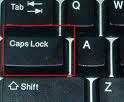
1) Клавиша Caps Lock (в переводе «фиксация прописных букв») находится на клавиатуре слева.
Если не нажимать на Caps Lock (т.е. лампочка не горит) и зайти в текстовый редактор (например, Word или Блокнот), то при вводе текста все буквы (как английские, так и русские) будут выводиться маленькими.
Если нажать на Caps Lock (лампочка, точнее, световой индикатор горит), тогда при вводе текста буквы будут выводиться прописными (большими). В этом режиме при нажатии на клавишу Shift будут выводиться строчные (маленькие) буквы (прямо противоположное действие тому, что делается в обычном режиме, когда лампочка Caps Lock не горит).
Режим Caps Lock (или режим прописных букв) удобен при вводе текста, состоящего из таких букв. Чтобы ввести одну большую букву удобнее, конечно, нажать клавишу Shift, и, не отпуская её, нажать на клавишу с изображением соответствующей буквы.
Клавиша Tab (табуляция) находится сверху над клавишей Caps Lock. При редактировании текстов Tab обычно используется для перехода к следующей позиции табуляции, то есть после нажатия на Tab курсор перемещается сразу на заданное количество позиций. В других программах ее функционал может меняться, например, Tab может выполнять переключение между полями запроса и т.п.
Клавиша Esc (Escape – «убегать, спасаться») находится выше клавиши Tab и применяется, в основном, для отмены какого-либо действия.
Num Lock, Del (Delete) и Backspace
2) Клавиша Num Lock (в переводе «фиксация цифр») на клавиатуре находится справа.
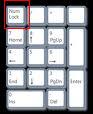
Она отвечает за работу малой цифровой клавиатуры в двух режимах: если индикатор Num Lock горит (т.е. нажали на клавишу Num Lock), тогда малая цифровая клавиатура работает в режиме ввода цифр от 0 до 9 и точки.
Если индикатор Num Lock не горит, тогда малая цифровая клавиатура работает в режиме управления курсором (стрелки вверх, вниз, вправо, влево, Home, End, PageUp, PageDown). Еще о клавише Num Lock читайте здесь.
Клавиша Delete («удаление») или Del обычно используется для удаления символов, находящихся справа от курсора. Клавиша Backspace («шаг назад») или длинная стрелка влево над клавишей Enter обычно удаляет символ, находящийся слева от курсора.
Я знаю, что некоторые пользователи при удалении символов пользуются преимущественно клавишей Delete, а некоторые отдают предпочтение клавише Backspace. Все дело в привычке.
Клавиша Insert («вставка») или Ins обычно используется для переключения между двумя режимами ввода символов:
- ввода с раздвижкой символов (режим вставки) и
- ввода с замещением ранее набранных символов, то есть новый текст вводится, при этом «старый» текст автоматически стирается (режим замены).
В редакторе MS Word 2007 режим вставки/замены по умолчанию отключен. По-видимому, это сделано специально, так как случайное нажатие на клавишу Insert приводило в более ранних версиях Word к тому, что включался режим замещения, когда старый текст удалялся, а вместо него вводился новый.
Чтобы в редакторе MS Word 2007 включить режим вставки/замены нажмите кнопку Office (круглую в левом верхнем углу). В открывшемся окне кликните кнопку “Параметры Word”. Затем выберите вкладку “Дополнительно”, в разделе “Параметры правки” поставьте галочку около пункта “Использовать клавишу INS для переключения режимов вставки и замены”.
Home, End, PageUp, PageDown и клавиши со стрелками
Как уже отмечалось выше, клавиши Home, End, PageUp, PageDown, стрелки вверх, вниз, влево и вправо называют клавишами управления курсором. Нажатие на них, как правило, приводит к перемещению курсора в необходимом направлении или к «перелистыванию» того, что находится на экране.
Если нажать на клавишу Home, курсор перемещается в начало строки. Нажав на клавишу End, пользователь переместит курсор мыши в конец строки.
Нажатие на клавишу PageUp («страница вверх») приводит к перелистыванию содержимого экрана, например, при редактировании документа на страницу вверх. Если нажать на PageDown («страница вниз»), можно будет перекинуть вниз курсор мыши на целую страницу.
Scroll Lock
3) Scroll Lock (на клавиатуре сверху справа) – широко применялась в начале 80-х годов, когда не было манипулятора мышь.
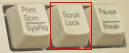
При включенном режиме «Scroll Lock» клавиши управления курсором выполняли функцию передвижения экрана (вверх, вниз, влево, вправо).
Когда режим Scroll Lock отключён, тогда клавиши управления курсором работают в привычном для нас режиме – изменение положения курсора (вверх, вниз, влево, вправо). Сейчас на действие этой кнопки можно посмотреть, например, в электронных таблицах Excel. Если запустить Excel и нажать Scroll Lock, тогда клавиши управления курсором будут передвигать таблицу, а не отдельную выделенную ячейку.
А вообще, клавиша Scroll Lock в разных программах может работать так, как она будет запрограммирована.
Упражнения по компьютерной грамотности
1) Введите в текстовом редакторе русские и английские буквы при включенном индикаторе Caps Lock. Повторите то же самое, удерживая нажатой клавишу Shift. Обращаем внимание на то, какие выводятся буквы: строчные или прописные.
2) Печатаем теперь при выключенном индикаторе Caps Lock. Затем печатаем, удерживая Shift. Когда вводятся строчные, а когда прописные буквы?
3) Смотрим режим работы Num Lock. Когда малая цифровая клавиатура работает в режиме ввода цифр 0, 1, …, 9 и точки. И когда она действует в режиме управления курсором?
4) Скопируйте текст этого задания в текстовый редактор на своем компьютере. Поставьте курсор посередине текста. И проверьте, как происходит удаление символов при помощи клавиши Delete и Backspase. Когда символы удаляются слева от курсора, а когда – справа от него?
5) Испытайте клавишу Insert. Если у Вас Word 2007, тогда, возможно, необходимо сначала провести необходимые настройки для включения этого режима. Поставьте курсор в середине текста. Нажмите Insert и вводите текст. Что при этом происходит: вставка символов или их замена (удаление старых и на их место ввод новых символов)?
6) Можно проверить мало используемую клавишу Scroll Lock. Мышка здесь не понадобится. Заходим в электронные таблицы Excel, посередине вводим в ячейку, например, цифру 100. Нажимаем на клавишу Scroll Lock. При этом можно стрелками (вверх, вниз, влево, вправо) перемещаться по таблице. Получается клавиатурный аналог работы мышки при перемещении внутри окна Excel.
7) Посмотрите в текстовом редакторе на действие клавиш Home, End, стрелки вверх, вниз, влево, вправо в пределах двух-трех строк. Также проверьте действие PageUp, PageDown – в пределах двух или более страниц экрана.
8) В текстовый редактор скопируйте несколько строк. Поставьте курсор в начало текста, нажмите на клавишу Tab. Если все сделали правильно, то текст должен начинаться с «красной строки».
Статья закончилась, но можно еще прочитать:
Как убрать стрелку сворачивания клавиатуры?

Обновил сегодня версию прошивки до MIUI 14
И одной из главных неприятностей стала кнопка сворачивания клавиатуры ( левый нижний угол ), которая мне сто лет не сдалась
Тел: poco x3 pro
Есть варианты как ее убрать?
UPD: Проблема не в GBoard, а в miui
- Вопрос задан более года назад
- 14104 просмотра
2 комментария
Простой 2 комментария
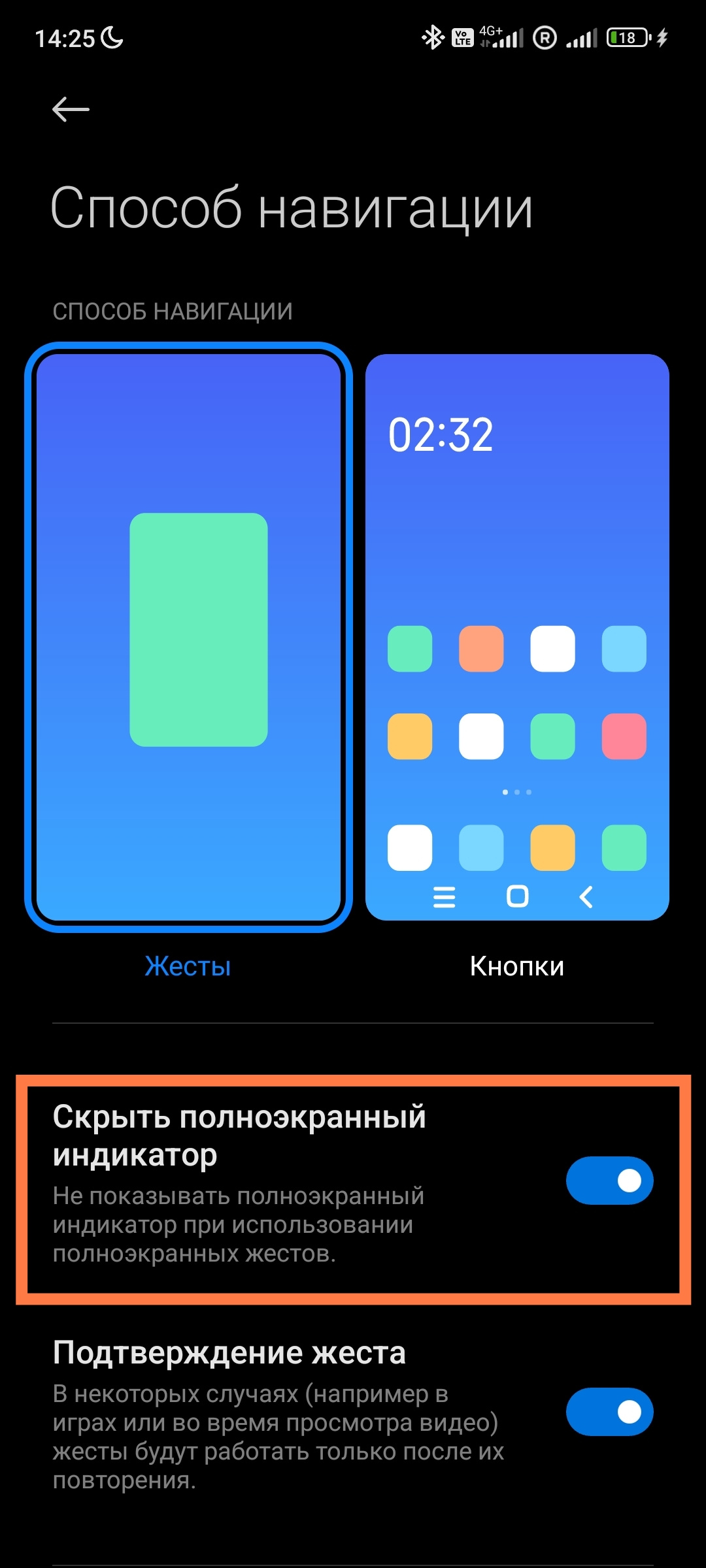
вот тут галочку ставишь и все
MixLtv @MixLtv Автор вопроса
zartup, так то да, работает.
Но вот только пропадает полоска, а с ней возможность быстро переключится в соседние приложение ( свайп по полоске )
Решения вопроса 0
Ответы на вопрос 3
Для Xiaomi / Рад помочь 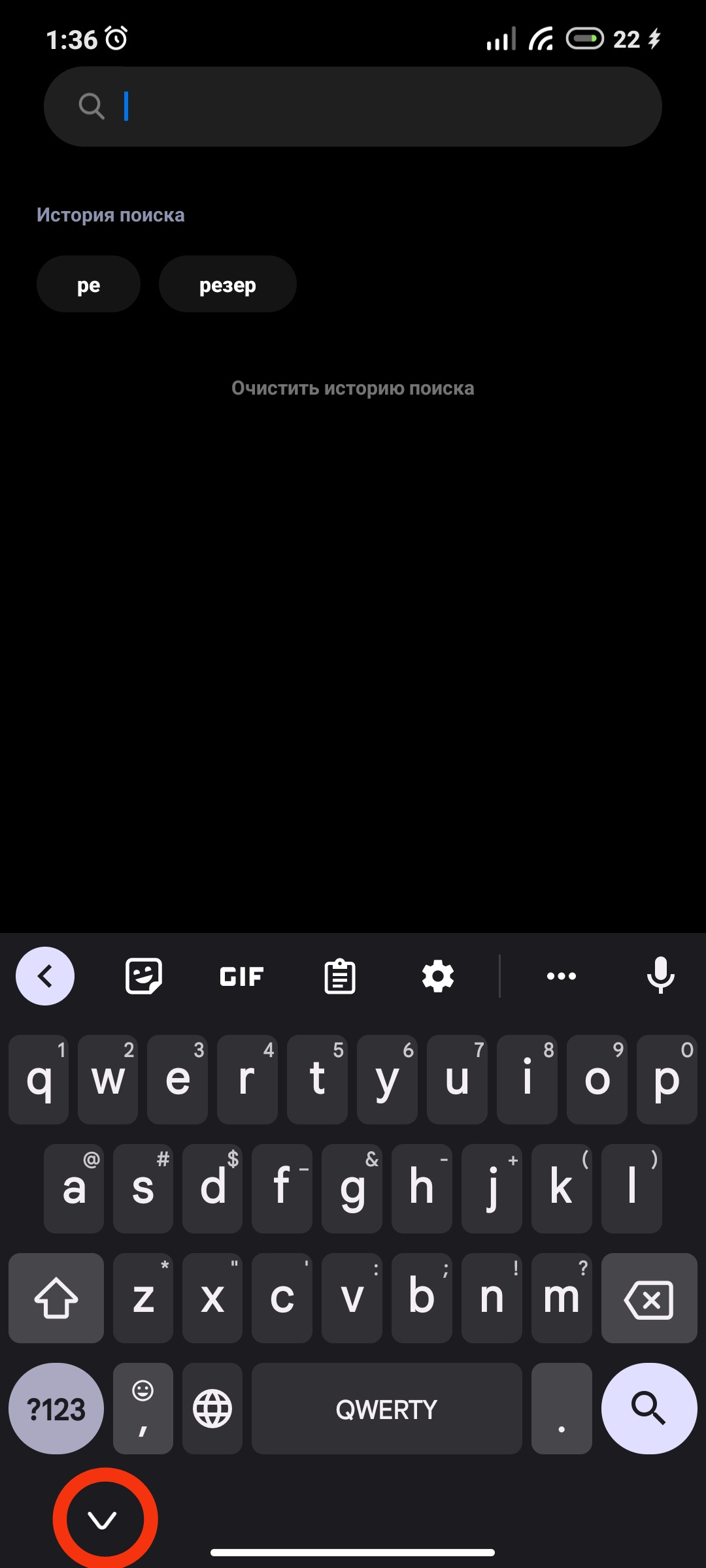

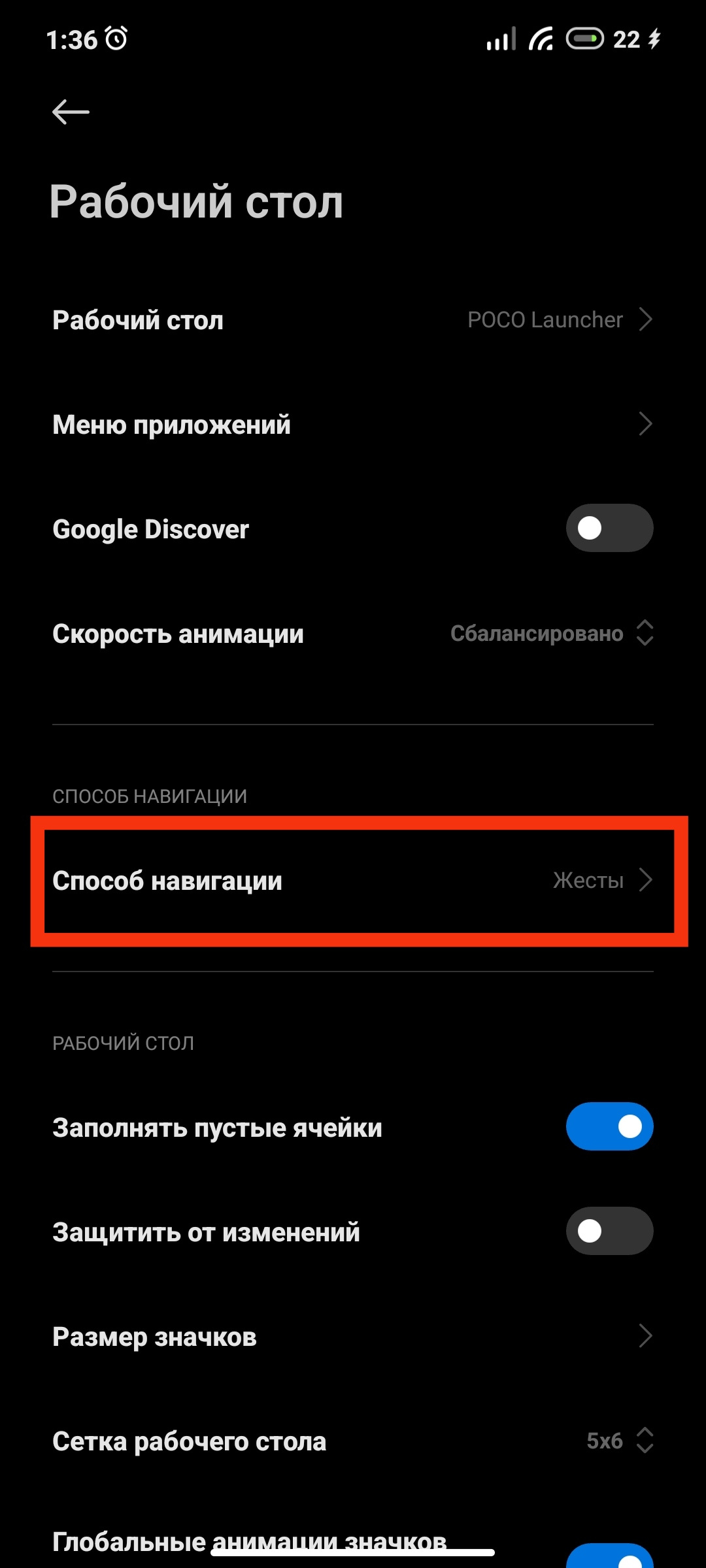
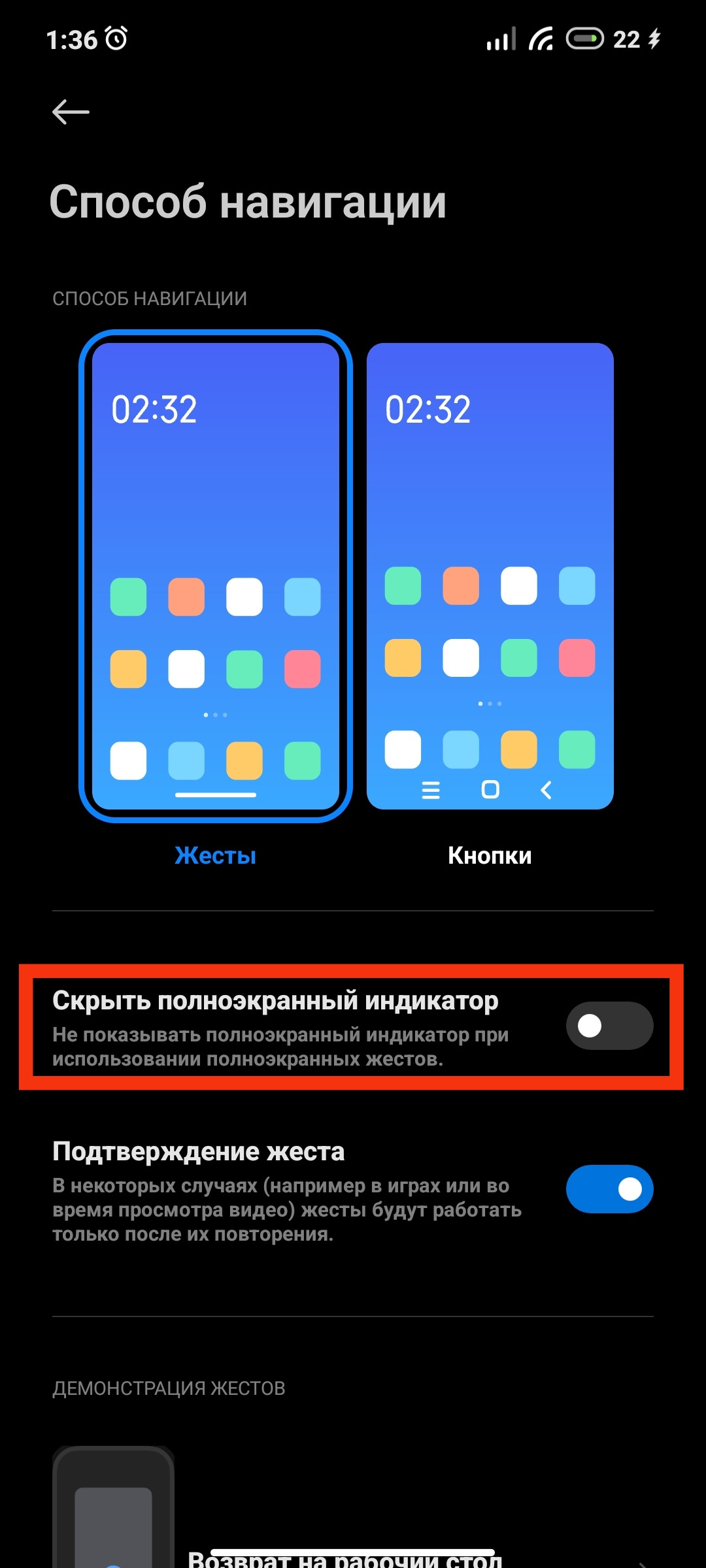
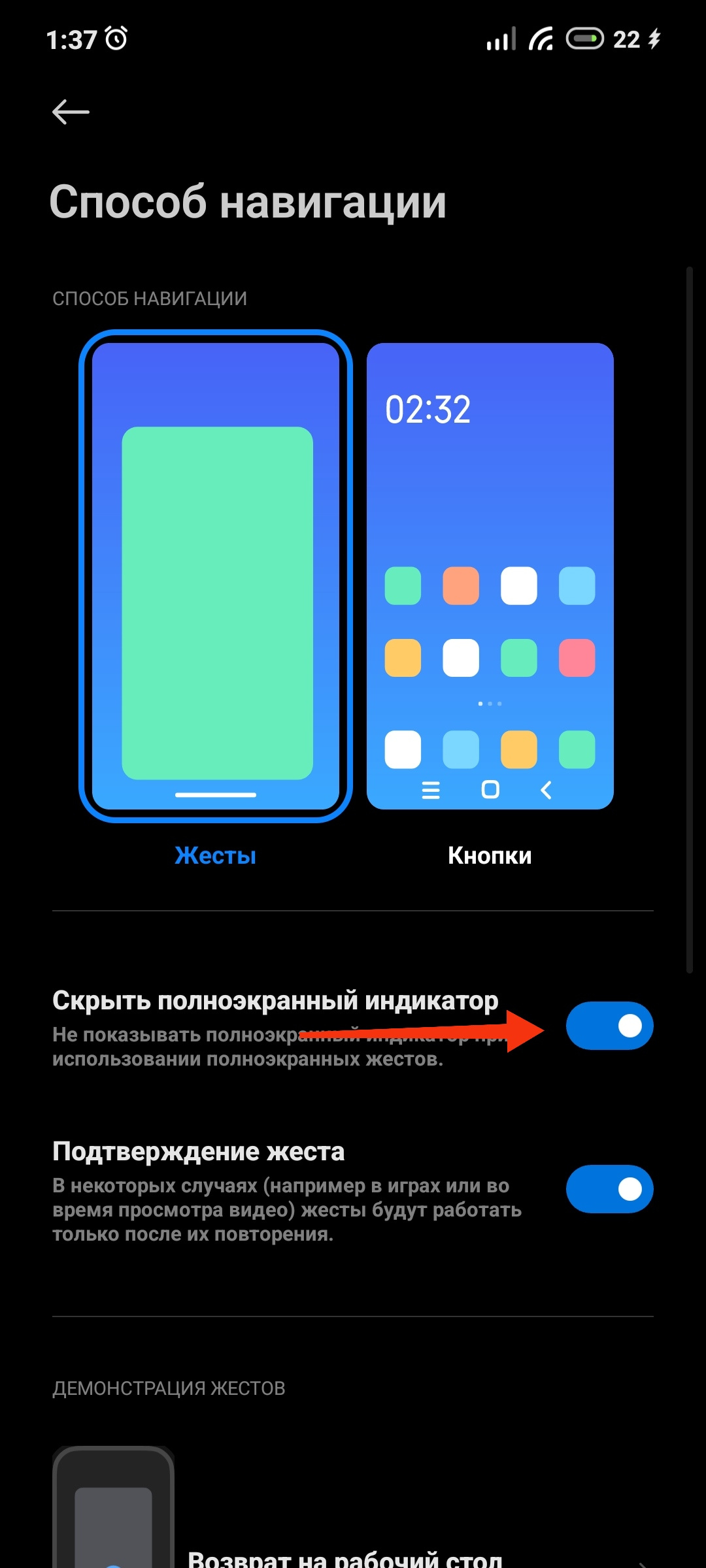

Ответ написан более года назад
Нравится 1 4 комментария
MixLtv @MixLtv Автор вопроса
так то да, работает.
Но вот только пропадает полоска, а с ней возможность быстро переключится в соседние приложение ( свайп по полоске )
CrazyCandom @CrazyCandom
Sher2801. От этого появляется другая проблема: пропадает значок принудительного поворота экрана. Когда автоповорот отключен, при повороте экрана в углу на пару секунд появляется кнопка поворота экрана. Если отключить полноэкранный индикатор, то и эта кнопка больше не появляется при повороте
Верните клавишу Scroll Lock
Технический прогресс не всегда прогресс. Еще на первых компьютерах IBM была клавиша Scroll Lock. Главное её предназначение в текстовых редакторах такое: сделать возможным прокручивание документа, не меняя при этом положения курсора.
Scroll lock позволяет вам перемещаться по документу используя клавиши со стрелками, без необходимости передвижения курсора по странице. Это особенно полезно, когда вы работаете с длинными документами, так как дает вам возможность с легкостью пролистывать файл без необходимости отрывать ваши пальцы от их обычного местоположения на клавиатуре. Lenovo
Представьте: работаете вы в Word, набираете текст. В какой-то момент решили обратиться к другой части того же документа, чтобы потом вернуться и продолжить печатать. Казалось бы, нет ничего проще — достаточно нажать на стрелку вниз на клавиатуре, подождать, пока текст промотается до нужного места, и отпустить кнопку. Но при этом каретка, то есть место, где стоял курсор, собьется, его придется искать!
Преданья старины глубокой
Сегодня предполагается, что для прокрутки вы будете использовать мышь — кликнете на полосы прокрутки или воспользуетесь колесиком. Это, конечно, дело привычки, но, наверное, многие согласятся (особенно, те, кто привык проводить время в консоли), что при работе с текстом удобнее обходиться без мыши. Это может в особой мере касаться людей с ограниченными возможностями.
Между тем, уже к началу двухтысячных клавиша Scroll Lock характеризовалась в литературе и в прессе как атавизм, «одно из последних напоминаний о старых днях DOS».
Эта клавиша осталась от старой технологии, но Intel специально не гонится за ее удалением. Мы, со своей стороны, видим, что многие клавиши могут быть убраны с клавиатуры, чтобы разобрать беспорядок и освободить место для новых клавиш, таких, как стандартизированная кнопка помощи. Но эти решения оставлены на усмотрение производителей компьютеров и клавиатур. Представитель Intel Алек Гефридес, журнал Maximum PC, июнь 2001-го.
И в современных программах клавиша поддерживается от случая к случаю. Мне, во всяком случае, с ходу не удалось добиться использования ее в LibreOffice. Не сработала она и в одной из последних версий Word. Хотя в ранних версиях того же Word режим Scroll Lock был:
Когда вы нажимаете Scroll Lock, Word блокирует позицию курсора в документе. Другими словами, нажатие клавиши со стрелкой приводит к тому, что именно текст, вместо курсора, сдвигается. The First Book of Microsoft Word 5.5
При этом в Excel клавиша по‑прежнему функционирует почти так, как было задумано, блокируя смену ячеек при перелистывании документа клавишами со стрелками. Видимо, пользователи «Экселя» оказались самыми консервативными… Любопытно, впрочем, что поддержка эта не полная: клавишу нельзя отключить из программы, и вообще ее, похоже, нельзя простыми средствами нажать программно. Во всяком случае, в Microsoft советуют для выключения этого режима использовать виртуальную клавиатуру!

В две руки
Для подготовки этого материала я попросил разработчиков российских офисных пакетов рассказать, как обстоит дело с реализацией функции Scroll Lock в их продуктах. Создатели AlterOffice уверяют, что Scroll Lock у них работает:
Режим Scroll Lock поддерживается в офисном пакете AlterOffice как в Windows так и в AlterOS. Служба Технической Поддержки АЛМИ Партнер
В свою очередь, в «Р-7 Офис» сообщили, что функция не претворена в жизнь, но над ней поработают:
К сожалению на текущий момент данный функционал не реализован. У нас уже создано предложение на реализацию данного функционала. Мы добавим информацию в предложение на реализацию в нашей системе отслеживания. Данный функционал будет реализован в одной из следующих версий, но, к сожалению, я не могу назвать точные сроки в данный момент.
Разработчики пакета «МойОфис» обещали предоставить комментарии позже.
В некоторых других современных программах можно найти решение, как промотать текст, не сбивая курсор, при помощи клавиатуры. Например, в Notepad++ можно зажать для этого Ctrl. Но это менее удобно: во-первых, приходится задействовать обе руки, во-вторых, решение нестандартное. В системе GitHub для этой программы двумя пользователями были добавлены запросы функции (раз, два) включить полноценный Scroll Lock, но похоже, это не было реализовано. Запрос на поддержку Scroll Lock также отправлялся пользователем Total Commander, но тоже, по-видимому, не был удовлетворён, судя по обсуждению взамен было предложено использовать обходные пути.
Может быть, стоит вернуть поддержку режима Scroll Lock в различных продуктах, в особенности, в текстовых редакторах? Тем более, что на смартфонах нечто похожее есть: прокручивание документа пальцем, как правило, не приводит к изменению позиции курсора! В случае с ПК необязательно привязывать такой режим к одноименной клавише, тем более, и нет ее давно на многих клавиатурах, но можно задать похожую функцию на выбираемую пользователем горячую кнопку.
Обновление. Пользователь «Хабра» @aborouhin предложил в комментариях идею скрипта для программы AutoHotKey, который возвращает режим Scroll Lock во все программы в Windows путём эмуляции кручения колесика мыши. Я загрузил такой скрипт на GitHub, чуть изменив и дополнив его.