Как подсоединить ноутбук к телевизору
wikiHow работает по принципу вики, а это значит, что многие наши статьи написаны несколькими авторами. При создании этой статьи над ее редактированием и улучшением работали авторы-волонтеры.
Количество просмотров этой статьи: 331 638.
В этой статье:
Ноутбуки могут выступать не только в роли портативного компьютера для работы. Подключив ноутбук к телевизору, вы можете превратить его в медиа-центр, смотреть потоковое видео с любимых сервисов, включая YouTube, или воспроизводить файлы, записанные на диске ноутбука. Можно играть в игры на большом экране или редактировать документы, не напрягая глаза. Прочтите это руководство, чтобы узнать, как подключить ноутбук к телевизору.
Часть 1 из 2:
Определяем тип подключения
-
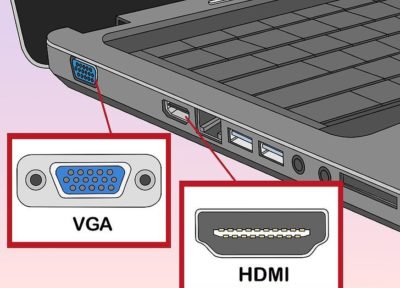
Разъем VGA имеет вид прямоугольника с закругленными углами, с 15 контактами — 3 ряда по 5. С его помощью ноутбук подключается к док-станции.


-
В телевизорах стандартного разрешения обычно есть композитный разъем и разъем S-video. Впрочем, изображение будет менее четким, чем на обычном компьютерном мониторе.


-
Если видеовыход ноутбука такой же, как видеовход телевизора — возьмите кабель со штекерами одного типа на каждом его конце.


-
Если вы подключаете ноутбук к телевизору через HDMI, отдельный аудиокабель вам не понадобится, поскольку через HDMI передается как видео-, так и аудиосигнал. При любом ином типе подключения потребуется отдельный аудиокабель.
9 способов передать изображение с компьютера на экран телевизора
Ноутбук очень удобен для работы своими габаритами и небольшим весом. Но когда дело касается просмотра видео или игр, небольшой монитор хочется заменить экраном побольше. В случае если у вас есть телевизор с большой диагональю, можно выполнить подключение вашего девайса к ТВ или домашнему кинотеатру. В статье рассмотрим, как можно с ноутбука вывести изображение на телевизор.

Определить доступные соединения
Для передачи изображения с ноутбука на телевизор, нужно выяснить, какие способы для этого доступны. Сначала следует посмотреть, какие порты присутствуют на ТВ и ноутбуке, а после уже решать, как лучше будет сделать дублирование экрана лэптопа.
Способы вывода изображения с ноутбука на ТВ
Для вывода изображения с ноутбука на телевизор существуют беспроводной и проводной способы. При проводном соединении необязательно должны быть одинаковые порты на обоих устройствах. Если они разные, то надо будет использовать переходники. Если потребуется переводить цифровые данные к аналоговому входу, понадобятся дополнительные преобразователи или приставки.
Недостатками беспроводного соединения является ограниченная пропускная способность и возможное прерывание сигнала. Минусом подключения по шнуру может стать наличие самого шнура, а также предел длины кабеля для разных стандартов. Впрочем, если требуется подключить ноутбук и наслаждаться просмотром, этот недостаток совсем невесом и не вызовет неудобств.
Wi-Fi
Все современные телевизоры оснащены технологией DLNA, которая позволяет устройствам обмениваться данными внутри домашней сети. Это можно делать как по кабелю, так и по WI-FI. Если будет подключение через WI-FI, то и лэптоп, и ТВ должны быть подключены к нему. Но телевизор будет «видеть» только папки с общим доступом. Для того чтобы телевизору была доступна вся информация, можно в настройках «Сеть» на ноутбуке открыть общий доступ ко всем папкам. Но такое делать не рекомендуется в целях безопасности. Ведь в таком случае все, кто будет подключён к вашей сети, смогут воспользоваться вашими данными. Ещё один вариант – сделать общедоступной конкретную папку.

Но для более удобного выведения изображения на телевизор лучше скачать программу. Одна из рекомендуемых – «Домашний медиасервер». Она является бесплатной и универсальной для разных моделей ТВ, а также обладает широким функционалом. Для установки на ноутбук достаточно скачать приложение (лучше на официальном сайте) и запустить файл установки. После запуска программы в окне настроек можно выбрать категорию медиаресурсов и там уже указывать доступ к папкам.
Если ваши устройства поддерживают технологии Miracast или Intel WiDi, то достаточно включить эти функции на телевизоре. Тогда он сможет соединиться по беспроводной сети с вашим ноутбуком без роутера, напрямую. На лэптоп, правда, потребуется поставить соответствующее приложение. Зато при соединении можно вывести любую картинку с ноутбука.
Если на ТВ отсутствует модуль WI-FI, то можно использовать различные адаптеры, которые можно подключить к порту HDMI. Например, одним из таких устройств является Google Chromecast, которое по виду напоминает флешку. Гаджет предназначен для потоковой передачи мультимедийного контента.
HDMI
Соединение через HDMI можно назвать оптимальным для того, чтобы передавать медиаданные от одной техники к другой. Этот стандарт обеспечивает высокоскоростную передачу, даже файлов в ультра HD-качестве, причём передаёт не только видео, но и многоканальный звук.
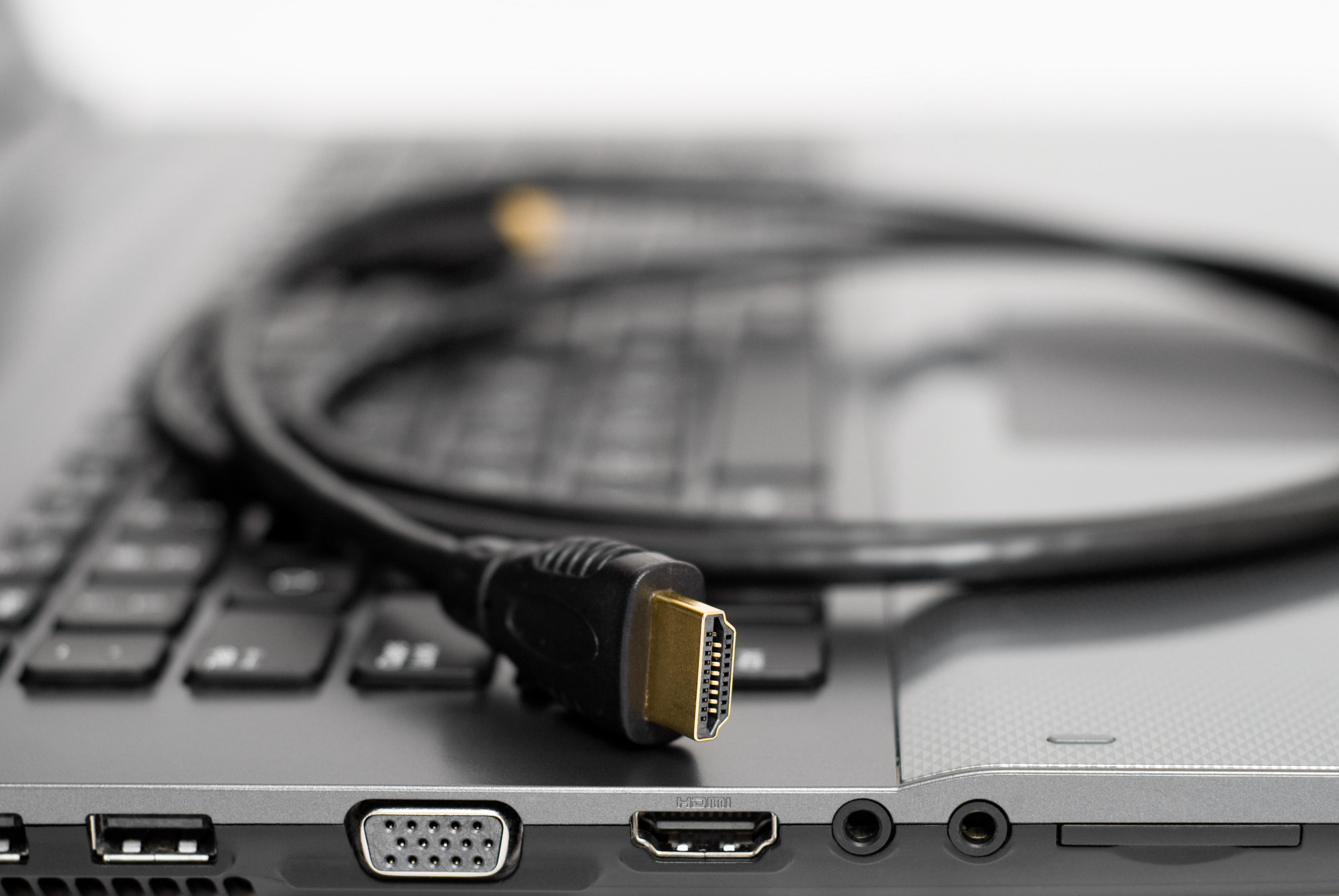
Как выводить изображение с компьютера на телевизор при помощи HDMI? Достаточно соединить два устройства кабелем. Затем переключить на ТВ режим AVI и выбрать тот порт, к которому подключён шнур. На ноутбуке нужно вызвать настройки экрана и там выставить необходимое разрешение, а также выбрать отображение дисплеев. Имеется в виду, что на ноутбуке вы сможете управлять обоими экранами, и для экрана телевизора нужно будет выбрать отображение. Возможны варианты:
- Дублирования – на обоих экранах одно и то же изображение;
- Отображения на 1 экран – второй при этом отключится;
- Расширения экрана – ТВ станет вторым монитором.
Настройки могут быть различными в зависимости от версии операционной системы.
При любом проводном подключении устройства должны быть отключены перед их соединением
DVI
Следующий способ, как передать изображение через DVI. DVI-стандарт был разработан для передачи видеоконтента на цифровые устройства. Является предшественником HDMI. И, в отличие от последнего, не передаёт звук. В таком случае потребуется разъём или переходник TRS, называемый иначе «миниджек» – очень популярный разъём для аудио, наверняка знаком многим как вход для подключения наушников. Чтобы дублировать экран компа или ноутбука, потребуется выполнить те же действия, что и для HDMI. После подключения перенести воспроизводимый файл не составит труда.

S-Video
S-Video представляет собой аналоговый интерфейс. Может передавать видеофайлы только телевидения стандартной чёткости (576i и 480i), а значит, о современных форматах качества речи идти не может. Телевизоры таким портом оснащаются редко, поэтому для того, чтобы проецировать изображение с ноутбука дополнительно потребуется переходник с S-Video на RCA. Также не стоит использовать кабель S-Video более 2 метров, так как это приведёт к ухудшению качества сигнала. Для переведения звука на ТВ, аналогично DVI, потребуется использовать «миниджек».

После подключения кабеля всегда нужно на телевизоре устанавливать источник видеосигнала
USB
Рассмотрим, как можно вывести изображение на телевизор через USB. В этом случае при соединении USB-USB просматривать видео будет невозможно, так как данный стандарт не рассчитан на передачу видеоданных. В данном варианте можно будет просматривать изображения, презентации, текстовые документы. С таким подключением телевизор будет видеть ноутбук как флешку.
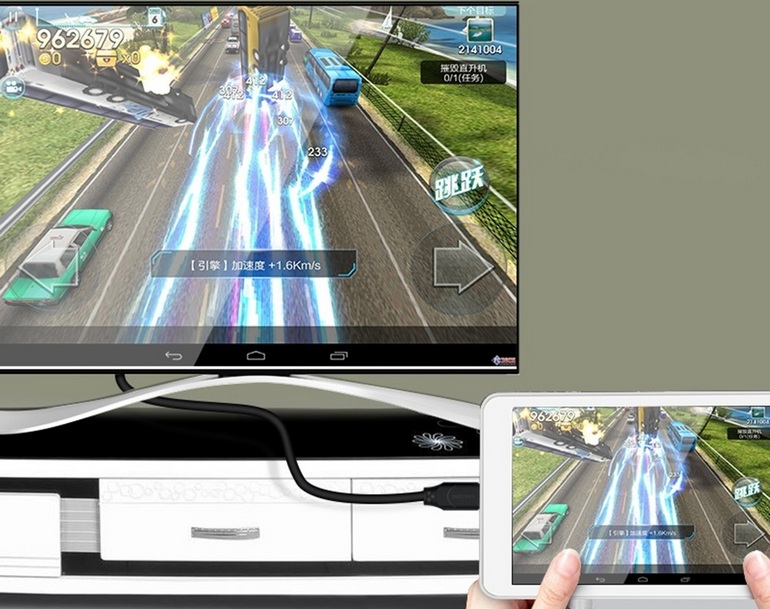
Но чтобы продублировать дисплей лэптопа, можно использовать вывод на порт HDMI телевизора. Для этого понадобится переходник, который представляет собой внешнюю видеокарту. Потребуется установить драйвер от видеокарты на ноутбук. При приобретении такого переходника, стоит обратить внимание на характеристику передаваемого видео (поддержка Full HD) и звука.
LAN
Соединение при помощи локальной сети беспроводным способом мы уже рассмотрели. Lan – это сетевое, но проводное (Ethernet) подключение. Если в ТВ отсутствует модуль Вай-Фай, то можно воспользоваться этим методом. Для дублирования экрана компьютера на телевизор понадобится выполнить те же действия, что и для WI–FI-подключения. А именно:

- Подключить ТВ к роутеру с помощью сетевого кабеля. При этом на сетевом устройстве должен быть настроен протокол динамической настройки узла DHCP. Иначе придётся настройки сети прописать вручную в ТВ;
- Подключить ноутбук к той же сети. Проводным или беспроводным способом – не имеет значения;
- Установить программу на лэптоп для выведения файлов на ТВ. Уже рассматривалось приложение «Домашний медиасервер», которое является простым в настройке и установке;
- Открыть общий доступ к требуемым папкам. Всё, теперь можно выполнять передачу изображений и отправлять на проигрывание видео.
VGA
Как возможно перевести изображение с компьютера на телевизор при помощи VGA? Стандарт VGA позволяет передавать только аналоговый сигнал без звука. Для воспроизведения звука понадобится дополнительный переходник c так называемыми «тюльпанами» или штекером «миниджек». Ещё один вариант – оставить звук воспроизводиться на ноутбуке или через подключённые к нему колонки. Для этого можно использовать функциональные клавиши лэптопа. На ней должно быть изображено 2 экрана, например, F10+Fn (клавиша включения функции). Теперь возможно показывать видео с ноутбука на телевизоре. При настройке показа на лэптопе можно увеличить разрешение для получения более качественной картинки.
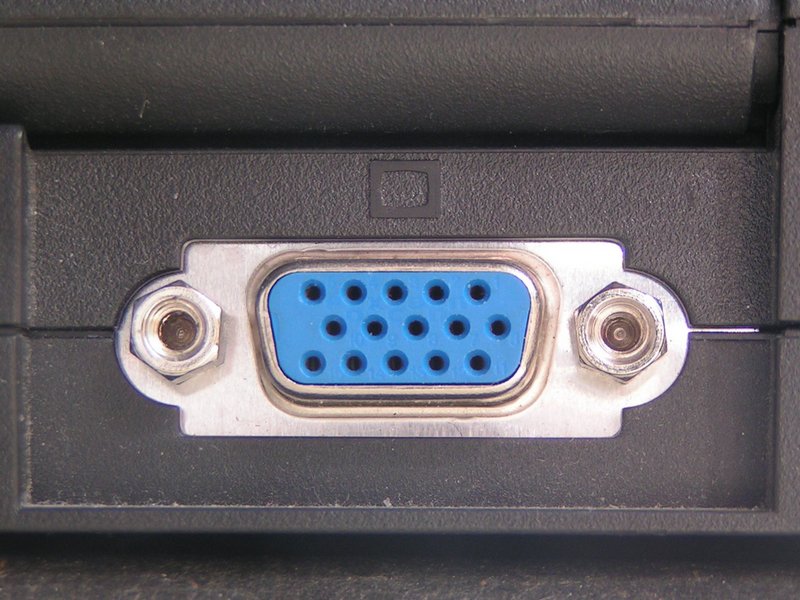
При любом подключении кабеля придётся выполнять настройку экранов на ноутбуке или ПК
RGB
Цветное изображение формируется посредством трёх основных сигналов: Red, Green, Blue. Если изображение выводится с такого разъёма, то логично использовать и такой же вход телевизора. RGB пришёл на смену Scart, когда скарты стало невозможно использовать в тонких телевизорах. В основном RGB имеется на технике более старых моделей. Совместим со Scart и композитным RCA («тюльпаны») кабелем. Видео или игры с монитора компьютера на телевизор будут транслироваться, как и при любом другом соединении кабелем.

Scart
Scart является европейским стандартом, позволяющим передавать аналоговый и цифровой сигнал. Имеет разные спецификации, соответственно, может передавать и разные сигналы (звуковой канал, видео, управляющие). Удобство интерфейса в том, что он даёт возможность подключить к телевизору источник высококачественного RGB-видео без промежуточного кодирования.
Чтобы транслировать фильм с ПК или ноутбука, лучше воспользоваться переходником VGA-SCART. Это объясняется тем, что большое количество ТВ оснащены разъёмом SCART, а компьютеры – VGA.

Подводя итог, можно сказать, что выводить изображение с ноутбука на телевизор можно всевозможными способами. В любом случае на обоих устройствах будут присутствовать порты, которые можно соединить кабелем. Если не получится сделать это напрямую, можно использовать адаптеры и переходники. Если выбирать между проводным и беспроводным соединением, то проводное может обеспечит лучшую пропускную способность и качество связи. Но иногда гораздо удобнее подключиться по WI-FI, тем более, если нет в наличии подходящих кабелей.
Проводное соединение при наличии большого количества разъёмов лучше выбирать из последних технологий. Самый лучший вариант – HDMI. В целом настройка ноутбука и телевизора не вызывает затруднений. Главное, на ТВ выбирать входной сигнал, а на ноутбуке выполнить те установки, которые требуются для соответствующей технологии.
Как вывести изображение с ноутбука на телевизор
Телевизор довольно часто используются в качестве внешнего дисплея для ноутбука. Это удобно, так как можно смотреть фильмы и другие видеоролики на большом экране, а также использовать телевизор во время презентаций и других действий по работе. Существует несколько вариантов, как подключить ноутбук к телевизору: через провод, или «по воздуху» — с помощью беспроводного соединения. Но даже подключений с использованием кабеля бывает несколько.
Основные причины подключения ноутбука к телевизору:
- Использование большого экрана;
- Просмотр фильмов и других видеороликов;
- Организация презентаций;
- Общение в мессенджерах;
- Видео игры.
В данном вопросе главное последовательность действий. Только в этом случае можно надеяться на рабочее подключение и качественное изображение. Все потому, что каждый из предложенных ниже вариантов предполагает определенные манипуляции. Перед тем, как вы решили вывести изображение с ноутбука на телевизор, пожалуйста, внимательно ознакомьтесь с инструкциями.
Подключение ноутбука к телевизору через HDMI
Самый простой вариант подключения ноута к телевизору через HDMI. Для этого необходимо лишь наличие соответствующих разъемов на обоих устройствах, а также соответствующий кабель. Среди основных преимуществ данного способа подключения можно назвать удобство, необходимость минимальных навыков, а также минимум настроек. Возможность смотреть фильмы в 3D, тоже является плюсом этого вида подключения.
Итак, чтобы вывести изображение вашего ноутбука на экран телевизора, нужно проделать следующие действия:
- Соединить устройства необходимым кабелем, вставив его в HDMI разъем;
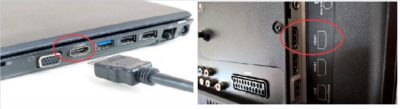
- На телевизоре выбираем режим подключаемого устройства и выбираем номер входа, куда вставлен кабель;
- На ноутбуке нажимаем комбинацию из клавиш, которая состоит из Fn + кнопка переключения видео. Чаще всего, это кнопка F8, но все зависит от производителя устройства. На такой кнопке должна быть иконка с изображением двух мониторов.
После выполнения вышеуказанных действий на телевизоре должно появиться изображение, которые в данный момент отображает монитор ноутбука. На некоторых моделях телевизоров может быть несколько выходов HDMI – вы можете смело выбирать любой, чтобы подключить ноутбук к телевизору.
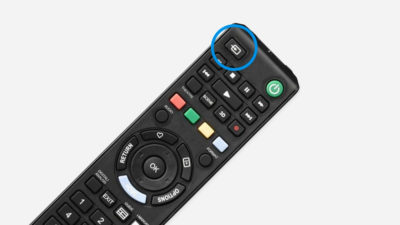
Может случиться так, что изображение на экране не появится. Причиной этому может быть неверно выбранный источник сигнала на телевизоре. Для исправления ситуации, вызовите перечень сигналов нажатием кнопки INPUT на пульте, и дальше выберите тот вариант, который соответствует текущему подключению.
Еще одна причина, почему картинка на телевизоре не появляется, может крыться в настройках ноубука. Нажмите на правую кнопку мышки на свободной части экрана, и перейдите в меню «Разрешение». Найдите подменю «Несколько экранов». Там будет выбор вариантов отображения картинки, а также выбор возможных экранов, качества изображения и другие настройки.
Как подключить ноутбук к телевизору через VGA
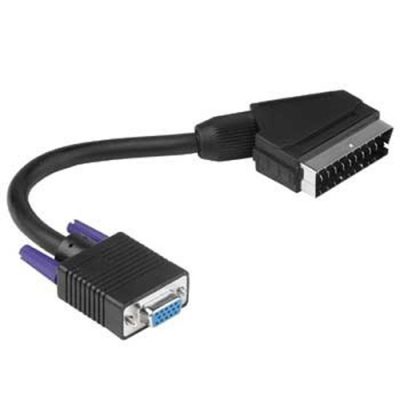
Если у вас на ноутбуке отсутствует разъем HDMI, можно синхронизировать устройства с помощью VGA разъема.
Алгоритм соединения выглядит следующим образом:
- Соединяете устройства соответствующим кабелем;
- На ТВ выбираете специальный режим входящего изображения, нажав кнопку INPUT на пульте управления;
- На ноутбуке активируете показ на двух экранах, одновременно нажав комбинацию клавиш Fn + кнопку, соответствующую вашей модели ноутбука.
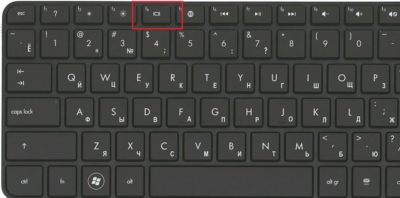
Существенным минусом данного вида передачи изображения является отсутствие звука на телевизоре. То есть, с помощью VGA можно передать лишь видеосигнал, аудио будет идти через динамики ноутбука или же подключенные к нему колонки. Что касается качества видео, то чаще всего передаваемое изображение будет 1600 х 1200 точек на дюйм.
Как подключить ноутбук к телевизору через WiFi
Подключить ноутбук к телевизору можно и не прибегая к использованию проводов и кабелей. Сделать это можно беспроводным способом, но для этого потребуется наличие WiFi в обоих устройствах. Если WiFi в портативных компьютерах дело привычное, то телевизоры, зачастую не оснащены беспроводными средствами связи. Исключение составляют свежие модели, в также Smart телевизоры.
В случае передачи изображения с ноута на телевизор через WiFi, нужно, чтобы оба устройства были подключены к одному роутеру. Хотя, если ваш телевизор поддерживает Wi-Fi Direct, соединение с роутером необязательно. В таком случае, не нужно выполнять какие-либо настройки, устройства найдут и подключатся друг к другу самостоятельно. Итак, для настройки соединения потребуется настройка сервера DLNA. Чтобы вы смогли смотреть видео с ноутбука, важно установить параметры таким образом, чтобы у телевизора был доступ к папкам.Лучше всего подключаться через Панель управления в разделе Сеть и Интернет.
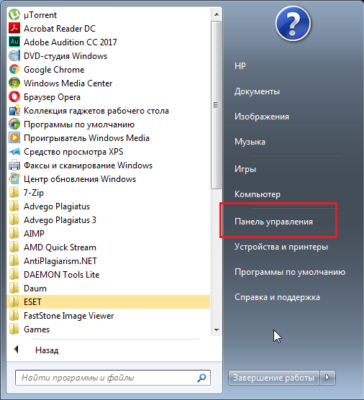
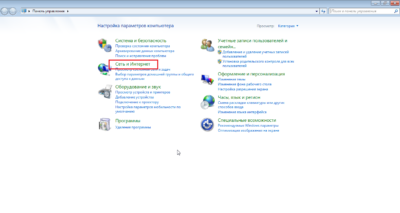
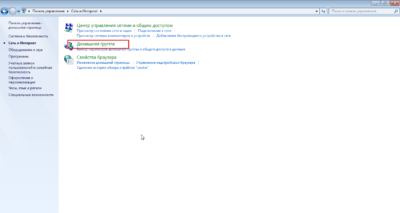
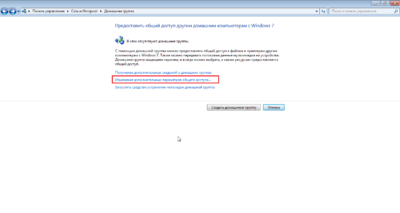
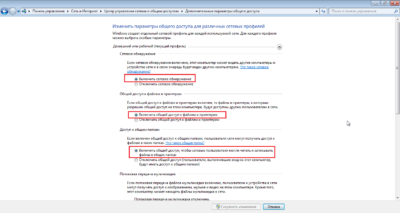
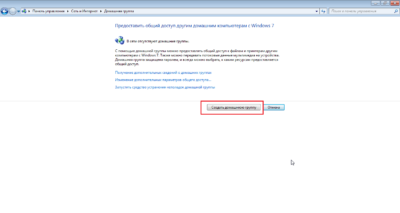
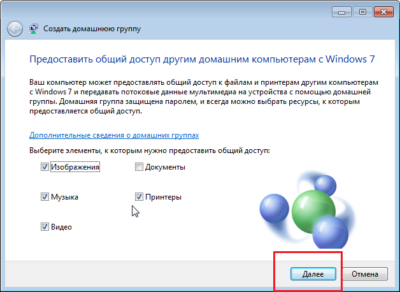
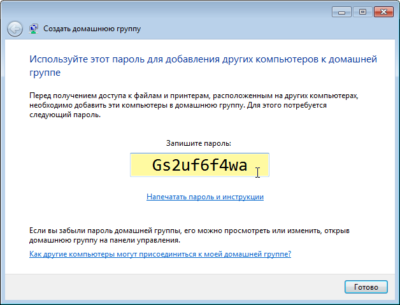
После того, как соединение настроено, нужно посмотреть перечень подключаемых устройств в настройках ТВ. Например, в телевизорах Sony, вы можете проделать это, нажав кнопку Домой и выбрав соответствующий раздел. В телевизорах бренда LG, в настройках присутствует раздел SmartShare, для соединения с периферийными устройствами. На моделях других производителей, разделы меню и действия практически идентичны, и найти их не составит труда.
Как подключить ноутбук к телевизору через USB
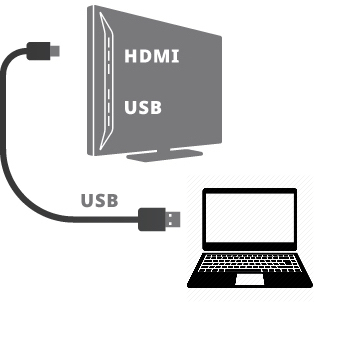
Случаются такие ситуации, что на ноутбуке не работает или вообще отсутствуют разъемы HDMI или VGA. Есть только USB и непреодолимое желание подключить ноутбук к телевизору с помощью этого интерфейса. Важно сказать, что напрямую нельзя соединить ноутбук и телевизор при помощи юсб кабеля с технической точки зрения. Даже, если такой разъем есть на вашем ТВ, он предназначен для подключения внешних носителей, но не потокового видео с ноута. Поэтому, на вопрос, как подключить ноутбук к телевизору через USB, есть лишь один ответ – при помощи переходника, который сможет преобразовать USB сигнал в HDMI или VGA сигнал.
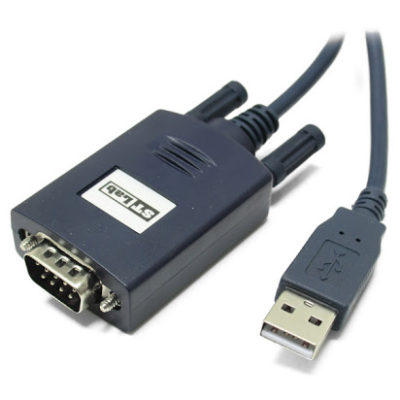
Необходимо, чтобы телевизор имел HDMI или VGA выход, в противном случае, такой эксперимент обречен на провал. Итак, для начала, следует приобрести преобразователь, который с одной стороны будет подключен к ноутбуку через USB интерфейс, а с другой стороны к телевизору через HDMI или VGA интерфейс. Подбирайте переходник таким образом, чтобы наличие выходов соответствовало наличию разъемов на вашем телевизоре. Также следует отметить, что через HDMI кабель аудио и видеосигналы будут передаваться без проблем, а вот через VGA кабель будет только видео, звук будет исходить по-прежнему из ноута.
Подключение портативного компьютера к телевизору через USB требует выполнения следующих шагов:
- Подсоедините ЮСБ-кабель к одному из портов вашего портативного устройства;
- Второй край провода включите в USB порт, расположенный на преобразователе. Возможен также вариант, что некоторые преобразователи имеют встроенный USB-шнур без возможности отключения. В таком случае, этот шаг пропускаем;
- С другой стороны видео-переходника подключите HDMI или VGA кабель (в зависимости от того, какой переходник вы выбрали);
- Вставьте второй конец шнура в соответствующий разъем вашего телевизора.
Как подключить ноутбук Apple к телевизору
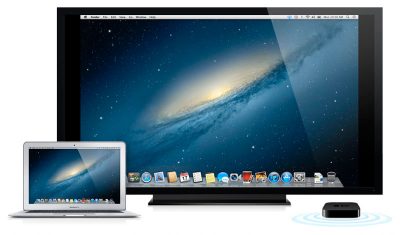
Соединить по портативную технику Эпл с телевизором этого же бренда Apple TV, не составит никаких проблем. Но если вы хотите подключить макбук к телевизору другой марки, вам понадобится HDMI кабель и такой же разъем на ТВ-устройстве. Соединив оба устройства кабелем, ноутбук Apple распознает телевизор в качестве внешнего экрана и будет транслировать изображение на оба монитора. Если такой необходимости нет, то в настройках следует отключить зеркальное изображение видео.
Подключая ноутбук к телевизору любым из вышеперечисленных способов, вы не застрахованы от сбоев. Следует правильно подбирать тип подключения исходя из технических возможностей устройств, а также внимательно следить за видами используемых кабелей.
Все методы подключения схожи между собой, довольно простые и быстрые. Вы сможете подключить ноутбук к телевизору без особого труда и технических навыков. Важно также правильно подобрать проигрыватель видео на ноуте, чтобы максимально качественно настроить передаваемое видео для комфортного просмотра.
Как вывести экран ноутбука на телевизор: 8 способов трансляции изображения ноута на ТВ и инструкции по настройке

Ноутбук имеет ряд преимуществ перед стационарным компьютером. Он всегда под рукой: в поездке, дома, на работе. Это удобно, когда вам нужно оперативно решать рабочие вопросы или иметь доступ к большому объему данных.
Но когда речь заходит о видеоиграх или просмотре кинофильма, сразу экрана ноута становится мало. Если у вас есть большой и современный ТВ, вам просто необходимо разобраться с тем, как транслировать экран ноутбука на телевизор, чтобы наслаждаться крупной картинкой в высоком качестве. В этой статье мы расскажем про все возможные способы трансляции изображения с ноутбука на телевизор, а также опишем пошаговые инструкции по подключению.
8 способов вывести экран ноутбука на телевизор
Способ #1: Wi-Fi
Очень удобно связывать два устройства, не используя провода. Для реализации поставленной задачи на помощь придет стандарт передачи данных DLNA и настроенная домашняя беспроводная сеть. Когда оба гаджета принадлежат одной сети, можно передавать изображение с ноутбука на телевизор по WiFi. Как синхронизировать ноутбук с телевизором через WiFi, если у ТВ нет модуля для беспроводного подключения? В этом случае придется приобрести внешний WiFi-модуль, расширив тем самым функционал телевизора.
Когда оба устройства принадлежат одной сети, нужно определить, какую информацию вы разрешаете транслировать на большой экран. Для этого потребуется настроить уровень доступа к искомым папкам.
Метод передачи данных безопасен, так как информация с вашего ноута не уходит за пределы домашней сети, к ней получаете доступ только вы, но на другом устройстве. Роутер, создавая подключения для домашних гаджетов, объединяет их и дает возможность обмениваться информацией. Это позволяет смотреть через большой экран смотреть фильмы, загруженные в память ноутбука.
Кроме WiFi-роутера для реализации задумки понадобится установить специальное приложение на ноут. Наименование приложения зависит от марки телевизора. Найти утилиту можно на официальном сайте производителя ТВ, в разделе, посвященном мультимедийным способностям устройства. Установочный файл, как правило, адаптирован под любую операционную систему: он доступен для загрузки из Google Play, AppStore, а также для ОС Windows. В принципе, технология подключения ноутбука к ТВ по вайфай не сильно отличается от способов соединения телефона. Далее в статье мы расскажем, как вывести экран ноута на разные бренды телевизоров.
Способ #2: HDMI

Не стоит отчаиваться, если вам не удалось настроить подключение, чтобы транслировать экран ноутбука на телевизор по WiFi. Как связать ноутбук с телевизором без создания домашней сети? Задачу можно легко решить, если у вас есть HDMI кабель. Этот тип проводного соединения обеспечивает высокую скорость передачи данных, включающих в себя не только видеоряд, но и звук. Кроме того, подавляющее большинство телевизоров имеют HDMI-гнездо, и зачастую не одно. В магазинах сотовой связи и бытовой техники можно найти кабель не только любимого цвета, но и нужной длины, чтобы обеспечить подключение ноута к висящему на стене экрану.
Отсутствие разъема под HDMI-кабель не означает невозможность его использования для синхронизации. Приобретение адаптера-переходника может решить проблему, преобразовав стандартный USB под HDMI, или использование адаптера HDMI-RCA поможет подключить устройства через стандартные «тюльпаны». То же касается и нетбуков, которые, в отличие от полноразмерных ноутбуков, не всегда имеют HDMI-выход.
Определившись с аппаратной часть вопроса, можно переходить к программным настройкам. Результатам проводного подключения становится не просто дублирование экрана – возможности трансляции гораздо шире:
- Монитор ноута создает свой клон на экране ТВ.
- Телевизор наделяют функцией второго монитора, благодаря чему на ноутбуке вы можете работать, а экран телевизора будет показывать фильм, запущенный в плеере присоединенного устройства.
- Рабочий стол расширяется, объединяя монитор и экран.
- Видеокарты, в зависимости от своих характеристик, предлагают варианты использования дополнительного экрана.
Решить, каким образом следует использовать парный экран, нужно нажатием правой кнопки мышки по свободной области рабочего стола. В контекстном меню потребуется выбрать «Разрешение экрана». Открывшееся окно предложит варианты настройки. Кроме того, здесь же есть возможность отрегулировать размеры передаваемой картинки. Значение в 1920х1080 точек соответствует Full HD качеству.
Если изображение с ноутбука на телевизор не выводится после создания пары с помощью кабеля, нужно сменить источник сигнала на большом экране. Для этого выберете пункт «Настройки», затем «Источник сигнала», где среди предложенных вариантов потребуется найти задействованный HDMI-разъем. Следует отметить, что наличие нескольких таких портов подразумевает их нумерацию, которую можно рассмотреть, как на корпусе ТВ, так и среди источников сигнала, обозначаемые «HDMI 1», «HDMI 2» и т.д.
Способ #3: VGA

Еще один проводной метод, позволяющий решить, как вывести картинку с ноутбука на телевизор. VGA – это наиболее распространенный интерфейс, характерный для телевизоров не самого последнего поколения, а также это стандарт подключения мониторов. Если ваши устройства располагают решетчатыми трапециевидными гнездами, соединить их будет несложно. Но отсутствие такого разъема на корпусе телевизора не станет камнем преткновения, если воспользоваться любым подходящим адаптером: VGA-RCA, позволяющий использовать гнезда для «тюльпанов»; VGA-HDMI, преобразующий сигнал для HDMI-разъема; или VGA-SCART, позволяющий воспользоваться стандартным входом обычного цветного телевизора.
У данного кабеля есть один минус: он не передает звук. С помощью VGA два устройства могут делиться только картинкой. Для синхронизации звука потребуется его вывести на внешние колонки или соединить аудио выход ноутбука с аудио входом телевизора. Но если вы планируете устроить презентацию фотографий, будет достаточно одного кабеля VGA. Однако игра в онлайн игру с использованием наушников, не потребуется выводить звук, и можно будет наслаждаться процессом на большом экране.
Удобство VGA-кабеля заключается в его универсальности – этот тип разъема является стандартом как для классических ноутбуков, так и для компактных нетбуков. Используя кабель для подключения, не придется всматриваться в изображение на маленьком 10-дюймовом мониторе.
Способ #4: DVI

Штекеры DVI кабеля визуально напоминают те, что у VGA. Особенность DVI в том, что он, почти всегда есть на корпусе телевизора, но очень редко на ноутбуке. Однако, даже без него можно настроить трансляцию с ноутбука на телевизор, используя недорогой переходник.
Плюсом такого подключения будет более широкое разрешение картинки. Если для VGA-кабеля максимальный размер изображения составляет 1600х1200 пикселей, то у DVI он достигает 1920х1080 пикселей, что вполне удовлетворяет потребности зрителя в хорошем качестве. А если интерфейс девайсов позволяет применить Dual Link DVI-I, то качество картинки и вовсе удастся увеличить до 2500х1600 пикселей.
Способы #5 и #6: S-Video и RCA

Несмотря на то, что эти типы гнезд уже давно не встречаются на современной технике, описать их использование имеет смысл хотя бы потому, что еще не перевелись телевизоры, не имеющие иных гнезд для подключения. Ярким примером возникновения нужды в нем может послужить поездка на дачу с ноутбуком, где у вас стоит еще рабочий, хоть и немолодой, телевизор.
Читайте также: ТОП-50 лучшие приложения для Smart TV: бесплатные программы на Андроид и других ОС для просмотра ТВ и фильмов
Перед поездкой придется позаботиться о покупке адаптера VGA-RCA, который поможет передать изображение с ноутбука на телевизор. Следует отметить, что не все магазины компьютерной техники имеют в своем ассортименте такие непопулярные штекеры. Однако найти подобные вещи всегда можно в интернет-магазинах.
Способ #7: SCART

Если на корпусе вашего голубого экрана есть разъем SCART, он поможет разобраться с тем, как с ноутбука вывести фильм на телевизор. Нужно иметь в виду, что таким разъемами не оснащено большинство ноутбуков, поэтому придется конвертировать сигнал с помощью адаптера VGA-Scart. Плюсы такого кабеля в том, что он оснащен дополнительной жилой для передачи звука. Поэтому, если у вас телевизор не является результатом новейших разработок, через кабель Scart все равно удастся его все соединить с ноутом.
Способ #8: При помощи функции беспроводного монитора
Когда речь идет об онлайн игре или динамическом видеоряде, вопрос о том, как вывести экран с ноутбука на телевизор по WiFi становится не так популярен, как проводной тип передачи данных. Всему виной считают несовершенство технологий. Несмотря на то, что современные разработчики предлагают два варианта воздушной синхронизации: Intel WiDi и Miracast, геймеры все же утверждают, что для профессионалов они не подходят.
Объясняется это тем, что слишком велика задержка кадра во время трансляции, что может сыграть не в пользу игрока. За основу обоих методов взяли сжатие картинки ноутбука и ее передачу для дальнейшей демонстрации на голубом экране. Процесс вполне оперативный, когда речь идет о просмотре фотографий или интернет-серфинге. Но когда встает вопрос трансляции динамической онлайн игры, вам становится заметным очевидное торможение изображения.
Поэтому, если не требуется синхронизация с высокой скоростью, вполне можно прибегнуть Интел Миракаст или ВиДи. Но для этого телевизор должен поддерживать данный формат соединения, а ноутбук – работать исключительно на Интеле.
Пошаговые инструкции по настройке трансляции изображения ноутбука на телевизор
Все приведенные ниже инструкции объединяет одно – основным устройством, передающим информацию, всегда будет ноутбук.
Как вывести экран ноута через DVI или VGA кабель
Что нужно, чтобы транслировать по DVI или VGA
VGA, как и DVI, продается в каждом магазине компьютерной техники. Если вы уже знаете, как далеко от голубого экрана будет стоять ноут, можете рассчитать необходимую длину VGA-кабеля.

В случае, если гнездо VGA отсутствует, всегда можно подобрать соответственный адаптер. Например, разновидность такого переходника – VGA-HDMI, который позволяет преобразовать сигнал из VGA в HDMI.
Однако, выбрав этот тип интерфейса, следует помнить, что звук по VGA-кабелю не передается. Поэтому, если вы задумались над тем, как перевести изображение с ноутбука на телевизор, VGA-интерфейс подойдет. В противном случае понадобится дополнительно передавать аудио-сигнал.

Для передачи аудио на телевизор потребуется отдельный кабель. Или, если у вас есть внешние колонки, можно их подключить к ноутбуку, чтобы картинка имела звуковое сопровождение.
Пошаговая инструкция по выводу экрана через VGA/DVI
Если вам приходилось подключать проектор к ноутбуку, аналогичная процедура с телевизором не поставит вас в тупик.
- Подключение проводов нужно осуществлять только на отключенных от сети устройствах. Поэтому, перед тем, как транслировать видео с ноутбука на телевизор, нужно завершить работу гаджетов, и только после этого соединять их кабелем.

- На телевизорах обычно разъем окрашен в синий цвет.
- Не игнорируйте фиксаторы-винты: плотно вставив штекер, закрепите его с помощью отвертки.

Теперь телевизор может выполнять функцию второго монитора, но при этом с помощью пульта можно переключаться между этим состоянием и трансляцией каналов.
Как настроить изображение через VGA/DVI на ноутбуке
Если телевизор не настроен автоматически транслировать данные с новых подключений, то после прикручивания кабеля, дублирование экрана ноутбука на телевизор само не произойдет. Придется вручную указать, что именно должен показывать экран:
- Если на пульте есть кнопка «Input», нажмите ее.

- Пульты некоторых марок ТВ имеют «Source» вместо кнопки «Input». Она позволяет выбрать источник сигнала.

- Если на пульте нет ни той, ни другой кнопки, заходите в «Настройки», чтобы выбрать пункт «Источник сигнала».

- Теперь нужно через ноут подобрать наиболее подходящее разрешение. Для этого необходимо кликнуть правой клавишей мыши по свободной области рабочего стола, и в контекстном меню выбрать «Разрешение экрана».

- В графу «Дисплей» нужно определить значение, соответствующее имени телевизора.

- В качестве значений для поля «Разрешение» задайте подходящие для вас параметры.

- О том, как вывести ноутбук на телевизор, подскажет пункт «Вывод изображения на второй экран». За эту же функцию отвечает сочетание «Win» + «P».

- Из предложенных вариантов выберете то, что вам подходит.

- Если на ноутбуке стоит Windows 10, диалоговое окно будет иметь несколько другой вид.

Больше никаких дополнительных действий не требуется, остается наслаждаться процессом трансляции.
Как транслировать через RCA-тюльпаны
Что нужно для синхронизации изображения через RCA-тюльпаны
Тип интерфейса, называемый тюльпанами, хорошо знаком старшему поколению, потому как раньше подключить видеомагнитофон к телевизору можно было только через него. Сегодня все реже встречаются цветные гнезда на устройствах, однако еще много работоспособных телевизоров, которые имеют именно такой интерфейс. А вот ноутбуки относятся к другому поколению технического прогресса, поэтому они не имеют разъемов для подключения через тюльпаны. Но это не означает, что старые телевизоры не могут служить вторыми мониторами. В этом вопросе поможет переходник «HDMI — RCA», который подскажет, как сделать трансляцию с ноутбука на телевизор.

Помимо преобразования из HDMI, существуют и другие адаптеры, например VGA – RCA. Назначение его такое же, однако, качество выходного сигнала будет немного хуже, но стоят такие преобразователи дешевле, чем те, что созданы для HDMI.

Исходя из того, какими разъемами вы располагаете, подберите подходящий кабель. Это будет либо полноценный VGA, либо HDMI.
Понять, что ваш телевизор может быть подключен через RCA-кабель, легко – нужно на корпусе отыскать три идентичных круглых разъема разных цветов. Важно соблюсти соответствие цветовой маркировки, так как каждая жила несет свою смысловую нагрузку:
- Красный отвечает за звук правой колонки;
- Белый передает сигнал на левую колонку;
- Желтый – ответственный за видеосигнал.

Если вы настраиваете связь VGA-RCA, красный и белый штекеры можно не вставлять в гнезда, так как VGA не передает звук, достаточно будет подключить только желтый, чтобы получить вывод изображения с ноутбука на телевизор. А если входящий в телевизор сигнал идет через HDMI-выход на ноуте, имеет смысл вставлять все тюльпаны.

Приобретая преобразователь сигнала для своих разъемов, обратите внимание на доукомплектованные варианты. Они могут стоить немного дороже, зато вам удастся, не имея HDMI сразу передать и картинку, и звук. Один из таких вариантов – 2 RCA-3.5 mm jack.

Следует отметить, что некоторые адаптеры требуют дополнительного питания от сети. У таких переходников есть отдельный выход для подключения сетевого кабеля. А другие, такие как HDMI-RCA, питание получают по своим жилам напрямую от ноута, и не требуют соединения с розеткой.

Примерами переходников, требующих дополнительного питания, могут служить VGA-RCA или HDMI-RCA.
Пошаговая инструкция по подключению по RCA
Ниже приведем подсказки, описывающие процесс подключения интерфейсов типа HDMI-RCA и VGA-RCA. Следует отметить, что описываемые типы передачи сигнала могут пригодиться не только для связки ноутбук-ТВ.
Вариант #1: HDMI – RCA
Этот способ описывает действия, требуемые для конвертации выходящего из ноутбука HDMI-сигнала во входящий для ТВ RCA.
- Один конец кабеля с HDMI-наконечником вставить в разъем ноутбука.

- Второй его конец нужно соединить с HDMI-гнездом на адаптере, предназначенным для входящего сигнала (Input).

- Цветные концы провода RCA вставить в соответствующие гнезда телевизора. Если вы не понимаете значений надписей-подсказок, типа «Audio IN» или «Video IN», просто соедините их по цветам.

- Другой конец RCA-кабеля нужно соединить с адаптером под маркером «Input».Если задумались, как транслировать с ноутбука на телевизор, не передавая звук, тогда красный и белый штекеры вставлять не нужно.
Читайте также: Как раздать интернет на телевизор с телефона Андроид или Айфона

- На многих преобразователях есть переключатель, позволяющий настроить цветопередачу. Если будет выбрано положение «NTSC», то цвета на картинке будут адаптированы под стандарты Японии и Южной Кореи, а если выбрать положение «PAL», цвета станут соответствовать европейским стандартам.

- Если проделанных манипуляций недостаточно – картинка на ТВ не появляется, значит, нужен кабель питания. Для большинства современных адаптеров подойдет зарядное устройство от смартфона.

Когда все провода подключены – все готово для начала трансляции.
Вариант #2: VGA – RCA
Перед тем, как синхронизировать ноутбук с телевизором, проверьте, чтобы каждый штекер соответствовал по цвету своему гнезду, иначе ничего не выйдет.
- Желтый штекер должен выть вставлен в желтое гнездо, которое еще может быть подписано как «AV» или «Video» на корпусе телевизора.

- Обратный конец провода нужно подключить к порту «CVBS» на конвертере. На таких преобразователях есть разъемы и для S-Video, поэтому можно воспользоваться и этим интерфейсом.

- VGA-разъем ноутбука соедините с концом VGA-кабеля, надежно зафиксировав с помощью отвертки.

- Другой конец VGA-кабеля нужно соединить с преобразователем через гнездо, маркированное как «VGA IN».

- Теперь нужно обеспечить подачу тока в разъем «5V Power». Для этого в комплекте к некоторым преобразователям идут блоки питания. Если такового у вас не оказалось, придется приобрести отдельно.

- Такие конвекторы часто имеют свое несложное программное обеспечение, благодаря которому, можно произвести настройки цветопередачи.

При необходимости добавить картинке звук, нужно подключить штекеры и других цветов в свои гнезда.
Вариант #3: 2 RCA – 3.5 mm jack
- Красный и белый штекеры вставляем в аудио порты на телевизоре.

- Штекер, именуемый «3.5 mm jack», вставляем в гнездо для наушников на ноутбуке. Обычно он окрашен в ярко-зеленый.

- Если передача осуществляется не с помощью специального кабеля, а через адаптер, то другие концы проводов нужно соединить с соответствующими гнездами на нем.

После этого можно тестировать созданное подключение.
Как вывести изображение через RCA на ноутбуке
С помощью некоторых точных настроек на ноутбуке или телевизоре можно слегка откорректировать качество передаваемой картинки. Однако кардинально улучшить ее не удастся.
- Нажмите кнопку «Input» или «Source» на пульте телевизора.

- На экране появится список возможных источников, среди которых вы можете выбрать «Component» или «AV» с порядковым номером.

- Некоторые телевизионные модели имеют пульт, уже оснащенный кнопкой «AV».

- Далее, в случае с переходником VGA – RCA, нужно нажать кнопку «Menu», расположенную сбоку на корпусе.
- В результате, на экране появится окно настроек, с помощью которого можно выставить желаемые параметры.
- Гораздо более полезные настройки можно произвести через ноутбук.
- Нажав сочетание «Win» + «P», выберете, как спроецировать изображение с ноутбука на телевизор: через дублирование или, расширив рамки рабочего стола.
- В отдельной графе того же меню, можно выставить параметры изображения для телевизора.
- Не нужно переоценивать возможность ТВ и выставлять слишком высокие значения.
Нужно помнить, что, даже используя переходники от RCA, добиться высокого качества передаваемого сигнала все равно не удастся, так как нет ничего лучше, чем HDMI. Но если нет других вариантов, описанные способы помогут решить поставленную задачу.
Синхронизация ноутбука и телевизора по WiFi
Минуя вопросы проводов, следует отметить, что трансляция с ноутбука на телевизор через WiFi не вызывает особых сложностей даже у новичков. Сразу отпадает необходимость искать переходники, разбираться в наименованиях разъемов и их назначениях. Самыми удачными типами беспроводного подключения считаются три варианта:
- DLNA позволяет транслировать мультимедиа на телевизор практически с любого устройства, в том числе с ноутбука. Для работы необходимо лишь завести всех участников в одну локальную беспроводную сеть, чтобы устройства могли делиться данными. Вы сами решаете, какая папка ноута будет доступна для просмотра на ТВ, а к каким данным доступ будет перекрыт. Если не прописывать путь к нужным файлам, система по умолчанию отправит вас в корневой каталог «Мои документы».
- Wi-Fi Direct – прямое подключение с использованием Wi-Fi модуля на ТВ. Эта система позволяет создать отдельную беспроводную сеть, без участия роутера. Тип связи может показаться похожим на Bluetooth, однако Wi-Fi обеспечивает наиболее стабильный и скоростной сигнал.
- WiDi – это тип связи, который нацелен только на устройства, работающие на базе Сигнал передает мультимедиа в высоком разрешении, включая параметры объемного звука. С этой системой можно организовывать домашний кинотеатр и не бояться испортить качество изображения.
Кроме описанных протоколов, существуют и другие, которые подходят тем, кто еще не знает, как вывести видео с ноутбука на телевизор:
- Home Media Server, благодаря которому можно преобразовывать передаваемый сигнал с ноутбука так, чтобы он адаптировался под размеры голубого экрана. Для работы потребуется скачать и установить специальное бесплатное приложение.
- Miracast – еще одно программное обеспечение, направленное на передачу сигнала с одного устройства на другое посредством Wi-Fi Direct. Это ПО поможет, если вы не знаете, как вывести изображение с телевизора на ноутбук или смартфон. Система поддерживает трансляцию файлов в формате 3D, а также оперативно работает даже с тяжелыми пакетами.
- Wild Media Server уступает по популярности аналогам только потому, что является платным приложением, однако это только положительно сказывается на функционале: ПО объединяет в себе возможности двух выше описанных сервисов.
Какое программное обеспечение выбрать, вы решаете сами, отталкиваясь от своих возможностей и потребностей. Зачастую найти самое удобное для себя ПО можно только методом проб и ошибок.
Как настроить телевизор Samsung
Для работы потребуется специальное программное обеспечение, подготовленное разработчиками для этой марки телевизоров. Называется приложение Samsung Allshare PC. Как подключить ноут к телевизору без проводов:
- Для начала нужно завести телевизор в домашнюю Wi-Fi сеть. Для этого открываем «Меню», переходим в раздел «Сеть», а оттуда – подраздел «Настройки сети». Нажатием «Пуск» инициируем поиск доступных беспроводных сетей. Из представленного списка выбираем нужную и вводим к ней пароль, если она защищена.
- Ноутбук подключаем к той же домашней сети, что и телевизор.
- В браузере с ноутбука заходим на официальный сайт компании производителя телевизора, указываем свою модель, чтобы получить доступ к программе Allshare PC, загрузка и установка которой не требует платы. Открыв установленное приложение, необходимо поставить галочку, отвечающую за объединение устройств.
- С ноутбука, находясь в приложении, нужно проработать «Список устройств», где будет указана папка с файлами, готовыми для трансляции.
- Теперь на телевизоре открыть такое же приложение, чтобы в его меню, расположенном сбоку, указать тип мультимедиа, который нужно воспроизвести (видео или аудио). После чего программа предложит перечень доступных файлов из ранее прописанной папки.
Как настроить телевизор Sony
Телевизоры Sony подключаются к ноутбукам через Wi-Fi Direct, если не используются провода. Порядок действий следующий:
- На ноуте открываем проводник. Среди директорий выбираем не разделы жесткого диска, а «Сеть», чтобы сменить значение для параметра «Сетевое обнаружение и общий доступ» – он должен быть открыт, поэтому нажимаем правой клавишей мышки, чтобы установить параметр «Включить». Затем нужно пройти в раздел «Создать частную сеть».
- Задаем тип сети – «Домашняя». Это позволит устройствам доверять друг другу.
- Теперь нужно активировать Wi-Fi Direct на телевизоре. Для этого заходим в меню «Home». Далее, выбрав раздел, посвященный настройкам сети, делаем активными «Встроенный Wi-Fi», а затем и «Wi-Fi Direct»;
- После этого, в «Настройках Wi-Fi Direct» на телевизоре нужно из списка доступных устройств выбрать свой ноутбук.
- Подтверждаем намерение соединить девайсы.
Существенный плюс такого типа соединения – отсутствие необходимости иметь выход в интернет. Вы создаете свою маленькую локальную сеть, по которой будет передаваться информация, используя каналы WiFi-связи. Для этого даже роутер не нужен.
Как настроить телевизор LG
Поколение умных телевизоров от LG уже оснащено специальной программой, помогающей с тем, как смотреть фильм с ноутбука на телевизоре – LG Smart Share. Действовать нужно следующим образом:
- На ноутбук загружаем и устанавливаем бесплатную программу LG Smart Share.
- Когда установка будет завершена, открываем ПО, чтобы настроить доступ к файлам, выбрав категории «Фото», «Видео», «Музыка» или все сразу. Для удобства можно заранее создать отдельную папку с тем мультимедиа, что планируется к трансляции.
- Можно создать несколько таких папок, и открыть общий доступ для них.
- Теперь в меню телевизора выбираем «Smart Share».
- На вкладке «Подключенные устройства» нужно выбрать имя сети, к которой подключен ноутбук.
- Когда устройства соединятся, можно переходить на вкладку «Все папки», чтобы выбрать файл для воспроизведения.
Читайте также: Почему нет звука на телевизоре Samsung: 11 причин неисправности и советы, что делать и как исправить неполадку
Настройка не требует глубоких познаний в компьютерной технике, что позволяет даже новичкам разобраться с тем, как транслировать изображение с ноутбука на телевизор. Стоит всего один раз попробовать настроить беспроводную связь, чтобы раз и навсегда забыть о покупке кабелей, подборе адаптеров и необходимой длине проводов. Учитывая немалую стоимость HDMI- кабеля и преобразователей сигнала, можно считать wifi подключение самым удобным типом связи.
Настройка трансляции по Wi-Fi в Windows 10
Не стоит отрицать, что версия операционной системы Windows 10 существенно отличается от всех ее предшественников. Если вы много лет работали на XP, затем перешли на 7-ку, после которой решились обновить систему до 10-ки, вы наверняка, испытывали некую растерянность первое время. Кроме разительных внешних отличий, система обладает более широким функционалом, в том числе затрагивающим вопрос беспроводной синхронизации. О том, как передать видео с ноутбука на телевизор, расскажем пошагово:
- И ноутбук, и телевизор подключаем к одной домашней сети.
- Из «Панели управления» на ноуте заходим в «Параметры потоковой передачи мультимедиа», чтобы включить параметр.
- Создаем список с именами девайсов, получивших право на доступ к сети.
- Теперь нужно на телевизоре войти в общую папку, чтобы выбирать интересные файлы для просмотра.
А чтобы на ТВ появился клон рабочего стола ноутбука, нужно проделать следующее. Вызываем меню нажатием горячих клавиш «Win» + «P», что позволит выбрать нужный из доступных вариантов.
Запускать трансляции можно даже вовсе не прибегая к настройкам. Достаточно только кликом мышки по файлу указать «Передать на устройство».

Вывод изображения с экрана ноутбука на ТВ через HDMI
Что нужно для трансляции через HDMI
Прежде, чем приступать к описанию действий, помогающих разобраться с тем, как дублировать экран ноутбука на телевизор, будем считать, что у вас уже есть:
- Ноутбук.
- Телевизор.
- Кабель HDMI.
Последнее поколение телевизоров стали продавать с уже входящим в комплект кабелем HDMI. Однако если он потерялся, или его изначально не было – нестрашно. Такой кабель любой длины можно купить в магазинах техники. Для подключения с его помощью не понадобится дополнительное программное обеспечение, что очень радует новичков в сфере высоких технологий.
Если и телевизор, и ноутбук имеют HDMI-выходы, не придется выяснять наименование и назначения адаптеров, достаточно просто купить стандартный HDMI-кабель.
Если одно из устройств не имеет нужного выхода, понадобится подбирать такой кабель, с одной стороны у которого будет HDMI-вилка, а с другого – тот разъем, гнездо к которому есть на корпусе. Найти такие гибриды можно в китайских онлайн-маркетах или в салонах компьютерной техники.
Редко, но случается так, что ни одно из ваших устройств не имеет HDMI-гнезда. Тогда нужно проанализировать все доступные порты и выбрать себе соответствующий кабель.
Пошаговая инструкция по транслированию через HDMI
О том, как перенести изображение с ноутбука на телевизор через HDMI, расскажет пошаговый алгоритм:
- Определите, есть ли гнездо нужного типа – обычно оно слева или справа на корпусе ноутбука.

- Теперь такое же гнездо нужно найти на корпусе телевизора. Одни модели их прячут на задней стенке, а у других они расположены с торца. Нужно определиться, под каким номером HDMI будете использовать, если их несколько.

- Вставив в разъемы концы кабеля, образуйте физическую связь устройств.
Теперь можно приступать к настройке через ПО.
Включив телевизор, обратите внимание на указанный источник сигнала. Чтобы выбрать нужный параметр, нужно нажать на кнопку пульта, которая может называться «SOURCE» или «INPUT», реже встречается вариант «AV/TV».

После нажатия на экране появится информация обо всех имеющихся источниках, среди которых вы должны выбрать номер своего HDMI-порта, в который вставили кабель. Если забыли его номер – посмотрите на корпусе или поочередно подключайтесь к каждому, пока не появится картинка.

Теперь телевизор будет оперативно передавать видеоизображение с ноутбука. HDMI-соединение подразумевает высокое качество изображения, а также четкость звука. Поэтому, таким типом подключения можно пользоваться, даже если вы планируете смотреть HD-фильм в высоком разрешении с подключенной к телевизору акустической системой.
Если качество изображения не кажется вам идеальным, вернитесь в настройки, чтобы указать телевизору, какое устройство находится на другом конце кабеля. Это важно для того, чтобы система поняла реальные размеры картинки источника.
Если после завершения всех настроек оказалось, что видео идет на телевизоре без звука, это еще не говорит о том, что телевизор неисправен или кабель бракованный. В этом случае нужно открыть «Панель управления», зайти в раздел «Звук», чтобы указать вывод звукового сопровождения не через колонки ноутбука, а через динамики телевизора.

Выводим изображение через HDMI на ноутбуке
Существует несколько вариантов синхронной работы ноутбука и ТВ:
- Передавать изображение только на мониторе ноута, запретив вывод на ТВ. Его используют системные администраторы, подготавливая материал для демонстрации на большом экране.
- Клонировать экран. Этот вариант установлен по умолчанию, он подразумевает дублирование всего, что происходит на мониторе, на экран ТВ.
- Расширить пространство рабочего стола. Это удобно, когда требуется большой рабочий стол, состоящий из суммы площадей двух мониторов.
- Оставить активным только экран ТВ. Это нужно, если вы хотите смотреть фильм на телевизоре, который запущен с ноута. Экран ноутбука в этом случае не нужен, поэтому его можно погасить.
Обычно система сама спрашивает, какой вариант подключения следует оставить. Но если диалоговое окошко самостоятельно не появилось, местоположение параметров найти несложно: оно прячется за горячими клавишами «Win» + «P» (знак плюса здесь обозначает одновременное нажатие двух клавиш).
Другой способ отыскать меню с вариантами трансляции – посмотреть внимательно на значки, изображенные на клавишах F1-F12. Каждая из них имеет свое назначение, если ее одновременно нажать с кнопкой Fn. Та, на которой будут нарисованы два монитора, и ответственна за тип трансляции. На ноутбуках Samsung это F4.

Без использования клавиатуры вопрос можно решить с помощью мышки: кликом правой клавиши по свободной области рабочего стола вызвать контекстное меню, в котором выбрать «Параметры экрана».
Пройдя в раздел «Дисплей», можно:
- Изменить масштаб картинки.
- Выбрать параметра разрешения.
- Определить, как будет передаваться изображение при наличии нескольких мониторов.

Заключительные советы
Ознакомившись с подробной инструкцией, вы теперь знаете, как с ноута вывести изображение на телевизор. Разбираясь в ключевых моментах, вы не растеряетесь с любой техникой, потому что теперь умеете:
- Определять наименования и типы портов на ноутбуке.
- Выяснить, какие из имеющихся разъемов телевизора подходят для передачи данных.
- Анализировать комбинации имеющихся портов, чтобы принять решение по наилучшему выбору кабеля или адаптера.
- Знать, какие провода у вас есть в наличии, чтобы минимизировать затраты на новые.
- Указать телевизору источник видеосигнала, настроить передающие параметры ноутбука.
- Миновав вопрос с проводами, настроить локальную сеть для беспроводного соединения устройств.
Каждый решает для себя, какой именно тип связи ему предпочтительнее. У предложенных методов есть свои плюсы: с HDMI ничто не сравнится по качеству картинки и скорости передачи, а WiFi – лидер в вопросах удобства и свободы от проводов.
Вам также может быть интересно:
- Как с компьютера или ноутбука транслировать видео на телевизор: 8 способов вывести фильмы с ПК или ноута на ТВ
- Как вывести экран телефона на телевизор: 7 способов вывода изображения (картинки) со смартфона на ТВ
- Как подключить ноутбук к телевизору: 8 способов подключения ноута к ТВ и пошаговые инструкции по настройке
- Как передать изображение с компьютера на телевизор: 8 способов трансляции и дублирования экрана ПК на ТВ
Александр Мельников
Пара слов об авторе от редакции smartronix.ru. Александр — настоящий профессионал своего дела. Более 40 лет он работал телемастером и застал все поколения телевизоров. Начиная с кинескопных, со временем, он перешел на жидкокристаллические модели ТВ. На сайте не так много статей от Александра, но вы можете быть уверены в их достоверности.