Разбудить компьютер с помощью клавиатуры или мыши (Windows 10).
Вывести компьютер из спящего режима довольно просто. Вам нужно нажать любую клавишу на клавиатуре или переместить мышь, коснутся пальцами точпад. Но на некоторых компьютерах под управлением Windows 10 вы не можете разбудить компьютер с помощью клавиатуры или мыши.
Вам потребуется нажать кнопку питания, чтобы вывести компьютер из спящего режима. Хотя нажатие на кнопку питания так же просто, как нажатие любой клавиши на клавиатуре, большинство пользователей всё-таки предпочитают использовать клавиатуру и мышь, чтобы вывести компьютер из спящего режима.
Для того чтобы с помощью клавиатуры или мышки вывести ваш компьютер из спящего режима, вам просто нужно изменить настройки питания по умолчанию для них в Диспетчере устройств.
Обратите внимание, что большинство внешних клавиатур и мышь имеют возможность будить компьютера от сна. Однако то же самое нельзя сказать о клавиатурах ноутбуков и трекпадах. Например, мой ThinkPad не поддерживает пробуждение ПК из спящего режима с использованием внутренней клавиатуры и мыши. В BIOS нет возможности настроить клавиатуру и трекпад, чтобы разбудить ноутбук. В то же время другой ноутбук под управлением Windows 10 отлично поддерживает пробуждение компьютера с помощью встроенной клавиатуры и мыши.
Способ 1 из 2
Разбудить компьютер Windows 10 с помощью клавиатуры.
Шаг 1: Откройте диспетчер устройств. Для этого кликните правой кнопкой мыши кнопку «Пуск» на панели задач и выберите «Диспетчер устройств».
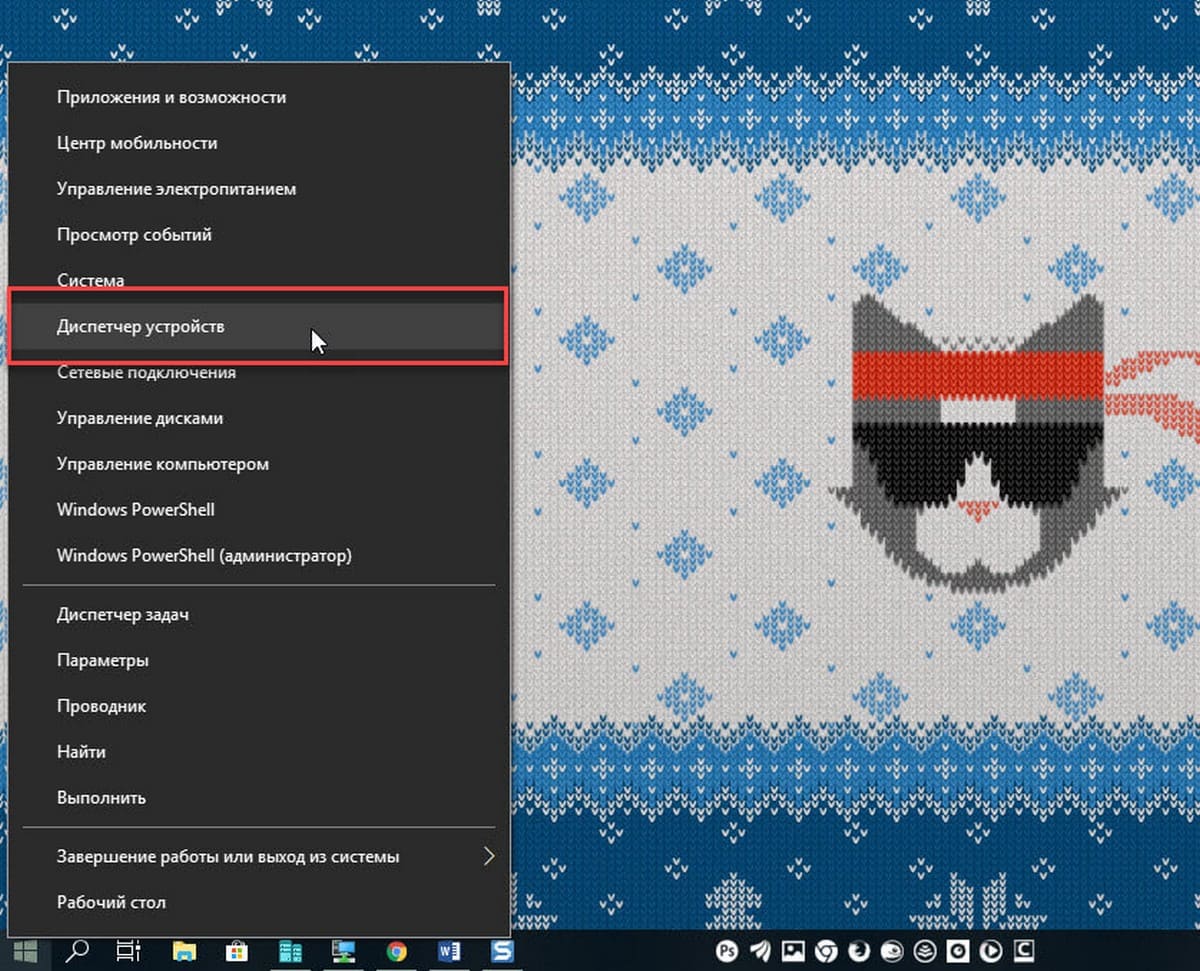
Шаг 2: В окне «Диспетчер устройств» разверните «Клавиатуры», чтобы увидеть вашу клавиатуру.
Шаг 3: Кликните правой кнопкой мыши на клавиатуре и выберите пункт «Свойства».
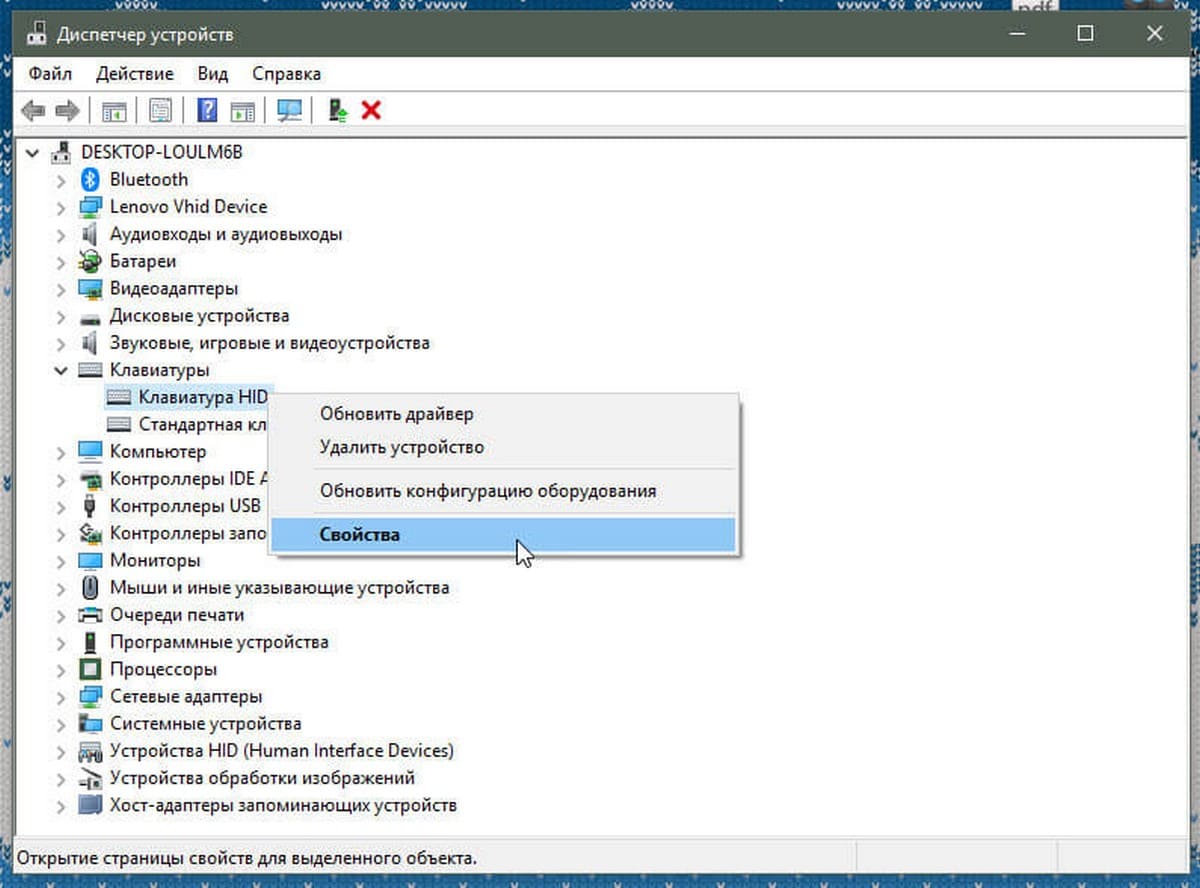
Шаг 4: На вкладке «Управление электропитанием» установите флажок «Разрешить этому устройству выводить компьютер из ждущего режима». Нажмите кнопку «ОК». С этого момента вы сможете разбудить компьютер Windows 10 с помощью клавиатуры.
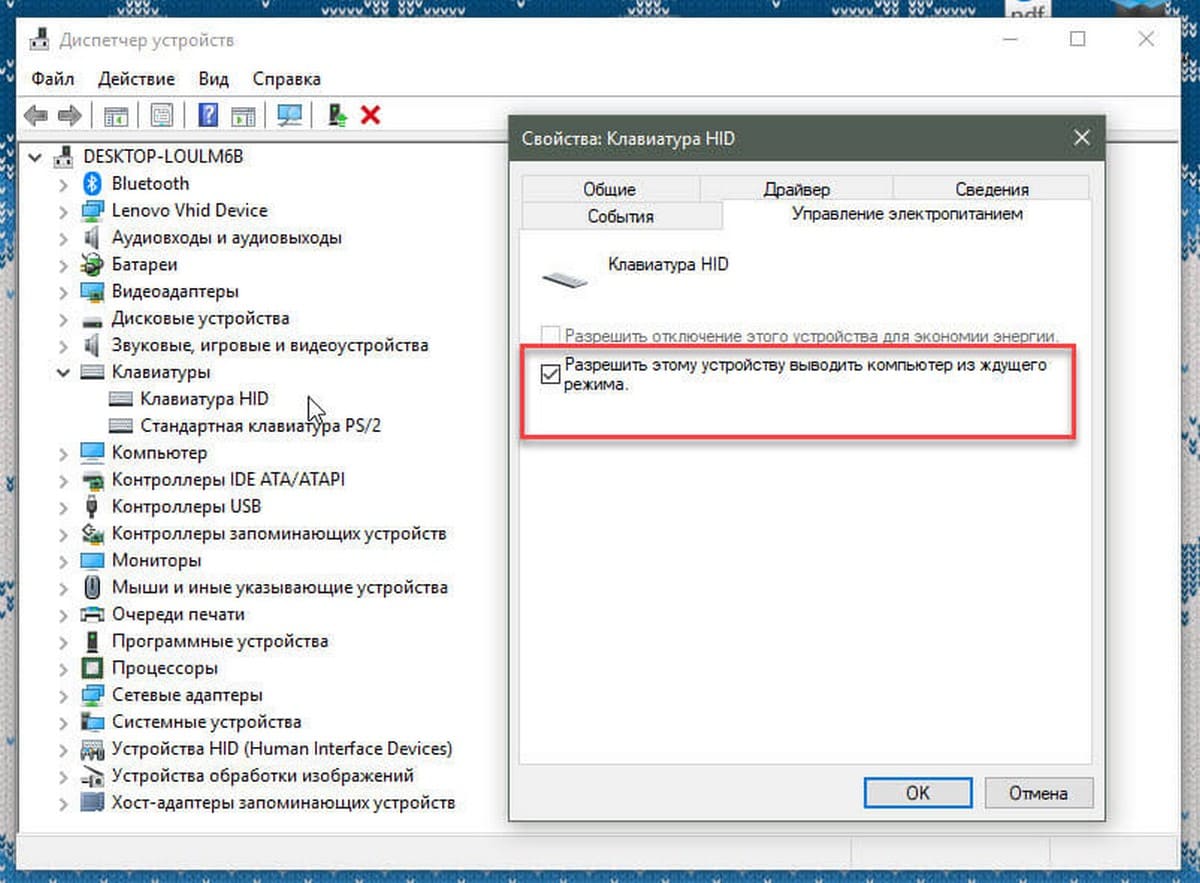
Если вкладка «Управление электропитанием» отсутствует, попробуйте установить последний драйвер для клавиатуры. Если вкладка «Управление питанием» все еще отсутствует, это, скорее всего, потому, что ваша клавиатура не поддерживает пробуждение компьютера от сна.
Способ 2 из 2
Пробуждение компьютера Windows 10 от сна с помощью мыши / трекпада.
Шаг 1: В диспетчере устройств разверните узел «Мыши и иные указывающие устройства», чтобы увидеть вашу мышь.
Шаг 2: Нажмите правой кнопкой мыши по вашей записи мыши и выберите «Свойства», чтобы открыть свойства мыши.
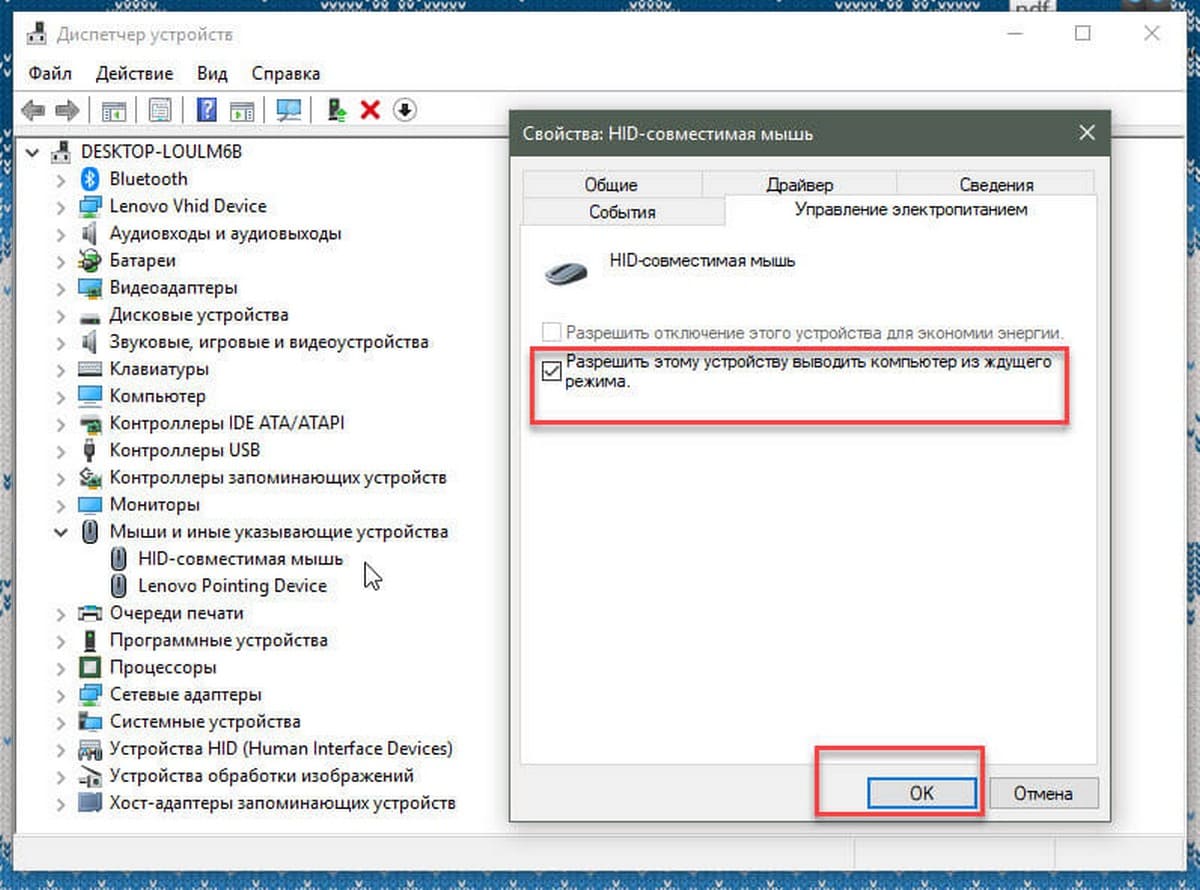
Шаг 3: Перейдите на вкладку «Управление электропитанием». Проверьте, разрешено ли этому устройству будить компьютер и нажмите кнопку «ОК». Все! Теперь вы можете использовать мышь, чтобы разбудить ваш компьютер Windows 10 от сна.
Опять же, если вкладка «Управление электропитанием» не отображается, это, скорее всего, потому, что ваша мышь или трекпад не поддерживают опцию пробуждения компьютера от сна.
Способы вывести компьютер из спящего или ждущего режима компьютера
Режим сна, или ждущий режим включен на компьютере по умолчанию, поэтому о нем сразу же узнают даже неопытные пользователи. Но как вывести компьютер или ноутбук из спящего режима, можно не узнать долго, пока не встанет такая проблема. И способы выхода из спящего режима могут отличаться.
Что такое спящий режим?
Цель этого механизма – энергосбережение. В данном состоянии останавливаются жесткий диск и система охлаждения компьютера (ПК). Электропитание сохраняется лишь в блоках оперативной памяти и части системы, выводящей компьютер или ноутбук из режима сна. Полезное отличие такой функции от полного выключения заключается в сохранении информации на экране и в свернутых документах в рабочей позиции. Не требуется ожидание загрузок, открывание вкладок и документов повторно. Переводят ПК в режим ожидания при помощи кнопки «Сон» в подменю «Завершение работы» меню «Пуск». Однако, если отключить компьютер от сети, все данные сбросятся.
Иногда под режимом «Сна» понимают гибернацию. В отличие от предыдущего, в этом случае компьютер полностью обесточивается, а все данные из оперативной памяти сохраняются на жесткий диск. Преимуществом является то, что в этом случае электроэнергия не потребляется вообще и ПК даже можно выключить из сети. Из недостатков – в отличие от ждущего режима, включение занимает немного больше времени, поскольку все сохраненные на жесткий диск данные снова загружаются в оперативную память.
Способы выхода из режима ожидания
Обычно для пробуждения используется мышь или клавиатура, а иногда оба устройства вместе.
Также в некоторых случая может быть использована кнопка включения\выключения ПК, что предотвращает включение, если была случайно задета клавиатура, либо мышь. В редких случаях, чтобы выйти из спящего режима на компьютере используют сетевую карту.
Каждый способ или их комбинацию можно настроить. Именно поэтому у некоторых пользователей часто возникают проблемы с выходом компьютера из сна. Так, иногда компьютер или ноутбук не выходит из режима ожидания, а иногда наоборот постоянно сам по себе включается. Именно поэтому предварительно следует правильно настроить оборудование, чем и займемся далее.
34 команды выполнить в Windows 7, 8, которых должен знать каждый у кого Windows
Настройки оборудования

Прежде всего следует проверить параметры электропитания, чтобы убедиться, что ПК сам не будет «засыпать». Для этого нажимаем на клавиатуре Win+R и вводим powercfg.cpl. Выбираем слева «Настройки перехода в спящий режим». В разделе «Переводить в спящий режим» устанавливаем «Никогда», либо нужное время в случае необходимости.
Теперь выключим таймер пробуждения, чтобы ПК не включался сам по себе. Чтобы этого не случалось, корректируют настройки, для чего достаточно:
- Щелкнуть правой кнопкой мыши на иконке «Компьютер» — перейти в Свойства – кликнуть на Дополнительные параметры системы – выбрать меню Загрузка и восстановление — Снять галочку напротив опции «Выполнить автоматическую перезагрузку».

- Нажимаем комбинацию Win+R. Вводим команду powercfg.cpl. В контекстном меню последовательно открыть: Настройки перехода в спящий режим – Изменить дополнительные параметры питания — Сон — Разрешить таймеры пробуждения при питании и от батареи, и от сети поставить в положение «Отключить».

Возможно, будет достаточно одного из этих способов.
Осталось настроить мышь или клавиатуру для вывода компьютера из сна. Для этого:
- Нажимаем Win+R и вводим devmgmt.msc.

- Разворачиваем раздел «Мыши и другие указывающие устройства».

- Нажимаем правой кнопкой мыши и вызываем по очереди свойства каждого из устройств в этом разделе. Их может быть несколько.

- Переходим на закладку «Управление электропитанием» и проверяем, наличие галочки на пункте «Разрешить этому устройству выводить компьютер из ждущего режима».

Если нужно, что мышь «будила» компьютер, то в каждом из устройств этой группы устанавливаем галочку, в противном случае снимаем. Если такого пункта нет в некоторых устройствах, то ничего не делаем.

Тоже самое касательно клавиатуры. Инструкция полностью идентична той, что указана выше, за исключением того, что нужно разворачивать группу «Клавиатуры».
Бывают ситуации, когда все настройки установлены корректно, но ПК сам постоянно включается после перехода в Сон. Чтобы определить, что вызывает пробуждение, нужно предпринять следующие шаги:

- Нажать Win+R и ввести CMD.
- Ввести команду powercfg -devicequery wake_armed и нажать Enter.
Что такое QR код и как его использовать

Появился список устройств, которым разрешено выводить компьютер из режима «Сна». В нашем случае это сетевой адаптер.

Если в консоли набрать команду powercfg —lastwake, то появится устройство, которое последним «разбудило» компьютер.
Конфликт между мышью, клавиатурой и сетевой картой редок и не повторяется постоянно. Но, если ничего не помогает можно проверить настройки BIOS, но об этом далее.
Как разбудить компьютер удаленно
Существует возможность одному устройству разбудить другое по сети. Обеспечивает выполнение такой процедуры алгоритм Wake-on-LAN (WOL). Сетевая карта в процессе играет основную роль. Настроить ее может сам пользователь. Для этого:
- Нажимают Win+R и вводят devmgmt.msc.
- Разворачивают группу Сетевыеадаптеры.

- Нажимают правой клавишей мыши на сетевом адаптере и вызывают Свойства.


В разделе «Управление электропитанием» проверяем наличие всех галочек.
Теперь карта готова принять сигнал от удаленного компьютера, но предварительно в БИОСе нужно активировать функцию Wake-on-LAN (об этом далее).
Единственный минус – это необходимость наличия роутера, который поддерживает такую функцию. Нужно будет удаленно подключиться к маршрутизатору, выбрать нужный порт и отдать команду на пробуждение.
Что делать, если компьютер не выходит из спящего режима?
Самый простой способ единоразово решить проблему – выключить питание, затем через 1-2 мин его включить. Программы сомнительного происхождения, особенно скачанные перед началом проблем, следует удалить. Нужно почистить компьютер программой типа CCleaner. Если ситуация повторяется часто и нужно узнать причину, рекомендуется попробовать следующие методы.
Проверка драйверов

Диспетчер устройств не должен содержать элементов, обозначенных восклицательным знаком с надписью «неизвестное устройство». Дело может быть и в устаревших версиях драйверов. Если не помогла замена драйверов на оригинальные, нужно взяться за обновление старых. Предпочтительно скачать новейшие версии прямо с сайта производителя, но можно и просто заменять их автоматически, разрешив обновления.
5 крупных провалов компании Microsoft
При возникновении проблемы с установкой новой версии удаляют прежний драйвер посредством контекстного меню, и процесс повторяют.
Проверяем USB-устройства
Причиной может служить то, что все устройства способные разбудить ПК выключены. Если в Диспетчере устройств запретить всем USB-устройствам будить компьютер или ноутбук, а кнопка включения ПК, по каким либо причинам перестанет работать, то вывести компьютер из режима ожидания не получится.

Чтобы исправить ситуацию нужно нажать «Win+R» и ввести devmgmt.msc. Развернуть группу «Клавиатуры» или «Мыши и другие указывающие устройства». В их подкаталогах на нужном оборудовании нажимают правой кнопкой мыши и вызывают свойства. Во вкладке «Управление электропитанием» проверяем наличие галочки разрешающей устройству выводить компьютер из ждущего режима.
Изменение схемы электропитания
Иногда проблемой может быть жесткий диск, который отказывается включаться. Подобная опция изменяется в параметрах электропитания. Для начала открываем раздел управления электропитанием, для чего нажимаем Win+R и вводим powercfg.cpl. Слева выбираем «Настройки перехода в спящий режим», после чего следует:

- Нажать Изменить дополнительные параметры питания.
- Выбрать раздел Жесткий диск.
- В пункте Отключать жесткий диск от батареи и от сети установить позиции «никогда».
Проверяем настройки BIOS
Если ничего не помогло, заглядывают в первоисточник. Во время загрузки ПК держат нажатой клавишу DEL или другую, которую запрашивает система для входа в BIOS.
Для включения удаленно нужно проверить параметры “Wake On LAN”, “Power On By Onboard LAN”, элементы со словосочетанием Wake Up и подобные. Должен быть настроен параметр энергосбережения “S1 State”. При условии выполненных выше описанных настроек сетевого адаптера, компьютер готов принять по сети сигнал к пробуждению.
Для мыши нужно проверить опцию «Power On By PS/2 Mouse», которая должна быть установлена в Enabled. Аналогичную функцию присваивает клавиатуре — Keyboard Wakeup From S3 (или S4, S5), где Sn – энергосберегающие режимы. Также устанавливают позицию Enabled.
Выводите устройства из спящего режима для осуществления удаленного доступа
Не нужно постоянно оставлять устройства включенными. Экономьте энергию, переводя их в спящий режим, и осуществляйте к ним доступ в любое время. Просто активируйте функцию Wake-on-LAN в настройках AnyDesk устройства, которое вы хотите «пробудить».
Экономия времени
Нет нужды беспокоить своих коллег и просить их включить ваш компьютер. Благодаря технологии Wake-on-LAN устройство автоматически выводится из спящего режима «сторожем», другим устройством, которое находится в той же сети в режиме онлайн.
Постоянная доступность
Где бы вы ни находились, что бы вы ни делали — подключитесь к устройству в спящем режиме и нажмите «Включить питание». Удаленному устройству отправляется особый пакет Magic, который инициирует завершение спящего режима. Наслаждайтесь бесперебойным удаленным доступом в любое время.
Оптимальное решение для ваших потребностей
Работа из дома
Оставьте свой высокопроизводительный ПК в офисе и подключайтесь к нему с помощью ноутбука из дома. Необязательно, чтобы ваш ПК всегда был включен. Экономьте время и энергию и просто выводите свое устройства из спящего режима удаленно.
Удаленное обслуживание
Для специалистов в сфере IT-услуг важно иметь возможность удаленно подключаться к устройствам, даже если они находятся в спящем режиме. Обслуживание часто осуществляется в условиях, когда никого нет рядом с ПК — ничего страшного! С помощью технологии Wake-on-LAN вы всегда будете иметь контроль над устройствами во время доступа и обслуживания.
Интернет вещей
Неизменное подключение к любым устройствам. Легко осуществляйте удаленное управление производительным оборудованием и создайте собственный Интернет вещей с помощью удаленного доступа. Вас ничего не остановит, даже переход устройств в спящий режим.
Как вывести компьютер или монитор из режима сна, ожидания, приостановки или гибернации
В этой статье приведена информация о том, как вывести компьютер или монитор из спящего режима, режима ожидания, приостановки или режима гибернации.
Сводка: В этой статье приведена информация о том, как вывести компьютер или монитор из спящего режима, режима ожидания, приостановки или режима гибернации.
- Содержание статьи
- Свойства статьи
- Оцените эту статью
Возможно, эта статья была переведена автоматически. Если вы хотите поделиться своим мнением о ее качестве, используйте форму обратной связи в нижней части страницы.
Содержание статьи
Инструкции
В чем разница между спящим режимом и режимом гибернации в Windows?
Спящий режим — это состояние энергосбережения, которое останавливает все действия на компьютере. Все открытые документы и приложения перемещаются в системную память (ОЗУ), и компьютер переходит в состояние пониженного энергопотребления. Это похоже на приостановку воспроизведения фильма на DVD-диске. Компьютер по-прежнему включен, но потребляет меньше энергии. Такие устройства, как мониторы, также используют спящий режим или режим ожидания для экономии электроэнергии.
Вывод компьютера из спящего режима позволяет быстро возобновить нормальную работу в режиме полной мощности в течение нескольких секунд.
Чтобы вывести компьютер или монитор из спящего режима, режима ожидания или гибернации, переместите мышь или нажмите любую клавишу на клавиатуре. Если это не работает, нажмите кнопку питания, чтобы вывести компьютер из спящего режима.
ПРИМЕЧАНИЕ. Мониторы будут выходить из спящего режима сразу после получения видеосигнала от компьютера. Если монитор не выходит из спящего режима, убедитесь, что компьютер не находится в спящем режиме или режиме гибернации.
Как настроить параметры питания и спящего режима в Windows?
Windows 11
- Выберите Пуск >Параметры >Система >Питание и аккумулятор >Экран и спящий режим.
- Экран: выберите время ожидания перед выключением экрана, когда устройство не используется.
- Спящий режим: выберите время ожидания перед переходом в спящий режим, когда устройство не используется.
- Режим питания: выберите режим питания для оптимизации производительности или энергоэффективности компьютера.
Windows 10
- Откройте меню Пуск и выберите Настройки.
- Нажмите Система.
- Нажмите Питание и спящий режим.
- В разделе Экран выберите время ожидания перед выключением экрана, когда компьютер не используется.
- В разделе Спящий режим выберите время ожидания перед переходом в спящий режим, когда компьютер не используется.
Для просмотра дополнительных параметров энергосбережения выберите Дополнительные параметры питания, чтобы изменить способ потребления энергии компьютером.
Как перейти в спящий режим на компьютере?

- Нажмите кнопку Пуск, затем выберите Параметры >Система >Питание и спящий режим >Дополнительные параметры питания.
- Выполните одно из следующих действий.
- Если вы используете настольный ПК или планшет, выберите Действия кнопок питания. Рядом с пунктом Действие при нажатии кнопки питания выберите Спящий режим, затем нажмите Сохранить изменения.
- Если вы используете ноутбук, выберите Действие при закрытии крышки. Рядом с пунктом При закрытии крышки выберите Спящий режим, затем нажмите Сохранить изменения.
- Нажмите кнопку питания на настольном ПК, планшете или ноутбуке или закройте крышку ноутбука, чтобы перевести компьютер в спящий режим.
Как перевести компьютер в режим гибернации?

- Нажмите кнопку Пуск, затем выберите Параметры >Система >Питание и спящий режим >Дополнительные параметры питания.
- Выберите Действие кнопки питания, а затем выберите Изменение параметров, которые сейчас недоступны. В разделе Параметры завершения работы установите флажок Гибернация (если он доступен), затем нажмите Сохранить изменения.
- Для перехода компьютера в режим гибернации нажмите Пуск, затем выберите Питание >Гибернация.
ПРИМЕЧАНИЕ. Дополнительные сведения о том, Что такое режим ожидания Modern Standby, см. в документации корпорации Microsoft .
Как вывести монитор из режима ожидания?
Если монитору не удается обнаружить видеосигнал, он переходит в режим ожидания для снижения энергопотребления.
- Проверьте источник сигнала. Обеспечьте выход компьютера из режима ожидания или спящего режима, передвинув мышь или нажав любую клавишу на клавиатуре.
- Проверьте, что видеокабель подключен правильно. При необходимости отключите и снова подключите видеокабель.
- Перезапустите компьютер.
ПРИМЕЧАНИЕ. Если компьютер находится в спящем режиме в течение длительного времени, он переходит в режим гибернации. Нажмите кнопку питания компьютера один раз, чтобы вывести его из спящего режима.
ПРИМЕЧАНИЕ. Если монитор продолжает переходить в режим ожидания, измените параметры питания и спящего режима.
Дополнительная информация
Рекомендованные статьи
Ниже приведены некоторые рекомендованные статьи по этой теме, которые могут вас заинтересовать.
- Почему в системах Dell 8-го поколения нет возможности выхода из спящего режима при использовании только встроенной клавиатуры и сенсорной панели?
- Windows 11 и Windows 10 устранение неполадок, связанных с режимами сна и гибернации на компьютере Dell
- Инструкции по устранению неполадок компьютеров с операционной системой Windows, которые не выходят из режима ожидания или гибернации, но включаются
- Выключение, спящий режим, гибернация или изменение схемы управления питанием в Windows 11 и Windows 10
- Windows 11: устранение неполадок, связанных с режимами сна и гибернации на компьютере Dell

Истек срок гарантии? Нет проблем. Посетите сайт Dell.com/support, введите сервисный код Dell и просмотрите наши предложения.
ПРИМЕЧАНИЕ. В настоящее время предложения доступны только для заказчиков в США, Канаде, Великобритании и Франции. Предложение не распространяется на серверы и системы хранения.
Свойства статьи
Затронутый продукт
Alienware, Inspiron, Legacy Desktop Models, OptiPlex, Vostro, XPS, G Series, Alienware and Dell Gaming Monitors, C Series, D Series, E Series, Legacy Monitors, P Series, S Series, SE Series, UltraSharp Premier (UP) Series, UltraSharp (U) Series , G Series, Alienware, Inspiron, Latitude, Vostro, XPS, Legacy Laptop Models, Fixed Workstations, Mobile Workstations . Показать больше about warranties Показать меньше about warranties