Изменение интервалов в тексте
Интервалы между знаками можно изменять как для выбранного текста, так и для отдельных знаков. Кроме того, вы можете растянуть или сжать текст целого абзаца для придания ему желаемого вида.
Изменение интервала между знаками
При выборе параметра Разреженный или Уплотненный между всеми буквами устанавливаются одинаковые интервалы. Кернинг регулирует интервалы между отдельными парами букв, уменьшая или увеличивая их.
Равномерное увеличение или уменьшение интервалов между всеми выделенными знаками

- Выделите текст, который требуется изменить.
- На вкладке Главная щелкните средство запуска диалогового окна Шрифт

(на снимке экрана ниже) зеленым цветом, а затем перейдите на вкладку Дополнительно .

В поле Интервал выберите параметр Разреженный или Уплотненный, а затем введите нужное значение в поле на.
Кернинг знаков, размер которых превышает заданный
Кернингом называется регулировка расстояния между двумя знаками. Идея заключается в том, чтобы дать лучший результат, уменьшив интервал между символами, которые хорошо вписываются вместе (например, «A» и «V») и увеличить интервал между символами, которые этого не делать.
- Выделите текст, цвет которого требуется изменить.
- На вкладке Главная щелкните средство запуска диалогового окна Шрифт
(на снимке экрана ниже) зеленым цветом, а затем перейдите на вкладку Дополнительно .

Установите флажок Кернинг для знаков размером, а затем введите нужный размер в поле пунктов и более.
Изменение масштаба текста по горизонтали
При изменении масштаба форма знаков меняется в соответствии с указанным процентным значением. Масштаб текста изменяется путем его сжатия или растяжения.
- Выделите текст, который вы хотите сжать или растянуть.
- На вкладке Главная щелкните средство запуска диалогового окна Шрифт
(на снимке экрана ниже) зеленым цветом, а затем перейдите на вкладку Дополнительно .
Изменение интервала между строками
Чтобы увеличить или уменьшить объем вертикального пространства между строками текста в абзаце, лучше всего изменить стиль абзаца.

- Найдите стиль, который вы используете, в коллекции Стили на вкладке Главная .
- Щелкните стиль правой кнопкой мыши и выберите пункт Изменить.

В центре диалогового окна находятся кнопки междустрочного интервала, позволяющие выбрать одинарный, 1,5 или двойной интервал. Выберите интервал, который вы хотите применить, и нажмите кнопку ОК.
Если вы хотите применить к стилю более конкретный междустрочный интервал, нажмите кнопку Формат в левом нижнем углу диалогового окна Изменение стиля и выберите Пункт. Раскрывающийся список Междустрочный интервал позволяет выбрать или задать более конкретный междустрочный интервал.

Дополнительные сведения об изменении стилей в Word см. в статье Настройка стилей в Word.
См. также
- Использование стилей в Word — бесплатный 10-минутный обучающий курс.
- Изменение размера шрифта
- Настройка полей страницы
- Изменение горизонтального выравнивания текста на странице
- Как изменить междустрочный интервал в Word
Остались вопросы о Word?
Помогите нам улучшить Word
У вас есть предложения по улучшению Word? Сообщите нам, предоставив нам отзыв. Дополнительные сведения см. в статье Разделы справки оставить отзыв о Microsoft 365?.
Как в Word проверить наличие лишних пробелов?
Открываете в Word текст, который хотите проверить на наличие лишних пробелов, находите сверху в строке меню вот такой значок ¶ (у меня в стареньком Word он рядом с окошком «Масштаб») и нажимаете на него. Все пробелы в тексте будут обозначены точками. Если между словами по одной точке — всё нормально, если две и более — то это лишние пробелы, которые необходимо убрать.
система выбрала этот ответ лучшим
комментировать
в избранное ссылка отблагодарить
Pypsi k [58.6K]
10 лет назад
В свое время у меня с этим были проблемы на бирже статей, где лишние пробели чутко раздражали заказчика, а я по глупости делала выравнивание текста по ширине.
Если у вас та же проблема, то стоит делать выравнивание слева и проверять на наличие пробелов при помощи специального значка в ворде

Есть еще один способ устранения лишних пробелов: открыть документ, начать Ctrl+H, откроется окошко, в нем следует в одном поле ввести 2, а во втором 1 и нажать «заменить».

И так до тех пор, пока вам не выдаст, что замен 0.
Но последний метод рабротает не во всех версиях Ворда. У меня, например, в Ворде 2010 пишет, что замен нет, но я вижу в наличии лишние пробелы. Наиболее правильный вариант — вычитывать текст самостоятельно.
комментировать
в избранное ссылка отблагодарить
natla [122K]
9 лет назад
В Word 2007 проверить наличие лишних пробелов можно следующим образом: на «Главной» нажмите на специальный значок, напоминающий Пи (на скрине ниже вы увидите его отчетливо черным цветом). После того, как нажали сразу становится видно, где сколько пробелов. Если обратите внимание на верхнюю строчку картинки ниже, то увидите точки, обозначающие количество пробелов, на верхней строчке везде по одной точке — следовательно по одному пробелы.
А вот на второй строчке можно увидеть уже 2 точки, 3 точки и 4 точки между словами (специально так сделала для наглядности), значит и пробелов между словами 2, 3 и 4 соответственно.
Как проверить пробелы между словами в ворде

Возможности Майкрософт Ворд по работе с текстом практически безграничны. Тем не менее, пользователи нередко сталкиваются с различными проблемами в процессе форматирования документов. Одной из таковых являются большие проблемы между словами, о поиске и удалении которых будет рассказано далее.
Убираем большие пробелы в Word
Причин появления в тексте больших пробелов существует немало, но для каждой имеется свое решение. Ниже в статье будет рассказано обо всех доступных вариантах устранения проблемы, в порядке от самого простого и очевидного до более сложного и относительно редко встречаемого.
Причина 1: Выравнивание по ширине страницы
С целью обнаружения больших отступов в файле Ворд первым делом следует проверить тип выравнивания текста. Так, если выбрано «По ширине страницы», то начало и конец строчек в тексте будут расположены на одном уровне (если смотреть по вертикали). При этом текст внутри строчек будет растянут за счет отступов разного размера.
Чтобы избавиться от таких пробелов, нужно просто изменить стиль выравнивания, установив его по левому или правому краю страницы.
-
Выделите фрагмент текста, в котором есть большие отступы. Это можно сделать с помощью мышки или, если необходимо проверить весь документ, использовав для выделения клавиши «CTRL+A».


Если широкие пробелы появились вследствие выравнивания по ширине, после выполнения описанных выше действий проблема будет устранена. В тех же случаях, если изменять тип выравнивания нежелательно, но большие отступы в тексте появились именно из-за такого стиля, обратите особое внимание на «Причину 4 ».
Причина 2: Лишние пробелы

Возникает эта проблема чаще всего в документах Ворд, скачанных из интернета. Программа подчеркивает волнистой линией голубого цвета любое количество отступов, отличное от одного, если они установлены между словом и знаком препинания. Подчеркиваются также и двойные отступы между словами, вот только если их там установлено более двух, никакого подчеркивания отображено не будет. Для обнаружения лишних пробелов выполните следующие действия:
-
Выделите текст, который необходимо проверить на предмет наличия лишних пробелов в нем.


Все лишние отступы должны быть удалены. Исходя из того, сколько точек (символ отступа) вы изначально видели в документе, в строчке «Найти», рассмотренного выше инструмента поиска, можно указывать не два, а, например, три и более пробела. Это ускорит процесс замены в случае, когда таких отступов действительно много.

Причина 3: Знаки табуляции
Еще одной возможной причиной появления широких отступов в текстовом документе является установка знаков табуляции (нажатие клавиши «TAB») вместо стандартных пробелов. Убрать их поможет функция «Найти и заменить», описанная выше.
-
Выделите текст и активируйте отображение невидимых знаков, нажав показанную на изображении кнопку в группе «Абзац» (вкладка «Главная»).


Если именно это являлось причиной больших отступов в вашем документе, они пропадут. Возможно, знаков табуляции было установлено больше одного подряд, и в этом случае потребуется либо удалить оставшиеся вручную, либо потом убирать лишние пробелы, так как два знака табуляции заменятся на два пробела.
Причина 4: Наличие символа «Конец строки»
Первой рассмотренной нами причиной наличия широких пробелов было выравнивание текста в документе по ширине страницы. Иногда такой стиль продиктован требованиями к форматированию, и изменить его не представляется возможным. Последние строчки абзацев при таком стиле оформления будут растянуты от левого до правого края, а непосредственно в конце строки будет стоять непечатный знак «Конец абзаца». Как раз от него и потребуется избавиться.
-
Включите режим отображения скрытых символов, предварительно выделив текст.
Причина 5: Отсутствие переноса
Само по себе отсутствие знаков переноса в тексте не является причиной рассматриваемой нами проблемы. Однако, когда не удается выяснить, почему в тексте есть широкие отступы, можно попробовать избавиться от них путем активации функции переноса. Важно понимать, это решение приемлемо лишь тогда, когда добавление переносов не нарушает выдвигаемых к форматированию документа требований.
-
С помощью мышки или комбинации клавиш выделите текст. Переключитесь на вкладку «Макет».


Этот метод не всегда помогает, да и применим он в крайне редких случаях, так как современные требования к оформлению текстовых документов зачастую не подразумевают наличия в них переносов.
Причина 6: Символ «Длинный пробел»
Последняя и наверняка наиболее редкая причина возникновения широких отступов в тексте. Далеко не всем известно о том, что в Ворде есть целых три разных символ, обозначающих пробелы разного размера – обычный, короткий и длинный. Возможно, именно последние и установлены в вашем документе вместо привычных и используемых всеми обычных отступов.

Стоит уточнить, что символ «Длинный пробел» на самом деле не на столько длинный, чтобы бросаться в глаза, да и добавить его можно только через вставку специальных символов. Но перепроверить, им ли вызвана рассматриваемая проблема, все же стоит.
-
Выделите текст и активируйте показ скрытых знаков.


Если именно длинные пробелы были причиной широких отступов в вашем документе, они будут заменены на обычные и проблема исчезнет.
Мы рассказали обо всех причинах возникновения больших пробелов в тексте и о том, каким образом можно от них избавиться. Как понятно из статьи, в большинстве случаев для этих целей достаточно активировать режим отображения скрытых знаков, а затем воспользоваться функцией «Найти и заменить».

Многие пользователи при редактировании текста используют множественные повторы пробелов или табуляции. Таким образом они выравнивают текст перед печатью и приводят форматирование к тому виду, который их устраивает.
Такой подход приводит к тому, что при дальнейшей работе с текстовым документом эти лишние пробелы приходится удалять, так как они оказываются внутри текста.
К счастью, удалять подобные повторы вручную не обязательно. Вместо этого можно воспользоваться функцией поиска и замены по тексту. В этой инструкции мы расскажем о том, как убрать лишние пробелы или табуляции в текстовом документе Word. Инструкция будет полезной для всех версий Word, включая Word 2003, 2007, 2010, 2013, 2016 и 2019.
Простой вариант поиска и замены
Если вам нужно автоматически убрать лишние пробелы в тексте документа Word, то самым простым способом будет замена двух пробелов на один. Если выполнить эту процедуру некоторое количество раз, то все повторы будут удалены. Это не самый быстрый способ, но его легко запомнить и воспроизвести в следующий раз, когда такая необходимость снова возникнет.

Итак, для того чтобы воспользоваться функцией замены вам нужно нажать комбинацию клавиш Ctrl-H на клавиатуре либо нажать Ctrl-F и потом перейти к функции замены. На скриншоте внизу показано, как это выглядит в современных версиях Word, таких как Word 2007, 2010, 2013, 2016 и 2019.

Если вы пользуетесь Word 2003, то для запуска функции поиска и замены вы можете использовать комбинацию клавиш Ctrl-H либо открыть меню «Правка» и выбрать «Заменить».

В результате перед вами должно появиться окно «Найти и заменить». Здесь есть два поля для ввода текста.
- В поле «Найти» нужно ввести два пробела
- А в поле «Заменить на» – один пробел.
После этого нужно нажать на кнопку «Заменить все» для того, чтобы выполнить поиск и замену.

В результате Word выполнит поиск по тексту и замену. Теперь эту операцию нужно повторить несколько раз, для того чтобы удалить все лишние пробелы в тексте.

В каждым повторением количество замен будет уменьшаться. Повторяйте поиск и замену до тех пор, пока число выполненных замен не будет равно нулю.
Быстрый вариант поиска и замены
Указанную выше процедуру удаления лишних пробелов можно выполнить за один проход поиска и замены. Для этого в окне «Найти и заменить» нужно нажать на кнопку «Больше» для того, чтобы получить доступ к дополнительным настройкам поиск.

После этого нужно включить опцию «Подстановочные знаки».

Дальше нужно правильно заполнить поля «Найти» и «Заменить на».
- В поле «Найти» нужно ввести один пробел и вот такую конструкцию:
- А в поле «Заменить на» вводим просто один пробел, как и в предыдущем случае.

При такой конфигурации поиск и замена лишних пробелов будет выполнена за один проход. Все строки, состоящие из повторяющихся пробелов, будут заменены.
Поиск и замена повторяющихся табуляций
Нужно понимать, что большие отступы в тексте могут быть реализованы не только пробелами, но и другими специальными символами. Например, для этого не редко используют табуляции (клавиша Tab на клавиатуре). Чтобы узнать, что конкретно используется в вашем случае нужно включить отображение непечатаемых символов с помощью кнопки «Отобразить все знаки» на вкладке «Главная»

После этого в тексте будет видно, что конкретно используется для отступов: табуляции, пробелы или что-то другое.

Для замены повторяющихся табуляций на один пробел в поле «Найти» нужно ввести вот такую конструкцию: ^t

После замены в таком варианте все повторяющиеся табуляции должны быть заменены на один пробел.
Редактируя текстовые документы, пользователи часто сталкиваются с строками, в которых слова разделятся большими пробелами. Такие строки очень заметны в тексте и портят внешний вид документа.
В данном материале мы рассмотрим три наиболее вероятные причины, которые могут приводить к возникновению подобной проблемы, а также расскажем, как убрать большие проблемы между словами в Word в каждом из этих случаев. Советы, приведенные в статье, одинаково актуальны как для Word 2007, 2010, 2013, 2016, так и для Word 2003.
Причина № 1. Выравнивание по ширине.
Самая распространенная причина появления больших пробелов между словами это выравнивание по ширине. При некоторой конфигурации слов и длинны строки текстовый редактор Word допускает ошибку и выравнивает текст таким образом, что в строке появляются так называемые большие пробелы.

Решить эту проблему можно по-разному. Если форматирование документа позволяет, то можно просто выровнять текст по левому краю листа. Это можно сделать с помощью кнопки на вкладке «Главная» или с помощью комбинации клавиш CTRL+L.

Если изменить способ выравнивания текста нельзя, то можно поступить иначе. Вы можете принудительно заменить все пробелы в этой строке на маленькие. Делается это очень просто. Выделяете большой пробел и нажимаете комбинацию клавиш CTRL+SHIFT+пробел.

В результате большой пробел заменяется на обычный короткий. При этом данная замена происходит вне зависимости от конфигурации строки. Повторите эту замену для всех пробелов в строке, и вы решите проблему больших пробелов.
Причина № 2. Непечатаемый символ «Конец строки».
При нажатии клавиши Enter в текст вставляется непечатаемый символ «Конец абзаца» и выполняет переход к следующему абзацу. Но, если нажать клавишу Enter вместе с клавишей SHIFT, то вместо перехода к следующему абзацу будет выполнен переход к следующей строке. И если при этом в тексте используется выравнивание по ширине, то скорее всего получится строка с большими пробелами.
Для того чтобы обнаружить данную проблему необходимо нажать на кнопку «Отобразить все символы». В Word 2007, 2010, 2013 и 2016 она находится на вкладке «Главная».

В Word 2003 данная кнопка находится просто на панели инструментов.

После включения кнопки «Отобразить все символы» посмотрите в конец строки с большими пробелами. Если там есть символ в виде изогнутой влево стрелки (как на клавише Enter), то его нужно удалить.

Для того чтобы удалить символ «Конец строки» и тем самым убрать большие пробелы между словами необходимо установить курсор между текстом и символом «Конец строки», после чего просто нажать на клавишу DELETE.
Причина № 3. Символы табуляции.
В некоторых случаях большие пробелы между словами появляются из-за символов табуляции, которые были вставлены в строку текста вместо обычных пробелов. Данная проблема обнаруживается точно также, как и символ «Конец строки». Все что вам нужно сделать, это нажать на кнопку «Отобразить все символы» и изучить строку.

Символы табуляции будут отображаться в тексте в виде длинных стрелок, направленных вправо. Для того чтобы удалить их и убрать большие пробелы между словами просто выделите стрелки мышкой и нажмите на клавишу ПРОБЕЛ.
Если в тексте много символов табуляции, то вы можете сэкономить время и заменить их на обычные пробелы с помощью поиска. Для этого скопируйте один из символов табуляции и нажмите комбинацию клавиш CTRL+H. В появившемся окне вставьте скопированный символ табуляции в поле «Найти» и обычный пробел в поле «Заменить на», после чего нажмите на кнопку «Заменить все».

В результате такой замены все символы табуляции в вашем документе Word будет заменены на обычные пробелы.
Часто такое бывает, когда текст копируется с интернет страниц, или при распознавании отсканированного текста была выставлена опция «сохранять разбиение на строки». Потому, при выравнивании по ширине строка растягивается за счёт увеличения ширины пробелов, а не за счёт переноса слов с последующей строки.

Возможности Майкрософт Ворд по работе с текстом практически безграничны. Тем не менее, пользователи нередко сталкиваются с различными проблемами в процессе форматирования документов. Одной из таковых являются большие проблемы между словами, о поиске и удалении которых будет рассказано далее.
Убираем большие пробелы в Word
Причин появления в тексте больших пробелов существует немало, но для каждой имеется свое решение. Ниже в статье будет рассказано обо всех доступных вариантах устранения проблемы, в порядке от самого простого и очевидного до более сложного и относительно редко встречаемого.
Причина 1: Выравнивание по ширине страницы
С целью обнаружения больших отступов в файле Ворд первым делом следует проверить тип выравнивания текста. Так, если выбрано «По ширине страницы», то начало и конец строчек в тексте будут расположены на одном уровне (если смотреть по вертикали). При этом текст внутри строчек будет растянут за счет отступов разного размера.
Чтобы избавиться от таких пробелов, нужно просто изменить стиль выравнивания, установив его по левому или правому краю страницы.
-
Выделите фрагмент текста, в котором есть большие отступы. Это можно сделать с помощью мышки или, если необходимо проверить весь документ, использовав для выделения клавиши «CTRL+A».

Обратите внимание на стиль выравнивания. Для этого на верхней ленте (панель инструментов) в группе «Абзац», наведите указатель курсора на подсвеченный серым символ. Если выделен последний из этой четверки, значит, установлено выравнивание текста по ширине страницы, которое и является причиной больших отступов.

Наша с вами задача – изменить его на один из двух первых, по левому или правому краю соответственно.
Выровнять текст можно путем нажатия по одному из двух значков в группе «Абзац» (показано на скриншоте) либо клавишами – «CTRL+L» (по левому краю), «CTRL+R» (по правому).

Если широкие пробелы появились вследствие выравнивания по ширине, после выполнения описанных выше действий проблема будет устранена. В тех же случаях, если изменять тип выравнивания нежелательно, но большие отступы в тексте появились именно из-за такого стиля, обратите особое внимание на «Причину 4 ».
Причина 2: Лишние пробелы

Возникает эта проблема чаще всего в документах Ворд, скачанных из интернета. Программа подчеркивает волнистой линией голубого цвета любое количество отступов, отличное от одного, если они установлены между словом и знаком препинания. Подчеркиваются также и двойные отступы между словами, вот только если их там установлено более двух, никакого подчеркивания отображено не будет. Для обнаружения лишних пробелов выполните следующие действия:
-
Выделите текст, который необходимо проверить на предмет наличия лишних пробелов в нем.


В тексте будут показаны все непечатные символы, такие как пробелы, знаки табуляции, конец абзаца. Первые имеют вид точки, расположенной посредине строки (по высоте), именно на них и нужно обратить внимание.

Если вы нашли места, где между словами и/или знаками препинания установлено более одной точки, лишние символы нужно удалить, точнее, заменить их на одинарные.
Повторно выделив текст, кликните на панели инструментов по кнопке «Заменить» (группа «Редактирование»). Как вариант, можно воспользоваться клавишами «CTRL+H».

На экране появится небольшое окно функции «Найти и заменить». В его первой строке ( «Найти») поставьте два пробела, а во второй («Заменить») – один. Сами символы при этом отображаться не будут.

Теперь кликайте по расположенной внизу кнопке «Заменить все» и дожидайтесь окончания процедуры поиска и замены.


После того как в диалоговом окне будет сказано о том, что было выполнено ноль замен (фраза «Мы выполнили несколько (0) замен…»), не спешите закрывать окно «Найти и заменить». Просто переместите его в сторону и перепроверьте документ на предмет наличия повторяющихся пробелов. Если таковые будут обнаружены, повторите процесс поиска и замены, придерживаясь вышеописанного алгоритма. Только после того, как в документе больше не будет лишних символов, можно закрывать диалоговое окно.

Все лишние отступы должны быть удалены. Исходя из того, сколько точек (символ отступа) вы изначально видели в документе, в строчке «Найти», рассмотренного выше инструмента поиска, можно указывать не два, а, например, три и более пробела. Это ускорит процесс замены в случае, когда таких отступов действительно много.

Причина 3: Знаки табуляции
Еще одной возможной причиной появления широких отступов в текстовом документе является установка знаков табуляции (нажатие клавиши «TAB») вместо стандартных пробелов. Убрать их поможет функция «Найти и заменить», описанная выше.
-
Выделите текст и активируйте отображение невидимых знаков, нажав показанную на изображении кнопку в группе «Абзац» (вкладка «Главная»).

Как мы уже выяснили ранее, пробел обозначается точкой посреди строки, а символ табуляции – это небольшая стрелка, направленная вправо. Если вы их обнаружили, выделите один такой значок мышкой и скопируйте через контекстное меню (правый клик) или клавишами «CTRL+C».

Запустите окно «Найти и заменить», кликнув по кнопке «Заменить».

В строчку «Найти» вставьте знак табуляции, который был скопирован ранее. Используйте для этого контекстное меню или клавиши «CTRL+V». Ниже, в поле «Заменить на» введите единичный пробел. Кликните «Заменить все».

В небольшом окошке, которое появится на экране, будет сообщаться о количестве выполненных замен, также будет предложение продолжить поиск. Нажмите «Нет» для закрытия окна, если вы уверены, что действительно все символы табуляции были заменены на обычные пробелы.

Окно «Найти и заменить» можно закрыть.

Если именно это являлось причиной больших отступов в вашем документе, они пропадут. Возможно, знаков табуляции было установлено больше одного подряд, и в этом случае потребуется либо удалить оставшиеся вручную, либо потом убирать лишние пробелы, так как два знака табуляции заменятся на два пробела.
Причина 4: Наличие символа «Конец строки»
Первой рассмотренной нами причиной наличия широких пробелов было выравнивание текста в документе по ширине страницы. Иногда такой стиль продиктован требованиями к форматированию, и изменить его не представляется возможным. Последние строчки абзацев при таком стиле оформления будут растянуты от левого до правого края, а непосредственно в конце строки будет стоять непечатный знак «Конец абзаца». Как раз от него и потребуется избавиться.
-
Включите режим отображения скрытых символов, предварительно выделив текст.
Причина 5: Отсутствие переноса
Само по себе отсутствие знаков переноса в тексте не является причиной рассматриваемой нами проблемы. Однако, когда не удается выяснить, почему в тексте есть широкие отступы, можно попробовать избавиться от них путем активации функции переноса. Важно понимать, это решение приемлемо лишь тогда, когда добавление переносов не нарушает выдвигаемых к форматированию документа требований.
-
С помощью мышки или комбинации клавиш выделите текст. Переключитесь на вкладку «Макет».

Найдите в ней раздел «Параметры страницы» (начало ленты) и кликните по кнопке «Расстановка переносов».

В выпадающем списке установите значение «Авто», возле него появится галочка.

В некоторых строчках текста появятся символы переноса. Большие пробелы при этом исчезнут.
Этот метод не всегда помогает, да и применим он в крайне редких случаях, так как современные требования к оформлению текстовых документов зачастую не подразумевают наличия в них переносов.
Причина 6: Символ «Длинный пробел»
Последняя и наверняка наиболее редкая причина возникновения широких отступов в тексте. Далеко не всем известно о том, что в Ворде есть целых три разных символ, обозначающих пробелы разного размера – обычный, короткий и длинный. Возможно, именно последние и установлены в вашем документе вместо привычных и используемых всеми обычных отступов.

Стоит уточнить, что символ «Длинный пробел» на самом деле не на столько длинный, чтобы бросаться в глаза, да и добавить его можно только через вставку специальных символов. Но перепроверить, им ли вызвана рассматриваемая проблема, все же стоит.
Поищите между словами небольшой кружок (показано на скриншоте), расположенный посреди строки. Напомним, что обычный пробел имеет вид миниатюрной точки.

Если такой символ был обнаружен, выделите и скопируйте его.

Откройте окно «Найти и заменить», нажав на клавиатуре «CTRL+H» или кликнув по кнопке «Заменить» на ленте текстового редактора (вкладка «Главная»).

В поле «Найти» вставьте длинный пробел, который был скопирован ранее, а в поле «Заменить на» впишите стандартный пробел.

Нажмите «Заменить все», после чего вам останется лишь дождаться завершения процедуры.
Когда процесс будет окончен, нажмите «Да» в появившемся небольшом окошке, а затем закройте окно с уведомлением о числе выполненных замен и основное окно «Найти и заменить».

Если именно длинные пробелы были причиной широких отступов в вашем документе, они будут заменены на обычные и проблема исчезнет.
Мы рассказали обо всех причинах возникновения больших пробелов в тексте и о том, каким образом можно от них избавиться. Как понятно из статьи, в большинстве случаев для этих целей достаточно активировать режим отображения скрытых знаков, а затем воспользоваться функцией «Найти и заменить».
Если текст выравнивается по ширине
Визуально пробелы кажутся большими, если текст выравнивается по ширине. Это не ошибка, это особенность стиля. Сравните.
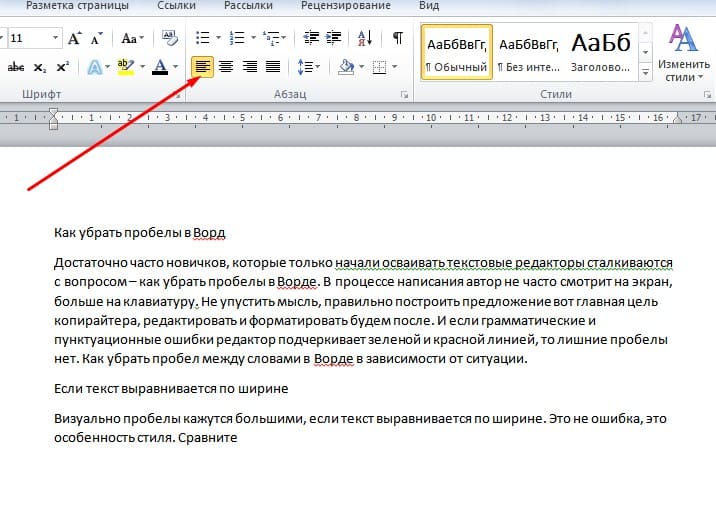
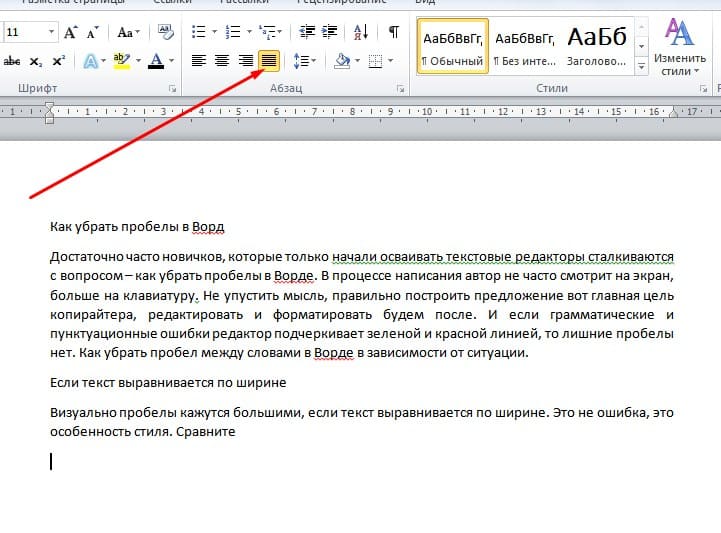
Выравнивание по центру
После того как робот проверит текст, он не найдет лишних пропусков. Напомним, за каждый пробел отвечает определенный символ, его не видно в тексте, но его читают роботы и лишние знаки они считают за ошибки. Например, я всегда выравниваю текст по левому краю, мне так удобнее и привычней. Как сделать.
- Выделить часть текста.
- Во вкладке «Абзац» нажать на выравнивание по левому краю.
Если допущены автоматические пробелы
Если Вы проверяете текст на уникальность на бирже «Текст ру», обратите внимание на среднее окошко «Орфография». В этой вкладке розовым маркером отмечаются не только грамматические ошибки, но и лишние пробелы, которые можно убрать онлайн прямо во вкладке проверки. Но лучше убирать пробелы в документе Ворд.
Увидеть их очень легко. Достаточно на ленте вкладки Главная найти и нажать на кнопку, которая отображает непечатаемые символы. Находится она в группе Абзац. Точки между слов – это пробелы. Текст не нужно выделять, просто нажмите на опцию и Вы увидите все лишние пробелы.
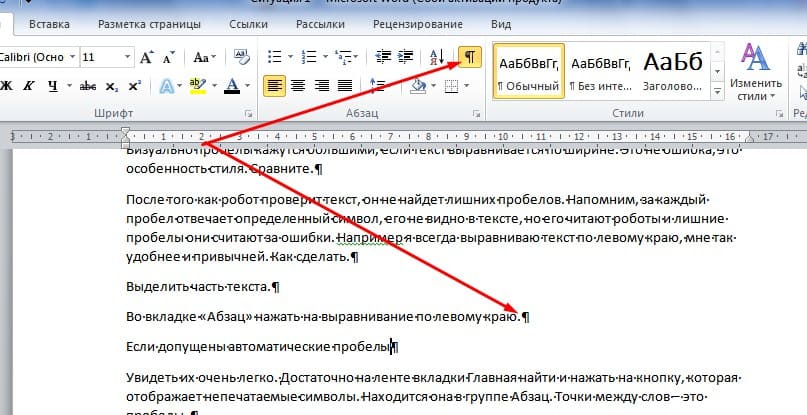
Стрелкой указана опция в Ворде, куда необходимо нажать
Убрать все пробелы одновременно можно через вкладку редактирования «Заменить». Для Ворд 2010 инструкция по шагам.
Программа заменит все двойные отступы на одинарные.
Текст не нужно предварительно выделять, но запомните. Если Вы так увлеклись сочинительством, что поставили вместо двух пробелов три, программа эту ошибку не исправит. Она четко будет искать только два отступа между словами и менять их на один. Поэтому, на всякий случай, сделайте операцию повторно.
Как убрать лишние пробелы в начале абзаца
Сравните между собой два текста. В первом абзац сделан с помощью программы Ворд, т. е. правильно. Во втором случае абзац делали вручную. Автор просто несколько раз нажимал на клавишу и пытался сделать красивое оформление. Я выделил пробелы через кнопку.
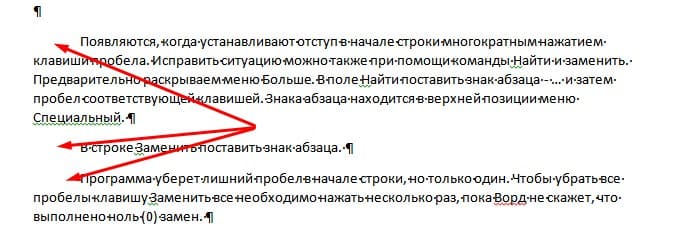
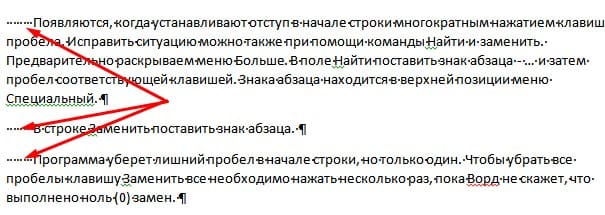
Использование клавиши Tab
Устанавливать отступы в начале строки при помощи клавиши Tab не следует. И совсем недопустимо – ставить знаки табуляции внутри текста между словами. Если отобразить непечатаемые символы – при нажатии клавиши Tab появляется стрелка.
Убрать табуляцию можно также при помощи функции «Заменить». Знак табуляции находится на вкладке Специальный. Если вставить знак табуляции в поле Найти, а в поле Заменить поставить пробел, то Ворд исправит некорректное использование табуляции внутри текста.
Это были главные правила, как быстро отредактировать и проверить свой текст. Всем удачи и до новых встреч . И напоследок короткое видео по теме.
Читайте также:
- Miracast что это за программа на андроид
- Схемы пнг для фотошопа
- Как текст разделить на таблицу в ворде
- Как переводится translate the word combinations
- Как прибавить год к дате в excel
Как в Ворде можно убрать пробелы между словами – топ-7 способов
Многие пользователи при работе с документами сталкиваются с задачей уменьшения интервалов между словами. За счет этого не столь существенные элементы текста отодвигаются и становятся незаметным. Это позволяет привлечь внимание читателей к остальным фрагментам. Применять для этой цели клавишу Tab или пользоваться двойными отступами в корне неверно. Потому появляется вопрос, как можно убрать пробелы между словами в Ворде.
Отключения выравнивания по ширине
Одной из наиболее частых причин возникновения значительных интервалов считается выравнивание по ширине. При определенном расположении слов и длины строчек Ворд допускает ошибки. При этом он выравнивает текстовую информацию так, что в строке образуются значительные пробелы.
Чтобы справиться с этой проблемой, допустимо применять различные методы. Если форматирование позволяет, удастся выровнять текстовую информацию по левой части страницы. Это можно сделать посредством кнопки, которая располагается на вкладке «Главная». Также для решения данной задачи допустимо нажать сочетание «Ctrl + L».
При невозможности изменения выравнивания текстовой информации можно применить другой вариант. При этом требуется выполнить принудительную замену пробелов в строке. Для этого рекомендуется применять знак неразрывного пробела. Выполнить это легко. Для этого требуется выделить большой пробел и нажать сочетание кнопок «Ctrl + Shift + пробел».
В итоге вместо длинного пробела появится обыкновенный короткий. Такая замена осуществляется без учета конфигурации строчки. Ее можно проделать для всех пробелов. Это поможет решить проблему значительного интервала.
Еще одним способом устранения такой сложности считается расстановка переносов. При необходимости выравнивания текстовой информации по ширине рекомендуется сделать следующее:
- Выделить часть текста.

- Выбрать вкладку «Макет». Она также может называться «Разметка страницы».

- Перейти в меню «Расстановка переносов».

- Установить режим «Авто». После совершения перечисленных действий значительные промежутки между словами пропадут.
Использование автозамены
Избавиться от значительных пробелов в текстовом редакторе поможет автозамена. Для этого рекомендуется выполнить следующие действия:
- Одновременно выбрать сочетание клавиш «Ctrl + H».
- После открытия окна замены выбрать строку «Найти».
- Ввести в нее длинный пробел после копирования.

- Вставить в строку «Заменить» маленький пробел. Его удастся получить путем нажатия комбинации «Shift + Пробел + Ctrl».
- В нижней части экрана кликнуть на пункт «Заменить все». Затем удастся уменьшить пропуски.
Включение расстановки переносов
Для уменьшения пробелов стоит применять знаки переноса. Но этот вариант стоит использовать только в том случае, если добавление переносов соответствует требованиям к оформлению.
Для удаления разреженного промежутка требуется выполнить следующие действия:
- Выделить мышкой требуемый фрагмент. Также это можно сделать путем нажатия комбинации «Ctrl + A».
- Включить вкладку «Разметка страницы» в верхней части страницы и отыскать там строчку «Расстановка переносов».

- В новом меню установить вариант «Авто».

После выполнения указанных действий удастся сократить разрыв. В итоге в некоторых строках появятся знаки. Важно учитывать, что данный вариант дает результат не всегда. При отсутствии изменений рекомендуется использовать другие методы.
Уменьшения межбуквенного интервала
Сократить пространство между символами удастся разными способами. Это удастся сделать при помощи вкладки «Шрифт».
Отключение межзнакового интервала
Чтобы сделать разреженный интервал компактнее, рекомендуется выполнить следующее:
- Выделить требуемый отрывок.
- Нажать на это место правой кнопкой мыши и найти в перечне строку «Шрифт».

- В новом окне найти вкладку «Дополнительно». Зайти в настройки и выбрать требуемый интервал – обычный, разреженный или уплотненный. Чтобы сделать отступы меньше, рекомендуется отдать предпочтение последнему варианту.

- Подтвердить изменения, нажав кнопку «Ок».
В нижней части того же окна рекомендуется посмотреть, каким образом поменяется внешний вид текстовой информации после выбора конкретного интервала. Чтобы увеличить расстояние между знаками в Ворде, требуется отдать предпочтение разреженному варианту.
Удаление скрытых символов
Чтобы добиться нужных результатов, можно удалить скрытые знаки. Сделать это удастся разными способами.
Табуляция
В документах вместо обычного отступа могут применяться другие символы. Одним из таких вариантов считаются знаки табуляции. Они превышают отступы, установленные по умолчанию. Потому использование этого способа увеличивает расстояние между словами.
Чтобы увидеть используемые разделительные знаки, можно прибегнуть к следующим методам:
- Зайти в раздел «Главная». После этого стоит кликнуть на строчку «Открыть все знаки». Это рекомендуется делать левой кнопкой мыши.

- Зажать комбинацию «Ctrl + *». Это делается сразу.

После запуска этого режима включатся непечатные символы. Обыкновенный отступ обозначается точками. Иногда вместо них появляются другие символы – стрелочки, знаки градуса или иные варианты. Это свидетельствует об увеличенном интервале.
Для уменьшения расстояния рекомендуется выполнить следующие действия:
- Скопировать значок, который требуется заменить. Для этого нужно одновременно нажать на «Ctrl + C».
- Опять перейти в меню «Главная».

- Перейти в «Редактирование» и выбрать пункт «Заменить». Также можно воспользоваться сочетанием «Ctrl + H».

- Вставить скопированный знак в строчку «Найти». Для этого рекомендуется использовать сочетание клавиш «Ctrl + V».


Важно учитывать, что при выполнении указанных действий непечатные символы требуется активировать. В строке «Заменить на» требуется напечатать пробел. Это поможет заменить значок табуляции обычным интервалом и избавиться от ненужного пространства.
Двойные отступы удастся определить по наличию двух точек при включении режима, который помогает увидеть непечатные символы. Для устранения этой проблемы рекомендуется вверху ввести 2 пробела, а внизу – 1.
Неразрывный пробел
В отдельных случаях крупные пробелы появляются вследствие использования длинных или неразрывных промежутков. Чтобы увидеть их, требуется активировать скрытые знаки. Точки на месте подобных символов сменяются кружками. Для их замены на обычные интервалы требуется сделать следующее:
- Перейти на главную страницу и активировать окно замены. При этом нужно кликнуть мышкой на пункт «Заменить». Это требуется сделать во вкладке редактирования.

- Перейти в расширенные настройки. Для этого требуется нажать на пункт «Больше».

- Кликнуть мышкой на меню «Специальный» и найти в списке «Неразрывный пробел».

- Ввести 1 пробел во второй строчке «Заменить на». Затем кликнуть на строку «Заменить все».

Удалить пробелы в текстовом редакторе можно разными способами. При этом важно вначале определить причины их появления. Чтобы сделать текст более красивым, нужно использовать выравнивание, удалить лишние знаки или использовать другие методы редактирования.
Понравилась статья? Поделиться с друзьями:
Вам также может быть интересно
Приложения 0
Юзеры часто задаются вопросом, что за приложение DocMe и для чего оно нужно. Этот
Приложения 0
Многие пользователи задаются, что за приложение Loopsie и почему им все пользуются. Эта программа
Приложения 1
Сайт go.ecologiarossii с доменом ru принадлежит проекту «Экология России». Это достаточно популярный конкурс, в