Как проверить открытые порты в Debian
Проверка портов очень важна для определения того, какие порты в вашей системе открыты и прослушиваются. Службы прослушивания могут стать шлюзом для хакеров, которые могут использовать уязвимости в системах для получения доступа или компрометации системы. Не рекомендуется оставлять службу включенной, когда вы ее не используете. Кроме того, это потребляет дополнительные ресурсы. Вот почему важно постоянно следить за открытыми портами вашей системы.
В этой статье мы объясним, как проверить наличие открытых портов в вашей системе Debian четырьмя различными способами.
Примечание. Команды и процедуры, описанные в этой статье, были протестированы на системах Debian 11 Bullseye и Debian 12 Bookworm.
Проверьте открытые порты с помощью команды ss
Команда ss (статистика сокетов) в Linux предоставляет важную информацию о сетевых подключениях, включая открытые порты и прослушиваемые сокеты. Он получает эту информацию от ядра Linux. При использовании без аргументов командной строки команда ss отображает подробную информацию обо всех текущих соединениях, независимо от их состояния. Команда ss заменяет команду netstat. Команда ss включена в пакет iproute2 и доступна в системе Debian. Если вы не нашли его в своей системе, вы все равно можете легко установить его.
Откройте терминал в вашей системе Debian и введите в нем следующую команду:
sudo apt install iproute2Чтобы проверить открытые порты в вашей системе Debian, введите в терминале следующую команду:
sudo ss -tulpn- -t, —tcp: Чтобы просмотреть все TCP-сокеты
- -u, —udp: Чтобы увидеть все UDP-сокеты
- -l, —listening: Чтобы просмотреть все прослушиваемые сокеты
- -p, процессы: чтобы увидеть, какие процессы используют сокеты.
- -n, —numeric: Используйте этот параметр, если вы хотите видеть номер порта вместо названий служб.
В выводе вы увидите список всех прослушиваемых TCP и UDP-соединений.

Приведенный выше вывод показывает, что в системе открыт только порт 22.
Примечание. Если вы используете параметр -p или —processes с командой ss, вы должны быть пользователем root или пользователем с привилегиями sudo. В противном случае вы не сможете увидеть идентификационный номер процесса (PID) процесса, выполняющегося на портах.
Проверьте открытые порты с помощью команды netstat
Команда Netstat в Linux предоставляет информацию о текущих сетевых подключениях и статистику. Netstat имеет почти те же параметры команды, что и команда ss. Чтобы использовать команду netstat, вам необходимо установить net-tools. Для этого введите следующую команду в Терминале:
sudo apt-get install net-tools
После установки вы можете использовать команду netstat в терминале Debian.
Чтобы проверить открытые порты в вашей системе Debian, введите в ней следующую команду:
sudo netstat –tulnp- -t, —tcp: Чтобы увидеть все TCP-сокеты
- -u, —udp: Чтобы увидеть все UDP-сокеты
- -l, —listening: Чтобы просмотреть все прослушиваемые сокеты
- -p, процессы: чтобы увидеть, какие процессы используют сокеты.
- -n, —numeric: Используйте этот параметр, если вы хотите видеть номер порта вместо названий служб.

Вышеприведенный вывод показывает, что в системе открыт только порт 22.
Примечание. Если вы используете параметр -p или —processes с командой netstat, вы должны быть пользователем root или пользователем с привилегиями sudo. В противном случае вы не сможете увидеть идентификационный номер процесса (PID) процесса, выполняющегося на портах.
Проверьте открытые порты с помощью команды lsof
Команда lsof в Linux означает список открытых файлов (поскольку в Linux все является файлом, включая устройства, каталоги, порты и т. д.). С помощью команды lsof вы можете искать информацию о файлах, открытых разными процессами.
Команда lsof доступна в системе Debian. Однако в любом случае, если вы не нашли его в своей системе, вы можете легко установить его с помощью следующей команды в Терминале:
apt-get install lsofЧтобы использовать lsof для просмотра всех прослушиваемых TCP-портов, введите в терминале следующую команду:
sudo lsof -nP -iTCP -sTCP:LISTEN
Приведенный выше вывод показывает, что в системе открыт только порт 22.
Проверьте открытые порты с помощью утилиты Nmap.
Nmap — это утилита командной строки Linux, используемая для сканирования систем и сети. Он в основном используется для сетевого аудита и сканирования безопасности. Он не устанавливается по умолчанию в системах Linux, однако вы можете установить его с помощью следующей команды в Терминале:
sudo apt install nmap
После выполнения указанной выше команды система может запросить подтверждение, хотите ли вы продолжить установку или нет. Нажмите y, чтобы продолжить, после этого в вашей системе начнется установка.
После установки вы можете использовать Nmap для проверки открытых портов в вашей системе. Для этого введите в Терминале следующую команду:
sudo nmap –sT –p-65535 ip-addressПоскольку IP-адрес нашей системы — 192.168.72.158, команда будет такой:
sudo nmap –sT –p-65535 192.168.72.158
Приведенный выше вывод показывает, что в системе открыт только порт 22.
Вот и все! В этой статье мы обсудили, как проверить открытые порты в системе Debian. Надеюсь, вам понравилась статья!
Все права защищены. © Linux-Console.net • 2019-2024
Выпуски Debian
Debian активно поддерживает как минимум три выпуска: стабильный , тестируемый и нестабильный .
Стабильный дистрибутив содержит последнюю официально выпущенную версию дистрибутива Debian.
Это боевой выпуск Debian, предназначенный для широкого использования.
Текущий стабильный выпуск Debian имеет версию 12, кодовое имя bookworm. Первоначальная версия 12.0 была выпущена 10 Июня 2023 и его последнее обновление, версия 12.5, вышло 10 Февраля 2024.
Текущий тестируемый дистрибутив содержит пакеты, которые ещё не вошли в стабильный выпуск, но ожидается, что они туда попадут. Главным преимуществом использования этого дистрибутива является то, что в него включены более свежие версии программного обеспечения.
Текущий тестируемый дистрибутив — это trixie.
Нестабильный дистрибутив — это дистрибутив, находящийся в активной разработке в данный момент. Обычно его используют разработчики и те, кто предпочитает жить на грани , используя самые последние версии пакетов. Пользователям, использующим нестабильный дистрибутив рекомендуется подписаться на список рассылки debian-devel-announce, чтобы получать сообщения о серьёзных изменениях (например, обновлениях, которые могут повредить систему).
Нестабильный дистрибутив всегда носит название sid.
Жизненный цикл выпуска
Debian регулярно сообщает о своём новом стабильном выпуске. Пользователям предлагается 3 года полной поддержки для каждого выпуска и 2 года дополнительной долгосрочной поддержки.
Указатель выпусков
- Следующий выпуск Debian, кодовое название trixie — testing — дата выпуска не определена
- Debian 12 ( bookworm ) — текущий стабильный выпуск (stable)
- Debian 11 ( bullseye ) — предыдущий стабильный выпуск (oldstable)
- Debian 10 ( buster ) — старый предыдущий стабильный выпуск (oldoldstable), с LTS-поддержкой
- Debian 9 ( stretch ) — архивированный выпуск, с расширенной LTS-поддержкой, предоставляемой третьей стороной
- Debian 8 ( jessie ) — архивированный выпуск, с расширенной LTS-поддержкой, предоставляемой третьей стороной
- Debian 7 ( wheezy ) — старый стабильный выпуск
- Debian 6.0 ( squeeze ) — старый стабильный выпуск
- Debian GNU/Linux 5.0 ( lenny ) — старый стабильный выпуск
- Debian GNU/Linux 4.0 ( etch ) — старый стабильный выпуск
- Debian GNU/Linux 3.1 ( sarge ) — старый стабильный выпуск
- Debian GNU/Linux 3.0 ( woody ) — старый стабильный выпуск
- Debian GNU/Linux 2.2 ( potato ) — старый стабильный выпуск
- Debian GNU/Linux 2.1 ( slink ) — старый стабильный выпуск
- Debian GNU/Linux 2.0 ( hamm ) — старый стабильный выпуск
Web-страницы старых выпусков Debian сохраняются в неприкосновенности, хотя сами эти выпуски могут быть найдены лишь в специальном архиве.
Целостность данных в выпусках
Целостность данных обеспечивается цифровой подписью файла Release . Чтобы обеспечить, что все файлы выпуска действительно входят в него, в файл Release копируются контрольные суммы всех файлов Packages .
Цифровые подписи этого файла, полученные с использованием текущей версии ключа для подписи архива, хранятся в файле Release.gpg . Для stable и oldstable генерируются дополнительные подписи с помощью недоступного по сети ключа, специально созданного для выпуска членом команды стабильного выпуска.
Назад на домашнюю страницу проекта Debian.
Эта страница также доступна на следующих языках:
Как установить язык по умолчанию
- О Debian
- Общественный договор
- Кодекс поведения
- Свободное ПО
- Юридическая информация
- Где взять Debian
- Установка по сети
- ISO-образы CD/USB
- Чистые смеси
- Пакеты Debian
- Уголок разработчика
- Новости
- Новости проекта
- События
- Информация о выпусках
- Вики-страницы Debian
- Поддержка
- Международный Debian
- Информация о безопасности
- Сообщения об ошибках
- Списки рассылки
- Карта сайта
- Поиск
- Блог Debian
- Микроновости Debian
- Планета Debian
Для связи обратитесь к нашей странице контактов. Также доступен исходный код веб-сайта.
Последнее изменение: Пнд, 29 Апр 2024, 07:24:14 UTC Последняя сборка: Пнд, 29 Апр 2024, 07:48:16 UTC
Авторские права © 1997-2024 SPI и другие; См. условия лицензии
Debian является зарегистрированным товарным знаком компании Software in the Public Interest, Inc. (Программное обеспечение в интересах общества)Как посмотреть открытые порты в Linux
Сетевые порты — это механизм, с помощью которого операционная система определяет какой именно программе необходимо передать сетевой пакет. Здесь можно привести пример с домом. Например, почтальону необходимо доставить посылку. Он доставляет посылку к дому, это IP адрес компьютера. А дальше в самом доме уже должны разобраться в какую квартиру направить эту посылку. Номер квартиры — это уже порт.
Если порт открыт это означает, что какая либо программа, обычно сервис, использует его для связи с другой программой через интернет или в локальной системе. Чтобы посмотреть какие порты открыты в вашей системе Linux можно использовать множество различных утилит. В этой статье мы рассмотрим самые популярные способы посмотреть открытые порты Linux.
Как посмотреть открытые порты linux
1. netstat
Утилита netstat позволяет увидеть открытые в системе порты, а также открытые на данный момент сетевые соединения. Для отображения максимально подробной информации надо использовать опции:
- -l или —listening — посмотреть только прослушиваемые порты;
- -p или —program — показать имя программы и ее PID;
- -t или —tcp — показать tcp порты;
- -u или —udp показать udp порты;
- -n или —numeric показывать ip адреса в числовом виде.
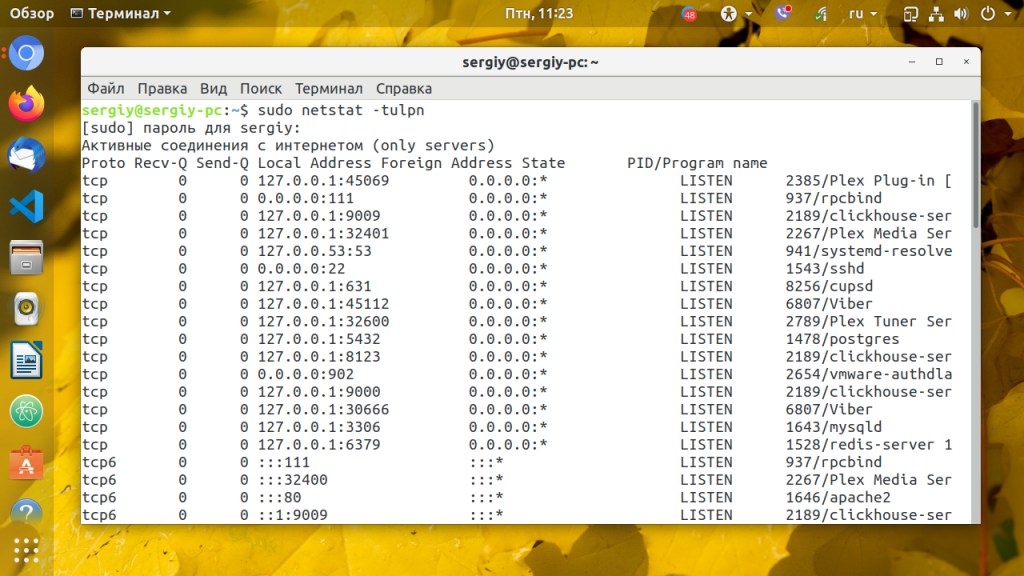
Открытые порты Linux, которые ожидают соединений имеют тип LISTEN, а перед портом отображается IP адрес на котором сервис ожидает подключений. Это может быть определенный IP адрес или */0.0.0.0 что означают любой доступный адрес:
sudo netstat -tulpn
2. ss
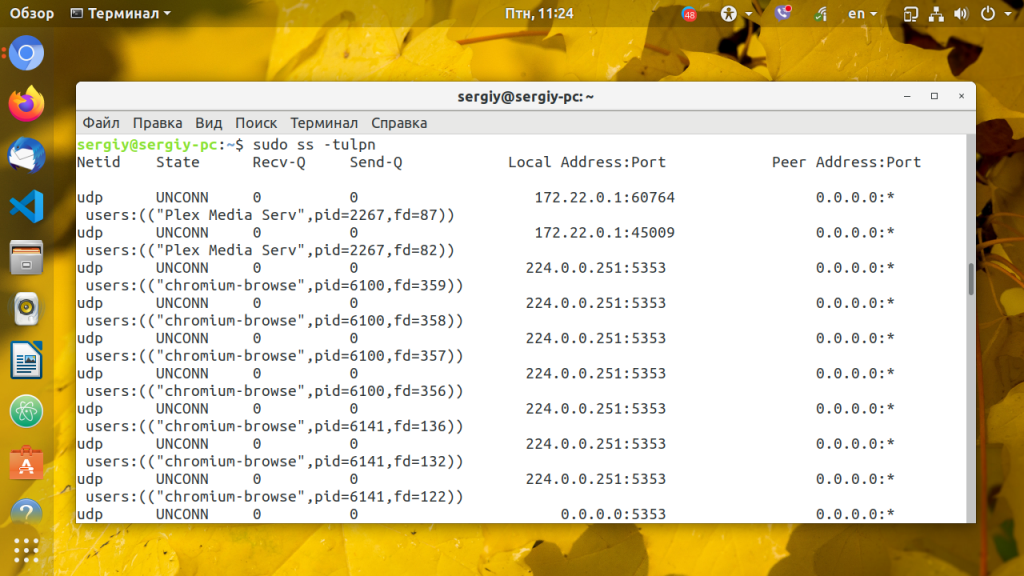
Утилита ss — это современная альтернатива для команды netstat. В отличие от netstat, которая берет информацию из каталога /proc, утилита ss напрямую связывается со специальной подсистемой ядра Linux, поэтому работает быстрее и её данные более точные, если вы хотите выполнить просмотр открытых портов это не имеет большого значения. Опции у неё такие же:
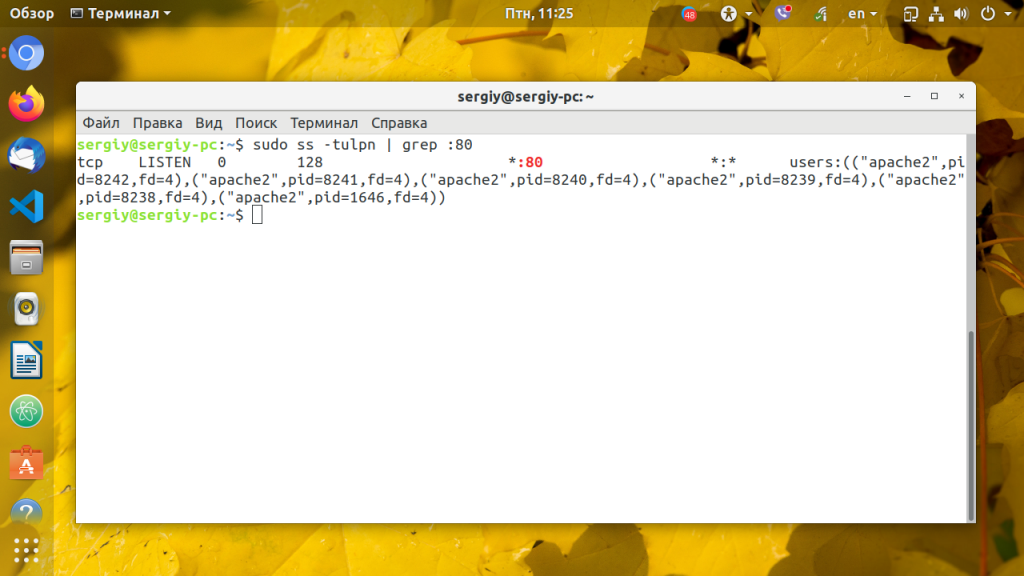
Можно вывести только процессы, работающие на 80-том порту:
sudo ss -tulpn | grep :80
3. lsof
Утилита lsof позволяет посмотреть все открытые в системе соединения, в том числе и сетевые, для этого нужно использовать опцию -i, а чтобы отображались именно порты, а не названия сетевых служб следует использовать опцию -P:
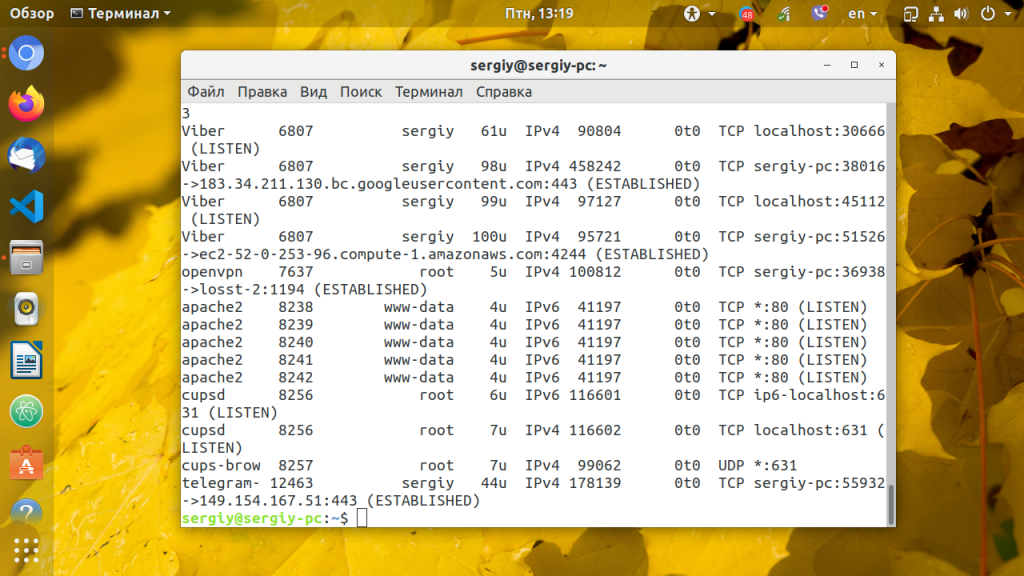
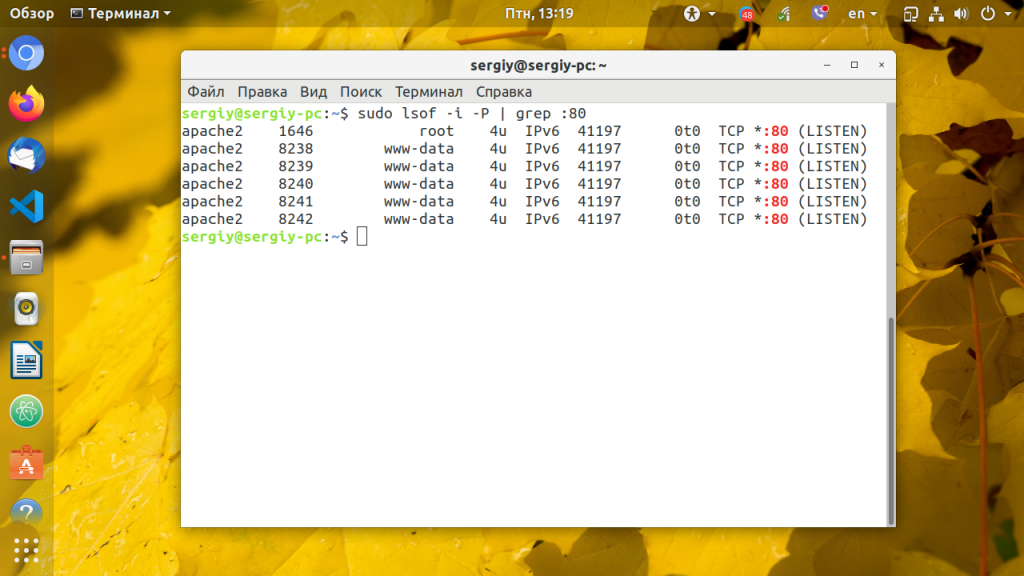
Ещё один пример, смотрим какие процессы работают с портом 80:
sudo lsof -i -P | grep :80
4. Nmap
Программа Nmap — мощный сетевой сканер, разработанный для сканирования и тестирования на проникновение удаленных узлов, но ничего не мешает направить его на локальный компьютер. Утилита позволяет не только посмотреть открытые порты, но и примерно определить какие сервисы их слушают и какие уязвимости у них есть. Программу надо установить:
sudo apt install nmap
Затем можно использовать:
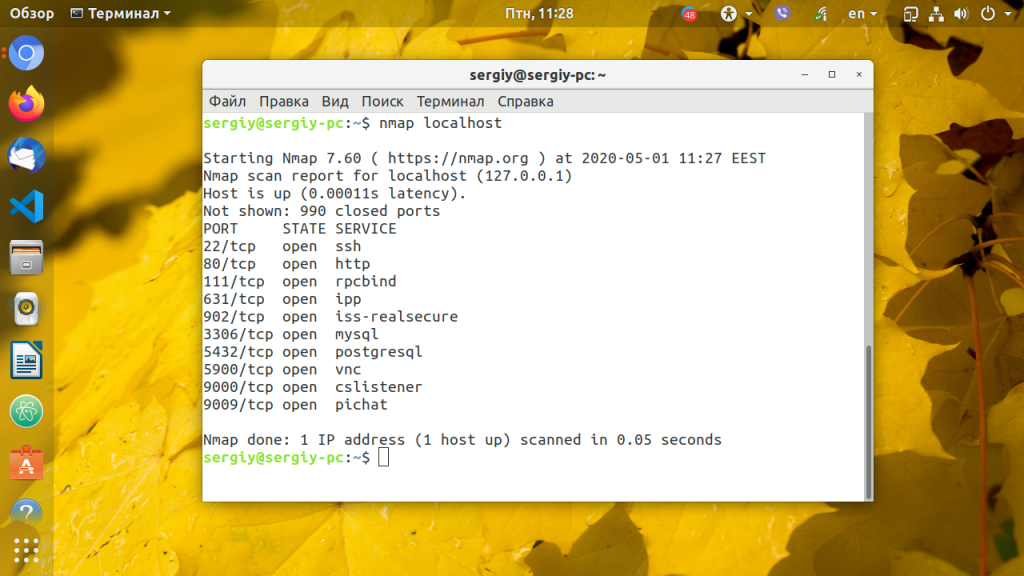
Для простого сканирования можно запускать утилиту без опций. Детальнее о её опциях можно узнать в статье про сканирование сети в Nmap. Эта утилита ещё будет полезна если вы хотите посмотреть какие порты на компьютере доступны из интернета.
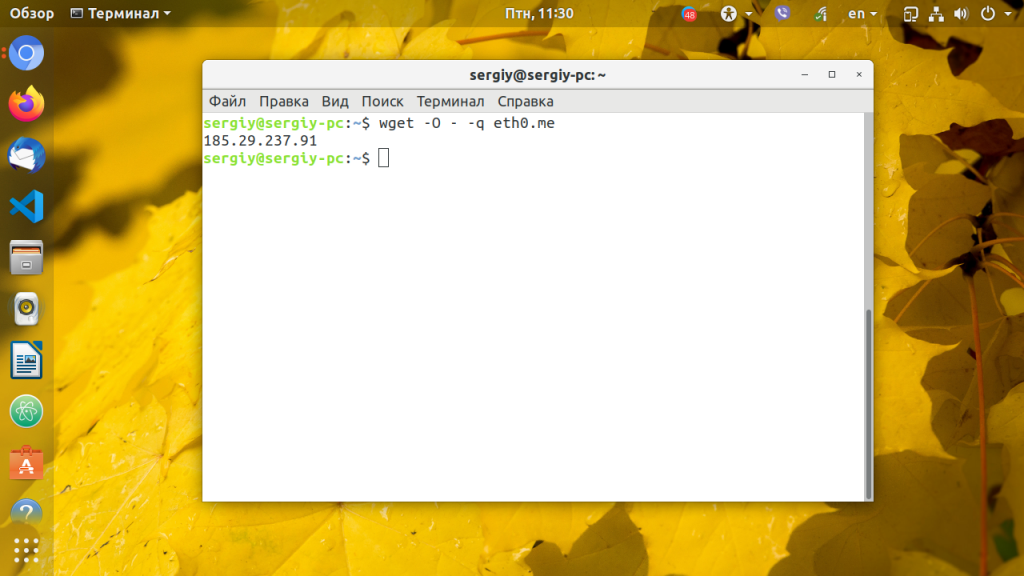
Если это публичный сервер, то результат скорее всего не будет отличатся от локального сканирования, но на домашнем компьютере все немного по другому. Первый вариант — используется роутер и в сеть будут видны только порты роутера, еще одним порогом защиты может стать NAT-сервер провайдера. Технология NAT позволяет нескольким пользователям использовать один внешний IP адрес. И так для просмотра открытых внешних портов сначала узнаем внешний ip адрес, для надежности воспользуемся онлайн сервисом:
wget -O — -q eth0.me
Дальше запускаем сканирование:
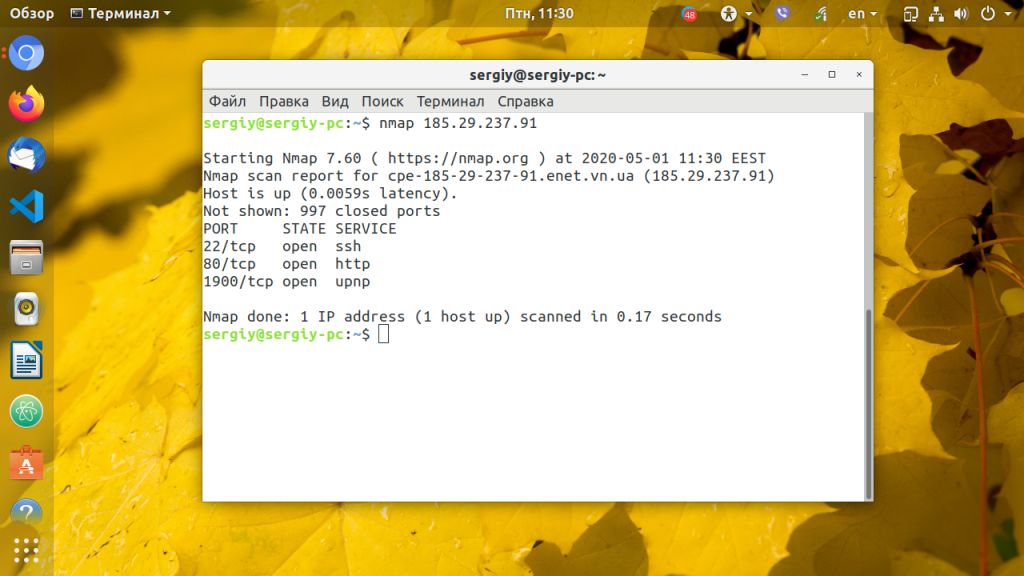
В результате мы видим, что открыт порт 80 веб-сервера и 22 — порт службы ssh, я их не открывал, эти порты открыты роутером, 80 — для веб-интерфейса, а 22 для может использоваться для обновления прошивки. А еще можно вообще не получить результатов, это будет означать что все порты закрыты, или на сервере установлена система защиты от вторжений IDS. Такая проверка портов может оказаться полезной для того, чтобы понять находится ли ваш компьютер в безопасности и нет ли там лишних открытых портов, доступных всем.
5. Zenmap
Программа Zenmap — это графический интерфейс для nmap. Она не делает ничего нового кроме того, что может делать nmap, просто предоставляет ко всему этому удобный интерфейс. Для её установки выполните:
sudo apt install zenmap
Запустить программу можно из главного меню или командой:
Затем введите адрес localhost в поле Цель и нажмите кнопку Сканирование:
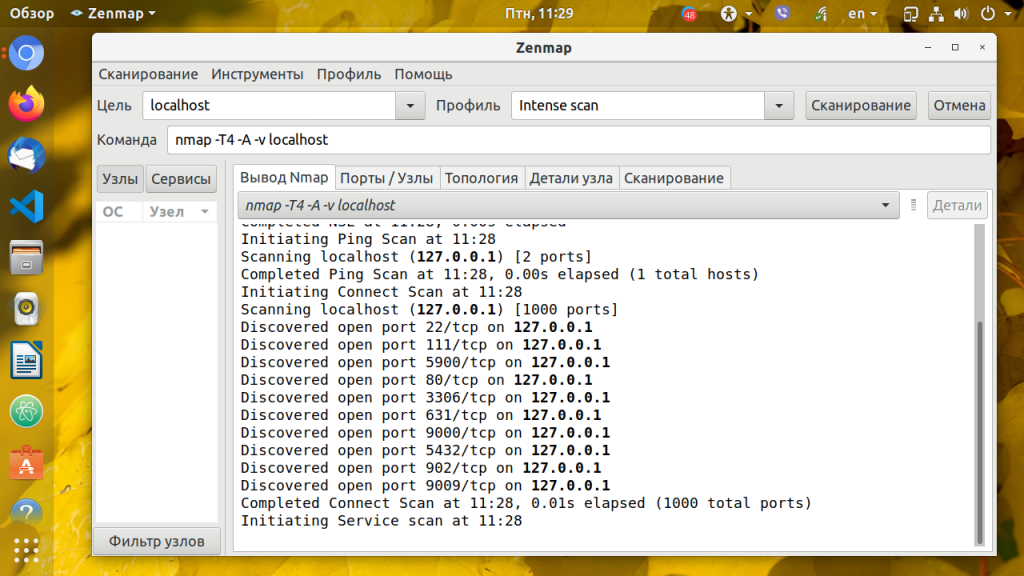
После завершения сканирования утилита вывела список открытых портов Linux.
Выводы
В этой статье мы рассмотрели инструменты, которые вы можете использовать для того чтобы узнать открытые порты linux. Инструментов не так много как для просмотра информации об оперативной памяти или процессоре, но их вполне хватает. А какими программами пользуетесь вы? Напишите в комментариях!
Debian 10: проверка открытых портов 1 мин для чтения

Порты определяются как конечные точки связи, которые требуются двум или более сторонам для связи друг с другом через сеть. В идеале, когда две или более стороны обмениваются данными друг с другом, их соответствующие порты должны оставаться открытыми. Однако иногда, даже когда связь прерывается, порты могут оставаться открытыми, что может вызвать различные проблемы с безопасностью. Более того, излишне открытые порты также могут потреблять дополнительные ресурсы. Поэтому вы должны постоянно проверять все открытые порты. Поэтому в этой статье мы объясним вам различные методы, с помощью которых вы можете проверить открытые порты в Debian 10.
Методы проверки открытых портов в Debian 10:
Для проверки открытых портов в Debian 10 вы можете использовать любой из четырех методов, обсуждаемых в этой статье.
Способ №1:
Чтобы проверить открытые порты в Debian 10 с помощью команды netstat , вам необходимо выполнить следующие шаги:
1. Прежде всего, вам необходимо запустить терминал. Для этого щелкните вкладку Действия, расположенную на рабочем столе, введите терминал в появившейся строке поиска, а затем щелкните результат поиска, чтобы запустить терминал в Debian 10.
2. Теперь введите следующую команду в своем терминале и нажмите клавишу Enter:
sudo apt-get install net-tools
Выполнение этой команды установит пакет net-tools, который необходим для использования команды netstat.
3. После выполнения этой команды введите в терминале следующую команду и нажмите клавишу Enter:
netstat –pnltu
4. Как только эта команда будет выполнена успешно, на вашем экране появится список всех различных портов с указанием их состояний, как показано на следующем изображении:

Способ №2:
Чтобы проверить открытые порты в Debian 10 с помощью команды ss, вам необходимо выполнить следующие шаги:
1. Запустите терминал так же, как описано в методе выше. Теперь введите следующую команду в своем терминале и нажмите клавишу Enter:
ss –lntup
2. После успешного выполнения этой команды на экране появится список всех различных портов с указанием их состояний, как показано на следующем изображении:
Читать Как использовать квоту в Ubuntu

Способ №3:
Чтобы проверить открытые порты в Debian 10 с помощью команды nmap, вам необходимо выполнить следующие шаги:
1. Запустите терминал так же, как описано в методе № 1. Теперь введите следующую команду в своем терминале и нажмите клавишу Enter:
sudo apt-get install nmap
Запуск этой команды установит утилиту nmap, после чего мы сможем успешно использовать команду nmap.
2. Теперь, если вы хотите проверить все открытые порты TCP, введите следующую команду в своем терминале и нажмите клавишу Enter:
sudo nmap –sT –O localhost
3. Как только эта команда будет выполнена успешно, вы сразу сможете узнать, открыты ли какие-либо TCP-порты, как показано на изображении ниже:

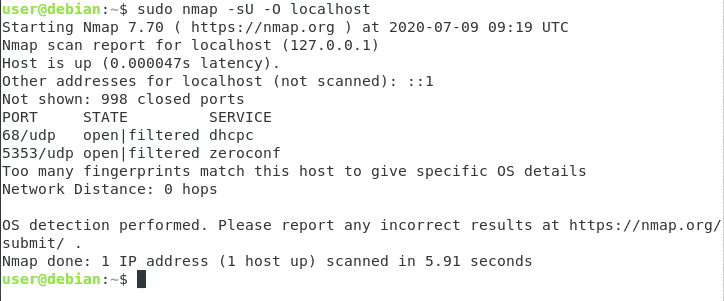
4. Однако, если вы хотите проверить все открытые порты UDP, введите в терминале следующую команду и нажмите клавишу Enter:
sudo nmap –sU –O localhost
5. Как только эта команда будет выполнена успешно, вы сразу сможете узнать, открыты ли какие-либо порты UDP, как показано на следующем изображении:
Метод №4:
Чтобы проверить открытые порты в Debian 10 с помощью команды lsof, вам необходимо выполнить следующие шаги:
1. Запустите терминал так же, как описано в методе № 1. Теперь введите следующую команду в своем терминале и нажмите клавишу Enter:
sudo apt-get install lsof
Запуск этой команды установит утилиту lsof, после чего мы сможем успешно использовать команду lsof.
2. Теперь введите следующую команду в своем терминале и нажмите клавишу Enter:
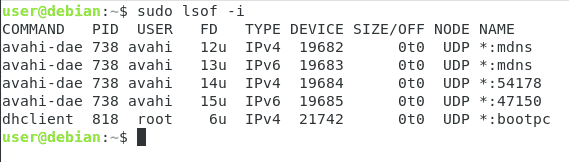
sudo lsof –i
3. Как только эта команда будет выполнена успешно, на вашем экране появится список всех портов с указанием их статуса, как показано на изображении ниже:
Вывод:
Используя любой из четырех методов, обсуждаемых в этой статье, вы можете легко проверить все открытые порты в Debian 10. Единственное, что здесь следует отметить, это то, что команды, за которыми следует ключевое слово «sudo», требуют root привилегии. Следовательно, вы должны запускать их как есть.
Читать Совместима ли Linux с POSIX?
Если вы нашли ошибку, пожалуйста, выделите фрагмент текста и нажмите Ctrl+Enter.