Переустанавливаем Windows на ноутбуке
Одной из неприятных особенностей Windows является то, что после продолжительной эксплуатации в системе начинают происходить различные сбои и возникать задержки при обработке и выводе информации, в простонародье именуемые «тормозами». В тех случаях, когда уже не помогают чистки от мусора, использование точек восстановления и прочие программные ухищрения, приходит время переустановки ОС. О том, как это сделать на ноутбуке, мы сегодня и поговорим.
Переустановка Виндовс на лэптопе
Когда мы говорим о переустановке «винды» на ноуте, мы имеем в виду не тот простейший процесс, который происходит на десктопных ПК. Каждая модель представляет собой уникальное устройство со своим набором компонентов. Отсюда и сложности: после установки системы потребуется найти и инсталлировать драйвера, предназначенные для конкретного лэптопа.
Справедливости ради стоит заметить, что у ноутов есть и один огромный плюс. Если заводская система не была заменена на «свою, более удобную», то у нас появляется возможность воспользоваться «родными» программами для восстановления. Они позволяют откатить ОС к тому состоянию, в котором она была на момент покупки. При этом сохраняются все драйвера, что избавляет нас от необходимости их поиска. К тому же в этом случае не потребуется установочный носитель, так как на диске уже есть специальный раздел, содержащий файлы для восстановления.
Далее мы рассмотрим два способа переустановки Windows.
Способ 1: Без диска и флешки
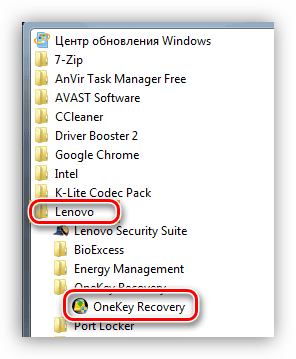
Как уже было сказано выше, на ноутбуках предусмотрен специальный дисковый раздел, на который записана утилита и файлы для восстановления системы до заводского состояния. В некоторых моделях данное приложение можно вызвать прямо из запущенной Windows. Ярлык, содержащий в своем названии слово «Recovery», можно поискать в меню «Пуск», в папке с названием, соответствующим имени производителя. Если программа не нашлась или запуск системы невозможен, необходимо перезагрузить машину и войти в режим восстановления. Как это сделать на разных моделях ноутов, мы расскажем ниже. Обратите внимание, что данные инструкции будут работать не во всех случаях, так как производители могут изменить некоторые настройки или способы доступа к нужному нам разделу.
ASUS
Для загрузки в режим восстановления на Асусах используется клавиша F9, иногда в комбинации с Fn. Ее необходимо нажать после появления логотипа при загрузке. Если ничего не выходит, нужно отключить бустер загрузки в BIOS.
Нужная опция находится на вкладке «Boot».

Далее возможны два варианта развития событий. Если установлена «семерка», то после нажатия F9 появится окно с предупреждением, в котором необходимо нажать ОК. Восстановление запустится автоматически.
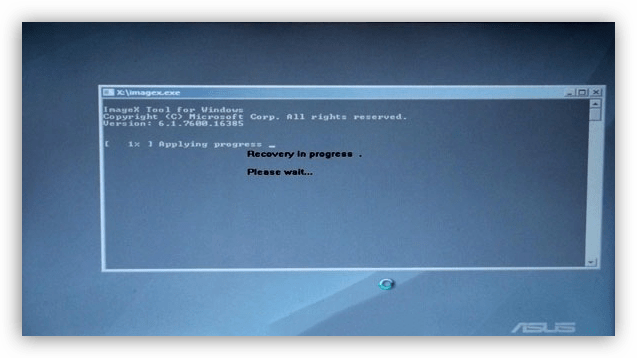
В том случае, если используется «восьмерка» или «десятка», мы увидим специальное меню, в котором нужно перейти в раздел диагностики.
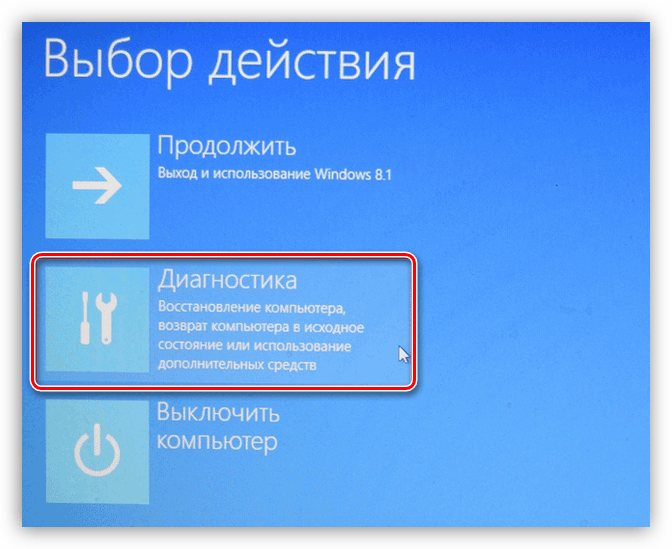
Далее следует выбрать пункт «Вернуть в исходное состояние».

Следующий шаг – выбор диска с установленной системой. Это действие включит его очистку от пользовательских данных.

Завершающий этап – нажатие кнопки с названием «Просто удалить мои файлы». Процесс восстановления будет запущен.

Acer
На лэптопах этого производителя все происходит аналогично Асусу с той лишь разницей, что для доступа к восстановлению необходимо нажать сочетание клавиш ALT+F10 при загрузке.
Lenovo
У Lenovo нужная нам утилита называется One Key Recovery и может быть запущена непосредственно из Windows.
Если загрузка системы невозможна, то после выключения ноутбука нужно найти на его корпусе (обычно над клавиатурой) специальную кнопку.
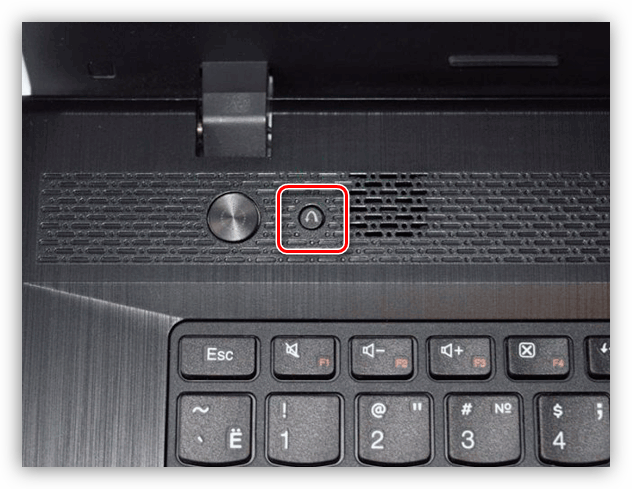
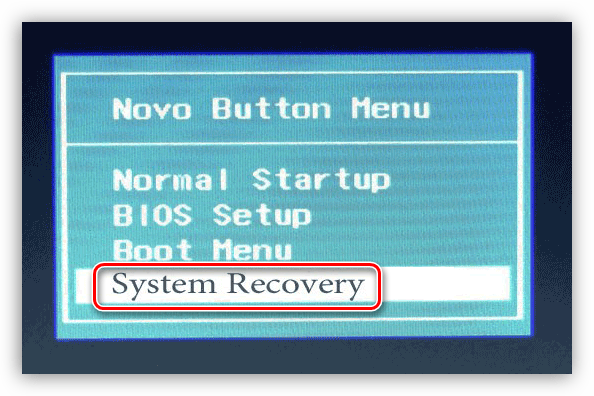
Ее нажатие запустит «Novo Button Menu», в котором и находится утилита.
После запуска на первом этапе необходимо выбрать восстановление из автоматически созданной копии и нажать «Далее».
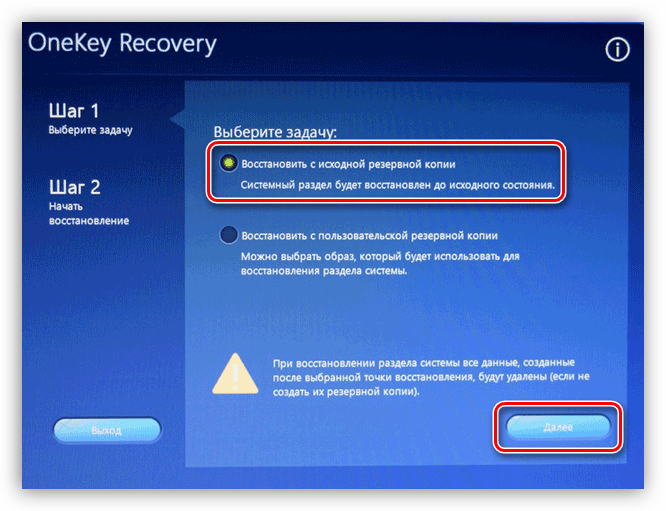
Старт процесса отката осуществляется кнопкой «Пуск» в следующем окне «Мастера».

Приведенные выше примеры помогут вам понять, как действовать в случае необходимости восстановления Windows. Здесь главное – знать сочетание клавиш, которое запустит данный режим. В остальном же все происходит по примерно одинаковому сценарию. На ноутах с Win 7 нужно только выбрать систему и запустить процесс, а на более новых системах – найти утилиту в разделе «Диагностика».
Исключение составляют некоторые модели Toshiba, где необходимо клавишей F8 вызвать меню дополнительных параметров загрузки и перейти в раздел «Устранение неполадок компьютера».
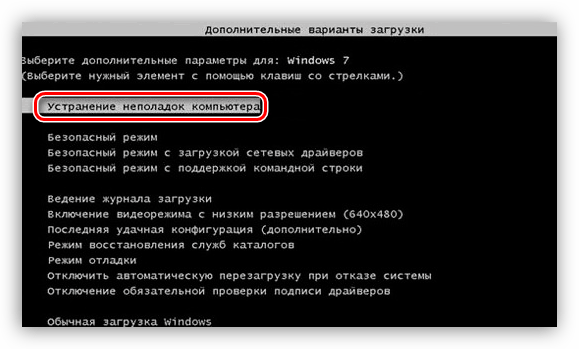
Утилита восстановления находится в самом низу списка доступных вариантов.
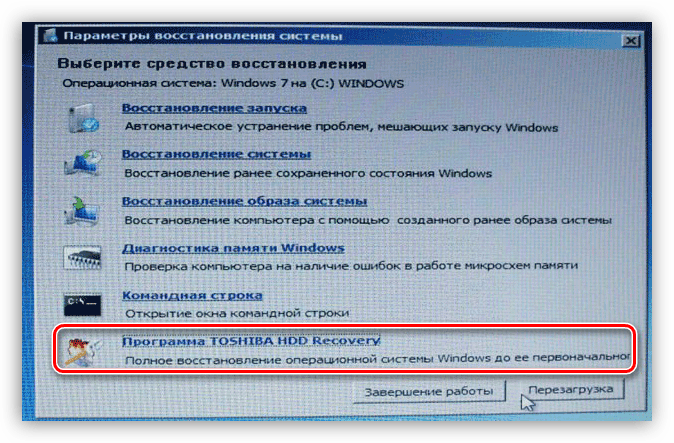
Если никак не удается найти программу от производителя, то, скорее всего, раздел был удален при «накате» новой операционной системы. Есть еще надежда, что получится «откатить» ОС к заводским настройкам средствами самой Windows. В противном случае поможет только переустановка с диска или флешки.
Подробнее: Возвращение заводских настроек Windows 10, Windows 7
Способ 2: Установочный носитель
Данная процедура ничем не отличается от аналогичной для настольных компьютеров. Если у вас имеется установочный диск или флешка, то инсталляцию можно начинать без дополнительных манипуляций. Если же носителя нет, то необходимо его создать.
Далее следует настроить параметры БИОС таким образом, чтобы флешка была первой в очереди загрузки.
Завершающий и самый главный этап – установка самой операционной системы.
После инсталляции мы получим чистую систему, которая долгое время будет работать без сбоев и ошибок. Правда, для нормального функционирования всех компонентов ноутбука необходимо установить еще и все драйвера.
Инструкции по поиску и установке драйверов для довольно большого количества лэптопов уже есть на нашем сайте. Для того чтобы их изучить, необходимо набрать в поисковом поле на главной странице запрос «Драйвера для ноутбука» без кавычек.

Если конкретно для вашей модели инструкции нет, то почитайте статьи, предназначенные для других лэптопов данного производителя. Сценарий поиска и установки будет аналогичным.
Заключение
В этой статье мы обсудили два варианта переустановки Windows на ноутбуках. Отличным и наиболее эффективным с точки зрения экономия времени и сил является восстановление «родными» утилитами. Именно поэтому не рекомендуется «сносить» заводскую «винду», ведь после этого будет утерян скрытый раздел с полезностями. Если же все-таки система была заменена, то единственный выход – переустановка с установочной флешки.
Сергей Николаев Вам помогли мои советы?
Переустановка Windows
Если у вас возникли проблемы с Windows 11 на компьютере или вы хотите создать новую копию Windows 11 без нагромождения старых файлов или приложений, вы можете переустановить Windows 11, чтобы попытаться устранить проблемы и вернуть компьютер в более чистое состояние.
Проверка места на диске
Если ваш компьютер работает неправильно или у вас возникли проблемы с Windows 11, это может быть связано с нехваткой места на диске. Прежде чем переустановить Windows 11, попробуйте освободить место на диске, чтобы узнать, помогает ли это. Дополнительные сведения см. в статье Освобождение места на диске в Windows.
Перед началом работы
Убедитесь, что вы создали резервную копию своих данных
Если у вас есть личные данные и файлы, которые вы хотите сохранить, создайте резервную копию на внешнем жестком диске, USB-накопителе, SD-карте или в облачном расположении (например, OneDrive), прежде чем приступить к переустановке Windows 11.
Убедитесь, что Windows 11 активирована
Windows 11 необходимо активировать после переустановки. В большинстве случаев это происходит автоматически после подключения к Интернету. Дополнительные сведения см. в разделе Активация после переустановки Windows в разделе Активация Windows.
Вам потребуется привязать учетную запись Майкрософт к цифровой лицензии перед переустановкой Windows
В Windows 11 необходимо связать учетную запись Майкрософт с Windows 11 цифровой лицензией на компьютере, прежде чем повторно активировать Windows. Дополнительные сведения см. в разделе «Связывание лицензии Windows с учетной записью Майкрософт» статьи Повторная активация Windows после изменения оборудования.
Вам потребуется повторно активировать Windows 11, если вы внесли значительные изменения в оборудование компьютера.
Если вы переустановите Windows 11 после значительного изменения оборудования компьютера (например, замены системной платы), он больше не будет активирован. Для повторной активации Windows можно использовать средство устранения неполадок активации. Дополнительные сведения см. в разделе Использование средства устранения неполадок активации.
Вам потребуется переустановить выпуск Windows, соответствующий вашей лицензии
При переустановке Windows 11 необходимо выбрать выпуск Windows, соответствующий вашей цифровой лицензии. Например, если вы используете Windows 11 Домашняя, вам потребуется снова установить Windows 11 Домашняя.
Чтобы узнать, какой выпуск Windows вы используете, перейдите в раздел Пуск > Параметры > Системные > Сведения . Ваш выпуск указан в разделе Спецификации Windows.
Типы переустановок для Windows 11
На следующей диаграмме представлены сведения о различных параметрах, которые можно выбрать для каждого типа переустановки, в том числе о том, что происходит с приложениями, файлами, личными данными и сколько места на диске требуется для переустановки. Используйте эту диаграмму, чтобы решить, какой вариант следует использовать для переустановки Windows 11.
- Переустановка Windows 11 с помощью установочного носителя при выборе параметра «Ничего не хранить» (чистая установка) автоматически включает зарезервированное хранилище, если раздел, в который вы переустановите Windows, составляет 20 ГБ или больше. Зарезервированное хранилище выделяет дисковое пространство, используемое обновлениями, приложениями, временными файлами и системными кэшами, что позволяет улучшить повседневную работу компьютера и гарантирует, что критически важные функции ОС всегда будут иметь доступ к дисковому пространству.
- Для устройств с зарезервированным хранилищем для сброса или переустановки сначала будет использоваться это зарезервированное хранилище, а затем — другое дисковое пространство. Дополнительные сведения см. в статье Как работает зарезервированное хранилище в Windows.
Тип переустановки
Доступные параметры переустановки
Что происходит с вашими приложениями
Что происходит с личными данными, которые хранятся в разделе \Users
Что происходит с данными, которые хранятся в других папках или на других дисках
Объем места на диске
Приложения, которых не было на компьютере изначально, будут удалены.
Приложения, которых не было на компьютере изначально, будут удалены.
Сохранить все (по умолчанию)
Все приложения и параметры будут сохранены.
Сохранить личные данные
Все приложения будут удалены.
Ничего не сохранять
Все приложения будут удалены.
(Этот параметр переустановить удаляет и повторно создает все разделы диска.)
Сброс Windows 11
Этот параметр возвращает устройство в состояние, аналогичное тому, когда вы включили его в первый раз, при удалении установленных программ и удалении личных файлов в зависимости от выбранного параметра. Windows обработает все автоматически, и вам не потребуется использовать внешний накопитель. Сброс устройства менее повлияет, чем вариант чистой установки, хотя для этого потребуется достаточно места на диске.
Вы можете сбросить компьютер из параметров или в среде восстановления Windows (WinRE), доступ к которым можно получить через экран входа. Инструкции по сбросу Windows 11 см. в разделе Сброс или переустановка Windows.
Если на компьютере недостаточно места для сброса Windows 11, вы получите уведомление. В этом сценарии освободите дополнительное место или выполните действия, описанные в следующем разделе, чтобы переустановить Windows 11.
Переустановка Windows 11 с помощью установочного носителя
Этот параметр использует инструмент для создания установочного носителя, который можно использовать для полной очистки диска и установки новой копии Windows 11. При использовании этого параметра необходимо внешнее запоминающее устройство, например USB-накопитель, при этом вы сможете выбрать, что нужно сохранить во время установки.
Перед началом работы убедитесь, что у вас есть следующее:
- Подключение к Интернету
- Внешнее запоминающее устройство, например USB-накопитель, SD-карта или внешний жесткий диск с объемом свободного пространства не менее 8 ГБ.
Создание установочного носителя
Сначала создайте установочный носитель, который будет использоваться для переустановки Windows 11.
-
Создайте резервную копию всех файлов на вашем устройстве, которые вы хотите сохранить, на внешнем носителе, таком как USB-накопитель, SD-карта или внешний жесткий диск, или загрузите файлы в OneDrive.
Примечание: При использовании внешнего запоминающего устройства для резервного копирования файлов убедитесь, что оно отличается от устройства, которое будет использоваться для загрузки установочного носителя Windows 10.
- На рабочем компьютере перейдите на веб-сайт загрузки программного обеспечения Майкрософт и выберите Скачать средство.
- Когда скачивание завершится, откройте средство с рабочего стола и нажмите кнопку Да , если вы хотите разрешить приложению вносить изменения на устройство.
- Когда появится руководство по настройке Windows 11, примите условия лицензии и соглашения.
- Выберите Создать установочный носитель (USB-устройство флэш-памяти, DVD-диск или ISO-файл) для другого компьютера, а затем нажмите кнопку Далее.
- Выберите язык, выпуск и архитектуру (64- или 32-разрядная система), а затем нажмите кнопку Далее.
- Выберите USB-накопитель, а затем нажмите кнопку Далее.
- Следуйте инструкциям для создания установочного носителя, а затем нажмите кнопку Готово.
Использование установочного носителя для переустановки Windows 11
Подключите созданный установочный носитель к компьютеру и переустановите Windows 11.
- Откройте проводник и выберите диск с установочным носителем.
- В корневом каталоге диска дважды щелкните setup.exe, а затем выберите Да, если вам будет предложено разрешить приложению вносить изменения в устройство.
- Выберите Изменить , чтобы определить, что нужно сохранить. Выберите один из следующих параметров, а затем нажмите кнопку Далее:
- Сохранить личные файлы и приложения — этот параметр позволяет сохранить персональные данные, приложения и параметры.
- Сохранить только личные файлы — этот параметр позволяет сохранить персональные данные и параметры, но удаляет все ваши приложения.
- Ничего не сохранять — этот параметр позволяет удалить все персональные данные, параметры и приложения.
Предупреждение: Повторную установку Windows 10 невозможно отменить. Сначала создайте резервную копию файлов, если выбран параметр Ничего не хранить .
Во время повторной установки компьютер будет перезапускаться несколько раз.
Чистая установка Windows 11 с помощью установочного носителя
Предупреждение:
- Чистая установка — это расширенный вариант, помогающий начать работу с устройством с нуля. Мы рекомендуем выполнить следующие действия, только если вы уверены в необходимости таких изменений. Для получения дополнительной помощи обратитесь в службу поддержки.
- При этом будут удалены все личные файлы, установленные приложения и драйверы, приложения и настройки изготовителя ПК, а также изменения, внесенные в параметры.
Этот параметр использует инструмент для создания установочного носителя, который можно использовать для полной очистки диска и установки новой копии Windows 11. Для этого требуется внешний накопитель, например USB-диск, а также могут потребоваться несколько дополнительных действий. При этом будут удалены все данные для чистой установки. Этот тип чистой установки удаляет и повторно создает системные секции. Будут удалены все личные файлы на вашем устройстве и раздел на жестком диске, используемый для восстановления диска.
Перед началом работы убедитесь, что у вас есть следующее:
- Подключение к Интернету
- внешнее запоминающее устройство, например USB-накопитель, SD-карта или внешний жесткий диск, на котором свободно по крайней мере 8 ГБ места.
Создание установочного носителя
Сначала создайте установочный носитель, который будет использоваться для чистой установки Windows 11.
-
Создайте резервную копию всех файлов на вашем устройстве, которые вы хотите сохранить, на внешнем носителе, таком как USB-накопитель, SD-карта или внешний жесткий диск, или загрузите файлы в OneDrive.
Примечание: Если вы используете внешнее запоминающее устройство для резервного копирования файлов, убедитесь, что оно отличается от того, которое будет использоваться для скачивания Windows 11 установочного носителя.
- На рабочем компьютере перейдите на веб-сайт загрузки программного обеспечения Майкрософт и выберите Скачать средство.
- Когда скачивание завершится, откройте средство на рабочем столе и нажмите кнопку Да , если вы хотите разрешить средству вносить изменения на устройство.
- Когда появится руководство по настройке Windows 11, примите условия лицензии и соглашения.
- Выберите Создать установочный носитель (USB-устройство флэш-памяти, DVD-диск или ISO-файл) с другого компьютера, а затем нажмите кнопку Далее.
- Выберите язык, выпуск и архитектуру (64- или 32-разрядная система).
- Следуйте инструкциям для создания установочного носителя, а затем нажмите кнопку Готово.
Использование установочного носителя для чистой установки
Подключите созданный установочный носитель к компьютеру и выполните чистую установку Windows 11.
-
Выберите Пуск >Параметры >Система >Восстановление .
Примечание: Если параметр Использовать устройство недоступен, посетите веб-сайт изготовителя устройства, чтобы узнать, как загрузить компьютер с USB-устройства флэш-памяти.
Если на Компьютере возникают проблемы с Windows 10 или вы хотите получить новую копию Windows 10 без лишних старых файлов и приложений, вы можете переустановить Windows 10, чтобы устранить проблемы и восстановить компьютер в исходном состоянии.
Проверка места на диске
Если ваш компьютер не работает должным образом или если у вас возникли проблемы с Windows 10, возможно, это вызвано нехваткой места на диске. Прежде чем начать переустановку Windows 10, попробуйте освободить место на диске, чтобы узнать, поможет ли это решить проблему. Дополнительные сведения см. в статье Освобождение места на диске в Windows.
Перед началом работы
Убедитесь, что вы создали резервную копию своих данных
Если вы хотите сохранить личные данные и файлы, создайте их резервную копию на внешнем жестком диске, USB-накопителе, SD-карте или в облаке (например, в OneDrive) перед началом переустановки Windows 10.
Убедитесь, что Windows 10 активирована
После переустановки Windows 10 необходимо активировать повторно. В большинстве случаев это происходит автоматически после подключения к Интернету. Дополнительные сведения см. в разделе Активация после переустановки Windows 10 в разделе Активация Windows.
Примечание: Если Windows 10 была активирована на вашем устройстве после обновления с Windows 7 или Windows 8.1, значит у вас есть цифровая лицензия для Windows 10, которая автоматически активирует Windows 10 после ее переустановки. Дополнительные сведения см. в разделе Активация после переустановки Windows 10 в разделе Активация Windows.
Вам потребуется привязать учетную запись Майкрософт к цифровой лицензии перед переустановкой Windows
В Windows 10 (версии 1607 или более поздней) необходимо связать свою учетную запись Майкрософт с Windows 10 цифровой лицензией на компьютере, прежде чем повторно активировать Windows. Дополнительные сведения см. в разделе Связывание лицензии Windows 10 с учетной записью Майкрософт в статье Повторная активация Windows после изменения оборудования.
Вам необходимо будет повторно активировать Windows 10, если вы значительно изменили оборудование компьютера
Если вы переустановите Windows 10 после внесения значительных изменений в оборудование компьютера (например, замены системной платы), он больше не будет активирован. Если до внесения изменений в оборудование вы использовали Windows 10 (версия 1607), для повторной активации Windows можно использовать средство устранения неполадок активации. Дополнительные сведения см. в разделе Использование средства устранения неполадок активации.
Примечание: Если вы не запускали Windows 10 перед изменением оборудования или если средство устранения неполадок не может повторно активировать Windows, обратитесь в службу поддержки.
Вам потребуется переустановить выпуск Windows, соответствующий вашей лицензии
При переустановке Windows 10 необходимо выбрать выпуск Windows, соответствующий вашей цифровой лицензии. Например, если вы используете Windows 10 Домашняя, вам потребуется снова установить Windows 10 Домашняя.
Типы из переустановки Windows 10
На следующей диаграмме представлены сведения о различных параметрах, которые можно выбрать для каждого типа переустановки, в том числе о том, что происходит с приложениями, файлами, личными данными и сколько места на диске требуется для переустановки. Используйте эту диаграмму, чтобы решить, какой параметр следует использовать для переустановки Windows 10.
- Начиная с обновление Windows 10 за май 2019 г. (версия 1903), переустановка Windows 10 с помощью установочного носителя при выборе параметра «Ничего не хранить» (чистая установка) автоматически включает зарезервированное хранилище, если раздел, в который вы переустановите Windows, составляет 20 ГБ или больше. Зарезервированное хранилище выделяет дисковое пространство, используемое обновлениями, приложениями, временными файлами и системными кэшами, что позволяет улучшить повседневную работу компьютера и гарантирует, что критически важные функции ОС всегда будут иметь доступ к дисковому пространству.
- Для устройств с зарезервированным хранилищем для сброса или переустановки сначала будет использоваться это зарезервированное хранилище, а затем — другое дисковое пространство. Дополнительные сведения см. в разделе Как работает зарезервированное хранилище в Windows 10.
Тип переустановки
Доступные параметры переустановки
Что происходит с вашими приложениями
Что происходит с личными данными, которые хранятся в разделе \Users
Что происходит с данными, которые хранятся в других папках или на других дисках
Объем места на диске
Приложения, которых не было на компьютере изначально, будут удалены.
Приложения, которых не было на компьютере изначально, будут удалены.
Сохранить все (по умолчанию)
Все приложения и параметры будут сохранены.
Сохранить личные данные
Все приложения будут удалены.
Ничего не сохранять
Все приложения будут удалены.
(Этот параметр переустановить удаляет и повторно создает все разделы диска.)
Сброс Windows 10
Этот параметр возвращает устройство в состояние, аналогичное тому, когда вы включили его в первый раз, при удалении установленных программ и удалении личных файлов в зависимости от выбранного параметра. Windows обработает все автоматически, и вам не потребуется использовать внешний накопитель. Сброс устройства менее повлияет, чем вариант чистой установки, хотя для этого потребуется достаточно места на диске.
Вы можете сбросить компьютер из параметров или в среде восстановления Windows (WinRE), доступ к которым можно получить через экран входа. Инструкции по сбросу Windows 10 см. в статье Сброс или переустановка Windows.
Если на вашем компьютере недостаточно места для сброса Windows 10, вы получите уведомление. В этом сценарии освободите дополнительное место или выполните действия, описанные в следующем разделе, чтобы переустановить Windows 10.
Переустановка Windows 10 с помощью установочного носителя
В этом случае используется средство для создания установочного носителя, с помощью которого можно полностью очистить диск и установить новую копию Windows 10. При использовании этого параметра необходимо внешнее запоминающее устройство, например USB-накопитель, при этом вы сможете выбрать, что нужно сохранить во время установки.
Перед началом работы убедитесь, что у вас есть следующее:
- Подключение к Интернету
- Внешнее запоминающее устройство, например USB-накопитель, SD-карта или внешний жесткий диск с объемом свободного пространства не менее 8 ГБ.
Создание установочного носителя
Сначала создайте установочный носитель, используемый для переустановки Windows 10.
-
Создайте резервную копию всех файлов на вашем устройстве, которые вы хотите сохранить, на внешнем носителе, таком как USB-накопитель, SD-карта или внешний жесткий диск, или загрузите файлы в OneDrive.
Примечание: При использовании внешнего запоминающего устройства для резервного копирования файлов убедитесь, что оно отличается от устройства, которое будет использоваться для загрузки установочного носителя Windows 10.
- На рабочем компьютере перейдите на веб-сайт загрузки программного обеспечения Майкрософт и выберите Скачать средство.
- Когда скачивание завершится, откройте средство с рабочего стола и нажмите кнопку Да , если вы хотите разрешить приложению вносить изменения на устройство.
- Когда появится мастер установки Windows 10, примите условия лицензионного соглашения.
- Выберите Создать установочный носитель (USB-устройство флэш-памяти, DVD-диск или ISO-файл) для другого компьютера, а затем нажмите кнопку Далее.
- Выберите язык, выпуск и архитектуру (64- или 32-разрядная система), а затем нажмите кнопку Далее.
- Выберите USB-накопитель, а затем нажмите кнопку Далее.
- Следуйте инструкциям для создания установочного носителя, а затем нажмите кнопку Готово.
Использование установочного носителя для переустановки Windows 10
Подключите созданный установочный носитель к компьютеру и переустановите Windows 10.
- Откройте проводник и выберите диск с установочным носителем.
- В корневом каталоге диска дважды щелкните setup.exe, а затем выберите Да, если вам будет предложено разрешить приложению вносить изменения в устройство.
- Выберите Изменить, чтобы определить, что нужно сохранить. Выберите один из следующих параметров, а затем нажмите кнопку Далее:
- Сохранить личные файлы и приложения — этот параметр позволяет сохранить персональные данные, приложения и параметры.
- Сохранить только личные файлы — этот параметр позволяет сохранить персональные данные и параметры, но удаляет все ваши приложения.
- Ничего не сохранять — этот параметр позволяет удалить все персональные данные, параметры и приложения.
Предупреждение: Повторную установку Windows 10 невозможно отменить. Сначала создайте резервную копию файлов, если выбран параметр Ничего не хранить .
Во время повторной установки компьютер будет перезапускаться несколько раз.
Чистая установка Windows 10 с помощью установочного носителя
Предупреждение:
- Чистая установка — это расширенный вариант, помогающий начать работу с устройством с нуля. Мы рекомендуем выполнить следующие действия, только если вы уверены в необходимости таких изменений. Для получения дополнительной помощи обратитесь в службу поддержки.
- При этом будут удалены все личные файлы, установленные приложения и драйверы, приложения и настройки изготовителя ПК, а также изменения, внесенные в параметры.
В этом случае используется средство для создания установочного носителя, с помощью которого можно полностью очистить диск и установить новую копию Windows 10. Для этого требуется внешний накопитель, например USB-диск, а также могут потребоваться несколько дополнительных действий. При этом будут удалены все данные для чистой установки. Этот тип чистой установки удаляет и повторно создает системные секции. Будут удалены все личные файлы на вашем устройстве и раздел на жестком диске, используемый для восстановления диска.
Перед началом работы убедитесь, что у вас есть следующее:
- Подключение к Интернету
- внешнее запоминающее устройство, например USB-накопитель, SD-карта или внешний жесткий диск, на котором свободно по крайней мере 8 ГБ места.
Создание установочного носителя
Сначала создайте установочный носитель, используемый для чистой установки Windows 10.
-
Создайте резервную копию всех файлов на вашем устройстве, которые вы хотите сохранить, на внешнем носителе, таком как USB-накопитель, SD-карта или внешний жесткий диск, или загрузите файлы в OneDrive.
Примечание: При использовании внешнего запоминающего устройства для резервного копирования файлов убедитесь, что оно отличается от устройства, которое будет использоваться для загрузки установочного носителя Windows 10.
- На рабочем компьютере перейдите на веб-сайт загрузки программного обеспечения Майкрософт и выберите Скачать средство.
- Когда скачивание завершится, откройте средство на рабочем столе и нажмите кнопку Да , если вы хотите разрешить средству вносить изменения на устройство.
- Когда появится мастер установки Windows 10, примите условия лицензионного соглашения.
- Выберите Создать установочный носитель (USB-устройство флэш-памяти, DVD-диск или ISO-файл) с другого компьютера, а затем нажмите кнопку Далее.
- Выберите язык, выпуск и архитектуру (64- или 32-разрядная система).
- Следуйте инструкциям для создания установочного носителя, а затем нажмите кнопку Готово.
Использование установочного носителя для чистой установки
Подключите созданный установочный носитель к компьютеру и выполните чистую установку Windows 10.
-
Нажмите кнопку Пуск , а затем выберите Параметры >Обновление & безопасность >восстановление .
Примечание: Если параметр Использовать устройство недоступен, посетите веб-сайт изготовителя устройства, чтобы узнать, как загрузить компьютер с USB-устройства флэш-памяти.
Как переустановить Windows на ноутбуке Самсунг: пошаговая инструкция

Переустановка операционной системы может стать неотъемлемой частью обслуживания ноутбука. Возможные причины включают наличие вирусов, ошибки в системе или желание установить новую версию Windows. Если у вас есть ноутбук Samsung и вы хотите переустановить Windows, вам потребуются определенные инструкции, чтобы успешно осуществить это действие. Подготовка и правильное выполнение каждого шага могут помочь восстановить ноутбук и получить свежую операционную систему.
Процесс переустановки Windows на ноутбуке Samsung включает в себя несколько шагов. Прежде всего, вам потребуется создать резервную копию важной информации с вашего ноутбука. Это может включать в себя документы, фотографии, видео и другие файлы, которые вы хотите сохранить. Затем вам потребуется загрузочная флешка или диск с установочным образом Windows. Вы также можете использовать встроенный инструмент резервного копирования производителя ноутбука, если он предоставляется.
После создания резервной копии данных и подготовки загрузочного носителя, необходимо перезагрузить ноутбук и затем зайти в BIOS или меню загрузки. Здесь вы должны выбрать загрузку с установочного носителя и следовать инструкциям на экране для установки Windows. Обратите внимание, что вам может потребоваться ввести ключ активации Windows, поэтому убедитесь, что у вас есть действующий ключ перед началом процесса переустановки.
Важно помнить, что переустановка Windows может привести к потере данных, поэтому перед началом процесса убедитесь, что у вас есть резервная копия всех важных файлов.

В целом, переустановка Windows на ноутбуке Samsung может быть относительно простым процессом при правильной подготовке и выполнении шагов. Если вы чувствуете, что не уверены в своих навыках или хотите подробнее узнать о процессе, рекомендуется обратиться за помощью к профессионалам или воспользоваться специализированной помощью, такой как pc-help. Они смогут предложить пошаговую инструкцию и помощь в установке Windows на вашем ноутбуке Samsung.
Как переустановить Windows на ноутбуке Самсунг: пошаговая инструкция [помощь pc-help]
Если ваш ноутбук Самсунг стал работать медленно или возникли серьезные проблемы с операционной системой Windows, переустановка операционной системы может быть необходима. В этой пошаговой инструкции мы расскажем вам, как переустановить Windows на ноутбуке Самсунг.
Шаг 1: Подготовка
Прежде чем приступить к переустановке Windows, убедитесь, что у вас есть:
- Загрузочный диск или установочный USB-накопитель Windows.
- Копия всех важных данных с вашего ноутбука.
- Ключ активации операционной системы Windows, если требуется.
Шаг 2: Запуск установки Windows
- Вставьте загрузочный диск или подключите установочный USB-накопитель к ноутбуку.
- Перезагрузите ноутбук и зайдите в BIOS, нажав соответствующую кнопку (обычно это клавиша F2 или DEL).
- Настройте порядок загрузки, чтобы компьютер сначала читал информацию с диска или USB-накопителя.
- Сохраните изменения в BIOS и перезагрузите ноутбук.
- Выберите язык и регион, а затем нажмите «Далее».
- Нажмите «Установить», чтобы начать процесс установки Windows.
Шаг 3: Установка Windows

Следуйте инструкциям на экране, чтобы выполнить установку Windows. В процессе установки вы можете быть предложены различные опции и настройки, такие как выбор раздела для установки операционной системы и создание учетной записи пользователя.
Внимательно прочитайте и следуйте инструкциям на экране, чтобы убедиться, что правильно настроены все необходимые параметры. После завершения установки Windows ноутбук перезагрузится и загрузится в новую операционную систему.
Шаг 4: Восстановление данных и настройка ноутбука
После установки Windows вам нужно будет восстановить все ваши данные из резервной копии (если она была создана) или скопировать важные файлы с другого носителя.
Также вам может потребоваться установить драйверы для вашего ноутбука, чтобы убедиться, что все устройства работают правильно. Обычно драйверы могут быть загружены с официального веб-сайта производителя ноутбука Самсунг.
После восстановления данных и установки драйверов вам может потребоваться настроить дополнительные параметры операционной системы и программного обеспечения в соответствии с вашими потребностями.
Теперь вы знаете, как переустановить Windows на ноутбуке Самсунг. Следуйте этой пошаговой инструкции и ваш ноутбук будет работать снова с новой операционной системой Windows.

Если вам требуется дополнительная помощь или подробная инструкция, обратитесь за помощью к специалистам по обслуживанию компьютеров, таким как pc-help.
Выбор способа переустановки
Переустановка операционной системы Windows на ноутбуке Samsung может быть выполнена несколькими способами. Выбор конкретного способа зависит от вашей ситуации и требований.
Ниже приведены основные способы переустановки Windows на ноутбуке Samsung:
- С помощью встроенной функции восстановления Samsung.
- С использованием диска установки операционной системы Windows.
- Создание загрузочного USB-накопителя с образом Windows.
С помощью встроенной функции восстановления Samsung:
Многие ноутбуки Samsung предлагают встроенную функцию восстановления, которая позволяет восстановить систему до заводских настроек. Чтобы воспользоваться этой функцией, вам нужно будет нажать определенную клавишу (обычно это F4 или F11) при запуске ноутбука. Затем следуйте инструкциям на экране, чтобы переустановить Windows.
С использованием диска установки операционной системы Windows:
Если у вас есть оригинальный диск установки операционной системы Windows, вы можете использовать его для переустановки. Вставьте диск в оптический привод ноутбука и перезагрузите компьютер. Затем следуйте инструкциям на экране, чтобы установить Windows.
Создание загрузочного USB-накопителя с образом Windows:
Если у вас нет диска установки операционной системы Windows, вы можете создать загрузочный USB-накопитель с образом Windows. Для этого вам потребуется скачать образ Windows с официального веб-сайта Microsoft и использовать специальную программу, такую как Rufus, для создания загрузочного накопителя. Затем вставьте USB-накопитель в ноутбук и перезагрузите компьютер. Следуйте инструкциям на экране, чтобы запустить установку Windows.
Теперь, когда у вас есть представление о различных способах переустановки Windows на ноутбуке Samsung, вы можете выбрать то, что наиболее удобно для вас и следовать соответствующим инструкциям для переустановки операционной системы.
Сохранение важных данных
Перед переустановкой Windows на ноутбуке Самсунг необходимо сохранить все важные данные, чтобы избежать их потери. В процессе переустановки операционной системы все файлы будут удалены, поэтому необходимо предварительно сделать резервные копии своих данных.
Для сохранения важных данных можно воспользоваться несколькими способами:
- Внешний накопитель: подключите внешний жесткий диск или флеш-накопитель к ноутбуку и скопируйте на него все необходимые файлы и папки. Убедитесь, что у вас есть достаточно свободного места на внешнем накопителе.
- Облачное хранилище: загрузите ваши данные на облачный сервис хранения, такой как Google Диск, Яндекс.Диск или Dropbox. Это позволит вам получить доступ к своим файлам с любого устройства с доступом в интернет.
- Пересылка по электронной почте: вы можете отправить себе на почту важные файлы и документы. После переустановки Windows вы сможете снова скачать их с почтового сервера.
Помимо сохранения документов, также рекомендуется сохранить информацию о программном обеспечении, установленном на ноутбуке. Запишите список всех установленных программ и серийные номера или лицензионные ключи, чтобы восстановить их после переустановки операционной системы.
Не забудьте также сохранить закладки из веб-браузера, адресную книгу и другие персональные настройки.
После того, как вы сделали резервные копии всех важных данных, вы можете переходить к процессу переустановки Windows на ноутбуке Самсунг.
Подготовка к переустановке
Перед началом процесса переустановки операционной системы Windows на ноутбуке Самсунг, необходимо выполнить ряд подготовительных шагов, чтобы обеспечить гладкое и безопасное восстановление системы. Следуйте этим рекомендациям, чтобы избежать потери данных и предотвратить проблемы при установке:
- Создайте резервные копии данных: Перед переустановкой операционной системы рекомендуется сохранить все важные файлы и данные, чтобы избежать их потери. Создайте резервные копии на внешний жесткий диск, USB-накопитель или в облачное хранилище.
- Скачайте необходимые драйверы: После переустановки операционной системы вам потребуются драйверы для работы различных компонентов вашего ноутбука Самсунг. Перейдите на официальный сайт производителя и загрузите последние версии драйверов для вашей модели ноутбука.
- Запишите ключ активации Windows: Перед переустановкой операционной системы убедитесь, что у вас есть ключ активации Windows. Это может быть наклейка с ключом на корпусе ноутбука или внутренний ключ активации, хранящийся в UEFI-файле биоса.
- Отключите все внешние устройства: Для удобства и предотвращения проблем при переустановке отключите все подключенные внешние устройства, такие как принтеры, сканеры, флеш-накопители, внешние жесткие диски, картридеры и другие.
- Проверьте наличие физического повреждения: Перед переустановкой операционной системы важно проверить ваш ноутбук на наличие физического повреждения, такого как трещины на экране или корпусе, неисправности клавиатуры или тачпада. В случае обнаружения таких проблем, рекомендуется обратиться к специалисту.
После выполнения этих подготовительных шагов вы будете готовы к переустановке операционной системы Windows на ноутбуке Самсунг. Переходите к следующему шагу в инструкции, чтобы узнать, как выполнить процесс переустановки.
Переустановка операционной системы
Переустановка операционной системы на ноутбуке Самсунг — это процесс восстановления заводских настроек, который позволяет вернуть ноутбук к исходному состоянию. В данной статье будет представлена пошаговая инструкция по переустановке Windows на ноутбуке Самсунг.
-
Создание резервной копии данных
Перед началом процесса переустановки операционной системы необходимо создать резервную копию всех важных данных, таких как документы, фотографии, видео, музыка и другие файлы. Можно использовать внешний накопитель или облачные сервисы для хранения резервных копий.
Для переустановки Windows на ноутбуке Самсунг необходимо иметь загрузочный USB-накопитель с установочным образом операционной системы. Образ Windows можно скачать с официального сайта Microsoft или использовать оригинальный диск с операционной системой.
Перед началом установки Windows необходимо настроить BIOS ноутбука Самсунг. Заходим в BIOS, выбираем загрузку с USB-накопителя и сохраняем изменения настройки.
Подключаем загрузочный USB-накопитель к ноутбуку Самсунг и перезагружаем устройство. Следуем инструкциям на экране для установки Windows. Выбираем язык, часовой пояс, раскладку клавиатуры и принимаем лицензионное соглашение.
Выбираем диск для установки операционной системы. Если нужно отформатировать диск, создаём раздел и форматируем его.
Ожидаем завершения установки Windows. В процессе установки могут понадобиться некоторые настройки пользователя, такие как создание учетной записи пользователя и настройка пароля.
После установки Windows необходимо установить драйверы и программы, которые присутствовали на ноутбуке Самсунг до переустановки. Можно загрузить их с официального сайта производителя или использовать диски, поставляемые в комплекте с ноутбуком.
После установки всех необходимых драйверов и программ можно восстановить резервную копию данных. Переносим данные обратно на ноутбук и проверяем их целостность.
В результате выполнения всех этих шагов вы успешно переустановите операционную систему на ноутбуке Самсунг и сможете использовать его в обновленном состоянии.
Получите онлайн ответы от профессионалов
Как переустановить Windows на ноутбуке Самсунг?
Чтобы переустановить Windows на ноутбуке Самсунг, следуйте этой пошаговой инструкции: 1. Создайте резервную копию всех важных данных. 2. Установите загрузочный USB-накопитель с установочным образом Windows. 3. Загрузитесь с USB-накопителя и запустите процесс установки Windows. 4. Следуйте инструкциям на экране, выбирая язык, регион и параметры установки. 5. Выберите раздел на жестком диске, где будет установлена новая копия Windows. 6. Дождитесь завершения установки и выполните начальные настройки.
Как создать резервную копию данных перед переустановкой Windows на ноутбуке Самсунг?
Чтобы создать резервную копию данных перед переустановкой Windows на ноутбуке Самсунг, вы можете использовать функцию резервного копирования, доступную в операционной системе. 1. Подключите внешний жесткий диск или другое устройство для хранения резервной копии. 2. Откройте меню «Пуск» и выберите «Настройки». 3. В разделе «Обновление и безопасность» выберите «Создать резервную копию». 4. Следуйте инструкциям на экране, выбирая файлы и папки для резервного копирования. 5. Нажмите «Создать резервную копию» и дождитесь завершения процесса.
Как загрузить ноутбук Самсунг с USB-накопителя для переустановки Windows?
Чтобы загрузить ноутбук Самсунг с USB-накопителя для переустановки Windows, вам понадобится настроить приоритет загрузки в BIOS. Вот как это сделать: 1. Подключите USB-накопитель с установочным образом Windows к ноутбуку. 2. Включите ноутбук и нажмите определенную клавишу (обычно F2 или Del) для входа в BIOS. 3. В разделе «Boot» или «Загрузка» найдите опцию «Boot Priority» или «Приоритет загрузки». 4. Поменяйте порядок загрузки так, чтобы USB-накопитель был на первом месте. 5. Сохраните изменения и перезагрузите ноутбук. Теперь он должен загрузиться с USB-накопителя и начать процесс установки Windows.
Способ #3: Откат Windows 11 на точку восстановления
Переустановить Windows 11 на компьютере можно и через точки восстановления. Это очень простой и полезный метод, которым тоже нужно владеть. Используя его, вы сможете быстро откатиться к предыдущей версии Windows 11. Что для этого нужно делать:
- В «Панели управления» среди множества блоков вам нужно найти и выбрать «Восстановление». Если сложно ориентироваться в списке, измените их представление, нажав «Просмотр» – «Крупные значки» (или наоборот – «Мелкие»).
- Когда вы откроете блок «Восстановление», нажмите «Запуск восстановления системы». Вам будет задан уточняющий вопрос – дайте подтверждение действию. Обратите внимание, что в этом же блоке вы можете выбирать точки восстановления, создавать их и настраивать саму процедуру.
- Выберите из имеющихся такую точку восстановления, которая создана раньше, чем возникшие проблемы, и нажмите «Далее», чтобы перейти к следующему шагу. Чтобы начать процедуру, нажмите «Готово». В результате отката к конкретной контрольной точке меняется конфигурация системы, но личные данные при этом не затрагиваются.
Контрольные точки создаются сами, когда вы вносите какие-либо серьезные изменения в Windows. Например, если была установлена новая программа или обновлен драйвер. Если доступных точек нет – значит, защита системы не активна. Тогда придется искать другие пути решения или полностью переустанавливать ОС.
Как Переустановить Windows на Ноутбуке Самсунг
Чтобы вызвать Boot Menu на Samsung, надо нажать клавишу Esc. Но владельцам ноутбуков Самсунг нужно знать одну особенность. Дело в том, что для вызова Бут Меню необходимо щелкнуть кнопку Esc один раз! Если нажмете дважды, окно просто закроется.
Переустанавливаем ОС
После сохранения данных и скачивания необходимого пакета драйверов, переходим, к процессу переустановки. Переустановить систему можно используя загрузочный диск или загрузочную флешку.
- перегружаем ноутбук, при загрузке жмем F9 для перехода в меню быстрого выбора загрузки.
- выбираем носитель с которого выполнить загрузку. Для загрузки с DVD диска выбираем CD-ROM, если выполняем переустановку используя Flash накопитель то выбираем из списка название нашей флешки или USB-HDD так часто BIOS может определить FLASH накопитель;
- по умолчанию в BIOS ноутбука Samsung быстрая загрузка может быть отключена. В таком случае при перезагрузке жмем клавишу Del или F2 в зависимости от модели ноутбука. Попав в BIOS,переходим в меню Boot,в настройках Boot Priority выбираем носитель для загрузки. В новых BIOS для загрузки в FLASH необходимо перейти в HDD Boot Priority и выбрать вместо HDD Flash накопитель. Нажимаем F10 для сохранения настроек, жмем «Yes»;
Региональные настройки лучше выполнить после завершения установки. В следующем окне нажимаем кнопку «Установить».
Через некоторое время появится меню выбора раздела для установки. Нажимаем кнопку расширенные настройки. Выбираем раздел для установки и нажимаем «Форматировать». После завершения форматирования жмем «Далее».
Все теперь дожидаемся установки системы. Процесс установки на ваш Samsung показан на рисунке ниже.
После завершения установки вводим имя пользователя и жмем «далее», вводим пароль если он нам нужен, и лицензионный ключ продукта. Нажимаем «далее». Если система автоматически подхватила драйвера вашего Wi-Fi адаптера, то подключаемся к сети, или нажимаем кнопку «пропустить».
И перед тем, как переустановить Виндовс на ноутбуке следует убедиться, что его батарея полностью заряжена (на тот случай, если отключат электричество в процессе). Также в некоторых устройствах предусмотрена блокировка запуска установщика, если используется неоригинальный АКБ (нередко бывает в ноутах от HP и Dell).
Да, извините. Исправляюсь: F2 — продолжительное нажатие во время загрузки запустит биос.
Для переустановки Windows проще всего использовать именно USB-флешку. Её объём должен быть не менее 8 гигабайт. Скорость передачи информации — не имеет значения, от этого зависит только количество времени, которое потребуется на переустановку ОС.
Шаг 4.Настройка приоритета загрузки в BIOS
В современных ноутбуках вместо BIOS используется UEFI. Там тоже можно указать, с какого накопителя будет загружаться девайс при следующем запуске, но сам интерфейс выглядит несколько иначе. Главное — найти там раздел «Boot».
И перед тем, как переустановить Виндовс на ноутбуке следует убедиться, что его батарея полностью заряжена (на тот случай, если отключат электричество в процессе). Также в некоторых устройствах предусмотрена блокировка запуска установщика, если используется неоригинальный АКБ (нередко бывает в ноутах от HP и Dell).
Итак, после того, как установочный накопитель выбран как основное устройство для загрузки, потребуется лишь включить компьютер и дождаться появления установочного окна Виндовс. А затем — следовать пошаговой инструкции. По сути, нужно лишь указать, на какой диск необходимо переустановить ОС (выбрать диск С).
и нажимаем «Enter». Опять появляется предупреждение о возможности загрузки ноутбука с ошибкой, «Enter».
Шаг 3. Создание загрузочного носителя
Компания Microsoft выпустила бесплатную утилиту, которая поможет создать необходимый установочный носитель. Скачать её бесплатно можно по ссылке https://www.microsoft.com/ru-ru/software-download
Перейдя на официальный сайт вам нужно:
Нужно учесть, что все данные на диске С (включая «Мои документы» и файлы, что хранятся на «Рабочем столе») в процессе этого будут удалены! Соответственно, если необходимо, то их нужно скопировать на другой раздел (например, диск D).
Читайте также на нашем сайте: Как создать загрузочную флешку Windows 7, 10, 11. Топ 5 самых простых способа.
Как Переустановить Windows на Ноутбуке Самсунг
Чтобы задействовать этот раздел, нужно во время включения ноута нажать определенную клавишу. Здесь трудность состоит в том, что у разных производителей это своя кнопка. Поэтому дать здесь универсальный совет не получится. Но обычно это F8, мы приведем примерный перечень кнопок, которые чаще всего используются на технике определенных марок:
Подготовка к переустановке
Важно не потерять имеющиеся персональные данные, причем как документы, так и архив почты, хранящийся в почтовом клиенте, избранное Internet Explorer, закладки Google Chrome, переписку Skype, хорошо сохранить расположение иконок рабочего стола и сохранения ваших игр.
Теперь перейдем к сохранению закладок с браузеров, почты, и переписки Skype.
Для сохранения данных почтового клиента необходимо перейти в меню экспорта почтового архива и выполнить операцию сохранения данных. Алгоритм действий свой для каждого почтового клиента.
Для переноса переписки Skype необходимо перейти в каталог C:Usersимя пользователяAppDataLocal и C:Usersимя пользователяAppDataRoaming и скопировать из обоих каталогов папки Skype.
Теперь стоит скачать драйвера на нужную нам модель ноутбука Samsung для Windows 7 необходимой нам разрядности. Лучше при переустановке использовать Windows 7 x64, так как все современные процессоры используют 64 разрядную архитектуру. Драйвера и утилиты скачиваем с официального сайта компании Samsung.
Как Переустановить Windows на Ноутбуке Самсунг
Теперь стоит скачать драйвера на нужную нам модель ноутбука Samsung для Windows 7 необходимой нам разрядности. Лучше при переустановке использовать Windows 7 x64, так как все современные процессоры используют 64 разрядную архитектуру. Драйвера и утилиты скачиваем с официального сайта компании Samsung.
Пошаговая установка
После установки вы можете удалить установочные файлы Windows 7 с SSD диска и использовать его как отдельный диск для хранения информации.
Статья была написана после того, как на просторах русскоязычного Интернета так и не было найдено нормального решения, а на многочисленных форумах предлагались настолько сложные решения от перешить BIOS до изменения программных кодов, что пришлось искать помощи у буржуев и их решения были куда более простыми.
Практически все возникающие у вас вопросы уже решены и ответы есть в Интернете, главное правильно искать.
В этом разделе мы поговорим о том, как переустановить Виндовс 11 на компьютере, если вы не можете попасть в систему. Запуская ПК, и несколько раз подряд сталкиваясь с ошибкой, в итоге вы попадете в специальное меню, о котором мы расскажем здесь подробнее, и которое поможет нам в вопросе восстановления. Итак, запускаем меню загрузки:
Как переустановить виндовс на нетбуке самсунг nc10
Чтобы самостоятельно переустановить Windows, необходимо начать с подготовки. Сначала мы должны позаботиться об уже имеющейся информации на жестком диске.
Подготовительный этап
Настоящую инструкцию можно применять для различных моделей нетбуков от производителей Lenovo, ASUS, Acer и других. В принципе описанный процесс пройдет и для обычных стационарных ПК.
Перед началом переустановки ОС надо сохранить ценные данные на нетбуке, которые вы успели накопить за время эксплуатации старой операционки. Можно перенести их на внешний жесткий диск или на флешку подходящего объема в зависимости от размера информации, которую надо сохранить.
Разумеется перечислить все возможные варианты, где могут храниться важные данные, весьма затруднительно, но все-таки дадим добрый совет: внимательно просмотрите все, чтобы потом не пожалеть о какой-нибудь забытой фотографии, на которой был запечатлен один из приятных моментов вашей жизни.
Определяемся с разрядностью Windows
Конечно, рекомендуется использовать лицензионный дистрибутив, поскольку пиратские версии Windows зачастую приводят к ряду проблем:
- Невозможность установки обновлений системы
- Вшитые вирусы и прочее вредоносное программное обеспечение
- Деактивированные службы
- Различные ошибки Windows, о которых вы узнаете далеко не сразу, и много других неприятностей
Использование флешки в качестве носителя установочного дистрибутива
Для установки Windows на нетбук нам потребуется флешка, поскольку на нетбуках в силу их компактных размеров отсутствует устройство для чтения CD или DVD дисков. На самом деле установка виндовс с флешки многим представляется даже более простым вариантом. Ведь переустановить систему с этого типа носителя можно практически на любом компьютере, будь то нетбук, ноутбук или просто настольный ПК. Гнезда USB есть на всех современных компах.
Делаем загрузочную флешку
Просто скопировать содержимое дистрибутива Windows на флешку конечно не получится. Надо выполнить дополнительные операции, иначе переустановить винду на нетбуке не получится. Но здесь нет ничего сложного, достаточно поместить образ системы, на которую вы хотите перейти, на флешку. Для этого существуют специальные программы, например можете воспользоваться таким популярным инструментом, как UltraISO:
Как только образ новой Windows будет записан на флешку, можете начинать установку системы. Еще раз напомню, что предварительно надо сохранить всю важную информацию с системного диска. Больше такой возможности не будет.
Теперь мы перезагружаем наш нетбук и заходим в БИОС, для чего в самом начале загрузки компа нужно успеть нажать F12 , либо клавишу Delete .

Здесь нужно указать в качестве первоочередного приоритета загрузку с флешки.

Как только мы это сделали, выходим из BIOS с сохранением сделанной настройки, после чего нетбук опять уйдет в перезагрузку. Далее должна начаться загрузка с флешки и соответственно установка Windows.
Процесс установки
На этом этапе у нас уже должен загрузиться установщик Windows и начальное окно первого шага установки системы. Для разных версий винды шаги могут немного различаться, но в качестве общего правила можно дать такую рекомендацию: не следует сразу нажимать далее, не ознакомившись с тем, что из себя представляет очередной шаг. Как правило, на одном из этапов установки надо будет проверить и в случае необходимости указать корректные дату, время, часовой пояс, языковые настройки и так далее.
Важно не ошибиться на этапе, где будет предложено выбрать тип установки:
После этого откроется окно по выбору раздела, куда требуется установить Windows. Здесь мы можем смело указывать раздел, на котором установлена наша текущая старая система, после чего будет выполнено форматирование указанного логического диска. Разумеется, мы уже сохранили всю важную информацию с системного диска и в процессе форматирования ничего не потеряем.
После завершения форматирования начнется процесс установки ОС. Обычно это занимает 30-60 минут на нетбуках в силу их невысокой производительности, хотя может пройти и быстрее, если у вас более современный и мощный компьютер.
Когда установка завершится, уже новая система Windows попросит вас указать ваше имя, а также необязательный пароль администратора.
Затем может потребоваться установка дополнительных параметров, например настройка сети. Здесь в большинстве случаев можно согласиться с рекомендуемыми параметрами, дабы впоследствии их всегда можно будет изменить уже из интерфейса операционной системы.
Также напомню, что Windows не всегда сможет найти драйвера для всех имеющихся в вашем нетбуке устройств, так что надо будет проверить, какие драйвера не были найдены и установить их для полноценной работы системы.
Можно выделить несколько форм-факторов компьютеров, которые пользуются большой популярностью сегодня: стационарные, планшеты, ноутбуки и нетбуки. Последние выделяются своими максимально компактными размерами, но при этом они имеют постоянную клавиатуру. Такие устройства лишены элементов, которыми обычно пользуются редко. Так, например, здесь нет DVD-привода, а значит могут возникнуть определенные проблемы в случае необходимости чтения дисков. В частности, далее в статье я расскажу, как переустановить систему на нетбуке. В этом варианте существует только один метод, о котором и пойдет речь.
Подготовка ( к содержанию ↑ )
В целом весь процесс можно разделить на несколько важных этапов. И первым является подготовка самого компьютера, а точнее документов на нем.
Независимо от производителя и модели устройства, будь то Samsung или HP, лучше на одном жестком диске иметь несколько разделов. Это поможет в похожих ситуациях сохранить все необходимые данные.
Поэтому просто копируем нужные элементы с рабочего стола, а также с папки «Мои документы» на том, где хранится информация, так как все из вышеперечисленных областей будет удалено.

Кроме того, желательно иметь драйверы на важнейшие элементы, с помощью которых можно будет при необходимости восстановить все остальное. И это – сетевая карта. Просто заранее зайдите на официальный сайт производителя, укажите свое устройство, например, Asus Eee PC, и скачайте для соответствующей будущей операционки подходящие файлы.
Для установки виндовс 7 или более новой версии, нужно подготовить установочный образ. Обязательно предварительно определитесь с разрядностью ОС. Если у вас установлена оперативная память, общий объем которой не превышает четырех гигабайт, можете смело останавливать свой выбор на x32. А вот при наличии шести и более – необходимо использовать х64.
Помимо этого, нужно обладать переносной памятью – флешкой на восемь гигабайт. Если брать с меньшим размером – не каждый дистрибутив поместится. Особенно это касается виндовс 10. А слишком большие могут не восприниматься системой.

Для записи образа на переносное устройство (так как без дисковода подходит только такой способ) необходимо также иметь и специальное программное обеспечение, ведь просто перенести файлы нельзя. Для этого процесса прекрасно подходит Windows USB/DVD Tool. Программа простая в использовании. Чтобы разместить нужный дистрибутив на переносную память, необходимо выполнить ряд действий:
Устанавливаем вышеупомянутое приложение на компьютер, воспользовавшись несколькими подсказками.
Вставляем флешку в соответствующий разъем.
Запускаем программу. Откроется окно, в котором нажимаем «Browse» и выбираем образ операционной системы. Подтверждаем действие кнопкой «Next».

Окно сменится. В новом указываем нашу переносную память, ведь мы будем устанавливать ОС без диска.

Нажимаем «Begin copying».

Теперь пройдет форматирование переносного устройства, а затем и перемещение нужных файлов. Ждем окончания.

Установка ( к содержанию ↑ )
Сразу нужно сказать, что будем заниматься чистым размещением новой операционной системы. Это не восстановление с резервной копии. Последний вариант подразумевает быстрый перенос всех параметров операционки, драйверов и программ, которые уже находились на компьютере в момент создания.
Сам процесс несложный. Главное – пошагово выполнять все действия:
Вставляем флешку в соответствующий разъем.
Подсоединяем аппарат к сети питания 220 В. Если он выключится в момент установки, могут возникнуть лишние неприятные ситуации (в некоторых случаях придется процесс начинать заново).
Сразу после этого готовьтесь нажимать «F2», «Del», «F11» или даже сочетания кнопок для входа в BIOS. Нужные клавиши пишутся на мониторе в контексте: «Press … to setup». Если вы дошли до момента загрузки системы – перезапускайте и пробуйте снова.

Появится окно программы, в которой нас интересует вкладка «Boot». Пользуясь подсказками, выставляем, чтобы загрузка начиналась через флешку.

Теперь нажимаем «F10» или выбираем «Save & Exit». Подтверждаем.
Агрегат перезапустится. Появится черный экран с надписью, в которой говорится, что нужно нажать кнопку для старта.

Далее запустится установка. Если говорить в целом – с диска и USB-накопителя процесс проходит одинаково. Единственное – может отличаться немного затрачиваемым временем.
Перед глазами появится синий экран, где нам необходимо выбрать «Установить».

Указываем язык, нажимаем «Далее».
Доходим до момента управления разделами жесткого диска.
Выбираем тот, на который будет осуществляться размещение Win, а затем нажимаем «Форматировать».

Теперь «Далее». Начнется процесс, который проходит автоматически.
Действо завершится несколькими простыми вопросами. Здесь необходимо указать имя пользователя, пароль (если есть необходимость), лицензионный ключ и некоторые другие моменты.
Желательно теперь перезагрузиться, зайти в БИОС и поставить запуск с жесткого диска. Флешку можно достать и отложить.
Дальнейшая настройка ( к содержанию ↑ )
Главное, что вам понадобится во время дальнейшего использования устройства (независимо от того, Асер это или Делл) – все рабочие элементы. А для этого обязательно нужны драйверы.
Обычно в операционной системе, будь то седьмая версия или десятая, предусмотрен минимальный набор вышеупомянутых программ. Но не всегда все они совпадают с комплектацией нетбука.
Теперь пробуем открыть доступ к Интернету:
Отправляемся в «Пуск» и «Панель управления».
Нас интересует «Диспетчер устройств». Открываем и просматриваем сетевые адаптеры.

Разворачиваем список, в котором на строке нажимаем правой кнопкой и выбираем «Обновить драйверы…».


Далее указываем путь к сохраненному соответствующему драйверу, о котором я упоминал еще в пункте «Подготовка».
После окончания процесса лучше перезапустить аппарат.
В результате теперь должно появиться соединение с Интернетом. Это поможет сделать следующие шаги:
Опять заходим в «Панель управления». Только теперь отправляемся в «Центр обновлений».
Откроется окно, в котором нас интересует «Проверка…». Запускаем ее.
В результате этого найдутся дополнительные пакеты, которые выпускала компания Microsoft, а также некоторые недостающие драйверы.
Завершение процесса бывает разным. Так, например, вы можете зайти в «Диспетчер устройств» и посмотреть, напротив каких компонентов находятся вопросительные и восклицательные знаки. Далее отправляетесь на официальный сайт производителя нетбука и скачиваете все подходящие программы.

Если вы не можете определить элемент, нажимаете на нем ПКМ и выбираете «Свойства». После этого переходите на вкладку «Сведения». В графе «Свойство» нужно найти «ИД оборудования». В нижнем окне появятся надписи. Выбираете первую, копируете ее и ищете подходящее сочетание в Интернете.
Кроме того, есть специальные программы по поиску недостающих или устаревших драйверов. Ранее я уже не раз вспоминал о подобных. Например, можете посмотреть в статье Драйвер бустер для виндовс 10.

Сетевые устройства
Сетевая карта 10/100 Мбит
Беспроводная сетевая карта Atheros® 802.11bg
Адаптер Bluetooth
Порты ввода/вывода
Разъем VGA
Гнездо для наушников
Гнездо для микрофона
Встроенный микрофон
USB порт: 3хUSB 2.0
Кард-ридер 3-в-1 (SD, SDHC, MMC)
Гнездо для сетевого адаптера
Устройства ввода
Клавиатура 83 клавиши
Тачпад с клавишами управления и областью прокрутки
Питание и управление питанием
Сетевой адаптер 40Вт
Стандартная батарея 6 ячеек
Размеры и Вес
Размеры (Ш x Г x В мм) 261,0×185,5×30,3
Масса (вместе со стандартной батареей) 1,33 кг

Обновлено 22 октября 2009г
1. Кому надо, качаем 7600.16385. 90-дневная пробная версия Windows 7 Корпоративная. 😆
2. Для установки русского языка скачивайте английскую версию и потом в обновлениях качайте русскую русификацию, если надо.
3. Все драйвера для Windows 7 качайте с официального сайта (они уже там, дождались :yes2: )
Первым делом хочу сказать, что Windows 7 работает на NC10 без проблем
при установке бета версии Windows 7 версии не раньше 7022.
Что для этого нужно:
Несколько драйверов с официального сайта.
Качайте из шапки темы:
1. Нам потребуется установить Easy Display Manager чтобы заработала кнопка Fn.
2. Сетевой драйвер Marvell Yukon Ethernet controller (В новых бетах сетевуха ставится автоматом при установке винды 7)
3. Аудио драйвер чтобы нормально работал микрофон в Skype и других похожих программах
4. TouchPad драйвер
5. Если у вас заумные мелкософтовские мыши и клавиатуры, всё это можно скачать здесь Качаем
После установки вышеперечисленных драйверов получаем полностью работаюшую систему.
Работает быстрее виндоус ХР и быстрее Висты, так как не ест много ресурсов.
А для того, чтобы работала ещё быстрее, привожу ссылку с фотографиями
и видео (нажмите Watch the video 😀 ) как добавить памяти в NetBook до 2Гб
Ссылка Здесь?

Если вам вдруг захотелось загрузить ноутбук Samsung с флешки, то вы постараетесь войти в загрузочное меню ноутбука с помощью клавиши F10 при загрузке и там выбрать вашу подсоединённую флешку, но у вас ничего не выйдет, так как в первую очередь, нужно внести небольшие изменения в параметрах БИОС ноутбука.
Включаем ноутбук и сразу жмём F2 при загрузке, входим в БИОС, идём в раздел Advanced и выставляем параметр « Fast BIOS Mode » в положение Disabled.
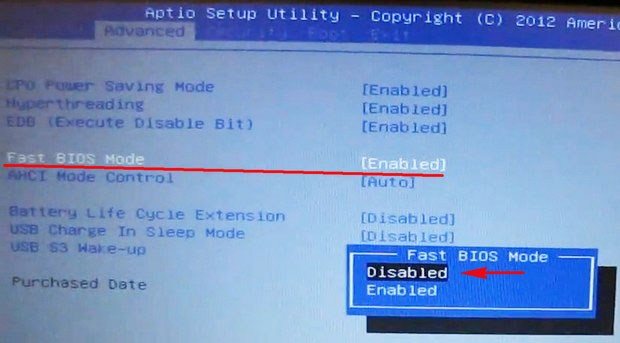
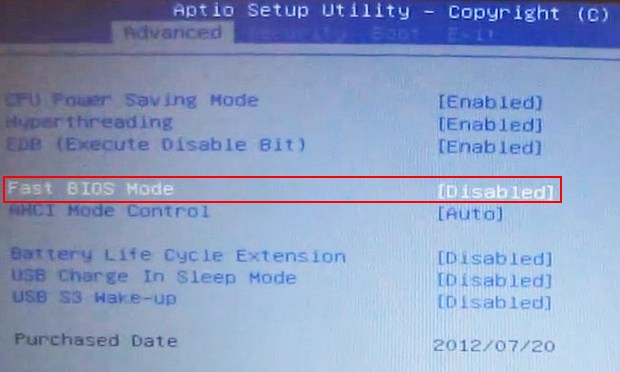
Затем идём в раздел Boot , нас интересует опция « Secure Boot »,
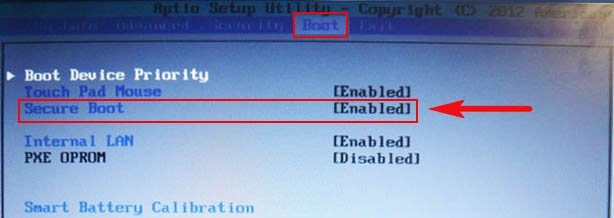
ставим её тоже в положение « Disabled » и нажимаем «Enter»
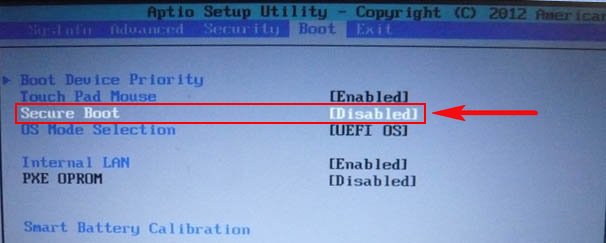
Выходит предупреждение о возможности загрузки ноутбука с ошибкой.
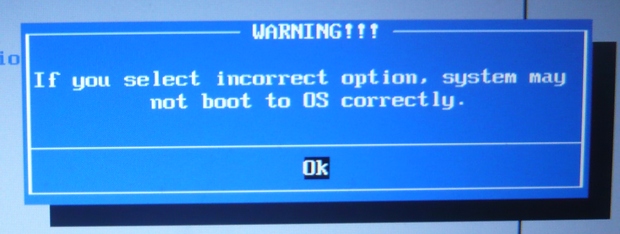
Соглашаемся, нажимаем « Enter ». Ниже появляется дополнительный параметр « OS Mode Selection »,
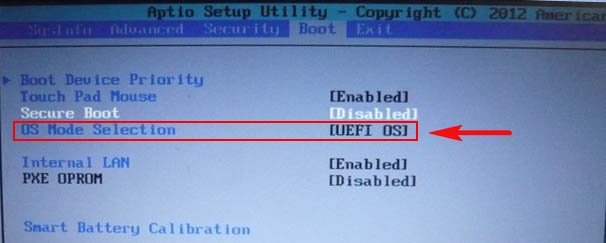
ставим его в положение « CMS OS » или « UEFI and Legacy OS »
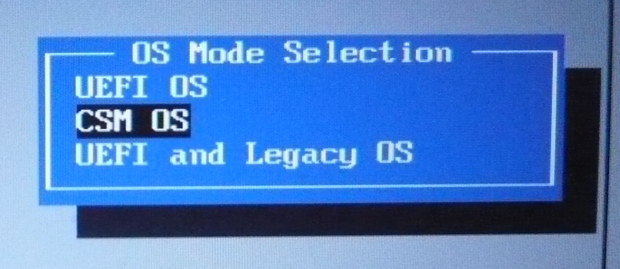
и нажимаем «Enter». Опять появляется предупреждение о возможности загрузки ноутбука с ошибкой, «Enter».
Сохраняем изменения, произведённые нами в BIOS, нажимаем «F10» на клавиатуре. На вопрос «Сохранить произведённые изменения и перезагрузиться?» нажимаем «Enter». Yes.
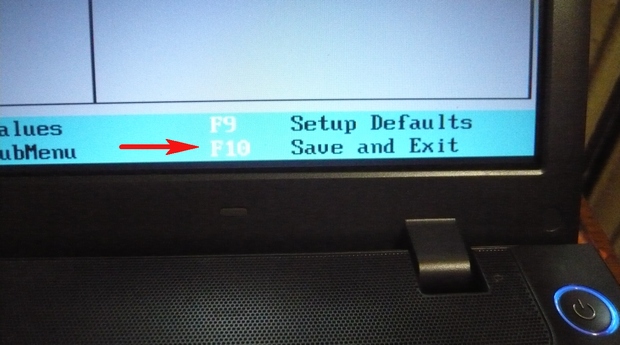
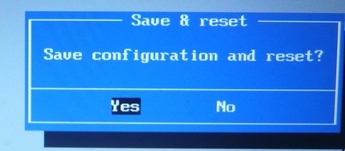
Ноутбук перезагружается, жмём F10 и попадаем в загрузочное меню, выбираем флешку, происходит загрузка ноутбука Samsung с флешки.
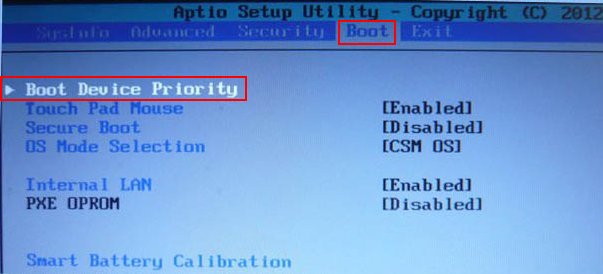
здесь должна быть наша флешка, выставляйте её первым загрузочным устройством, далее жмите F10 (сохраняем изменённые настройки) и перезагружайтесь. После перезагрузки, ваш ноутбук загрузится с флешки.
Рекомендуем другие статьи по данной теме