Как подключить динамики или наушники к компьютеру Dell
В этой статье представлена информация о подключении внешних динамиков, наушников или акустической системы к компьютеру Dell. См. информацию об аудиопортах, подключении динамиков, наушников, акустических систем и т. д., а также ссылки на статьи по устранению неисправностей, которые помогут решить проблемы, связанные с аудио.
Сводка: В этой статье представлена информация о подключении внешних динамиков, наушников или акустической системы к компьютеру Dell. См. информацию об аудиопортах, подключении динамиков, наушников, акустических систем и т. д., а также ссылки на статьи по устранению неисправностей, которые помогут решить проблемы, связанные с аудио. . Показать больше Показать меньше
- Содержание статьи
- Свойства статьи
- Оцените эту статью
Возможно, эта статья была переведена автоматически. Если вы хотите поделиться своим мнением о ее качестве, используйте форму обратной связи в нижней части страницы.
Содержание статьи
Инструкции
Внешние динамики или наушники, подключенные к компьютеру, улучшают качество звука при просмотре веб-контента, прослушивании цифровой музыки и воспроизведении звука из других источников.
Важно правильно подключить динамики или наушники и установить правильное устройство воспроизведения звука в настройках звука Windows. Динамики или наушники для компьютеров поставляются в двух вариантах:
- Проводные динамики или наушники — можно подключить к аудиоразъему 3,5 мм или USB-порту компьютера или ноутбуку.
- Беспроводные динамики или наушники можно подключить к компьютеру с помощью Bluetooth.
Разверните раздел из приведенных ниже, чтобы ознакомиться с подробной информацией.
Подключение проводных динамиков или наушников
Настольные компьютеры имеют три или более аудиоразъемов на задней панели (рис. 1), а некоторые настольные компьютеры также оснащены разъемами для наушников и микрофона или комбинированным разъемом для наушников и микрофона на фронтальной панели. Аудиоразъемы на настольных компьютерах и разъемы на звуковой карте имеют цветовую маркировку для правильного подключения динамиков. На моноблоке Dell разъем для динамиков, наушников или линейный аудиовыход расположены на задней или боковой панели. Для получения информации о расположении аудиоразъемов в зависимости от модели см. документацию к компьютеру Dell.
ПРИМЕЧАНИЕ. Аудио- и USB-разъемы на фронтальной панели можно включить или отключить в BIOS или в программе настройки системы. Ознакомьтесь с документацией к компьютеру Dell, чтобы узнать, как перейти к BIOS и включить или отключить аудиопорты на фронтальной панели.
Большинство ноутбуков имеют один комбинированный разъем для наушников/микрофона (рис. 2).
-
Убедитесь, что динамики включены.
ПРИМЕЧАНИЕ. В зависимости от типа или модели динамик может использовать питание от адаптера переменного тока, через кабель USB или от аккумулятора. Подробнее см. в руководстве пользователя, прилагаемом к устройству.
ПРИМЕЧАНИЕ. Для получения дополнительной информации о различных типах аудиоразъемов на настольном компьютере см. документацию к настольному компьютеру Dell.

Рис. 1. Изображение аудиопортов с цветовой кодировкой на задней панели настольного компьютера. Информацию о конкретной модели см. в документации к компьютеру Dell.

Рис. 2. Изображение комбинированного аудиопорта на ноутбуке. Для получения информации по конкретному продукту см. документацию к вашему компьютеру Dell.
Подключение беспроводных динамиков или наушников
Беспроводные динамики или наушники можно подключить к компьютеру с помощью Bluetooth. Некоторые беспроводные наушники поставляются с предварительно сопряженным USB-адаптером, который можно использовать для подключения к компьютеру.
- Включите динамик Bluetooth и сделайте его доступным для обнаружения. Инструкции по переключению устройства Bluetooth в режим обнаружения см. в инструкции по эксплуатации динамика Bluetooth.
- Включите Bluetooth на компьютере.
- Подключите динамик или наушники Bluetooth и выполните их сопряжение с компьютером.
ПРИМЕЧАНИЕ. Для некоторых динамиков или гарнитур Bluetooth может потребоваться пароль для сопряжения и подключения. Для получения конкретных инструкций см. руководство пользователя устройства Bluetooth.
ПРИМЕЧАНИЕ. Автоматическое подключение динамика или гарнитуры Bluetooth и компьютеру происходит, когда два устройства находятся в зоне действия друг друга при включенной функции Bluetooth. Диапазон сигнала Bluetooth может различаться на устройствах Bluetooth.
- Как выполнить сопряжение устройств Bluetooth Dell в ОС Windows 11 и Windows 10.
- Подключение к устройству Bluetooth с компьютера Dell в Windows 8 (8.1)
Установка устройства воспроизведения звука по умолчанию в Windows
Важно правильно настроить устройство воспроизведения. Это гарантирует, что звук или аудио будут доступны через соответствующий динамик или гарнитуру. Если некоторые устройства, такие как динамики или гарнитуры Bluetooth, не указаны в списке, убедитесь, что устройство Bluetooth сопряжено с компьютером.
ПРИМЕЧАНИЕ. Только одно устройство может быть установлено в качестве устройства воспроизведения по умолчанию.
Чтобы изменить устройство воспроизведения звука по умолчанию в Windows 11 или Windows 10, выполните следующие действия.
- Нажмите Пуск и выберите Настройки (значок шестеренки).
- Нажмите Система.
- В левом меню нажмите Звук.
- В разделе Выберите устройство вывода выберите аудиоустройство, которое вы хотите использовать.
Чтобы изменить устройство воспроизведения звука по умолчанию в Windows 8 или 8.1, выполните следующие действия.
- Нажмите кнопку Пуск правой кнопкой мыши и выберите Панель управления.
- Нажмите Оборудование и звук.
- Нажмите Звук.
- На вкладке Воспроизведение выберите аудиоустройство, которое вы хотите использовать.
- Нажмите Использовать по умолчанию, затем нажмите кнопку OK.
ПРИМЕЧАНИЕ. В приложениях Zoom, Skype, Google Meet и других приложениях для аудио- и видеоконференцсвязи необходимо установить соответствующее устройство для воспроизведения звука. Дополнительные сведения о настройке устройства воспроизведения звука по умолчанию см. на сайте производителя программного обеспечения.
Установка устройства записи звука по умолчанию в Windows
Важно правильно настроить устройство записи или микрофон. Это гарантирует, что звук или аудио будут доступны через соответствующий микрофон. Если некоторые устройства, такие как гарнитуры Bluetooth, не указаны в списке, убедитесь, что устройство Bluetooth сопряжено с компьютером.
ПРИМЕЧАНИЕ. Только одно устройство может быть установлено в качестве устройства записи звука по умолчанию.
Чтобы изменить устройство записи звука по умолчанию в Windows 11 или Windows 10, выполните следующие действия.
- Нажмите Пуск и выберите Настройки (значок шестеренки).
- Нажмите Система.
- В левом меню нажмите Звук.
- В разделе Выберите устройство вывода выберите аудиоустройство, которое вы хотите использовать в качестве основного микрофона.
Чтобы изменить устройство записи звука по умолчанию в Windows 8 или 8.1, выполните следующие действия.
- Нажмите кнопку Пуск правой кнопкой мыши и выберите Панель управления.
- Нажмите Оборудование и звук.
- Нажмите Звук.
- На вкладке Запись выберите микрофон по умолчанию, который вы хотите использовать.
- Нажмите Использовать по умолчанию, затем нажмите кнопку OK.
ПРИМЕЧАНИЕ. В приложениях Zoom, Skype, Google Meet и других приложениях для аудио- и видеоконференцсвязи необходимо установить соответствующий микрофон или записывающее устройство. Дополнительные сведения о настройке микрофона по умолчанию см. на сайте производителя программного обеспечения.
Дополнительная информация
Рекомендованные статьи
Ниже приведены некоторые рекомендованные статьи по этой теме, которые могут вас заинтересовать.
- Поиск и устранение неполадок со звуком или записью звука
- Как устранить неполадки, связанные с отсутствием звука на компьютере или воспроизведением звука
- Внешние динамики или звуковая система не работают
- Отсутствует звук при подключении через видеокабель DisplayPort или HDMI
- Пропал звук после обновления Windows
- Звук не переключается, если наушники подключены к аудиоразъему на компьютерах Dell с поддержкой аудио Realtek
- Поиск и устранение неполадок с разъемом для наушников или микрофона на компьютерах Dell Latitude и OptiPlex
- Ноутбуки Inspiron с драйвером Realtek Audio не распознают гарнитуру/микрофон
- Как выполнить сопряжение устройств Bluetooth Dell в ОС Windows 11 и Windows 10.
- Подключение к устройству Bluetooth с компьютера Dell в Windows 8 (8.1)
Устранение проблем, связанных со звуком
Продолжительность: 02:34
Если доступно, можно выбрать язык субтитров с помощью значка «Настройки» или «CC» в этом видеоплеере.
Часто задаваемые вопросы
Что такое комбинированный разъем для наушников/микрофона?
Комбинированный разъем для наушников/микрофона часто используется на ноутбуках и на фронтальной панели настольных компьютеров. Этот тип разъема поддерживает наушники или гарнитуру со встроенным микрофоном. Комбинированный разъем для наушников/микрофона — это стандартный аудиоразъем 3,5 мм.
ПРИМЕЧАНИЕ. Гарнитуры со встроенными микрофонами могут иметь один или два кабеля (по одному для поддержки наушников и микрофона). Комбинированный разъем для наушников/микрофона поддерживает гарнитуры, в которых используется только один кабель.
Какие аудиоразъемы помечены разными цветами на задней панели настольного компьютера?
Аудиопорты на задней панели настольных компьютеров имеют цветовую кодировку для удобства использования. Цветовая кодировка может отличаться в зависимости от модели. Дополнительные сведения о возможностях и поддержке каждого аудиопорта с цветовой кодировкой см. в руководстве пользователя компьютера Dell.
Как настроить звук на мониторе со встроенными динамиками?
Некоторые мониторы оснащены встроенными динамиками. Такие мониторы поддерживают передачу аудиосигнала через стандартный разъем HDMI или DisplayPort, поддерживающий аудио и видео.
- Убедитесь, что монитор оснащен встроенным динамиком.
- Убедитесь, что кабель HDMI или DisplayPort подключен к монитору и компьютеру.
ПРИМЕЧАНИЕ. Передача аудио- и видеосигнала поддерживается только при использовании кабелей HDMI, DisplayPort и USB-C (с поддержкой DisplayPort или Thunderbolt).
Чтобы изменить устройство воспроизведения звука по умолчанию в Windows 11 или Windows 10, выполните следующие действия.
- Нажмите Пуск и выберите Настройки (значок шестеренки).
- Нажмите Система.
- В левом меню нажмите Звук.
- В разделе Выберите устройство вывода выберите аудиоустройство, которое вы хотите использовать.
Чтобы изменить устройство воспроизведения звука по умолчанию в Windows 8 или 8.1, выполните следующие действия.
- Нажмите кнопку Пуск правой кнопкой мыши и выберите Панель управления.
- Нажмите Оборудование и звук.
- Нажмите Звук.
- На вкладке Воспроизведение выберите аудиоустройство, которое вы хотите использовать.
- Нажмите Использовать по умолчанию, затем нажмите кнопку OK.
Как настроить акустическую систему для монитора или компьютера Dell?
Подробную информацию о настройке акустической системы на мониторе Dell см. в документации к монитору Dell или акустической системе.
Чтобы настроить акустическую систему стороннего производителя, см. руководство пользователя устройства на сайте производителя устройства.
Как настроить микрофон на компьютере Dell?
Чтобы убедиться, что микрофон работает правильно, настройте правильное устройство записи звука в Windows 11 или Windows 10.
- Нажмите Пуск и выберите Настройки (значок шестеренки).
- Нажмите Система.
- В левом меню нажмите Звук.
- В разделе Выберите устройство вывода выберите аудиоустройство, которое вы хотите использовать в качестве основного микрофона.
Чтобы изменить устройство записи звука по умолчанию в Windows 8 или 8.1, выполните следующие действия.
- Нажмите кнопку Пуск правой кнопкой мыши и выберите Панель управления.
- Нажмите Оборудование и звук.
- Нажмите Звук.
- На вкладке Запись выберите микрофон по умолчанию, который вы хотите использовать.
- Нажмите Использовать по умолчанию, затем нажмите кнопку OK.
ПРИМЕЧАНИЕ. В приложениях Zoom, Skype, Google Meet и других приложениях для аудио- и видеоконференцсвязи необходимо установить соответствующий микрофон или записывающее устройство. Дополнительные сведения о настройке микрофона по умолчанию см. на сайте производителя программного обеспечения.
Свойства статьи
Затронутый продукт
Alienware Aurora, Alienware Aurora Ryzen Edition R10, Chromebox, Alienware, Inspiron, Legacy Desktop Models, OptiPlex, Vostro, XPS, G Series, Chromebook, G Series, Alienware, Inspiron, Latitude, Vostro, XPS, Legacy Laptop Models, Fixed Workstations , Mobile Workstations, Dell Wired Headset – WH3024, Dell Premier Wireless ANC Headset — WL7024 . Показать больше about warranties Показать меньше about warranties
настройка переключение колонок и наушников
Всем доброго времени суток! Есть колонки (2.1), подключенные через заднюю панель на ПК, и есть наушники, подключенные через внешнюю звуковую карту (USB). Чтобы переключаться между наушниками и колонками мне приходится заходить в микшер, щелкать на значок воспроизводящего устройства, нажимать правой кнопкой на желаемое устройство и нажимать «использовать устройство по умолчанию». Тогда звук переходит, например, с колонок на наушники, и я могу спокойно слушать музыку уже с наушников. Надоело в наушниках сидеть, делаю все тоже самое и работают уже колонки. Так вот, теперь сам вопрос. Как сделать так, чтобы я не проделывал каждый раз эту процедуру, как сделать так, чтоб я нажал некую комбинацию клавиш, и оно переключилось (например ctrl+alt+z)? Может можно прописать что-то в реестре? или программку может кто напишет (оплачу старания в 500р, но программа нужна будет тогда в exe и + открытый код на С++)?
Дополнен 9 лет назад
у меня наушники и колонки всегда подключены. подключены они в разные порты, соответственно (один в джэк на задней панели, а другой через звуковую карту) и подачу звука на колонки или на наушники я регулирую методом переключения на нужное мне устройство. и я хочу просто немного автоматизировать это процесс
Голосование за лучший ответ
Купи нормальную звуковую карту, и будешь переключатся 1 кнопкой.
в настройках, в Realtek это есть
У меня, автоматом все переключается. Выключаешь колонки, звук идет на наушники. Правой кнопкой мыши на значке динамика, в панели задач, в «устройствах воспроизведения»,Колонки у меня-«устройство по умолчанию». А наушники-«устройство связи по умолчанию». И вроде все само переключается.
Тоже заинтересовался таким вопросом. Только хочу на мультимедиа клавишу на клаве назначить, переключение с колонок на наушники.
Используйте программный распараллеливатель каналов Virtual Audio Cable, в бесплатной версии можно до 4 устройств подключить одновременно, и через что хотите то и слушаете, хоть одновременно, и ничего не надо переключать.
Единственное, придется копать информацию — по настройке и автозагрузке в нужном режиме. Работает во всех версиях Windows от ХР и до 10 (Висту не проверял), наушники без разницы — USB или беспроводные.
прога SoundSwitch и никаких проблем )
Установите на свой ПК программу Audio Switcher с официального сайта. Мне очень помогло. Поддерживается с 7 по 11 Виндоус
Как вывести звук с наушников и колонок но чтобы активным был только одно устройство (Порт)?
Имеется обычная звуковая карта Realtek ALC892.
Я хочу подключить и колонки и наушники к заднему входу компьютера одновременно, но чтобы звук шел только с одного устройства, которое я выберу в системе (Чтобы каждый раз не лазить и не переподключать)
Что для этого нужно?
Что я уже попробовал:
1. Подключить наушники в зеленый вход, а колонки в синий, звук стал идти и с колонок и наушников одновременно, я же хочу их разделить (В винде это идет как одно устройство, думаю причина в этом)
2. Подключал так же в два порта, но в панеле колонки выбирал как линейное устройство когда они мне нужны (Звука не было в колонках но был в наушниках) но видимо из-за этого в наушниках были какие то помехи из-за этого.
В панеле realtek HD audio вообще нельзя отключать временно какой то порт, а мне бы это пригодилось при подключении в синий разъем, но мне кажется так вообще делать не стоит.
Думал купить разветвитель 3.5,но не уверен будет ли он нормально работать (Без помех, с такой же силой звука и тд), но это мне не даст разделения устройств в винде на уши и на колонки. В передний порт я подключать ниче не хочу.
Вариантов больше нет? Кроме покупки отдельной звуковой карты
- Вопрос задан более года назад
- 1208 просмотров
Комментировать
Решения вопроса 2
Stalker_RED @Stalker_RED
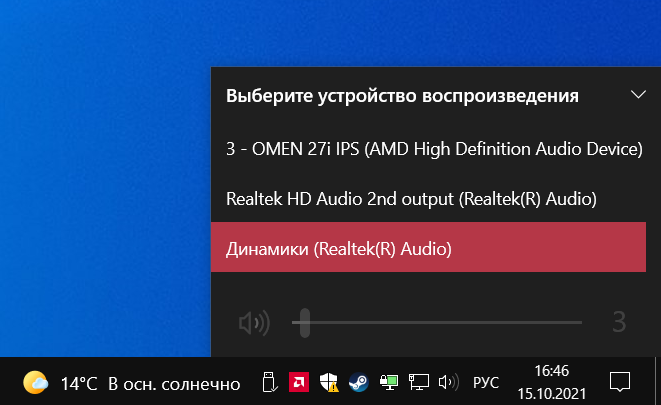
Вообще переключение вывода — штатная функция, и если у вас все в порядке с драйверами, и устройства вывода нормально определились, то можно переключать прямо с панели в два клика
Если устройства вывода не определяются, драйвера глючные, и вообще все плохо — можно коммутировать звук программно, при помощи чего-то вроде virtual audio cable, хотя там тоже не очень просто разобраться.
Ну и последний вариант — переключать железякой.
Ответ написан более года назад
Нравится 2 1 комментарий

godsplane @godsplane Автор вопроса
Ну вот у вас второй вход это какого цвета разъем?Или у вас разные звуковухи?
alexalexes @alexalexes
Вам нужна отдельная звуковая карта (можно USB), так как переназначение функций на гнездах одной звуковой карты предназначено, чтобы расширить кол-во динамиков — от стерео до 5.1 или 7.1. Можно, конечно, переназначать линейный и микрофонный вход, но при активации они будут иметь другие электрические характеристики, что будет вносить помехи.
Как вариант, можно пожертвовать выводом звука на переднюю панель и вывести звук из разъема F_AUDIO материнской платы на самодельную панель на месте PCI слота на корпусе (софт позволяет выключать звук на задней и передней панеле). Для этого вам нужно на барахолке отыскать PCI косичку jack 3.5 (от компов времен Pentium или Pentium II) либо самому изготовить такую косичку из PCI заглушки и запчастей вывода звука на переднюю панель.
Ответ написан более года назад
Нравится 1 3 комментария

Помнится в древние времена у меня была звуковуха, для которой энтузиасты писали свои дрова и использовали микрофонный вход как выход, т.к. так качество лучше было.)
Так что, думается, вопрос возможности продвинутой работы с портами зависит от конкретной звуковухи.
godsplane @godsplane Автор вопроса
Но синий вход на моей звуковой карте разве не просто доп. вход для ушей, а не для расширения?Там вообще очень много входов.
alexalexes @alexalexes
Синий вход — это для записи сигнала не требующего предварительного усиления. Например, можно взять условный старый кассетный плеер и подцепить его к линейному входу, чтобы оцифровать аудиокассету.
Как подключить наушники к компьютеру
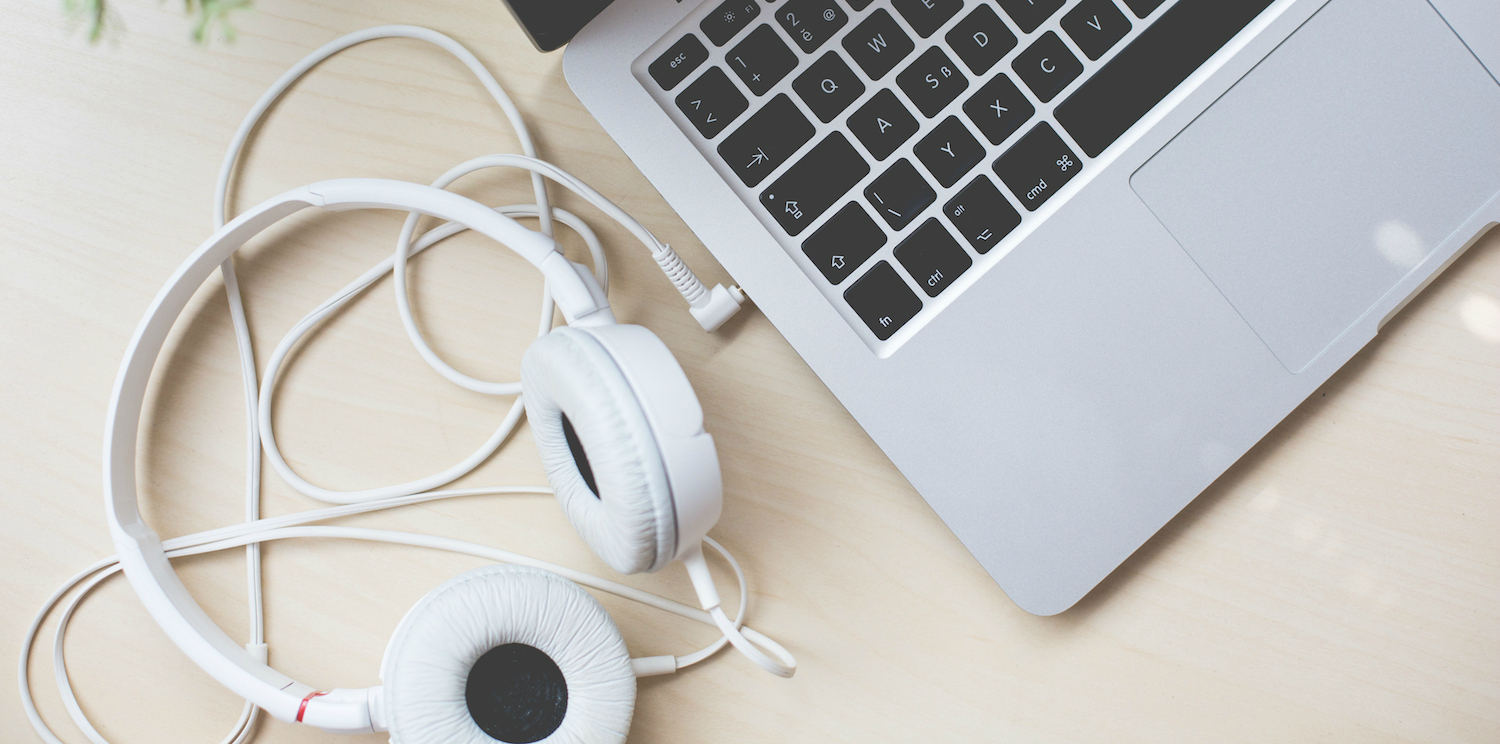
Наушники — это популярный гаджет, который используют для просмотра фильмов, прослушивания музыки, игр и общения с помощью IP-телефонии, такой как Skype. При этом большинство пользователей любят хороший и качественный звук, но не каждый может позволить себе колонки из-за ряда определенных причин. Отличный способ получить хороший звук — это использование качественных наушников. К тому же, они просто незаменимы в том плане, если звук будет мешать кому-то.
Как можно заметить, наушники — это полезная вещь во многих ситуациях. Но несмотря на всю свою простоту, не все пользователи знают и умеют подключать их к компьютеру или ноутбуку.
Подключение проводных наушников
Существует несколько видов проводных наушников, и каждый из них имеет свои особенности подключения к персональному компьютеру или ноутбуку.
Телефонные
Штекер телефонных наушников имеет название mini-jack, диаметр которого равен 3,5 мм. Наушники с таким штекером можно подключать в такие же разъемы для штекеров mini-jack. В компьютере они находятся на его задней панели. В отдельных случаях, они могут быть и на передней панели. Также возможно подключение через клавиатуру. Выход для наушников mini-jack 3,5 мм на ПК имеет зеленый цвет. Ошибиться при подключении здесь сложно: все по цвету. К ноутбуку гаджеты подключаются аналогично. Отличие лишь в том, что разъемы находятся на передней или боковой панелях.
USB
USB-наушники подключаются в имеющийся свободный USB-порт на компьютере или ноутбуке. Правильно выбрать один порт, к которому в дальнейшем будут подключаться наушники. Это необходимо для того, чтобы при каждом подключении не проводить новые настройки. Находится USB-порт в компьютере на задней панели и боковой, в ноутбуке этот порт обычно размещается и слева, и справа. В большинстве случаев, после их подключения настройка происходит автоматически. Если же этого не произошло, то может понадобиться установка драйверов.
Наушники с микрофоном
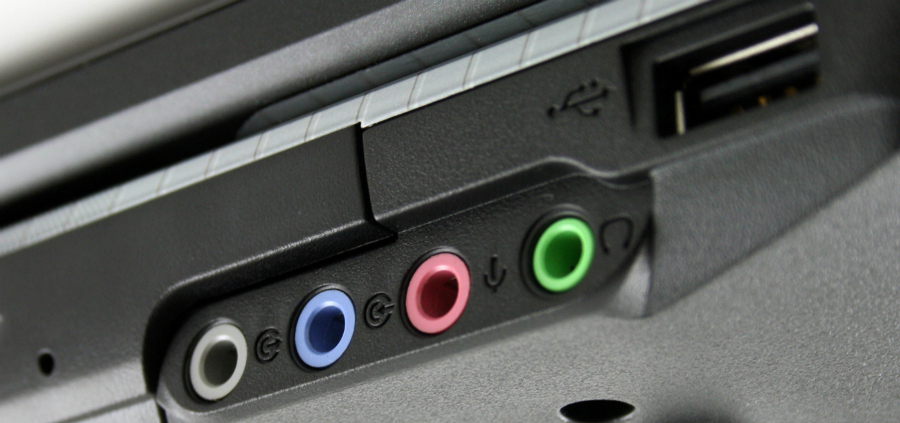
Все компьютеры оснащены звуковой картой. Она может представлять собой отдельное устройство или же быть встроенной в материнскую плату. Главное, что на панели ПК должно быть несколько разъемов для подключения наушников и микрофона. Для наушников используется зеленый цвет, а для микрофона — розовый. Достаточно часто над самими разъемами наносят и картинки, которые помогут пользователю не ошибиться. Далее дело простое: нужно соединить зеленый разъем с зеленым, а розовый с розовым.
В ноутбуках гарнитура подключается аналогичным образом. Только разъемы находятся на левой боковой панели или же спереди. В новых моделях ноутбуков стали делать комбинированные разъемы. Внешне они ничем не отличаются от привычных разъемов. Единственное — они не помечаются цветом. Рядом с такими комбинированными разъемами обычно нарисован значок микрофона или динамика.
Lightning
Существует также Lightning-наушники. Они изначально предназначены для техники Apple. Чтобы подключить такие наушники к обычному компьютеру или ноутбуку необходим специальный адаптер с соответствующим диаметром.
Параллельное подключение с динамиками
Один выход для подключения колонок и наушников к ПК или ноутбуку — это достаточно распространенное явление. Понятно, что постоянно дергать кабель не самое приятное занятие, да и повредить его можно таким образом очень быстро. Отличное решение в данной ситуации — соединение с одним линейным выходом. Другими словами, колонки и наушники будут соединены между собой параллельно, то есть звук будет и там, и там одновременно. Подключение таким образом возможно благодаря специальному разветвителю. Его цена минимальна, приобрести его не проблема.
Стоит отметить, что некоторые системные блоки имеют выход для подключения наушников на передней панели. Еще можно подключиться через разъемы в клавиатуре. В таком случае нет необходимости параллельного подключения через аудио разветвитель.
Как подключить блютуз наушники к ПК
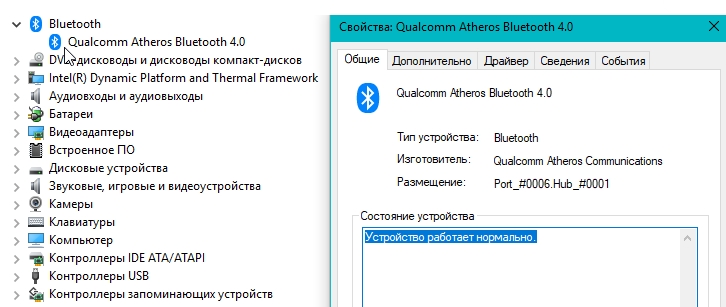
Беспроводные наушники достаточно часто подключаются с помощью Bluetooth. Перед подключением необходимо выполнить определенные действия. Сначала убедиться в том, что на устройстве есть Bluetooth-модуль. Узнать это можно в диспетчере устройств или почитав в Интернете о технических характеристиках своей модели. Если модуль есть, нужно проверить работает ли он. Для этого переходим в «Диспетчер устройств», выбираем наш адаптер и правой кнопкой мыши жмем на него. В появившейся вкладке переходим в «Свойства». Если все хорошо, то будет присутствовать надпись «Устройство работает нормально».
Если адаптер не работает и сделать ничего не получается, то необходимо установить или обновить драйвера. После проведения проверки можно переходить к непосредственному подключению:
- Для начала необходимо включить Bluetooth на компьютере или ноутбуке. В Windows 10 активировать его можно через «Пуск». Необходимо нажать на него и выбрать раздел «Параметры» и «Устройства».
- В появившемся окне нужно перевести бегунок Bluetooth в состояние «Вкл».
- Затем следует нажать на «Добавление устройства».
- Параллельно нужно включить стереонаушники. Как это сделать можно прочитать в руководстве по эксплуатации.
- Далее следует активировать режим сопряжения. В определенных моделях это занимает примерно 10 секунд. Для этого нужно зажать кнопку включения на этот период.
- Как только гарнитура перешла в нужный режим, в меню «Добавить устройство» нужно нажать Bluetooth. В списке доступных устройств появится найденная гарнитура, на которую нужно кликнуть левой кнопкой мыши.
Далее необходимо дождаться завершения процесса, после чего на экране появится надпись «Подключено».
Подключаем Wi-Fi наушники
Существует ряд наушников, которые передают сигнал на ноутбук через радиомодуль стандарта IEEE 802.11. Такая гарнитура имеет специальную базовую станцию. Она может подключаться через стандартные входы (для микрофона и наушников) в ноутбуке. В этом случае нужно вставить штекеры в необходимые гнезда. После чего нужно выполнить сопряжение подключенных наушников со станцией. Как это сделать можно прочитать в инструкции гаджета.
Если нет звука. Настройки
Звук в наушниках может отсутствовать из-за ряда причин. И далеко не всегда это означает, что устройство неисправно. Чтобы выявить причину отсутствия звука и почему наушники не включаются, нужно рассмотреть все варианты, описанные ниже.
Диагностика
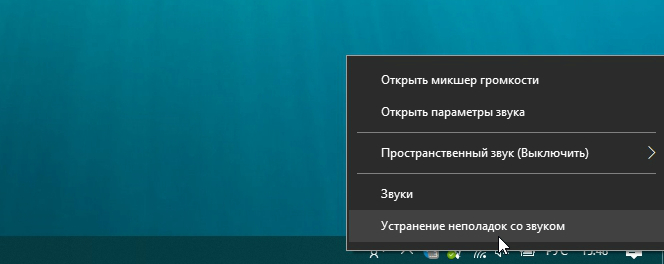
Если звука нет, можно провести диагностику на ПК и ноутбуке. Первый шаг — это устранение неполадок стандартными средствами. В правом углу монитора следует нажать правой кнопкой мыши на иконку динамика. Затем выбрать «Устранение неполадок со звуком». Система начнет искать проблемы и после произведенного поиска спросит пользователя о том, в каком устройстве наблюдается неполадка. Из предложенного системой списка нужно выбрать необходимое и дождаться окончания процесса. Если проблема решаема, то система самостоятельно устранит ее. Если же нет, то укажет в чем причина неполадок, чтобы настроить все вручную.
Обновление драйверов
Довольно часто некорректная работа драйверов звуковой карты не позволяет использовать наушники. Для нормальной работы устройства необходимо обновить их. Сделать это можно через меню «Диспетчер устройств», далее перейти в «Звуковые, игровые и видеоустройства». В этом меню нужно нажать на звуковую карту правой кнопкой мыши и выбрать «Обновить драйвера». Но все же, самым надежным методом является самостоятельная установка. Сделать это можно через официальный сайт производителя установленной материнской или дискретной звуковой платы.
Настройки Realtek HD
В определенных случаях можно попробовать выполнить настройки в Realtek HD. Для этого следует открыть «Панель управления» и перейти в «Диспетчер Realtek HD». Стоит отметить, что это окно может называться по-разному: Dolby Digital и Sound Booster. Далее нужно нажать на вкладку «Дополнительные настройки устройства» и выбрать «Разделить все выходные гнезда в качестве независимых входных устройств». Все действия следует подтвердить с помощью кнопки «ОК». Далее необходимо отключить определение гнезд передней панели. Сделать это можно в параметрах разъема. Если после этого звук не появился, то проблема может заключаться в аудиокодеках. Скачать их можно на просторах Интернета.
Проверить настройки микшера
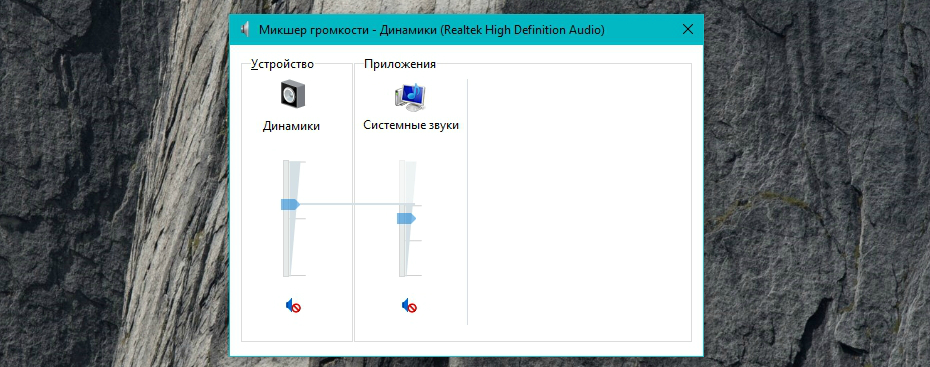
Звука может не быть и по одной из самых банальных причин — он может быть отключен в микшере. Для проверки нужно нажать на динамик, открыть микшер и поднять бегунки на шкале наушников и системных звуков. Таким образом, проблема может быть решена.
Нет звука в Skype
Если наушники исправны, то проблема скорее всего именно в Skype. Нужно зайти в меню «Инструменты», затем «Настройки». В этом окне необходимо перейти на вкладку «Настройка звука». Здесь нужно произвести замену устройства воспроизведения возле надписи «Динамики». В этом же окне находится большая зеленая кнопка со значком воспроизведения. С ее помощью можно сразу протестировать выбранное устройство, не закрывая окно
Если ничего не получается
Случаются ситуации, когда человек подключил наушники, все настройки выполнил, а они все равно не работают. Что делать? Как вариант, выбрать новый подходящий гаджет. В этом случае будет полезна онлайн-консультация, которую можно получить в нашем интернет-магазине. Опытные специалисты QwertyShop дадут дельные советы, а также при надобности помогут подобрать качественные наушники любого типа и для любых нужд.