Изменение подписей осей на диаграмме в Office
На диаграммах подписи осей выкажутся под горизонтальной осью (категорий), рядом с вертикальной осью (осью значений) и на объемах диаграммы рядом с осью глубины.
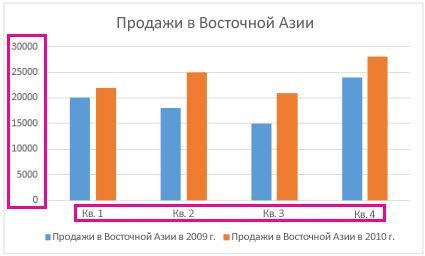
В диаграмме для подписей осей используется текст из исходных данных. Чтобы изменить метку, можно изменить текст в исходных данных. Если вы не хотите изменять текст исходных данных, можно создать текст подписи только для диаграммы, над чем вы работаете.
Кроме изменения текста наклеев, вы также можете изменить их внешний вид, настроив форматирование.
Примечание: Название оси отличается от названия оси, которое можно добавить для описания того, что отображается на оси. Названия осей не будут автоматически показаны на диаграмме. Чтобы узнать, как их добавить, см. добавление и удаление названий на диаграмме. Кроме того, подписи горизонтальной оси (на диаграмме выше, «Квартал 1», «Квартал 2», «Квартал 3» и «Квартал 4») отличаются от подписей легенды под ними (Продажи в Восточной Азии 2009 и Продажи в Восточной Азии 2010). Дополнительные информацию о легендах см. в этой теме.
Изменение текста подписей категорий в исходных данных
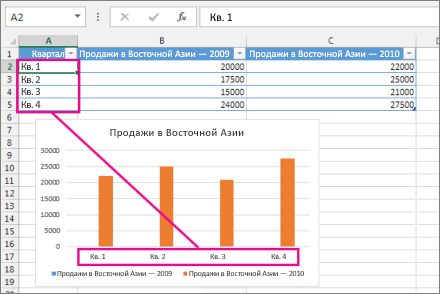
- Выберите каждую ячейку, содержащую текст подписи, который необходимо изменить.
- Введите в каждой ячейке нужный текст и нажмите клавишу ВВОД.
Использование нового текста для подписей категорий на диаграмме и текста данных о листе без изменений
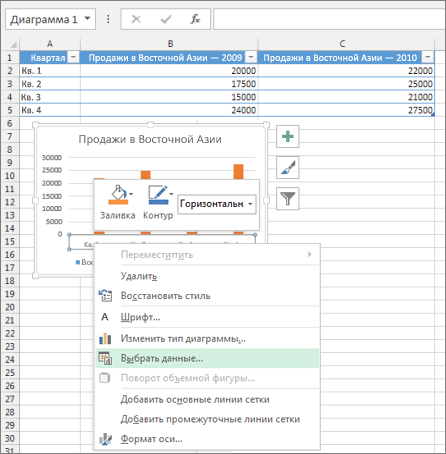
- Щелкните правой кнопкой мыши подписи категорий, которые нужно изменить, и выберите команду Выбрать данные.
Изменение формата текста в подписях оси категорий
-
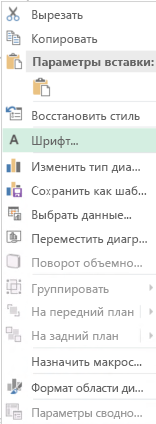
Щелкните правой кнопкой мыши подписи оси категорий, которые вы хотите отформатировать, и выберите шрифт.
Изменение формата чисел на оси значений
- Щелкните правой кнопкой мыши подписи оси значений, которые вы хотите отформатировать, и выберите формат оси.
- В области Формат оси выберите число.
Совет: Если вы не видите в этой области раздел Число, убедитесь, что вы выбрали ось значений (обычно это вертикальная ось слева).
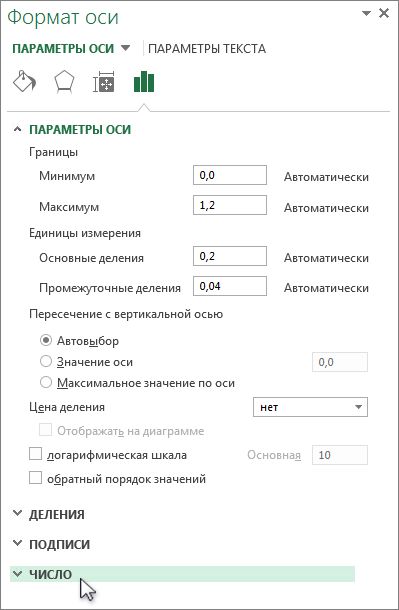
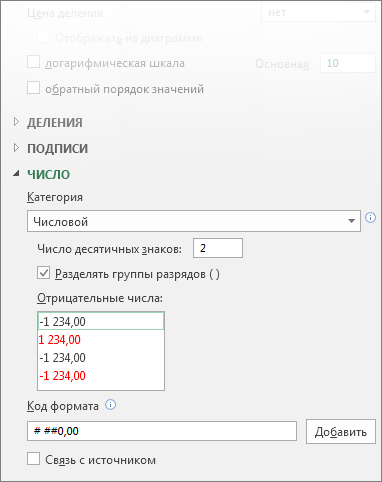
выберите нужные параметры формата чисел;
Совет: Если в выбранном вами формате используются знаки после запятой, их количество можно указать в поле Число десятичных знаков.
Примечание: Прежде чем форматировать числа как процентные значения, убедитесь, что числа, отображаемые на диаграмме, вычислены как процентные значения на листе и отображаются в десятичном формате, например 0,1. Чтобы вычислить процентные значения на листе, разделите значение на общее значение. Например, если вы введете =10/100, а затем отформатируете результат 0,1 как процентное значение, оно будет отображено как 10%.
Изменение подписей осей на диаграмме
Excel для Microsoft 365 Word для Microsoft 365 Outlook для Microsoft 365 PowerPoint для Microsoft 365 Excel 2021 Word 2021 Outlook 2021 PowerPoint 2021 Excel 2019 Word 2019 Outlook 2019 PowerPoint 2019 Excel 2016 Word 2016 Outlook 2016 PowerPoint 2016 Excel 2013 Word 2013 Outlook 2013 PowerPoint 2013 Еще. Меньше
На создаваемой диаграмме метки осей отображаются под горизонтальной осью (категория или «X»), рядом с вертикальной осью (значение или «Y») и рядом с осью глубины (на трехмерной диаграмме). Диаграмма использует текст из исходных данных для этих меток оси.
Не путайте подписи горизонтальной оси — «Квартал 1», «Квартал 2», «Квартал 3» и «Квартал 4», указанные ниже, с метками легенды, указанными ниже их, — «Продажи в Восточной Азии 2009» и «Продажи в Восточной Азии 2010».
Изменение текста меток осей
- Выберите каждую ячейку, содержащую текст подписи, который необходимо изменить.
- Введите в каждой ячейке нужный текст и нажмите клавишу ВВОД.
Создание текста меток, отличающегося от наклеек листа
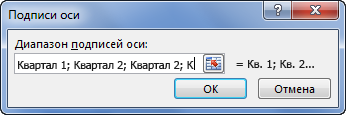
(Эта процедура работает только в Excel) Чтобы сохранить текст в исходных данных на листе таким, как он есть, и просто создать пользовательские метки на диаграмме, можно ввести новый текст метки, не зависящий от данных листа:
-
Щелкните правой кнопкой мыши подписи категорий, которые нужно изменить, и выберите команду Выбрать данные.
Изменение формата текста и чисел в подписях
Чтобы изменить формат текста в подписях оси категорий, выполните следующие действия:
- Щелкните правой кнопкой мыши подписи оси категорий, которые нужно изменить, и выберите Шрифт.
- на вкладке Шрифт выберите нужные параметры форматирования;
- на вкладке Межзнаковый интервал выберите нужные параметры интервалов.
Чтобы изменить формат чисел на оси значений, выполните следующие действия:
- щелкните правой кнопкой мыши подписи оси значений, которые нужно отформатировать;
- нажмите кнопку Формат оси;
- в области Формат оси выберите параметр Число;
Совет: Если вы не видите в этой области раздел Число, убедитесь, что вы выбрали ось значений (обычно это вертикальная ось слева).
выберите нужные параметры формата чисел;
Примечание: Прежде чем форматировать числа как процентные значения, убедитесь, что числа, отображаемые на диаграмме, вычислены как процентные значения на листе и отображаются в десятичном формате, например 0,1. Чтобы вычислить процентные значения на листе, разделите значение на общее значение. Например, если вы введете =10/100, а затем отформатируете результат 0,1 как процентное значение, оно будет отображено как 10%.
Совет: Подпись оси отличается от названия оси, которую можно добавить для описания значений, отображаемых на ней. Названия осей не выводятся на диаграмме автоматически. Инструкции по их добавлению см. в статье Добавление и удаление названий в диаграмме.
Изменение вида осей диаграммы
Excel для Microsoft 365 Word для Microsoft 365 Outlook для Microsoft 365 PowerPoint для Microsoft 365 Excel для Microsoft 365 для Mac Word для Microsoft 365 для Mac PowerPoint для Microsoft 365 для Mac Excel 2021 Word 2021 Outlook 2021 PowerPoint 2021 Excel 2021 для Mac Word 2021 для Mac PowerPoint 2021 для Mac Excel 2019 Word 2019 Outlook 2019 PowerPoint 2019 Excel 2019 для Mac Word 2019 для Mac PowerPoint 2019 для Mac Excel 2016 Word 2016 Outlook 2016 PowerPoint 2016 Еще. Меньше
В диаграммах большинства типов можно скрывать и отображать оси. Чтобы упростить понимание данных диаграммы, можно также изменять их внешний вид.
Важно: В этой статье не рассматривается изменение масштаба осей диаграммы. Сведения об изменении масштаба см. в следующих статьях:
- Изменение масштаба горизонтальной оси (категорий) в диаграмме
- Изменение масштаба вертикальной оси (значений) в диаграмме
- Изменение масштаба оси глубины (рядов данных) на диаграмме
Подробнее об осях
На диаграммах обычно имеется две оси, с помощью которых измеряются и систематизируются данные: вертикальная (ось значений или ось y) и горизонтальная (ось категорий или ось x). На трехмерных гистограммах, объемных конических и пирамидальных диаграммах имеется третья ось — ось глубины (ось рядов или ось z), так что данные можно строить вглубь диаграммы. На лепестковых диаграммах отсутствуют горизонтальные оси (категорий), а на круговых и кольцевых диаграммах вообще нет осей.
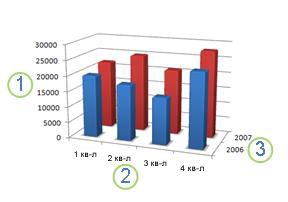
Вертикальная ось (значений)
Горизонтальная ось (категорий)
Ось глубины (рядов данных)
Ниже описано, что можно сделать с диаграммами, чтобы они выглядели более эффектно и лучше передавали информацию. Дополнительные сведения о том, что такое оси и что с ними можно делать, см. в разделе Все об осях.
Отображение и скрытие осей
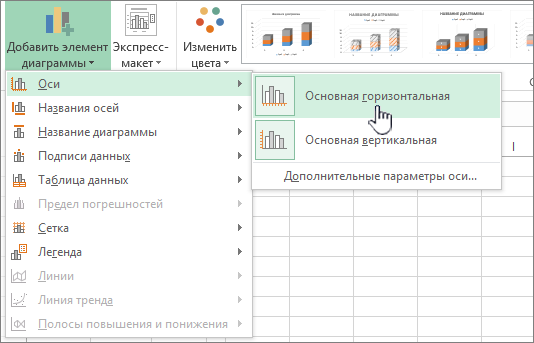
- Щелкните в любом месте диаграммы, на которой нужно отобразить или скрыть оси. Откроется панель Работа с диаграммами с дополнительными вкладками Конструктор и Формат.
- На вкладке Конструктор щелкните стрелку в поле «Добавить элемент диаграммы» и наведите указатель мыши на элемент раскрывающегося меню Оси.
Настройка делений и подписей оси
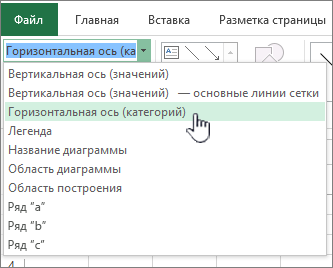
- На диаграмме щелкните ось с делениями и подписями, которые нужно настроить, или выберите ее в списке элементов диаграммы с помощью указанных ниже действий.
- Щелкните в любом месте диаграммы. Откроется вкладка Работа с диаграммами с дополнительными вкладками Конструктор и Формат.
- На вкладке Формат в группе Текущий фрагмент щелкните стрелку в поле Элементы диаграммы, затем щелкните нужную ось.
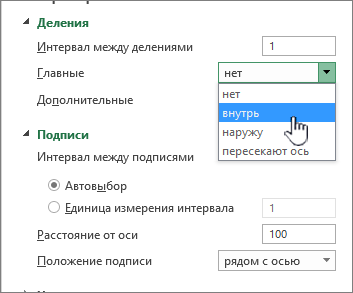
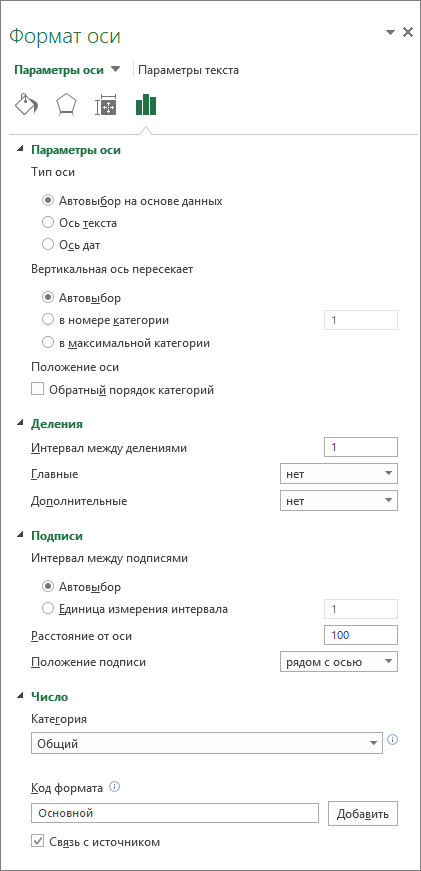
На панели «Параметры оси» в разделе Деления выполните одно или несколько из указанных ниже действий.
-
Чтобы изменить отображение основных делений, в поле Основные выберите нужное положение деления.
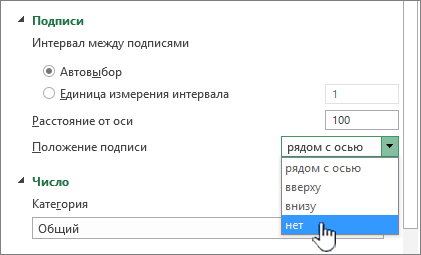
- Чтобы изменить отображение промежуточных делений, в поле с раскрывающимся списком Промежуточные выберите нужное положение деления.
- Чтобы изменить положение подписей, в разделе Подписи выберите нужный вам вариант. Совет Чтобы скрыть деления или их подписи, в поле Подписи оси выберите Нет.
Изменение количества категорий между подписями и делениями
- На диаграмме щелкните горизонтальную ось (категорий), которую нужно изменить, или выберите ее в списке элементов диаграммы с помощью указанных ниже действий.
- Щелкните в любом месте диаграммы. Откроется панель Работа с диаграммами с дополнительными вкладками Конструктор, Макет и Формат.
- На вкладке Формат в группе Текущий фрагмент щелкните стрелку в поле Элементы диаграммы, затем щелкните нужную ось.
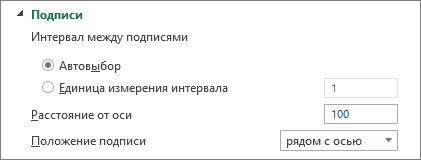
- На диаграмме щелкните горизонтальную ось (категорий), которую нужно изменить, или выберите ее в списке элементов диаграммы с помощью указанных ниже действий.
- На вкладке Формат в группе Текущий фрагмент нажмите кнопку Формат выделенного.
- В разделе Параметры оси выполните одно или оба указанных ниже действия.
- Чтобы изменить интервал между подписями оси, в разделе Интервал между подписями выберите Единица измерения интервала, а затем в текстовом поле введите нужное число.
Изменение выравнивания и ориентации подписей
Выравнивание подписей можно изменить и на горизонтальной (категории), и на вертикальной (значения) оси. Если на диаграмме имеется многоуровневые подписи категорий, вы можете изменить выравнивание подписей всех уровней. Можно также изменить расстояние между уровнями подписей на горизонтальной оси (категорий).
- На диаграмме щелкните ось с подписями, которые нужно иначе выровнять, или выберите ее в списке элементов диаграммы с помощью указанных ниже действий.
- Щелкните в любом месте диаграммы. Откроется вкладка Работа с диаграммами с дополнительными вкладками Конструктор и Формат.
- На вкладке Формат в группе Текущий фрагмент щелкните стрелку в поле Элементы диаграммы, затем щелкните нужную ось.
- В поле Вертикальное выравнивание выберите нужное положение вертикального выравнивания.
- В поле Направление текста выберите нужную ориентацию текста.
- В поле Другой угол выберите нужный угол поворота.
Совет Можно изменить горизонтальное выравнивание подписей оси, щелкнув ось и выбрав на панели инструментов Главная вариант Выровнять по левому краю
, Выровнять по центру
или Выровнять по правому краю
Изменение текста подписей категорий
Вы можете изменить текст подписей категорий на листе или прямо на диаграмме.
Изменение текста подписи категории на листе
- На листе щелкните ячейку с текстом подписи, которую хотите изменить.
- Введите новый текст и нажмите клавишу ВВОД.
Примечание. После внесения изменений на листе диаграмма автоматически обновляется.
Изменение текста подписи на диаграмме
- На диаграмме щелкните горизонтальную ось или выберите ее в списке элементов диаграммы с помощью указанных ниже действий.
- Щелкните в любом месте диаграммы. Откроется вкладка Работа с диаграммами с дополнительными вкладками Конструктор и Формат.
- На вкладке Формат в группе Текущий фрагмент щелкните стрелку в поле Элементы диаграммы, затем щелкните горизонтальную ось (категорий).
На вкладке Конструктор в группе Данные нажмите кнопку Выбрать данные.
- Укажите диапазон на листе, который хотите использовать в качестве подписей оси категорий.
- Введите подписи, разделяя их запятыми, например Отдел А, Отдел Б, Отдел В. Примечание. Если вы ввели текст подписи в поле Диапазон подписей оси, то текст подписи оси категорий больше не связан с ячейкой листа.
Изменение вида текста и чисел в подписях
Вы можете изменить формат текста подписей на оси категорий или чисел на оси значений.
Форматирование текста
- На диаграмме щелкните правой кнопкой мыши ось с подписями, которые нужно отформатировать.
- На панели инструментов Главная выберите нужный вам вид форматирования.
Совет Можно также выбрать ось с подписями, а затем воспользоваться кнопками форматирования на вкладке Главная в группе Шрифт.
Форматирование чисел
- На диаграмме щелкните ось с числами, которые нужно отформатировать, или выберите ее в списке элементов диаграммы с помощью указанных ниже действий.
- Щелкните в любом месте диаграммы. Откроется вкладка Работа с диаграммами с дополнительными вкладками Конструктор и Формат.
- На вкладке Формат в группе Текущий фрагмент щелкните стрелку в поле Элементы диаграммы, затем щелкните нужную ось.
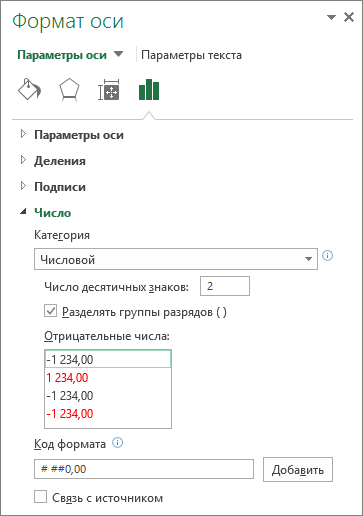
Примечание. Прежде чем форматировать числа как проценты, убедитесь, что представленные на диаграмме числа были вычислены как проценты в исходных данных и отображаются в десятичном формате. Проценты вычисляются на листе с помощью выражения количество / всего = процент. Например, если вы вычисляете значение 10 / 100 = 0,1, а затем форматируете 0,1 как процент, число должно отображаться в следующем виде: 10 %.
Добавление делений на оси
Ось можно отформатировать для отображения основных и промежуточных делений с выбранными интервалами.
- Этот шаг относится только к Word для Mac: в меню Вид выберите пункт Печать макета.
- Щелкните диаграмму и откройте вкладку Конструктор.
- Щелкните Добавить элемент диаграммы >оси >Дополнительные параметры оси.
- На панели Формат оси разверните узел Пометки, а затем выберите параметры для основных и дополнительных типов меток. После добавления меток можно изменить интервалы между метками, изменив значение в поле Интервал между метками .
Все об осях
На диаграммах разного типа оси могут отображаться по-разному. Например, на точечных (xy) и пузырьковых диаграммах числовые значения отображаются как по горизонтальной, так и по вертикальной оси. Примером может служить отображение количества (дюймов) осадков относительно барометрического давления. Оба элемента имеют числовые значения, и точки данных отображаются на осях x и y относительно этих значений. Для осей значений предлагается множество вариантов, например установка логарифмической шкалы в качестве масштаба.
На диаграммах других типов, таких как гистограммы, графики и диаграммы с областями, числовые значения отображаются только на вертикальной оси (значений), а текстовые классификации (или категории) — на горизонтальной. Примером может служить отображение количества (дюймов) осадков по географическим областям. В этом примере географические области являются текстовыми категориями данных, которые отображаются на горизонтальной оси (категорий). Географические области, представляющие собой текст, разносятся равномерно в отличие от значений, которые можно измерить. Учитывайте это различие при выборе типа диаграммы, поскольку возможности для осей значений и категорий различаются. В подобных случаях ось глубины (рядов) представляет собой другой вид оси категорий.
При создании диаграммы на осях по умолчанию отображаются деления и подписи. Способ их отображения можно настраивать с помощью основных и промежуточных делений и подписей. Чтобы не перегружать диаграмму, вы можете отобразить меньшее количество подписей или делений на горизонтальной оси (категорий), указав интервалы для пометки категорий или количество категорий, отображаемых между делениями.
Вы также можете изменить выравнивание и ориентацию подписей или формат отображения текста и чисел (например, для отображения чисел в виде процентов).
Изменение масштаба горизонтальной оси (категорий) на диаграмме
Excel для Microsoft 365 Word для Microsoft 365 Outlook для Microsoft 365 PowerPoint для Microsoft 365 Excel для Microsoft 365 для Mac Word для Microsoft 365 для Mac PowerPoint для Microsoft 365 для Mac Excel 2021 Word 2021 Outlook 2021 PowerPoint 2021 Excel 2021 для Mac Word 2021 для Mac PowerPoint 2021 для Mac Excel 2019 Word 2019 Outlook 2019 PowerPoint 2019 Excel 2019 для Mac Word 2019 для Mac PowerPoint 2019 для Mac Excel 2016 Word 2016 Outlook 2016 PowerPoint 2016 Excel 2013 Word 2013 Outlook 2013 PowerPoint 2013 Еще. Меньше
На горизонтальной оси диаграммы, также называемой осью категорий и осью X, вместо числовых интервалов отображаются текстовые метки; кроме того, она поддерживает меньше параметров масштабирования, чем вертикальная ось диаграммы (ось значений, или ось Y).
Тем не менее вы можете задать следующие параметры оси:
- Интервал между делениями и подписями.
- Расположение подписей.
- Порядок отображения категорий.
- Тип оси (даты или текст).
- Расположение делений.
- Точка пересечения горизонтальной и вертикальной осей.
Примечание: Следующая процедура применяется к Office 2013 и более поздним версиям. Ищете шаги Office 2010?
- На диаграмме щелкните, чтобы выбрать ось категорий, которую требуется изменить, или выполните следующие действия, чтобы выбрать ось из списка элементов диаграммы:
- Щелкните в любом месте диаграммы. Откроется вкладка Работа с диаграммами с дополнительными вкладками Конструктор и Формат.
- На вкладке Формат в группе Текущий выбор щелкните стрелку в поле вверху и выберите пункт Горизонтальная (категория) Ось.
Важно: Эти параметры масштабирования доступны только в том случае, если выбрана ось категорий.
- Чтобы изменить порядок категорий, разверните узел Параметры оси, а затем выберите в поле Категории в обратном порядке проверка.
- Чтобы изменить тип оси на ось текста или даты, разверните узел Параметры оси, а затем в разделе Тип оси выберите Ось текста или Ось даты. Текст и точки данных распределены на оси текста равномерно. На оси дат даты отображаются в хронологическом порядке через заданные интервалы (единицы измерения), такие как количество дней, месяцев или лет, даже если даты на листе представлены не в последовательном порядке или с использованием разных единиц измерения.
Примечание: Заданное по умолчанию значение Автоматически выбирать на основе данных определяет тип оси, который наилучшим образом подходит для выбранного типа данных.
Примечание: Это число определяет количество категорий, которые отображаются между делениями.
Совет: Введите 1, чтобы отображалась подпись для каждой категории, 2, чтобы отображалась подпись для каждой второй категории, 3, чтобы отображалась подпись для каждой третьей категории и т. д.
Совет: Чтобы расположить подписи ближе к оси, введите меньшее число. Чтобы увеличить расстояние между подписью и осью, введите большее число.
Изменение масштаба горизонтальной оси (категории) на диаграмме (Office 2010)

- На диаграмме щелкните ось категорий, которую вы хотите изменить, или выберите ее в списке элементов диаграммы с помощью указанных ниже действий.
- Щелкните в любом месте диаграммы. Откроется панель Работа с диаграммами с дополнительными вкладками Конструктор, Макет и Формат.
- На вкладке Формат в группе Текущий фрагмент щелкните стрелку рядом с полем Элементы диаграммы, затем щелкните Горизонтальная ось (ось категорий).
Важно: Эти параметры масштабирования доступны только в том случае, если выбрана ось категорий.
- Чтобы изменить интервал между делениями, в поле Интервал между делениями введите нужное число.
Примечание: Это число определяет количество категорий, которые отображаются между делениями.
Совет: Введите 1, чтобы отображалась подпись для каждой категории, 2, чтобы отображалась подпись для каждой второй категории, 3, чтобы отображалась подпись для каждой третьей категории и т. д.
Совет: Чтобы расположить подписи ближе к оси, введите меньшее число. Чтобы увеличить расстояние между подписью и осью, введите большее число.
Примечание: Заданное по умолчанию значение Автоматически выбирать на основе данных определяет тип оси, который наилучшим образом подходит для выбранного типа данных.
- После изменения шкалы оси может потребоваться настроить ее форматирование. Дополнительные сведения см. в статье Изменение отображения осей диаграммы.
- Масштабирование никак не влияет на перекрытие рядов или ширину зазора между ними. Чтобы изменить параметры перекрытия рядов или ширину зазора между ними, щелкните ряд данных правой кнопкой мыши и выберите пункт Формат ряда данных. В разделе Параметры ряда укажите нужные значения.
По умолчанию минимальное и максимальное значения масштаба для каждой оси на диаграмме рассчитываются автоматически. Однако масштаб можно настроить в соответствии со своими потребностями. Например, если все точки данных в таблице данных находятся в интервале от 60 до 90, для оси значений (у) можно задать диапазон от 50 до 100, а не от 0 до 100. Если ось значений охватывает очень большой диапазон, можно также изменить ось на логарифмический масштаб (также известный как масштаб журнала).
- Этот шаг относится только к Word для Mac: в меню Вид выберите пункт Печать макета.
- Щелкните диаграмму.
- На вкладке Формат в раскрывающемся списке щелкните Горизонтальная ось (категория) и выберите пункт Область форматирования.
- В области Формат оси выполните одно из следующих действий.
Важно: Эти параметры масштабирования доступны только в том случае, если выбрана ось категорий.
- Чтобы изменить порядок категорий, разверните узел Параметры оси, а затем выберите в поле Категории в обратном порядке проверка.
- Чтобы изменить тип оси на ось текста или даты, разверните узел Параметры оси, а затем в разделе Тип оси выберите Ось текста или Ось даты. Текст и точки данных распределены на оси текста равномерно. На оси дат даты отображаются в хронологическом порядке через заданные интервалы (единицы измерения), такие как количество дней, месяцев или лет, даже если даты на листе представлены не в последовательном порядке или с использованием разных единиц измерения.
Примечание: Заданное по умолчанию значение Автоматически выбирать на основе данных определяет тип оси, который наилучшим образом подходит для выбранного типа данных.
Примечание: Это число определяет количество категорий, которые отображаются между делениями.
Совет: Введите 1, чтобы отображалась подпись для каждой категории, 2, чтобы отображалась подпись для каждой второй категории, 3, чтобы отображалась подпись для каждой третьей категории и т. д.
Совет: Чтобы расположить подписи ближе к оси, введите меньшее число. Чтобы увеличить расстояние между подписью и осью, введите большее число.
- На диаграмме щелкните ось с подписями, которые нужно иначе выровнять, или выберите ее в списке элементов диаграммы с помощью указанных ниже действий.
- Чтобы изменить интервал между подписями оси, в разделе Интервал между подписями выберите Единица измерения интервала, а затем в текстовом поле введите нужное число.