Предварительный просмотр страниц перед печатью
Вы можете просмотреть, как будет напечатан лист, и внести последние корректировки перед печатью.
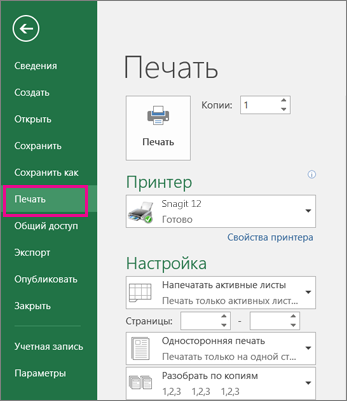
Чтобы просмотреть страницы на листе, просто щелкните Файл > Печать , чтобы просмотреть лист и внести любые изменения, связанные с печатью. В диалоговом окне Печать можно использовать стрелки под областью предварительного просмотра, чтобы перейти к просмотру различных страниц листа.


Нужна дополнительная помощь?
Нужны дополнительные параметры?
Изучите преимущества подписки, просмотрите учебные курсы, узнайте, как защитить свое устройство и т. д.




В сообществах можно задавать вопросы и отвечать на них, отправлять отзывы и консультироваться с экспертами разных профилей.
Предварительный просмотр страниц листа перед печатью
Благодаря возможности предварительного просмотра листа перед печатью можно избежать нежелательных результатов при печати и лишнего расхода бумаги.
При выборе одного или нескольких листов и нажатии кнопки Файл > Печать вы увидите предварительный просмотр того, как будут отображаться данные на распечатке.
- Выберите листы, которые требуется просмотреть.
- Щелкните Файл, а затем нажмите кнопку Печать , чтобы отобразить окно предварительного просмотра и параметры печати.
- Если вы не используете цветной принтер, предварительный просмотр будет отображаться в черно-белом виде, даже если на ваших листах есть цвет.
- Следующая страница и предыдущая страница доступны только при выборе нескольких листов или если лист содержит более одной страницы данных. Чтобы просмотреть несколько листов, выберите в разделе Параметры пункт Всю книгу.
Дополнительные полезные сведения
- Чтобы просмотреть следующую и предыдущую страницы, щелкните стрелки для следующей ипредыдущей страниц в нижней части окна Предварительный просмотр печати или введите номер страницы.
- Чтобы выйти из предварительного просмотра и вернуться к книге, щелкните любую стрелку в левом верхнем углу окна Предварительный просмотр .
- Чтобы просмотреть поля страницы, нажмите кнопку Показать поля в правом нижнем углу окна Предварительный просмотр .
- Чтобы изменить поля, перетащите поля на нужную высоту и ширину. Вы также можете изменить ширину столбцов, перетащив маркеры в верхней или нижней части страницы предварительного просмотра. Дополнительные сведения о полях страницы см. в разделе Настройка полей страницы перед печатью листа.
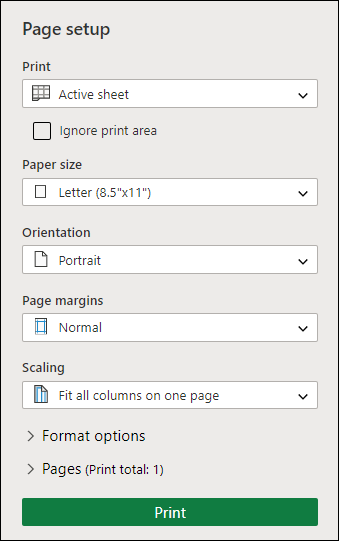
Совет: Чтобы изменить параметры страницы, в частности ориентацию или размер бумаги, задайте нужные настройки в разделе Файл > Печать > Параметры.
Выделение одного или нескольких листов
Чтобы выделить
Выполните следующие действия
Щелкните ярлычок листа.

Если вы не видите нужную вкладку, нажмите кнопки прокрутки, чтобы отобразить вкладку, а затем щелкните ее.

Несколько смежных листов
Щелкните ярлычок первого листа. Затем, удерживая нажатой клавишу SHIFT , щелкните вкладку для последнего листа, который нужно выбрать.
Несколько несмежных листов
Щелкните ярлычок первого листа. Затем, удерживая нажатой клавишу CTRL, щелкните вкладки других листов, которые нужно выбрать.
Все листы книги
Щелкните ярлычок листа правой кнопкой мыши и выберите команду Выделить все листы.
Совет: При выборе нескольких листов в строке заголовка в верхней части листа отображается [Группа]. Чтобы отменить выделение нескольких листов в книге, щелкните любой не выбранный лист. Если таких листов нет, щелкните правой кнопкой мыши ярлычок листа и выберите команду Разгруппировать листы.
- Щелкните лист или выберите то, что нужно просмотреть.
- На вкладке Файл выберите пункт Печать и нажмите кнопку Печать.
- Выберите нужные параметры печати.
Предварительный просмотр рабочей книги
Предварительный просмотр книги при печати является важной функцией при работе с файлами Excel с помощью Aspose.Cells для .NET. Вы можете легко создать предварительный просмотр печати, выполнив следующие действия:
Шаг 1. Укажите исходный каталог.
Сначала вам необходимо указать исходный каталог, в котором находится файл Excel, который вы хотите просмотреть. Вот как это сделать:
Затем вам необходимо загрузить книгу Workbook из указанного файла Excel. Вот как это сделать:
Перед созданием предварительного просмотра вы можете настроить изображение и параметры печати по мере необходимости. В этом примере мы используем параметры по умолчанию. Вот как это сделать:
Теперь вы можете создать предварительный просмотр книги Workbook с помощью класса WorkbookPrintingPreview. Вот как это сделать:
Если вы хотите создать предварительный просмотр определенного листа, вы можете использовать класс SheetPrintingPreview. Вот пример:
Создание предварительного просмотра книги для печати — это мощная функция, предлагаемая Aspose.Cells для .NET. Выполнив описанные выше шаги, вы можете легко просмотреть книгу Excel и получить информацию о количестве страниц для печати.
Часто задаваемые вопросы
Вопрос: Как указать другой исходный каталог для загрузки моей книги?
О: Вы можете использовать Set_SourceDirectory метод для указания другого исходного каталога. Например: RunExamples.Set_SourceDirectory(«Path_to_the_source_directory») .
Вопрос: Могу ли я настроить изображение и параметры печати при предварительном просмотре?
О: Да, вы можете настроить параметры изображения и печати, изменив свойства ImageOrPrintOptions объект. Например, вы можете установить разрешение изображения, формат выходного файла и т. д.
Вопрос: Можно ли создать предварительный просмотр для нескольких листов в книге?
О: Да, вы можете перебирать различные листы в книге и создавать предварительный просмотр для каждого листа, используя SheetPrintingPreview сорт.
Вопрос: Как сохранить предварительный просмотр в виде изображения или PDF-файла?
О: Вы можете использовать ToImage или ToPdf метод WorkbookPrintingPreview или SheetPrintingPreview объект для сохранения предварительного просмотра в виде изображения или файла PDF.
Вопрос: Что я могу делать с созданным предварительным просмотром печати?
О: После того как вы создали предварительный просмотр для печати, вы можете просмотреть его на экране, сохранить как изображение или файл PDF или использовать для других операций, таких как отправка по электронной почте или печать.
Где в экселе предварительный просмотр
Как настроить в Excel 2010 предварительный просмотр перед печатью, чтобы изображение выводилось на весь экран и по клику масштабировалось?
То есть как добиться полноэкранного предварительного просмотра, как был в MS Office 97-. -2007 ?
У меня при предварительм просмотре слева пятую часть экрана монитора занимает меню файла, затем еще треть экрана занимает меню выбора принтера с настройками печати и огромной кнопкой печати, а на саму область с высвечиваемым содержимым страницы печати приходится чуть более трети ширины экрана монитора. Конечно, разобрать ничего нельзя. К тому же не могу добиться масштабирования, как в предыдущих версиях Excel.
Пользователь
Сообщений: 3103 Регистрация: 22.12.2012
Excel,MSSQL,Oracle,Qlik
25.12.2009 00:11:04
Как настроить в Excel 2010 предварительный просмотр перед печатью, чтобы изображение выводилось на весь экран и по клику масштабировалось?
То есть как добиться полноэкранного предварительного просмотра, как был в MS Office 97-. -2007 ?
У меня при предварительм просмотре слева пятую часть экрана монитора занимает меню файла, затем еще треть экрана занимает меню выбора принтера с настройками печати и огромной кнопкой печати, а на саму область с высвечиваемым содержимым страницы печати приходится чуть более трети ширины экрана монитора. Конечно, разобрать ничего нельзя. К тому же не могу добиться масштабирования, как в предыдущих версиях Excel.
а никак пользуйтесь самым лучшим excel 2003 ! Самый лучший excel в мире!
25.12.2009 07:27:22
Вариант: Вид_Режим просмотра_Разметка страницы_Во весь экран; масштабирование — Ctrl+колесо.
Z.