Удаление или удаление Visual Studio
На этой странице приведены пошаговые инструкции по удалению Visual Studio, интегрированного набора средств для эффективной работы разработчиков.
Если у вас возникли проблемы с экземпляром Visual Studio, попробуйте восстановить средство Visual Studio.
Чтобы изменить расположение для некоторых файлов Visual Studio, это можно сделать без удаления текущего экземпляра, как описано в разделе «Выбор расположений установки».
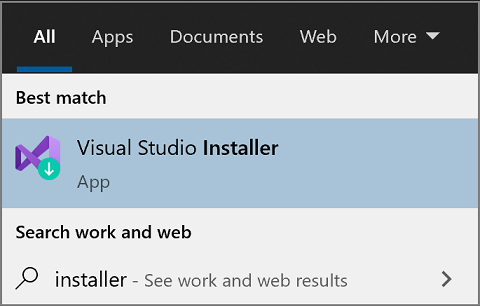
- Найдите Visual Studio Installer на своем компьютере. В меню «Пуск» Windows можно выполнить поиск по слову «installer».
Примечание. Кроме того, Visual Studio Installer можно найти в следующем расположении: C:\Program Files (x86)\Microsoft Visual Studio\Installer\setup.exe
Для продолжения работы может потребоваться обновление самого установщика. Если это так, следуйте инструкциям на экране.
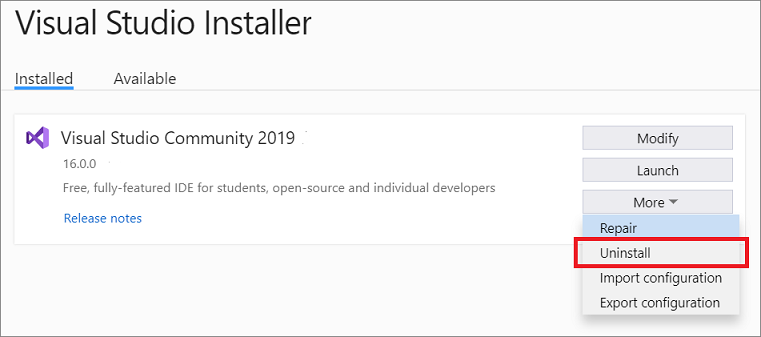
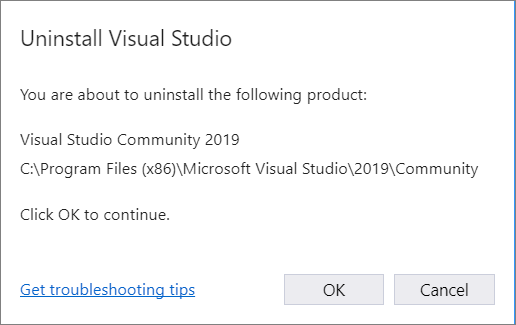
Если в будущем вы передумаете и захотите снова установить Visual Studio 2019, снова запустите Visual Studio Installer, выберите вкладку Доступно, выберите выпуск Visual Studio, который вы хотите установить, а затем нажмите Установка.
Удаление Visual Studio
Чтобы удалить все установки Visual Studio 2019 и Visual Studio Installer с компьютера, удалите его из установленных приложений.
- В Windows 10 или более поздней версии в поле «Введите здесь для поиска» введите или удалите программы .
- Найдите Visual Studio 2019.
- Выберите Удалить.
- Затем найдите Microsoft Visual Studio Installer.
- Выберите Удалить.
- Найдите Visual Studio Installer на своем компьютере. В меню «Пуск» Windows можно выполнить поиск по слову «installer».
Примечание. Кроме того, Visual Studio Installer можно найти в следующем расположении: C:\Program Files (x86)\Microsoft Visual Studio\Installer\setup.exe
Для продолжения работы может потребоваться обновление самого установщика. Если это так, следуйте инструкциям на экране.
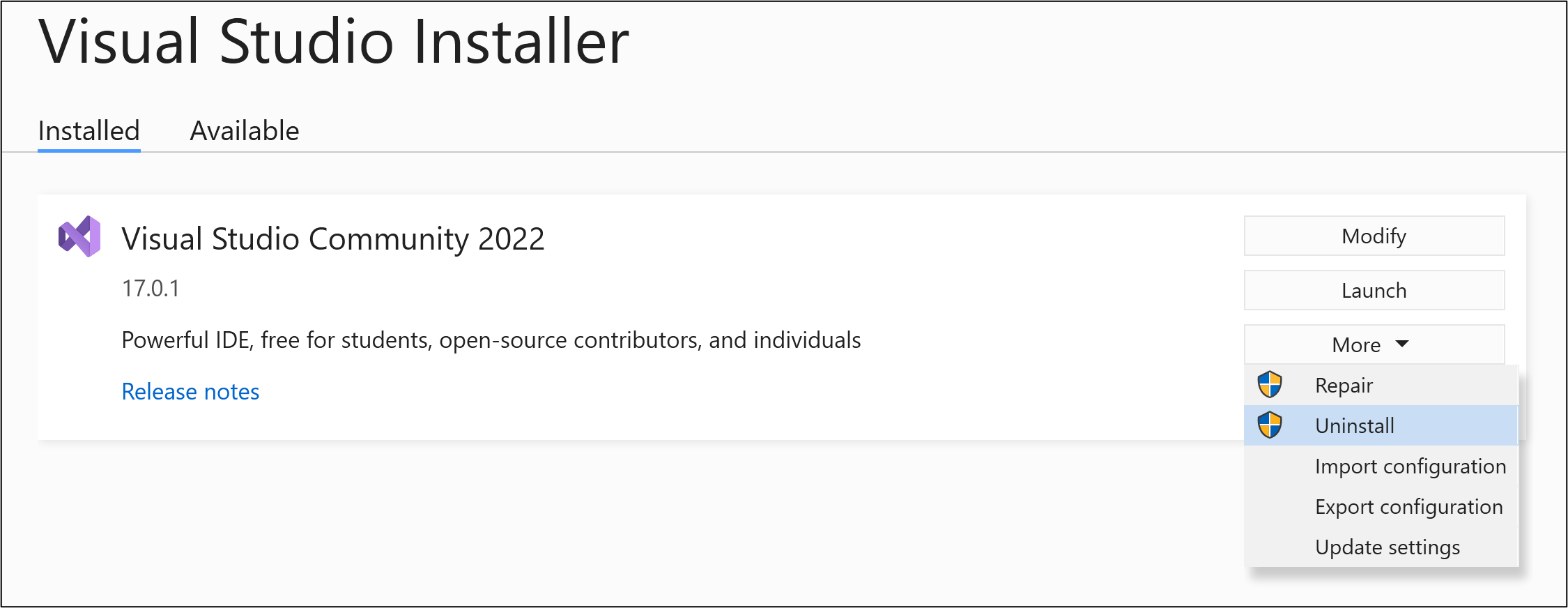
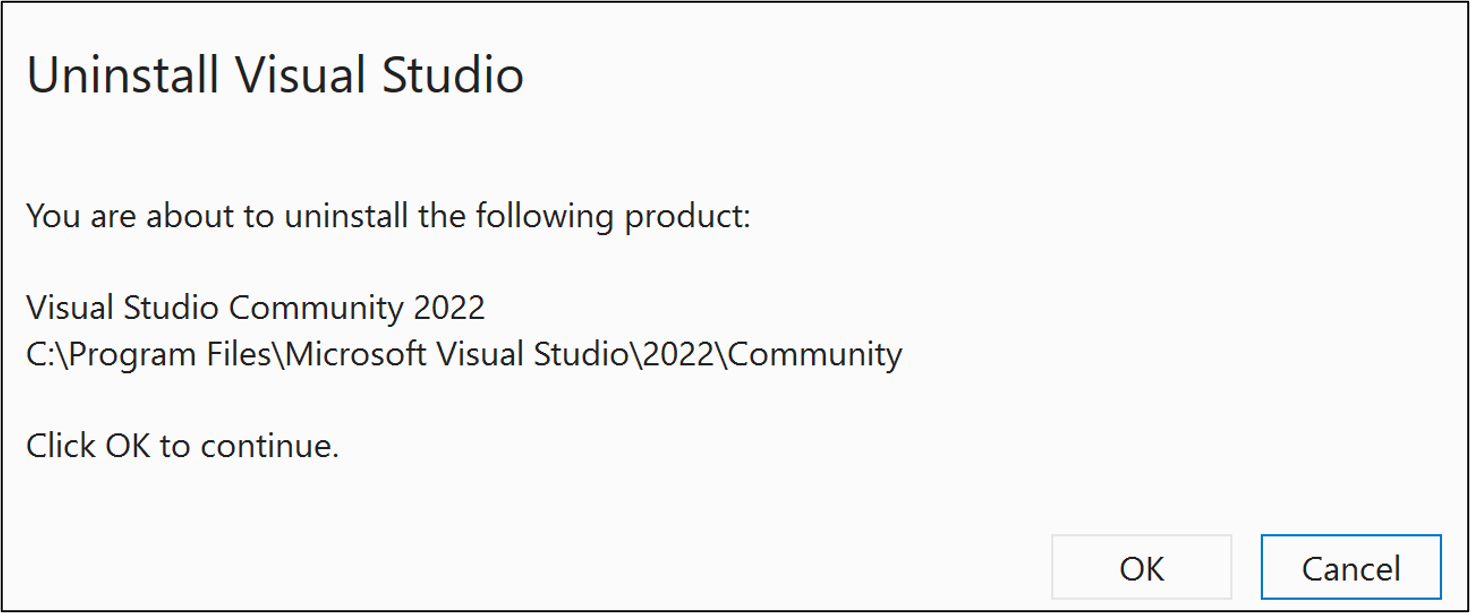
Если в будущем вы передумаете и захотите снова установить Visual Studio 2022, снова запустите Visual Studio Installer, выберите вкладку Доступно, выберите выпуск Visual Studio, который хотите установить, а затем нажмите Установить.
Удаление Visual Studio
Чтобы удалить все установки Visual Studio 2022 и Visual Studio Installer с компьютера, удалите его из установленных приложений.
- В Windows 10 или более поздней версии в поле «Введите здесь для поиска» введите или удалите программы .
- Найдите Visual Studio 2022.
- Выберите Удалить.
- Затем найдите Microsoft Visual Studio Installer.
- Выберите Удалить.
Удаление всех с помощью InstallCleanup.exe
Используйте средство InstallCleanup только в крайнем случае, если не удается выполнить восстановление или удаление. Это средство может удалить функции из других установок Visual Studio или других продуктов, которые затем, возможно, потребуется восстановить или переустановить.
Если возникает катастрофическая ошибка и не удается восстановить или удалить Visual Studio, можно запустить InstallCleanup.exe средство для удаления файлов установки и сведений о продукте для всех установленных экземпляров Visual Studio 2017, Visual Studio 2019 или Visual Studio 2022.
Ниже описано, как запустить средство InstallCleanup.exe .
- Закройте Visual Studio Installer.
- Откройте командную строку администратора. Чтобы открыть командную строку с правами администратора, выполните указанные ниже действия.
- Введите cmd в поле «Введите текст для поиска».
- Щелкните правой кнопкой мыши пункт Командная строка и выберите команду Запуск от имени администратора.
- Введите полный путь к средству InstallCleanup.exe и добавьте предпочитаемый параметр командной строки. По умолчанию путь средства выглядит следующим образом. В двойные кавычки заключаются команды, содержащие пробелы:
Примечание. Если вы не можете найти средство InstallCleanup.exe в каталоге Visual Studio Installer, который всегда находится в %ProgramFiles(x86)%\Microsoft Visual Studio , ниже описаны дальнейшие действия. Следуйте инструкциям для установки Visual Studio. Затем, когда отобразится экран выбора рабочих нагрузок, закройте окно и снова выполните шаги, описанные на этой странице.
| Switch | Поведение |
|---|---|
| -i [version] | Значение по умолчанию, если другой параметр не передается. Он приводит к удалению только главного каталога установки и сведений о продукте. Используйте этот параметр, если вы планируете переустановить ту же версию Visual Studio. Если указано значение [version] , будут удалены только продукты с версией, которая начинается с указанного строкового значения. Например, используйте переключатель -i 17, InstallCleanup.exe чтобы удалить все продукты версии 17. |
| -f | Удаляет основной каталог установки, сведения о продукте и большинство других компонентов, установленных за пределами каталога установки, которые также могут использоваться другими установками Visual Studio или другими продуктами. Используйте этот параметр, если вы планируете удалить среду Visual Studio и не устанавливать ее повторно. |
"C:\Program Files (x86)\Microsoft Visual Studio\Installer\InstallCleanup.exe" Поддержка или устранение неполадок
Иногда возникают проблемы. Если установить Visual Studio не удается, воспользуйтесь пошаговыми указаниями в статье Устранение неполадок при установке и обновлении Visual Studio.
Ниже приведены несколько дополнительных вариантов:
- Доступен чат по вопросам установки, где можно получить поддержку при проблемах с установкой (только на английском языке).
- Вы можете сообщить о проблемах с продуктом, используя средство Сообщить о проблеме. Оно доступно как в Visual Studio Installer, так и в IDE Visual Studio. Если вы являетесь ИТ-администратором и у вас не установлена программа Visual Studio, вы можете отправить отзыв ИТ-администратора здесь.
- Вы можете предлагать новые функции, просматривать описания проблем и искать решения в сообществе разработчиков Visual Studio.
Связанный контент
- Изменение Visual Studio
- Обновление Visual Studio
- Установка Visual Studio
Не удается найти Visual Studio 2015 в меню «Пуск»
Эта статья поможет устранить проблему, из-за которой значок Microsoft Visual Studio не отображается в меню «Пуск».
Применимо к: Visual Studio 2015
Симптомы
Значок Visual Studio больше не отображается в меню Пуск . Хотя установка Visual Studio не повреждена, вы обнаружите, что значок приложения Visual Studio 2015 перемещен из папки установки Visual Studio 2015.
Разрешение
Если вы используете Windows 7, приложение Visual Studio 2015 можно найти в верхней части списка Все программы , сгруппированных с другими значками приложений. Если вы используете Windows 10, Windows 8.1, Windows 8 или Windows 11, вы можете найти значок, указанный в группе V. Если вы по-прежнему не можете найти значок, используйте поиск Windows (нажмите клавишу с логотипом Windows и введите Visual Studio 2015).
Значок приложения больше не будет находиться в папке Visual Studio 2015.
Если после успешной установки по-прежнему не удается найти Visual Studio, откройте проводник, а затем перейдите по следующему пути:
C:\Program Files (x86)\Microsoft Visual Studio 14.0\Common7\IDE\devenv.exe
Дважды щелкните файлdevenv.exe . Если вы установили Visual Studio на диск, отличный от диска C, перейдите в папку, в которой установлена Visual Studio, и найдите Common7\IDE\devenv.exe.
Обратная связь
Были ли сведения на этой странице полезными?
Загрузки последних поддерживаемых версий Распространяемого компонента Visual C++
Распространяемый компонент Visual C++ устанавливает библиотеки среды выполнения Microsoft C и C++ (MSVC). Для многих приложений, созданных с помощью средств Microsoft C и C++, требуются эти библиотеки. Если приложение использует эти библиотеки, перед установкой приложения необходимо установить пакет Microsoft Распространяемый компонент Visual C++ в целевой системе. Архитектура распространяемого пакета должна соответствовать целевой архитектуре приложения. Распространяемая версия должна быть не менее последней, чем набор инструментов сборки MSVC, используемый для сборки приложения. Мы рекомендуем использовать последнюю распространяемую версию Visual Studio, за исключением некоторых исключений, указанных далее в этой статье.
Дополнительные сведения об установке и распространении компонентов Visual Studio см. в разделе «Распространение файлов Visual C++».
Visual Studio 2015, 2017, 2019 и 2022
В этой таблице перечислены последние поддерживаемые пакеты Microsoft Распространяемый компонент Visual C++ для Visual Studio 2015, 2017, 2019 и 2022. Последняя поддерживаемая версия имеет последние реализованные функции C++, безопасность, надежность и производительность. Он также включает последние обновления соответствия стандартов языка И библиотекИ C++ . Мы рекомендуем установить эту версию для всех приложений, созданных с помощью Visual Studio 2015, 2017, 2019 или 2022.
В отличие от старых версий Visual Studio, которые имеют редкие обновления redist, номер версии не указан в следующей таблице для Visual Studio 2015-2022, так как редист часто обновляется. Чтобы найти номер версии последнего редиста, скачайте нужный редист, используя одну из следующих ссылок. Затем просмотрите его свойства с помощью Windows проводник. В области сведений версия файла содержит версию redist.
Последняя версия Microsoft Распространяемый компонент Visual C++
Последняя версия 14.38.33135.0
Чтобы скачать эту версию для каждой поддерживаемой архитектуры, используйте следующие ссылки:
| Архитектура | Установить связь | Примечания. |
|---|---|---|
| ARM64 | https://aka.ms/vs/17/release/vc_redist.arm64.exe | Permalink для последней поддерживаемой версии ARM64 |
| X86 | https://aka.ms/vs/17/release/vc_redist.x86.exe | Permalink для последней поддерживаемой версии x86 |
| X64 | https://aka.ms/vs/17/release/vc_redist.x64.exe | Permalink для последней поддерживаемой версии x64. Распространяемый пакет X64 содержит двоичные файлы ARM64 и X64. Этот пакет упрощает установку необходимых двоичных файлов Visual C++ ARM64 при установке распространяемого компонента X64 на устройстве ARM64. |
Скачайте другие версии, включая долгосрочные версии канала выпуска LTSC, из my.visualstudio.com.
Примечания.
- В Распространяемый компонент Visual C++ для Visual Studio 2015-2022 нет отдельных пакетов для разных языков. Он содержит EULAs для всех поддерживаемых языков.
- Некоторые загрузки, которые упоминание в этой статье, доступны в настоящее время на my.visualstudio.com. Войдите с помощью учетной записи подписки Visual Studio, чтобы получить доступ к ссылкам скачивания. Если вы запрашиваете учетные данные, используйте имеющуюся учетную запись подписки Visual Studio. Или создайте бесплатную учетную запись, выбрав учетную запись «Нет»? Создайте его! Ссылку.
- Версии Visual Studio, начиная с Visual Studio 2015, используют те же распространяемые файлы. Например, любые приложения, созданные наборами инструментов Visual Studio 2015, 2017, 2019 или 2022, могут использовать последние Распространяемый компонент Visual C++ Майкрософт. Однако версия Microsoft Распространяемый компонент Visual C++, установленной на компьютере, должна быть той же или выше, чем версия набора инструментов Visual C++, используемого для создания приложения. Дополнительные сведения о том, какую версию распространяемого компонента необходимо установить, см. в разделе «Определение распространяемых библиотек DLL». Дополнительные сведения о двоичной совместимости см. в статье C++ с двоичной совместимостью между версиями Visual Studio.
- Поддержка Windows XP: корпорация Майкрософт завершила поддержку Windows XP 8 апреля 2014 г. Текущие версии Распространяемый компонент Visual C++ для Visual Studio 2015-2022 поддерживают только Windows 7, 8.1, 10 и 11. Последняя версия Распространяемый компонент Visual C++, которая работает в Windows XP, поставляется в Visual Studio 2019 версии 16.7 (версии файлов, начиная с версии 14.27). Распространяемый компонент доступен в разделе my.visualstudio.com Загрузки как Распространяемый компонент Visual C++ для Visual Studio 2019 (версия 16.7). Используйте поле поиска, чтобы найти эту версию. Чтобы скачать файлы, выберите нужную платформу и язык, а затем нажмите кнопку «Скачать «.
- Распространяемый компонент Visual C++ поддерживает несколько параметров командной строки. Дополнительные сведения см. в разделе «Параметры командной строки» для распространяемых пакетов.
Visual Studio 2013 (VC++ 12.0)
Эти ссылки загружают последние поддерживаемые пакеты microsoft microsoft en-US Распространяемый компонент Visual C++ для Visual Studio 2013. Другие версии и языки можно скачать из обновления для распространяемого пакета Visual C++ 2013 или из my.visualstudio.com.
| Архитектура | Версия | Установить связь |
|---|---|---|
| X86 | 12.0.40664.0 | vcredist_x86.exe |
| X64 | 12.0.40664.0 | vcredist_x64.exe |
Другие версии
- Многобайтовая библиотека MFC для Visual Studio 2013. Эта надстройка MFC для Visual Studio 2013 содержит многобайтовый набор символов (МБ CS) библиотеки классов Microsoft Foundation (MFC).
- Среда выполнения Visual C++ 2013 для неопубликованных приложений Windows 8.1. Дополнительные сведения см. в разделе «Среда выполнения C++ для неопубликованных приложений Windows 8.1» в блоге команды C++.
Visual Studio 2012 (VC++ 11.0) с обновлением 4 (больше не поддерживается)
Эти ссылки скачивают последние доступные пакеты microsoft en-US Распространяемый компонент Visual C++ для Visual Studio 2012 с обновлением 4. Другие версии и языки можно скачать из пакетов Microsoft Распространяемый компонент Visual C++ для Visual Studio 2012 с обновлением 4 или с my.visualstudio.com.
| Архитектура | Версия | Установить связь |
|---|---|---|
| X86 | 11.0.61030.0 | en_visual_cpp_redistributable_for_visual_studio_2012_update_4_x86_3161523.exe |
| X64 | 11.0.61030.0 | en_visual_cpp_redistributable_for_visual_studio_2012_update_4_x64_3161523.exe |
Visual Studio 2010 (VC++ 10.0) с пакетом обновления 1 (SP1) (больше не поддерживается)
| Архитектура | Версия | Установить связь |
|---|---|---|
| X86 | 10.0.40219.325 | vcredist_x86.exe |
| X64 | 10.0.40219.325 | vcredist_x64.exe |
Скачайте распространяемые файлы для других языков и архитектур:
Visual Studio 2008 (VC++ 9.0) с пакетом обновления 1 (SP1) (больше не поддерживается)
Visual Studio 2008 с пакетом обновления 1 (SP1) достигла конца расширенной поддержки 10 апреля 2018 г.
| Архитектура | Версия | Установить связь |
|---|---|---|
| X86 | 9.0.30729.5677 | vcredist_x86.exe |
| X64 | 9.0.30729.5677 | vcredist_x64.exe |
Скачайте распространяемые файлы для других языков и архитектур:
Visual Studio 2005 (VC++ 8.0) с пакетом обновления 1 (SP1) (больше не поддерживается)
Окончание расширенной поддержки Visual Studio 2005 12 апреля 2016 г.
- Распространяемые файлы для архитектур X86, X64 и IA64 доступны в microsoft Visual C++ 2005 с пакетом обновления 1 для распространяемого пакета MFC.
Заметки о выпуске
- Заметки о выпуске Visual Studio 2022
- Новые возможности C++ в Visual Studio
- Новые возможности Visual C++ 2003–2015
- Серверная часть MSVC Обновления с Visual Studio 2022 версии 17.3
- Журнал изменений стандартной библиотеки шаблонов (STL)
- Год улучшений C++
- Управление версиями компилятора Microsoft Visual C++
Заметки о соответствии C++
- Улучшения соответствия C++ в Visual Studio
- Улучшения соответствия C++ в Visual Studio 2019
- Улучшения соответствия C++ в Visual Studio 2017
- Соответствие языка Microsoft C/C++ версии Visual Studio
Обратная связь
Были ли сведения на этой странице полезными?
Куда устанавливается Microsoft Visual C++?
Подскажите, куда устанавливается Microsoft Visual C++ Redistributable?
Решил запустить посмотреть что за программа Microsoft Visual C++, у меня установлены все версии Microsoft Visual C++ 2005-2008-2010-2012-2013-2017 Redistributable prntscr.com/gusrtm
У меня семерка стоит х64
Но не могу понять, где это находится, в Program Files (x86) и Program Files нет таких каталогов, через поск вводил тоже ничего.
Где это находится?
- Вопрос задан более трёх лет назад
- 30203 просмотра
2 комментария
Простой 2 комментария