Домашняя программа для обрезки музыки

 4.5 Оценок: 4 (Ваша: )
Обрезка песни может понадобиться во многих случаях. Например, вам хочется сделать подборку коротеньких треков в виде попурри, либо же вырезать кусок из любимого произведения на рингтон для смартфона. В этом может помочь программа для обрезки музыки ВидеоМАСТЕР — несмотря на название, она считается лучшей для обрезки как видео, так и аудиороликов.
Как обрезать песню в ВидеоМАСТЕРЕ
Шаг 1. Установка программы
В первую очередь необходимо скачать универсальный конвертер и установить его на свой компьютер. Установка стандартная — выбираем подходящую папку и ждём завершения процесса. Запускаем программу.
Шаг 2. Добавляем композиции
Перед тем, как обрезать песню, следует выбрать необходимую композицию на компьютере и загрузить её в программу. Использовать можно практически любые форматы, включая MP3 и WAV. Нажимаем в левом меню кнопку «Добавить» и указываем путь к своим файлам. Как можно увидеть, возможна загрузка не только отдельных песен, но даже целых папок с композициями.
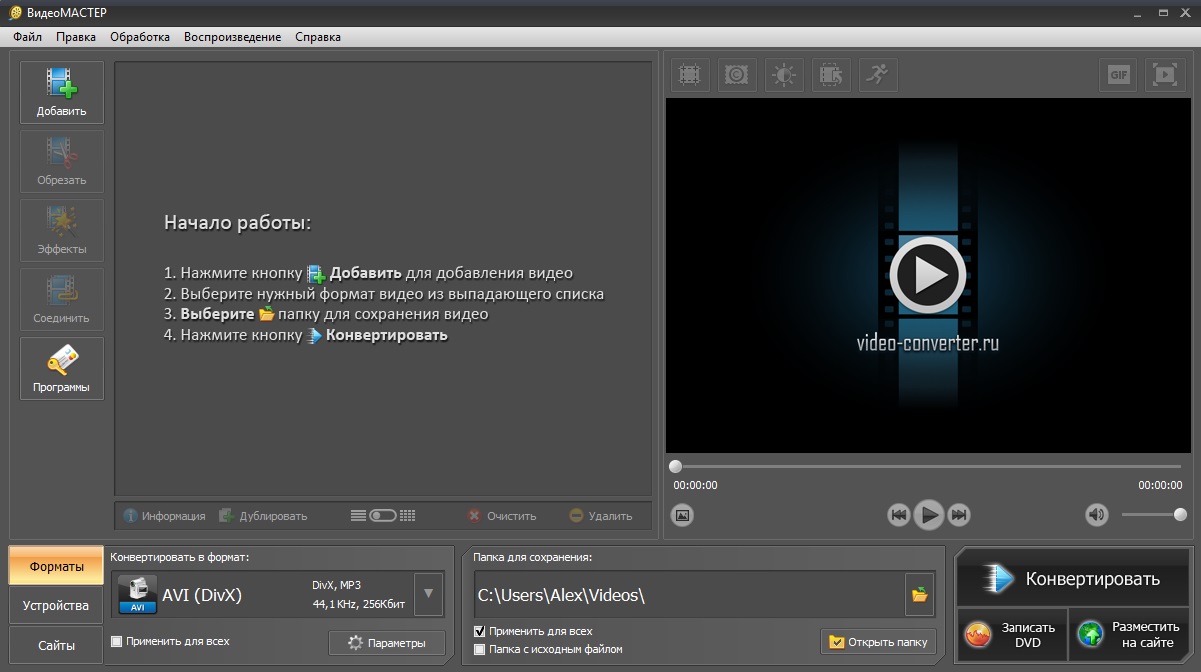
Главное окно программы ВидеоМАСТЕР
Шаг 3. Работа с аудиофайлом
В программе для нарезки песен ВидеоМАСТЕР можно легко сделать следующее:
- Вырезать необходимый момент из композиции;
- Удалить лишнее;
- Разбить аудиофайл на необходимые части.
Как обрезать музыку
Итак, композиция (или даже целая папка с музыкой) загружена в программу, теперь можно приступать к работе. Меню полностью на русском языке, так что вы легко найдёте нужные функции. Программа для нарезки музыки поможет укоротить музыкальные треки любой продолжительности, что можно увидеть в соответствующем окне, после нажатия кнопки «Обрезка».
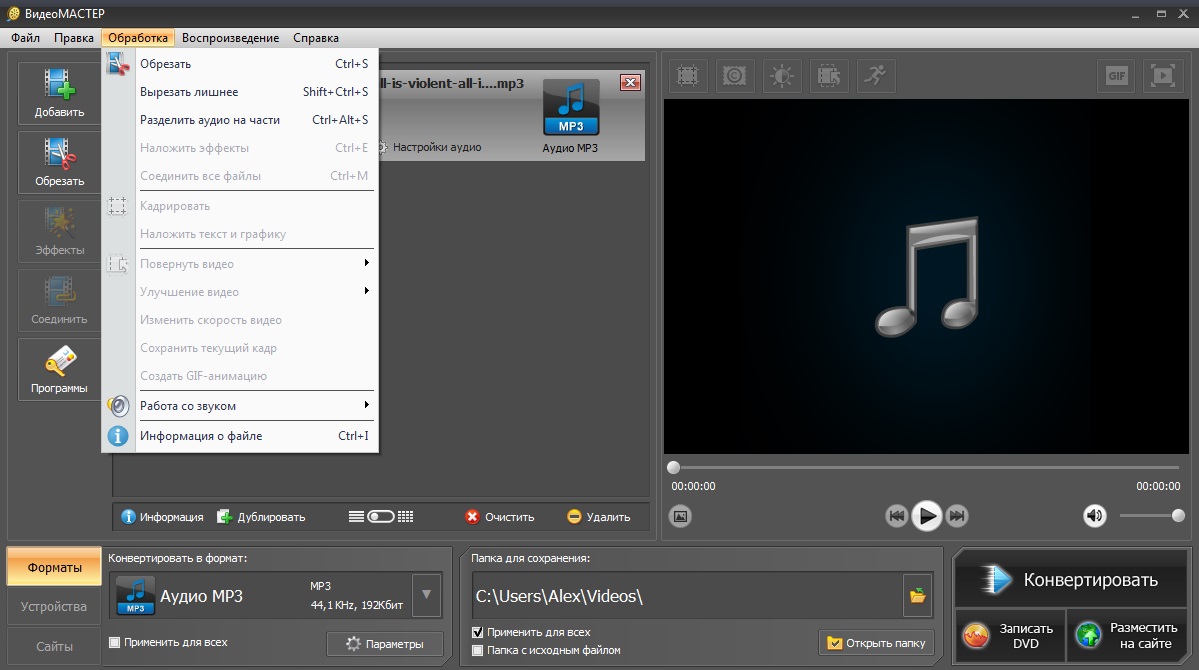
Выбор режима работы программы
Выбираем композицию и при помощи ползунков ограничиваем трек. Активной должна быть только та часть, которую следует оставить. Также значения можно вписать цифрами. По окончании работы нажимаем кнопку «Применить».
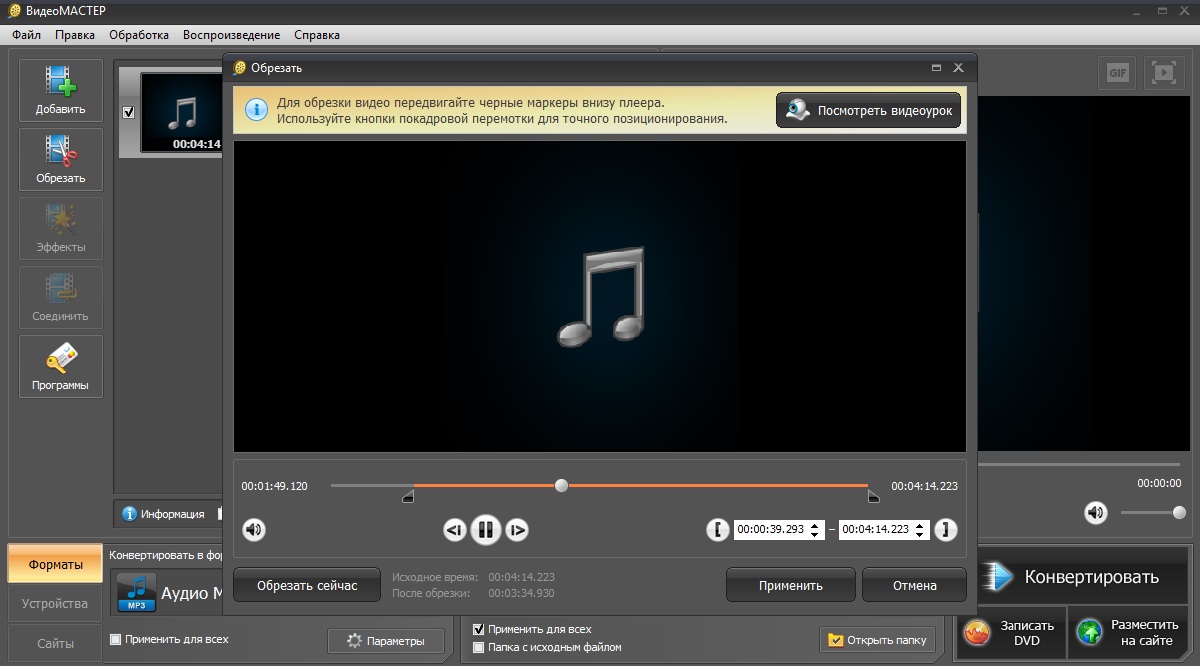
Выбор режима работы программы
При необходимости, аналогичную процедуру можно провести и с видеофайлами, для которых доступны схожие инструменты. Дополнительно можно конвертировать MOV в MP4 с целью использования более простого и распространённого формата.
Как вырезать из мелодии ненужный фрагмент
В верхнем меню «Обработка» выбираем опцию «Вырезать лишнее» и при помощи ползунков обозначаем тот фрагмент, который следует удалить из файла. После нажатия кнопки «Вырезать сейчас» трек лишится выделенного момента.
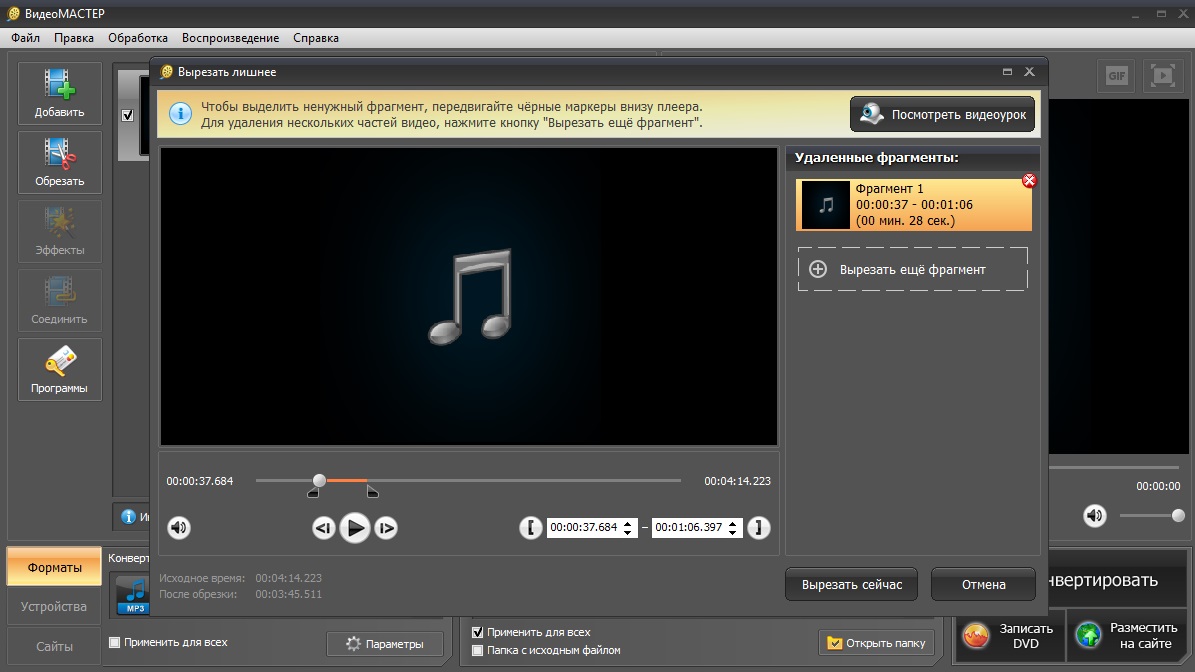
Выбор фрагмента песни для удаления
Кстати, перед тем, как обрезать музыку, вы можете поработать над битрейтом аудио и видео, чтобы получить наиболее качественное звучание.
Как нарезать аудиофайл
Для этой цели следует выбрать в верхнем меню «Обработка» опцию «Разделить». Далее необходимо обозначить при помощи ползунков нужный момент в файле и нажать «Новый фрагмент». Процедуру повторять нужное количество раз.
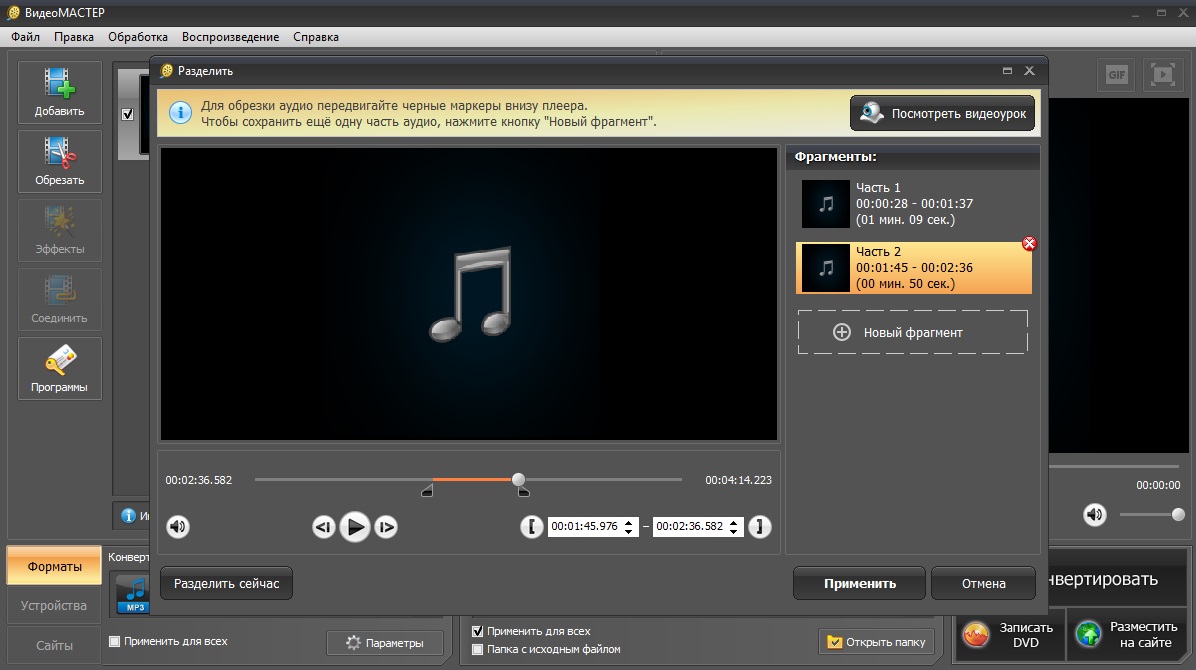
Деление трека на отрывки
Таким образом можно создавать нарезку из необходимого количества частей. Зная, как именно таким образом нарезать музыку, можно создать действительно уникальную подборку, состоящую из фрагментов больших треков.
Нарезка может понадобиться для различных целей, но, как правило, при помощи программы ВидеоМАСТЕР создаются уникальные треки на звонок. А узнав, как склеить две песни, вы можете проводить любые манипуляции со звуковыми файлами.
Шаг 4. Сохраняем результат
Сделав необходимые корректировки, приступаем к сохранению результата. Выбираем опцию «Параметры» внизу экрана и устанавливаем следующие данные:
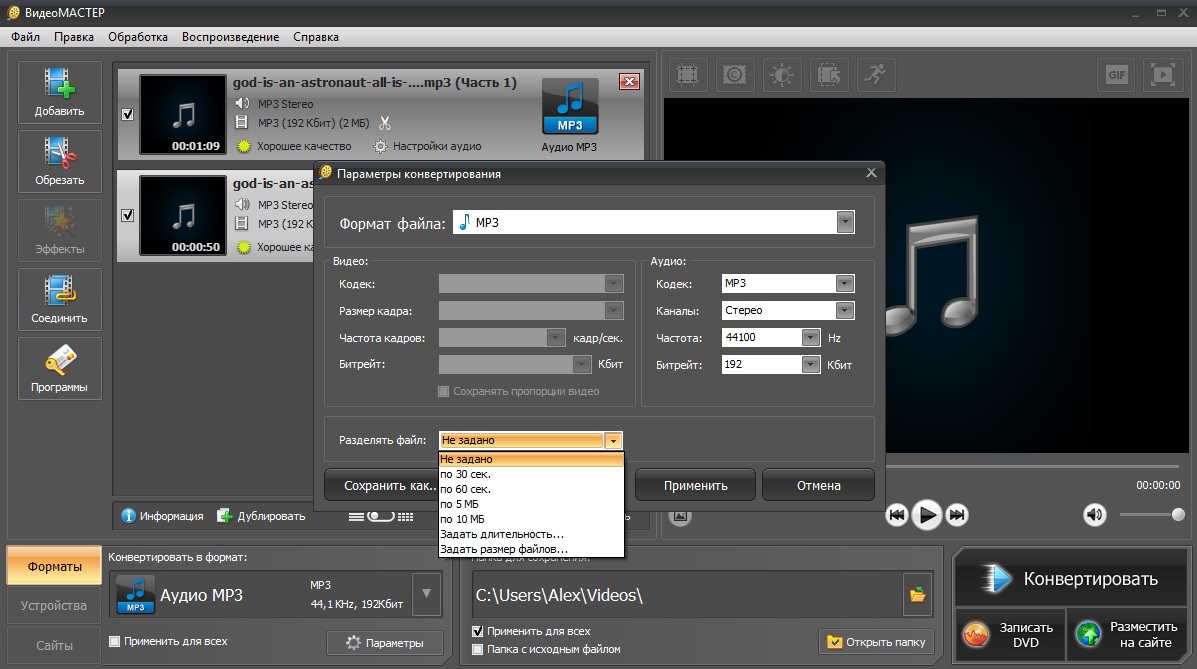
- Необходимый формат аудиофайла;
- Подходящий кодек;
- Размер, частоту и битрейт;
- Иные доступные параметры.
Настройки сохранения композиции
Эта опция будет важнейшей для получения хорошего качества файла. После обработки аудиодорожки, то есть обрезки или удаления лишних мест, вы можете выбрать подходящий вариант характеристик. После завершения обработки музыкальных файлов вам останется только нажать кнопку «Конвертировать» Файл (либо же целая папка с файлами) будет обработан под заданные характеристики.
В результате получится трек, который можно будет сохранить на компьютер или залить в Интернет. Для этого в правом нижнем углу есть соответствующие опции.
Обрезка музыки легко и просто
Несмотря на то, что редактор ориентирован на видео, он легко обрабатывает и аудиофайлы. Вы можете создать свой музыкальный трек с нарезкой из любых песен. Программа даёт возможность использовать любые форматы, плюс к этому имеет расширенный функционал, так что можно будет легко создать звуковой файл с необходимой продолжительностью и мелодией.
Скачивайте бесплатно программу для нарезки музыки и используйте её возможности. Она поможет обработать как аудио, так и видео. При помощи ВидеоМАСТЕРА вы сможете сделать уникальные варианты любых композиций.
Популярные вопросы:
Как соединить две песни?
- Загрузите песни в ВидеоМАСТЕР
- Нажмите «Соединить» на левой панели
- Конвертируйте итоговый файл в нужный формат
Пошаговую инструкцию можно найти тут.
Как обрезать видео?
- Скачайте ВидеоМАСТЕР и загрузите в него файлы
- Нажмите кнопку «Обрезать» на левой панели
- Расставьте маркеры обрезки
- Конвертируйте видео в нужный формат
Хотите более подробной инструкции? Прочитайте эту статью.
Другие интересные статьи:
- Как убрать звук из видео
- Как конвертировать видео в MP3
- Видео конвертер DivX

Рекомендуем! Идеальный конвертер
для начинающих Скачать сейчас
Конвертируйте видео в любой формат – быстро и удобно! ВидеоМАСТЕР уже более 5 лет помогает всем любителям видео
Обрезать песню онлайн
* Загруженные файлы хранятся во временной папке и автоматически удаляются с сервера в течение двух часов.
Скачать файл
Спасибо, что используете Audio Trimmer!
Поддерживаемые аудиоформаты
Обрезка музыки онлайн
Обрезать mp3-треки и другие аудиофайлы на вашем устройстве онлайн без установки сложного программного обеспечения. Вы хотите вырезать фрагмент из своей любимой песни?
Возможно, вам нужно удалить часть записанной вами аудиозаписи? Если это так, наша бесплатная онлайн программа для обрезки аудиофайлов — это все, что вам нужно!
Легкость использования
Полностью бесплатен и прост в использовании! Загрузите аудиофайл, выберите часть, которую вы хотите обрезать, и нажмите кнопку «Обрезать». Ваш аудиофайл будет готов в течение нескольких секунд!
Если вы ищете полнофункциональный аудиоредактор, вы можете попробовать Audacity — программу, доступную для скачивания с открытым исходным кодом.
Адаптирован под мобильные устройства
Предназначен для работы на большинстве современных устройств, включая планшеты и мобильные телефоны. Обрезать музыки и песен непосредственно в браузере вашего мобильного устройства.
Не нужно устанавливать сторонние приложения или программы!
Создание рингтонов
Создавайте повторяющиеся звуковые сигналы, рингтоны, мелодии на будильник и звуковые уведомления онлайн. Вы также можете применять простые эффекты постепенного уменьшения или увеличения громкости для достижения более плавных звуковых переходов.
Как обрезать песню онлайн
Процесс обрезки песню в Audio Trimmer очень прост:
- Выберите mp3 или любой другой аудиофайл на вашем компьютере.
- Звук начнет воспроизводиться сразу, если ваш браузер поддерживает эту функцию. В противном случае нажмите «Загрузить».
- Перетащите маркеры, чтобы выбрать часть, которую вы хотите удалить, и нажмите «Обрезать».
- Все! Теперь вы можете скачать получившийся аудиофайл.
Как вырезать кусок из песни онлайн и на ПК бесплатно: 10+ вариантов


 3.7 Оценок: 76 (Ваша: )

опубликовано

Выбор экспертов: как вырезать кусок из песни?
АудиоМАСТЕР
Простой редактор музыки для новичков и специалистов аудиомонтажа
Для Windows 10, 8, 7, XP

Продвинутый аудиоредактор для музыкантов

Онлайн-сервис с базовыми инструментами для обработки аудиофайлов
Сохранить припев, основную мелодию или любой другой фрагмент композиции несложно. Это можно сделать за несколько секунд без особых навыков и специального оборудования. Мы расскажем, как вырезать кусок песни на телефоне, компьютере или онлайн.
Используем компьютер
Нарезать песни на отдельные фрагменты удобнее всего на компьютере. Для этой цели можно взять один из аудиоредакторов. О нескольких из них мы расскажем ниже.
АудиоМАСТЕР
Удобный аудиоредактор для обычных пользователей и специалистов. Разрабатывается российской компанией, а потому полностью русифицирован. Функционал сфокусирован на типовых задачах, поэтому вам не придется долго разбираться в многочисленных меню, выпадающих списках и кнопках.
Для Windows 11, 10, 8, 7 и XP
-
Запустите приложение, кликните «Открыть файл» и добавьте композицию в редактор.
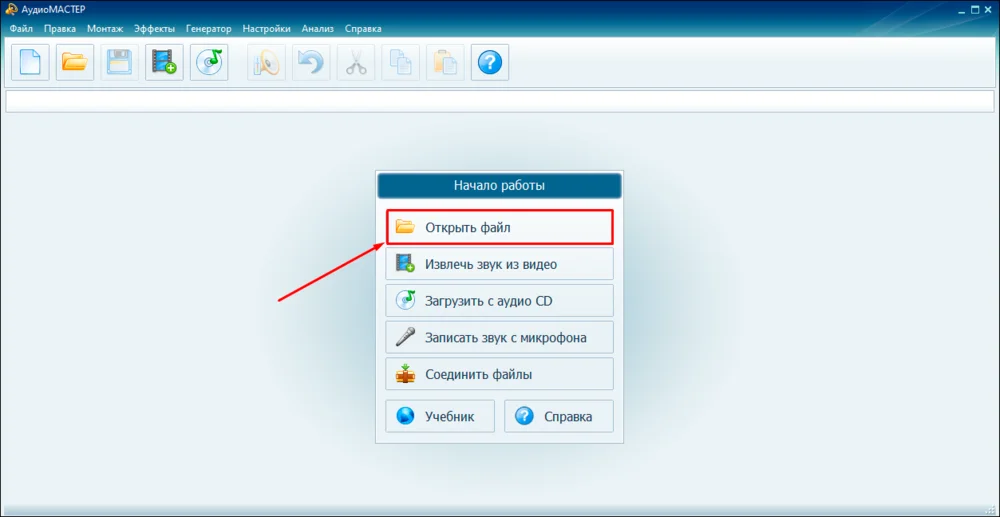
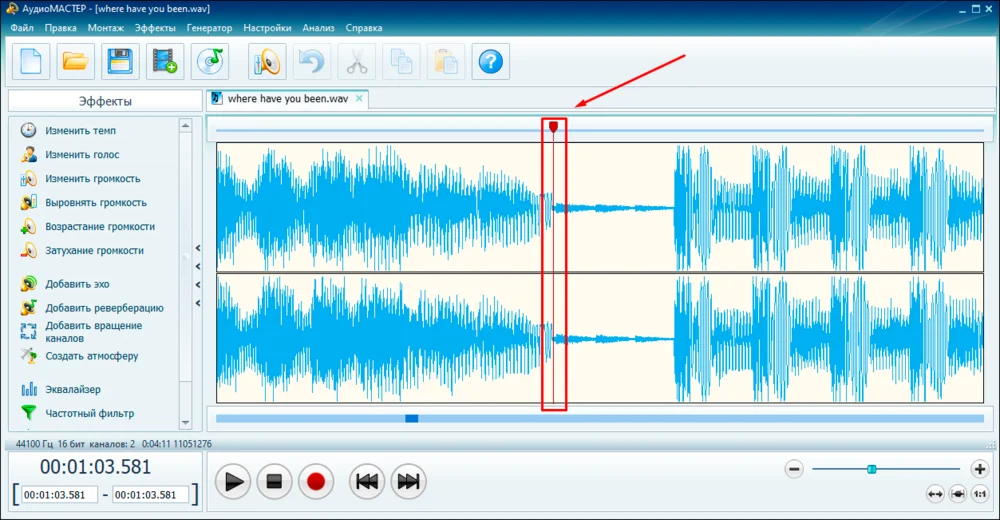
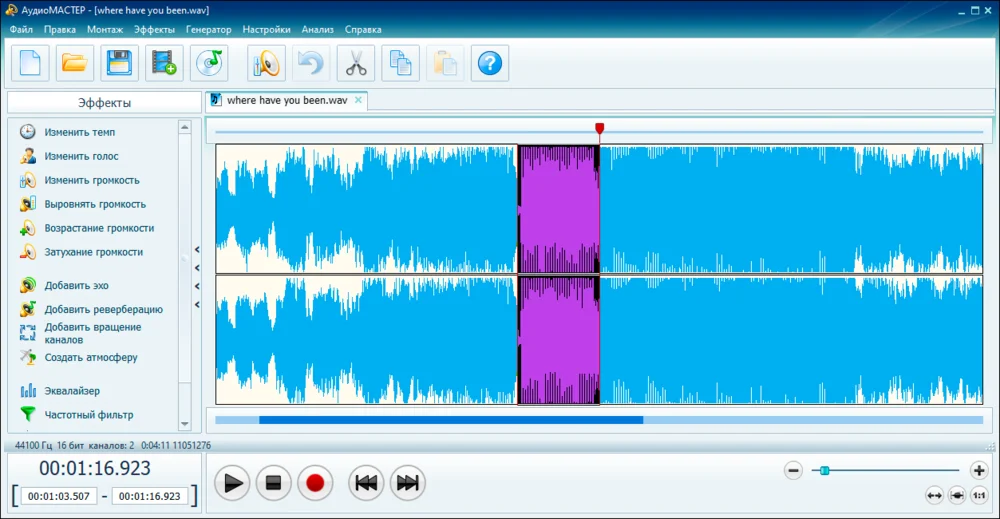
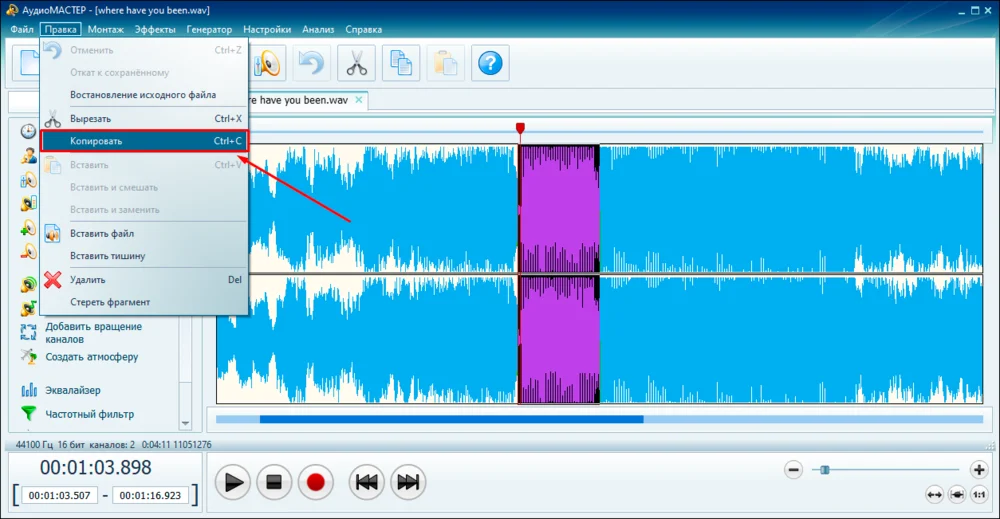
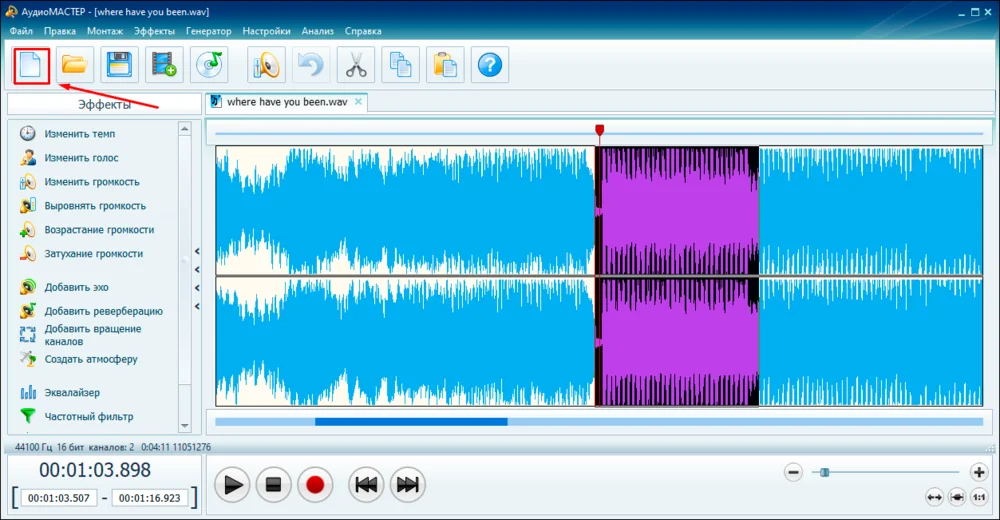
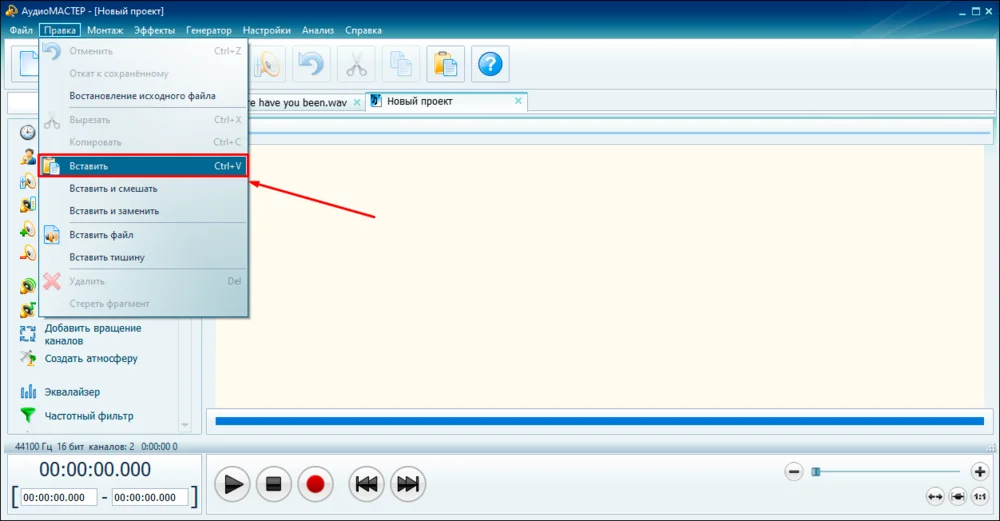
Описанная выше последовательность поможет и с тем, как вырезать ненужный фрагмент из музыки. Выделяйте лишние куски и нажимайте Delete на клавиатуре.
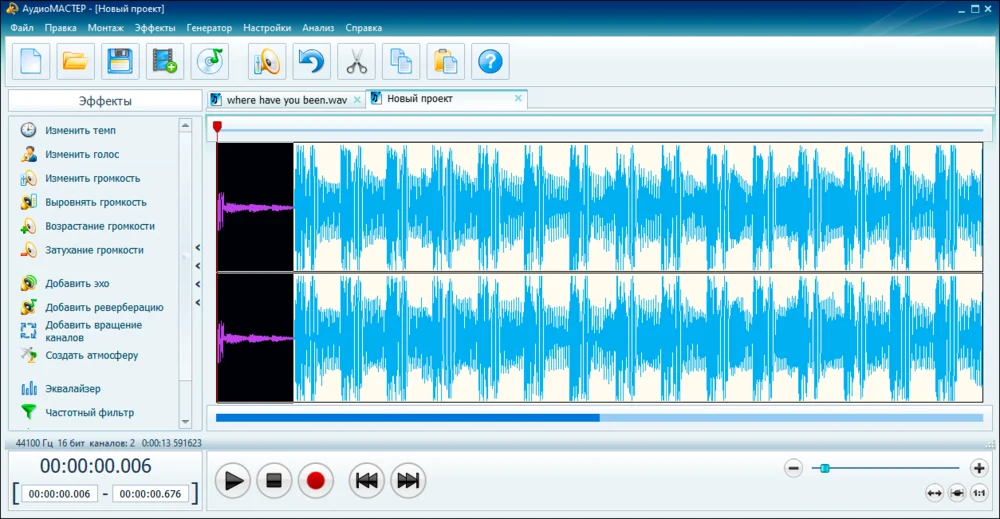
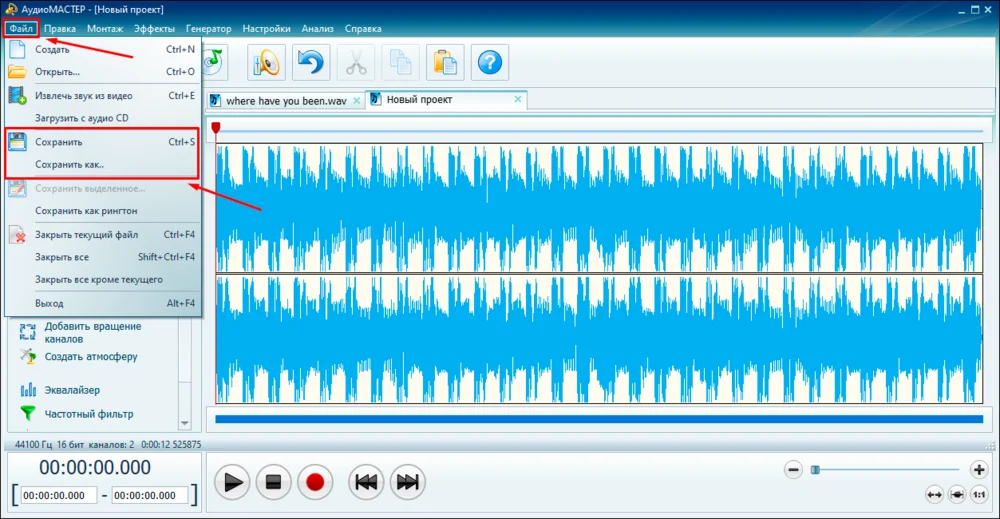
- Удобный и понятный интерфейс.
- Распознает большинство актуальных форматов — WAV, MP3, MP3, WMA, AAC и другие.
- Быстро работает даже на слабых ПК.
- Можно использовать только на Windows.
Audacity
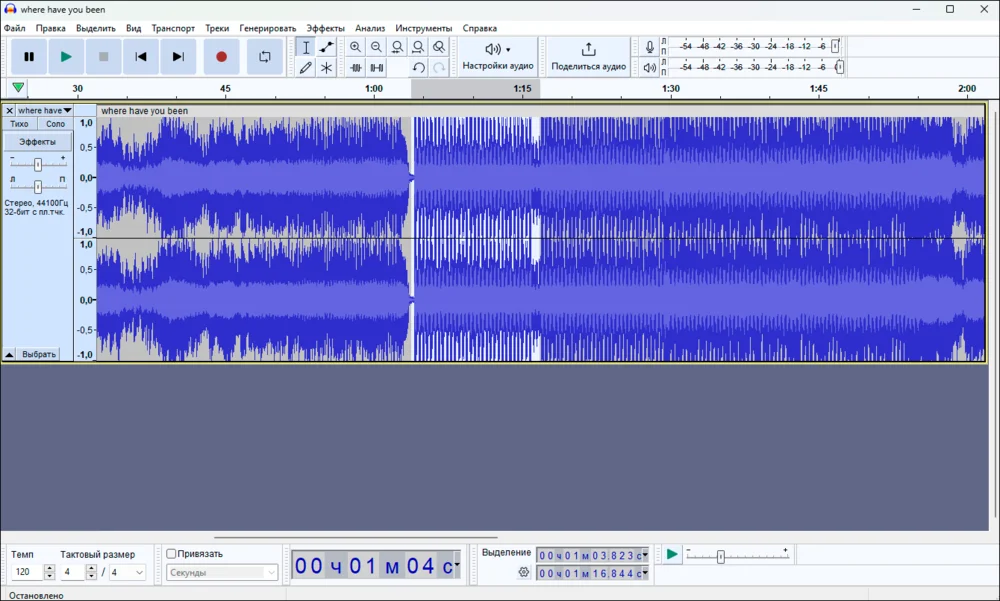
Полностью бесплатная программа, которая поможет вырезать фрагмент из скачанной песни. Предназначена для профессиональной работы со звуком, из-за чего назначение некоторых опций может быть непонятно новичкам. Путаницу добавляют и ошибки в локализации. Например, чтобы сохранить запись в меню «Файл» нужно выбрать пункт «Аудиоданных» (актуально для версии 3.4.2).
- Доступна на всех десктопных платформах.
- Прямая загрузка в сервис Audio.com. Так можно делиться фрагментами для рингтона с людьми.
- Можно вырезать куски из многоканальных аудиофайлов.
- Неудобная навигация — для масштабирования нужно зажимать Ctrl и крутить скролл мыши.
- Неудачный цвет выделения — он почти не отличается от остальной части трека.
- Из-за особенностей лицензирования некоторые форматы изначально не поддерживаются (например, APE) — нужно устанавливать плагины с кодеками.
AVS Audio Editor
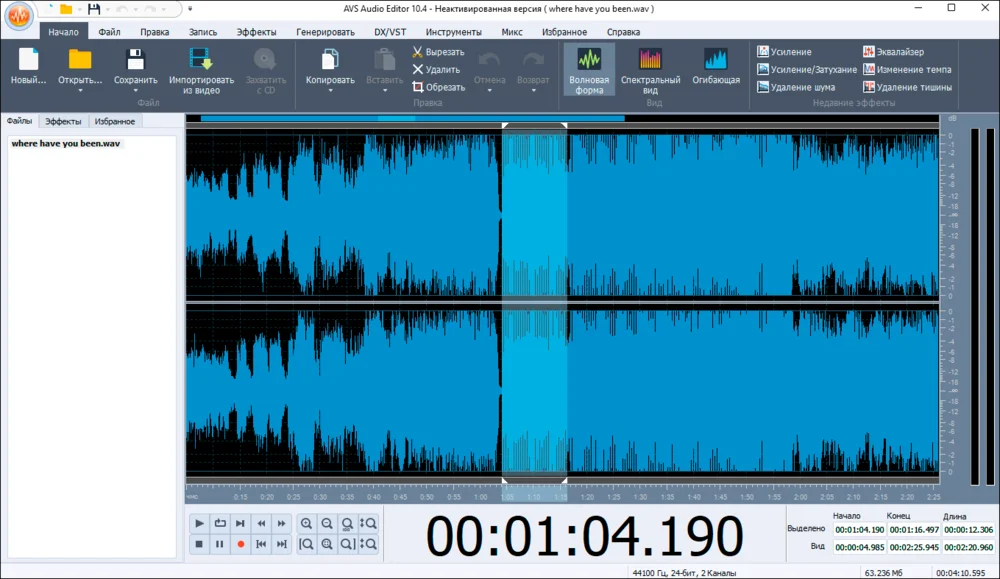
Аудиоредактор из любительского сегмента. Распространяется платно, но доступна пробная версия. Интерфейс понятный и русифицированный. Вы без проблем сможете вырезать из песни кусок из середины.
- Можно копировать и сразу вставлять аудиофрагменты в отдельные файлы (опция «Копировать в новое»).
- Позволяет смешивать разные треки, например, наложить бит на припев песни.
- Предустановленные профили кодеков для разного уровня качества и размеров итогового аудиофайла.
- Высокая стоимость лицензии — 15999 руб.
- Запускается только под Windows.
- В бесплатной версии накладывает аудиозаставку в начале и конце трека.
Free Audio Editor
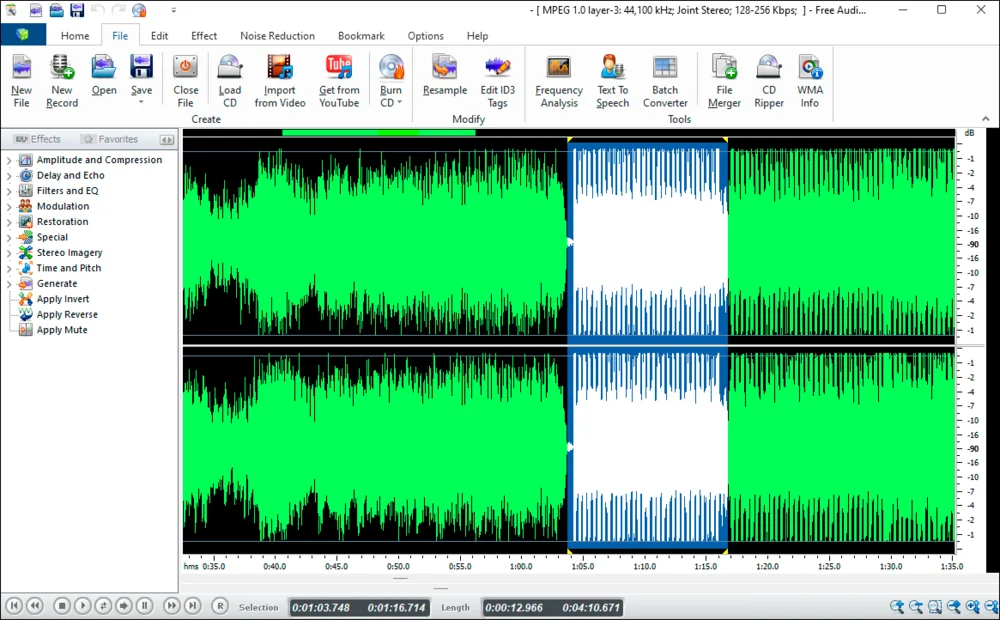
Бесплатный аудиоредактор с обширным функционалом. Для простых задач, вроде таких как вырезать из песни ненужный кусок, можно воспользоваться автоматизированными инструментами и готовыми пресетами. Например, при сохранении обработанной композиции достаточно передвигать ползунок, чтобы выбрать оптимальный уровень качества. Все соответствующие параметры программа устанавливает сама.
- Умеет автоматически вставлять скопированные части в новые файлы (опция «Copy to new»).
- Может добавлять заданное число повторов выделенного фрагмента, что удобно при создании рингтонов.
- Есть функция пакетной конвертации с указанными настройками кодеков.
- Интерфейс не русифицирован.
- Поддерживает только 4 формата — WAV, MP3, OGG и WMA.
- Иногда не импортирует аудио из-за ошибки кодека.
Выбираем онлайн-сервис
Специальные онлайн-инструменты придут на помощь, если у вас нет возможности устанавливать какой-либо софт на компьютер. Однако вам придется потратить трафик и какое-то время на загрузку исходной композиции на сервер и на скачивание результата на свое устройство. Ниже мы расскажем, как бесплатно вырезать кусок из песни онлайн.
mp3cut.net
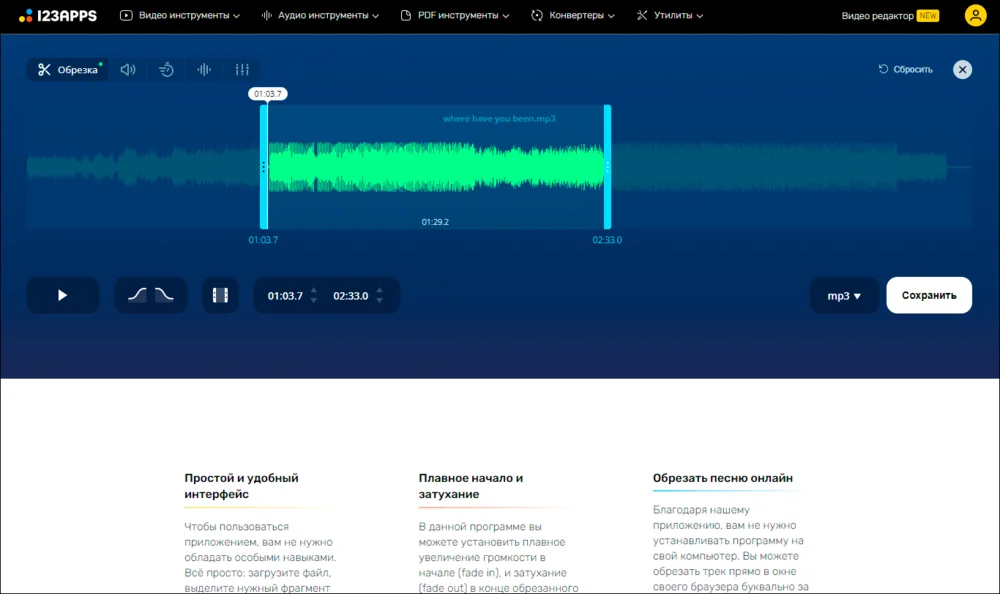
Сайт с набором различных онлайн-инструментов. Один из них предназначен для обрезки песен. После загрузки файла нажатием специальной кнопки можно переключать рабочие режимы. Первый удаляет выбранный фрагмент. Второй — пересохраняет его в отдельный файл.
- Можно добавлять плавное нарастание и затухание громкости соответственно в начале и конце отрезка.
- Есть эквалайзер с ручными и предустановленными настройками.
- Позволяет регулировать громкость трека.
- Небольшой выбор форматов, например, среди них нет OGG и WMA.
- Нельзя вручную менять параметры кодеков.
- Если понадобится воспользоваться другим инструментом (например, объединением аудио), придется сохранять, а затем заново загружать промежуточный результат.
Audio Trimmer
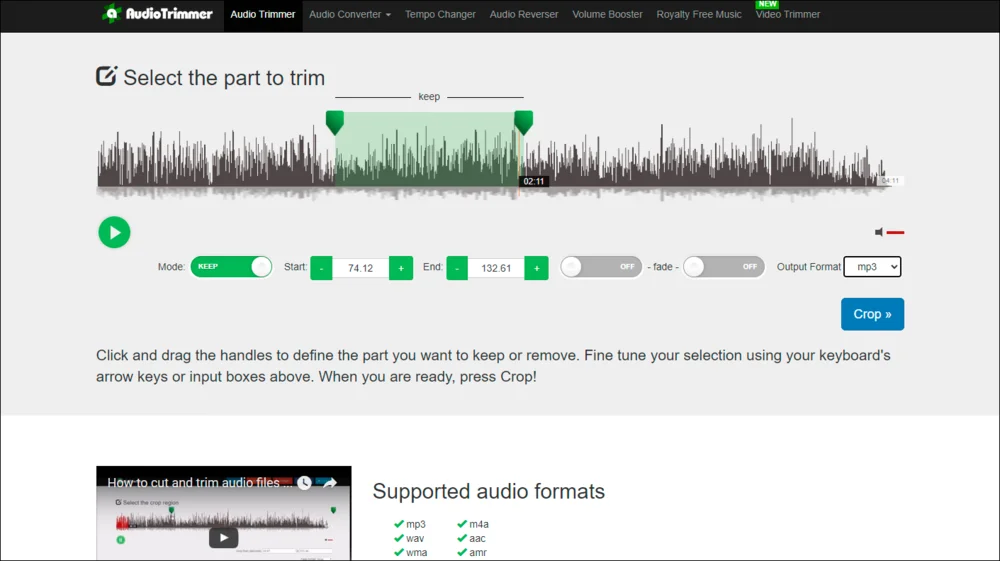
По функционалу и интерфейсу похож на предыдущий сервис. Есть специальный инструмент, который позволяет вырезать отрывок из песни онлайн. У него так же 2 режима: вырезание куска или его сохранение в файл.
- Можно накладывать нарастание или убывание громкости.
- Не нужно регистрироваться.
- Не ограничивает скорость скачивания и обработки.
- Нет перевода на русский.
- Доступно 2 формата — M4R и MP3.
- Для преобразования в другие форматы нужно загружать первоначальный результат в другой инструмент.
MP3Cutter.app
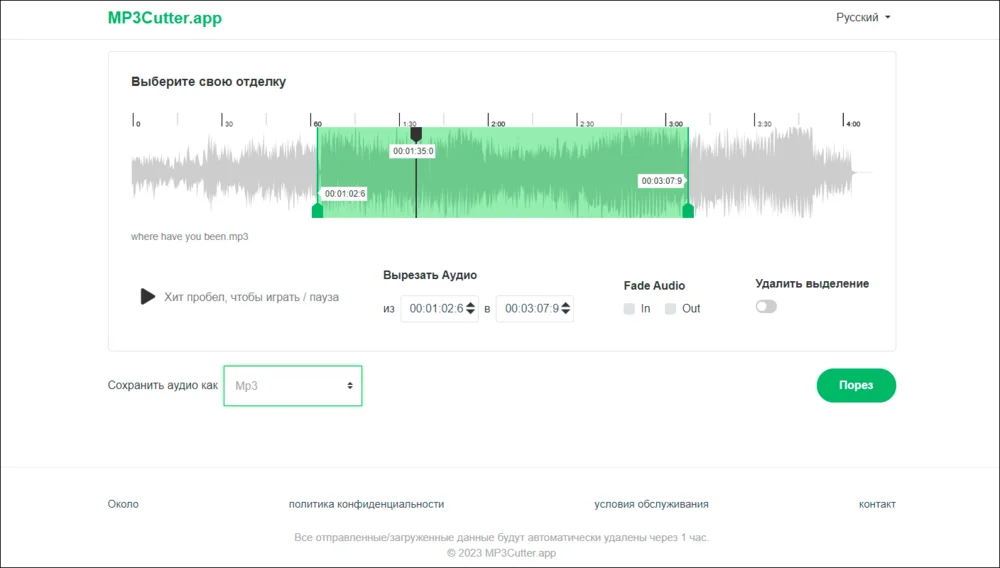
Сервис предназначен только для обрезки аудиозаписей. Набор режимов «стандартный» для подобного софта: удаление из трека или копирование во вновь созданный файл. Обработка итогового файла происходит несколько дольше, чем на других ресурсах и аналогичных программах.
- Нет рекламы, подписки и платных опций.
- Может извлекать аудиодорожки из видео в MP4-формате.
- Есть функция для нарастания и затухания звука.
- Некачественная локализация — некоторые элементы не переведены или переведены неправильно.
- Мало аудиоформатов, например, не распознает FLAC и OGG.
- Нет никаких настроек.
Clideo
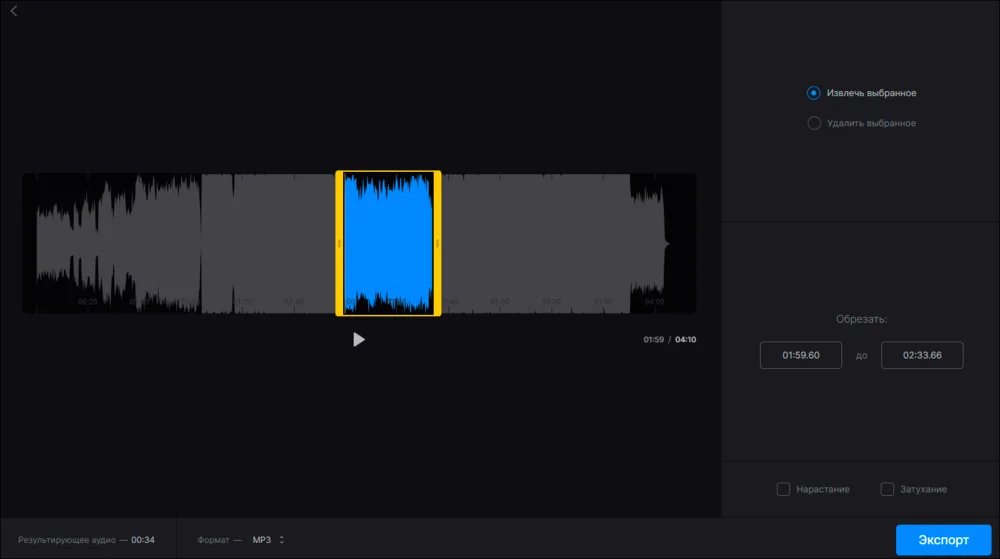
Онлайн-редактор медиа контента. Пользовательские материалы автоматически сохраняются в личном кабинете. Без действующей подписки они находятся там в течение 14 дней, после чего автоматически удаляются. При обработке музыки можно копировать куски в создаваемые аудиофайлы или удалять лишние фрагменты.
- 14 аудиоформатов.
- Активация возрастания и убывания громкости.
- Готовый отрывок можно накладывать на видео.
- Экспорт может занимать много времени.
- Нельзя масштабировать график с песней, поэтому сложно обозначить начало и конец отрывка.
- Относительно высокая стоимость подписки — от $6 в месяц.
Тестируем приложения
Вырезать и пересохранить часть песни можно и на смартфоне. Посмотрим, на что способны следующие программы.
GarageBand
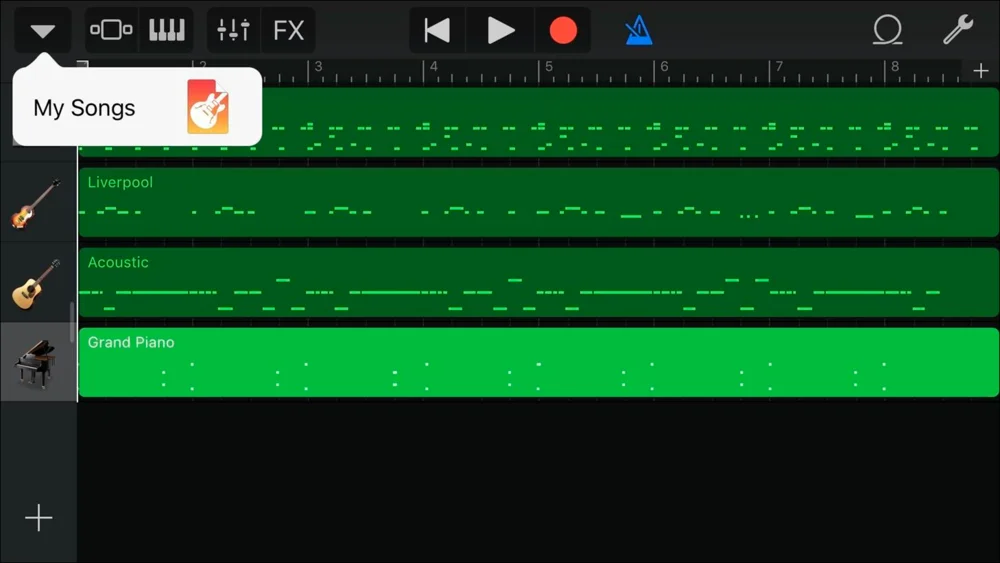
Программа для создания музыки от Apple. Распространяется бесплатно. В нее можно импортировать звуковые файлы, а затем — обрезать их по длине. При необходимости можно записывать вокал через микрофон или наигрывать мелодии на экранной клавиатуре.
- Работает на компьютерах и мобильных устройствах Apple.
- Весь контент автоматически синхронизируется с iCloud.
- Можно совмещать несколько треков и добавлять любой аккомпанемент.
- Не доступна на Windows, Android и Linux.
- Поддерживает мало форматов (например, не распознает WMA и FLAC).
- Долгий и достаточно сложный процесс обработки.
Timbre
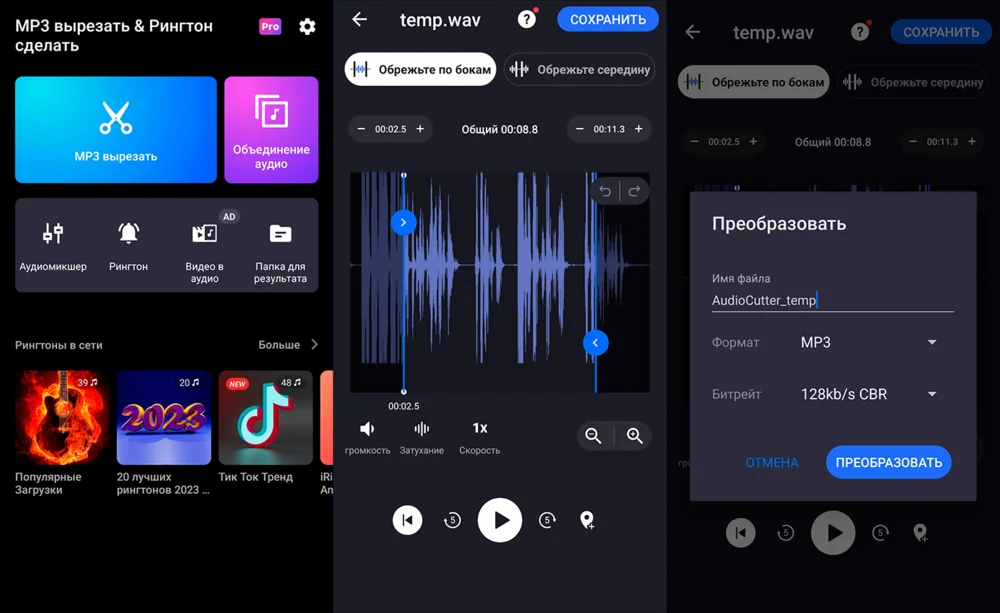
Если вы задумались над тем как вырезать фрагмент из песни на телефоне, это программа для вас. По общим принципам использования она не отличается от онлайн-сервисов, о которых мы рассказывали ранее. Однако вам не придется пересылать данные по сети. В приложении можно за несколько секунд удалить часть трека или добавить его в отдельный музыкальный файл.
- Удобное управление.
- Опции для затухания и возрастания уровня звука.
- Регулировка скорости воспроизведения и общей громкости.
- Доступна только под Android.
- Демонстрирует рекламу.
- Всего 2 аудиоформата для экспорта — MP3 и AAC.
Бонус: как сделать рингтон?
Полученный отрывок песни можно установить на мелодию звонка. Однако в некоторых случаях для этого нужны дополнительные действия. Мы также отдельно рассказывали, как сделать рингтон для Android и поставить любимый фрагмент на звонок для iPhone.
Обрезать песню
Чтобы пользоваться приложением, вам не нужно обладать особыми навыками. Всё просто: загрузите файл, выделите нужный фрагмент бегунками, выберите понравившиеся функции и нажмите «Обрезать».
Плавное начало и затухание
В данной программе вы можете установить плавное увеличение громкости в начале (fade in), и затухание (fade out) в конце обрезанного трека. Это бывает полезно, когда вам нужно сделать мелодию для мобильного телефона.
Обрезать песню онлайн
Благодаря нашему приложению, вам не нужно устанавливать программу на свой компьютер. Вы можете обрезать трек прямо в окне своего браузера буквально за несколько кликов. Загрузите файл, вырежьте фрагмент и сохраните его к себе на компьютер.
Любые форматы
Наш сервис распознает более 300 аудио и видео форматов, и мы постоянно увеличиваем этот показатель.
Создание рингтонов для iPhone
Всего одна кнопка, и приложение сделает рингтон для вашего iPhone, сохранив трек в формате m4r и обрезав его до 40 секунд, после чего вы сможете закачать его в телефон с помощью iTunes.
Извлечь звук из видео
С помощью данной программы можно извлечь звук из видео. Это полезно, когда вам нужно сохранить отрывок саундтрека из фильма или клипа.
Как обрезать аудио?
Выберите файл
Выберите музыкальный файл, который вы хотите отредактировать: перетащите файл в приложение, откройте его с компьютера или облачного хранилища.
Настройте интервалы
Отрегулируйте начало и конец трека, перетаскивая элементы управления интервалом или с помощью стрелок на клавиатуре.
Сохраните результат
При необходимости используйте сразу несколько функций — измените высоту звука, громкость или скорость. Сохраняйте ваш файл в одном из доступных форматов в зависимости от ваших потребностей или предпочтений.
- Как обрезать песню – инструкция
- Какие форматы поддерживаются?
- Полезные советы по обрезке музыки
- Как вырезать звук из видео?
- Как сделать рингтон для iPhone?
- Как поменять звонок в iPhone?
- Как закачать рингтон на iPhone?
Audio Cutter – онлайн приложение для обрезки аудиозаписей прямо в браузере. Быстрая и безопасная работа, более 300 поддерживаемых форматов, плавное начало трека, сохранение в качестве рингтонов – все это совершенно бесплатно.