Виртуальный контроллер на айфон: польза и применение
С появлением смартфонов, в том числе и айфонов, в жизни многих людей появилась реальная возможность использовать их в качестве пульта управления различными устройствами. Владельцы айфонов могут наслаждаться рядом преимуществ, которые предоставляет им виртуальный контроллер. Данный «гаджет» позволяет с легкостью управлять оборудованием и приборами, а также настраивать их параметры в удобном и интуитивно понятном интерфейсе.
Одним из важных преимуществ использования виртуального контроллера на айфоне является его универсальность. Он может быть использован для управления различными устройствами, начиная от телевизоров и мультимедийных систем, и заканчивая домашними электронными замками или системами автоматизации помещений. Благодаря этому, владельцы айфонов могут легко настраивать и управлять своим домашним окружением, не прибегая к покупке дополнительных пультов управления и трате дополнительных средств.
Еще одним значимым преимуществом виртуального контроллера на айфоне является его удобство использования. Благодаря современному дизайну и интуитивно понятному интерфейсу, пользователь может без особых проблем освоить функционал этого гаджета и настроить его под свои нужды. Значительно упрощается процесс настройки устройств и переключения между различными режимами. Более того, виртуальный контроллер на айфоне обладает возможностью автоматического распознавания подключенных устройств, что делает его использование еще более удобным и быстрым.
Виртуальный контроллер на айфон:
Виртуальный контроллер на айфон представляет собой инновационное программное решение, которое позволяет полностью изменить способ управления устройствами и приложениями на iPhone. Он создан для того, чтобы обеспечить максимальный комфорт и удобство при управлении и контроле различных функций на телефоне.
Виртуальный контроллер на айфон имеет целый ряд преимуществ и возможностей. Во-первых, он позволяет пользователю настроить управление по своему усмотрению. С помощью специальных настроек можно изменять расположение кнопок, добавлять или удалять функциональные элементы и настраивать их поведение.
Во-вторых, виртуальный контроллер на айфон может быть использован для управления различными устройствами, связанными с телефоном по Bluetooth или Wi-Fi. С его помощью можно контролировать медиа-плееры, умные домашние устройства, игровые консоли и многое другое. Это делает iPhone еще более универсальным и превращает его в настоящий центр управления.
В-третьих, виртуальный контроллер на айфон предлагает широкие возможности для игр. С его помощью можно настраивать виртуальные кнопки и джойстики, создавая удобные и интуитивно понятные элементы управления. Это особенно полезно для игр, которые требуют точности и быстроты реакции.
Наконец, виртуальный контроллер на айфон позволяет создавать собственные профили управления для различных приложений и сценариев. Благодаря этому пользователям не придется каждый раз настраивать контроллер заново для каждого приложения или задачи. Это экономит время и делает управление еще более удобным.
Кратко говоря, виртуальный контроллер на айфон — это мощный инструмент для управления и контроля функций и устройств на iPhone. Он обеспечивает максимальную гибкость и удобство в использовании, позволяя настроить управление по своему усмотрению и контролировать не только сам телефон, но и другие устройства.
Преимущества и возможности
Айфон, как популярное устройство, имеет ряд преимуществ и возможностей для использования виртуального контроллера. Вот некоторые из них:
| 1. | Удобство использования. |
| 2. | Беспроводное подключение. |
| 3. | Интеграция с другими устройствами. |
| 4. | Многофункциональность. |
| 5. | Гибкость настроек. |
Удобство использования позволяет пользователям легко управлять различными устройствами и приложениями через виртуальный контроллер на айфоне. Благодаря беспроводному подключению, нет необходимости в проводных соединениях, что делает использование контроллера более мобильным и удобным.
Интеграция с другими устройствами позволяет использовать айфон в качестве контроллера для большого количества устройств, включая телевизоры, умные дома, аудио- и видеооборудование и другие.
Многофункциональность контроллера расширяет его возможности, позволяя управлять множеством функций и настроек устройств. Например, можно регулировать громкость, яркость, выбирать и переключать каналы, управлять музыкой и многим другим.
Гибкость настроек предоставляет возможность пользователю настраивать контроллер под свои личные предпочтения и потребности. Можно изменять расположение кнопок, добавлять и удалять функции, настраивать жесты и многое другое.
Простота использования:
Виртуальный контроллер на айфон имеет множество функциональных кнопок и панелей, которые позволяют пользователю легко управлять различными устройствами, такими как телевизоры, кондиционеры, светильники и другие. Особенно удобно использовать виртуальный контроллер для управления домашней автоматизацией, так как он позволяет взаимодействовать с несколькими устройствами одновременно.
Интуитивный дизайн позволяет быстро найти нужные функции и настроить устройства под свои нужды. Виртуальный контроллер на айфон предлагает простой и понятный пользовательский интерфейс, который не вызывает затруднений при использовании.
Благодаря возможности настройки голосовых команд, пользователь может управлять устройствами голосом, что еще больше упрощает использование виртуального контроллера. Для этого достаточно нажать на кнопку голосового управления и произнести нужную команду.
В целом, простота использования виртуального контроллера на айфон делает его доступным для широкого круга пользователей и удобным средством организации управления различными устройствами. Вам больше не нужно запоминать сложные команды или искать удаленный контроллер — всё необходимое находится в вашем смартфоне!
Управляйте устройствами без лишних усилий
Виртуальный контроллер на айфон позволяет вам полностью контролировать ваше устройство без лишних усилий. Независимо от того, являетесь ли вы опытным пользователем или новичком, виртуальный контроллер обеспечит вам максимальное удобство и практичность в использовании.
Благодаря многочисленным настройкам и функциям, вы сможете не только управлять основными функциями вашего устройства, такими как звук, яркость, громкость и треки, но и управлять другими устройствами, связанными с вашим айфоном, например, телевизором или аудиосистемой.
Виртуальный контроллер на айфон имеет интуитивно понятный интерфейс, который позволяет вам быстро и без труда находить нужные функции и осуществлять управление устройством с помощью жестов или классических кнопок.
Благодаря беспроводной связи между вашим айфоном и устройствами, вы можете свободно перемещаться в пределах вашего дома, не ограничиваясь доступом к контроллеру. Это особенно удобно, когда вы заняты другими делами и нужно быстро что-то поменять или включить на своем устройстве.
Не тратьте время и энергию на поиск пульта дистанционного управления или переключение между разными приложениями. Виртуальный контроллер на айфон сделает все функции контроля доступными для вас в одном месте и позволит вам управлять своими устройствами без лишних усилий и стресса.
Интеграция с приложениями:
С помощью виртуального контроллера на айфон вы можете интегрироваться с различными приложениями и использовать их функционал непосредственно с вашего устройства. Благодаря этому, вы получаете удобный доступ к разнообразным сервисам и возможности расширения функционала вашего айфона.
Виртуальный контроллер на айфон позволяет подключаться к различным типам приложений, включая игры, мультимедийные приложения, приложения для работы и многие другие. Вы можете управлять процессом игры, регулировать громкость воспроизведения, переключаться между треками в музыкальных приложениях и многое другое.
Кроме того, виртуальный контроллер на айфон позволяет вам использовать функции приложений без необходимости открывать их на экране. Вы можете быстро взаимодействовать с уведомлениями, отвечать на сообщения, контролировать воспроизведение медиафайлов и многое другое прямо с помощью контроллера.
Интеграция с приложениями при помощи виртуального контроллера на айфон позволяет упростить управление вашими приложениями, сделать его более удобным и быстрым. Вы можете настроить контроллер в соответствии с вашими предпочтениями и получить максимальное удовлетворение от использования вашего айфона.
Используйте контроллер в сотне приложений
Виртуальный контроллер на айфон позволяет добавить управление сенсорным экраном, кнопками и джойстиком к вашему приложению. Это идеальное решение для игровых приложений, эмуляторов и других проектов, где требуется точное и удобное управление.
С помощью виртуального контроллера на айфон вы можете создать свои собственные кнопки, джойстики и ползунки, задав им любую форму и положение на экране. Вы также можете программировать различные действия, которые будут происходить при нажатии на эти элементы.
Благодаря гибким настройкам и возможностям представленным виртуальным контроллером, вы сможете адаптировать его под любые нужды вашего приложения. Вы сможете настроить чувствительность сенсорного экрана, задать определенные команды для каждой кнопки и даже добавить вибрацию при срабатывании определенных событий.
Используя виртуальный контроллер в сотне приложений, вы сможете обеспечить пользователям удобство управления и эффективное взаимодействие с вашими приложениями. Это также поможет вам дифференцироваться на рынке и привлечь больше пользователей к вашим проектам.
Поддержка различных устройств:
Виртуальный контроллер на айфон предлагает широкий спектр возможностей для подключения и управления различными устройствами. Благодаря совместимости с различными протоколами связи, такими как Wi-Fi, Bluetooth и USB, вы сможете легко подключить ваш айфон к различным гаджетам и использовать его в качестве универсального пульта дистанционного управления.
Wi-Fi: Подключение к устройствам по протоколу Wi-Fi позволит вам управлять вашими умными телевизорами, медиацентрами, аудиосистемами и другими устройствами, поддерживающими этот протокол. Вы сможете легко переключать каналы, регулировать громкость, включать и выключать устройства, а также управлять другими функциями прямо с экрана вашего айфона.
Bluetooth: Благодаря поддержке Bluetooth вы сможете подключить ваш айфон к различным гаджетам, таким как наушники, колонки, автомобильные системы и другие устройства. С помощью виртуального контроллера на айфон вы сможете легко управлять музыкой, отвечать на звонки, контролировать громкость и другие функции вашего гаджета.
USB: Если у вас есть необходимость подключиться через USB, виртуальный контроллер на айфон обеспечивает поддержку подключения к различным устройствам через этот интерфейс. Вы сможете управлять вашими фотоаппаратами, печатными устройствами, компьютерными клавиатурами и другими периферийными устройствами, подключенными через USB.
Виртуальный контроллер на айфон предлагает простой и удобный способ подключения и управления разнообразными устройствами. Благодаря поддержке различных протоколов связи, вы сможете наслаждаться комфортом и удобством контроля за вашими устройствами непосредственно с вашего айфона.
Управляйте неограниченным количеством устройств
Виртуальный контроллер на айфон позволяет вам управлять не только одним, но и неограниченным количеством устройств. Это означает, что вы можете подключить и контролировать все свои устройства, такие как телевизоры, кондиционеры, освещение и многое другое, с помощью одного удобного и интуитивно понятного приложения.
Благодаря этой возможности, вы сможете переключаться между устройствами и настраивать их работу со своего айфона или iPad. Не нужно использовать отдельные пульты для каждого устройства или ходить в разные комнаты, чтобы делать настройки – все управление доступно в одном месте.
Кроме того, виртуальный контроллер позволяет создавать сценарии, которые автоматизируют работу ваших устройств. Например, вы можете создать сценарий «Вечерний режим», который включит ночное освещение, закроет шторы и включит телевизор в нужном режиме.
Благодаря возможности управления неограниченным количеством устройств с помощью виртуального контроллера на айфон, вам открываются неограниченные возможности для создания комфортной и удобной обстановки в вашем доме или офисе.
Расширенные настройки:
Виртуальный контроллер на айфон предоставляет возможность оптимизировать игровой процесс с помощью расширенных настроек. Эти настройки помогут вам настроить контроллер под себя и достичь максимального комфорта в играх.
Вот некоторые расширенные настройки, которые могут быть доступны в виртуальном контроллере:
- Настройка чувствительности стиков: Вы можете настроить чувствительность стиков, чтобы они реагировали на ваши движения точно и плавно. Если стики двигаются слишком медленно или слишком быстро, вы можете изменить их настройки.
- Назначение кнопок: Виртуальный контроллер позволяет назначить разные действия на разные кнопки. Например, вы можете настроить кнопку A для прыжка, кнопку B для стрельбы и т.д. Таким образом, вы сможете играть более эффективно и удобно.
- Настройка вибрации: Виртуальный контроллер может поддерживать функцию вибрации, которая добавляет ощущение реалистичности в игры. Вы можете регулировать интенсивность вибрации в соответствии с вашими предпочтениями.
Расширенные настройки виртуального контроллера на айфоне позволяют каждому игроку настроить контроллер по своему вкусу и стилю игры. Благодаря этим настройкам вы сможете получить максимальное удовольствие от игрового процесса и стать ещё более искусным игроком.
что такое виртуальный контроллер на айфон
Виртуальный контроллер на айфоне ⸺ это программное обеспечение, предоставляющее пользователю возможность управлять различными функциями на устройстве с помощью сенсорного экрана, гироскопа и акселерометра. Он позволяет использовать айфон как пульт управления для игр, приложений и других задач без необходимости подключения физического контроллера. Виртуальный контроллер предлагает разнообразные настройки, чтобы пользователи могли настроить его по своему усмотрению и получить максимальное удовольствие от использования своего айфона.
Типы контроллеров на айфоне
Физический, софтверный и виртуальный контроллеры.
Физический контроллер
Физический контроллер на айфоне представляет собой внешнее устройство, которое подключается к устройству через проводное или беспроводное соединение. Он обеспечивает более традиционный способ управления с помощью физических кнопок и джойстиков. Физический контроллер может быть полезен для тех, кто предпочитает более осязаемый опыт управления или для игр, где требуется точность и реакция на нажатия кнопок.
Софтверный контроллер
Софтверный контроллер на айфоне представляет собой встроенные в приложения кнопки и элементы управления, которые обеспечивают возможность управления различными функциями непосредственно на экране устройства. Клавиатура, слайдеры, виброотклик ー все это примеры софтверного контроллера на айфоне. Он обеспечивает гибкость и удобство управления без необходимости подключения внешних устройств.
Виртуальный контроллер
Виртуальный контроллер на айфоне ー это программный интерфейс, который имитирует физический контроллер на экране устройства. Он позволяет пользователю управлять различными функциями, используя сенсорный экран, гироскоп и акселерометр. Виртуальный контроллер может быть настроен и переконфигурирован под разные приложения или задачи, обеспечивая удобство и гибкость при управлении айфоном.
Управление с помощью виртуального контроллера
Функции виртуального контроллера на айфоне.
Функции виртуального контроллера
Функции виртуального контроллера на айфоне включают нажатия клавиш, перемещение по экрану, вращение, жесты мультитач и другие интерактивные возможности. Он позволяет пользователю полностью управлять приложениями, играми и другими задачами на своём айфоне с помощью интуитивно понятного и удобного интерфейса.
Использование виртуального контроллера на iOS
Виртуальный контроллер на iOS позволяет пользователям управлять различными приложениями, играми и задачами на своих устройствах. Он предоставляет удобный и интуитивно понятный способ взаимодействия с программными приложениями, используя сенсорный экран, гироскоп и акселерометр. Использование виртуального контроллера на iOS обеспечивает удовольствие от управления устройством и максимальное использование его потенциала.
Подключение виртуального контроллера
Способы подключения виртуального контроллера на айфоне.
Проводное подключение
Для проводного подключения виртуального контроллера на айфоне, необходимо использовать соответствующий кабель или адаптер для подключения физического контроллера к устройству. Проводное подключение обеспечивает стабильную передачу данных и позволяет надежно управлять различными функциями на айфоне.
Настройки и особенности виртуального контроллера
Сенсорный экран, гироскоп и акселерометр.
Используйте функцию «Виртуальный контроллер» на вашем устройстве для управления другим устройством Apple
С помощью функции «Использовать другие устройства» в «Виртуальном контроллере» можно удаленно управлять другими устройствами Apple, подключенными к той же сети Wi-Fi, не изменяя настройки коммутатора. Это позволяет вам управлять компьютером Mac или устройством Apple TV с помощью тех же настроек, которые вы используете для управления iPhone.
Управление другим устройством с помощью iPhone, iPad или iPod touch
- Подключите устройства к общей сети Wi-Fi.
- Выполните вход в iCloud на обоих устройствах, используя один и тот же идентификатор Apple ID.
- Если вы хотите управлять компьютером Mac, выберите меню Apple > «Системные настройки» на вашем компьютере.
- Выберите «Универсальный доступ». На боковой панели выберите «Виртуальный контроллер».
- Установите флажок «Разрешить переключение платформ для управления компьютером».
- Если вы еще этого не сделали, включите «Виртуальный контроллер» на своем iPhone, iPad или iPod touch.
- Используйте переключатель, чтобы перемещаться по меню функции «Виртуальный контроллер». Выберите «Устройство».
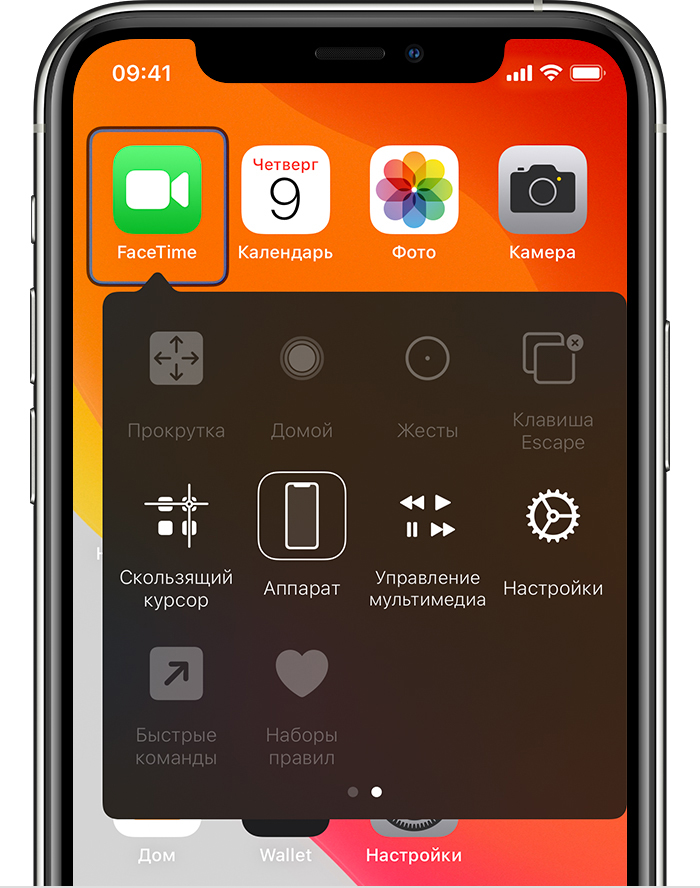
- Выберите «Использовать другое устройство».
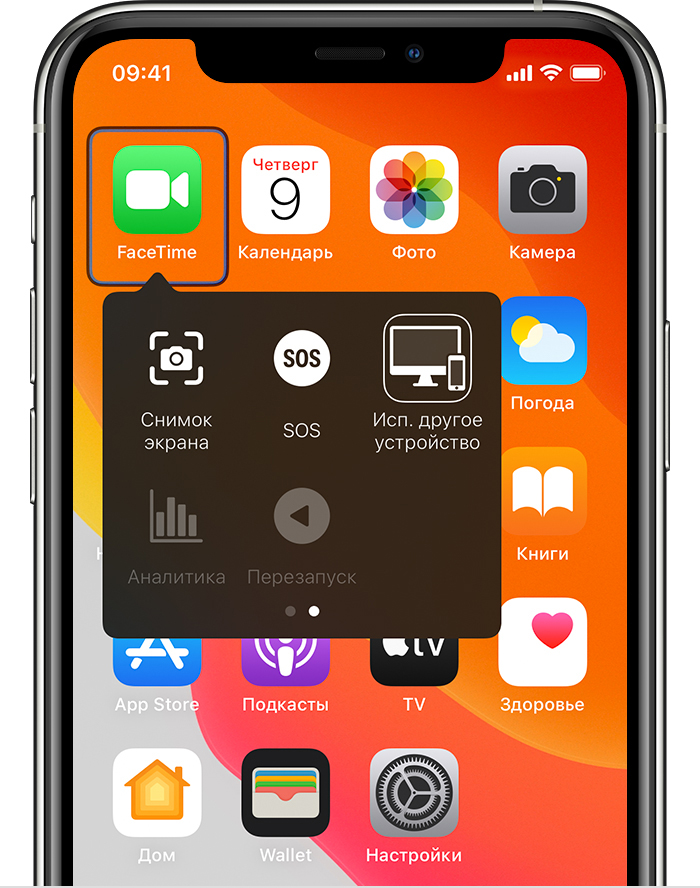
- Выберите устройство, которым вы хотите управлять, затем выберите «Подключить». Теперь вы можете использовать переключатель, подключенный к iPhone, iPad или iPod touch, для управления другим устройством.
Использование компьютера Mac для управления другим устройством

- Подключите устройства к общей сети Wi-Fi.
- Выполните вход в iCloud на обоих устройствах, используя один и тот же идентификатор Apple ID.
- Если вы еще этого не сделали, включите «Виртуальный контроллер» на компьютере Mac.
- Используйте переключатель, чтобы перемещаться по главной панели функции «Виртуальный контроллер». Выберите «Устройства».
- Выберите устройство, которым вы хотите управлять, затем выберите «Подключить». Теперь вы можете использовать переключатель, подключенный к компьютеру Mac, для управления другим устройством.
Прекращение управления другим устройством
Чтобы прекратить управление другим устройством, нажмите и удерживайте переключатель в течение десяти секунд. Переключатель снова будет управлять исходным устройством.
Можно также выполнить следующие действия.
Прекращение управления компьютером Mac
- Используйте переключатель, чтобы перемещаться по главной панели функции «Виртуальный контроллер». Выберите «Устройства».
- Выберите «Отключить». Переключатель снова будет управлять исходным устройством.
Прекращение управления iPhone, iPad или iPod touch
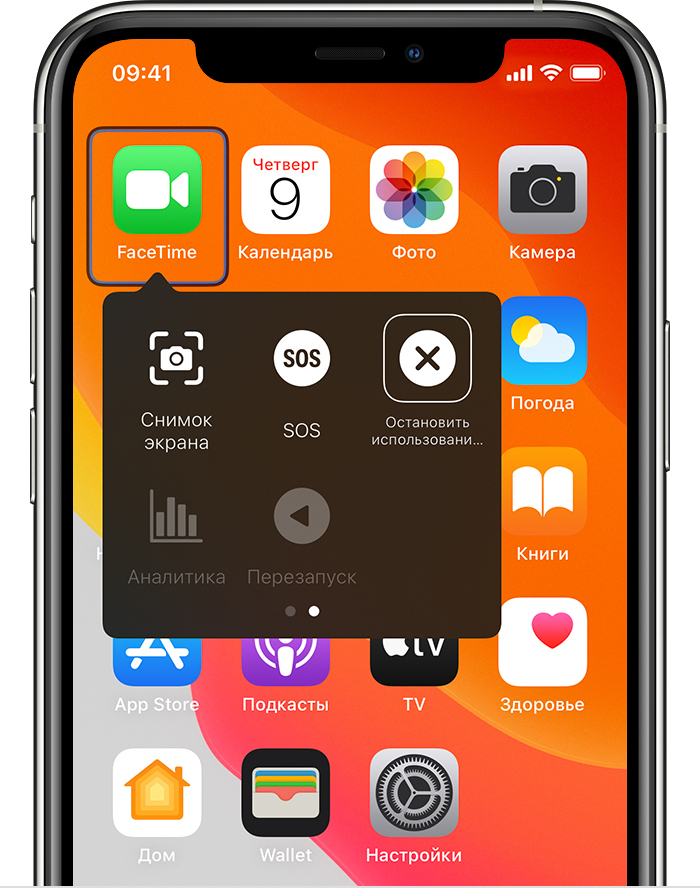
- Используйте переключатель, чтобы перемещаться по меню функции «Виртуальный контроллер». Выберите «Устройство».
- Выберите «Остановить использование устройства». Переключатель снова будет управлять исходным устройством.
Отключение функции «Виртуальный контроллер»
Если вы хотите полностью отключить функцию «Виртуальный контроллер», выполните следующие действия на устройстве.
Отключение функции «Виртуальный контроллер» на iPhone, iPad или iPod touch
Используйте переключатель, чтобы перейти в «Настройки» > «Универсальный доступ» > «Виртуальный контроллер» и выключите этот параметр.
На некоторых моделях можно в любой момент трижды нажать кнопку «Домой» или боковую кнопку, чтобы отключить функцию «Виртуальный контроллер».
Отключение функции «Виртуальный контроллер» на компьютере Mac
Используйте переключатель, чтобы перейти в «Системные настройки» > «Универсальный доступ» > «Виртуальный контроллер» и снимите флажок «Включить Виртуальный контроллер».
Как использовать Виртуальный контроллер на iPhone и iPad
Виртуальный контроллер — это функция специальных возможностей в iOS, которая позволяет людям с ограниченной подвижностью в полной мере использовать свое устройство с помощью переключателей возможностей и других адаптивных устройств. Так Apple делает iPhone более доступным, а виртуальный контроллер — очень надежная функция.
Элементы на экране последовательно подсвечиваются и могут быть активированы нажатием, перемещением головы перед селфи-камерой или нажатием адаптивных переключателей. Вы можете использовать точечное сканирование и жесты, например, щелчок для увеличения масштаба. Кроме того, вы даже можете использовать несколько переключателей в iOS 15. Вот как использовать виртуальный контроллер на iPhone и iPad
Примечание: Управление виртуальным контроллером проще всего настроить, если сначала выполнить сопряжение адаптивного устройства в меню Bluetooth вашего iPhone или iPad.
Как включить виртуальным контроллером
- Запустите «Настройки» на главном экране.
- Коснитесь Универсальный доступ.
- Коснитесь «Виртуальный контроллер».
- Коснитесь переключателя включения/выключения виртуального контроллера. Он будет зеленым, когда функция включена.

Вы можете отключить виртуальный контроллер в любое удобное для вас время, выполнив те же действия, что и выше.
Как добавить новый переключатель
- Запустите «Настройки» на главном экране.
- Коснитесь Универсальный доступ.
- Коснитесь «Виртуальный контроллер».
- Коснитесь «Переключатели» .

- Нажмите «Добавить новый…».
- Коснитесь источника.
- Внешний: вам нужно будет активировать внешний переключатель.
- Экран: после этого вам нужно будет выбрать «Полный экран » .
- Камера: если вы выберете камеру, вам нужно будет выбрать действия для движения головы в лево и право.
- Коснитесь действия переключателя, которое вы хотите выполнить.

- Коснитесь «Длительное нажатие» , чтобы настроить действие переключателя при длительном нажатии. Это необязательно.
Как удалить переключатель
- Запустите «Настройки» на главном экране.
- Коснитесь Универсальный доступ.
- Коснитесь «Виртуальный контроллер».
- Коснитесь «Переключатели» .
- Проведите влево по переключателю, который хотите удалить .
- Коснитесь Удалить .

Как создать новый набор правил
Набор правил — это набор действий, которые вы можете временно назначить переключателям вместо их обычных действий. Вы можете использовать правила для выполнения часто повторяющихся или сложных действий, таких как перелистывание страниц в iBooks. Вам нужно будет подключить адаптивный переключатель к вашему устройству, но чтобы перейти в раздел «Новые правила», выполните следующие действия:
- Запустите «Настройки» на главном экране.
- Коснитесь Универсальный доступ.
- Коснитесь «Виртуальный контроллер».
- Коснитесь Наборы правил.
- Нажмите Создать новый набор правил…

Оттуда вы сможете назвать свой набор правил и настроить его с помощью адаптивного переключателя или других вспомогательных устройств.
Как изменить метод сканирования
Изменение стиля сканирования изменит способ перемещения по элементам на экране. По умолчанию используется автоматическое сканирование, но у вас есть варианты, если вы предпочитаете контролировать ситуацию.
- Запустите «Настройки» на главном экране.
- Коснитесь Универсальный доступ.
- Коснитесь «Виртуальный контроллер».
- Нажмите Метод сканирования.
- Коснитесь метода сканирования:
- Автосканирование : автоматически перемещает фокус по истечении заданного времени.
- Ручное сканирование: требуется переключатель для перемещения фокуса и секунда для активации элементов.
- Пошаговое сканирование с одним переключателем: для перемещения фокуса требуется задействование переключателя, и если в течение определенного времени не будет предпринято никаких действий, элемент, находящийся в фокусе, будет автоматически активирован.

Как изменить скорость сканирования
Это изменит скорость, необходимое виртуальному контроллеру для автоматического сканирования элементов на экране.
- Запустите «Настройки» на главном экране.
- Коснитесь Универсальный доступ.
- Коснитесь «Виртуальный контроллер».
- Коснитесь «Скорость сканирования» .
- Нажмите кнопки «плюс» и «минус» , чтобы увеличить или уменьшить время.

Как включить паузу на первом объекте
Если вы попали на экран, но вам нужна секунда, чтобы сориентироваться, вы можете включить паузу для первого объекта, и сканирование не начнется, пока вы не скажете об этом.
- Запустите «Настройки» на главном экране.
- Коснитесь Универсальный доступ.
- Коснитесь «Виртуальный контроллер».
- Коснитесь «Пауза» на первом объекте .
- Коснитесь переключателя «Пауза на первом объекте» . Когда переключатель зеленый, функция включена.

Как изменить количество циклов
После того, как каждый элемент на экране будет посещен определенное количество раз, курсор станет скрытым. Вот как изменить количество циклов сканирования.
- Запустите «Настройки» на главном экране.
- Коснитесь Универсальный доступ.
- Коснитесь «Виртуальный контроллер».
- Коснитесь Циклы.
- Коснитесь числа. Вы можете зациклить от 1 до 10 раз.

Как включить повтор движения
Если вам нужно больше времени, повтор движения повторит задержку перед «Переходом к следующему/предыдущему объекту» при нажатии переключателя.
- Запустите «Настройки» на главном экране.
- Коснитесь Универсальный доступ.
- Коснитесь «Виртуальный контроллер».
- Коснитесь Повтор движения.
- Коснитесь переключателя включения/выключения повтора движения. Когда переключатель зеленый, функция включена.

Как включить и изменить продолжительность долгого нажатия
Вы можете использовать долгое нажатие, чтобы добавить другое действие к переключателю, который активируется, когда вы удерживаете его в течение определенного промежутка времени. Вот как включить его и изменить его продолжительность.
- Запустите «Настройки» на главном экране.
- Коснитесь Универсальный доступ.
- Коснитесь «Виртуальный контроллер».
- Коснитесь Долгое нажатие.
- Коснитесь переключателя включения/выключения повтора перемещения. Когда переключатель зеленый, функция включена.
- Нажмите кнопку «плюс» или «минус», чтобы увеличить или уменьшить время, которое вы должны нажать, прежде чем будет задействовано длительное нажатие.

Как изменить поведение при касании
Поведение при касании — это то, что происходит, когда активируется действие выбора. По умолчанию в нем отображается меню сканера.
- Запустите «Настройки» на главном экране.
- Коснитесь Универсальный доступ.
- Коснитесь «Виртуальный контроллер».
- Коснитесь «Поведение при касании» .
- Коснитесь варианта:
- По умолчанию
- Автокасание: вы изменяете продолжительность автоматического нажатия, когда оно включено. Просто нажмите на появившиеся кнопки «плюс» и «минус».
- Только касание.

Как изменить, какой объект находится в фокусе после касания
Вы можете изменить объект, который будет сканироваться переключателем управления после нажатия на элемент. Вот как это делается:
- Запустите «Настройки» на главном экране.
- Коснитесь Универсальный доступ.
- Коснитесь «Виртуальный контроллер».
- Коснитесь выделенного объекта после касания.
- Коснитесь «Первый элемент» или «Текущий объект».

Как включить «Сканирование той же клавиши после касания»
- Запустите «Настройки» на главном экране.
- Коснитесь Универсальный доступ.
- Коснитесь «Виртуальный контроллер».
- Коснитесь переключателя «Сканирование той же клавиши после касания» вкл./выкл. Когда переключатель зеленый, функция включена.

Как включить расширенные варианты
- Запустите «Настройки» на главном экране.
- Коснитесь Универсальный доступ.
- Коснитесь «Виртуальный контроллер».
- Коснитесь переключателя включения/выключения расширенных вариантов. Когда переключатель зеленый, функция включена.

Как включить и изменить продолжительность нажатия
Вы можете включить и изменить продолжительность нажатия, чтобы ваше адаптивное устройство удерживалось в течение определенного времени, прежде чем нажатие будет распознано. Вот как это делается:
- Запустите «Настройки» на главном экране.
- Коснитесь Универсальный доступ.
- Коснитесь «Виртуальный контроллер».
- Нажмите Время фиксации.
- Коснитесь переключателя «Вкл./выкл. долгое нажатия. Когда переключатель зеленый, функция включена.
- Нажмите кнопки «плюс» и «минус» , чтобы увеличить или уменьшить продолжительность.

Как включить игнорирование повтора
- Запустите «Настройки» на главном экране.
- Коснитесь Универсальный доступ.
- Коснитесь «Виртуальный контроллер».
- Коснитесь «Пропуск повтора».
- Коснитесь переключателя «Пропуск повтора». Когда переключатель зеленый, функция включена.
- Нажмите кнопки «плюс» и «минус», чтобы изменить продолжительность.

Как изменить скорость скользящего курсора
- Запустите «Настройки» на главном экране.
- Коснитесь Универсальный доступ.
- Коснитесь «Виртуальный контроллер».
- Коснитесь Скользящий курсор.
- Коснитесь нужного режима выбора.
- Нажмите кнопку «плюс» или «минус», чтобы увеличить или уменьшить скорость.

Как включить звуковые эффекты
- Запустите «Настройки» на главном экране.
- Коснитесь Универсальный доступ.
- Коснитесь «Виртуальный контроллер».
- Коснитесь переключателя включения/выключения звуковых эффектов. Когда переключатель зеленый, функция включена.

Как включить голос в виртуальном контроллере
- Запустите «Настройки» на главном экране.
- Коснитесь Универсальный доступ.
- Коснитесь «Виртуальный контроллер».
- Коснитесь «Проговаривание текста».
- Коснитесь переключателя включения/выключения проговаривания текста.
- Коснитесь и перетащите ползунок влево или вправо, чтобы изменить скорость речи. Право быстрее; слева медленнее.

Как изменить голос речи в виртуальном контроллере
- Запустите «Настройки» на главном экране.
- Коснитесь Универсальный доступ.
- Коснитесь «Виртуальный контроллер».
- Коснитесь «Проговаривание текста».
- Коснитесь Голоса.
- Коснитесь голоса, который хотите использовать.
Здесь вы сможете услышать, как звучит этот голос.
Примечание: Возможно, вам придется скачать некоторые голоса, прежде чем вы сможете их использовать.

Как изменить пункты меню в виртуальном контроллере
- Запустите «Настройки» на главном экране.
- Коснитесь Универсальный доступ.
- Коснитесь «Виртуальный контроллер».
- Коснитесь Пункты меню.
- Коснитесь меню:
- Верхний уровень
- Жесты
- Устройство
- Настройки
- Коснитесь пункта меню, чтобы отключить/включить его.
- Коснитесь, удерживайте и перетащите кнопку «Изменить порядок» (три горизонтальные линии), чтобы изменить порядок пунктов меню.
- Коснитесь переключателя рядом с «Упрощенная 1-я страница» , чтобы включить или отключить его. Если он включен, на первой странице меню будут отображаться только самые важные пункты меню.

Как включить/отключить группировка объектов
- Запустите «Настройки» на главном экране.
- Коснитесь Универсальный доступ.
- Коснитесь «Виртуальный контроллер».
- Коснитесь переключателя включения/выключения групповых объектов. Когда переключатель зеленый, функция включена.

Как включить большой курсор
- Запустите «Настройки» на главном экране.
- Коснитесь Универсальный доступ.
- Коснитесь «Виртуальный контроллер».
- Коснитесь переключателя «Крупный курсор вкл./выкл.». Когда переключатель зеленый, функция включена.

Как изменить цвет курсора
- Запустите «Настройки» на главном экране.
- Коснитесь Универсальный доступ.
- Коснитесь «Виртуальный контроллер».
- Коснитесь Цвет курсора.
- Коснитесь цвета:
- Синий
- Красный
- Зеленый
- Желтый
- Оранжевый

Как создать новый жест

- Запустите «Настройки» на главном экране.
- Коснитесь Универсальный доступ.
- Коснитесь «Виртуальный контроллер».
- Коснитесь «Сохраненные жесты».
- Нажмите «Создать новый жест»…
- Коснитесь или проведите по экрану, чтобы создать собственный жест.
- Нажмите «Стоп» в правом нижнем углу, когда закончите жест.
- Нажмите «Сохранить» в правом верхнем углу экрана, когда закончите.
- Введите имя для нового жеста.
- Коснитесь Сохранить.
Помните, что вы можете нажать «Запись», если хотите повторить свой жест перед сохранением. Любые новые жесты теперь будут отображаться как элемент в разделе Сохраненные жесты.
Специальные возможности iPhone очень важны
Постоянные обновления и дополнения Apple к функциям специальных возможностей iPhone — это одна из тех вещей, которые делают ваш iPhone идеальным.
Мы также были очень впечатлены тем, насколько надежное и полезное голосовое управление.