iTunes
Apple — это компания с большим именем. Люди заинтересованы в её продуктах и программном обеспечении. Но далеко не все согласны пользоваться лишь только техникой этого бренда. Некоторым достаточно приобрести тот же смартфон или планшет, оставив компьютер на Windows.
С этого у большинства и начинаются проблемы, поскольку нужно как-то организовать работу разных операционных систем так, чтобы они могли совершать обмен файлов, обновлять программное обеспечение и сохранять резервы данных.

Причины использовать iTunes для Windows
Изначально iTunes был разработан и встроен в операционную систему macOS, но затем было принято решение портировать её и на персональные компьютеры под управлением Windows.
Тем самым удалось расширить количество людей, которые заинтересовались в качественном программном обеспечении бренда, зарегистрировали себе iCloud и прочие сервисы компании. Теперь программу устанавливают много людей. Но какие преимущества имеет это программное обеспечение? Кому стоит его установить и самое главное — как это сделать?
Особенности работы с iTunes
Несмотря на то, что программа является довольно востребованной, люди не были знакомы с таким ПО ранее. На самом деле, у iTunes есть несколько важных особенностей, ради которых уже можно установить программу для ежедневного использования в связке с мобильным телефоном Apple и компьютером на базе ОС Windows.

Функциональность программы постоянно расширяется, поэтому возможностей по использованию iTunes становится только больше. Изначально, данное ПО было разработано для прослушивания музыки. Когда-то люди покупали альбомы на CD дисках, но со временем перешли на цифровую дистрибуцию, в чём очень сильно помогла удобная программа компании Apple.
Сейчас количество медиа файлов, представленных в iTunes превышает все мыслимые границы. Уже более десяти лет, компания продаёт через данную программу фильмы от известных всемирный киностудий.
А также, есть возможность подписаться на отдельный сервис Apple TV, чтобы просматривать фильмы и сериалы производства компании Apple. Это отличная возможность вывести приятную глазу картинку со своего персонального компьютера на телевизор или крупный монитор.
Но покупать цифровой контент не обязательно. Ведь с помощью функции синхронизации данных, пользователь может легко загрузить в телефон или планшет на базе операционных систем iOS/iPadOS любую музыкальную композицию или видеоролик.
Для этого достаточно лишь выбрать соответствующий файл из списка на компьютере и подождать, пока синхронизация будет завершена. Помимо этого, есть возможность использовать iTunes в качестве плеера для воспроизведения видео, музыки, обновления прошивки на телефоне/планшете и системы бэкапа данных.
Дополнительные функции iTunes
Отдельно стоит отметить интеграцию с iCloud. Есть возможность быстро получить доступ к файлам, которые были ранее помещены в облачное хранилище. Синхронизация с этим сервисом проходит независимо от конкретного устройства, поэтому можно воспользоваться iTunes для просмотра фото, видео, или скачивания текстовых файлов.
Очень часто люди используются iTunes для загрузки цифровых версий книг. Есть возможность просто выбрать встроенную в iPhone или iPad программу чтения книжек и загрузить туда файлы в формате PDF или ePub.
В отличие от отправки таких файлов посредством мессенджеров, пользователь получает возможность значительно сэкономить своё время, потому что можно быстро достичь нужного результата.
Из-за того, что над созданием данной программы работала команда профессионалов из Apple, весь интерфейс чётко структурирован и хорошо поддаётся управлению даже обычным человеком, который совершенно ничего в этом всём ранее не понимал. Освоиться в программе сможет любой желающий, достаточно лишь установить ПО на свой компьютер и подключить нужный гаджет по проводу или через Wi-Fi.
Плюсы и минусы использования iTunes
Главное преимущество, которое подмечают относительно iTunes — это полностью бесплатная программа. Официальную версию можно просто загрузить на свой персональный компьютер, чтобы легко подключать к нему любую технику Apple. Никаких плат за продолжительное использование данного программного обеспечения взиматься не будет.

Но несмотря на достоинства, у любого программного обеспечения есть и свои недостатки. Среди минусов, которые сразу же заметны, можно выделить:
- Обновления. Из-за того, что для iTunes регулярно выпускаются апдейты, новая версия программного обеспечения может занимать значительно больше места. Это заставляет постоянно следить за тем, чтобы для новой сборки хватало несколько лишних сотен мегабайт на жестком диске;
- Лимит на авторизацию. К установленному на ПК iTunes может быть подключено лимитированное количество устройств;
- Производительность. Из-за проработанного интерфейса, программное обеспечение Apple может требовать достаточно много оперативной памяти для нормально работы на персональном компьютере. Для некоторых пользователей это может действительно стать проблемой.
Это незначительные мелочи, которые были замечены пользователями со всего мира при использовании iTunes. В целом же, программа является чрезвычайно полезной и в некоторых случаях, без неё попросту не обойтись.
Как установить iTunes?
Для того, чтобы установить Айтюнс на свой персональный компьютер под управлением Windows, необходимо загрузить дистрибутив бесплатно с нашего сайта. Затем достаточно всего лишь запустить установщик и следовать инструкциям на экране.
Далее будет произведена инсталляция программного обеспечения. Данный процесс займёт мало времени и после принятия лицензионного соглашения можно полноценно войти в учётную запись для дальнейшего использования программы в связке со своими устройствами Apple.
В iTunes нет вкладки «Программы». Почему ее нет и как исправить проблему?

Благодаря компании Apple клиенты, покупающие ее продукцию, имеют возможность пользоваться различными сервисами, которые позволяют совершать различные покупки и предоставляют разного рода контент. Что немаловажно, пользователи могут синхронизировать всю технику под управлением iOS и создавать резервные копии своих данных. Одним из таких сервисов, содержащим в себе информацию обо всех устройствах, является программа iTunes. О ней и пойдет речь в статье.
Что такое iTunes
Используя приложение iTunes, вы сможете изучить все сделанные покупки, произведенные с любого из ваших девайсов, либо же купить новые программы и прочий интересующий вас контент. Также здесь можно совершать синхронизацию абсолютно всех своих iPhone, iPad, MacBook и так далее. Чтобы предотвратить возможность потери информации, находящейся на устройстве, можно запустить автоматическое резервное копирование данных. Определить, какие данные из всего потока будут отправляться и располагаться в хранилище, можно через iTunes. После завершения процесса создания резервной копии появится возможность произвести сброс устройства до заводских настроек, а затем восстановить нужную информацию также через iTunes.
В программе iTunes расположен важнейший магазин приложений компании Apple — App Store. Здесь находится большая библиотека приложений и игр для всей техники Apple. Если подключить свой гаджет к компьютеру, то можно будет управлять всеми приложениями, расположенными на нем. Однако может возникать и такая ситуация, что iTunes распознает устройство, но не отображает программы либо в «Айтюнс» нет вкладки «Программы» вовсе. Далее будут рассмотрены возможные причины проблемы.
Почему в «Айтюнсе» нет программ?
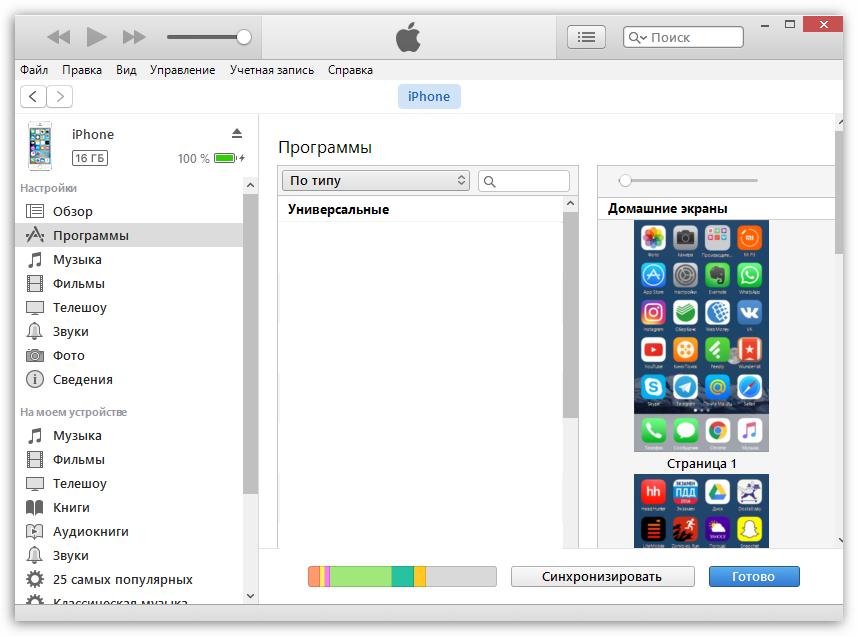
Причины, почему в iTunes не отображаются программы, могут быть разные, и одна из самых распространенных — это версия установленного на данный момент «Айтюнса». То есть если на компьютере у вас установлена более старая версия или вовсе бета, то iTunes откажется работать в нормальном режиме, из-за чего могут возникнуть непредвиденные ошибки.
Еще одна из причин, почему в iTunes нет вкладки «Программы», — это сбой при работе программы. Такое бывает, но не стоит расстраиваться, проблема решаема.
И наконец третьей причиной становится сбой в синхронизации аккаунта Apple ID. Чаще всего такая проблема случается не на компьютере, а на смартфоне от компании Apple. Важным моментом является то, что даже если на телефоне синхронизация со временем восстанавливается, то на компьютере все в норму не приходит. Поэтому проблемы с отображением вкладки программ могут продолжаться там и дальше.
Ниже мы рассмотрим способы, как можно найти в iTunes программы.
Переустановка программы iTunes
Если вы решили использовать данный метод для борьбы с проблемой отображения вкладки «Программы», то придется осуществить полную переустановку программы iTunes, так как могут остаться файлы, которые будут мешать работе в будущем.
Чтобы выполнить установку iTunes заново, необходимо выполнить несколько шагов:
- Изначально нам понадобится установить программу для удаления iTunes с компьютера. Это могут быть разные программы в зависимости от того, какая у вас стоит операционная система — Windows или Mac OS.
- После этого в установленной программе выберите из списка iTunes и нажмите кнопку «Удалить». Начнется удаление программы. Когда в процессе появится окошко с предложением удалить все данные и папки, связанные с iTunes, выбирайте все и жмите «Ок».
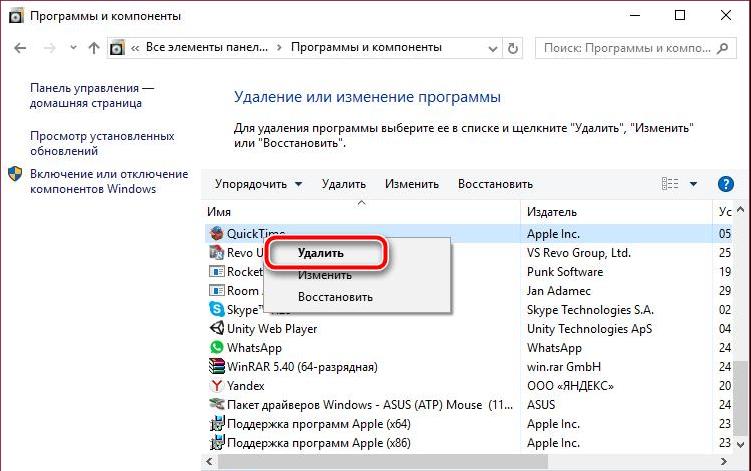
- Затем, по окончании деинсталляции, необходимо будет перезагрузить компьютер.
- Теперь запускаем браузер, переходим на сайт компании Apple, находим iTunes и скачиваем его, после чего устанавливаем на компьютер.
- Запускаем программу, вводим данные от Apple ID, синхронизируем со всеми устройствами — и готово!
Теперь вопрос, почему в iTunes нет вкладки «Программы», станет неактуальным.
Авторизация в iTunes
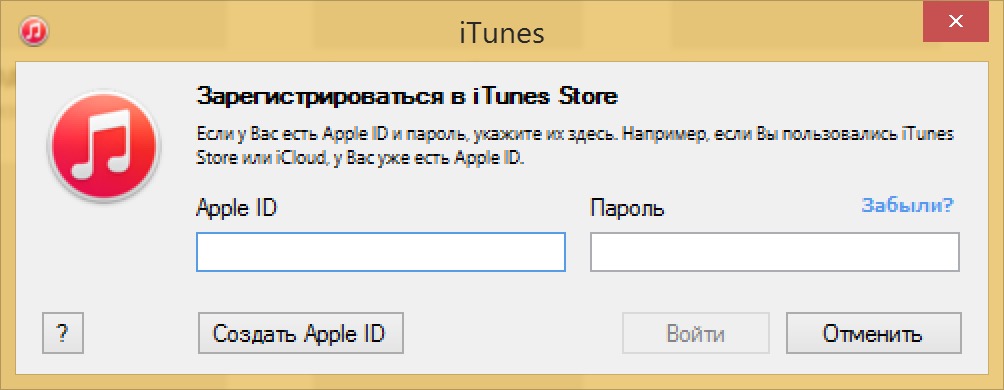
Может возникнуть и другая ситуация, в которой нужно применить именно данный способ. Если в iTunes нет вкладки «Программы», то это может быть связано с тем, что компьютер не авторизован. Чтобы исправить эту ошибку, нужно выполнить несколько простых шагов:
- Запустите программу iTunes, вверху перейдите на вкладку «Учетная запись».
- Затем перейдите по нажатию на подраздел «Авторизация» и «Авторизовать этот компьютер».
- В появившемся окошке вам понадобится лишь ввести ваши данные от Apple ID.
- Далее перед вами появится окно с оповещением о том, что в программе теперь авторизован еще один компьютер, нажмите «Ок».
После этого авторизация будет успешно завершена, и программы должны стать доступны пользователю.
Обновление iTunes до последней версии
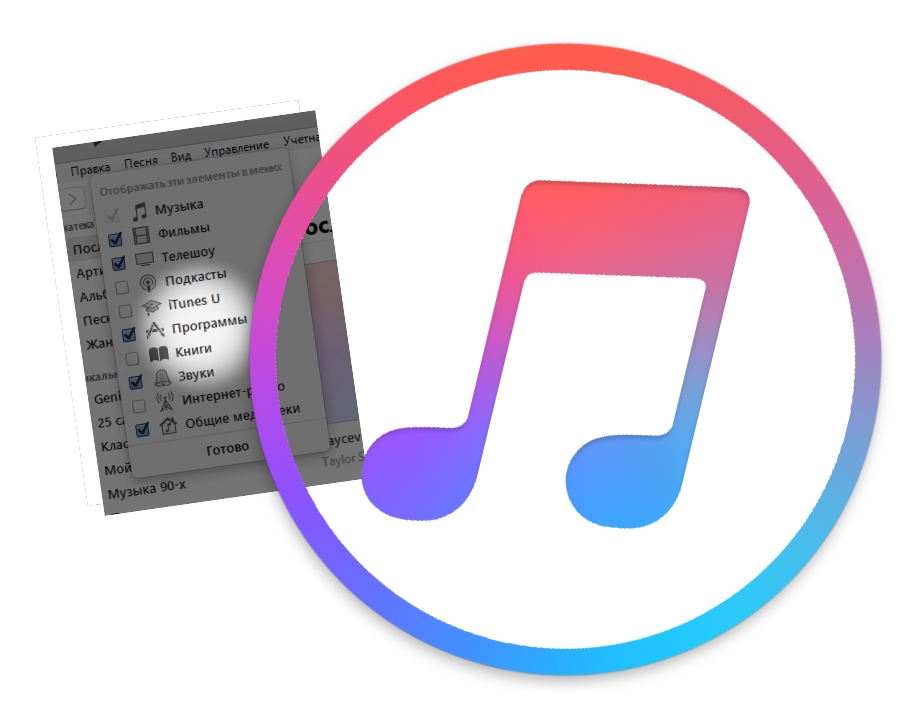
Иногда возникает проблема с версиями установленной программы «Айтюнс», из-за чего могут появляться баги при работе: программа периодически вылетает, в iTunes нет вкладки «Программы», отсутствует синхронизация и прочее.
Хорошим решением этой проблемы может стать удаление текущей версии «Айтюнс» и скачивание последней с официального сайта. Это обеспечит стабильность в работе программы. Иногда восстановить список программ в iTunes может помочь и установка прошлой версии, но главное, чтобы она была не очень устаревшей.
Где вкладка Программы в Айтюнс или как зайти в App Store в iTunes на компьютере: 3 способа
Одним из ключевых нововведений iOS 11 стал кардинально обновленный магазин приложений App Store. Разработчики изменили интерфейс, пересмотрели алгоритмы ранжирования игр и программ, а также закрыли доступ ко всему контенту App Store с десктопных операционных систем.
Почему пропала вкладка Программы в iTunes
В 2017 году в преддверии выхода финальной версии iOS 11 была представлена новая версия iTunes 12.7 для Mac и Windows-ПК, из которой были удалены разделы App Store (вкладка Программы) и Рингтоны. Для большинства пользователей отсутствие магазина приложений в десктопном клиенте iTunes не является проблемой, но у любителей скидок, бесплатных раздач и тематических подборок такой апдейт вызвал определенные неудобства – исчезла возможность комфортно просматривать свежие предложения от разработчиков на большом экране компьютера и добавлять понравившиеся приложения в свой Apple ID аккаунт, не занимая ценную память iPhone или iPad.
Как просматривать вкладку Программы (раздел App Store) в последней версии iTunes
Тем не менее, возможность изучать содержимое виртуальных полок магазина App Store на Mac и ПК все же имеется. Мы случайно обнаружили, что если перейти по этой ссылке, то в приложении iTunes на компьютере откроется раздел App Store.
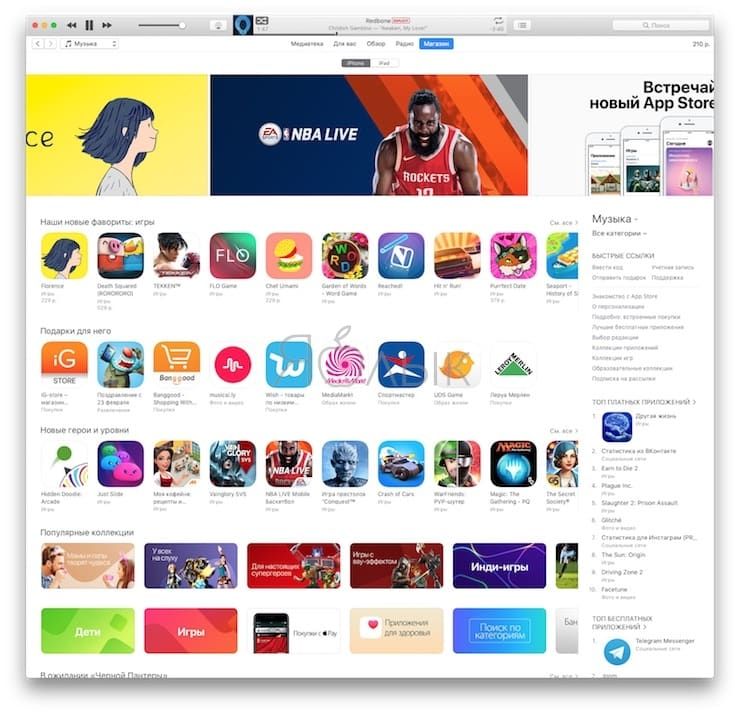
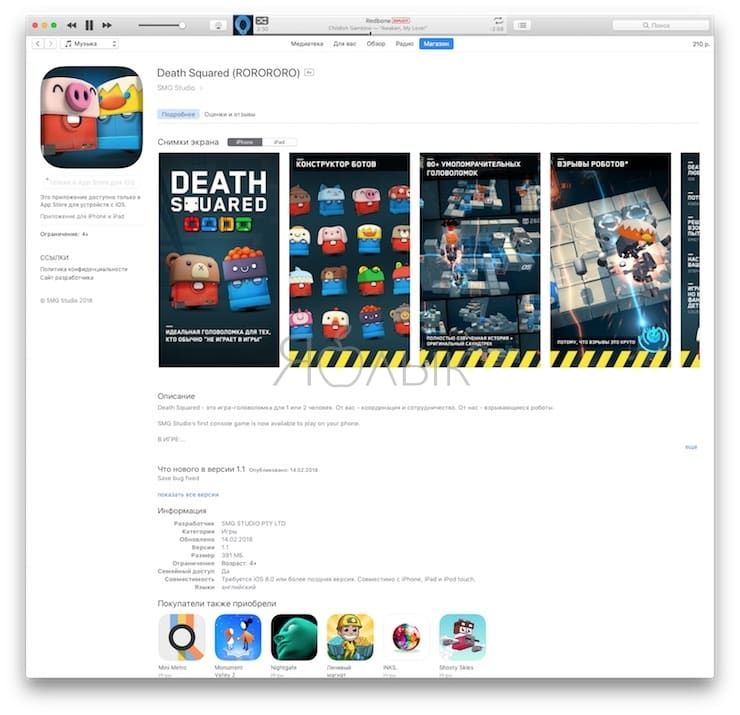
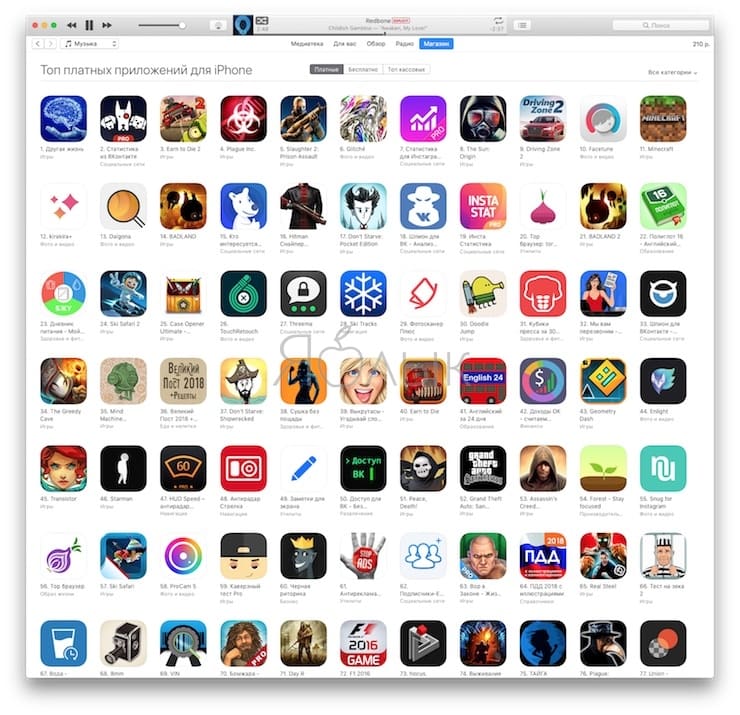
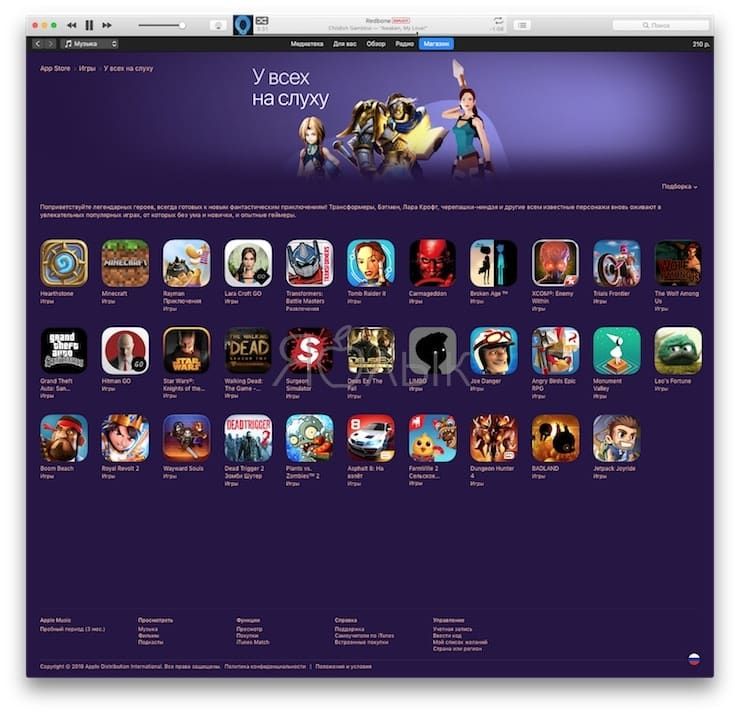
Правда, купить и скачать приложения не получится – вместо кнопки «Загрузить» в последних версиях iTunes отображается надпись «Это приложение доступно только в App Store для iOS».
Как установить старую версию iTunes с разделом App Store
Специально для пользователей, которые предпочитают использовать для поиска и загрузки приложений компьютер, а не мобильное устройство, Apple распространяет устаревшую версию iTunes 12.6.3, в которой присутствуют разделы App Store и Рингтоны с прежним функционалом. Правда стоит учесть, что перед установкой этой версии программы необходимо полностью удалить ранее установленную версию.
- Скачать iTunes со вкладкой Программы для macOS
- Скачать iTunes со вкладкой Программы для Windows 32-бит
- Скачать iTunes со вкладкой Программы для Windows 64-бит
Браузерная ретро-версия App Store
Кроме того, существует еще один нестандартный но рабочий способ бороздить просторы iOS App Store на компьютере, о котором мы рассказывали в этом материале.
- Как отказаться от совершенной покупки в App Store и вернуть деньги.
- Подарочные карты Apple, или как положить деньги на App Store родственнику или другу.
- Как запретить установку и удаление любых приложений на iPhone и iPad.
Как в айтюнс зайти в программы
В последнее время, Apple любит делать не очень приятные сюрпризы для своих пользователей и чаще всего это касается разных обновлений.
Всё что они делают, либо заканчиваются ошибками, либо просто большим количеством недовольных фанатов. Одна из неприятных тем касается последней версии iTunes.
Всё дело в том, что установив себе последнюю версию, вы просто не найдете вкладки программы, ведь ее оттуда полностью убрали. Давайте разбираться, как с этим бороться.
Почему в Айтюнс нет вкладки программы?
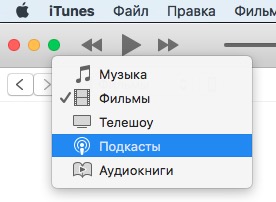
Такая ситуация уже была, но тогда Apple исправилась и восстановила так нужную всем вкладку «Программы».
Потом появилась новая iOS 11 и с ней решили обновить и версию iTunes. По непонятным причинам, такую возможность убрали опять.
Заодно убрали и доступ к вкладке «Рингтоны». Но тут уже всё ясно, ведь хочется зарабатывать побольше денег и бороться с пиратским контентом.
Погуляв по интернету приходишь к выводу, что просто всё потихоньку переходит на мобильные платформы и теперь они будут полностью самостоятельными.
Где в Айтюнс вкладка Программы?
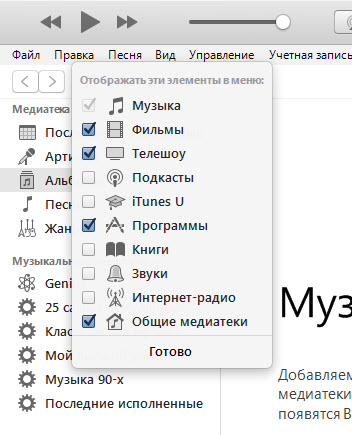
Вы наверно догадываетесь, что единственным способом получить доступ к заветному пункту является только установка более старой версии iTunes.
В старой версии нужно: нажимаем Музыка — Править меню — ставим галочку напротив Программы и ваш страшный сон закончился, ведь теперь снова можно устанавливать игры и приложения из iTunes.
На одном весьма известном сайте можно найти более версию 12.6.3 и источником является appleinsider.ru. В начале октября они писали на тему возвращения данного раздела.
К нашему счастью, они обзавелись этой версией и делятся ей с людьми. Пролистав немного вниз, сможете найти ссылки на загрузку.
В iTunes 12.7 Apple убрали вкладку App Store и управление программами. Стало невозможно сохранять приложения на компьютере и загружать их через айтюнс. Мы полностью потеряли возможность самостоятельно управлять тем, что установлено на наших устройствах. Но всё не так плохо – на нашей стороне крупнейшие компании из Fortune 500. Их давление заставило Apple оставить запасной ход. Что случилось, как поставить iTunes с аппстором и нужно ли это вообще
Читайте также: Paradisehill tv как зайти
App Store в iTunes важная часть экосистемы
Пока в iTunes был App Store, посредником между айфоном и Apple мог выступать компьютер. На нём хранились всё что мы покупали через App Store. Даже при отсуствии интернета или при полном исчезновении Apple со всей её инфраструктурой, можно было устанавливать и удалять скачанные приложения. У нас была своя коллекция скачанных приложений.
Без посредника управление всеми приложениями будет только на стороне Apple. Это значит что при удалении приложения из App Store, вы больше не сможете его установить. Только через джейлбрейк (который скорее мёртв чем жив).
Я наглядно показал проблему в этом видео:
Почему Apple вернули App Store в iTunes 12.6.5
Устройствами Apple пользуются крупные компании из Fortune 500. Они устанавливают специальные приложения, которые не существуют в App Store, а также завязаны на старых приложениях. Им, как и нам, важен контроль над приложениями и данными. Вместе они надавили на Apple, чтобы те выпустили решение.
Apple сделали специальную версию iTunes для бизнеса. В ней сохранилась вкладка App Store и можно управлять Программами на устройстве. Она поддерживает все современные устройства, включая iPhone X. Но это не обновление. Это старая версия iTunes, которую можно установить и пользоваться. Этот айтюнс имеет версию 12.6.5. Я называю его iTunes бизнес.
Нужно ли устанавливать iTunes 12.6.5 (бизнес)
Устанавливать нужно, если вам важно что-то из этого:
- Старые приложения,
- Контроль над приложениями без интернета,
- Хранение приложений на компьютере для экономии места на айфоне,
- Специальные приложения, которые могут исчезнуть с апстора,
- У вас больше десятка устройств и вы управляете ими через USB-хабы
Видео установки iTunes business
Подготовка к установке iTunes 12.6.5 business
Медиатеку надо будет восстановить. Думаю что сейчас вы используете версию выше чем 12.6. Это значит что ваша медиатека iTunes (файлы с информацией о том что есть у вас в iTunes) была обновлена. Если вы установите iTunes 12.6.5, то он не сможет прочитать вашу новую медиатеку и нужно будет её восстановить до состояния 13 сентября 2017. Всё что было добавлено/удалено позже – считайте утерянным.
Читайте также: Где можно продать ноутбук
iTunes больше не будет обновляться сам. Нужно будет устанавливать новые версии вручную. Но в этом нет большой проблемы. Вы сможете установить обновление только если у вас что-то не будет работать. На данный момент в обновлении itunes 12.7 только урезаны функции. АйТюнс 12.6 может всё и даже больше.
Устанавливаем iTunes 12.6.5 (бизнес)
Первое что нужно – скачать установщик:
Дальше ничего интересного. Открываем, запускаем, тыкаем далее и принять.
Интересное начинается когда мы запускаем iTunes. Обычно показывается вот такое окошко:
Об этом я говорил выше. Ваша библиотека слишком новая и он не может её прочитать. Он предлагает установить новый iTunes чтобы прочитать её. Но ведь мы не для этого ставили iTunes бизнес? =)
Восстанавливаем библиотеку iTunes Library.itl
Зайдите в папку с iTunes Library.itl
MacOS
Windows XP
Windows Vista
Windows 7, 8 или 10
Мы сделаем резервную копию. Переименуйте iTunes Library.itl в iTunes Library.itl.new. Можно переименовать как угодно, но мне нравится new – означает что это более новая медиатека. Можно просто добавить единиц или нулей в название. Как вам удобно.
Затем там же заходим в Previous iTunes Libraries. Среди них находим медиатеку старше 13 сентября 2017 года. В моём случае это была библиотека от 13 сентября: iTunes Library 2016-09-13.itl. Перенесите её в папку выше, чтобы она была вместе с iTunes Library.itl.new и переименуйте в iTunes Library.itl. Теперь iTunes при запуске попробует использовать этот файл и обнаружит в нём «родную» библиотеку от 13 сентября.
Поправляем меню
После запуска Программы не появятся. Нужно выбрать «Править меню…» и поставить галку около «Программы».
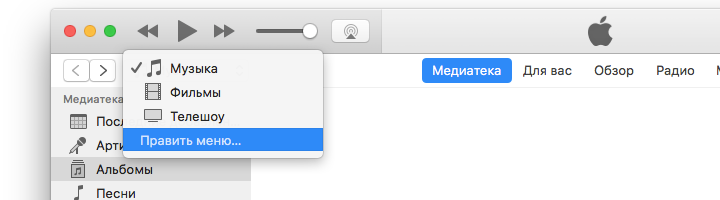
Чтобы программы появились, нужно добавить их в меню
Выбираете, снова появившиеся, Программы в выпадающем меню слева. Здесь снова находится вкладка App Store.
Возвращаем новый iTunes
Если что-то перестанет работать. Или вы решите что бизнес iTunes вам больше не нужен, можете запросто вернуть новую версию.
Скачивате iTunes с сайта Apple. Почту и адрес можете не указывать, если вам не нужна реклама от Apple.
Читайте также: Блок питания cougar cmx 700w отзывы
Открывайте, устанавливайте. Нажимайте далее и принять.
При первом запуске произойдёт обновление библиотеки и всё станет так, как хочет Apple и правительство =)
Одним из ключевых нововведений iOS 11 стал кардинально обновленный магазин приложений App Store. Разработчики изменили интерфейс, пересмотрели алгоритмы ранжирования игр и программ, а также закрыли доступ ко всему контенту App Store с десктопных операционных систем.

Почему пропала вкладка Программы в iTunes
В 2017 году в преддверии выхода финальной версии iOS 11 была представлена новая версия iTunes 12.7 для Mac и Windows-ПК, из которой были удалены разделы App Store (вкладка Программы) и Рингтоны. Для большинства пользователей отсутствие магазина приложений в десктопном клиенте iTunes не является проблемой, но у любителей скидок, бесплатных раздач и тематических подборок такой апдейт вызвал определенные неудобства — исчезла возможность комфортно просматривать свежие предложения от разработчиков на большом экране компьютера и добавлять понравившиеся приложения в свой Apple ID аккаунт, не занимая ценную память iPhone или iPad.
Как просматривать вкладку Программы (раздел App Store) в последней версии iTunes
Тем не менее, возможность изучать содержимое виртуальных полок магазина App Store на Mac и ПК все же имеется. Мы случайно обнаружили, что если перейти по этой ссылке, то в приложении iTunes на компьютере откроется раздел App Store.


Правда, купить и скачать приложения не получится – вместо кнопки «Загрузить» в последних версиях iTunes отображается надпись «Это приложение доступно только в App Store для iOS».
Как установить старую версию iTunes с разделом App Store
Специально для пользователей, которые предпочитают использовать для поиска и загрузки приложений компьютер, а не мобильное устройство, Apple распространяет устаревшую версию iTunes 12.6.3, в которой присутствуют разделы App Store и Рингтоны с прежним функционалом. Правда стоит учесть, что перед установкой этой версии программы необходимо полностью удалить ранее установленную версию.
Браузерная ретро-версия App Store
Кроме того, существует еще один нестандартный но рабочий способ бороздить просторы iOS App Store на компьютере, о котором мы рассказывали в этом материале.