Как отключить автозамену языка в Windows 10
Независимо от того, пишете ли вы электронное письмо в Outlook или ищете сайт в Microsoft Edge, инструмент автозамены Windows может оказаться полезным помощником при написании.
Наиболее известная благодаря подчеркиванию слов, которых нет в системном словаре, красной линией, написанной каракулями, теперь она также полностью заменяет текст с ошибками. Это предотвратит досадную ошибку в рабочих письмах или замедлит поиск в Интернете из-за неверных или несуществующих терминов.
К сожалению, автозамена в Windows не работает во всех приложениях на вашем устройстве и может даже мешать работе сторонних программ грамматики и правописания. Это также не самое передовое программное обеспечение для проверки орфографии, а это означает, что вы часто оставляете ошибки в своей работе или даже вносите ошибки с помощью автозамены. Это может быть невероятно неприятно, если вы пишете не на английском языке или используете новые слова, которые его словарь еще не распознает.
К счастью, вы можете отключить автозамену в Windows, чтобы предотвратить эти проблемы. Вот как это сделать.
Как отключить автозамену в Windows
1. Нажмите значок «Пуск» Windows и прокрутите список приложений, пока не увидите «Настройки». Выберите его.
- Примечание. Вы также можете использовать сочетание клавиш, одновременно удерживая нажатой кнопку Windows и букву «I» (Windows+I).
3. Выберите «Ввод» на левой панели инструментов.
4. Нажмите на переключатели «Автоисправление слов с ошибками» и «Выделить слова с ошибками», чтобы отключить эти функции.
Оба переключателя, скорее всего, будут включены, когда вы откроете меню «Ввод». Райан Ариано/Business Insider
Похожее освещение из Технического справочника:
Как отключить автозамену на компьютере Mac за 4 шага
Как отключить автозамену на iPad за 4 простых шага
Как отключить функцию автозамены на iPhone
Как отключить автозамену на Samsung Galaxy S10 двумя разными способами
Как добавить Grammarly в приложение Microsoft Outlook и получить расширенные исправления орфографии и грамматики для ваших электронных писем
Райан Ариано вырос в Балтиморе, когда компьютеры Macintosh были на пике популярности, жил в Лос-Анджелесе, когда Blackberry уступили место iPhone, а сейчас живет в Джексон-Хоул, где всю его жизнь связывает Bluetooth. Он пишет на самые разные темы, но особенно любит заниматься техническим спектром. Узнайте больше о том, как наша команда экспертов тестирует и анализирует продукты на Insider, здесь.
СМОТРИ ТАКЖЕ: Лучшие клавиатуры 2020 года, совместимые с ПК с Windows
СМОТРИТЕ СЕЙЧАС: мы сравнили MacBook Air за 1200 долларов США с Surface Go за 500 долларов США, и результаты оказались совершенно неверными
Значок шеврона Указывает на расширяемый раздел или меню, а иногда и на предыдущие/следующие параметры навигации.
Значок «Закрыть» Две пересекающиеся линии, образующие букву «X». Указывает способ закрыть взаимодействие или отклонить уведомление.
Вот как отключить функцию автозамены или проверки орфографии в Windows 10. Это отключит функцию автозаполнения, даже если вы используете почтовое приложение. Многие пользователи жалуются, что автозамена не отключается, несмотря на различные настройки пользователей. Вот несколько решений, позволяющих полностью устранить проблему.
Шаг 1. Использование настроек
1. Нажмите кнопку «Пуск».
2. Нажмите на значок шестеренки, чтобы открыть настройки.
3. Нажмите «Устройства».
4. Нажмите «Ввод» на левой панели.
5. Отключите все параметры справа.

Шаг 2. Скройте все контрольные отметки
1. Откройте почтовое приложение.
2. Теперь нажмите на новое письмо, чтобы начать создавать новое письмо.
3. Теперь нажмите на значок стрелки вниз, расположенный справа от Формата.
4. Теперь нажмите «Параметры».

5. Теперь нажмите на значок стрелки вниз, расположенный слева от масштаба.
6. В появившемся меню установите флажок Скрыть все контрольные метки.
7. Также выберите язык, на котором вы пишете это письмо.

Решение 3. Использование gpedit.msc
1. Нажмите клавишу Windows + R вместе, чтобы открыть запуск.
2.Напишите в нем gpedit.msc и нажмите ОК.
3. Теперь перейдите по следующему пути в левой части панели gpedit.
Конфигурация пользователя -> Административные шаблоны -> Панель управления -> Язык и региональные стандарты
4. Теперь нажмите, чтобы включить «Отключить автозамену слов с ошибками» и «Отключить выделение слов с ошибками».

Саурав уже более десяти лет связан с ИТ-индустрией и компьютерами и пишет на The Geek Page на темы, связанные с Windows 10 и программным обеспечением.
В Windows 11/10 есть встроенная проверка орфографии, встроенная в вашу систему. Предполагается, что функции проверки орфографии и автокоррекции одинаково работают в разных разделах Windows. Во многих сценариях вы можете найти функцию автокоррекции продуктивной, но если вы считаете, что она не работает в соответствии с вашими ожиданиями, вы можете отключить эту функцию. Вы можете вручную отключить функцию автокоррекции следующим образом.
Отключить проверку орфографии или выделить слова с ошибками в Windows 11

- Нажмите Win+I. Откроется приложение «Параметры» в Windows 11.
- Доступ к категории «Время и язык» в левой части экрана.
- Перейти на страницу ввода, видимую в правой части
- Отключите кнопку «Выделять слова с ошибками».
Вот оно. В любое время, когда вы захотите снова использовать эту функцию, выполните описанные выше шаги и включите ту же кнопку, что и для проверки орфографии.
Отключить автозамену слов с ошибками в Windows 11

- Откройте настройки Windows 11 с помощью сочетания клавиш Win+I
- Нажмите на категорию «Время и язык».
- Доступ к меню или странице ввода
- Отключите кнопку автозамены слов с ошибками.
Вот оно! Теперь Windows не будет вас беспокоить, автоматически исправляя неправильные слова или слова с ошибками. Если вам снова понадобится эта функция, просто выполните описанные выше шаги и включите кнопку, доступную для этой функции.
Вручную отключить проверку орфографии и автокоррекцию в Windows 10
Чтобы отключить функцию автокоррекции в Windows 10, вы найдете этот параметр в разделе «Настройки > Устройства > Ввод».

Включите или выключите автокоррекцию по своему усмотрению.
Вы также можете попробовать что-то другое, чтобы избавиться от функции автокоррекции. В этой схеме нужно добавить свой региональный язык. Просто перейдите в «Настройки» -> «Время и язык» -> «Регион и язык» и на правой панели нажмите «Добавить язык».
На данный момент я добавил хинди в качестве дополнительного языка. Теперь, когда вы что-то пишете, если, по вашему мнению, функция автокоррекции не работает, нажмите клавишу Windows + C, чтобы переключиться на дополнительный язык. Как и после переключения, у вас будет меньше слов с ошибками. Таким образом, вы можете мгновенно переключаться между языками, просто нажимая комбинацию двух клавиш.

Тем не менее, если вы хотите полностью отключить функцию проверки орфографии и автокоррекции, попробуйте выполнить следующие действия:
Полностью отключить проверку орфографии и автокоррекцию в Windows 11/10
1. Нажмите клавишу Windows + R, введите следующее и нажмите Enter:

2. В открывшейся папке System32 введите MsSpell в поле поиска и нажмите Enter. Это приведет к созданию до четырех файлов, как показано ниже. Вам необходимо стать владельцем этих четырех файлов.

3. После того, как вы станете владельцем, переименуйте эти файлы так, чтобы вы могли их запомнить.
Например, переименуйте MsSpellCheckingHost в MsSpellCheckingHost_old.
После переименования четырех файлов перезагрузите компьютер, теперь вы успешно отключили функцию проверки орфографии и автокоррекции.
В будущем, если вы снова захотите восстановить или повторно включить функцию автокоррекции, просто переименуйте эти файлы в исходное имя и включите обе опции в настройках Windows.
Как навсегда отключить автозамену?
Если вы хотите навсегда отключить автозамену в Windows 11/10, в Windows 11/10 есть собственный параметр, позволяющий отключить эту функцию. Вам нужно открыть приложение «Настройки» в Windows 11/10, а затем отключить кнопку, доступную для этой функции. В этом посте описаны все описанные выше шаги по отключению функции автозамены в Windows 11 и Windows 10 по отдельности.
Что такое сочетание клавиш для проверки орфографии?
Если вы хотите узнать о горячих клавишах или сочетаниях клавиш для проверки орфографии в Windows 11/10, то для этого не существует сочетания клавиш. Вам нужно открыть приложение «Настройки» в Windows 11/10, чтобы получить доступ к опции проверки орфографии, чтобы включить или выключить ее. Шаги, описанные выше в этом посте, помогут вам включить/отключить проверку орфографии в Windows 11/10.
С другой стороны, если вы хотите узнать о сочетании клавиш для проверки орфографии и грамматики в MS Word, то это F7. Точно так же другие подобные инструменты (поддерживающие такую функцию) также могут иметь горячую клавишу для того же. Вам нужно получить доступ к настройкам этого конкретного инструмента, чтобы узнать об этом.
Вы также можете отключить автозамену и выделение слов с ошибками с помощью GPEDIT или REGEDIT.
Дата: 12 июля 2021 г. Теги: настройки
Похожие записи

Как включить или отключить функцию «Запомнить мои приложения» в Windows 11

MS-settings:display, С этим файлом не связано приложение для выполнения этого действия
Как включить касание двумя пальцами правой кнопкой мыши в Windows 11/10

сообщить об этом объявлении
[электронная почта защищена]
По профессии инженер-электрик, Капил является Microsoft MVP и Microsoft Content Creator. Прежде чем вносить какие-либо изменения в систему, сначала прочитайте весь пост и комментарии и создайте точку восстановления системы.
Windows 10 — это новая операционная система от Microsoft, в которой Cortana появилась на рабочем столе, универсальные приложения и очень простое в использовании приложение «Настройки» для поиска и настройки различных параметров операционной системы, а также многие другие функции. Как и в Windows 8.x, новая версия операционной системы включает в себя автоматическую проверку орфографии, которая будет автоматически исправлять и выделять слова с ошибками в приложениях, предназначенных для использования этой функции.
Вы найдете такую функцию в веб-браузере Microsoft Edge и Internet Explorer, Facebook, Readit, приложении Xbox и во множестве других приложений. Автозамена и выделение слов с ошибками — отличные инструменты повышения производительности в Windows 10, но могут быть случаи, когда вам не потребуется помощник для исправления вашей грамматики.
К счастью, Windows 10 поставляется с необходимыми настройками для индивидуального включения или отключения параметров правописания. Если вы хотите изменить настройки грамматики, выполните следующие очень простые действия:
- Используйте сочетание клавиш Windows + I, чтобы открыть приложение «Настройки».
- Перейдите к разделу «Устройства» и выберите «Ввод».
- В разделе Правописание установите для параметров Автозамена слов с ошибками и Выделение слов с ошибками значение Выкл.
Небольшое примечание. Если вы отключаете параметры правописания, когда приложения все еще работают, вам потребуется перезапустить приложение, которое вы хотите использовать, без автозамены, чтобы изменения вступили в силу.
Это все, что вам нужно сделать, чтобы отключить проверку орфографии в Windows 10. Вы всегда можете снова включить настройки, вернувшись в раздел «Настройки ввода».
Стоит отметить, что, как ни странно, несмотря на то, что проверка орфографии является глобальной функцией, многие приложения работают независимо.Например, если вы хотите отключить проверку орфографии в новом почтовом приложении Windows 10, вам нужно открыть Почту, нажать «Новая почта», перейти к «Параметры» и изменить параметры правописания. OneNote также не отвечает на функцию проверки правописания Windows 10. Однако в OneNote даже нет параметров для контроля правописания.
Отключение проверки правописания в Office
Набор приложений Office, включая Word, Excel, PowerPoint и другие, также имеет независимую проверку орфографии, которую можно легко отключить. Вот как это сделать:
- Выберите «Файл» > «Параметры».
- Затем перейдите к разделу Проверка правописания и в разделе При исправлении орфографии и грамматики в Word (или из другого приложения Office) снимите флажок Проверять орфографию при вводе и Проверять грамматику с орфографией. И нажмите кнопку параметров автозамены, чтобы указать, как приложения Office, в данном случае Word, исправляют и форматируют ваш контент.
Редактирование пользовательского словаря в Windows 10
Если вы хотите отключить проверку орфографии в Windows 10 из-за того, что по ошибке добавили несколько слов с ошибками в свой личный словарь, вы тоже можете это сделать. Есть два способа удалить добавленные слова в словарь.
Первый способ
- Откройте команду запуска и введите следующую команду с именем вашей учетной записи: **C:\Users\yourAccountName\AppData\Roaming\Microsoft\Spelling**
- Зайдите в языковую папку — в моем случае es-US.
- Откройте файл default.dic с помощью Блокнота. Теперь удалите слова с ошибками и сохраните файл.
Метод второй
- Откройте Word, выберите «Файл» > «Правописание» и нажмите кнопку «Пользовательский словарь».
- Выберите RoamingCustom.dic из списка и нажмите «Изменить список слов».
- Затем добавьте или удалите нужные слова и нажмите «ОК».
- Нажмите «ОК», еще раз «ОК» и закройте Word.
Позволяете ли вы Windows 10 помочь вам с грамматикой? Сообщите нам параметры конфигурации в комментариях ниже.
Дополнительные ресурсы
Помните, что у нас есть много других статей о Windows 10. Если вам нужна помощь, всегда обращайтесь к этим другим ресурсам:
Рейтинг всех 15 боев с главными боссами Elden Ring
В Elden Ring есть 15 различных сражений с главными боссами, но какие из них самые лучшие (а какие ужасные)? Вот наш окончательный рейтинг всех без исключения главных боссов в игре.
Обнаружено древнее пасхальное яйцо Windows 1.0 с участием Гейба Ньюэлла
Как раз в тот момент, когда вы думали, что хранилища знаний старой Windows 1.0 исчерпаны, появляется новая запись. И это становится еще более захватывающим: этот конкретный самородок знаний содержит отсылку ни к кому иному, как к самому Гейбу Ньюэллу из Valve.
Присоединяйтесь к нам в прямом эфире для Windows Central Video Podcast сегодня в 13:30 по восточному времени
Сегодня в 13:30 по восточному времени мы в прямом эфире с подкастом Windows Central Video, обязательно будьте там!
Ознакомьтесь с этими обязательными приложениями Windows для Суперкубка LVI
Суперкубок LVI наконец-то здесь. Чтобы получить наилучшие впечатления от большой игры, обязательно скачайте эти приложения для Windows 11 и Windows 10.
Читайте также:
- Wi-Fi-устройство Linux не готово
- Программа Windows Movie Maker, какие форматы видео она поддерживает
- Как установить windows с флешки на компьютер через биос видео
- Как включить игры в Windows 7
- Как установить Linux вместо Windows 10
Управление параметрами языка интерфейса в Windows
При выборе языка интерфейса изменяется язык по умолчанию, используемый компонентами Windows, такими как «Параметры» и «Проводник».
- Выберите Пуск >Параметры >Время и язык >Язык и регион.
- Выберите язык в меню Язык интерфейса Windows или возле пункта Предпочитаемые языки выберите Добавить язык, чтобы установить язык, которого нет в списке.
При выборе языка интерфейса изменяется язык по умолчанию, используемый компонентами Windows, такими как «Параметры» и «Проводник».
- Выберите Пуск >Параметры >Время и язык >Язык.
- Выберите язык в меню Язык интерфейса Windows или под пунктов Предпочитаемые языки выберите Добавить язык, чтобы установить язык, которого нет в списке.
Меняем язык интерфейса и русифицируем Windows 10
Язык интерфейса операционной системы Windows 10 выбирается в процессе установки, однако есть возможность изменить его и после ее завершения. В этой статье мы расскажем, что такое языковой пакет и как с его помощью перевести на русский язык все стандартные приложения, системные сообщения и настройки.
Изменение языка в параметрах Windows
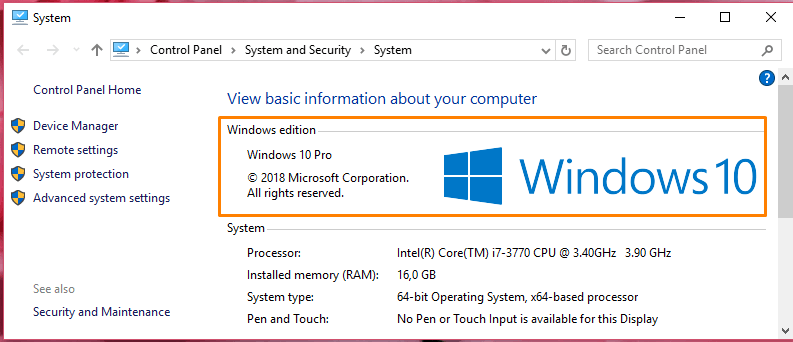
Рассмотрим изменение языка интерфейса на примере английской версии Windows. Обратите внимание, что на вашем компьютере должна быть установлена версия Windows 10, поддерживающая разные языки, а не вариант «Single Language» («Для одного языка»). Посмотреть редакцию Windows можно в окне свойств системы, которое легче всего открыть, нажав клавиши Window + Pause.
Более подробные сведения об установленной операционной системе: информацию о версии, билде (сборке) и т.д. можно получить, выбрав команду «System» («Система») в контекстном меню кнопки «Start» («Пуск»). 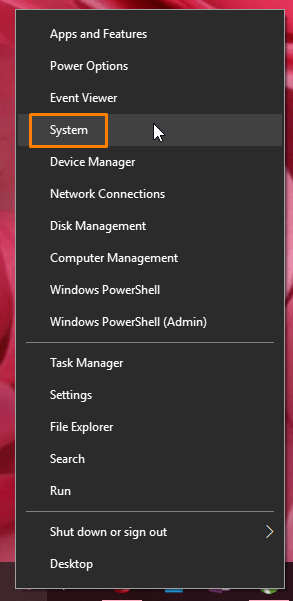
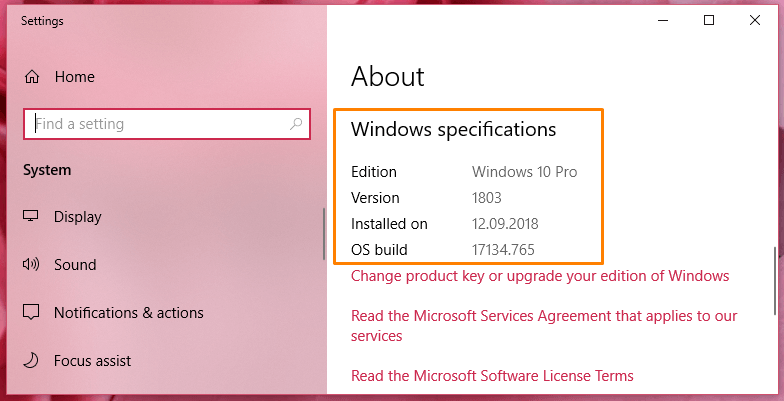
Для изменения настроек языка нам потребуется открыть окно «Window Settings» («Параметры Window»). Сделать это проще всего комбинацией клавиш Windows + I или воспользоваться командой «Settings» («Параметры») в контекстном меню кнопки «Start» («Пуск»). 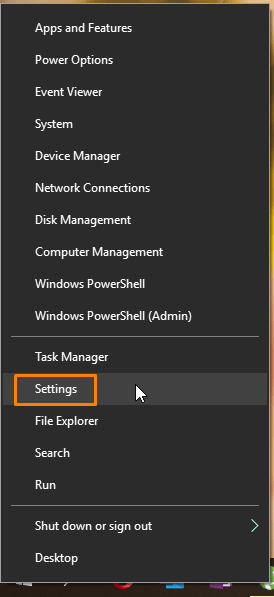
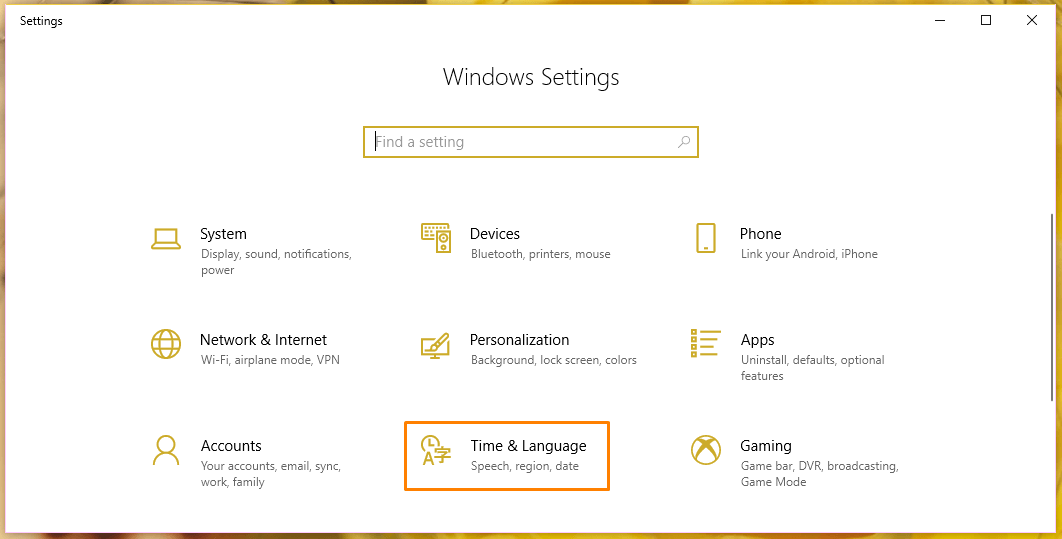
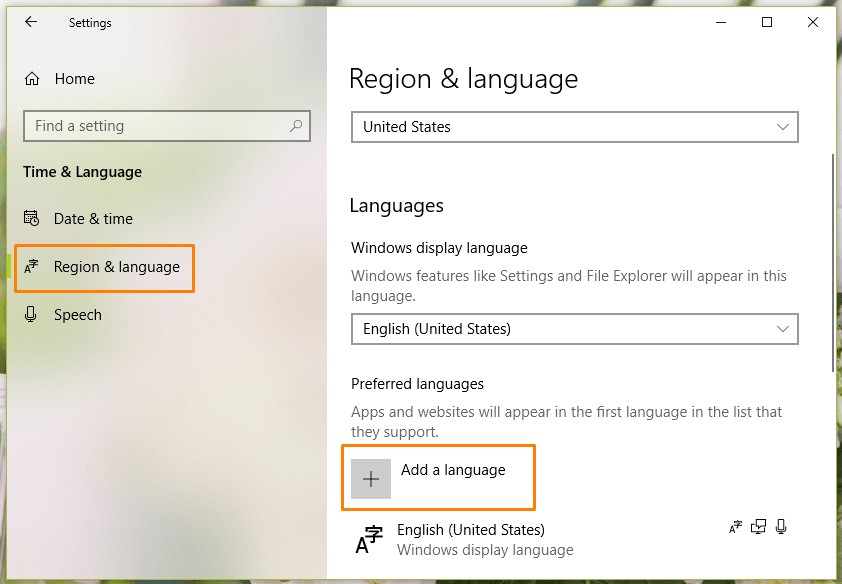
Далее переходим в раздел «Time & Language» («Время и язык») и в списке слева выбираем категорию настроек «Region & Language» («Регион и язык»).
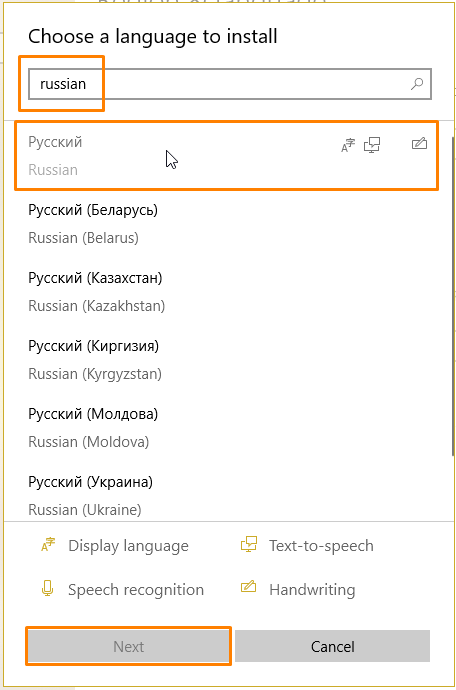
Нажимаем на кнопку «Add a language» («Добавьте язык»), вводим в поисковую строку в верхней части окна «Russian» («русский») и выбираем в списке нужный вариант. Пусть вас не смущает, что на скриншоте эти опции неактивны, просто на моем компьютере русский язык уже установлен.
Затем нажимаем кнопку «Next» («Далее»). В следующем окне ставим флажок «Set as my Windows display language» («Назначить языком интерфейса Windows») и нажимаем кнопку «Install» («Установить»). Языковой пакет будет загружен и появится в списке языков в окне настроек «Region & Language» («Регион и язык»). Языковые пакеты («language packs») содержат все тексты, которые присутствуют в интерфейсе операционной системы. В каждый такой пакет включены тексты только на одном выбранном языке: русском, английском и др.
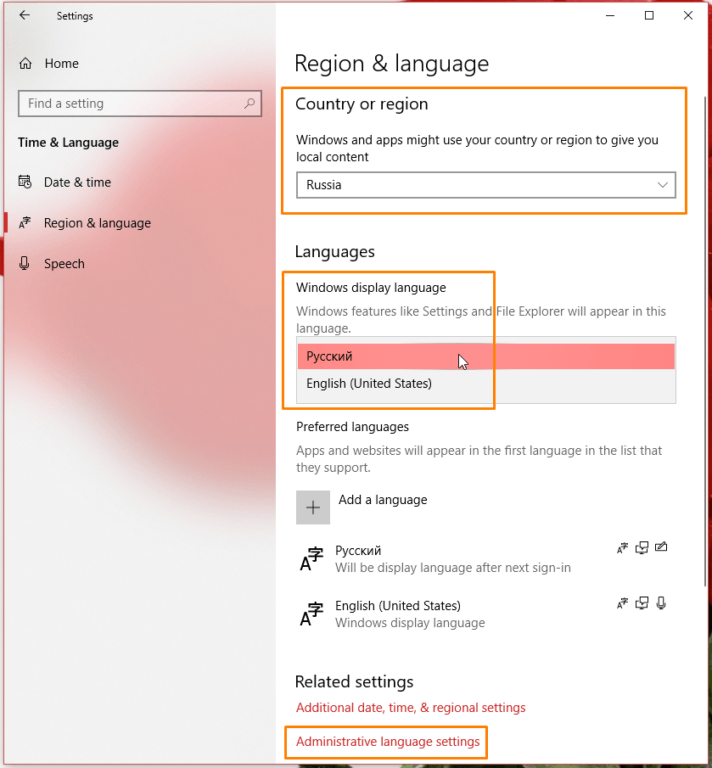
Чтобы заменить язык интерфейса на русский, выбираем соответствующий язык в раскрывающемся списке «Windows display language» («Язык интерфейса Windows»). При этом в списке «Preferred languages» («Предпочитаемые языки») русский язык переместится на первое место и станет языком по умолчанию, например, при наборе текста с клавиатуры или при просмотре веб-сайтов. См. также: как установить язык по умолчанию в Windows 10 .
Язык интерфейса приложений из магазина Microsoft Store зависит от настроек местоположения. Поэтому чтобы перевести их на русский, в раскрывающемся списке «Country or region» («Страна или регион») в верхней части окна выберем страну «Russia» («Россия»).
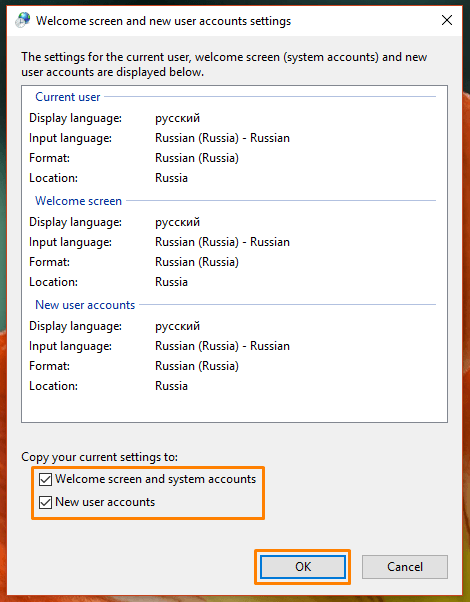
Чтобы русифицировать также текст на экране приветствия и смены пользователей, воспользуемся ссылкой «Administrative language settings» («Административные языковые параметры») в нижней части окна. Откроется диалоговое окно, где на вкладке «Administrative» («Дополнительно») нам нужно нажать на кнопку «Copy settings» («Копировать параметры»), установить флажки «Welcome screen and system accounts» («Экран приветствия и системные учетные записи») и «New user accounts» («Новые учетные записи пользователей») и подтвердить сделанные настройки нажатием кнопки «ОК». 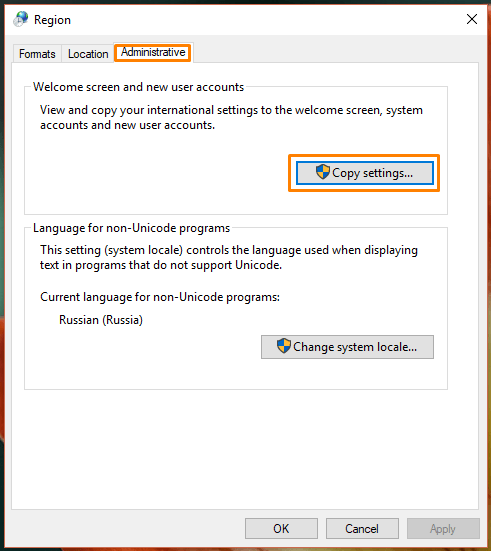
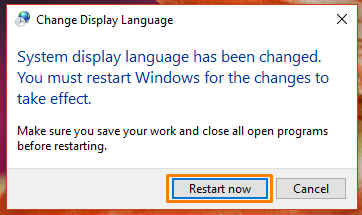
Нам будет предложено перезагрузить компьютер – для этого нажмем кнопку «Restart now» («Перезагрузить сейчас»).
После перезагрузки все сделанные изменения вступят в силу.
Установка языкового пакета вручную
Кроме описанного выше способа, существует возможность установить языковой пакет из файла в формате «CAB». Это может быть удобно в том случае, если требуется сменить язык сразу на нескольких компьютерах. Тогда будет проще один раз скачать файл языкового пакета, а затем перенести его на флешке на каждый из компьютеров, что позволит сэкономить интернет-трафик. Кроме того, такой способ позволит русифицировать даже специальную редакцию Windows — Single Language («Для одного языка»).
Скачать файл языкового пакета с расширением .cab вы можете на сторонних ресурсах, поскольку компания Microsoft не распространяет языковые пакеты для операционной системы Windows 10 в виде отдельных файлов на своем официальном сайте.
Следует иметь в виду, что версия языкового пакета должна полностью соответствовать установленной операционной системе, то есть быть предназначенной для конкретной сборки, разрядности и редакции. В противном случае при русификации могут возникнуть проблемы. Как вы помните, подробные сведения об установленной ОС мы можем увидеть в окне «System» («Система»).
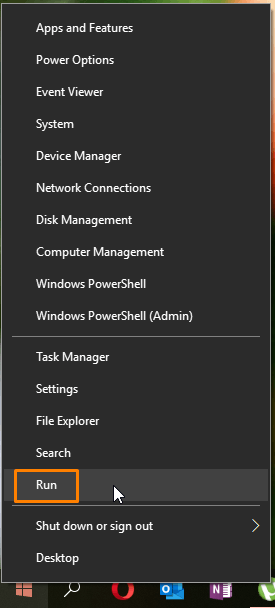
Чтобы установить языковой пакет вручную, нажимаем комбинацию клавиш Windows + R или выбираем команду «Run» («Выполнить») в контекстном меню кнопки «Start» («Пуск»).
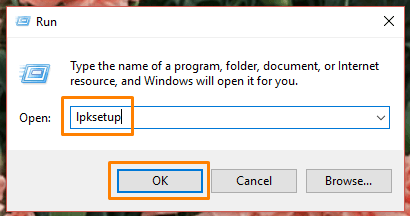
В диалоговом окне вводим команду «lpksetup» и нажимаем «ОК».

Откроется окно «Install or uninstall display languages» («Установка или удаления языка интерфейса»), в котором нам нужно нажать кнопку «Browse» («Обзор») и указать путь к cab-файлу, содержащему нужный языковой пакет, а затем нажать кнопку «Next» («Далее»).
Система определит, какой язык находится в указанном нами пакете. Если в файле содержится не один, а несколько языков, следует выбрать нужный, отметив его флажком. Затем нажимаем кнопку «Next» («Далее») для начала процедуры установки и дожидаемся ее окончания.
Как мы уже знаем, сама по себе установка нового языкового пакета не меняет язык интерфейса системы. Поэтому нам придется проделать некоторые шаги, описанные выше — открыть «Window Settings» («Параметры Window») и выбрать нужный язык интерфейса и страну в окне настроек «Region & Language» («Регион и язык»), а также настроить язык для экрана приветствия.
Смена языка для приложений, не использующих Юникод
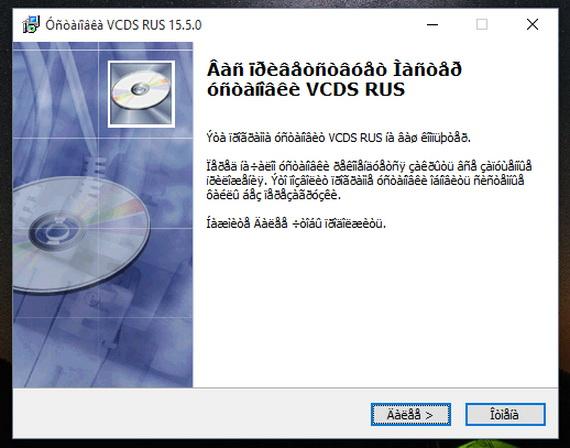
После русификации английской или какой-либо другой отличной от русской версии Windows 10 может возникнуть проблема с отображением кириллицы в сторонних программах. Выглядит это примерно так:
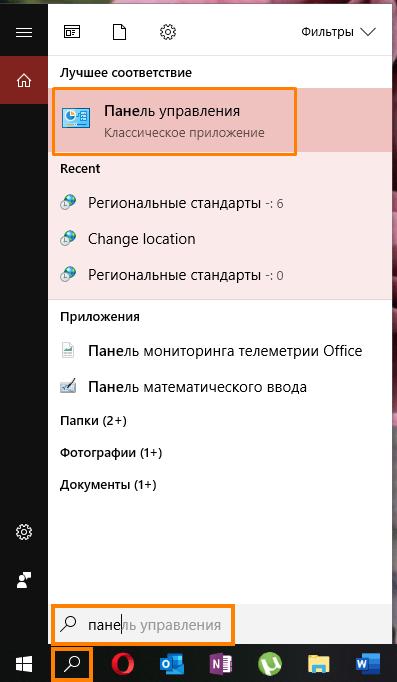
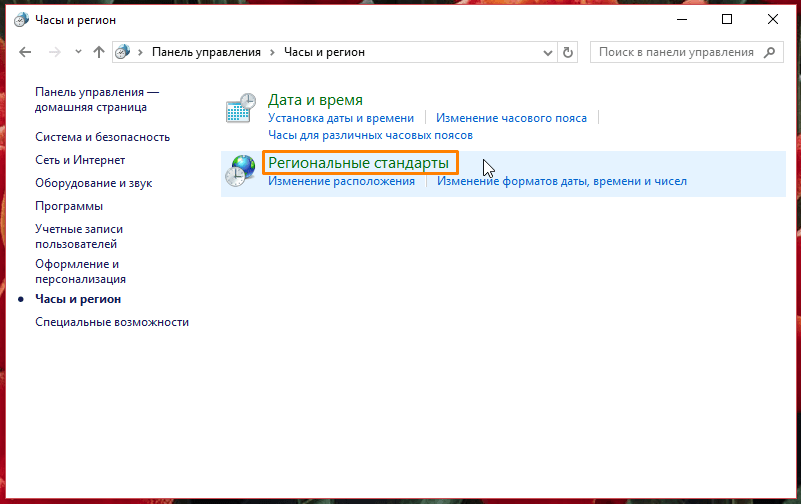
Для устранения такой неприятности нам потребуется открыть «Панель управления». Нажимаем на значок лупы на панели задач в левой нижней части экрана и начинаем набирать «Панель управления». Когда нужное название появится над полем ввода, кликаем по нему левой кнопкой мыши.
Выбираем категорию настроек «Часы и регион», а затем «Региональные стандарты». 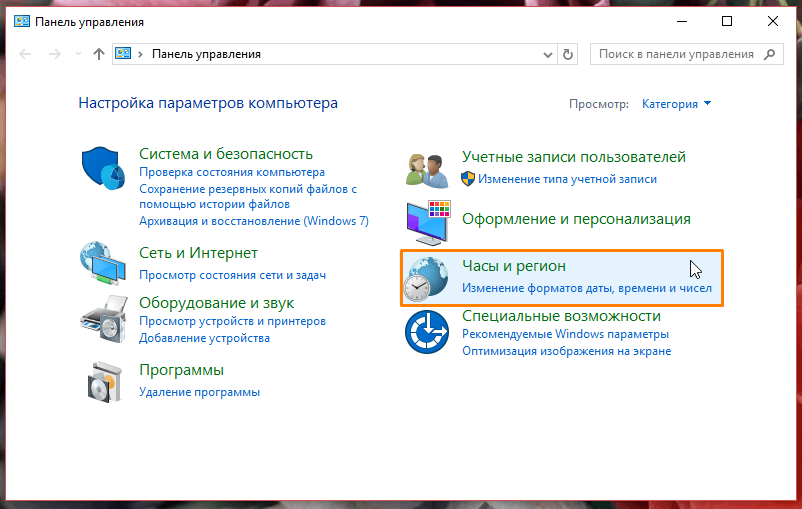
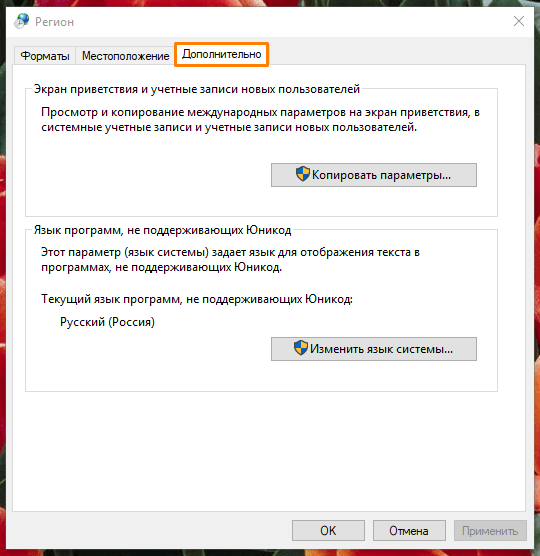
В открывшемся окне нас интересует вкладка «Дополнительно».
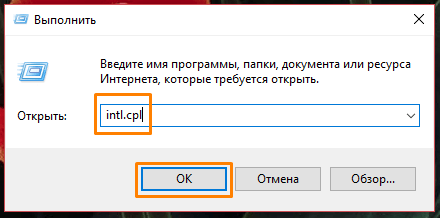
Альтернативный способ попасть в это окно – использование диалогового окна «Выполнить». Нажимаем клавиши Windows + R и вводим команду «intl.cpl».
Теперь нам нужно задать русский язык как «Язык программ, не поддерживающих Юникод». Жмем на кнопку «Изменить язык системы» и выбираем «Русский (Россия)». 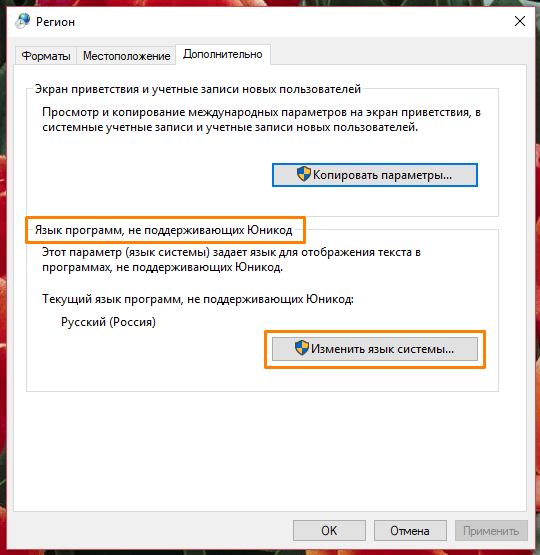
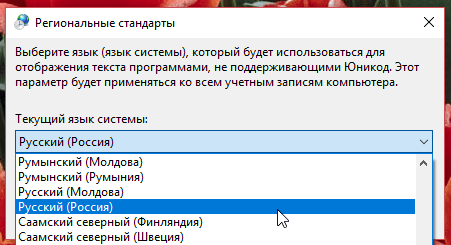
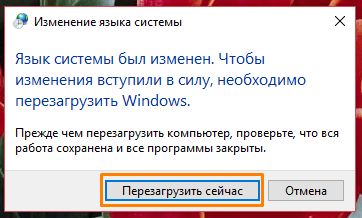
На предложение перезагрузить компьютер отвечаем согласием.
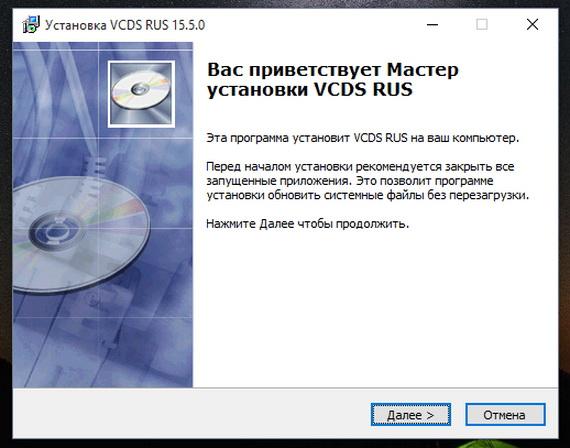
В случае, если у вас ужебыл выбран русский язык, но символы кириллицы все равно отображаются «кракозябрами» (непонятными иероглифами), то могут помочь следующие манипуляции: выберите английский язык, примените настройки, а затем снова укажите русский. После этого проблема должна решиться.
Заключение
Мы рассмотрели два способа изменения языка операционной системы: официальный способ русификации Windows 10, когда языковой пакет интерфейса скачивается автоматически и легко и быстро устанавливается на ваш компьютер, а также вариант ручной установки языкового пакета с помощью самостоятельно загруженного из интернета cab-файла.
Теперь вы знаете, что русифицировать интерфейс Windows 10 совсем не сложно, и можете применить любой из описанных в этой статье абсолютно бесплатных способов на свой выбор.
Как отключить автозамену языка на windows 10
Отключаем автоматическое переключение языка в Windows 10

Первое, что запоминает человек, став пользователем ПК, это сочетание клавиш Alt + Shift или Ctrl + Shift. Оно отвечает за смену раскладки клавиатуры, а точнее – смену языка ввода. Иногда, забыв о текущей настройке, пользователь что-то пишет и пишет, а затем, посмотрев на монитор, впадает в отчаяние. Весь текст напоминает собою набор букв, которые необходимо удалять и набирать заново. Чтобы подобного рода недоразумение не мешало пользователю Windows 10 (и более ранних сборок Windows) работать с текстовыми редакторами, разработчики некоторого ПО предоставили возможность автоматически переключать язык на тот, который уже использовался. Порой такая забота об удобстве вызывает путаницу и пользователь не знает, как отключить автоматическое переключение языка в Windows 10 и одновременно печатать и на русском, и на английском.
Читайте на SoftikBox: Не переключается язык на клавиатуре на компьютере с Windows 10
Отключаем автопереключение в программах и настройках Windows 10
Разработчики Windows 10 предоставили пользователю возможность выбирать, как системе вести себя с языком ввода текста в том или ином приложении. К сожалению, не все текстовые редакторы поддерживают автопереключение языка. Однако в настройках метода ввода самой операционной системы можно указать необходимость запоминать для каждого приложения нужный язык. Для этого стоит выполнить следующие манипуляции:
- Нажимаем правой кнопкой мыши на значке «Пуск» и выбираем «Панель управления».
- Появится новое окно. Выбираем раздел «Язык».
- Появится окно с языковыми настройками. Нажимаем на ссылку «Дополнительные параметры». Здесь ставим отметку «Позволять выбирать метод ввода для каждого приложения», если хотите включить автопереключение языка или снимаете отметку для деактивации функции.
После внесения изменений в данном разделе Панели управления, автопереключение языка можно выключить или включить в определенной программе. Рассмотрим пример на программе Word, так именно ею больше всего пользуются владельцы ПК с Windows 10.
- Открываем Microsoft Word. Нажимаем «Файл», «Параметры».
- Появится небольшое окно. В меню слева выбираем «Дополнительно» и ставим или снимаем отметку (в зависимости от цели) с пункта «Автоматически переключать раскладку клавиатуры в соответствии с языком окружающего текста».
- Сохраняем изменения. Теперь, автопереключение не будет работать и вы сможете менять язык ввода самостоятельно (или наоборот).
Важно отметить, что только в редакторах, которые позволяют создавать текстовые документы, можно включить или отключить автосохранение языка. В других программах этого сделать невозможно.
Программный способ отключения автопереключения языка ввода
Включить автоматическое переключение языка при вводе текста или отключить его можно с помощью программы Punto Switcher. Эта программа будет следить за набором текста и, при необходимости, поменяет язык ввода. При этом, важно отметить, что программа переключает язык не только в текстовых редакторах, но и в играх, программах и самой Windows. Настроить её можно следующим образом.
Устанавливаем программу. Запускаем её на своем ПК. Вызываем настройки. Выбираем «Общие» и указываем, когда и как менять раскладку на клавиатуре.
Перейдя в раздел «Горячие клавиши» можно настроить управление переключением языка. Достаточно, двойным кликом выбрать параметр и задать ему комбинацию клавиш.
Если же вы не хотите, чтобы в какой-то программе срабатывало автоматическое переключение языка, стоит выбрать раздел «Программы-исключения» и добавить софт, в котором автопереключение раскладки будет отключено.
Таким образом, используя такую маловесную программу, автопереключение языка в Windows 10 и установленных программах можно включить или выключить. Главное, правильно задать нужные параметры.
Управление параметрами языка ввода и интерфейса в Windows
Чтобы управлять всеми аспектами параметров языка ввода и интерфейса на компьютере Windows 11, используйте следующие методы.
Изменение раскладки клавиатуры
Чтобы переключить используемую раскладку клавиатуры, нажмите и удерживайте клавишу Windows, а затем несколько раз нажимайте клавишу ПРОБЕЛ , чтобы переключиться на все установленные клавиатуры. (Если другие раскладки не отобразятся, это значит, что у вас установлена только одна раскладка.)
Вы также можете выбрать сокращение языка на панели задач, а затем выбрать нужный язык или метод ввода.
Примечание: В поле ввода нажмите клавишу с логотипом Windows + точку (.) для доступа к эмодзи & больше клавиатуры, если язык поддерживает ее.
Если вы не можете найти необходимую раскладку клавиатуры, может потребоваться добавить новую клавиатуру.
Добавление языка ввода позволяет задать порядок языковых параметров для веб-сайтов и приложений, а также изменить язык клавиатуры.
- Выберите начальный >параметры >время & язык >регион & языка.
- Выберите язык с нужной клавиатурой, а затем выберите Параметры.
- Нажмите Добавить клавиатуру и выберите клавиатуру, которую нужно добавить. Если нужная клавиатура не отображается, может потребоваться добавить новый язык, чтобы получить доступ к дополнительным параметрам. В этом случае перейдите к шагу 4.
- Вернитесь на страницу Языковые параметры , перейдите в раздел Предпочитаемые языки и выберите Добавить язык.
- Выберите нужный язык в списке, а затем нажмите кнопку Далее.
- Просмотрите все языковые возможности, которые вы хотите настроить или установить, а затем нажмите кнопку Установить.
Изменение языка интерфейса
При выборе языка интерфейса изменяется язык по умолчанию, используемый компонентами Windows, такими как «Параметры» и проводник.
- Выберите Начальная >Параметры >время & язык >регион & языка.
- Выберите язык в меню языка интерфейса Windows.
Установка языкового пакета
Если язык есть в списке Предпочитаемые языки, но не отображается в списке языков интерфейса Windows, сначала потребуется установить его языковой пакет (если он доступен).
- Выберите Начальная >Параметры >время & язык >регион & языка.
- В разделе Предпочитаемые языки выберите Добавить язык, введите нужный язык, а затем нажмите кнопку Далее.
- Выберите Скачать в разделе «Скачать языковой пакет».
- После установки языкового пакета выберите Назад.
- Выберите язык в меню языка интерфейса Windows.
Выпуск Windows 11 на одном языке
Если вы получаете сообщение «Разрешен только один языковой пакет» или «Ваша лицензия Windows поддерживает только один язык интерфейса», у вас есть один языковой выпуск Windows 10. Вот как проверить выпуск языка Windows 10:
- Выберите Пуск >Параметры >О программе, а затем перейдите к разделу спецификации Windows .
- Если рядом с разделом Выпуск отображается Windows 11 Home Single Language, у вас есть один языковой выпуск Windows 11, и вы не сможете добавить новый язык, если не приобретете обновление до Windows 11 Home или Windows 11 Pro.
Удаление дополнительных языковых пакетов или языков клавиатуры
- Выберите Пуск >Параметры >время & язык >регион & языка.
- В разделе Предпочитаемые языки выберите язык, который требуется удалить, а затем нажмите кнопку Удалить.
- Чтобы удалить отдельную клавиатуру, выберите язык (см. шаг 2), выберите Параметры, прокрутите вниз до раздела Клавиатуры , выберите клавиатуру, которую нужно удалить, и нажмите кнопку Удалить.
Для управления всеми параметрами языка ввода и интерфейса на устройстве с Windows 10 используйте следующие способы.
Изменение раскладки клавиатуры
Чтобы переключить раскладку клавиатуры, которую вы используете в Windows 10, нажмите и удерживайте клавишу Windows и продолжайте нажимать ПРОБЕЛ, чтобы по очереди отобразить все установленные раскладки клавиатуры. (Если другие раскладки не отобразятся, это значит, что у вас установлена только одна раскладка.)
Также можно щелкнуть сокращенное название языка в правом углу панели задач, а затем выбрать язык или способ ввода, который вы хотите использовать.
Примечание: В поле ввода нажмите клавишу Windows + точку (.), чтобы открыть раскладку с эмодзи, если ваш язык ее поддерживает.
Если вы не можете найти необходимую раскладку клавиатуры, может потребоваться добавить новую клавиатуру.
Добавление языка ввода позволяет задать порядок языковых параметров для веб-сайтов и приложений, а также изменить язык клавиатуры.
- Нажмите кнопку Пуск , а затем выберите Параметры >Время и язык >Язык.
- В разделе Предпочитаемые языки выберите язык, который содержит необходимую клавиатуру, и нажмите Параметры.
- Нажмите Добавить клавиатуру и выберите клавиатуру, которую нужно добавить. Если нужная клавиатура не отображается, может потребоваться добавить новый язык, чтобы получить доступ к дополнительным параметрам. В этом случае перейдите к шагу 4.
- Вернитесь на страницу Параметры языка и выберите Добавить язык.
- Выберите нужный язык из этого списка и нажмите кнопку Далее.
- Просмотрите все языковые возможности, которые вы хотите настроить или установить, а затем нажмите кнопку Установить.
Для некоторых языков требуются дополнительные языковые функции
Чтобы некоторые языки работали правильно, вам потребуется администратор на компьютере, чтобы установить языковые функции. Ниже приведен список затронутых языков:
- IME Майкрософт — основная клавиатура японского языка
- Майкрософт Pinyin — основная клавиатура китайского языка (упрощенное письмо, Китай), основная клавиатура китайского языка (упрощенное письмо, Сингапур)
- Майкрософт Wubi — дополнительная клавиатура китайского языка (упрощенное письмо, Китай), дополнительная клавиатура китайского языка (упрощенное письмо, Сингапур)
- Майкрософт Bopomofo — основная клавиатура китайского языка (традиционное письмо, Тайвань), вторичная клавиатура китайского языка (традиционное письмо, ГОНКОНГ САР), вторичная клавиатура китайского языка (традиционное письмо, МАКАО САР)
- Майкрософт ChangJie — вторичная клавиатура китайского языка (традиционное письмо, Тайвань), дополнительная клавиатура китайского языка (традиционное письмо, ГОНКОНГ САР), вторичная клавиатура китайского языка (традиционное письмо, МАКАО САР)
- Майкрософт Quick — вторичная клавиатура китайского языка (традиционное письмо, Тайвань), основная клавиатура китайского языка (традиционное письмо, Гонконг САР), основная клавиатура китайского языка (традиционное письмо, МАКАО)
- Bangla Фонетический — вторичная клавиатура бенгальского языка (Индия)
- Гуджарати фонетический — вспомогательная клавиатура Гуджарати
- Фонетическая хинди — вторичная клавиатура хинди
- Kannada Phonetic — вторичная клавиатура Kannada
- Малаялам фонетический — вспомогательная клавиатура Малаялама
- Marathi Phonetic — вторичная клавиатура Marathi
- Odia Phonetic — вторичная клавиатура Odia
- Пенджабская фонетическая — вторичная клавиатура пенджаби (Гурмухи)
- Тамильский фонетический — вторичная клавиатура тамильского языка (Индия)
- Telugu Phonetic — вспомогательная клавиатура Telugu
Изменение языка интерфейса
При выборе языка интерфейса изменяется язык по умолчанию, используемый компонентами Windows, такими как «Параметры» и проводник.
- Нажмите кнопку Пуск , а затем выберите Параметры >Время и язык >Язык.
- Выберите язык в меню языка интерфейса Windows.
Установка языкового пакета
Если язык есть в списке Предпочитаемые языки, но не отображается в списке языков интерфейса Windows, сначала потребуется установить его языковой пакет (если он доступен).
- Нажмите кнопку Пуск , а затем выберите Параметры >Время и язык >Язык.
- Выберите язык в списке Добавить язык раздела Предпочитаемые языки, а затем выберите Параметры.
- Выберите Скачать в разделе «Скачать языковой пакет».
- После установки языкового пакета выберите Назад .
- Выберите язык в меню языка интерфейса Windows.
Выпуск Windows 10 с одним языком
Если вы получаете сообщение «Разрешен только один языковой пакет» или «Ваша лицензия Windows поддерживает только один язык интерфейса», у вас есть один языковой выпуск Windows 10. Вот как проверить выпуск языка Windows 10:
- Нажмите кнопку Пуск , выберите Параметры >О системе, а затем прокрутите экран вниз до раздела Характеристики Windows.
- Если рядом с пунктом Выпуск отображается текст Windows 10 Домашняя для одного языка, это значит, что ваш выпуск Window 10 поддерживает только один язык и вы не сможете добавить новый язык, пока не приобретете обновление до Windows 10 Домашняя или Windows 10 Pro.
Удаление дополнительных языковых пакетов или языков клавиатуры
- Нажмите кнопку Пуск , а затем выберите Параметры >время & язык >язык.
- В разделе Предпочитаемые языки выберите язык, который вы хотите удалить, и нажмите кнопку Удалить.
- Чтобы удалить отдельную клавиатуру, выберите необходимый язык (см. шаг 2), выберите Параметры, прокрутите вниз до раздела Клавиатуры, выберите клавиатуру, которую вы хотите удалить, и нажмите кнопку Удалить.
как в Win10 отключить автоматическое переключение раскладки на русский язык?
всем привет!
проблемы с автоматическим переключением раскладки клавиатуры на WIN10!
в игре Rust постоянно приходится пользоваться консолью, и писать там по-английски команды. Переключаюсь стандартно ALT+SHIFT. написал, закрыл. Через некоторое время (несколько минут, полчаса, час) снова открываю консоль в игре — опять стоит русская раскладка. Почему? я ее не включал, мне не нужен русский в данный момент! приходится стирать написанное, переключаться и по-новой все набирать. и так постоянно!
причем, по закону подлости, в тот момент, когда я вспоминаю, что эта зараза наверняка снова на русской раскладке и ДО написания текста переключаю раскладку, то раскладка оказывается. снова русской! в этот раз она была английской оказывается, и я ее переключил на русский. фиг знает почему так получается.
бред бредейший, мелочь а бесит нереально!
до этого стояла семерка, там такой фигни не было!
вопрос: что делать? как отключить это постоянное переключение раскладки? чтобы если переключился на английский — то всегда английский, до перезагрузки компа. по-крайней мере, в этом случае я хотя бы буду знать, какая у меня текущая раскладка.
помогите, пожалуйста! ‘nj flcrbq fl — gjcnjzyyj gthtgbcsdfnm e;t yf,hfyysq ntrcn! это бред бредейший постоянно переписывать уже написанный текст!
уверен, что проблема именно в WIN10, так как это неудобство (переключение раскладки куда ей заблагорассудится) встречается не только в игре.
Добавлено через 6 минут
зы пунто свитчер и подобное — не подходит! в игре клавиатура используется для управления, и пунто-свитчер бесится и переключает клавиатуру туда сюда как ему заблагорассудится, так что пришлось отказаться от таких программ.
94731 / 64177 / 26122
Регистрация: 12.04.2006
Сообщений: 116,782
Ответы с готовыми решениями:
Автоматическое переключение на русский язык при активации textbox
Добрый день! Как сделать, чтобы когда пользователь устанавливал курсор на textbox1, раскладка.
Как в Ubuntu 10.04 сменить переключение на русский/английский язык с помощью Shift+Ctrl?
Как в Ubuntu 10.04 сменить переключение на русский/английский язык с помощью Shift+Ctrl? А то я не.
Переключение на русский язык
Здравствуйте. Тема мб уже измыленная, но нормального ответа я так и не нашёл. Появилась такая.
Переключение на русский язык
Вообщем есть у меня исходники проекта, там присутствует русский язык и даже в коде прописан путь к.
Как отключить автозамену языка на windows 10
The CooL 7 июл. 2020 в 1:51
Теперь по сабжу: чтобы панелька, которая вас бесит, исчезла, достаточно запустить хант в режиме «окно без рамки» и при появлении таблички нажать ALT+TAB. Проблема решена, большое спасибо, ставьте лайки, жмите колокольчик, подписывайтесь на мою инсту, я там фотографируюсь без купальника. Адъёс
The CooL 7 июл. 2020 в 1:51
Здравствуйте, сегодня я напишу гайд о том, как дышать!
Короче, берем лист бумаги и рисуем сову. Потом создаем велосипед. Потом разжигаем костер с помощью трения двух веточек. Огонь горит? Отлично — значит есть кислород, пригодный для дыхания. Потом садимся на велосипед и едем к рисунку совы. Внимательно любуемся 1 мин 30 сек на сову, после чего делаем Вдох. Через какое то время делаем Выдох. УРА! Проблема решена, теперь вы умеете дышать.
Caramel Protogen ÒwÓ 13 ноя. 2019 в 20:52
Пипец, у меня вообще язык во время игры нельзя переключить :/