Как зайти на локальный сайт на OpenServer с другого устройства?
Здравствуйте!
Такая задача: на ПК есть локальный сервер OpenServer и свои сайты (пусть будет с доменом example.com). Как на этот сайт зайти с другого ноутбука, если они подключены к одной Wi-Fi сети?
- Вопрос задан более двух лет назад
- 322 просмотра
2 комментария
Средний 2 комментария

Сергей delphinpro @delphinpro
Прописать в hosts второго компьютера IP первого
Либо поднять в локалке dns сервер
Либо поднять сайт на кастомном порту и обращаться напрямую по IP:port
Гайд: как запустить сайт на собственном компьютере за один день

Дмитрий Дементий Редакция «Текстерры»
Обновил Александр Русаков
Для проведения тестов, отладки или предварительной сборки нужно быстро «поднять» сайт не на хостинге, а на локальном компьютере, а затем перенести ресурс на сервер хостинг-провайдера. Вот как это можно сделать.
Как подготовить компьютер к работе с локальным сервером
Чтобы запустить локальный сервер на компьютере, придется изменить настройки некоторых программ или операционной системы. Для работы серверов нужно освободить порт 80. Его часто занимает служба Internet Information Services (IIS). Чтобы убедиться в этом, введите в командную строку команду netstat -aon | findstr 0.0:80. Если порт 80 действительно занимает системный процесс, в диалоговом окне в последнем столбце вы увидите значение «4».
Чтобы отключить IIS, в панели управления выберите меню «Программы и компоненты – Включение и отключение компонентов Windows». Снимите флаг напротив опции «Службы IIS» и сохраните изменения. Может потребоваться перезагрузка системы.
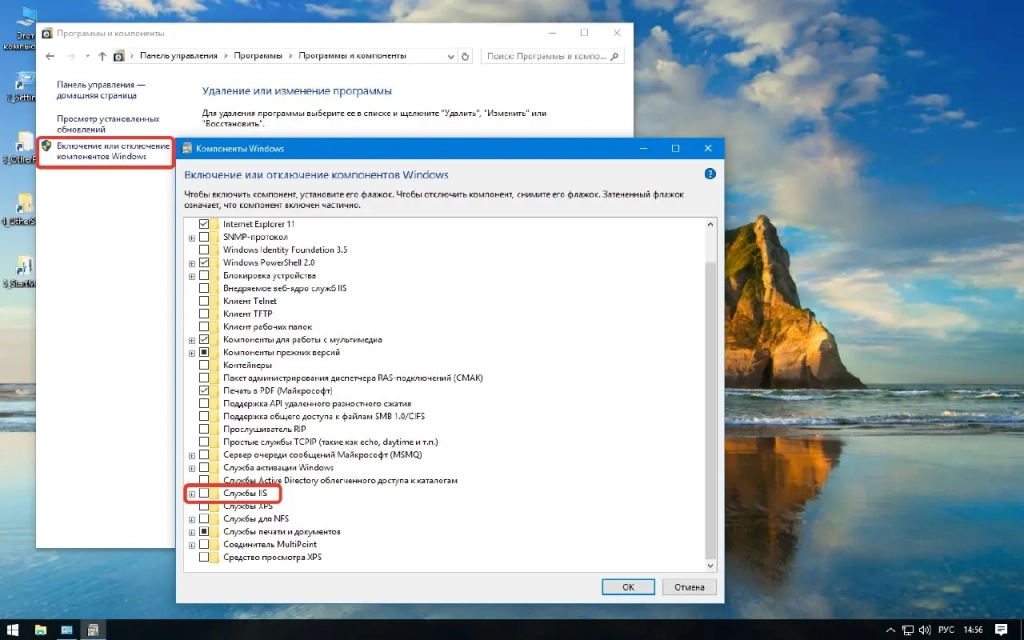
Если открыть «Программы и компоненты» в вашей версии Windows не удалось, есть еще один способ. Используйте сочетание горячих клавиш Win+R. Откроется окно «Выполнить», где нужно указать команду appwiz.cpl
Если изменение настроек системы не помогло, отключите брандмауэр и антивирусное ПО. Некоторые сетевые экраны блокируют порт 80.
Если этот шаг не помог, скачайте и запустите надстройку для Windows TCP View. Программа не требует установки. С ее помощью вы увидите список активных процессов и используемых портов. Найдите процесс, который занимает порт 80, и отключите связанную с ним программу на время работы с локальным сервером.
Как зайти на локальный сайт с другого компьютера
Как можно посмотреть локальный сайт на моем компе через телефон?
Создаю сайт, требуется посмотреть как выглядит сайт на телефоне, можно ли как то это реализовать, без использования хостинга ?
Через Wi-Fi роутер или еще как то.
- Вопрос задан более трёх лет назад
- 24524 просмотра
Комментировать
Решения вопроса 1

UPD: в 2023 году я бы всё же использовал ngrok.
Запускаем локальный сервер (у меня Openserver), открываем консоль в локальной папке, где лежит ваш сайт и запускаем в ней browser-sync с опцией —proxy
browser-sync start —proxy mylocal.dev
browser-sync выдаст в консоль что-то такое:
[BS] Proxying: http://local.dev.domain [BS] Access URLs: ------------------------------------ Local: http://localhost:3002 External: http://192.168.1.6:3002 ------------------------------------ UI: http://localhost:3003 UI External: http://192.168.1.6:3003 ------------------------------------Вам нужен тот что External — http://192.168.1.6:3002 , вбиваете его на телефоне и смотрите (естественно телефон должен быть подключен к той же сети, куда подключен и ПК).
Вот только что проверил с сайтом на WordPress — работает.
Ответ написан более трёх лет назад
Комментировать
Нравится 10 Комментировать
Ответы на вопрос 4
Stalker_RED @Stalker_RED
Поднимаете вебсервер на компьютере, настраиваете чтобы он слушал запросы из локальной сети, с телефона подключаетесь к нему.
Ответ написан более трёх лет назад
Дмитрий Аствафьев @astafevdimka Автор вопроса
это типа через openserver или denver и настроить как то нужно ?
Stalker_RED @Stalker_RED
Дмитрий Аствафьев, типа того. Честно говоря никогда не пользовался openserver’ом, и denwer лет 10 не запускал. Вполне вероятно, что ваш сервер по умолчанию слушает только запросы с localhost, нужно будет поменять что там в listen прописано и дать соответствующие разрешения в фаерволле, если он есть.
Дмитрий Аствафьев @astafevdimka Автор вопроса
Stalker_RED, все равно ничего не понял =(
Stalker_RED @Stalker_RED
Дмитрий Аствафьев, начнем с основ. У вас вообще есть вебсервер?
Дмитрий Аствафьев @astafevdimka Автор вопроса
Зайди в настройки роутера и узнай ip мобилы и локального компа
Если ОС — винда и работает денвер на 127.0.0.1:80 я бы попробовал вот что:
Узнал ip компа, выданные dhcp сервером, в данном случае роутером.
К примеру ip компа 192.168.0.100
Мобиле выдается ip из той же сетки, к примеру 192.168.0.101 — это не принципиально.
На винде открываешь консоль от админа и вводишь туда вот это:
netsh interface portproxy add v4tov4 listenaddress=192.168.0.100 listenport=80 connectaddress=127.0.0.1 connectport=80
После этого на мобиле в браузере вводишь 192.168.0.100 и должен открыться сайт.
По крайней мере тут ничего лишнего качать не нужно
ProTreo, спасибо за инструкцию.
В моём случае ещё потребовалось дополнительно создать правило для входящего подключения (тип — для порта) в Мониторе брандмауэра Защитника Windows

Alexandr Alexandrov @BraveHeart
- https://localtunnel.github.io/www/
- https://mobile1st.com/local-testing/
- https://ngrok.com/download
- www.mobitechie.com/android-2/how-to-access-localho.
- https://www.genymotion.com/fun-zone/
- https://developer.android.com/studio/run/emulator-.
Ответ написан более трёх лет назад
Дмитрий Аствафьев @astafevdimka Автор вопроса
А на ios нет, не пойдет это: ?
Можете настроить через вифи:
www.mobitechie.com/android-2/how-to-access-localho.
Alexandr Alexandrov @BraveHeart
- https://stackoverflow.com/a/3132120/7124221
- https://stackoverflow.com/questions/12657651/conne.

Если у Вас организована сеть дома/в офисе через wifi-роутер, то телефон и компьютер находятся в одной подсети. Соответственно, чтобы «зайти» с телефона на разрабатываемый сайт и его проверить нужно понять как у Вас он поднят на компьютере.
Если у Вас сайт поднимается по адресу 192.168.1.2:8000 — т.е. по IP+порт, то можете этот же адрес спокойно вбивать в смарт и открыть желанный сайт. 192.168.1.2 — в данном случае это IP адрес компьютера, который выдал роутер для него.
Если у Вас Denwer/OpenServer и сайт поднимается по доменному имени (mysite.local, site.localdomain, etc), то телефону нужно сказать, что при открытии такого URL он стучался куда надо. Для этого, если у Вас на роутере есть возможность вбить статические IP адреса для DNS — то вбиваете туда домен и указываете адрес локальной машины. Если такой возможности нет, то можно для Вашего мобильного устройства скачать приложение локального DNS сервиса (android) и в нем уже указать тотде домен и IP, что и для метода с роутером.
Форум
Сразу к делу!
версия Open Server 4.7.6
Прочитал мануал от корки до корки к текущей версии, перечитал все темы на данном форуме касающиеся моей проблемы. Ответа нет, тем масса, ответ всегда один -> мануал.
Так же прошу заметить, глубоких познаний в конфигурации сервера у меня нет, опираюсь на мануал «Open Server 4.7.6» и знания полученные при работе с «Denver(ом)»
Описание задачи:
Необходимо настроить доступ в локальной сети к домену(сайту), назовем его «local.mysite.ru»
Решение задачи:
идем в мануал: Работа с программой -> Внешний доступ
находим там строку:
Если вы хотите открыть доступ только для одной конкретной сети (например локальной), то укажите в настройках программы IP адрес выданный вашему компьютеру в этой сети
Так как статичный IP моего компьютера «192.168.1.33» мы его и прописываем..
далее нажимаем кнопку «Сохранить», «Open Server» просит перезапустить сервер, нажимаем «Ок».
Проблема 1
Сервер не запускается, идем в логи и видим:
Логично понять куда идти дальше, идем в мануал:
Другие материалы -> Решение проблем
Перебираем все возможные варианты решения проблемы, их 10, но не один из вариантов не подходит.
Идем за ответом на форум, перебрав кучу страниц находим
решение «Проблемы 1» :
Нужно папку «localhost» находящуюся в «D:\OpenServer_4.7.6\domains\localhost», переименовать например в «mylocalhost». Далее делаем «рестарт сервера», сервер запущен!
Прошу добавить данный аспект в мануал
—————————————————————————————
Далее необходимо как-то достукиваться до нашего домена «local.mysite.ru» с других устройств в локальной сети.
идем в мануал:
Работа с программой -> Внешний доступ
находим там строку:
Чтобы открыть нужный сайт с удалённой машины потребуется внести в HOSTS файл такого компьютера запись с адресом вашего локального домена, например: 64.55.96.24 supersite (где 64.55.96.24 это адрес вашего компьютера, а supersite это имя локального домена).
Идем на другой компьютер находящийся в текущей локальной сети, там открываем файл «hosts» находящийся по адресу: «C:\windows\system32\drivers\etc\»
В файле «hosts» прописываем строку «192.168.1.33 local.mysite.ru», делее идем в браузер.
Если набираем в адресной строке браузера «local.mysite.ru» видим наш сайт!
Если обращаемся по IP «http://192.168.1.33» к локальному компьютеру, то всегда получаем:
Проблема 2
CMS не может подключиться к базе MySQL, эта проблема наблюдается после того как прописать в настройках сервера локальный IP адрес компьютера где стоит «Open Server 4.7.6»
Решение?
Проблема 3
Как я могу достучаться до сайта «local.mysite.ru» находящегося в локальной сети, например с планшета под управлением «Android» или «iOS»?
Работая с «Denver(ом)», достаточно было на любом устройстве, находящемся в локальной сети, ввести «http://192.168.1.33/local.mysite.ru». (это как рабочий пример).
Решение?
P. S. Пишу максимально развернуто, для общего понимания моих действий.
Доступ к Денверу из локальной сети или Интернета
Проекты, заведенные в Денвере, по умолчанию не доступны из локальной сети. Это достигается благодаря тому, что все виртуальные хосты имеют IP-адрес 127.0.0.1 , всегда обозначающий «текущая локальная машина».
Тем не менее, все же существует возможность назначить тому или иному виртуальному хосту «внешний» IP-адрес, доступный из вашей локальной сети или даже Интернета (если компьютер имеет постоянный IP-адрес в Интернете).
Помните: Денвер — это инструмент разработчика, а не средство хостинга. Несмотря на то, что проекты в Денвере можно открыть для всеобщего доступа, мы категорически не рекомендуем это делать. Дело тут в безопасности: Денвер, как правило, запускается с правами Администратора, а значит, скрипты, запущенные под его управлением, могут делать на машине все, что угодно. Малейшая «дыра» в безопасности скрипта откроет хакеру доступ к вашей машине.
Авторы Денвера не несут ответственности за любые разрушения, причиненные хакерами тем, кто открыл Денвер наружу и по неосторожности допустил в своих скриптах уязвимость в безопасности.
Определение вашего IP-адреса
Для начала следует узнать, какой IP-адрес назначен вам в локальной сети или Интернете. Проще всего это сделать, открыв Командную строку Windows и набрав там:
ipconfig
Вы увидите что-то типа следующего:
Настройка протокола IP для Windows WiFi - Ethernet адаптер: DNS-суффикс этого подключения . . : IP-адрес . . . . . . . . . . . . : 192.168.0.49 Маска подсети . . . . . . . . . . : 255.255.255.0 Основной шлюз . . . . . . . . . . : 192.168.0.1
В данном случае внешний IP-адрес машины в локальной сети — 192.168.0.49 . В списке могут быть перечислены сразу несколько сетевых интерфейсов (если ваш компьютер оборудован несколькими сетевыми картами или беспроводными устройствами). В этом случае вам нужно определить, какой из интерфейсов является внешним, доступным из локальной сети. (IP-адреса, начинающиеся с 192.168 или 10 , зарезервированы только для доступа из локальной сети, но не из Интернета. Т.е. они являются «приватными».)
Убедитесь, что ваш IP-адрес является статическим, т.е. не меняется при следующем включении машины или перезагрузке. Если IP-адрес выдается динамически, то не существует простого способа, позволяющего подключить к нему Денвер.
Настройка межсетевого экрана (брандмауэра, фаервола) Windows
В большинстве Windows-систем встроенный (либо установленный вами вручную) межсетевой экран или антивирус блокируют подключения с внешних машин к текущей. Это сделано по соображениям безопасности. Конечно, в случае, если вы открываете сайт наружу, эту блокировку следует отключить, в противном случае сайт никто не увидит.
Наша цель — разрешить Windows подключения к порту 80 (протокол HTTP) вашего IP-адреса 192.168.0.49 , на котором будет «висеть» Apache. Приведем инструкции, как это сделать в Windows XP:
- Откройте Пуск — Панель управления, выберите Брандмауэр Windows.
- Перейдите на вкладку Исключения.
- Нажмите кнопку Добавить порт, в поле Имя введите ваш IP-адрес, а в поле Номер порта укажите 80.
Если вы устанавливали свой собственный брандмауэр или антивирус, то, конечно, вам придется обратиться к их документации.
Простой способ открытия сайта наружу
Предположим, ваш IP-адрес равен 192.168.0.49 , как в примере выше. Самый простой способ заставить Денвер открывать по адресу http://192.168.0.49 определенный сайт — это расположить документы сайта в директории:
/home/192.168.0.49/www
Да, имя директории содержит точки! Не забудьте также перезапустить Денвер.
Более того: если ваш провайдер выдал вам не только IP-адрес, но также и связанное с ним доменное имя, то сайт будет сразу же доступен по этому доменному имени. В случае статического IP-адреса домен выдается почти всегда, вам лишь нужно узнать его у провайдера. Например, если ваше доменное имя равно abcd.ints.ru (провайдер Корвет-Телеком НЭКСТ), то сайт будет доступен по адресу http://abcd.ints.ru .
Другой способ назначения IP-адреса сайту
Если у вас уже имеется виртуальный хост в Денвере и вы не хотите переименовывать его директорию документов, то вы можете назначить сайту свой собственный IP-адрес и сделать его доступным снаружи. Предположим, что ваш хост хранится в директории /home/mysupersite/www . Чтобы назначить ему IP-адрес 192.168.0.49 , необходимо создать файл /home/mysupersite/.htaccess и добавить в него строчки:
## Файл /home/mysupersite/.htaccess ## Укажите здесь ваш внешний IP-адрес, а не 192.168.0.49! # dnwr_ip 192.168.0.49
Кстати, вы можете узнать, какие еще существуют директивы, заглянув в файл /home/custom/.htaccess .
Перезапустите Денвер. Проверьте, что по адресу http://192.168.0.49 (вместо 192.168.0.49 , конечно, нужно подставить ваш собственный IP-адрес) открывается ваш сайт /home/mysupersite/www .
Предупреждение службы безопасности
Напомним еще раз, что Денвер — это не законченный и надежный Web-сервер, это — всего лишь инструмент, позволяющий отлаживать (тестировать) сайты, «не выходя из дома». Любая попытка использовать его в других целях может быть небезопасна.
Вообще, настроить можно все, что угодно, другое дело — нужно ли это. Помните, что открытый для окружающего мира Web-сервер представляет потенциальную уязвимость в защите вашей машины. Например, злоумышленник может проникнуть через не до конца отлаженный скрипт. Т.к. Денвер запускается с правами Администратора (то есть, с максимальными правами в системе), то любой скрипт, даже самый маленький, может делать все, что ему заблагорассудится. Давайте предположим, что вы написали вроде бы безобидный скрипт test.pl , который делает следующее:
#!/usr/bin/perl -w use CGI::WebIn; use CGI::WebOut; Header(«Content-type: text/plain»); open(F, $IN) or die «Could not open\n»; while()
Программа, казалось бы, просто печатает содержимое файла, указанного в параметре fname . Например, http://localhost/cgi/test.pl?fname=test.pl напечатает исходный код программы. Однако нетрудно заметить, что вызов open в таком виде небезопасен. Например, зайдя по адресу /cgi/test.pl?fname=|dеl+/s/q+c:\windows , в программе будет выполнено:
open(F, "|dеl /s/q c:\\windows") or .
Это приведет к немедленному уничтожению всей директории Windows!
Возможно, вы скажете, что localhost — на то и localhost , чтобы работать лишь с текущей машины. Если вы открыли доступ наружу по инструкции, приведенной выше, то все именно так. Тем не менее, в случае неправильной настройки Apache можно проникнуть на localhost и извне (если сервер открыт). Это делается очень просто:
C:/> telnet server.ru 80 GET /cgi/test.pl?fname=|dеl+/s/q+c:\windows HTTP/1.1 Host: localhost здесь нужно просто нажать Enter
Вывод: если у вас нет значительного опыта в администрировании серверов, установка Web-сервера, доступного извне, может быть опасной. Это особенно относится к счастливым обладателям выделенных каналов в Интернет. Одно неверное движение, и однажды утром вы проснетесь с только что отформатированным жестким диском (в лучшем случае).
Open Server Доступ к сайту с другого компьютера локально
Как подключиться к сайту с соседнего компьютера, в локальной сети все компьютеры подключены через роутер.
Точнее мне надо запустить одновременно сайт с двух компьютеров, и проверить чат на сайте, приём и отправку сообщений.
94731 / 64177 / 26122
Регистрация: 12.04.2006
Сообщений: 116,782
Ответы с готовыми решениями:
Доступ к тестовому сайту с другого ПК
Здравствуйте! Есть два компьютера соединенных в сеть. на одном из них установлен denwer и.
Доступ к локальному сайту с другого компьютера
Есть виртуальная машина-сервер, на ней сайт, доступ с основной оси к машине я сделал, теперь нужно.
Получить доступ другого компьютера
Всем привет. Живу в студенческой общаге с другом в одной комнате и пришла мне в голову мысль.
Доступ к localhost с другого компьютера
Отлаживаю сайт (IIS) на локальном компьютере. Для имитации сети пользуюсь замыканием на себя. Но.
Похожие публикации:
- Jabber как пользоваться
- Sil open font license что за лицензия
- Как открыть файл из интернета в python
- Услуга ra на роутере что это
Как открыть сайт в локальной сети с локального компьютера?

Всем привет! На связи Заур Магомедов с очередной порцией материала для веб-мастеров. Не успел начаться год, как мы уже приблизились к концу февраля. Пишу этот пост в праздничный день 23 февраля и пока не забыл — поздравляю всех мужчин с Днем защитников отечества! Ну что можно пожелать еще, как не мирного неба над головой и здоровья всем нам. А теперь собственно перейдем к теме поста. Когда разрабатываешь сайт по ходу дела могут появляться какие-либо вопросы к заказчику. Так вот эти вопросы удобнее, а в некоторых случаях просто обязательно обсуждать, когда заказчик видит сам сайт. Как мы можем показать сайт заказчику если он разрабатывается на локальном сервере? Можно, конечно, выгрузить на хостинг, это как вариант. Но для меня лично это неудобно, т.к. придется делать обновление на хостинге периодически по мере поступления вопросов. Можно также работая на локалке, при каждом сохранении файлов выгружать их на хостинг, причем делается это автоматически, например, в редакторе Sublime Text 3 + плагин Sftp есть такая возможность. Не смотря на вышеперечисленные способы, есть вариант дать доступ к локальному сайту из интернета для просмотра. Тогда заказчик может наблюдать за всем ходом работы. Единственный минус — когда вы выключаете компьютер просмотр станет невозможным. Можно в принципе компьютер и не выключать, пусть работает, ничего страшного в этом нет. Давайте теперь рассмотрим, как показать сайт по локальной сети и дать доступ из интернет.
В качестве веб-сервера я буду использовать мой любимый Open Server.
Доступ к сайту по локальной сети
Сразу скажу, что в данной статье я не буду показывать как нужно настраивать саму локальную сеть. Благо по этой теме в интернете есть масса материалов, в том числе и видео. Чтобы показать сайт по локалке нам необходимо сделать некоторые настройки в Open Server. Для этого щелкаем правой кнопкой мыши по флажку Open Server в трее и переходим к настройкам. Выбираем вкладку «Сервер» и там находим такой пункт, как «IP-адрес сервера», выставляем опцию «Все доступные IP».  Далее переходим во вкладку «Алиасы». Обратите внимание на поля: исходный домен, конечный домен. В поле «Исходный домен» мы вбиваем IP-адрес нашего компьютера в локальной сети. Узнать его можно следующим образом: щелкаем на комбинацию клавиш Win+R и в появившимся окошке вбиваем команду «cmd» для запуска окна командной строки.
  Далее в окне командной строки вводим команду «ipconfig» и получаем вот такой результат.
  Здесь нас интересует срока «IPv4-адрес». Это и есть ваш локальный IP-адрес компьютера. У меня он — 192.168.1.205, вот как раз его я и вбиваю в поле «Исходный домен» в настройках локального сервера. В поле «Конечный домен» мы выбираем домен нашего сайта. Я выбрал домен по умолчанию — Localhost для примера. После выбора жмем по кнопке «Добавить» и у нас в списке внизу появится запись, которая говорит о том, какой домен должен открываться при обращении к компьютеру с данным IP-адресом из локальной сети.
Читайте также: Выбор и установка локального сервера

Все, сохраняемся. После этого сервер перезапустится и можно уже открывать наш сайт по локальной сети. Для этого просто необходимо вбить ваш локальный IP-адрес на другом компьютере в адресную строку браузера. Вот и все, все довольно просто.
Доступ к локальному сайту из интернета
Можно дать возможность пользователям смотреть на сайт из интернета. В данном случае локальный сервер будет выступать в роли виртуального хостинга. Но здесь есть некоторый нюанс — у вас должен быть выделенный (статичный) внешний IP-адрес. Ваш интернет-провайдер должен назначить вашему компьютеру в своей сети IP-адрес, который останется неизменным. Обычно такую услугу провайдеры предоставляют за отдельную дополнительную плату. Имея выделенный IP-адрес, доступ к локальному сайту можно решить на раз, два…
Безопасность компьютера!
Следует иметь ввиду, что доступ к компьютеру из вне нарушает гарантию безопасности. Некоторые дыры в скриптах, запущенные с правами администратора могут открыть хакерам доступ к вашему компьютеру. Перед настройкой удаленного доступа обязательно почитайте рекомендации разработчика в документации к требованиям безопасности.
Открываем настройки Open Server -> Алиасы. Добавляем новую строку в паре Исходный домен -> Конечный домен. В поле исходного домена вбиваем наш выделенный IP-адрес. В поле конечного домена выбираем наш домен. Не забываем нажать на кнопку «Добавить». Если вы не знаете свой IP-адрес, то узнать его можно на сайте 2ip.ru.  Следующее, что нам необходимо будет сделать это создать переадресацию портов в маршрутизаторе. Для чего это нужно? Когда обращаются к нашему IP-адресу из сети компьютер должен знать куда перенаправлять эти запросы. Так вот, с помощью переадресации мы как-бы говорим открой такой то сайт. Я покажу на примере своего роутера Asus RT-N12, но суть у всех роутеров будет та же самая, поэтому тут проблем не должно возникнуть. Если у вас английская прошивка, то ищите что-то типа Port Forwarding. На крайний случай почитайте в интернете, как создать переадресацию портов в вашем роутере. Входим в панель управления роутера и переходим в раздел «Интернет» -> «Переадресация портов». Здесь сразу ставим переключатель «Включить переадресацию портов» в положение «Да». Далее, в поле «Имя службы» можно ввести произвольное название на латинице. В поле «Диапазон портов» можно указать диапазон портов с которыми вы будете работать. По умолчанию для http-соединения используется 80-й порт, поэтому в данном поле я ввожу — 80. В поле «Локальный IP-адрес» выбираем свой локальный компьютер. «Локальный порт» — вводим номер порта, с которым работает ваш локальный сайт. Его можно узнать в настройках Open Server. Смотрите выше скрин настроек Open Server, вкладки «Алиасы», ниже указаны настройки портов. Порт по умолчанию «80» можно переопределить, например. — 8080. Это нужно, если в вашей локальной сети уже кто-то занял 80-й порт. Тогда соответственно в поле «Локальный порт» вы указываете — 8080. После всего жмем на кнопочку «Add/Delete» и у нас в списке появляется новая запись.
  После всех настроек применяем настройки — «Применить», при этом роутер будет перезагружен. Теперь в адресной строке браузера на удаленном компьютере вводим наш внешний IP-адрес и открываем сайт.
Читайте также: Как создать почту со своим доменом
Что делать, если у вас нет выделенного IP-адреса?
Вариант с выделенным IP-адресом может подойти не всем. Не каждый захочет переплачивать провайдеру за выделенный IP и я их понимаю. Как раз для таких случаев предусмотрен вариант с динамическим IP-адресом — технология DDNS (Dynamic Domain Name System). Суть ее состоит в том, что клиенты могут подключится к роутеру даже с динамическим внешним IP-адресом через зарегистрированное доменное имя. В большинстве современных роутерах служба DDNS уже встроена. В качестве DNS-сервера выступают сервисы, которые предлагают услуги DDNS. Один из таких сервисов — noip.com. Вообще, таких сервисов может быть много, по крайней мере я знаю уже несколько. Итак, давайте все по порядку. Регистрируемся на сайте noip.com. При регистрации можно отметить чек-бокс «Create my hostname later», т.е. создать имя хоста позже. Обратите внимание, на странице регистрации указано, что доступно бесплатным пользователям. Нас интересует именно «Hostnames», т.е. количество создаваемых хостов. Для бесплатного аккаунта это количество равно — 3. Думаю этой цифры будет более, чем достаточно.  После регистрации обязательно активируйте свой аккаунт, переходом по ссылке в письме. После авторизации мы попадаем в свой личный кабинет, выбираем в меню «Dynamic DNS (Free)» -> «Hostnames» и создаем имя хоста, кликнув по кнопочке «Add Hostname». В поле «hostname» вводим любое имя латинскими буквами, например, my-site. Имейте ввиду, что выбранное вами имя может быть занято на определенном домене (поле Domain). Можете ввести другое имя или выбрать домен, на котором это имя будет свободно. В поле «IPv4 Address» подставлен ваш внешний IP-адрес, система определила его автоматически. Здесь ничего не трогаем. Если хотите убедиться, что это именно ваш IP, то можете сравнить его на сайте 2ip.ru. Добавляем хост — «Add Hostname».
  Все, хост у нас создан. Теперь копируем адрес хоста в буфер обмена и идем в панель управления роутера: «Интернет» -> «DDNS» и вводим свои данные, как на скрине ниже. Единственное прокомментирую то, что вам надо будет ввести свой логин и пароль, который вы указывали при регистрации на сайте no-ip.com.
  Жмем «Применить» и ждем пока перезагрузится роутер. Последнее, что нам необходимо будет сделать это указать наш хост в Open Server. Для этого идем в настройки, вкладка «Алиасы» и добавляем в список новый хост в ключе Исходный домен -> Конечный домен.
  Все, вбиваем в адресной строке браузера наш хост, в моем случае это — my-site.ddns.net и ура наш локальный сайт открывается. Проверять лучше на телефоне или на другом устройстве, которое не подключено к вашей локальной сети, т.к. данный хост может открыться и по локалке. Можно в телефоне отключить Wi-Fi и через мобильный интернет проверить. Вот, что у меня получилось.
  На этом все. Надеюсь вам данная статья пригодится. Если возникнут вопросы, то задавайте в комментариях, постараемся решить ваши проблемы. Всем пока и встретимся в других постах.