Как достать файлы из разных папок и поместить все в одну?
Есть несколько папок с файлами
Нужно достать все файлы из этих папок и поместить в указанный каталог
куда копать?
anonymous
09.04.07 04:35:46 MSD
Gharik ☆
( 09.04.07 05:26:43 MSD )
find . -type f -exec sh -c «mv <> /home/user/newdir/» \;
Fedor ★★★
( 09.04.07 05:38:04 MSD )
Ответ на: комментарий от Fedor 09.04.07 05:38:04 MSD
>find . -type f -exec sh -c «mv <> /home/user/newdir/» \;
А если среди найденных файлов есть одинаковые по именам (/path1/1.mpg,/path2/1.mpg), но разные по содержанию (бинарно)? Потеряются ведь.
anonymous
( 09.04.07 07:17:39 MSD )
Ответ на: комментарий от anonymous 09.04.07 07:17:39 MSD
Ага, я об этом не подумал
Тогда, наверное, шелла маловато, надо что-то из «админских» языков, чтобы по какому-то заданному типу переименовывать совпадения. Но я за это уже не возьмусь, сорри )))
А может с опциями mv поиграть? Будет менее автоматизированно, но всё равно не сложно, если совпадающих по имени файлов не сотни
Fedor ★★★
( 09.04.07 08:50:24 MSD )

Необходимо слить файлы из набора директорий в одну директорию, не потеряв ни одного файла и удалив из результирующей директории бинарно-идентичные файлы.
record ★★★★★
( 09.04.07 09:13:08 MSD )
Ответ на: комментарий от Fedor 09.04.07 05:38:04 MSD

find . -type f -print0 |xargs -0 mv —reply=no —target-directory=/home/user/newdir
А то, что не перенесётся из-за одинаковых имён, уже ручками разгребать.
Teak ★★★★★
( 09.04.07 09:24:02 MSD )
Ответ на: комментарий от record 09.04.07 09:13:08 MSD
1. На исходное дерево натрави fdupes, разберись с "бинарно-идентичными файлами" 2. Вместо команды mv используй ln (если все в пределах одного раздела) Удалить изходные файлы всегда успеется.
sdio ★★★★★
( 09.04.07 09:48:43 MSD )
Ответ на: комментарий от sdio 09.04.07 09:48:43 MSD
Почему ln, а не cp?
Fedor ★★★
( 09.04.07 09:59:38 MSD )
Ответ на: комментарий от Teak 09.04.07 09:24:02 MSD
Пусть в файле paths на каждой строчке искомые каталоги, например:
path1
path2
#!/bin/bash
cat paths | while read line
do
find «$line» -type f -exec sh -c «mv —backup=numbered <> newdir/» \;
done
Сбор файлов в папку из подпапок
100% где то есть такая штука.
В 1ой папке еще 10 папок, в каждой из них еще куча папок, и в конечных папках файлы. как их собрать все в одно место?
На сайте c 29.09.2007
Сообщений: 152
Санкт-Петербург
Подобное делаю стандартными средствами windows 7.
Для примера создал основную папку под названием «Куча папок». В этой папке создал еще 4 папки, в которых лежит по одному архиву.
Далее захожу в основную папку и ввожу в поиск название основной папки «Куча папок». В итоге поиск выдает всё, что содержится в этой папке. Далее можно выделить нужные файлы и вырезать в нужное место. На скриншоте всё показано.
Как вытащить все файлы из множества папок в одну? Может прога какая есть.
Через поиск F3, вводиш название *.* и он находит все файлы которые есть в каталоге со множеством папок, затем их все выделяешь, вырезаешь и вставляешь куда надо.
Остальные ответы
любой файловый менеджер, Total и т. п.
total командир и опыт 🙂
ну или поиск всех ф-ов в этой папке а потом всю кучу куда надо
Если файлы из множества папок без поддиректорий, файловым менеджером -> копированием.
Если в папках есть поддиректории — вручную.
файлы подразделяются на форматы -вводишь формат в поиске например -mp3 -затем массово переносишь
Сергей, вы гений! Какое изящное и простое решение! Спасибо!
Леха Тарас, 4 года назад — СПАСИБО =) спустя 4 года
файлы подразделяются на форматы -вводишь формат в поиске например -mp3 -затем массово переносишь
https://www.youtube.com/watch?v=SF7ChNJXTMc
С помощью винрара, лучший из найденных методов, если тип файлов внутри групп папок неизвестен.
Flood Email @floodservice_bot
Похожие вопросы
Ваш браузер устарел
Мы постоянно добавляем новый функционал в основной интерфейс проекта. К сожалению, старые браузеры не в состоянии качественно работать с современными программными продуктами. Для корректной работы используйте последние версии браузеров Chrome, Mozilla Firefox, Opera, Microsoft Edge или установите браузер Atom.
Как скопировать файлы из разных папок в одну
Часто случается, что у вас уже есть файлы, необходимые также в другом вашем проекте в том же хранилище, и вы просто хотите скопировать их туда. Конечно, вы можете просто скопировать файлы и добавить их, но этот способ не перенесёт истории изменений. И если вы в последующем исправите ошибку в исходных файлах, вы сможете слить исправление автоматически только если новая копия связана в Subversion с исходным файлом.
Скопировать файлы и папки из рабочей копии самым простым способом можно с помощью меню открывающегося при перетягивании правой кнопкой мыши. Когда вы перетягиваете правой кнопкой файл или папку из одной рабочей копии в другую или даже в ту же папку, появляется контекстное меню при отпускании кнопки мыши.
Рисунок 4.32. Меню при перетаскивании правой клавишей мыши для папки под управлением версиями
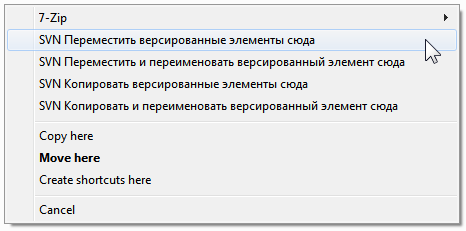
Теперь вы можете скопировать версированное содержимое в новое место и при этом его переименовать.
Вы можете также копировать и перемещать версированные файлы в пределах рабочей копии, или между двумя рабочими копиями при помощи привычного метода вырезать-и-вставить. Воспользуйтесь стандартными операциями Windows Копировать или Вырезать для размещения одного или более версированных элементов в буфере обмена. Если в буфере обмена уже содержатся такие версированные элементы, то вы можете использовать операцию TortoiseSVN → Вставить (обратите внимание: это НЕ стандартная операция Windows Вставить ) для копирования или перемещения этих элементов в новое место рабочей копии.
Вы можете копировать файлы и папки из вашей рабочей копии в другое место в хранилище используя TortoiseSVN → Ответвление/Метка . Чтобы узнать об этом больше, прочтите «Создание ответвления или метки».
Вы можете найти старую версию файла или папки в диалоге журнала и скопировать её в новое место в хранилище непосредственно из диалога журнала при помощи Контекстное меню → Создать ответвление/метку из ревизии . Прочтите «Получение дополнительной информации», чтобы узнать об этом больше.
Можно также использовать обозреватель хранилища для обнаружения нужных вам файлов, и скопировать их в рабочую копию непосредственно из хранилища, или скопировать их из одного места в другое внутри хранилища. Прочтите «Обозреватель хранилища», чтобы узнать, как это сделать.
Невозможно выполнять копирование между хранилищами
В то время как вы можете копировать или перемещать файлы и папки внутри хранилища, вы не можете выполнять копирование или перемещение из одного хранилища в другое с сохранением истории при помощи TortoiseSVN. Даже если хранилища расположены на одном и том же сервере. Всё что возможно сделать — скопировать содержимое в текущем состоянии и добавить его как новое содержимое во второе хранилище.
Если вы не уверены, относятся ли два адреса URL на одном и том же сервере к одному или разным хранилищам, воспользуйтесь Обозревателем хранилища, чтобы открыть эти URL и посмотреть, где находится корень хранилища. Если возможно увидеть оба местоположения в одном окне обозревателя хранилища, значит они в одном и том же хранилище.
| Пред. | Наверх | След. |
| Добавление новых файлов и папок | Начало | Игнорирование файлов и папок |