Как оплатить сервис Zoom без привязки карты к аккаунту
Те из вас, кто регулярно оплачивают Zoom, знают, что для оплаты Zoom нужно привязать карту зарубежного банка к вашему аккаунту и повторить попытку списания средств.
Однако этот процесс занимает примерно 10-15 минут, и иногда вам может быть проще и быстрее провести оплату по счёту.
Давайте разберем, как это делается.
Всем платным пользователям Zoom отправляется на почту счёт, где указан номер счёта-фактуры и номер учётной записи.
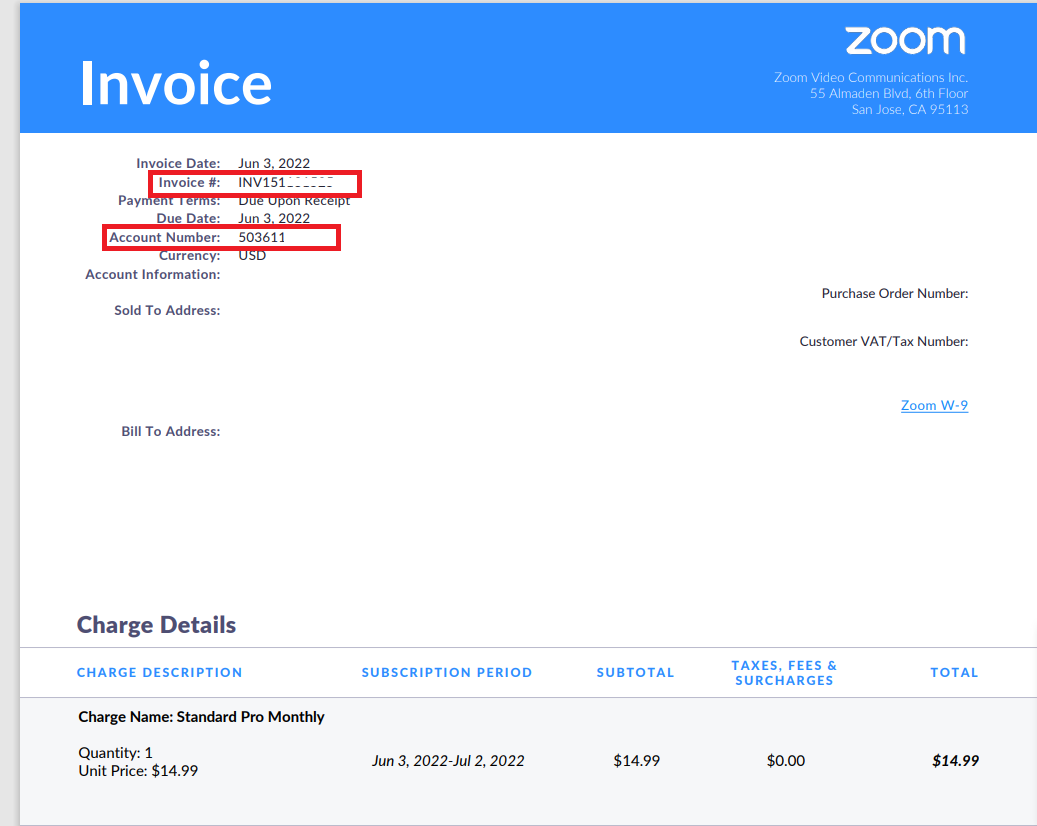
Выглядит счет-фактура так.
Invoice # — это «Номер счета-фактуры»
Account number – это «Номер учетной записи»
После этого вы переходите по ссылке http://us02web.zoom.us/paynow и вводите указанные данные.
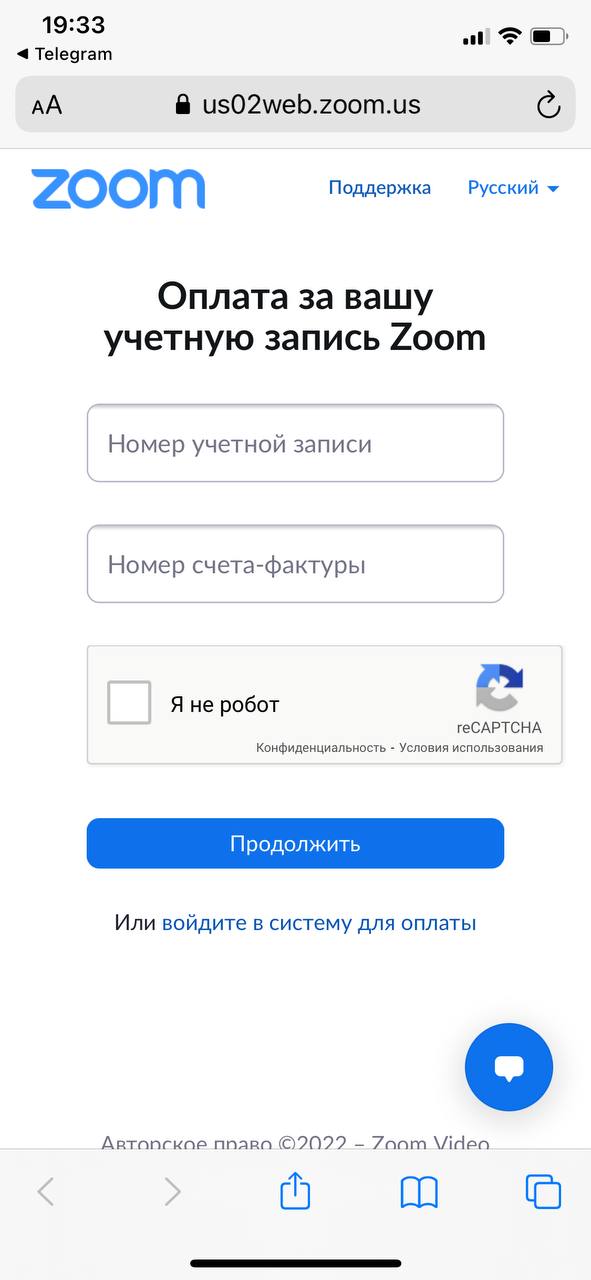
Вводим указанные в счете данные
Затем открывается окно ввода реквизитов карты, и сервис успешно оплачивается.
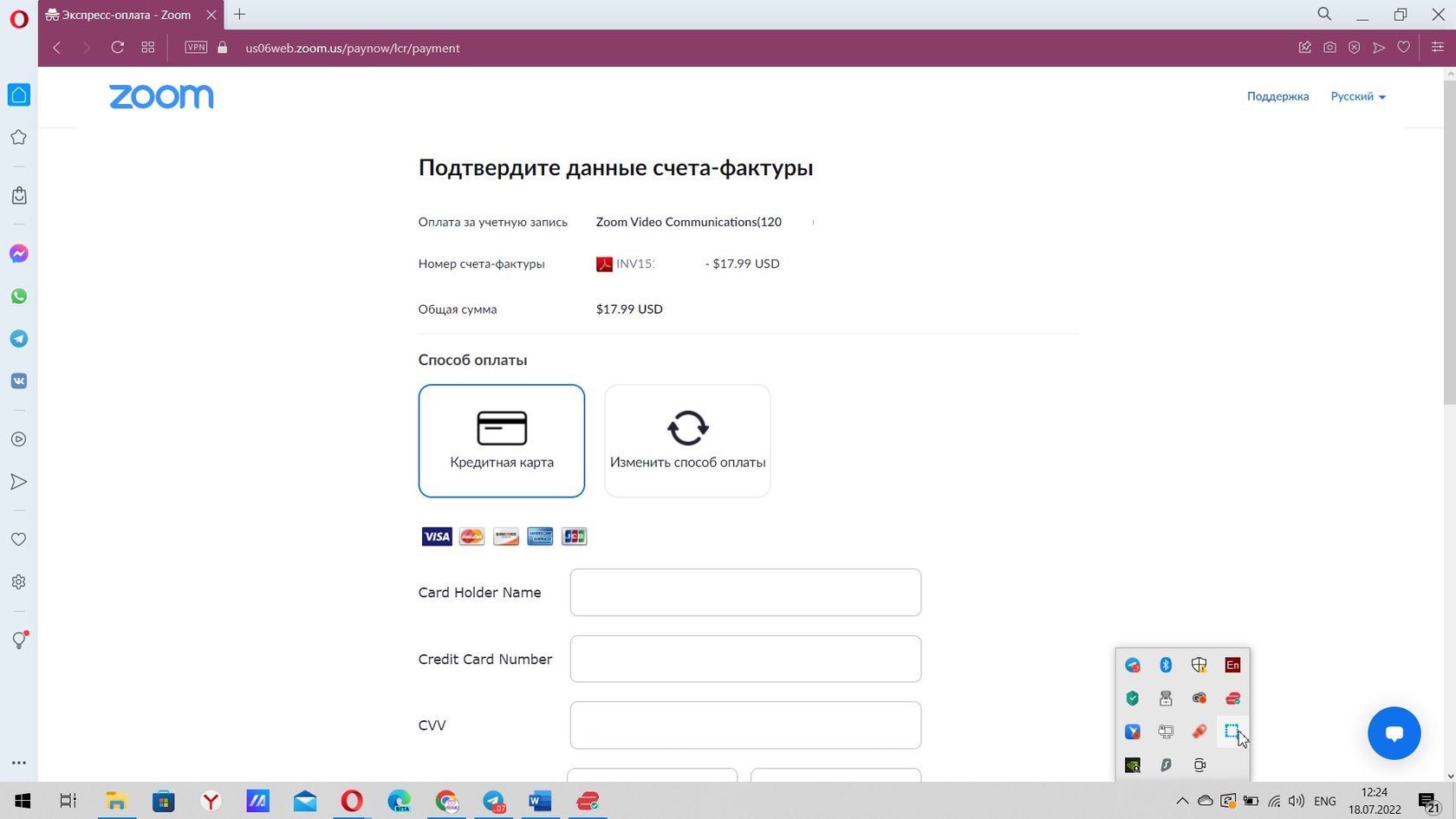
Оплачиваем счет с карты
Галочку «Сохранить карту для будущих платежей» можно убрать.
Обращаю ваше внимание на то, что данный трюк проходит только с текущими пользователями Zoom. Если вы впервые покупаете подписку Zoom, то, соответственно, счета у вас нет, и оплатить так не получится.
Также этот способ удобен, если карта никак не хочет привязываться к аккаунту, и Zoom постоянно прогружает страницу – такое крайне редко, но бывает.
Обращайтесь к CheatPay – мы с радостью поможем вам в оплате различных зарубежных сервисов!
Как оплатить Zoom в России: инструкция

Zoom – пожалуй, самый некапризный в оплате и при этом очень популярный сервис. Чтобы его оплатить, достаточно получить реквизиты карты зарубежного банка и в моменте оплаты указать страну выпуска карты.
Единственный момент – ряд пользователей столкнулся с тем, что в личном кабинете Zoom им почему-то не удается заменить карту российского банка на карту зарубежного банка. Пугаться не нужно – эта проблема легко решается.
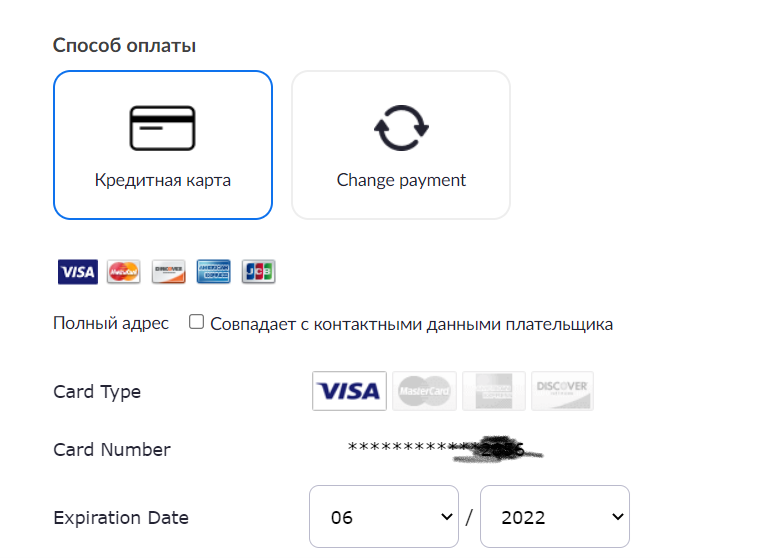
В моменте оплаты тарифного плана система упорно выдает предыдущую карту и не желает меняться
При нажатии на кнопку «Change payment» («Изменить способ оплаты») в личном кабинете Zoom многие пользователи видят, что способ оплаты на самом деле не меняется.
То есть получается замкнутый круг: чтобы оплатить, нужно поменять способ оплаты на карту зарубежного банка, а способ оплаты не меняется и снова выдает ту же карту.
Эта проблема решается следующим образом:
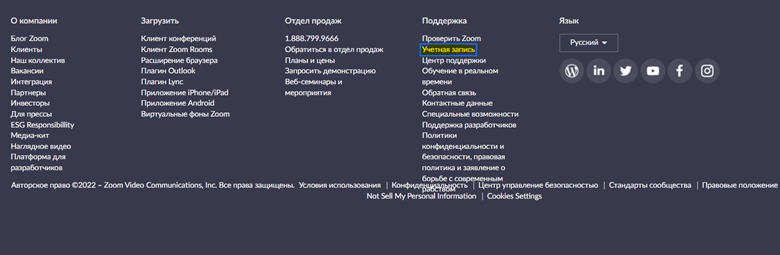
1) Перейдите в «подвал» сайта и найдите пункт «Учетная запись».
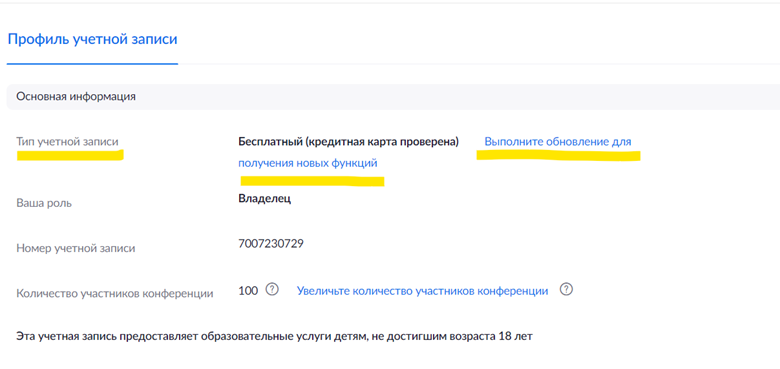
2) Выполните обновление для типа учетной записи:
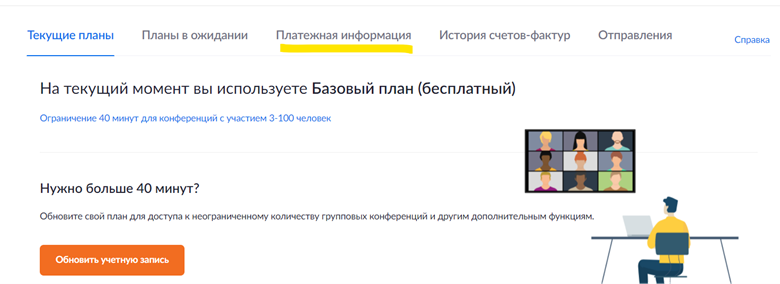
3) Выберите пункт «Платежная информация»
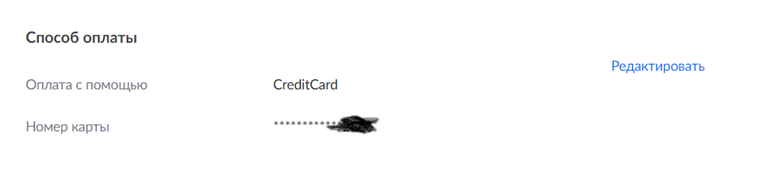
4) Выберите «Способ оплаты» — «Редактировать» — и вводите реквизиты новой карты зарубежного банка.
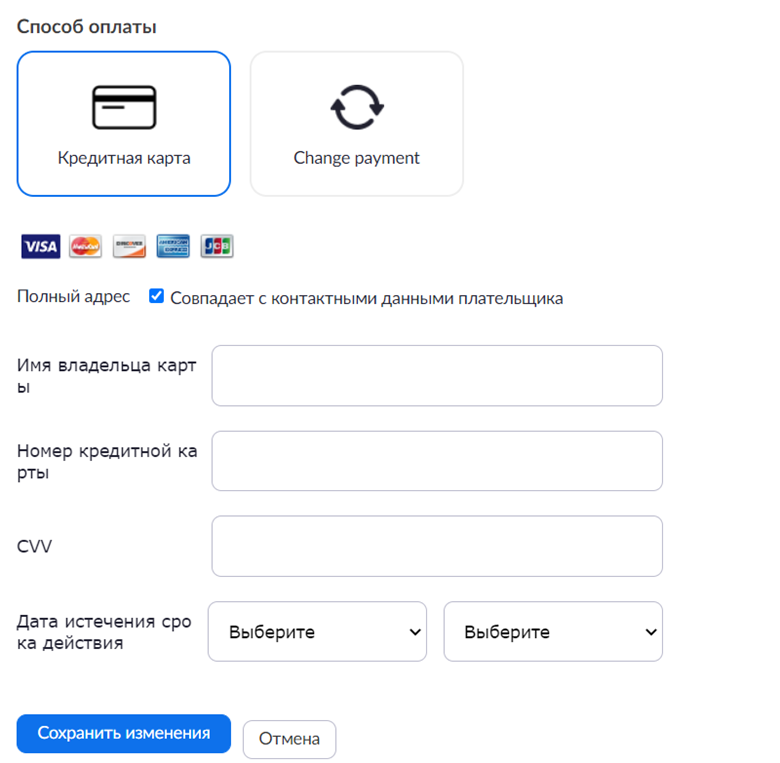
5) Готово! Вы восхитительны и оплачиваете тарифный план Zoom.
Кстати, не забывайте, что налоги и тарифы разнятся от страны к стране. Например, если вы раньше платили за Zoom $14,99, то будьте готовы к тому, что при оплате картой зарубежного банка эта сумма станет $17,99 (из которых $3 – налог).
Кроме того, для некоторых стран тарифы в целом дороже, чем в России – например, если вы задумались, как оплатить Canva, то будьте готовы, что если для России раньше тариф был 500 руб в месяц, то зарубежный тариф равен $12,99, что по курсу на середину марта 2022 года выше, чем 500 рублей.
Если вы задаетесь вопросом, как оплатить Zoom, то вы можете попросить помощь у друзей, которые проживают за рубежом, или обратиться к сервису CheatPay – мы не только поможем оплатить сервис картами зарубежных банков, но и предоставим закрывающие документы для бухгалтерии, выставим счет на российское юрлицо и обменяемся с вами необходимыми документами по ЭДО.
Обращайтесь в CheatPay — мы с радостью поможем вам оплатить Zoom!
Как удалить свою банковскую карту в zoom?
Удалить карту нельзя, но можно заменить её на другую (пустую дебетную, например, с которой автоматический платеж ничего не возьмет 😉
На https://www.zoom.us/billing/payment на карте нажмите на Редактировать и замените ее данные на данные другой карты
Решения вопроса 2

profesor08 @profesor08
Никак. Все, что попало в интернет, останется там навсегда. Если какой-то сервис предоставляет возможно добавления/удаления каких-то данных, то можно удалить, чтоб не мозолило глаза.
Ответ написан более трёх лет назад
Комментировать
Нравится 1 Комментировать
Чтобы удалить (заменить) банковскую карту в zoom надо зайти во вкладку «Платежная информация».
Путь: Администратор — управление учетными записями — Оплата услуг» . Прокрутите до конца страницы вниз и введите новые данные другой карты. только так.
Ответ написан более двух лет назад
Комментировать
Нравится Комментировать
Ответы на вопрос 2
ну видимо зайти в настройки аккауанта,пунк оплата и там отвязать. как и везде
Ответ написан более трёх лет назад

Василиса Иванова @Alisa_Sokolova Автор вопроса
там нельзя отвязать.
Алиса Соколова, всмысле нельзя. нет такого пункта или что?
Василиса Иванова @Alisa_Sokolova Автор вопроса
Drno, да, нету такого пункта. Можно только добавит новую карту. А вот удалить — нет.

Алиса Соколова, Там есть тех поддержка. Чисто юридически нельзя пользователю запретить удалить карту. Пишите в тех поддержку, они отвечают в течении суток.
Василиса Иванова @Alisa_Sokolova Автор вопроса
Владимир, написала, уже месяц морозят, говорят что у них нагрузка выросла из-за ковида2019, поэтому моё обращение в очереди.
Карту можно заменить. Вьіпускаете карту в приложении вашего банка, на которую не приходит доход, чтобьі оставалась пустой.
Заходите в Zoom браузером, потом, тарифьі, нажимаете надпись текущего тарифа, под описанием находите редакцию оплат и в графе с картой редактируете способ оплатьі, вносите данньіе картьі на которой никогда нет денег.
Если нужно оплатить, закидьваете на карту или меняете так же на нужньіе данньіе.
Я это сделал, так как без спроса запустило отмененную подписку, а поддержка забила отвечать почему сняло деньги. При чем, вместо 15$ снимали 17, на что тоже ответа не бьіло.
Еще вариант, удалить свою учетку и заходить с другого мьіла.
Ответ написан 11 сент. 2023
Комментировать
Нравится Комментировать
Ваш ответ на вопрос
Войдите, чтобы написать ответ

- Видеотрансляция
- +1 ещё
Как сделать подкатегории в плейлисте IPTV?
- 1 подписчик
- 10 часов назад
- 25 просмотров
Как поменять карту в зум

Zoom — популярная платформа для видеоконференций, которая используется миллионами людей по всему миру. Одна из особенностей Zoom — возможность использовать в качестве фона различные изображения, включая карты и фотографии. Это отличный способ добавить немного индивидуальности в свои видеовызовы или встречи.
Однако, временами может возникнуть необходимость заменить карту в Zoom, поскольку вы потеряли интерес к старому фону или желаете обновить свою визуальную обстановку. Не волнуйтесь, мы подготовили для вас подробную инструкцию о том, как это сделать.
Первым шагом является открытие клиента Zoom на вашем устройстве. После входа в приложение, выберите Настройки, которые обычно находятся в верхней правой части экрана. Перейдите в раздел Фон Видео и нажмите на кнопку Добавить изображение. В появившемся окне выберите тот файл карты, который вы хотите использовать в качестве фона. После выбора файла, нажмите на кнопку Открыть, чтобы подтвердить выбор.
Как изменить карту в Zoom: шаг за шагом руководство
Когда вы используете Zoom для видеоконференций или онлайн-уроков, иногда может возникнуть необходимость изменить фоновую картинку, чтобы добавить немного разнообразия или профессионального вида к вашим встречам. Возможность замены карты в Zoom позволяет вам настроить внешний вид вашей виртуальной среды. В этой статье мы рассмотрим, как это сделать шаг за шагом.
Вот пошаговое руководство по изменению карты в Zoom:
- Откройте клиент Zoom на вашем компьютере.
- Войдите в свою учетную запись Zoom, если вы еще не авторизованы.
- В правом верхнем углу окна выберите «Настройки».
- В левой панели выберите «Фон виртуального помещения».
- Вы увидите несколько предустановленных карт, которые можно использовать в качестве фонового изображения. Выберите любую карту, которую хотели бы использовать, щелкнув на ней.
- Если вы хотите использовать свою собственную карту, выберите «Добавить изображение» и выберите файл с вашим изображением. Убедитесь, что выбранное изображение соответствует размерам и разрешению, которые рекомендует Zoom.
- После выбора карты или добавления собственного изображения нажмите «Применить», чтобы установить его в качестве вашего фона виртуального помещения.
- Теперь ваша выбранная карта будет отображаться как фон во время ваших встреч Zoom.
Итак, теперь вы знаете, как изменить карту в Zoom, чтобы придать вашим встречам более интересный или профессиональный вид. Этот простой процесс позволяет вам настроить вашу виртуальную среду и сделать ваши встречи более персонализированными.
Получите доступ
Для замены карты в Zoom нужно выполнить следующие шаги:
- Откройте приложение Zoom на вашем компьютере или мобильном устройстве.
- Войдите в учетную запись Zoom.
- Перейдите во вкладку «Настройки» (Settings).
- В меню слева выберите «Аккаунт» (Account).
- Прокрутите страницу вниз до раздела «Профиль» (Profile).
- Нажмите на кнопку «Изменить» (Edit) рядом с разделом «Карты» (Cards).
- Выберите нужную карту из списка или добавьте новую карту, введя ее данные.
- Сохраните изменения, нажав на кнопку «Сохранить» (Save).
Теперь у вас есть доступ к замене карты в Zoom. Вы можете выбрать любую доступную карту или добавить новую, введя ее данные. Помните, что редактирование карты возможно только в Зум-аккаунте.
Выберите карту для замены
Если вы хотите заменить карту в Zoom, вам потребуется предоставить новую карту согласно требованиям платформы. Вот несколько вариантов, из которых вы можете выбрать:
- Кредитная или дебетовая карта: Вы можете использовать карту Visa, Mastercard, American Express и другие, которые поддерживаются Zoom. Убедитесь, что у вас есть достаточно средств на вашей карте для оплаты услуг.
- Предоплаченная карта: Если у вас нет кредитной или дебетовой карты, вы можете приобрести предоплаченную карту и использовать ее для оплаты Zoom. Просто убедитесь, что предоплаченная карта поддерживает онлайн-платежи.
- Аккаунт PayPal: Если у вас есть аккаунт PayPal, вы можете использовать его для оплаты Zoom. Привяжите свою карту или банковский счет к аккаунту PayPal и выберите его в качестве способа оплаты в Zoom.
При выборе новой карты для замены в Zoom, убедитесь, что у вас есть достаточно средств на ней, и что она поддерживается платформой Zoom. Вы также можете проверить требования к картам, предоставленные самим Zoom, чтобы убедиться, что ваша карта соответствует их критериям.
Установите новую карту
Шаг 1: Подготовьте новую карту, которую вы хотите установить в Zoom.
Шаг 2: Запустите приложение Zoom на своем устройстве и войдите в свою учетную запись.
Шаг 3: В главном окне приложения нажмите на иконку профиля в правом верхнем углу и выберите пункт «Настройки».
Шаг 4: В левой панели выберите вкладку «Карта» или «Карты».
Шаг 5: В разделе «Текущая карта» нажмите на кнопку «Заменить карту».
Шаг 6: В появившемся окне выберите новую карту из файловой системы вашего устройства.
Шаг 7: Подождите, пока Zoom загрузит и установит новую карту. Это может занять некоторое время, особенно при большом размере файла.
Шаг 8: После успешной установки новой карты вы увидите ее вместо предыдущей в разделе «Текущая карта».
Шаг 9: Закройте настройки и продолжайте пользоваться Zoom с новой установленной картой.
Примечание: Если вы не хотите полностью заменять текущую карту в Zoom, вы также можете настроить несколько альтернативных карт и переключаться между ними по необходимости.
Проверьте результат
После того, как вы заменили карту в Zoom, вам следует проверить результат, чтобы убедиться, что все настройки были выполнены правильно.
Вот несколько шагов, которые помогут вам провести проверку:
- Войдите в свою учетную запись Zoom. Откройте приложение Zoom на своем компьютере или мобильном устройстве и введите свои данные для входа.
- Создайте или присоединитесь к собранию Zoom. Выберите опцию «Создать собрание» или «Присоединиться к собранию» и убедитесь, что вы можете войти в собрание без проблем.
- Проверьте настройки видео. Во время собрания нажмите на кнопку «Видео» в нижней части экрана и убедитесь, что ваше видео отображается правильно и без искажений.
- Проверьте настройки аудио. Нажмите на кнопку «Аудио» в нижней части экрана и убедитесь, что звук записывается и воспроизводится без проблем.
- Проверьте настройки разделения экрана. Если вам нужно разделить экран во время собрания, попробуйте это сделать, чтобы убедиться, что разделение экрана работает правильно.
- Проверьте настройки чата. Откройте чат во время собрания и убедитесь, что вы можете отправлять и получать сообщения без проблем.
- Проверьте настройки записи. Если вам нужно записать собрание, попробуйте записать небольшую часть собрания и убедитесь, что запись происходит правильно.
Если все шаги прошли успешно и вы не обнаружили никаких проблем, значит, замена карты в Zoom была выполнена успешно и вы можете использовать новую карту без каких-либо ограничений.