Сведения о подлинной Windows
Чтобы продолжить получать обновления системы безопасности от Майкрософт, мы рекомендуем перейти на Windows 11.
Подлинные версии Windows публикуются корпорацией Майкрософт, надлежащим образом лицензируются и поддерживаются корпорацией Майкрософт или ее доверенным партнером. Вам понадобится подлинная версия Windows для доступа к дополнительным обновлениям и загрузкам, которые помогут вам получить максимальную отдачу от вашего ПК.
Здесь приведены ответы на некоторые распространенные вопросы о подлинном программном обеспечении Windows.
Как узнать, что копия ПО Windows подлинная?
Убедитесь, что на упаковке присутствуют основные признаки подлинного ПО Windows, такие как сертификат подлинности (COA), наклейка подтверждения лицензии и голограмма от кромки до кромки. Дополнительные сведения можно найти на веб-сайте Microsoft How to Tell (Майкрософт). Безопаснее всего всегда покупать Windows или компьютер с предустановленной ОС Windows непосредственно в корпорации Майкрософт или в местном магазине или магазине, которому вы доверяете.
Я получаю сообщения о том, что моя Windows может быть не подлинной. Как это исправить?
Если вы получаете такие уведомления, скорее всего ваша копия Windows была неправильно активирована. Щелкните уведомление и следуйте инструкциям, чтобы восстановить Windows или, если вы узнали, что ваше ПО нелицензионное, приобретите подлинную версию Windows.
Примечание: В Windows 8.1 вы будете получать периодические напоминания о том, что Windows не является подлинной, пока вы не исправите проблему, и ваш рабочий стол также может поворачивать черный цвет, чтобы подчеркнуть сообщения. Вы можете сбросить его, но каждые 60 минут экран снова будет становиться черным, пока проблема не будет устранена.
ОС Windows всегда будет получать важные обновления безопасности, даже если ваша версия является неподлинной. Однако другие обновления и преимущества доступны исключительно для подлинного программного обеспечения Windows.
Как активация связана с подлинным программным обеспечением Windows?
Активация позволяет убедиться, что ваша копия Windows используется только на компьютерах, разрешенных условиями лицензионного соглашения на использование программного обеспечения корпорации Майкрософт. Активация связывает ключ продукта или цифровые права с аппаратной конфигурацией. Активировать Windows, как правило, необходимо только один раз, если только вы не собираетесь менять оборудование.
При скачивании обновлений на компьютер Windows проверяет, действителен ли ваш ключ продукта или есть ли у вас цифровые права. Если это так, вы имеете право получать последние обновления от корпорации Майкрософт. В противном случае на вашем компьютере используется контрафактная копия.
Как активировать программное обеспечение Windows подлинности?
Чтобы узнать, как активировать Windows 10 Windows 11, см. Windows . Чтобы узнать, как активировать Windows 8.1, см. Windows активации продукта & телефонных номеров службы поддержки.
Могу ли я установить копию Windows на нескольких компьютерах?
Копию Windows невозможно установить на большем количестве компьютеров, чем разрешено условиями лицензионного соглашения на использование программного обеспечения корпорации Майкрософт. Как правило, одну копию Windows можно установить на одном компьютере. Чтобы узнать больше о лицензировании Windows на более чем одном компьютере, перейдите на веб-сайт корпоративного лицензирования Майкрософт.
Если на моем компьютере используется неподлинная копия ПО Windows, могу ли я по-прежнему получать важные обновления безопасности?
Да. Вы по-прежнему сможете получать важные обновления безопасности. Однако многие обновления доступны только для пользователей подлинных копий Windows. Настоятельно рекомендуем вам как можно быстрее начать использовать подлинное программное обеспечение Майкрософт для безопасной работы компьютера.
Что такое проверка?
Проверка — это процесс, выполняющийся через Интернет. Он помогает определить подлинность установленной копии Windows, а также наличие и целостность важных файлов лицензирования. Проверка длится всего несколько секунд и позволяет корпорации Майкрософт сопоставить профиль оборудования компьютера с 25-символьным ключом продукта или цифровыми правами.
Проверка копии Windows может потребоваться перед скачиванием данных и обновлений, которые предназначены для компьютеров под управлением подлинной копии Windows. Windows также может запросить запустить проверку подлинности, если неправильно выполнена активация.
Если ваша копия Windows не пройдет проверку, появится страница результатов с сообщением о том, почему ваша копия не является подлинной. Вы также увидите информацию о том, как устранить проблему.
Каковы наиболее распространенные причины, по которым Windows не проходит проверку?
Существует несколько распространенных причин, по которым копия Windows, работающая на компьютере, может оказаться во время проверки неподлинной.
-
Ремонт. Если ваш компьютер был отремонтирован, вы можете начать видеть на рабочем столе сообщения о том, что Windows не является подлинной. Если во время ремонта пришлось переустановить Windows, мастер мог выполнить активацию системы, используя другой ключ, отличающийся от ключа, который был использован во время первой установки ОС. Уведомления могут не появляться до тех пор, пока вы не попробуете скачать из Центра загрузки Майкрософт данные, которые требуют проверки, и проверка не закончится ошибкой. Чтобы устранить эту проблему, вы можете правильно активировать Windows, повторно введя исходный ключ продукта.
Как я могу сообщить о нелицензионном программном обеспечении?
Чтобы файл файла поддельного отчета, перейдите на веб-сайт Microsoft How to Tell (Майкрософт).
Если вы считаете, что вы случайно приобрели нелицензионное программное обеспечение, или у вас есть информация о человеке, компании или интернет-сайте, которые, возможно, продают нелицензионное программное обеспечение, вы можете отправить отчет по Интернету. Корпорация Майкрософт будет считать его конфиденциальной информацией. Корпорация Майкрософт уделяет много времени и тратит много сил на борьбу с подделкой программного обеспечения, и вы можете быть уверены, что после получения вашего отчета мы будем принимать соответствующие меры.
Что означают ошибки активации?
Если вы получили сообщение об ошибке при активации Windows, можно узнать, что оно означает. Подробные сведения можно найти в справке по ошибкам активации.
Как найти ключ продукта?
При установке Windows вам потребуется ключ продукта. Чтобы получить дополнительные сведения, см. раздел Поиск ключа продукта.


Нужна дополнительная помощь?
Нужны дополнительные параметры?
Изучите преимущества подписки, просмотрите учебные курсы, узнайте, как защитить свое устройство и т. д.




В сообществах можно задавать вопросы и отвечать на них, отправлять отзывы и консультироваться с экспертами разных профилей.



Найдите решения распространенных проблем или получите помощь от агента поддержки.
Скачать Windows 10
Перед обновлением ознакомьтесь с описанием известных проблем на странице информации о выпуске Windows и убедитесь, что это не повлияет на ваше устройство.
Обновление Windows 10 2022 l Версия 22H2
Средство Update Assistant может помочь вам выполнить обновление до последней версии Windows 10. Чтобы начать, щелкните Обновить сейчас.
Хотите установить Windows 10 на своем компьютере?
Чтобы приступить к работе, вам потребуется лицензия на установку Windows 10. Затем можно будет установить и запустить средство создания носителя. Подробнее о том, как работать с этим средством, см. в инструкциях, приведенных ниже.
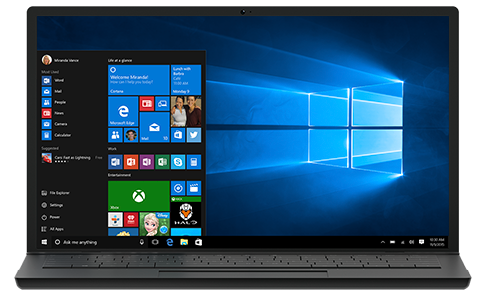
- У вас есть лицензия на установку Windows 10 и вы обновляете операционную систему компьютера с Windows 7 до Windows 8.1.
- Вам нужно переустановить Windows 10 на компьютере, где уже была успешно активирована эта ОС.
Если вы устанавливаете Windows 10 на компьютере с Windows XP или Windows Vista или вам нужно создать установочный носитель с Windows 10 на другом компьютере, ознакомьтесь с разделом Использование средства для создания установочного носителя (USB-устройства флэш-памяти, DVD-диска или ISO-файла) для установки Windows 10 на другом компьютере ниже.
Примечание. Прежде чем устанавливать Windows 10, убедитесь, что ваш компьютер соответствует требованиям к системе для Windows 10. Кроме того, рекомендуем посетить веб-сайт производителя компьютера, чтобы получить дополнительные сведения об обновленных драйверах и совместимости оборудования.
- Нажмите Скачать средство, а затем — Запустить. Для запуска этого средства необходимы права администратора.
- Если вы согласны с условиями лицензионного соглашения на странице Условия лицензии, нажмите Принять.
- На странице Что вы хотите сделать? выберите Обновить этот компьютер сейчас, а затем нажмите Далее.
- После загрузки и установки программное обеспечение предоставит инструкции по настройке Windows 10 на вашем ПК. По ссылке Windows 10 доступны все версии Windows 10, кроме Корпоративная. Дополнительную информацию о версии Корпоративная см. на веб-сайте Volume Licensing Service Center.
- Если у вас нет лицензии для установки Windows 10 и вы еще не выполнили обновление до этой версии, можете приобрести экземпляр здесь: https://www.microsoft.com/ru-ru/windows/get-windows-10.
- Если вы уже обновили операционную систему на этом компьютере до Windows 10 и сейчас переустанавливаете ее, вам не нужно вводить ключ продукта. Ваш экземпляр Windows 10 будет активирован автоматически позже с помощью цифровой лицензии.
- Когда Windows 10 будет готова к установке, вы увидите сведения о выбранных параметрах и о том, какие компоненты будут сохранены при обновлении. Нажмите Изменить выбранные для сохранения компоненты и выберите нужный вариант: Сохранить личные файлы и приложения, Сохранить только мои личные файлы или Ничего.
- Сохраните и закройте все открытые приложения и файлы, а когда вы будете готовы, нажмите кнопку Установить.
- Установка Windows 10 может занять некоторое время, в течение которого компьютер несколько раз перезагрузится. Не отключайте компьютер.
- Подключение к Интернету (интернет-провайдер может взимать плату за услуги).
- Достаточно свободного места на диске компьютера, USB-устройстве или внешнем носителе.
- Пустое устройство флэш-памяти USB объемом не менее 8 ГБ или чистый DVD-диск (а также устройство для записи DVD-дисков), если требуется создать носитель. Рекомендуем использовать чистый носитель USB или чистый DVD-диск, поскольку все его содержимое будет удалено.
- Если при записи ISO-файла на DVD-диск появится сообщение, что файл образа диска имеет слишком большой размер, необходимо использовать двухслойный DVD-диск (DL).
Проверьте характеристики компьютера, на котором требуется установить Windows 10:
- 64-разрядный или 32-разрядный процессор (ЦП). Вы создадите 64-разрядную или 32-разрядную версию Windows 10. Чтобы проверить эту характеристику компьютера, откройте раздел Сведения о компьютере в параметрах компьютера или Система в панели управления и найдите Тип системы.
- Системные требования. Убедитесь, что ваш компьютер соответствует требованиям к системе для Windows 10. Кроме того, рекомендуем посетить веб-сайт производителя компьютера, чтобы получить дополнительные сведения об обновленных драйверах и совместимости оборудования.
- Язык Windows. При установке Windows 10 потребуется выбрать тот же язык. Чтобы узнать, какой язык используется в настоящее время, откройте раздел Время и язык в параметрах компьютера или Регион в панели управления.
- Выпуск Windows. Вам также потребуется выбрать тот же выпуск Windows. Чтобы узнать, какой выпуск используется, откройте раздел Сведения о компьютере в параметрах компьютера или Система в панели управления и найдите выпуск Windows. Windows 10 Корпоративная недоступна в средстве для создания носителя. Больше об этом можно узнать на веб-сайте Volume Licensing Service Center.
- Продукты Microsoft Office. Если вы только что приобрели новое устройство, на котором установлен Office 365, рекомендуем активировать (установить) Office перед обновлением до Windows 10. Сведения об активации копии Office читайте в статье Скачивание и установка Office 365 для дома, Office 365 персональный или Office 365 для студентов. Дополнительные сведения читайте в статье Обновление до Windows 10 на новых устройствах, включающих Office 365.
Если у вас установлен Office 2010 или более ранней версии и вы хотите выполнить чистую установку Windows 10, необходимо найти ключ продукта Office. Советы по поиску ключа продукта читайте в статье Поиск ключа продукта для Office 2010 или Ввод ключа продукта для программы Office 2007.
Создание установочного носителя с помощью средства:
- Нажмите Скачать средство сейчас, а затем — Запустить. Для запуска этого средства необходимы права администратора.
- Если вы согласны с условиями лицензионного соглашения, нажмите Принять.
- На странице Что вы хотите сделать? выберите Создать установочный носитель для другого компьютера, а затем нажмите Далее.
- Выберите для Windows 10 язык, выпуск и архитектуру (32- или 64-разрядная версия). Приведенная ниже таблица поможет вам решить, какой выпуск Windows 10 нужно установить.
| Текущий выпуск Windows | Выпуск Windows 10 |
|---|---|
| Windows 7 Starter Windows 7 Home Basic Windows 7 Home Premium Windows 7 Professional Windows 7 Ultimate Windows 8/8.1 Windows 8.1 with Bing Windows 8 Pro Windows 8.1 Pro Windows 8/8.1 Professional with Media Center Windows 8/8.1 Single Language Windows 8 Single Language with Bing Windows 10 Home Windows 10 Pro |
Windows 10 |
| Windows 8/8.1 Chinese Language Edition Windows 8 Chinese Language Edition with Bing |
Windows 10 Home China |
- USB-устройство флэш-памяти. Подключите пустое USB-устройство флэш-памяти емкостью не менее 8 ГБ. Все содержимое устройства будет удалено.
- ISO-файл. Сохраните ISO-файл на компьютере, чтобы создать DVD-диск. Скачав файл, вы можете открыть папку, в которой он сохранен, или выбрать команду Открыть устройство записи DVD-дисков и следовать указаниям по записи файла на DVD-диск. Дополнительные сведения об использовании ISO-файла читайте в разделе Дополнительные методы использования ISO-файла для установки Windows 10 ниже.
- Подключите USB-устройство флэш-памяти или вставьте DVD-диск в компьютер, на котором требуется установить Windows 10.
- Перезапустите ПК. Если ПК не загрузится автоматически с загрузочного USB-накопителя или DVD-диска, может потребоваться открыть меню загрузки или изменить порядок загрузки в настройках BIOS или UEFI. Чтобы открыть меню загрузки или изменить порядок загрузки, обычно необходимо нажать клавишу (например, F2, F12, Delete или Esc) сразу после включения питания ПК. Инструкции о доступе к меню загрузки или изменении порядка загрузки ПК см. в документации, входящей в комплект ПК, или на веб-сайте производителя. Если в списке вариантов загрузки отсутствует USB-накопитель или DVD-диск, вам может потребоваться обратиться к производителю ПК за инструкциями для временного отключения режима безопасной загрузки в настройках BIOS. Если изменение меню загрузки или порядка загрузки не работает, а ПК сразу загружает операционную систему, которую вы хотите заменить, возможно, что ПК не был полностью выключен. Чтобы обеспечить полное выключение ПК, нажмите кнопку питания на экране входа или в меню «Пуск» и выберите «Завершение работы».
- На странице Установка Windows выберите параметры языка, времени и клавиатуры, а затем нажмите кнопку Далее.
- Выберите Установить Windows.
- Откройте папку, в которой сохранен ISO-файл, щелкните его правой кнопкой мыши и выберите Свойства.
- На вкладке «Общие» нажмите Изменить и выберите проводник Windows в качестве программы для открытия ISO-файлов, а затем нажмите кнопку Применить.
- Щелкните ISO-файл правой кнопкой мыши и выберите команду Подключить.
- Дважды щелкните ISO-файл, чтобы просмотреть включенные в него файлы. Дважды щелкните файл setup.exe, чтобы начать установку Windows 10.
Где выкладывают все оригинальные образы microsoft

Скачать Оригинальные образы Windows
4.79K subscribers
Канал не сотрудничает с Говносборщиками и предлагает Вам скачать только Оригинальные образы Windows MSDN
Написать Создателю Канала: @kirmolbk
About
Blog
Apps
Platform
Скачать Оригинальные образы Windows
4.79K subscribers
Windows_Server_2022_LTSC_Version_21H2_Build_20348_1970_Updated_September.torrent
Windows Server 2022 LTSC Version 21H2 Build 20348.1970 (Updated September 2023) x64 Russian
Состав редакций в образах:
Standard
Standard (возможности рабочего стола)
Datacenter
Datacenter (возможности рабочего стола)
11.8K views Kirill Molchanov , edited 10:43
Windows_Server_2022_LTSC_Version_21H2_Build_20348_1970_Updated_September.torrent
Windows Server 2022 LTSC Version 21H2 Build 20348.1970 (Updated September 2023) x64 English
Состав редакций в образах:
Standard
Standard (возможности рабочего стола)
Datacenter
Datacenter (возможности рабочего стола)
12.9K views Kirill Molchanov , edited 10:44
Установка Windows 11 22H2 на VMware Workstation 16 Без учётной записи Майкрософт
0:00 — Начало
0:06 — О чём видео?
0:17 — Создание виртуальной машины
3:46 — Установка Windows
5:20 — Обход учётной записи Майкрософт
6:31 — Первая настройка Windows
8:20 — Установка виртуальных драйверов
Купить Лицензию Виндовс и Офис
https:…
14.5K views Kirill Molchanov , 16:23
Купить лицензионные ключи активации в Кейсофт
13.6K views Кирилл Молчанов , 18:45
Как установить Microsoft Store в Windows 10 LTSC Version 1809 21H2
Открываете Командную строку или PowerShell без прав администратора.
Пишите команду wsreset -i и жмёте Enter.
Через пару минут Microsoft Store будет установлен.
Также можете скачать Bat файл в zip архиве.
14.8K views Кирилл Молчанов , edited 15:11
Скачать Оригинальные образы Windows
Windows 11 — Скачать Оригинальные образы Windows
Скачать Windows 11 21H2 22H2 23H2 x64 ARM64 MSDN Russian English Торрент Бесплатно
14.9K views Кирилл Молчанов , edited 17:28
Напоминаем, что все новые образы Windows и Office теперь публикуются на нашем сайте.
Скачать Оригинальные образы Windows
На данном сайте, Вы можете бесплатно скачать только оригинальные образы Windows, Office и Windows Server, и образы Windows PE, для восстановительных и диагностических работ ПК и ноутбука.
13.0K views Кирилл Молчанов , edited 17:14
Всех С наступающим Новым 2024 годом!
Желаем, чтобы следующий год был ярким, благополучным, добрым и удачным.
9.3K views Кирилл Молчанов , 16:07
Компания Valve с 1 января 2024 года ограничила работу игрового клиента Steam на множестве компьютеров, которые работают под управлением операционных систем Windows 7 и 8/8.1
Ограничение заключается в том, что клиент Steam будет продолжать запускаться на компьютерах с устаревшими версиями ОС, но перестанет получать какие либо обновления, включая даже патчи безопасности. Кроме того, служба поддержки Steam перестанет предоставлять информацию пользователям таких ПК.
По данным Valve, около 1% пользователей Steam, что составляет более миллиона человек, все еще используют Windows 7 и 8/8.1. Однако, 95% пользователей Steam уже обновили свои компьютеры до более новых версий Windows 10 или 11.
Valve рекомендует всем пользователям, работающим на Windows 7 и 8/8.1, обновить свои компьютеры до Windows 10 или 11. Это связано с тем, что клиент Steam содержит модули из браузера Google Chrome, который несовместим с устаревшими версиями Windows.
Обновление операционной системы до более новой версии поможет вам получить доступ ко всем последним функциям и обновлениям безопасности, а также обеспечит совместимость с различными программами и сервисами, включая Steam.
Тема: Microsoft Windows 10 Оригинальные образы от Microsoft

Администратор Array Регистрация 23.10.2008 Сообщений 14,067 Сказал(а) спасибо 26,015 Поблагодарили 38,049 раз(а)
в 12,893 сообщениях
Онлайн 1 г 7 М 3 Нед 4 Дней 2 ч 3 мин 8 сек В среднем 2 ч 52 мин 45 сек
Microsoft Windows 10 Оригинальные образы от Microsoft
Microsoft Windows 10 Оригинальные образы от Microsoft
Системные требования:
Processor: 1 GHz or faster
RAM: 1 GB (32-bit) or 2 GB (64-bit)
Disk space: 16 GB free space
Graphics card: Microsoft DirectX 9 graphics device, with WDDM driver
Screen resolution: 1024 x 768
A Microsoft account and Internet access

Новая версия популярной операционной системы от компании Microsoft получила название Windows 10, хотя предыдущий крупный релиз шел под названием Windows 8. Переход сразу к Windows 10 отражает желание компании дистанцироваться от не очень популярной предыдущей версии. Имено поэтому, как сообщается, была пропущена девятая версия: переход от восьмой сразу к десятой призван символизировать огромный шаг вперед, к ориентации на интернет и на мобильных пользователей. В Microsoft назвали Windows 10 «наиболее мощной платформой в истории». Ведущий презентации вице-президент Microsoft по операционным системам Терри Мейерсон сообщил, что Windows 10 будет устанавливаться на более широкий спектр устройств различного типа по сравнению с предыдущими версиями. В число этих устройств, согласно представленной презентации, теперь входят не только настольные ПК, ноутбуки и планшеты, но и смартфоны, и телевизоры.
Дополнительная информация:
Скрытый текст
Как и ожидалось, Microsoft пошла по пути дальнейшей унификации программных платформ для своих устройств. «Windows 10 подходит для любых устройств — будь то Xbox, компьютер, телефон, планшет или любой другой гаджет. Для всех этих устройств Microsoft создает единую платформу разработки и единый магазин приложений», — отмечается в сообщении компании.
Microsoft отметила, что Windows 10 также подойдет для устройств в рамках концепции «интернета вещей» и для корпоративных центров обработки данных, вне зависимости от размера экрана и вообще от наличия дисплея, а так же от метода ввода данных. Это достаточно необычное решение, поскольку разработчики других популярных платформ — в частности, Apple и Google — придерживаются раздельного подхода к ОС для разных типов устройств.
Среди ключевых изменений — возврат меню «Пуск» в расширенной версии, с помощью которой пользователи могут просматривать списки часто используемых файлов и программ, и новая кнопка управления задачами, которая позволяет увидеть все запущенные приложения и файлы и быстро переключиться между ними. В строку задач и меню «Пуск» вернулась строка поиска.
Приложения из Windows Store теперь открываются в том же формате, что и привычные десктопные Windows-программы — Microsoft называет эту функцию «универсальными окнами». Пользователь может менять размер окон, перемещать их по экрану и управлять их активностью в один клик.
Microsoft также улучшила функцию многозадачности — теперь инструмент Snap позволяет работать с 4 приложениями одновременно и подсказывает, как их лучше разместить на экране. Компания оправдала прогнозы и добавила поддержку виртуальных рабочих столов. Пользователь может создать виртуальные рабочие столы для разных целей — например, работы, учебы, личной жизни — и переключаться между ними.
IT-эксперты смогут скачать предварительную версию Windows 10 для тестирования с 1 октября, а позже получать обновления системы по мере их выхода и делиться своими откликами с разработчиками Microsoft. Однако топ-менеджер компании Джо Бельфиоре в видеоролике о технической версии Windows 10 подчеркнул, что она «сырая» и не предназначена для неопытных пользователей. Итоговую версию компания намерена выпустить уже в 2015
Основные особенности:
Единая Windows для всех устройств. Windows 10 будет устанавливаться на более широкий спектр устройств по сравнению с предыдущими версиями OC. В число этих устройств входят не только персональные компьютеры, ноутбуки, планшеты, но и смартфоны, телевизоры, различные платы и промышленные устройства, используемые для сценариев Internet of Things. Новая OC также будет являться единой платформой для разработки приложений и единым каналом доставки приложений через Магазин.
Улучшенный интерфейс пользователя. Интерфейс операционной системы, с одной стороны, остался привычным, с другой стороны, приобрел несколько новых полезных возможностей.
Меню «Пуск». Открывается по нажатию на логотип в левом нижнем углу рабочего стола. В левом столбце меню содержатся ярлыки к последним запущенным приложениям, в правом — плитки универсальных приложений. В меню также находятся кнопки управления питанием и обновленная функция поиска, для поиска не только в локальной системе, но и в интернете.
Универсальные окна приложений. Теперь и классические приложения для рабочего стола и новые универсальные приложения запускаются в собственном окне на рабочем столе.
Улучшенная функция Snap. Работать в нескольких приложениях сразу стало проще и удобнее. Теперь функция Snap позволяет открыть до 4 приложений на экране одновременно, а Windows подсказывает, какие еще приложения запущены и как их можно разместить. Windows 10 поможет эффективнее использовать незанятое пространство экрана для других приложений.
Множество рабочих столов. Пользователь может создавать несколько рабочих столов и размещать на них окна приложений. Можно вывести все созданные столы на экран и переключаться между ними.
Многозадачность. На панели задач появилась новая кнопка Task View. При нажатии на нее, на экране появляются в уменьшенном виде окна всех запущенных приложений.
Особое внимание к корпоративным пользователям и данным. При создании Windows 10 особое внимание было уделено корпоративным пользователям. Новая ОС будет совместима со всеми традиционными системами управления, которые используют организации. Операционная система содержит новые возможности по разделению рабочих и персональных данных на устройствах всех типов, что позволит воплотить концепцию BYOD в организациях.


14 пользователя(ей) сказали cпасибо:
20.11.2018 11:25 #11
Администратор Array Регистрация 23.10.2008 Сообщений 14,067 Сказал(а) спасибо 26,015 Поблагодарили 38,049 раз(а)
в 12,893 сообщениях
Онлайн 1 г 7 М 3 Нед 4 Дней 2 ч 3 мин 8 сек В среднем 2 ч 52 мин 45 сек

Прямые ссылки на ноябрьские образы Windows 17763.107.rs5_release_svc_prod2.181026-1406 [Ru and EN]
Скрытый текст (вы должны войти под своим логином или зарегистрироваться и иметь 5 сообщение(ий)):
У вас нет прав чтобы видеть скрытый текст, содержащийся здесь.
9 пользователя(ей) сказали cпасибо:
20.04.2019 10:04 #12
Администратор Array Регистрация 23.10.2008 Сообщений 14,067 Сказал(а) спасибо 26,015 Поблагодарили 38,049 раз(а)
в 12,893 сообщениях
Онлайн 1 г 7 М 3 Нед 4 Дней 2 ч 3 мин 8 сек В среднем 2 ч 52 мин 45 сек
Microsoft Windows 10.0.17763.316 Enterprise 2019 LTSC Version 1809 (March 2019 Updated) — Оригинальные образы от Microsoft VLSC
Скрытый текст (вы должны войти под своим логином или зарегистрироваться и иметь 5 сообщение(ий)):
У вас нет прав чтобы видеть скрытый текст, содержащийся здесь.
3 пользователя(ей) сказали cпасибо:
DimanX (20.04.2019), Soldat (01.05.2019), Старец (20.04.2019)
19.06.2019 18:53 #13
Администратор Array Регистрация 23.10.2008 Сообщений 14,067 Сказал(а) спасибо 26,015 Поблагодарили 38,049 раз(а)
в 12,893 сообщениях
Онлайн 1 г 7 М 3 Нед 4 Дней 2 ч 3 мин 8 сек В среднем 2 ч 52 мин 45 сек
business edition & consumer edition
4 пользователя(ей) сказали cпасибо:
aheron (19.06.2019), Riddler (20.06.2019), Soldat (20.06.2019), Старец (20.06.2019)
17.10.2019 18:14 #14
Администратор Array Регистрация 23.10.2008 Сообщений 14,067 Сказал(а) спасибо 26,015 Поблагодарили 38,049 раз(а)
в 12,893 сообщениях
Онлайн 1 г 7 М 3 Нед 4 Дней 2 ч 3 мин 8 сек В среднем 2 ч 52 мин 45 сек
Microsoft Windows 10.0.18363.418 Version 1909 (November Update 2019) — Оригинальные образы от Microsoft MSDN [Ru/En]
business edition & consumer edition + Server 2019
Год выпуска: 2019
Версия: 10.0.18363.418
Адрес оф. сайта: microsoft
Язык интерфейса: Русский
Лечение: требуется, но отсутствует
Системные требования:
• Процессор: Не менее 1 ГГц или SoC.
• ОЗУ: 1 ГБ (для 32-разрядных систем) или 2 ГБ (для 64-разрядных систем).
• Место на жестком диске: 16 ГБ (для 32-разрядных систем) или 20 ГБ (для 64-разрядных систем).
• Видеоадаптер: DirectX версии 9 или более поздней с драйвером WDDM 1.0.
• Дисплей: 800 x 600
Различия business edition и consumer edition:
В редакции образов business edition интегрированы GVLK ключи для KMS.
В редакциях образов consumer edition — стандартные ключи установки.
Состав редакций в образах business edition:
Windows 10 для образовательных учреждений
Windows 10 Корпоративная
Windows 10 Pro
Windows 10 Pro для образовательных учреждений
Windows 10 Pro для рабочих станций
Состав редакций в образах consumer edition:
Windows 10 Домашняя
Windows 10 Домашняя для одного языка
Windows 10 для образовательных учреждений
Windows 10 Pro
Windows 10 Pro для образовательных учреждений
Windows 10 Pro для рабочих станций
Скрытый текст (вы должны войти под своим логином или зарегистрироваться и иметь 1 сообщение(ий)):
У вас нет прав чтобы видеть скрытый текст, содержащийся здесь.
5 пользователя(ей) сказали cпасибо:
21.12.2019 13:54 #15
Администратор Array Регистрация 23.10.2008 Сообщений 14,067 Сказал(а) спасибо 26,015 Поблагодарили 38,049 раз(а)
в 12,893 сообщениях
Онлайн 1 г 7 М 3 Нед 4 Дней 2 ч 3 мин 8 сек В среднем 2 ч 52 мин 45 сек
Microsoft Windows 10.0.18363.535 Version 1909 (December Update 2019)
Оригинальные образы от Microsoft MSDN / Original images from Microsoft MSDN [Ru/En]
business edition & consumer edition + Server 2019
Состав редакций в образах business edition [RU/En]:
Windows 10 для образовательных учреждений
Windows 10 Корпоративная
Windows 10 Pro
Windows 10 Pro для образовательных учреждений
Windows 10 Pro для рабочих станций
Состав редакций в образах consumer edition [RU/En]:
Windows 10 Домашняя
Windows 10 Домашняя для одного языка
Windows 10 для образовательных учреждений
Windows 10 Pro
Windows 10 Pro для образовательных учреждений
Windows 10 Pro для рабочих станций
Скрытый текст (вы должны войти под своим логином или зарегистрироваться и иметь 5 сообщение(ий)):
У вас нет прав чтобы видеть скрытый текст, содержащийся здесь.
4 пользователя(ей) сказали cпасибо:
aheron (23.12.2019), Coroed (21.12.2019), Shuravi (21.12.2019), Старец (22.12.2019)
13.02.2020 22:28 #16
Администратор Array Регистрация 23.10.2008 Сообщений 14,067 Сказал(а) спасибо 26,015 Поблагодарили 38,049 раз(а)
в 12,893 сообщениях
Онлайн 1 г 7 М 3 Нед 4 Дней 2 ч 3 мин 8 сек В среднем 2 ч 52 мин 45 сек
Для тех, кто хочет иметь на флэшке всё и сразу!
Все системы в одном образе с обновлениями по 14 января 2020 года.
Windows ALL with Update AIO 84in1 (x86-x64) by adguard (v20.01.18) [Ru]
Компилированные образы x86-x64 от adguard на основе оригинальных UUP-архивов.
Сборка сделана на основе оригинальных образов. Были интегрированы обновления по 14 января 2020 года, а также интегрирован SmartFix 2.2.1 и Microsoft DaRT. В ней нету никаких косметических изменений и ничего не вырезано!
Установка строго только начисто из-под BIOS!
Версии устанавливаемых систем (Windows): 6.1.7601.24544, 6.3.9600.19599, 10.0.14393.3443, 10.0.17763.973, 10.0.18363.592, 10.0.19041.21 от 20.01.18
Особенности сборки:
— Интегрированы обновления по 14 января 2020 года (в то числе и MSRT и Windows Defender);
— Включен .Net Framework 3.5 (включая 2.0 и 3.0) [для выпуска 8.1 и выше);
— Интегрирован SmartFix 2.2.1, Microsoft DaRT в winre.wim и boot.wim;
— Системы не были в режиме аудита.
Примечание: Размер образа: 20 360 863 744 Байт (20 ГБ). Для корректной работы такого образа — требуется флэшке (в формате NTFS) не менее 32 ГБ .
Скрытый текст
Список редакций WINDOWS, доступных для установки:
Windows 7 Starter (x86)
Windows 7 Home Basic (x64)
Windows 7 Home Basic (x86)
Windows 7 Home Premium (x64)
Windows 7 Home Premium (x86)
Windows 7 Professional (x64)
Windows 7 Professional (x86)
Windows 7 Ultimate (x64)
Windows 7 Ultimate (x86)
Windows 7 Enterprise (x64)
Windows 7 Enterprise (x86)
Windows 8.1 Single Language (x64)
Windows 8.1 Single Language (x86)
Windows 8.1 Core (x64)
Windows 8.1 Core (x86)
Windows 8.1 Pro (x64)
Windows 8.1 Pro (x86)
Windows 8.1 Enterprise (x64)
Windows 8.1 Enterprise (x86)
Windows Embedded 8.1 Industry Pro (x64)
Windows Embedded 8.1 Industry Pro (x86)
Windows Embedded 8.1 Industry Enterprise (x64)
Windows Embedded 8.1 Industry Enterprise (x86)
Windows 10, Version 1607 — Enterprise 2016 LTSB (x64)
Windows 10, Version 1809 — Home (x64)
Windows 10, Version 1809 — Home (x86)
Windows 10, Version 1809 — Pro (x64)
Windows 10, Version 1809 — Pro (x86)
Windows 10, Version 1809 — Home Single Language (x64)
Windows 10, Version 1809 — Home Single Language (x86)
Windows 10, Version 1809 — Pro Education (x64)
Windows 10, Version 1809 — Pro Education (x86)
Windows 10, Version 1809 — Pro for Workstations (x64)
Windows 10, Version 1809 — Pro for Workstations (x86)
Windows 10, Version 1809 — Pro Single Language (x64)
Windows 10, Version 1809 — Pro Single Language (x86)
Windows 10, Version 1809 — Education (x64)
Windows 10, Version 1809 — Education (x86)
Windows 10, Version 1809 — Enterprise for Remote Sessions (x64)
Windows 10, Version 1809 — Enterprise for Remote Sessions (x86)
Windows 10, Version 1809 — Enterprise (x64)
Windows 10, Version 1809 — Enterprise (x86)
Windows 10, Version 1809 — Enterprise LTSC (x64)
Windows 10, Version 1809 — Enterprise LTSC (x86)
Windows 10, Version 1909 — Home (x64)
Windows 10, Version 1909 — Home (x86)
Windows 10, Version 1909 — Pro (x64)
Windows 10, Version 1909 — Pro (x86)
Windows 10, Version 1909 — Home Single Language (x64)
Windows 10, Version 1909 — Home Single Language (x86)
Windows 10, Version 1909 — Pro Education (x64)
Windows 10, Version 1909 — Pro Education (x86)
Windows 10, Version 1909 — Pro for Workstations (x64)
Windows 10, Version 1909 — Pro for Workstations (x86)
Windows 10, Version 1909 — Pro Single Language (x64)
Windows 10, Version 1909 — Pro Single Language (x86)
Windows 10, Version 1909 — Education (x64)
Windows 10, Version 1909 — Education (x86)
Windows 10, Version 1909 — Enterprise for Virtual Desktops (x64)
Windows 10, Version 1909 — Enterprise for Virtual Desktops (x86)
Windows 10, Version 1909 — Enterprise (x64)
Windows 10, Version 1909 — Enterprise (x86)
Windows 10, Version 1909 — IoT Enterprise (x64)
Windows 10, Version 1909 — IoT Enterprise (x86)
Windows 10, Version 2004 — Home (x64)
Windows 10, Version 2004 — Home (x86)
Windows 10, Version 2004 — Pro (x64)
Windows 10, Version 2004 — Pro (x86)
Windows 10, Version 2004 — Home Single Language (x64)
Windows 10, Version 2004 — Home Single Language (x86)
Windows 10, Version 2004 — Pro Education (x64)
Windows 10, Version 2004 — Pro Education (x86)
Windows 10, Version 2004 — Pro for Workstations (x64)
Windows 10, Version 2004 — Pro for Workstations (x86)
Windows 10, Version 2004 — Pro Single Language (x64)
Windows 10, Version 2004 — Pro Single Language (x86)
Windows 10, Version 2004 — Education (x64)
Windows 10, Version 2004 — Education (x86)
Windows 10, Version 2004 — Enterprise for Virtual Desktops (x64)
Windows 10, Version 2004 — Enterprise for Virtual Desktops (x86)
Windows 10, Version 2004 — Enterprise (x64)
Windows 10, Version 2004 — Enterprise (x86)
Windows 10, Version 2004 — IoT Enterprise (x64)
Windows 10, Version 2004 — IoT Enterprise (x86)
Контрольные суммы образа:
ru_windows_all_with_update_84in1_x86-x64_v20.01.18_by_adguard.iso
MD5: f6dc5509eb68d7f164a918b9fb058696
SHA-1: 4d3dae0eefaa07d5683f3de125ad0eeaba81da9a
SHA-256: e0a3c84f81837e8a185118e3d5403e4060799ded57f9a5e4b8 a16f652c289c77
SHA-512: 0bd16c98df57a0a7094e400a758c2c57d667bf16ec42e17cbe 0b8a024ac327efef9d7f8710d42c8ee919fd987776794d841c f41952bc9d93b5965b041ead9daa