Как в 1С посмотреть себестоимость товара?
В программе 1С Бухгалтерия предприятия 3.0 себестоимость товара можно посмотреть, сформировав “Справку-расчет себестоимости выпущенной продукции”. Для этого необходимо перейти из пункта бокового меню “Операции” в подраздел “Закрытие месяца”- далее выбрать “Справку-расчет себестоимости выпущенной продукции”. Перед формированием справки необходимо выполнить закрытие месяца.
В программе 1С Бухгалтерия предприятия 3.0 себестоимость товара можно посмотреть, сформировав “Справку-расчет себестоимости выпущенной продукции”. Для этого необходимо перейти из пункта бокового меню “Операции” в подраздел “Закрытие месяца”- далее выбрать “Справку-расчет себестоимости выпущенной продукции”.
Перед формированием справки необходимо выполнить закрытие месяца.
Расчет себестоимости в 1С

Просмотры 6988

Комментарии 0

Поделились 0
Ссылка скопирована

Копировать ссылку


Вконтакте


Отправить на почту
—> —> Dapibus ac facilisis in —> Morbi leo risus —> Porta ac consectetur ac —> Vestibulum at eros —>
Себестоимость — это сумма, затраченная при покупке, транспортировке, производстве товара. В 1С себестоимость формируется на счете корреспондирующем счете 7010. Документом «Поступление ТМЗ и услуг» происходит оприходование товароматериальных ценностей, и автоматически все затраты формируют себестоимость.
Как правило, номенклатура определенного товара поступает на предприятие не один раз. Соответственно себестоимость товара складывается из нескольких приходов. В 1С есть несколько способов оценки стоимости товара. По умолчанию – по средней себестоимости. То есть программа автоматически складывает затраты на товары и выводит среднюю цену.
Но всегда можно установить методы ФИФО и ЛИФО для каждого вида ТМЗ. Данные способы оценки позволяют установить для каждой партии товара, его реальную себестоимость.
О том, как вы собираетесь оценить себестоимость ТМЗ, необходимо подумать заблаговременно, то есть, до начала движения документов по товарам. Если в базе уже имеются какие-либо созданные документы по товарам, создать новые методы оценки будет невозможно.
Метод оценки запасов, можно установить в закладке Предприятие-Способы оценки запасов (БУ). Нажимаем кнопку создать и выбираем нужный метод.
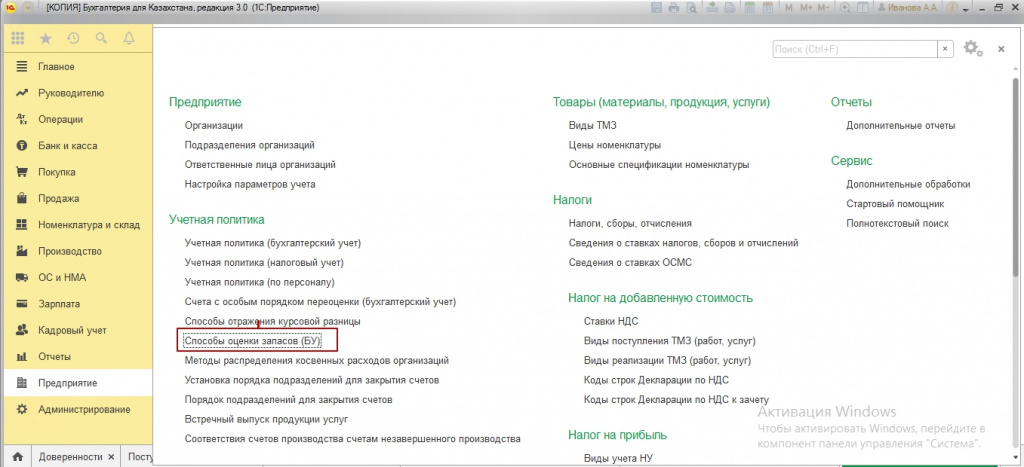
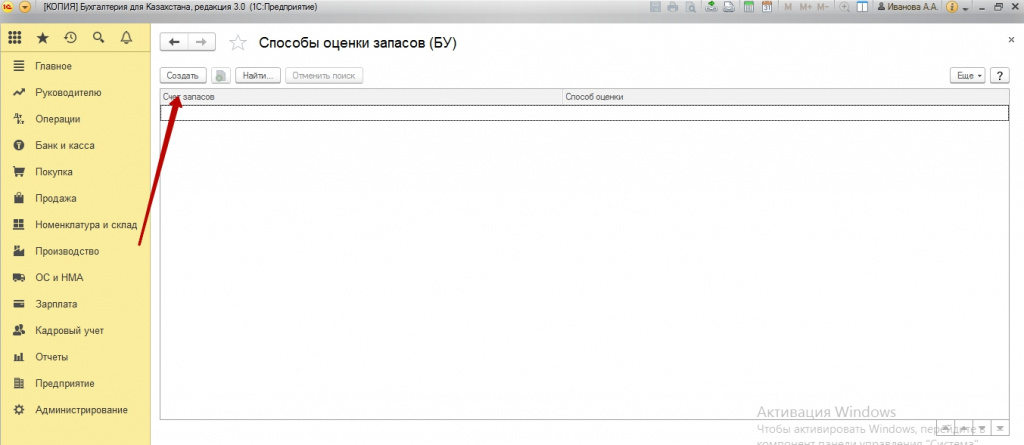
Методы ЛИФО и ФИФО добавляют возможность выбора дополнительного субконто – партия.
Хотелось обратить внимание, что себестоимость калькулируется без учета НДС. Например: вы приобрели ручку за 500 тг с НДС, стоимость данной ручки будет 500-12%=440 тг. Если вы приобрели товар без НДС, то себестоимость той же ручки будет при списание ровно 500 тг.
При реализации товара, обратите внимание на вкладку в верхнем меню ДТ\КТ. При нажатии на эту кнопку, вы всегда можете увидеть, какая сумма товара списалась на себестоимость.
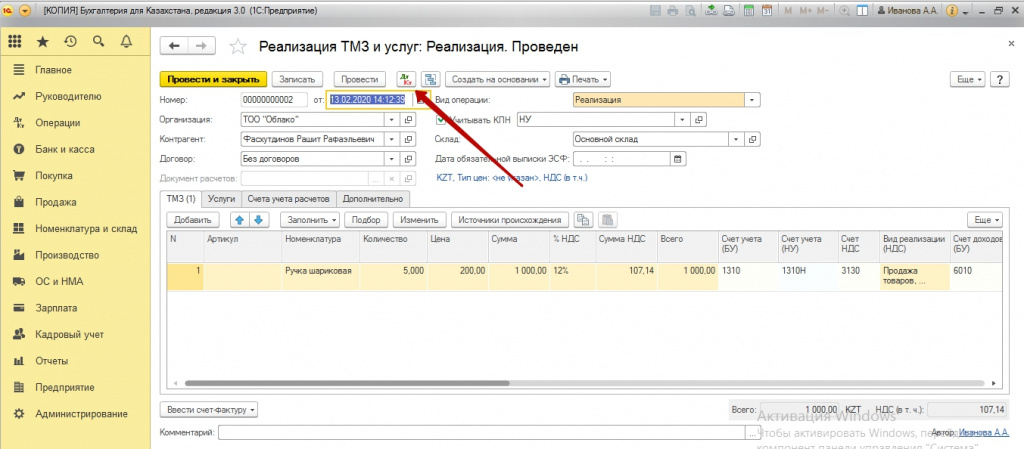
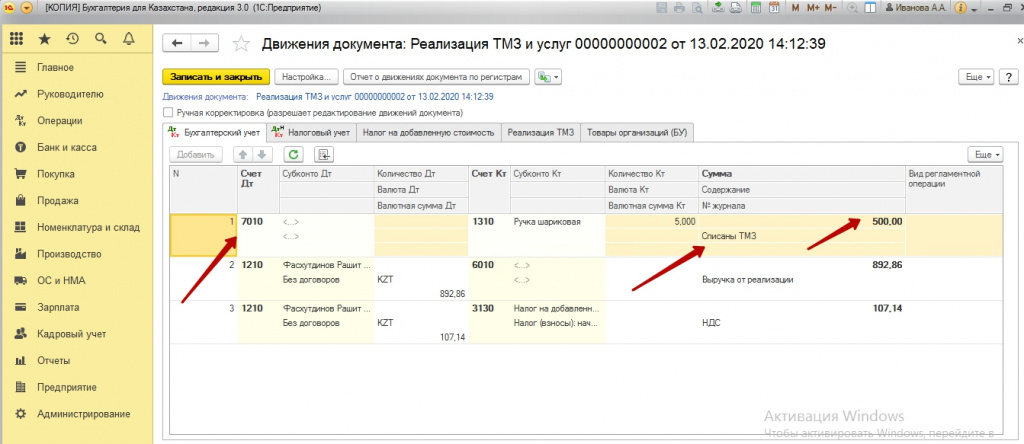
Учетную цену (себестоимость) всех товаров можно всегда посмотреть в отчете материальная ведомость. Находится во вкладке Номенклатура и склад- Материальная ведомость. Также, с материальной ведомости, можно сформировать движения документов по той или иной номенклатуре и отследить формирование учетной цены.
Частая ситуация, когда при реализации товара, пытаясь выяснить, списалась ли себестоимость, в счетах Дт\КТ, мы не обнаруживаем движений по счету 7010. Списание есть, но нет стоимости списания. Это чаще всего связано со временем проведения документов. Когда в один день проводят и поступление, и реализацию. Нужно обратить внимание, что время поступления должно быть ранее времени реализации.
В заключение отметим, что при возвратах товаров, иногда, возникает разница в стоимости того или иного товара. Разница падает именно на счет 7010 и увеличивает или уменьшает себестоимость, что часто вызывает у пользователей недоумение.
Надеемся наша статья была для вас полезной.
Автор: бухгалтер-консультант компании «ITSheff» Смирнова Е.А.
Как в 1С 8.3 посмотреть себестоимость продукции?
Добрый день, подскажите пож, если мы ведем учет расходов, указывая 4 субконто — продукцию — как можно посмотреть себестоимость каждой продукции. Учет ведется по фактической себестоимости. 43 закрывается на 90.02 регламентной операцией. А если я проваливаюсь в анализе в выпуск продукции, то там стоимость материалов меньше стоит. Хотя тут же в 20 ещё 25 счет падает. Вообщем — я правильно понимаю, что себестоимость я смогу посмотреть только по анализу 43?
1С:Предприятие 8.3 (8.3.21.1624) редакция 3.0 (3.0.128.10)
Расчёт и установка себестоимости в 1С Розница 2.3
В этом материале вы узнаете, как в программе 1С Розница в редакции 2.3 установить и посчитать себестоимость: включить возможность расчёта, настроить его по средним значениям, рассчитать это для товаров в базе и дать задание системе проводить такое действие регулярно. Читайте текстовую инструкцию, смотрите скриншоты.
Настройки
Зайдите в раздел Администрирование → Запасы и закупки.
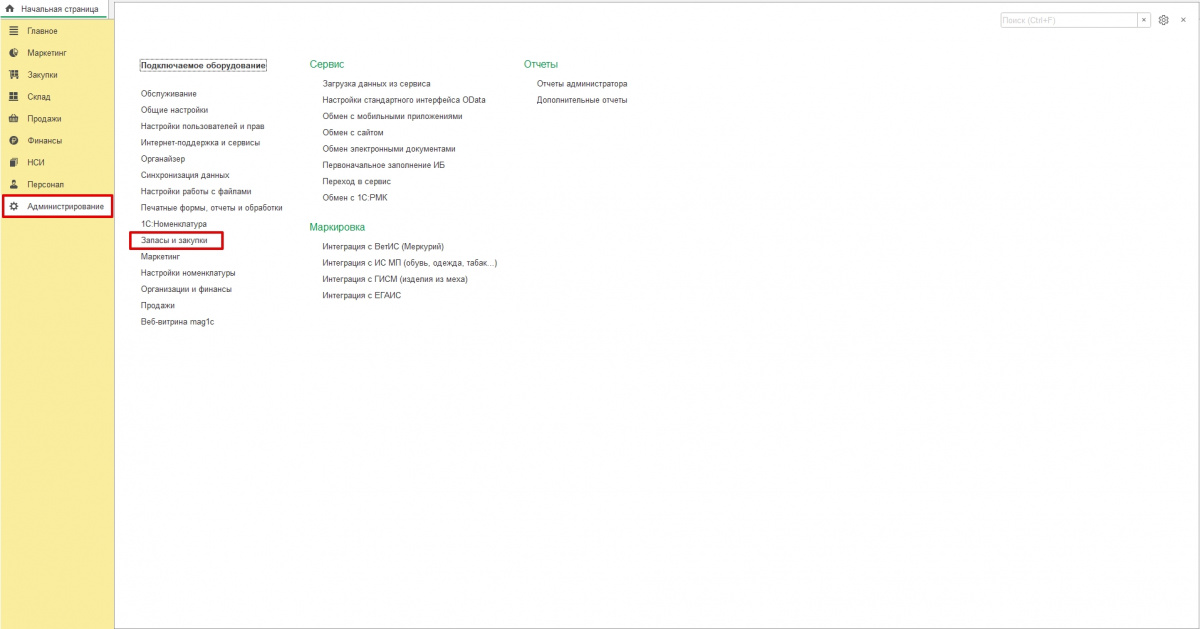
В строке Учёт себестоимости поставьте галочку.
Нажмите на кликабельную строку Настройка способов учёта себестоимости.
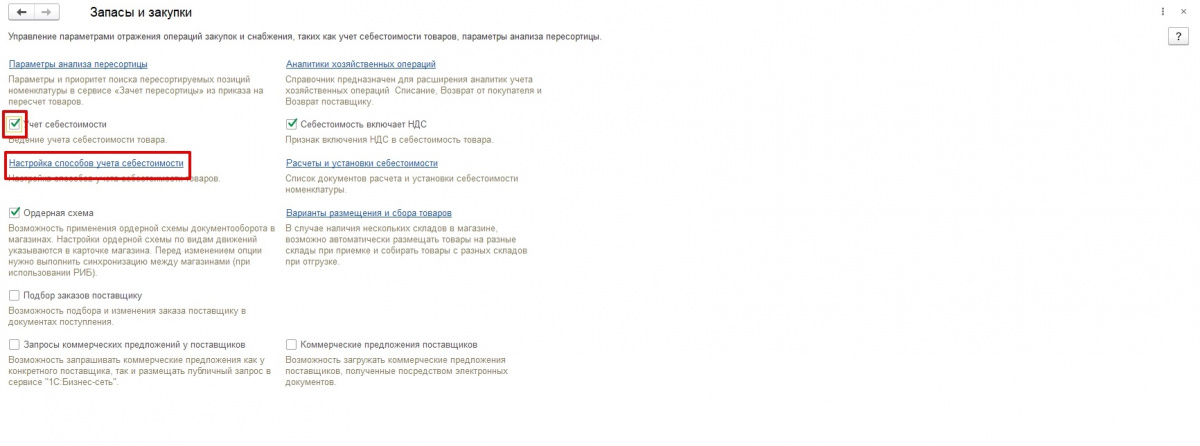
Откроется окно с настройками.
— Дата. Обычно ставят начало месяца или текущее число.
Помните, что программа может считать себестоимость только тех товаров, по которым были поступления.
— Способ учёта: выберите Средняя взвешенная оценка (Автономный учёт).
— Поставьте галочку у слов «Рассчитывать по расписанию».
— Распределение стоимости услуг: выберите правило Пропорционально стоимости товаров.
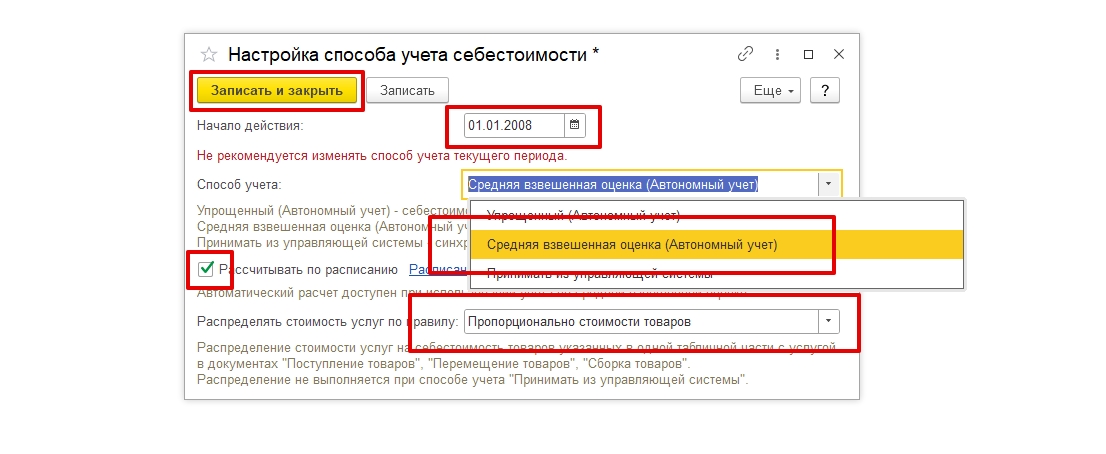
Нажмите Провести и закрыть.
Создание расчёта
Откройте раздел Закупки → Расчёт и установка себестоимости.
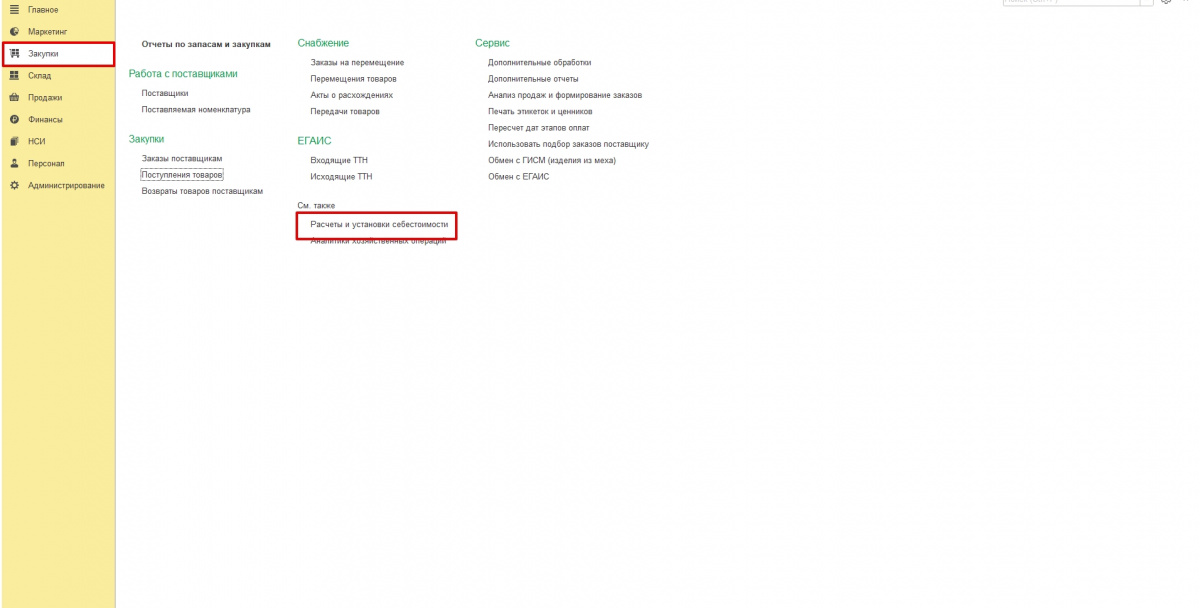
Нажмите кнопку Создать.
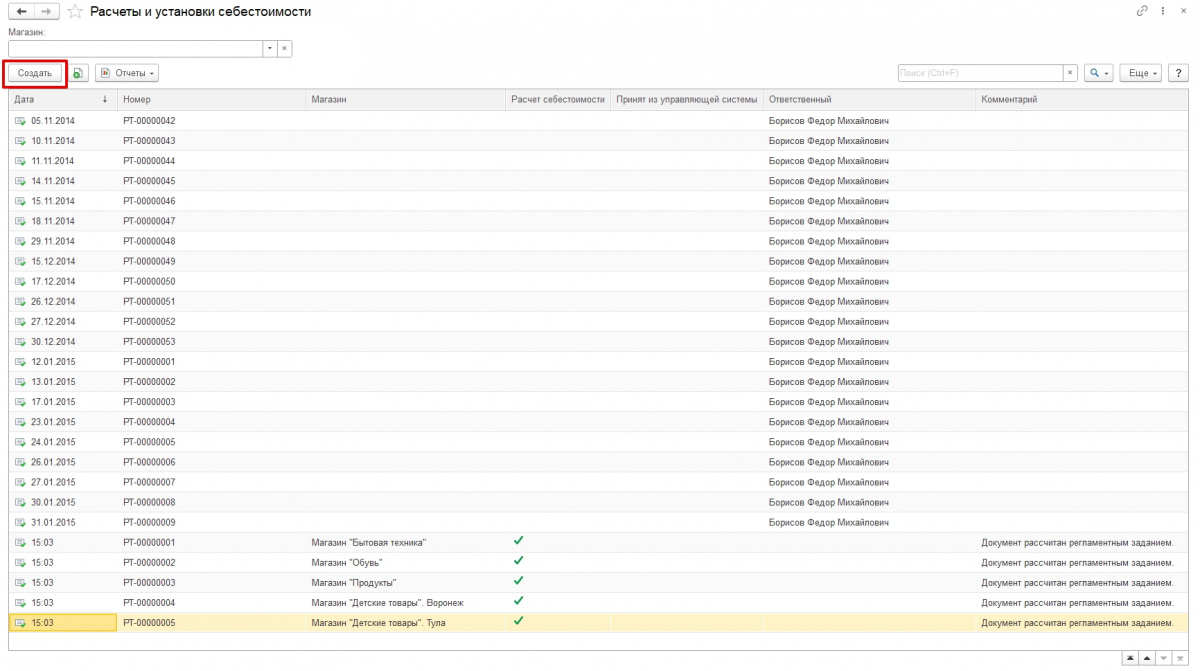
Откроется новое окно с созданием расчёта.
— Поставьте дату. Рекомендуют указывать последний день месяца, чтобы туда попали все документы поступления товаров.
— Проверьте, стоит ли галочка «Расчёт себестоимости».
Нажмите кнопку Рассчитать и заполнить.
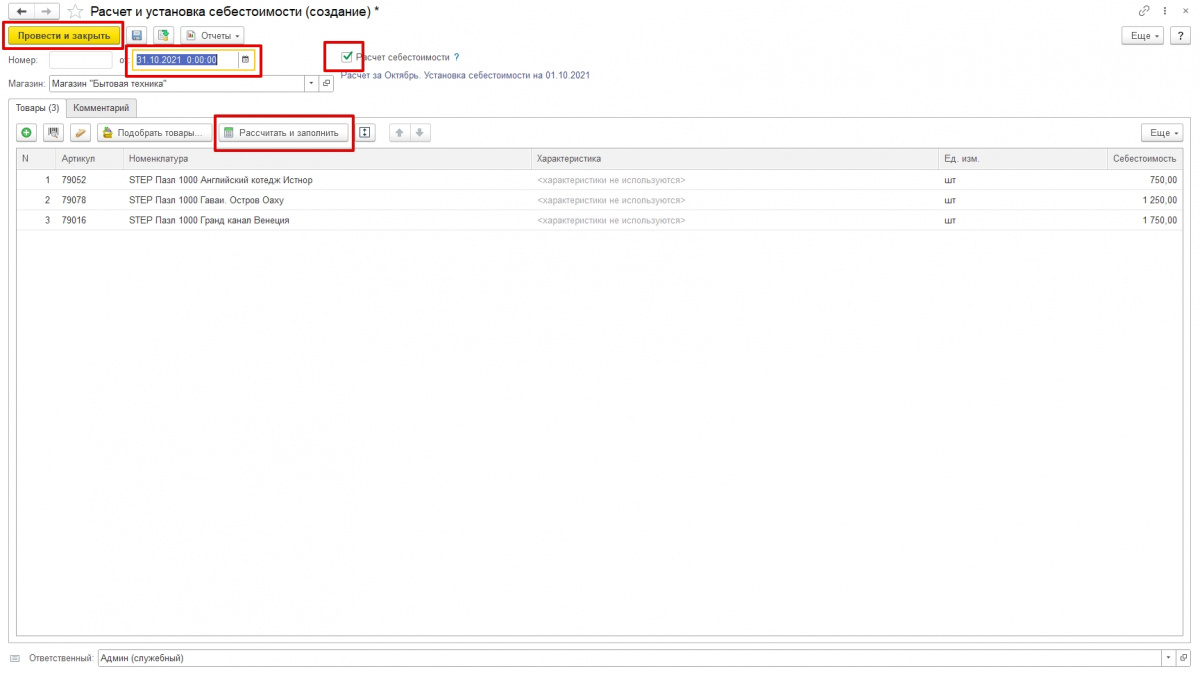
Когда все будет готово, нажмите кнопку Провести и закрыть.
Регламентное задание на расчёт по расписанию
Это позволит автоматически без участия человека проводить нужные расчёты.
1. Откройте раздел Администрирование → Обслуживание.
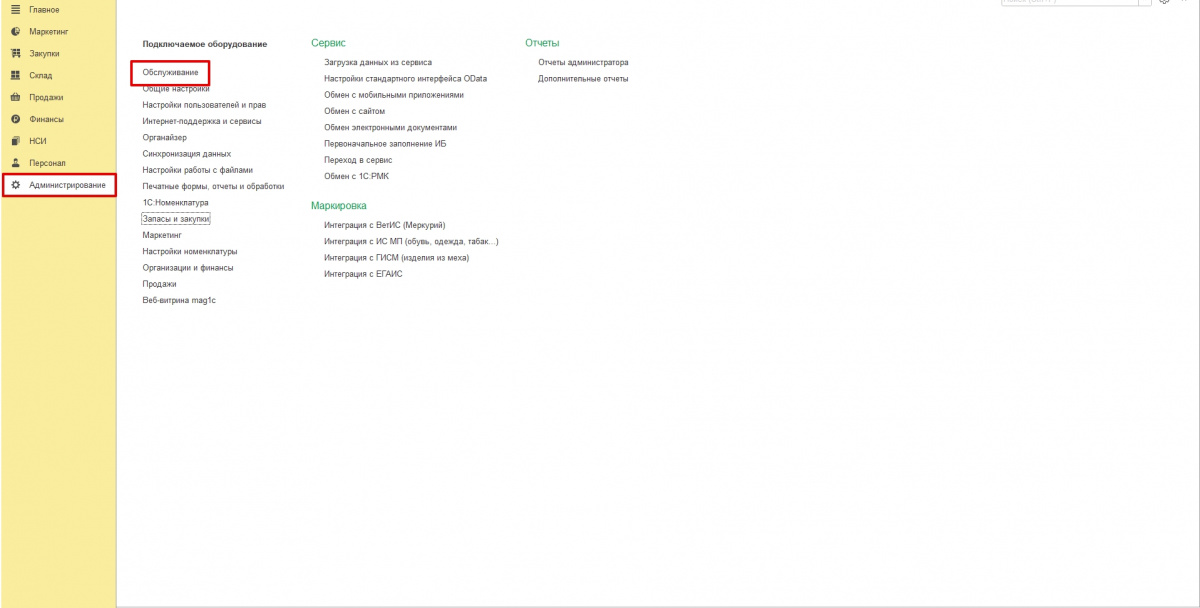
2. В разделе Регламентные операции нам нужен подраздел Регламентные и фоновые задания.
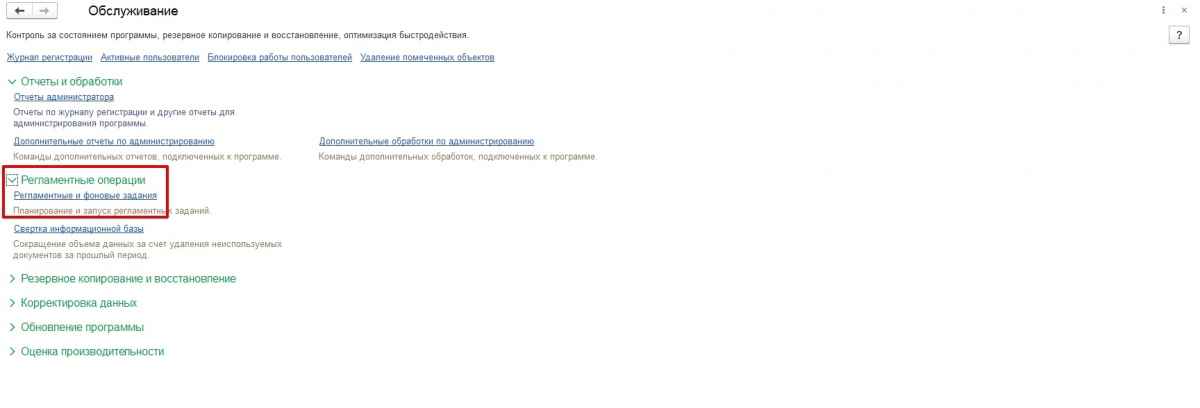
3. Справа в верхней строке нажмите на кнопку Ещё, выберите в выпадающем списке вариант Добавить.
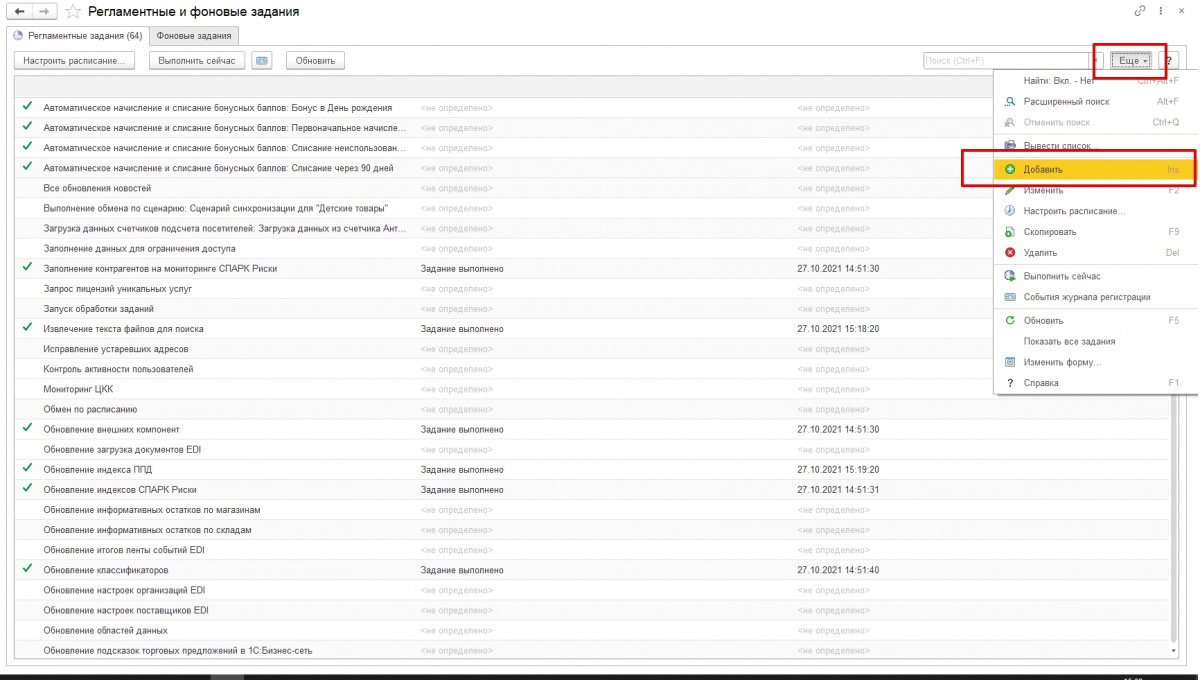
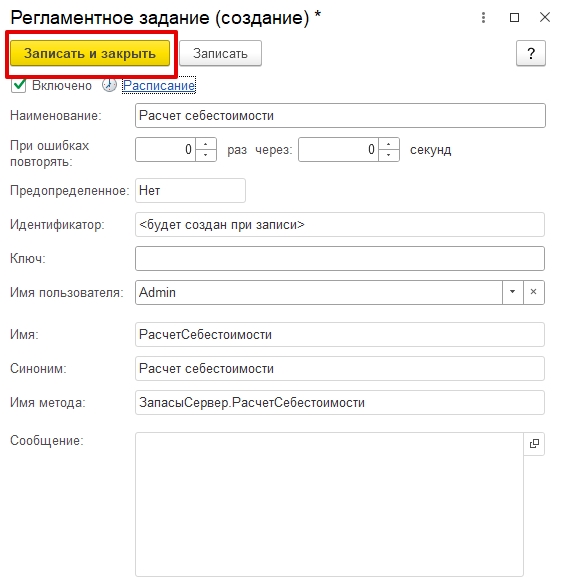
4. Заполните Наименование. Среди шаблонов регламента выберите Расчёт себестоимости. Нажмите ОК.
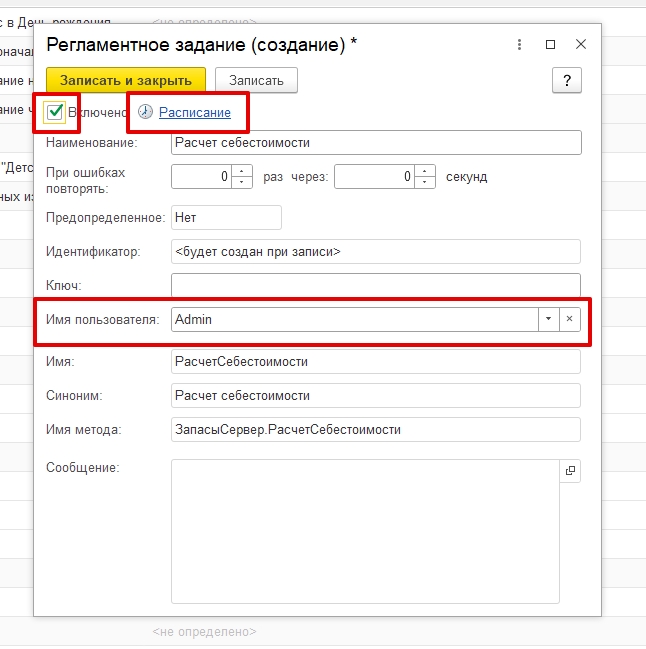
5. Поставьте галочку у слов Включено.
6. Выберите Имя пользователя: обычно это Админ (на скриншоте он называется Admin).
Обратите внимание: у указанного сотрудника должны быть права на создание регламентных заданий.
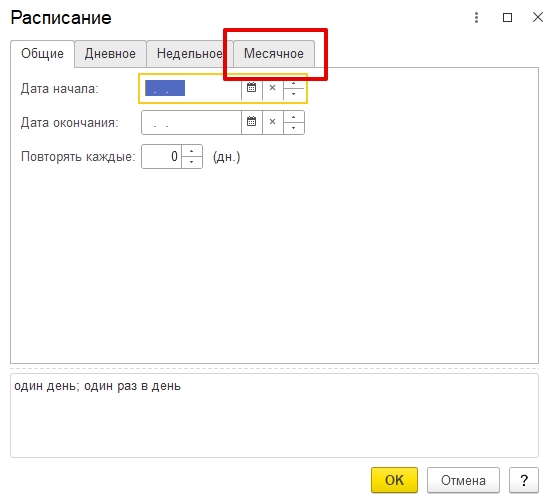
6. Установите расписание. Нам нужно, чтобы расчёт проходил каждый раз в последнее число месяца.
Нажмите на слова Расписание.
Откроется окно с настройками. Перейдите во вкладку Месячное.
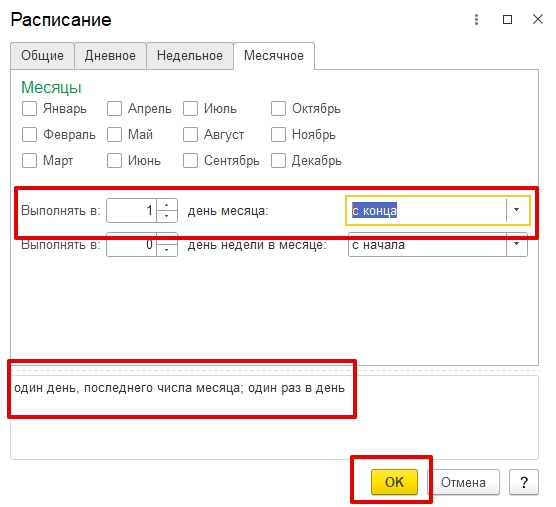
Поставьте в строке значения: выполнять в 1 день месяца с конца.
Нажмите ОК.
7. Настройки завершены. Нажмите Записать и закрыть.
Выполнение расчёта на текущий момент
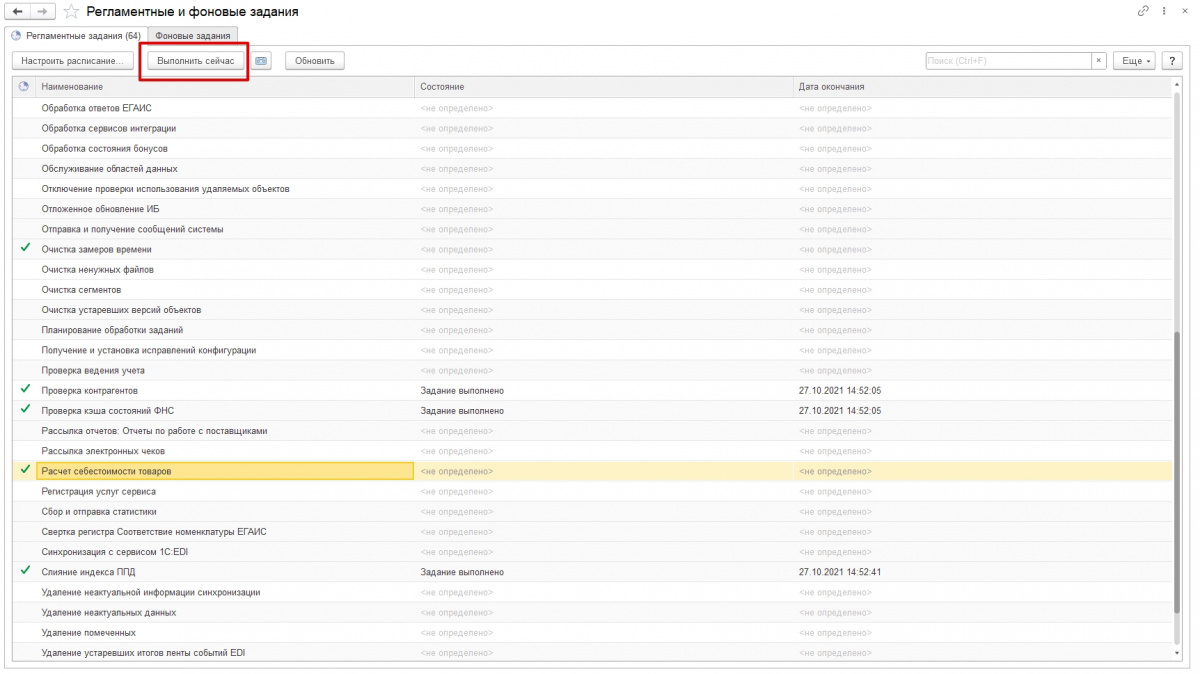
Выберите созданное задание с названием Расчёт себестоимости товаров. Нажмите на верхней панели кнопку Выполнить сейчас.
Вернитесь к списку с расчётами.
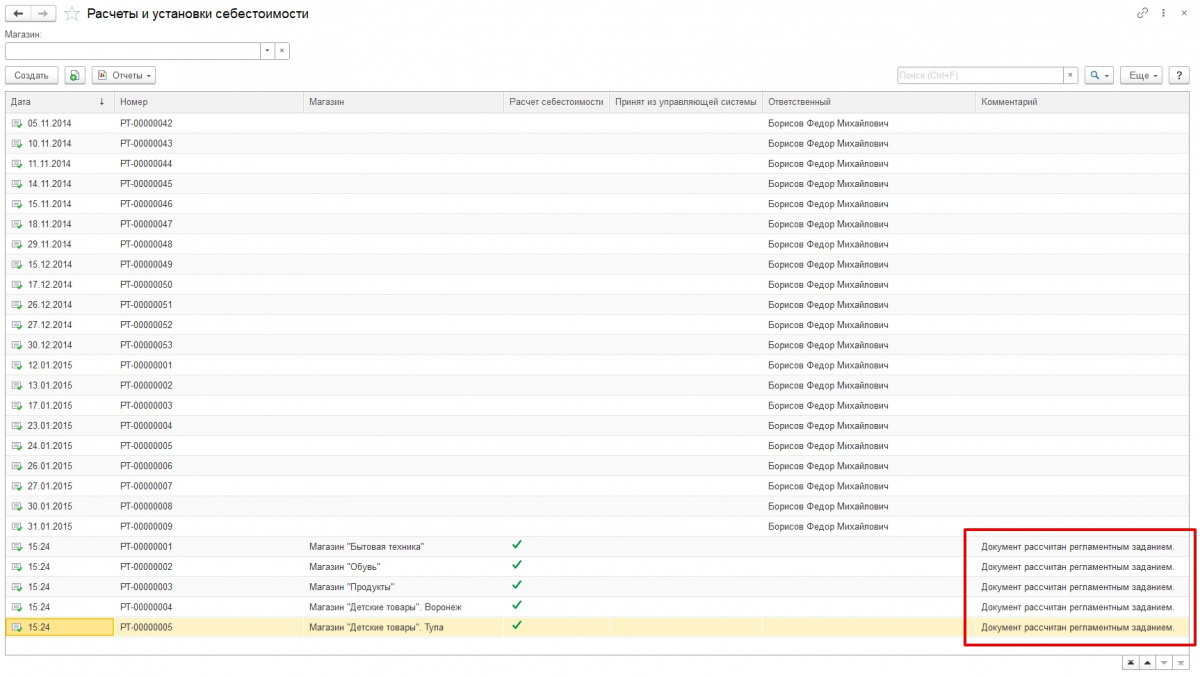
На скриншоте видим, что для перечисленных магазинов написано: «Документ рассчитан регламентным заданием».
Отчёт
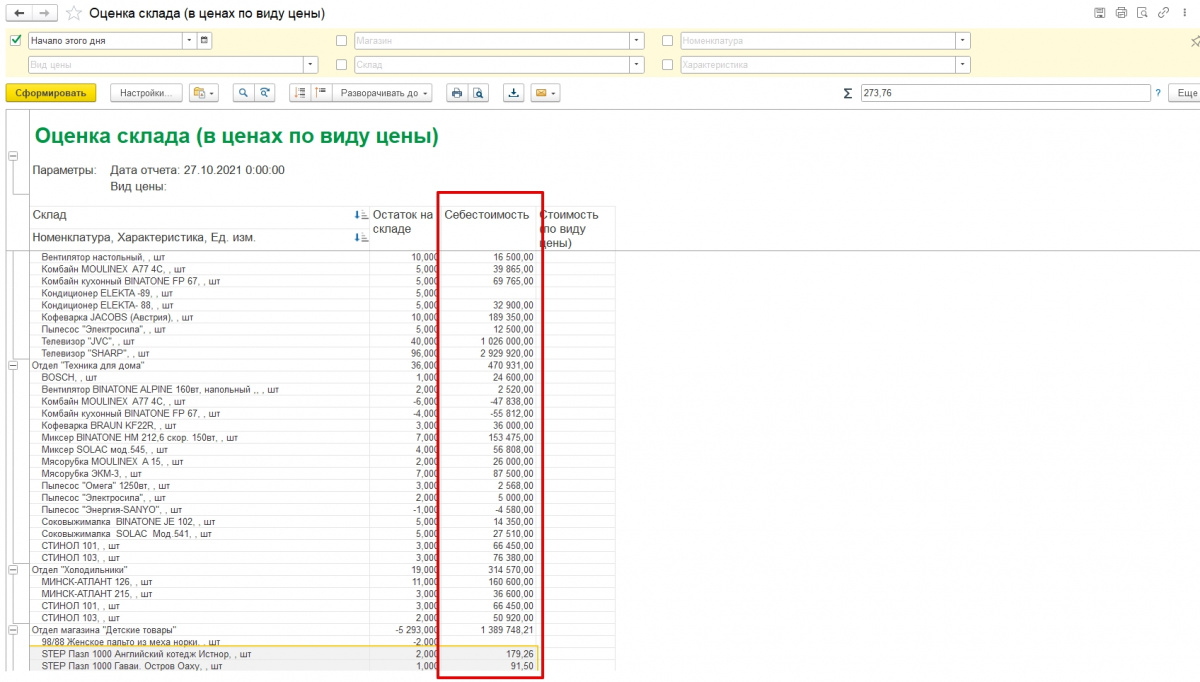
Есть возможность получить стоимостную оценку товаров на складах по выбранным видам цен, в том числе посмотреть себестоимость, которой мы занимались выше.
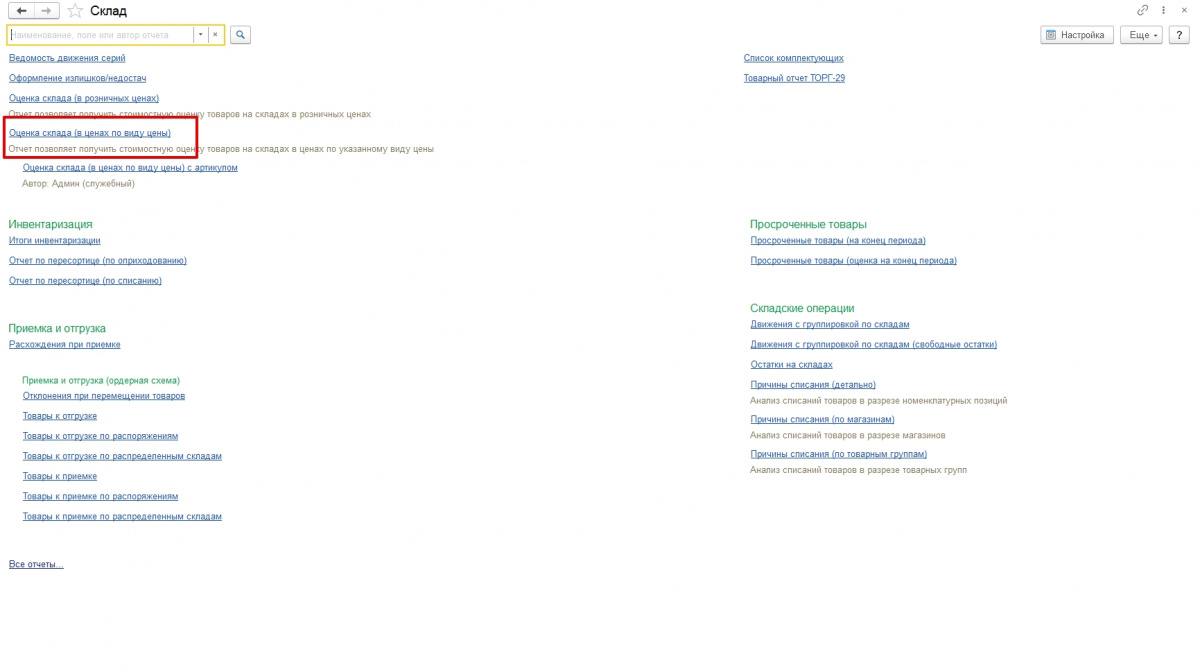
Зайдите в меню Склад → Отчеты по складу.
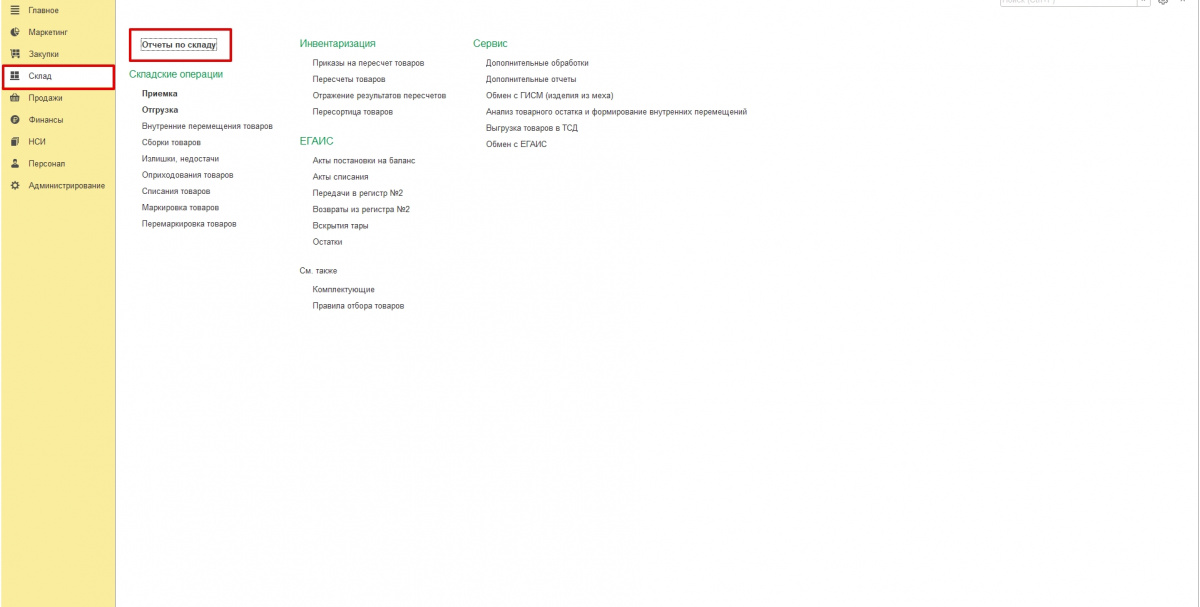
Выберите вариант Оценка склада (в ценах по виду цены).
У нас будет список товаров и их себестоимость.
Готово! Теперь вы знаете, как в программе 1С Розница включить и настроить себестоимость, установить расчёт по расписанию и выгрузить список товаров с нужным параметром.