Диск 4 тб определяется как 2
Часовой пояс: UTC + 3 часа
Разбивка 4 Тб MBR диска на два раздела по 2 Тб
| Новая тема / Ответить | Сообщений: 8 |
| Пред. тема | След. тема |
| В случае проблем с отображением форума, отключите блокировщик рекламы |
Приобрел недавно 4 Тб винчестер WD40EZRZ-22GXCBO. Прошу совета, как этот MBR-диск разбить на два раздела по 2 Тб. Нужен именно MBR-диск, а не GPT. Так как этот диск планируется использовать в качестве USB-накопителя для переноса данных на старые компьютеры, в БИОСе которых не предусмотрена возможность работы с GPT-дисками. Поэтому, когда к ним подключаются такие внешние диски, возникают проблемы.
Подобный 4 Тб MBR-винчестер у меня уже имеется (ST4000DM 004) и успешно используется года два. Но как именно я его разбил тогда, уже не помню. Но тогда все решилось без проблем. Теперь требуется второй аналогичный переносной винчестер. Сейчас у диска такие характеристики: размер – 4000787030016 байт, 7814037168 секторов. То есть, размер сектора – 512 байт. Предполагаю, что нужно увеличить размер сектора до 4 Кб вместо 512 байт, заданных по умолчанию. В том HDD, который у меня есть, размер сектора – именно 4 Кб. Видимо, таким он мне достался при покупке. Пробовал воспользоваться разными диск-менеджерами, но – безрезультатно. Они все сообщают, что MBR не поддерживаются физические диски более 2 ТБ. И предлагают использовать GPT. Подскажите, пожалуйста, как именно решить возникшую задачу – подготовить диск, чтобы размер сектора в нем увеличился до 4 кб. Видимо, это должна быть утилита низкоуровневого форматирования? Или сектора у диска — с рождения, какие были, такими и останутся? Но ведь, современные HDD Western Digital должны иметь сектора по 4 Кб. Я не прав?
Сервер Dell PowerEdge видит HDD 4Tb как 1,8Tb
Столкнулся с проблемой, на сервере Dell PowerEdge С1100 с Raid-контроллером на ICH10 (чипсет 82801JIR) 2 диска 4Tb определяются в BIOS на 1,8Tb, как быть, ведь не может же быть такой малый лимит, чипсет то не такай уж и старый. Кто подскажет что сделать можно?
Последний раз редактировалось ProxyKZ 10 янв 2015, 15:27, всего редактировалось 1 раз.
ProxyKZ Advanced member Сообщения: 60 Зарегистрирован: 04 апр 2007, 07:54 Откуда: Kazakhstan
Re: Сервер Dell PowerEdge видит HDD 4Tb как 1,8Tb
Сообщение ProxyKZ » 10 янв 2015, 15:27
Нашел в официальной спецификации сервера написано:
Primary Storage Maximum internal storage: 10TB SATA (2.5”) or 12TB NL 6Gb SAS (3.5”)
Drive Bays and Hard Drives
• 10 x 2.5” or 4 x 3.5” hot-plug hard drive options
• 2.5” 6Gb SAS (15K): 146GB
• 2.5” 6Gb SAS (10K): 300GB, 600GB, 900GB
• 2.5”NL SAS (7.2K) 500GB, 1TB
• 2.5” SATA II (7.2K) : 250GB, 500GB, 1TB
• 2.5” SSD (SLC NAND): 50GB, 100GB
• 3.5” SATA (7.2K): 500GB, 1TB, 2TB
• 3.5” 6Gb SAS (15K): 300GB, 450GB, 600GB
• 3.5” 6Gb NL SAS (7.2K): 1TB, 2TB, 3TB
Как можно все таки научить сервер определять диски на 4Tb?
И если нельзя то будут ли стабильно работать диски
Stranger03 Сотрудник Тринити
Сообщения: 12979 Зарегистрирован: 14 ноя 2003, 16:25 Откуда: СПб, Екатеринбург Контактная информация:
Поддержка жестких дисков объемом больше 2 ТБ в Windows.
В этой статье описываются особенности поддержки жестких дисков объемом больше 2 ТБ в Windows и объясняется их инициализация и сегментация для максимизации использования пространства.
Применимо к: Windows Server 2022 Standard и Datacenter, Windows Server 2019, Windows Server 2016, Windows Server 2012 R2
Оригинальный номер базы знаний: 2581408
Сводка
Чтобы операционная система полностью поддерживала устройства хранения с емкостью больше 2 терабайт (2 ТБ или 2 трлн байт), устройство необходимо инициализировать с помощью схемы секционирования таблицы с GUID разделов (GUID Partition Table — GPT). Эта схема поддерживает адресацию всего диапазона емкости хранилища. Если пользователь планирует запускать компьютер из одного из таких дисков большой емкости, в качестве базового интерфейса встроенного ПО необходимо использовать Единый интерфейс EFI (UEFI), а не BIOS.
В этой статье описывается поддержка Microsoft для всех версий Windows начиная с Windows XP. Также здесь описаны требования для адресации полного диапазона емкости хранилища таких устройств.
- В этой статье емкость диска описывается в степени о основанием 2, а не 10, что является наиболее распространенным обозначением на маркировках устройств хранения. Таким образом, под емкостью 2 ТБ фактически имеется в виду продукт, на маркировке которого указано 2,2 ТБ емкости.
- Поведения операционных систем, описанные в этой статье, также применимы к серверным вариантам этих операционных систем. Таким образом, сведения для Windows 7 применимы к Windows Server 2008 R2, для Windows Vista к Windows Server 2008, а для Windows XP — к Windows Server 2003 и Windows Server 2003 R2.
Дополнительная информация
Управление современными устройствами хранения осуществляется с помощью схемы под названием «LBA». LBA — это расположение логических секторов, составляющих носитель. LBA0 представляет первый логический сектор устройства, а LBA с последним обозначением — последний логический сектор устройства, по одной метке на сектор. Чтобы определить емкость устройства хранения необходимо умножить количество логических секторов в устройстве на размер каждого логического сектора. Текущий стандарт размера составляет 512 байт. Например, чтобы получить устройство емкостью 2 ТБ, необходимо 3 906 250 000 секторов размером 512 байт. Тем не менее, для представления этого числа компьютерной системе необходимо 32 бита (1-ц и 0-й). Таким образом, хранилище любой емкости, превышающей значение, которое можно отобразить с помощью 32-х битов, требует дополнительного бита. То есть 33 бита.
Проблема этого вычисления заключается в том, что большинство современных компьютеров под управлением Windows используют схему секционирования с основной загрузочной записью (MBR). Эта схема устанавливает ограничение для количества битов, доступных для отображения логических секторов, в 32 бита.
Предел в 2 ТБ вызван этим 32-битным ограничением. В связи с тем, что максимальное число, которое может быть представлено с помощью 32 битов, составляет 4 294 967 295, при использовании 512-байтовых секторов оно преобразуется в 2,199 ТБ (примерно 2,2 ТБ). Таким образом, адресация емкости больше 2,2 ТБ невозможна при использовании схемы секционирования MBR.
Чтобы увеличить количество доступных для адресации битов, устройство хранения необходимо инициализировать с помощью GPT. Эта схема секционирования позволяет использовать до 64 бит информации в логических секторах. Это создает теоретическое ограничение в 9,4 ЗБ (9,4 зетабайта или 9,4 миллиарда терабайт). Однако, при использовании GPT можно столкнуться с проблемой, связанной с тем, что большинство доступных сейчас систем базируются на устаревшей платформе BIOS. BIOS поддерживает только запуск компьютеров с дисков, инициализированных с помощью MBR. Чтобы перезапустить устройство, инициализированное с помощью GPT, система должна поддерживать UEFI. По умолчанию многие текущие системы могут поддерживать UEFI. Microsoft ожидает, что в будущем UEFI будет поддерживать большинство систем. Клиентам необходимо посоветоваться с поставщиком системы, чтобы уточить возможность их систем поддерживать UEFI и диски емкостью более 2 ТБ.
Общие требования к тому данных, не использующемуся для запуска.
Чтобы система могла обращаться к максимальной емкости устройства емкостью более 2 ТБ, необходимо выполнить следующие условия:
- Диск должен быть инициализирован с помощью GPT.
- Необходимо использовать одну из следующих версий Windows (32-разрядная или 64-разрядная, если не указано иное, но независимо от версии SKU):
- Windows Server 2008 R2 (только 64-разрядные версии)
- Windows Server 2008
- Windows 7
- Windows Vista
Общие требования для загрузочного системного тома
Предположим, что необходимо выполнение следующих условий:
- Используйте устройство хранения, на котором можно установить Windows.
- Сделайте устройство хранения загрузочным.
- Включите операционную систему, чтобы обеспечить максимальную емкость хранилища для этого устройства, превышающую 2 ТБ.
Для выполнения этих условий применяются следующие предварительные требования:
- Диск должен быть инициализирован с помощью GPT.
- Встроенное ПО системы должно использовать UEFI.
- Версия Windows должна быть одной из следующих (только 64-разрядная, но с учетом всех выпусков SKU):
- Windows Server 2008 R2
- Windows Server 2008
- Windows 7
- Windows Vista
Windows не поддерживает запуск GPT-инициализированных томов с помощью систем UEFI в 32-разрядных версиях Windows. Кроме того, устаревшие системы BIOS не поддерживают запуск томов с секционированием GPT. Обратитесь к поставщику системы, чтобы определить, поддерживает ли система как UEFI, так и запуск устройств с емкостью хранилища более 2 ТБ.
Таблица поддержки
В следующих таблицах перечислены сведения о поддержке корпорацией Майкрософт различных понятий, рассмотренных в этой статье. Эти сведения содержат общее заявление о поддержке дисков с емкостью хранилища более 2 ТБ.
Таблица 1. Поддержка Windows для схем секционирования в качестве томов данных
Системные MBR Hybrid-MBR GPT Windows 7 Поддерживается Не поддерживается Поддерживается Windows Vista Поддерживается Не поддерживается Поддерживается Windows XP Поддерживается Не поддерживается Не поддерживается Hybrid-MBR — это альтернативный стиль секционирования, который не поддерживается какой-либо версией Windows.
Таблица 2. Поддержка Windows для встроенного ПО системы
Системные BIOS UEFI Windows 7 Поддерживается Поддерживается Windows Vista Поддерживается Поддерживается Windows XP Поддерживается Не поддерживается Таблица 3. Поддержка Windows для сочетаний встроенного ПО загрузки и схем секционирования для загрузочного тома
Системные BIOS + MBR UEFI + GPT BIOS + GPT UEFI + MBR Windows 7 Поддерживается Поддерживается;
требуется 64-разрядная версия WindowsЗагрузочный том не поддерживается Загрузочный том не поддерживается Windows Vista Поддерживается Поддерживается;
требуется 64-разрядная версия WindowsЗагрузочный том не поддерживается Загрузочный том не поддерживается Windows XP Поддерживается Не поддерживается Загрузочный том не поддерживается Загрузочный том не поддерживается Таблица 4. Поддержка Windows для дисков большой емкости в качестве томов данных без загрузки
Системные >Один диск размером 2 ТБ — MBR >2 ТБ с одним диском — Hybrid-MBR >Один диск размером 2 ТБ — GPT Windows 7 Поддерживает до 2 ТБ адресуемой емкости** Не поддерживается Поддерживает полную емкость Windows Vista Поддерживает до 2 ТБ адресуемой емкости** Не поддерживается Поддерживает полную емкость Windows XP Поддерживает до 2 ТБ адресуемой емкости** Не поддерживается Не поддерживается Емкость более 2 ТБ не может быть доступна Windows, если диск инициализирован с помощью схемы секционирования MBR. Например, для одного диска размером 3 ТБ, инициализированного с помощью MBR, Windows может создавать секции до первых 2 ТБ. Однако оставшаяся емкость не может быть доступна и, следовательно, использоваться.
Инициализация диска данных с помощью GPT
Ниже показано, как инициализировать новый диск с помощью схемы секционирования GPT, чтобы обеспечить Windows максимальную доступную емкость хранилища. Перед выполнением этих действий убедитесь, что вы создали резервную копию важных данных.
-
Нажмите кнопку Пуск, введите diskmgmt.msc в поле Начать поиск, щелкните правой кнопкой мыши «diskmgmt.msc» и выберите команду Запуск от имени администратора. При необходимости введите учетные данные для учетной записи пользователя с правами администратора.
Примечание. При обнаружении неинициализированного диска Windows откроется следующее окно с запросом на инициализацию диска.
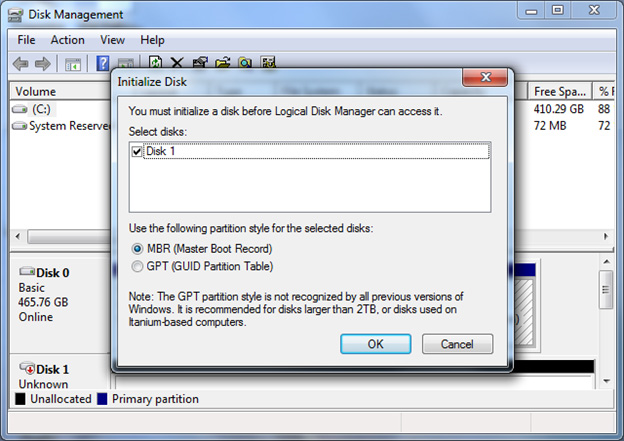
В диалоговом окне Инициализация диска щелкните Таблица с GUID разделов (GPT — GUID Partition Table) и нажмите кнопку «ОК».
Примечание. При выборе этого параметра этот жесткий диск не будет распознан более ранними версиями Windows, чем Windows XP.
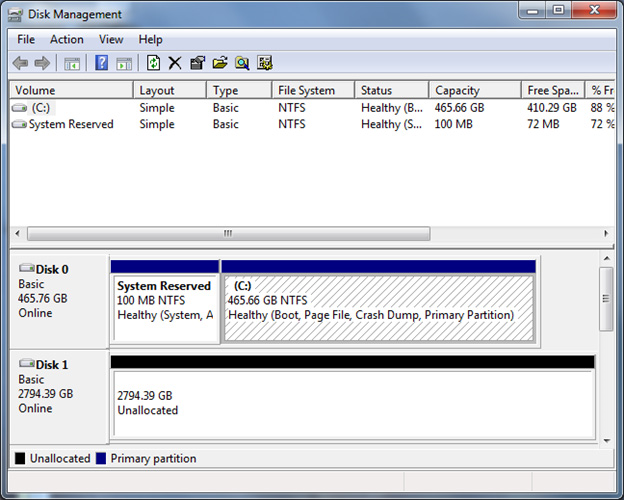
- Проверьте окно управления дисками, чтобы убедиться, что диск инициализирован. Если это так, строка состояния для этого диска в нижней части окна должна указывать на то, что диск подключен.
- После инициализации диска необходимо создать раздел, а затем отформатировать его с помощью файловой системы. Он должен иметь возможность хранить данные в этом разделе и назначать ему имя и букву диска. Для этого щелкните правой кнопкой мыши нераспределенное пространство в правой части строки состояния для этого диска и выберите команду Создать простой том. Для завершения процесса следуйте инструкциям мастера создания разделов.
- Нажмите кнопку Пуск, введите diskmgmt.msc в поле Начать поиск, щелкните правой кнопкой мыши «diskmgmt.msc» и выберите команду Запуск от имени администратора. При необходимости введите учетные данные для учетной записи пользователя с правами администратора.
- В окне «Управление дисками» просмотрите строки состояния диска внизу. В следующем примере у пользователя имеется диск размером 3 ТБ, который был ранее инициализирован с помощью схемы секционирования MBR. Это устройство помечено здесь как диск 1.
- Диск 1 содержит два отдельных нераспределенных раздела. Такое разделение означает, что можно использовать первые 2 ТБ дискового пространства. Однако оставшееся пространство не является адресуемым из-за ограничения 32-разрядного адресного пространства схемы секционирования MBR. Чтобы система могла полностью использовать общую емкость устройства хранения, необходимо преобразовать диск для использования схемы секционирования GPT.
- Щелкните правой кнопкой мыши метку слева для диска, который требуется преобразовать, и выберите команду Преобразовать в GPT-диск.
Преобразование диска MBR в GPT
Если вы ранее инициализировали диск с помощью схемы секционирования MBR, выполните следующие действия, чтобы инициализировать диск с помощью схемы GPT. Перед выполнением этих действий убедитесь, что вы создали резервную копию важных данных.
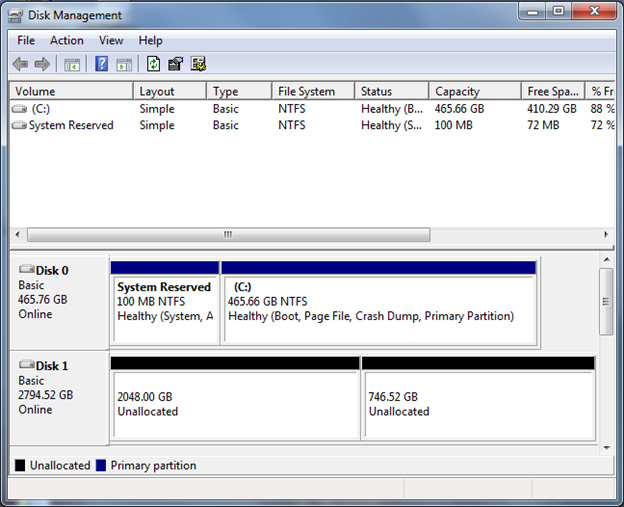
Примечание. Теперь на дисплее должен отобразится полный объем свободного места в нераспределенном пространстве.
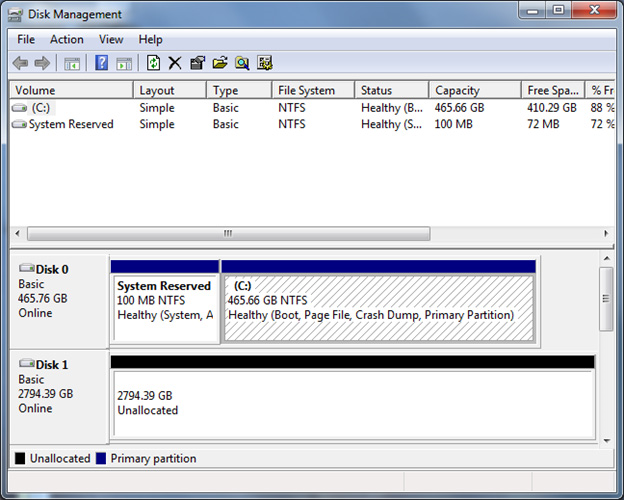
- Теперь, когда диск инициализирован для доступа к полной емкости хранилища, необходимо создать раздел, а затем отформатировать его с помощью файловой системы. Он должен иметь возможность хранить данные в этом разделе и назначать ему имя и букву диска. Для этого щелкните правой кнопкой мыши нераспределенное пространство в правой части строки состояния для этого диска и выберите команду Создать простой том. Для завершения процесса следуйте инструкциям мастера создания разделов.
- Числовая емкость свыше 2 ТБ вызывает переполнение. Это приводит к тому, что система может использовать только емкость более 2 ТБ. Например, на диске размером 3 ТБ доступная емкость может составлять только 1 ТБ.
- Числовая емкость свыше 2 ТБ усекается. В результате получается не более 2 ТБ адресуемого пространства. Например, на диске размером 3 ТБ доступная емкость может составлять только 2 ТБ.
- Устройство хранения обнаружено неправильно. В этом случае оно не отображается в окнах «Диспетчер устройств» или «Управление дисками». Многие изготовители контроллеров устройств хранения предлагают обновленные драйверы, которые обеспечивают поддержку емкости хранилища более 2 ТБ. Обратитесь к изготовителю контроллера устройств хранения или изготовителю оборудования, чтобы определить, какая доступная для скачивания поддержка предоставляется для одного диска размером более 2 ТБ.
- Вопрос задан более трёх лет назад
- 4725 просмотров
Известные проблемы или ограничения
Так как переход на один диск емкостью более 2 ТБ произошел довольно недавно, корпорация Майкрософт изучила, как Windows поддерживает эти большие диски. В результатах показано несколько проблем, которые относятся ко всем более ранним версиям Windows, включая Windows 7 с пакетом обновления 1 (SP1) и Windows Server 2008 R2 с пакетом обновления 1 (SP1).
На данный момент известно следующее неправильное поведение при работе Windows с одним диском емкостью более 2 ТБ:
Содержательные данные SCSI
Если диск обнаруживает ошибки, связанные с недоступными для чтения или записи разделами, он сообщает об этих ошибках и соответствующих содержательных данных SCSI операционной системе. Содержательные данные SCSI могут содержать сведения о LBA для разделов, недоступных для чтения или записи.
Для адресного пространства LBA, емкость которого превышает 2 ТБ, диску требуются содержательные данные SCSI в формате дескриптора. Этот формат не поддерживается Windows 7 или Windows Server 2008 R2, получающими содержательные данные SCSI в фиксированном формате. Таким образом, полученные содержательные данные SCSI либо не содержат сведений о недопустимых секторах, либо содержат неверные сведения о недопустимых секторах. Администраторам необходимо помнить об этом ограничении при поиске LBA поврежденного сектора, записанного в журнале событий Windows.
Обратная связь
Были ли сведения на этой странице полезными?
Проблема с 4ТБ хардом. Как устройство видит (правда с 128гб), но не инициализируется. Как быть?
Вообщем беда такая. Имеется 2 HDD Seagate ST4000DM000, 4Tb. В BIOS устройство видит, однако на отображает объем (0мб). Пробовал и AHCI и IDE, ничего не меняется. Винда его как устройство видит, модель распознает, драйвера ставит, однако инициализировать не получилось ни штатными средствами, ни Acronis, ни Paragon. Оба харда новые, проблема одна и та же. При попытке инициализации пишет ошибку ввода-вывода. Пробовал на другом ПК — проблема та же. OS Windows 7 x64.
3 комментария
Оценить 3 комментария