Форум русскоязычного сообщества Ubuntu
Увидели сообщение с непонятной ссылкой, спам, непристойность или оскорбление?
Воспользуйтесь ссылкой «Сообщить модератору» рядом с сообщением!
- Форум русскоязычного сообщества Ubuntu »
- Поддержка »
- Оборудование »
- Звуковое оборудование »
- Bluetooth-наушники подключаются,но звук идет через динамики
Страницы: [1] Вниз
 Автор Тема: Bluetooth-наушники подключаются,но звук идет через динамики (Прочитано 55111 раз)
0 Пользователей и 1 Гость просматривают эту тему.
Страницы: [1] Вверх
- Форум русскоязычного сообщества Ubuntu »
- Поддержка »
- Оборудование »
- Звуковое оборудование »
- Bluetooth-наушники подключаются,но звук идет через динамики
Страница сгенерирована за 0.054 секунд. Запросов: 25.
- Сайт
- Об Ubuntu
- Скачать Ubuntu
- Семейство Ubuntu
- Новости
- Форум
- Помощь
- Правила
- Документация
- Пользовательская документация
- Официальная документация
- Семейство Ubuntu
- Материалы для загрузки
- Совместимость с оборудованием
- RSS лента
- Сообщество
- Наши проекты
- Местные сообщества
- Перевод Ubuntu
- Тестирование
- RSS лента
© 2012 Ubuntu-ru — Русскоязычное сообщество Ubuntu Linux.
© 2012 Canonical Ltd. Ubuntu и Canonical являются зарегистрированными торговыми знаками Canonical Ltd.
Устранение неисправностей Bluetooth-подключений в Windows
Если при подключении к устройству Bluetooth вы столкнулись с проблемой, ознакомьтесь с описанными ниже способами устранения неполадок.
Примечание: Общие сведения о подключении устройства Bluetooth к компьютеру см. в разделе Связывание устройства Bluetooth в Windows.
Перед началом работы
Прежде чем приступить к устранению неполадок с Bluetooth на своем устройстве, проверьте следующее:
Проверьте сведения о продукте
Если вы настраиваете новое устройство и Bluetooth отсутствует, проверьте спецификации продуктов, чтобы убедиться в поддержке Bluetooth. Некоторые устройства не поддерживают Bluetooth-подключение.
Убедитесь, что функция Bluetooth включена.
Если вы используете ноутбук с физическим переключателем Bluetooth на корпусе, включите его.
В Windows 11 включение Bluetooth можно проверить двумя способами. Вот как это сделать.
-
Проверьте быстрые параметры: Выберите значок Сеть, Звук или Батарея () в правой части панели задач, найдите быстрый параметр Bluetooth , а затем выберите Bluetooth , чтобы включить его. Если устройство Windows 11 не подключено к аксессуарам Bluetooth, отобразится сообщение «Не подключено».

- Когда вы включите Bluetooth в параметрах, сразу же появится следующее сообщение:
- «Обнаруживаемое как computer_name>«
Проверьте устройство Bluetooth
Убедитесь, что устройство Bluetooth включено, заряжено или в него установлены новые батарейки и что оно находится в радиусе действия компьютера. Затем попробуйте следующее.
- Отключите устройство Bluetooth, подождите несколько секунд и снова включите его.
- Убедитесь, что устройство Bluetooth находится в зоне действия. Если устройство Bluetooth не отвечает или работает медленно, убедитесь, что оно не находится слишком близко к другим USB-устройствам, которые подключены к порту USB 3.0. Неэкранированные USB-устройства иногда могут мешать Bluetooth-подключениям.
Изменение параметра обнаружения устройств Bluetooth
Если устройство Bluetooth не отображается в списке устройств, может потребоваться установить для параметра обнаружения устройств Bluetooth значение Дополнительно.
- Выберите Пуск >Параметры >Bluetooth и устройства >Устройства .
- В разделе Параметры устройства >обнаружения устройств Bluetooth выберите один из следующих вариантов в раскрывающемся списке:
- По умолчанию — отображение распространенных устройств Bluetooth
- Дополнительно — отображает все типы устройств Bluetooth.
- Если после выбора дополнительного параметра устройство Bluetooth по-прежнему не отображается, попробуйте перечисленные ниже решения.
Проверьте компьютер
На компьютере, с которым нужно установить связь:
- Убедитесь, что режим «в самолете» отключен: Выберите значок «Сеть«, «Звук» или «Батарея » ( ) в правой части панели задач, а затем убедитесь, что быстрый параметр «Режим в самолете» отключен.
- Включите и отключите Bluetooth: Выберите Пуск >Параметры >устройствах Bluetooth & . Отключите Bluetooth , подождите несколько секунд, а затем снова включите его.
- Удалите устройство Bluetooth и снова добавьте его: Выберите Пуск >Параметры >Bluetooth и устройства >Устройства . В разделе Устройства выберите Дополнительные параметры для устройства Bluetooth, к которому возникают проблемы с подключением, а затем выберите Удалить устройство >Да. Дополнительные сведения о повторном связывании устройства Bluetooth см. в статье Связывание устройства Bluetooth.
Если Bluetooth не работает или значок Bluetooth отсутствует
Если Bluetooth не работает, попробуйте выполнить следующие действия. Ниже описаны другие распространенные проблемы.
- Значок Bluetooth отсутствует, или bluetooth нельзя включить или отключить.
- Bluetooth не работает после установки обновления для Windows.
- Bluetooth не работает после обновления с Windows 10 до Windows 11.
- Bluetooth не отображается в диспетчере устройств, в списке нет неизвестных устройств.
Сначала выберите заголовок, чтобы просмотреть дополнительные сведения.
Запуск средства устранения неполадок Bluetooth
Выберите Пуск > Параметры > Системный > Устранение неполадок > Другие средства устранения неполадок . Рядом с элементом Bluetooth выберите Выполнить и следуйте инструкциям.
Установка последних версий драйверов
Если вы недавно выполнили обновление до Windows 11 или установили обновления Windows 11, возможно, используемый вами сейчас драйвер предназначен для предыдущей версии Windows. Для автоматической проверки наличия обновления драйверов:
- Выберите Поиск на панели задач, введите диспетчер устройств, а затем выберите диспетчер устройств в списке результатов.
- В диспетчере устройств выберите Bluetooth, а затем выберите имя адаптера Bluetooth, которое может содержать слово «radio».
- Нажмите и удерживайте (или щелкните правой кнопкой мыши) адаптер Bluetooth, а затем выберите Обновить драйвер >Автоматический поиск обновленного программного обеспечения драйверов. Следуйте указаниям, а затем нажмите кнопку Закрыть.
- После установки обновленного драйвера выберите Запустить >Power >Перезапустить, если появится запрос на перезапуск, а затем проверка, устранена ли проблема с подключением.
Если Windows не удается найти новый драйвер Bluetooth, посетите веб-сайт изготовителя компьютера и скачайте оттуда последнюю версию драйвера Bluetooth.
Важно: Устаревшие и несовместимые драйверы являются одной из наиболее распространенных причин при возникновении проблем с подключением Bluetooth.
Установка драйвера Bluetooth вручную:
Перейдите на веб-сайт производителя компьютера и скачайте последнюю версию драйвера. Затем выполните одно из следующих действий:
- Если вы загрузили исполняемый файл (.exe), просто щелкните файл дважды, чтобы запустить его и установить драйверы. В большинстве случаев больше не требуется предпринимать никаких действий.
- Если вы скачали отдельные файлы и по меньшей мере один файл имеет расширение имени файла INF, а другой — расширение SYS, выполните следующие действия.
- Выберите Поиск на панели задач, введите диспетчер устройств, а затем выберите диспетчер устройств в списке результатов.
- В диспетчер устройств выберите Bluetooth > имя адаптера Bluetooth. (Если адаптера нет в списке, попробуйте найти его в разделе Другие устройства).
- Нажмите и удерживайте (или щелкните правой кнопкой мыши) сетевой адаптер, а затем выберите Обновить драйвер >Обзор моего компьютера для драйверов.
- Нажмите Обзор, затем выберите место хранения файлов драйвера и нажмите кнопку ОК.
- Нажмите кнопку Далее и выполните шаги по установке драйвера. После завершения установки нажмите кнопку Закрыть.
- После обновления драйвера выберите Запустить >Power >Перезапустить , если появится запрос на перезагрузку, и проверка, исправляет ли это проблему с подключением.
Удаление адаптера Bluetooth в диспетчере устройств
Если вы не видите значок Bluetooth, но адаптер Bluetooth отображается в диспетчере устройств, попробуйте удалить адаптер Bluetooth и запустить автоматическую переустановку. Для этого сделайте следующее:
- Выберите Поиск на панели задач, введите диспетчер устройств, а затем выберите диспетчер устройств в результатах.
- В диспетчере устройств выберите Bluetooth. Нажмите и удерживайте (или щелкните правой кнопкой мыши) имя адаптера Bluetooth (которое может включать слово «радио») и выберите Удалить устройство >Удалить.
- Нажмите кнопку Пуск , а затем выберите Power >Завершение работы .
- После выключения устройства подождите несколько секунд и снова включите его. Windows попытается переустановить драйвер.
- Если Windows не переустановит драйвер автоматически, откройте диспетчер устройств и выберите Действие >Проверить наличие изменений оборудования.
Примечание: Чтобы получить последнюю версию драйвера для адаптера Bluetooth, возможно, вам придется связаться с производителем компьютера или другого оборудования.
Все еще испытываете затруднения?
Если эти действия не устранили проблему с Bluetooth, используйте Центр отзывов о Windows, чтобы сообщить об ошибке. Это помогает корпорации Майкрософт определить основную причину данной проблемы.
Укажите сведения о том, что вы делали, или опишите действия, которые вы выполняли, когда возникла проблема. Например, если проблемы с Bluetooth возникли после обновления Windows или после изменения версии Windows, сообщите об этом.
Примечание: Если вашим устройством управляет учебное заведение или компания и вы не видите значок Bluetooth, возможно Bluetooth был отключен вашей организацией. Обратитесь к специалисту вашей службы ИТ-поддержки.
Устранение неполадок с аксессуарами Bluetooth
Если вы можете включить Bluetooth, но у вас возникают проблемы со связыванием или использованием аксессуара Bluetooth, см. следующие действия, которые помогут вам устранить распространенные проблемы с аксессуарами Bluetooth.
Вам также следует посетить веб-сайт производителя устройства Bluetooth, особенно если у вас есть другие устройства Bluetooth, которые работают нормально. Производитель устройства, вероятно, предоставит более подробные сведения о продукте и рекомендации по устранению неполадок.
Сначала выберите заголовок, чтобы просмотреть дополнительные сведения.
Клавиатура, мышь или перо
- Если появляется запрос на ввод ПИН-кода для использования устройства, но вы не знаете его:
- Найдите ПИН-код в документации или на самом устройстве.
- Попробуйте ввести 0000 или 1234.
Если у вас возникли проблемы с подключением звукового устройства Bluetooth или вы не слышите звук:
- Убедитесь, что звуковое устройство находится в зоне действия компьютера.
- Убедитесь, что звук воспроизводится через устройство Bluetooth. Выберите Пуск >Параметры >Система >Звук . Выберите Выбрать место для воспроизведения звука , а затем выберите устройство Bluetooth.
- Если ваше устройство Bluetooth отображается как Сопряженное в разделе Параметры >Bluetooth & устройства >устройства , но звук не слышен, убедитесь, что оно подключено. В разделе Устройства выберите Дополнительные параметры рядом с устройством, а затем выберите Подключить.
- Попробуйте удалить устройство Bluetooth, а затем снова свяжите его. Чтобы удалить устройство Bluetooth, выберите Пуск >Параметры >Устройства & Bluetooth >устройства . В разделе Устройства выберите Дополнительные параметры для устройства Bluetooth, которое связано, но не работает, а затем выберите Удалить устройство >Да. После этого свяжите устройство снова. Дополнительные сведения о связывании устройств см. в разделе Связывание устройства Bluetooth.
Если ваше устройство подключено, но качество звука низкое:
- Убедитесь, что звук воспроизводится через устройство Bluetooth. Выберите Пуск >Параметры >Система >Звук . В разделе Выберите место для воспроизведения звука выберите звуковое устройство Bluetooth.
- Приостановите другие процессы, которые могут использовать Bluetooth, например передачу файлов по Bluetooth. Дополнительные сведения см. в статье Устранение проблем со звуком или звуком в Windows.
- Убедитесь, что для устройства Bluetooth выбран режим стерео, чтобы обеспечить наилучшее качество звука. Для этого:
- В правой части панели задач щелкните Громкость и выберите Управление звуковыми устройствами , чтобы выбрать устройство воспроизведения.
- Выберите устройство Bluetooth и убедитесь, что выбран параметр Стерео. (При использовании параметра Громкая связь качество звука ниже.)
- Если стерео недоступен в качестве параметра, удалите устройство в разделе Параметры , >Bluetooth & устройства >устройства , а затем снова добавьте устройство. Затем снова проверка панель Громкость , чтобы убедиться, что выбрано стерео.
Другие устройства
Общий доступ к файлам
Если возникли проблемы с передачей файлов по Bluetooth:
- Попробуйте использовать обмен с устройствами поблизости. Подробнее об обмене с устройствами поблизости
- Убедитесь, что функция Bluetooth включена для передающего и получающего устройства. Дополнительные сведения см. в разделе Отправка файлов по Bluetooth.
Примечание: Обмен с устройствами поблизости доступен в Windows 10 (версии 1803 и выше) и Windows 11.
ПИН-код должен отображаться на экране телефона или компьютера. Убедитесь, что вы видите правильный ПИН-код на обоих устройствах.
Контроллеры движений
Справку по устранению проблем с контроллерами движения, подключенными по Bluetooth, см. в разделе Контроллеры в Windows Mixed Reality.
Фитнес-трекеры
Справку по устранению проблем с фитнес-трекерами, подключенными по Bluetooth, см. в инструкциях производителя устройства.
Все еще испытываете затруднения?
Если вы попробовали действия, описанные в этой статье или не нашли решение проблемы, используйте Центр отзывов о Windows, чтобы сообщить об ошибке. Это помогает корпорации Майкрософт определить основную причину данной проблемы.
Укажите конкретные сведения о том, что вы делали, когда возникла проблема. Например, если проблемы с Bluetooth возникли после обновления Windows или после изменения версии Windows, сообщите об этом.
Если при подключении к устройству Bluetooth вы столкнулись с проблемой, ознакомьтесь с описанными ниже способами устранения неполадок.
Примечание: Общие сведения о подключении устройства Bluetooth к компьютеру см. в разделе Связывание устройства Bluetooth в Windows.
Перед началом работы

Прежде чем приступить к устранению неполадок с Bluetooth на своем устройстве, проверьте следующее:
Проверьте сведения о продукте
Если вы настраиваете новое устройство и Bluetooth отсутствует, проверьте спецификации продуктов, чтобы убедиться в поддержке Bluetooth. Некоторые устройства не поддерживают Bluetooth-подключение.
Убедитесь, что функция Bluetooth включена.
Если вы используете ноутбук с физическим переключателем Bluetooth на корпусе, включите его.
В Windows 10 включение Bluetooth можно проверить двумя способами. Вот как это сделать.
- Проверка в панели задач. Выберите центр уведомлений ( или ). Если параметр Bluetooth отсутствует, выберите Развернуть , чтобы отобразить Bluetooth , затем нажмите Bluetooth , чтобы включить эту функцию. Вы увидите надпись «Не подключено», если ваше устройство с Windows 10 не связано с Bluetooth-аксессуарами.
- Проверка в параметрах. Нажмите кнопку Пуск и выберите Параметры >Устройства >Bluetooth и другие устройства . Убедитесь, что функция Bluetooth включена.
- Когда вы включите Bluetooth в параметрах, сразу же появится следующее сообщение:
- «Обнаруживаемое на данный момент как имя_компьютера>«
Проверьте устройство Bluetooth
Убедитесь, что устройство включено, заряжено или в него установлены новые батарейки и что оно находится в радиусе действия компьютера, к которому вы хотите его подключить. Затем попробуйте следующее.
- Отключите устройство Bluetooth, подождите несколько секунд и снова включите его.
- Убедитесь, что устройство Bluetooth находится в зоне действия. Если устройство Bluetooth не отвечает или работает медленно, убедитесь, что оно не находится слишком близко к другим USB-устройствам, которые подключены к порту USB 3.0. Неэкранированные USB-устройства иногда могут мешать Bluetooth-подключениям.
Проверьте компьютер
На компьютере, с которым нужно установить связь:
- Убедитесь, что режим «в самолете» отключен: Нажмите Пуск и выберите Параметры >Сеть и Интернет >Режим «в самолете» . Убедитесь, что режим «в самолете» отключен.
- Включите и отключите Bluetooth: Нажмите Пуск и выберите Параметры >Устройства >Bluetooth и другие устройства . Отключите Bluetooth, подождите несколько секунд и снова включите его.
- Удалите устройство Bluetooth и снова добавьте его: Нажмите Пуск и выберите Параметры >Устройства >Bluetooth и другие устройства .. В разделе Bluetooth выберите устройство, с подключением к которому возникают проблемы, а затем выберите Удалить устройство >Да. Дополнительные сведения о повторном связывании устройства Bluetooth см. в статье Связывание устройства Bluetooth.
Если Bluetooth не работает или значок Bluetooth отсутствует
Если Bluetooth не работает, попробуйте выполнить следующие действия. Ниже описаны другие распространенные проблемы.
- Значок Bluetooth отсутствует или не удается включить или отключить Bluetooth.
- Bluetooth не работает после установки обновления для Windows 10.
- Bluetooth не работает после обновления с Windows 7 или Windows 8.1 до Windows 10.
- Bluetooth не отображается в диспетчере устройств, в списке нет неизвестных устройств.
Сначала выберите заголовок, чтобы просмотреть дополнительные сведения.
Запуск средства устранения неполадок Bluetooth
Нажмите Пуск и выберите Параметры > Обновление и безопасность > Устранение неполадок . В разделе Поиск и устранение других проблем выберите Bluetooth, нажмите Запустить средство устранения неполадок и следуйте инструкциям.
Установка последних версий драйверов
Если вы недавно выполнили обновление до Windows 10 или установили обновления Windows 10, возможно, используемый вами сейчас драйвер предназначен для предыдущей версии Windows. Для автоматической проверки наличия обновления драйверов:
- В поле поиска на панели задач введите диспетчер устройств, а затем выберите пункт Диспетчер устройств в списке результатов.
- В диспетчере устройств выберите Bluetooth, а затем выберите имя адаптера Bluetooth, которое может содержать слово «radio».
- Щелкните правой кнопкой мыши (или нажмите и удерживайте) адаптер Bluetooth, а затем выберите Обновить драйвер >Автоматический поиск обновленных драйверов. Следуйте указаниям, а затем нажмите кнопку Закрыть.
- Если после установки обновленного драйвера потребуется перезапуск, нажмите кнопку Пуск и выберите Выключение >Перезагрузка , а затем проверьте, помогло ли это решить проблему с подключением.
Если Windows не удается найти новый драйвер Bluetooth, посетите веб-сайт изготовителя компьютера и скачайте оттуда последнюю версию драйвера Bluetooth.
Важно: Устаревшие и несовместимые драйверы являются одной из наиболее распространенных причин при возникновении проблем с подключением Bluetooth.
Установка драйвера Bluetooth вручную:
Перейдите на веб-сайт производителя компьютера и скачайте последнюю версию драйвера. Затем выполните одно из следующих действий:
- Если вы загрузили исполняемый файл (.exe), просто щелкните файл дважды, чтобы запустить его и установить драйверы. В большинстве случаев больше не требуется предпринимать никаких действий.
- Если вы скачали отдельные файлы и по меньшей мере один файл имеет расширение имени файла INF, а другой — расширение SYS, выполните следующие действия.
- В поле поиска на панели задач введите диспетчер устройств, а затем выберите пункт Диспетчер устройств в списке результатов.
- В диспетчере устройств выберите Bluetooth и выберите имя адаптера Bluetooth. (Если адаптера нет в списке, попробуйте найти его в разделе Другие устройства).
- Щелкните правой кнопкой мыши (или нажмите и удерживайте) сетевой адаптер, а затем выберите Обновить драйвер >Выполнить поиск драйверов на этом компьютере.
- Нажмите Обзор, затем выберите место хранения файлов драйвера и нажмите кнопку ОК.
- Нажмите кнопку Далее и выполните шаги по установке драйвера. После завершения установки нажмите кнопку Закрыть.
- Если после обновления драйвера потребуется перезапуск, нажмите кнопку Пуск и выберите Выключение >Перезагрузка , а затем проверьте, помогло ли это решить проблему с подключением.
Удаление адаптера Bluetooth в диспетчере устройств
Если вы не видите значок Bluetooth, но адаптер Bluetooth отображается в диспетчере устройств, попробуйте удалить адаптер Bluetooth и запустить автоматическую переустановку. Для этого выполните следующие действия.
- В поле поиска на панели задач введите диспетчер устройств, а затем выберите пункт Диспетчер устройств в списке результатов.
- В диспетчере устройств выберите Bluetooth. Щелкните правой кнопкой мыши (или нажмите и удерживайте) имя адаптера Bluetooth, которое может содержать слово «radio», и выберите Удалить устройство.
- Нажмите кнопку Пуск и выберите Выключение >Завершение работы .
- После выключения устройства подождите несколько секунд и снова включите его. Windows попытается переустановить драйвер.
- Если Windows не переустановит драйвер автоматически, откройте диспетчер устройств и выберите Действие >Обновить конфигурацию оборудования.
Примечание: Чтобы скачать последнюю версию драйвера для адаптер Bluetooth, возможно, вам придется связаться с производителем компьютера или другого оборудования.
Все еще испытываете затруднения?
Если эти способы не устранили проблему с Bluetooth, используйте Центр отзывов о Windows, чтобы сообщить об ошибке. Это помогает корпорации Майкрософт определить основную причину данной проблемы.
Укажите сведения о том, что вы делали, или опишите действия, которые вы выполняли, когда произошла ошибка. Например, если проблемы с Bluetooth возникли после обновления Windows или после изменения версии Windows, сообщите об этом.
Примечание: Если вашим устройством управляет учебное заведение или компания и вы не видите значок Bluetooth, возможно Bluetooth был отключен вашей организацией. Узнайте об этом у своего системного администратора.
Устранение неполадок с аксессуарами Bluetooth
Если вы можете включить Bluetooth, но у вас возникают проблемы со связыванием или использованием аксессуара Bluetooth, см. следующие действия, которые помогут вам устранить распространенные проблемы с аксессуарами Bluetooth.
Вам также следует посетить веб-сайт производителя устройства, особенно если у вас есть другие устройства Bluetooth, которые работают нормально. Производитель устройства, вероятно, предоставит более подробные сведения о продукте и рекомендации по устранению неполадок.
Сначала выберите заголовок, чтобы просмотреть дополнительные сведения.
Клавиатура, мышь или перо
- Если появляется запрос на ввод ПИН-кода для использования устройства, но вы не знаете его:
- Найдите ПИН-код в документации или на самом устройстве.
- Попробуйте ввести 0000 или 1234.
Если у вас возникли проблемы с подключением звукового устройства Bluetooth или вы не слышите звук:
- Убедитесь, что звуковое устройство находится в зоне действия компьютера.
- Убедитесь, что звук воспроизводится через устройство Bluetooth. Выберите Пуск , затем Параметры >Система >Звук . В разделе Выберите устройство вывода выберите устройство Bluetooth.
- Если ваше устройство отображается как связанное, но вы не слышите звук, убедитесь, что оно подключено. Нажмите Пуск и выберите Параметры >Устройства >Bluetooth и другие устройства . В разделе Bluetooth выберите устройство и нажмите кнопку Подключить.
- Попробуйте отменить связь, а затем повторно связать устройство. Чтобы отменить связь устройства, нажмите Пуск и выберите Параметры >Устройства >Bluetooth и другие устройства . Выберите устройство Bluetooth, которое связано, но не работает, и нажмите Удалить устройство >Да. После этого свяжите устройство снова. Дополнительные сведения о связывании устройств см. в разделе Связывание устройства Bluetooth.
Если ваше устройство подключено, но качество звука низкое:
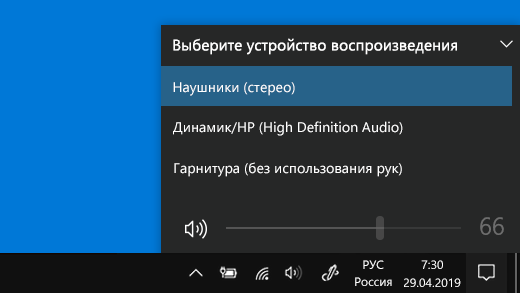
- Убедитесь, что звук воспроизводится через устройство Bluetooth. Выберите Пуск , затем Параметры >Система >Звук . В разделе Выберите устройство вывода выберите звуковое устройство Bluetooth.
- Приостановите другие процессы, которые могут использовать Bluetooth, например передачу файлов по Bluetooth. Дополнительные сведения см. в статье Устранение проблем со звуком или звуком в Windows.
- Убедитесь, что для устройства Bluetooth выбран режим стерео, чтобы обеспечить наилучшее качество звука. Для этого:
- Справа на панели задач щелкните значок Громкость , а затем выберите значок шеврона , чтобы выбрать устройство воспроизведения.
- Выберите устройство Bluetooth и убедитесь, что выбран режим Стерео. (При использовании параметра Громкая связь) качество звука ниже.
Если ваши элементы управления громкостью Bluetooth перестают работать после установки обновления Windows, выполните следующие действия.
Предупреждение: Ошибки при изменении реестра могут привести к серьезным проблемам. Для дополнительной безопасности создайте резервную копию реестра перед внесением изменений.
- Убедитесь, что у вас установлены последние обновления из Центра обновления Windows. (Решение для этой проблемы было включено в обновление от 24 октября 2018 г. — KB4462933 (сборка ОС 17134.376) для Windows 10 версии 1803.)
reg add HKLM\SYSTEM\ControlSet001\Control\Bluetooth\Audio\AVRCP\CT /v DisableAbsoluteVolume /t REG_DWORD /d 1 /f Чтобы изменение в реестре вступило в силу, возможно, потребуется перезагрузить Windows.
- Чтобы снова включить функцию абсолютной громкости, введите следующую команду в окне командной строки:
- reg add HKLM\SYSTEM\ControlSet001\Control\Bluetooth\Audio\AVRCP\CT /v DisableAbsoluteVolume /t REG_DWORD /d 0 /f
Bluetooth наушники (колонка) не определяются как «Аудио» и отображаются как «Другие устройства» в Windows 11, 10
В Windows 11 и Windows 10 есть такая проблема, когда после подключения Bluetooth наушников или колонки они не определяются системой как аудиоустройство. А если Windows не определяет подключенное устройство как устройство для вывода звука, то воспроизводить звук через беспроводную колонку или наушники не получится.
В настройках Bluetooth, где отображаются все подключенные устройства, они делятся на категории (ввод, аудио, другие устройства) . Так вот, проблема в том, что после подключения Bluetooth наушников к Windows 11, например, они попадают в раздел «Другие устройства». А должны быть в разделе «Аудио».

Почему так происходит? Какого-то одного конкретного ответа на этот вопрос нет, как и нет универсального решения. Проблема достаточно популярная, по моим наблюдениям особенно в Windows 10. А еще я заметил, что Windows не определяет в основном новые Bluetooth наушники и колонки. Поэтому, можно сделать выводы, что причина в устаревшем драйвере или в самой системе. Windows не понимает как работать с наушниками или колонкой, которые вы подключили.
Система не определяет их как аудиоустройство. А так как драйвер на конкретные наушники скачать и установить невозможно (их просто нет) , то я рекомендую выполнить обновление драйвера Bluetooth адаптера, установить все обновления Windows и еще проверить службы Bluetooth. Так же желательно, чтобы при подключении наушников ваш ноутбук/ПК был подключен к интернету не через лимитное подключение, возможно Windows сама попытается загрузить нужный драйвер и наушники будут работать нормально.
Если у вас Windows 7, то там эта проблема выглядит так: после подключения наушники появляются в панели управления в разделе «Устройства Bluetooth», но возле наушников будет желтый восклицательный знак. А если нажать на них и запустить «Устранение неполадок», то появится ошибка «Не установлен драйвер для Периферийное устройство Bluetooth». Что только подтверждает, что причина именно в драйвере.
Как заставить Windows определять наушники как аудиоустройство?
- Установите все обновления Windows. Пожалуйста, не игнорируйте это решение. Вы можете запустить проверку и установку в параметрах, в разделе «Центр обновления Windows». В том числе установите необязательные обновления драйверов. В Windows 10: «Просмотреть все необязательные обновления» — «Обновления драйверов». В Windows 11: «Центр обновления Windows» – «Дополнительные параметры» – «Необязательные обновления» – «Обновления драйверов». Там может быть обновление для Bluetooth, установите его.
- Обновите драйвер Bluetooth адаптера.
- Проверьте службы Bluetooth в панели управления.
Второй и третий пункт рассмотрим более подробно.
Обновление драйвера
По этому решению есть очень подробная инструкция: драйвер на Bluetooth в Windows 10, 8, 7 – как установить, обновить, откатить, заменить. Для Windows 11 она так же подходит.
Первым делом я рекомендую попытаться найти, скачать и установить драйвер на Bluetooth с сайта производителя ноутбука, материнской платы (если у вас ПК и Bluetooth встроенный) , или адаптера (если вы используете внешний USB-адаптер) .
Проверка служб Bluetooth
- Откройте старую панель управления. В Windows 11 и 10 это можно сделать через меню Пуск (поиск) . Откройте его и начните писать «Панель управления». В результатах поиска выберите нужную программу.

- Перейдите в раздел Панель управления\Оборудование и звук\Устройства и принтеры. В Windows 11 это скорее всего не сработает (откроются новые параметры) . Поэтому, скопируйте «Панель управления\Оборудование и звук\Устройства и принтеры», вставьте в адресную строку в панели управления и нажмите Ентер. Или в параметрах перейдите в раздел «Bluetooth и устройства» – «Устройства» – «Дополнительные параметры устройств и принтеров». Откроется окно в старой панели управления. Там нужно нажать на наушники правой кнопкой мыши и выбрать «Свойства». Дальше перейти на вкладку «Службы», поставить галочку возле всех служб (у вас список может отличаться) и нажать «Применить» и «Ok».

- Перезагрузите компьютер и подключите наушники. Если у вас там все службы были включены, то попробуйте отключить их, применить настройки, а затем снова включить.
Что делать, если нет служб в свойствах наушников?
В комментариях часто пишут о проблеме, когда в свойствах отсутствуют службы. Из-за этого наушники подключаются, но звук и микрофон не работает.
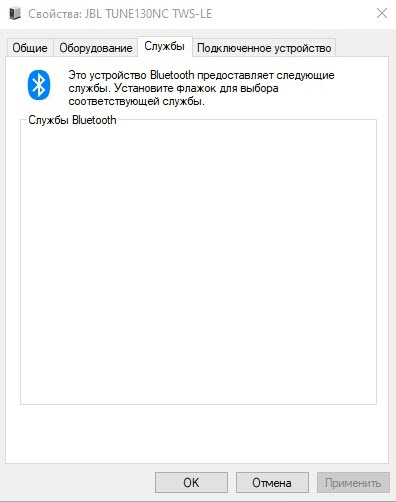
Там же в комментариях Сергей поделился решением, которое помогло ему исправить эту проблему. Нужно в настройках Bluetooth (в разделе Bluetooth и устройства – Устройства) нужно включить функцию Скачивание через лимитные подключения.
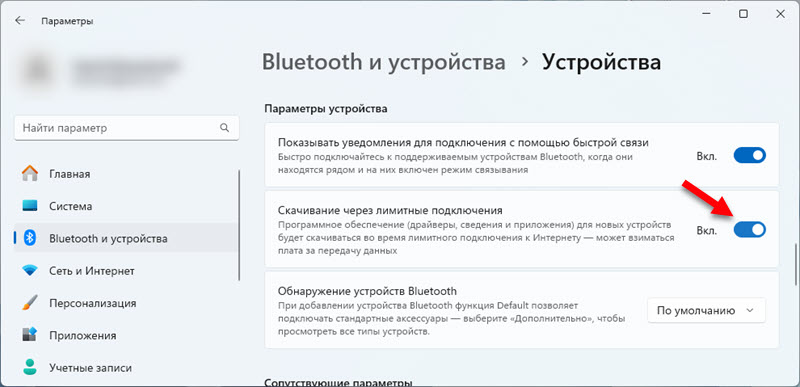
Это позволит системе автоматически загружать драйверы для новых устройств сразу после подключения. Даже в том случае, если у вас лимитное подключение к интернету. После этого удалите наушники или колонку и подключите заново.
Дополнительная информация
Несколько полезных статей по этой проблеме:
- Нет звука в Bluetooth наушниках (колонке) в Windows 11. Не отображаются в звуковых устройствах
- Bluetooth наушники не воспроизводят звук с ноутбука. Не отображаются в устройствах воспроизведения Windows
- Статус «Соединение прервано» и «Подключенный голос» возле Bluetooth наушников в Windows 10
Если у вас остались какие-то вопросы по статье, то вы можете задать их в комментариях. Всем отвечаю и стараюсь помочь.

38

12906

Сергей

Bluetooth
Почему наушники не подключаются к телефону через Bluetooth
Беспроводные наушники активно приходят на смену проводным моделям. Они удобнее, занимают меньше места и нет необходимости постоянно следить за проводами — устройство подключается с помощью блютуза.
Однако и такие наушники не идеальны. Частая проблема беспроводного аксессуара — сопряжение с мобильным телефоном, планшетом, игровой приставкой или ноутбуком. Если у вас наблюдаются сбои при подключении bluetooth, желательно обратиться в сервисный центр. В статье разбираем популярные причины, почему наушники не подключаются к телефону, и способы исправить неполадки.
Как подключить беспроводные наушники к телефону?
Для сопряжения блютуз-гарнитуры с устройством необходимо:
- Включить Bluetooth на телефоне. В Android сделайте свайп сверху вниз по экрану. Откроется шторка с кнопками быстрого доступа. Выберете блютуз и нажмите. В IPhone процедура похожая, только панель на старых моделях открывается движением снизу вверх, а на новых с верхнего правого угла вниз. Также в обеих операционных системах сделать это можно во вкладке «Настройки».
- Включить наушники. Кнопка включения находится на самом устройстве. Зажмите ее на 3–5 секунд, в зависимости от производителя гарнитуры. При включении загорится лампочка-индикатор. У некоторых моделей на кейсе также есть кнопка со значком блютуза — зажмите ее для сопряжения.
После этого выберите ваши беспроводные наушники в списке доступных устройств в самом гаджете. Телефон запомнит аксессуар и при следующем включении подключится к нему автоматически.
Почему телефон не видит беспроводные наушники?
Это самая распространенная проблема — вы достали устройство из контейнера, включили, но на дисплее телефона они не отображаются, а музыка проигрывается через динамик. Почему так происходит? Причин может быть несколько:
- Не включены блютуз или наушник. Проверьте, чтобы на телефоне был включен Bluetooth (он отображается в строке состояния вверху экрана), а на наушниках горела лампочка индикатора.
- Низкий уровень заряда. Блютуз-наушники не имеют физического подключения — они соединяются с устройством посредством радиосвязи, поэтому имеют собственный аккумулятор.
Перед подключением гарнитуры проверьте уровень заряда — в большинстве моделей низкий уровень обозначается индикатором на устройстве. Если он мигает красным, необходимо поставить гарнитуру на зарядку. Положите блютуз-наушники в кейс, вставьте зарядное устройство и подсоедините к сети электропитания.
Также необходимо проверить уровень заряда в телефоне. Современные модели IPhone и Android при определенном уровне заряда включают режим энергосбережения и отключают некоторые функции, в том числе и Bluetooth.
- Наушники подключены к другому устройству. В этом случае беспроводная гарнитура не будет отображаться в «Списке доступных устройств» в настройках блютуз. Чтобы это исправить, нужно отключить ее от другого гаджета и переключить на новый. Сделать это можно в «Настройках», нажав на «Отключить» или «Забыть устройство». Название кнопки может быть другое и зависит от модели телефона или планшета.
Также попробуйте проверить беспроводные наушники на других гаджетах, желательно нескольких. Если они тоже не видят аксессуар — проблема в нем и необходимо обратиться в сервисный центр. Но если на других гаджетах наушник подключается — причина, возможно, в телефоне.
Проблемы с телефоном
Мобильный телефон — сочетание сложных систем, которые, к сожалению, временами дают сбой. Операционная система, софт, физические неполадки или несовместимость двух устройств также могут быть причиной, почему наушники не подключаются к девайсу. Некоторые из этих проблем можно решить самостоятельно.

Сбой операционной системы
Android и iOS регулярно обновляют программное обеспечение, улучшая дизайн и производительность системы, добавляя или убирая функции и возможности. Однако обновления не всегда проходят гладко, так как разработчики ПО не могут учесть все нюансы.
Поэтому иногда после установки новой ОС сбиваются настройки. Из-за этого наушники могут перестать подключаться к телефону или он не будет их видеть. Чтобы исправить проблему, необходимо откатить систему до заводских параметров:
- Выберите «Настройки» и перейдите во вкладку «О телефоне».
- Найдите пункт «Сброс настроек» (в некоторых моделях «Резервирование и сброс») и выполните процедуру отката до заводских настроек.
Не забудьте предварительно сделать резервное копирование важных файлов или перенесите их на другое устройство. Если проблема не ушла — обратитесь в сервисный центр.
Несовместимость
На рынке предлагают много видов наушников. Однако перед покупкой необходимо уточнить совместимость их с вашим телефоном.
Например, популярные AirPods могут не подключаться к устройствам с операционной системой Android или работать некорректно — плохой звук, самостоятельное отключение, работает только одно «ухо». Поэтому уточняйте у консультантов магазина, с какими мобильными телефонами может работать данная модель.
Еще одной проблемой совместимости является версия блютуза. Однако это причина редкая, так как все новые модели телефонов идут с версией 5.0. Но если вашему девайсу больше 5 лет, то это может стать причиной, почему сопряжение не происходит. Лучший способ исправить это — приобрести новый мобильник или выбрать блютуз-наушники с более старой версией.
Другие неполадки
Кроме проблем со стороны беспроводных наушников или мобильного устройства, есть и менее очевидные причины плохого подключения. Но о них также необходимо знать:
- Расстояние. При прослушивании музыки или подкаста телефон не всегда лежит в кармане или находится рядом. Гаджет может отключиться или начать работать с перебоями, если вы отойдете от мобильного устройства более чем на 10 метров. В зданиях с монолитными стенами или толстой кладкой расстояние может быть меньше.
- Низкое качество гаджета. Высокая популярность беспроводных аксессуаров привела к появлению большого количества подделок. Почему их трудно распознать по внешнему виду? Они не отличаются от оригинальных, но стоят на порядок дешевле известных брендов. Их железо сильно уступает по производительности и качеству. Поэтому если хотите приобрести блютуз-наушники, покупайте их в специализированных магазинах.
- Проблемы со встроенной памятью устройства. Иногда телефон не видит гарнитуру из-за забитой оперативной памяти. Чтобы устранить эту проблему, достаточно почистить кэш. Сделать это можно с помощью специальных программ в GooglePlay или AppStore. Если мера не поможет, снизьте количество приложений, работающих в фоновом режиме.
- Настройки аудиоплеера. Некоторые программы для проигрывания музыки могут самостоятельно блокировать подключение неизвестного устройства. Зайдите в настройки телефона или плеера и снимите ограничение.
Мы рассказали о самых популярных проблемах, почему беспроводные наушники могут не подключаться к телефону. Если статья не помогла, рекомендуем обратиться в сервисный центр. Почему? Скорее всего проблема будет непосредственно в железе — отошедшие контакты, промокание, попадание пыли, севший аккумулятор. С подобными поломками трудно справиться не профессионалу.