Версия модулей videolan vlc какая лучше
VLC – это на сегодняшний день самый популярный медиаплеер, причем с большим отрывом от ближайших конкурентов. По нашему мнению, он входит в список «must have»-программ для Windows, Linux и Mac. Но он способен на нечто большее, чем просто воспроизводить видео. Chip дает гениальные советы по использованию VLC.
Почему так много пользователей любят медиаплеер VLC? Потому что он безропотно воспроизводит практически все. Для большинства видео достаточно двойного клика мыши — и вот VLC уже начал воспроизведение. Но поскольку VLC очень прост в эксплуатации, большинство пользователей глубоко в этой программе и не копаются. И хотя делать это, конечно, вовсе не обязательно, но так вы можете упустить из виду некоторые из его очень классных функций.
VLC для скачивания видео из YouTube
Уже само по себе это — отличная функция. Но чтобы теперь сохранить видео на локальном медианосителе, нужно выбрать в пункте меню «Инструменты» строку «Информация о кодеке».
Там следует скопировать содержимое поля «Расположение» и вставить его в адресную строку браузера. Уже непосредственно оттуда, нажав на специальный символ в правом нижнем углу, вы можете скачать видео в нужную вам папку.
Решаем проблемы со стримингом VLC
Играем с настройками: у VLC есть множество различных переключателей, позволяющих улучшить видео Играем с настройками: у VLC есть множество различных переключателей, позволяющих улучшить видео
Если во время видео-стриминга с медиаплеером VLC возникли проблемы, есть несколько простых трюков, которые вы должны попробовать. Например, раздражающие притормаживания вы можете ликвидировать с помощью одного незамысловатого действия.
Во время воспроизведения нажмите комбинацию клавиш «Ctrl»+«N» и в появившемся окне поставьте галочку напротив строки «Показать дополнительные параметры». Там внизу увеличьте числовое значение «кэширование». Тем самым будет увеличен кэш и VLC будет загружать поток в более продолжительный интервал времени.
Используем VLC в качестве конвертера форматов
Конвертер: VLC конвертирует видео в различные форматы Конвертер: VLC конвертирует видео в различные форматы
Медиаплеер VLC при воспроизведении различных форматов файлов не особо привередлив. А вот другие программы и прежде всего другие устройства — еще как. Однако если нужного вам видео нет в определенном формате, VLC может запросто осуществить конвертацию. Таким образом вы можете сэкономить время на скачивании отдельного конвертера. Для этого во время воспроизведения файла нажмите комбинацию клавиш «Ctrl»+«N».
Как и в предыдущем абзаце, вам нужно отобразить дополнительные параметры файла, но нажимать после этого не саму кнопку «Воспроизвести», а маленькую стрелочку рядом с ней и в появившемся меню выбрать строку «Конвертировать». Далее следует выбрать соответствующий профиль, чтобы конвертировать данные в нужный формат, не забыв указать место размещения получаемого в итоге файла.
Управляем VLC через приложение
Web-управление: медиаплеером VLC можно дистанционно управлять через браузер или приложение Web-управление: медиаплеером VLC можно дистанционно управлять через браузер или приложение
В меню «Вид» выберите пункт «Добавить интерфейс», а в появившемся меню — «Веб-интерфейс». В окне с предупреждением файервола следует дать VLC соответствующее разрешение. Зная IP-адрес ПК, на котором установлен VLC, вы теперь из любого браузера в сети можете дистанционно управлять данным медиаплеером. Наберите в адресной строке «IP-адрес:8080». Удаленно управлять VLC на компьютере вы можете и через приложение VLC Remote Free, которое есть и для iOS, и для Android.
Настраиваем VLC
Игровое поле: VLC-фанаты в настройках могут провести время действительно весело Игровое поле: VLC-фанаты в настройках могут провести время действительно весело
За годы существования данного медиаплеера в VLC добавилось множество «тюнинговочных» переключателей, с помощью которых пользователи могут установить свои любимые настройки. Например, если кто-то хочет всегда видеть при запуске проигрывателя окно строго определенного размера, то может сделать это в пункте меню «Настройки».
Для начала в нижнем левом углу установите переключатель «Показывать настройки» в положение «Все». Затем в левой колонке кликните на строку «Видео» и в полях «Ширина видео» и «Высота видео» укажите нужные вам значения. Не забудьте снять галочку напротив строки «Автомасштабирование видео».
…а VLC может еще много чего
Тем временем VLC-вселенная огромна. Помимо медиаплееров VLC для Windows, для macOS и для Linux, а также приложений для Android и iOS, существует еще и другое бесплатное программное обеспечение VLC. Множество аддонов вы найдете на официальном сайте VLC .


VLC — бесплатный и свободный кросс-платформенный медиаплеер и медиаплатформа с открытым исходным кодом. VLC воспроизводит множество мультимедийных файлов, а также DVD, Audio CD, VCD и сетевые трансляции.
Актуальная версия для Windows x32 VideoLAN 3.0.8 | zip-архив | 7-zip-архив | ftp (13.07.2019)
Актуальная версия для Windows x64 VideoLAN 3.0.8 | zip-архив | 7-zip-архив | ftp (13.07.2019)

При обновлении до 2.0.0 перестал работать crop в ком.строке, пробовал nightly 2.1.0 — тоже самое, откатился до 1.1.11.
Подумал, не забацать ли в сабж ещё и аналоговое ТВ? Забацал, 1.1.11 крэшится при указании всяких dshow-tuner-input, dshow-video-input и dshow-audio-input. Попробовал с 2.0.0 — ТВ заработало. но как уже писал, не пашет crop. Окей, думаю, должна же быть где-то золотая серидина между 1.1.11 и 2.0.0, полез рыться в nightly builds.

И еще не могу найти флажок для Пост-обработки:
В настройках «просмотр каталогов» стоит галка, в .hosts прописаны все IP:
lizun
Странно ка-то. Должно быть примерно так:
(правда, у меня не dvd открыт). У тебя не хвататет «video output». И ещё какие-то дополнительные интерфейсы и VLM. Видно, установка не по умолчанию, чего-то накручено. Самое простое, что можно попробовать — сохранить копию настроек в какое-нибудь место, сбросить их и посмотреть, что получится.
Цитата:
в .hosts прописаны все IP:
Код: 0.0.0.0/0
Вообще надо не гадать, а открыть окно логов, включить самый подробный режим, затем включить web-интерфейс и посмотреть, что плеер говорит. Например, в строках, начинающихся с «main debug: restricted to», он пишет, какие адреса он добавил в разрешённые.
Ещё в Win7 есть такая штука, как «Виртуализация UAC». Возможно, ты правишь один, а VLC видит другой.
host в качестве примера, чтобы истинное имя компа не палить оно, разумеется, разрешается, пингуется и т.п.
В последних моих попытках я добился того, что по host:8080 получал forbidden (даже с того же компа), а по 127.0.0.1:8080 получал «невозможно соединиться», т.е. интерфейс не прослушивался.
Обращаем ваше внимание — компания «Инфосервис» не имеет никакого отношения к вещанию этих плейлистов, и не гарантирует даже работоспособность этих плейлистов.
Предлагаемый проигрыватель настроен таким образом, что при запуске автоматически проверяется плей-лист выбранного провайдера и обновляется телепрограмма (если она изменилась с предыдущего запуска). Плей-листы, включенные в установочный дистрибутив, скачиваются со сторонних ресурсов.
Проигрыватель IP-TV Player очень прост в эксплуатации, при этом обладает приятными возможностями (например, поддерживает просмотр телепрограммы с описаниями передач).
Ниже пошаговая инструкция по установке проигрывателя, с картинками и пояснениями.
2. Запускаем скачанный установщик (файл называется IpTvPlayer-Custom-setup.exe).
3. Ставим галочку напротив «Выбрать параметры и папку установки»
4. При желании можно выбрать версию VLC
— IP-TV Player является надстройкой над проигрывателем VLC, и для своей работы использует библиотеки VLC. По умолчанию предлагается версия 1.1.11 — довольно старая версия, но разработчики IP-TV Player предлагают именно ее, как наиболее стабильную.
— если кликнуть на «ссылку» 1.1.11 — появится окно предупреждения, что выбирать другую версию VLC нужно только в том случае, если Вы понимаете, зачем Вы это делаете.
— если выбрать любую из предлженных версий — установщик скачает (из Интернета) указанную версию библиотек (т.е. при установке требуется подключение к Интернету).
— если выбрать «none» — проигрыватель будет использовать ту версию VLC, которая установлена у Вас на компьютере (т.е. при выборе «none» не требуется подключение к Интернету, но на компьютере уже должен быть установлен проигрыватель VLC).
— если позже Вы захотите изменить версию библиотек — вам придется переустановить IP-TV Player.
5. Можно поставить галочку напротив «Общие настройки для всех пользователей» — это значит, что все настройки проигрывателя будут храниться в папке установки и будут общими для всех пользователей компьютера. Если галку не ставить — настройки будут храниться в профиле пользователя, это значит, что каждый пользователь может настроить проигрыватель под свой вкус. Если вы единственный пользователь, или если все пользователи работают под одной и той же учетной записью — наличие или отсутствие галки повлияет только на место хранения настроек.
6. Жмем «Установить» и ждем завершения процесса установки
7. На последнем экране ОБЯЗАТЕЛЬНО. убираем все четыре галки, отвечающие за Яндекс-бар и Яндекс-браузер.
9. Идем в «Пуск -> Программы» и запускаем «Internet-TV проигрыватель»
Или на рабочем столе кликаем соответствующую иконку
При первом запуске появится окошко с выбором провайдера (плейлиста, с которого будут проигрываться телеканалы):
10. Первым в списке идет Playlist1, содержащий на момент написания инструкции 80+ каналов. Второй в списке — Playlist2 (250+ каналов). Третий — Playlist3 (450+ каналов). Во всех плейлистах источниками телевизионных каналов являются сторонние ресурсы, работоспособность которых зависит, в т.ч., и от работоспособности внешних интернет-каналов. Playlist3 — источник специфический. При переключении каналов возможна ощутимая задержка (до 30 секунд) на выполнение предбуферизации.
После выбора провайдера жмем «OK».
Всё. Мы установили и настроили проигрыватель. Выбираем канал и смотрим.
Список каналов с экрана убирается клавишей «L». Включается той же клавишей.
Программа на выбранный канал включается клавишей «G». Выключается той же клавишей.
Переход в полноэкранный режим выполняется клавишей «F». Повторное нажатие клавиши «F» вернет оконный вариант.
Для переключения на другой плей-лист (для смены провайдера) необходимо сделать следующее:
— кликнуть на «экран» проигрывателя правой кнопкой мышки и выбрать «Настройки» из появившегося меню:
— в окне настроек поставить галочку напротив «Все настройки»
— этот выбор будет запомнен и в дальнейшем окно настроек будет включаться в полном варианте
— в окне настроек (полный вариант) кликаем на ссылочку «Загрузить преднастройку из списка провайдеров»
Когда речь идет о воспроизведении всех видов мультимедийного контента с наших компьютеров и операционных систем, одной из самых известных программ является VLC . Не говоря уже о самых известных и используемых во всем мире, как для прослушивания музыки, так и для просмотра фильмов и сериалов и т. Д.
И это то, что, вероятно, большинство из вас уже убедились из первых рук, это программное обеспечение, полное функций. С годами они стали доступны каждому, чтобы удовлетворить потребности большинства. Таким образом, в настоящее время мы можем без проблем воспроизводить практически все типы аудио и видео контента. Это связано с огромной совместимостью программы и кодеки что он реализует.
В то же время стоит отметить, что мы можем использовать как онлайн-контент, так и локально. В дополнение ко всему этому мы добавляем огромные возможности настройки и конфигурации, которые предоставляет нам VLC, о некоторых из которых мы даже не догадываемся. Но да, большую часть этих преимуществ, которые игрок представляет нам, мы можем использовать в зависимости от версия для чего мы выбираем.
Мы говорим вам об этом, потому что существует несколько версий одной и той же программы с очень разными функциями. Например, в этих же строках мы сосредоточимся на тех, которые вы можете использовать непосредственно в Microsoft операционная система, мы имеем в виду Windows 10. Таким образом, в этом конкретном случае мы можем выбрать, с одной стороны, версию VLC для Win32, которую мы загрузили. отсюда . Но в то же время у нас есть возможность использовать версию UWP, которую мы загружаем из Microsoft Store.
Что использовать, обычный VLC или его версию UWP в Windows 10
Хотя оба они принадлежат одному разработчику, VideoLan, их работа и характеристики сильно различаются. Фактически, на данный момент мы можем сказать, что собственная версия Windows 10, UWP, намного более ограничена, чем Win32. Начнем с того, что мы не сможем воспроизводить диски в физическом формате, то есть Blurays or DVD-диски . С одной стороны, также интересно знать, что UWP не хватает нескольких кодеков, которые мы находим в версии, которую мы загружаем с веб-сайта разработчика. Среди них мы находим те, которые соответствуют воспроизведению Компакт-дисков , DVD и Blurays, которые мы обсуждали.
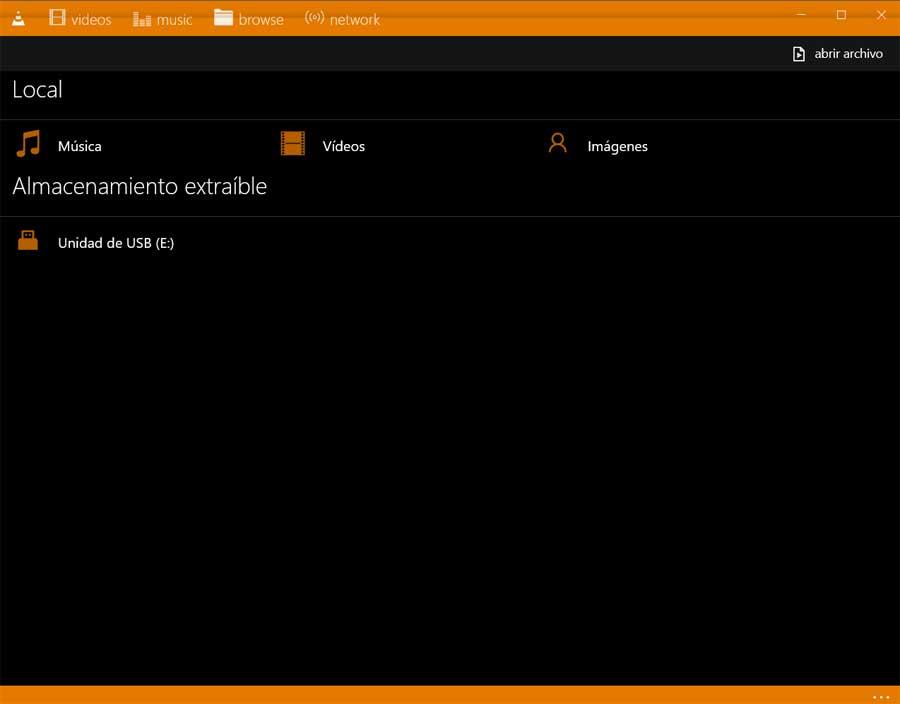
Со своей стороны, большинство параметров конфигурации и настройки, которые мы находим в VLC Win32, здесь исчезли. Здесь мы действительно находим возможность создания наших собственных списков воспроизведения или потоковой передачи контента через Chromecast. Однако исчезают возможности настройки интерфейса, как и многие другие функции VLC Win32. В главном окне версии Windows для UWP мы находим четыре основных раздела и немного больше. Мы говорим о воспроизведении видео, аудио, просмотре дисков или воспроизведении с URL-адреса в Интернете.
Однако при навигации по многим меню VLC Win32 , мы нашли десятки настраиваемых параметров, чтобы программа соответствовала нашим потребностям. Поэтому те, кто стремится к максимуму мультимедийный центр , лучшее, что они могут сделать, это выбрать загружаемую версию официального сайта.
Читайте также:
- Компьютер в защищенном исполнении что такое
- Как объединить два ssd nvme в один
- Framework что это перевод
- Термопринтер печатает не четко
- Почему в solid edge не включается умный размер
Contact
For any questions related to this release, please contact us.
VLC media player
All Projects
Legal | Report Trademark Abuse
VideoLAN, VLC, VLC media player and x264 are trademarks internationally registered by the VideoLAN non-profit organization.
VideoLAN software is licensed under various open-source licenses: use and distribution are defined by each software license.
Design by Made By Argon. Some icons are licensed under the CC BY-SA 3.0+.
The VLC cone icon was designed by Richard Øiestad. Icons for VLMC, DVBlast and x264 designed by Roman Khramov.
VLC media player
VLC — бесплатный и свободный кросс-платформенный медиаплеер и медиаплатформа с открытым исходным кодом. VLC воспроизводит множество мультимедийных файлов, а также DVD, Audio CD, VCD и сетевые трансляции.
VLC —это бесплатный и свободный кросс-платформенный медиаплеер и медиаплатформа с открытыми исходным кодом. VLC воспроизводит множество мультимедийных файлов и сетевые трансляции по самым разным протоколам.
Version 3.0.20 • Windows • 38 MB
Простой, быстрый и мощный
Простой, быстрый и мощный
- Воспроизводит всё — Файлы, диски, внешние устройства и потоки
- Понимает большинство кодеков без дополнительных пакетов — MPEG-2, MPEG-4, H.264, MKV, WebM, WMV, MP3.
- Работает на всех платформах — Windows, Linux, Mac OS X, Unix, iOS, Android .
- Полностью бесплатный — без шпионских программ, без рекламы и слежения за пользователями.
Преображайте
Преображайте
- Добавляйте оболочки.
- Создавайте оболочки, применяя Редактор оболочек VLC.
- Устанавливайте расширения.
Версия модулей videolan vlc какая лучше
Когда речь идет о воспроизведении всех видов мультимедийного контента с наших компьютеров и операционных систем, одной из самых известных программ является VLC . Не говоря уже о самых известных и используемых во всем мире, как для прослушивания музыки, так и для просмотра фильмов и сериалов и т. Д.
И это то, что, вероятно, большинство из вас уже убедились из первых рук, это программное обеспечение, полное функций. С годами они стали доступны каждому, чтобы удовлетворить потребности большинства. Таким образом, в настоящее время мы можем без проблем воспроизводить практически все типы аудио и видео контента. Это связано с огромной совместимостью программы и кодеки что он реализует.
В то же время стоит отметить, что мы можем использовать как онлайн-контент, так и локально. В дополнение ко всему этому мы добавляем огромные возможности настройки и конфигурации, которые предоставляет нам VLC, о некоторых из которых мы даже не догадываемся. Но да, большую часть этих преимуществ, которые игрок представляет нам, мы можем использовать в зависимости от версия для чего мы выбираем.
Мы говорим вам об этом, потому что существует несколько версий одной и той же программы с очень разными функциями. Например, в этих же строках мы сосредоточимся на тех, которые вы можете использовать непосредственно в Microsoft операционная система, мы имеем в виду Windows 10. Таким образом, в этом конкретном случае мы можем выбрать, с одной стороны, версию VLC для Win32, которую мы загрузили. отсюда . Но в то же время у нас есть возможность использовать версию UWP, которую мы загружаем из Microsoft Store.
Что использовать, обычный VLC или его версию UWP в Windows 10
Хотя оба они принадлежат одному разработчику, VideoLan, их работа и характеристики сильно различаются. Фактически, на данный момент мы можем сказать, что собственная версия Windows 10, UWP, намного более ограничена, чем Win32. Начнем с того, что мы не сможем воспроизводить диски в физическом формате, то есть Blu-ray or DVD-диски . С одной стороны, также интересно знать, что UWP не хватает нескольких кодеков, которые мы находим в версии, которую мы загружаем с веб-сайта разработчика. Среди них мы находим те, которые соответствуют воспроизведению Компакт-диски , DVD и Blurays, которые мы обсуждали.
Со своей стороны, большинство параметров конфигурации и настройки, которые мы находим в VLC Win32, здесь исчезли. Здесь мы действительно находим возможность создания наших собственных списков воспроизведения или потоковой передачи контента через Chromecast. Однако исчезают возможности настройки интерфейса, как и многие другие функции VLC Win32. В главном окне версии Windows для UWP мы находим четыре основных раздела и немного больше. Мы говорим о воспроизведении видео, аудио, просмотре дисков или воспроизведении с URL-адреса в Интернете.
Однако при навигации по многим меню VLC Win32 , мы нашли десятки настраиваемых параметров, чтобы программа соответствовала нашим потребностям. Поэтому те, кто стремится к максимуму мультимедийный центр , лучшее, что они могут сделать, это выбрать загружаемую версию официального сайта.

Д ля просмотра интернет-телевидения на Windows-устройствах чаще используется специальный проигрыватель IP-TV Player . Его главной альтернативой является прародитель – популярный медиаплеер VideoLAN VLC , на базе которого создан IP-TV Player, но с иной оболочкой, функционально и организационно адаптированный конкретно под просмотр IPTV. Последний, будучи, по сути, заточенным под работу с IPTV продуктом «из коробки», у плеера VLC будет выигрывать по многим пунктам.
Но это будут возможности сугубо в рамках функции IPTV . У VLC перед IP-TV Player есть лишь два преимущества, но это два серьезных преимущества – кроссплатформенность и универсальность. Бесплатный VideoLAN VLC – это медиапроигрыватель со встроенным набором кодеков, способный воспроизвести практически любой формат видео- и аудиофайлов. Это мощный функциональный комбайн с массой настроек и инструментов для работы с медиаконтентом, включая настройку потоковой трансляции. В этой статье рассмотрим возможности VideoLAN VLC в плане просмотра IPTV.
Для просмотра IPTV, кроме проигрывателя, нужны также плейлисты IPTV – подборки ТВ-каналов, существующие либо в виде веб-адреса, либо в формате файла «.m3u» . Это контент, который воспроизводится хоть VLC, хоть любым иным плеером, поддерживающим воспроизведение IPTV. Плейлисты со списком ТВ-каналов можно скачать на сайте своего провайдера, если тот является поставщиком IPTV, или в Интернете.
Как воспроизвести плейлист IPTV с помощью VLC? Плеер VLC позволяет сделать это несколькими способами.
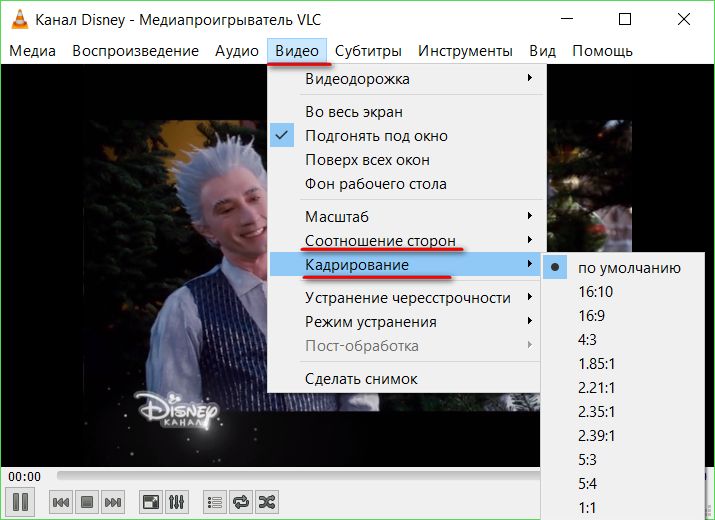
5. Соотношение сторон и кадрирование
Настройки воспроизводимого видео доступны в меню «Видео» проигрывателя. Отметим пару из них, которые пригодятся в случае трансляции ТВ-канала IPTV с перекошенным изображением или траурными полосками по бокам – это смена соотношения сторон (горячая клавиша A ) и кадрирование (клавиша C ).
Снимки экрана
Программа также умеет делать снимки происходящего на экране. Файлы сохраняются в папку «Мои рисунки».


Конфигурация интерфейса
Начнем с того, что разберем параметры интерфейса VLC Media Player. Данные опции позволят вам настроить отображение различных кнопок и регуляторов в главном окне плеера. Забегая наперед отметим, что обложку в VLC Media Player также можно поменять, но делается это в другом разделе настроек. Давайте разберем детальнее процесс изменения параметров интерфейса.
- Запускаем VLC Media Player.
- В верхней области программы вы найдете перечень разделов. Необходимо нажать на строку «Инструменты».


На этом процесс настройки интерфейса завершен. Двигаемся далее.
Недостатки VLC media player

1. Как все программное обеспечение с открытым исходным кодом имеет несколько запутанное меню, скрытые «нужные» функции и прочие мелкие неудобства. 2. Настройки насколько гибкие, настолько же и сложные. VLC media player может многое: воспроизводить мультимедиа, транслировать телевидение и радио, записывать трансляции, конвертировать файлы в различные форматы, имеет удаленное управление. Кроме того, VLC всеяден в плане форматов и, к тому же, может воспроизводить «битые» файлы, пропуская плохие байты. В общем и целом, отличный плеер, работает хорошо, бесплатный и без рекламы.
Большинство пользователей предпочитают любую используемую программу настраивать под себя. Но есть люди, которые попросту не знают, как можно изменить конфигурацию того или иного софта. Данная статья будет посвящена как раз таким пользователям. В ней мы попытаемся как можно детальнее описать процесс изменения параметров VLC Media Player.
1. Запуск ассоциированных файлов плейлистов IPTV из проводника
Один из способов открытия плейлистов IPTV с помощью VLC можно настроить прямо во время установки проигрывателя. На этапе настройки ассоциаций VLC с типами определенных файлов можно указать формат файла «.m3u» , что позволит запускать плейлисты IPTV в окне проигрывателя прямо из проводника Windows или файлового менеджера двойным кликом. Для этого в графе «Привязки к типам файлов» нужно установить галочку на пункте «Другое», раскрыть его, при необходимости убрать галочки с других форматов файлов, но в обязательном порядке отметить формат «.m3u». Кстати, на этом этапе установки VLC можно убрать предустановленные галочки ассоциаций этого плеера с форматами аудио- и видеофайлов. Это совет для тех, у кого в системе уже все настроено, и вмешательство новой программы в текущие ассоциации медиаформатов нежелательно. 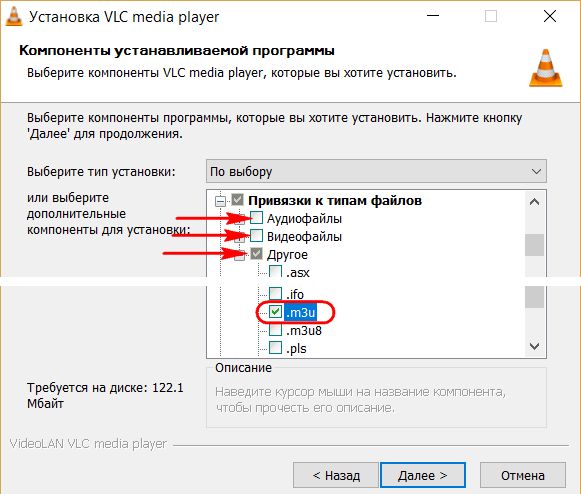
Если VLC уже установлен в систему, действуем привычным методом назначения программ по умолчанию. Так же поступаем и в случае, если версия Windows 10 не захочет признавать право открытия файлов формата «.m3u» не штатным аудиоплеером, а сторонней программой. На любом из файлов «.m3u» вызываем контекстное меню, выбираем «Свойства» и в графе «Приложение» с помощью кнопки «Изменить» меняем программу для открытия файлов из проводника по двойному клику. 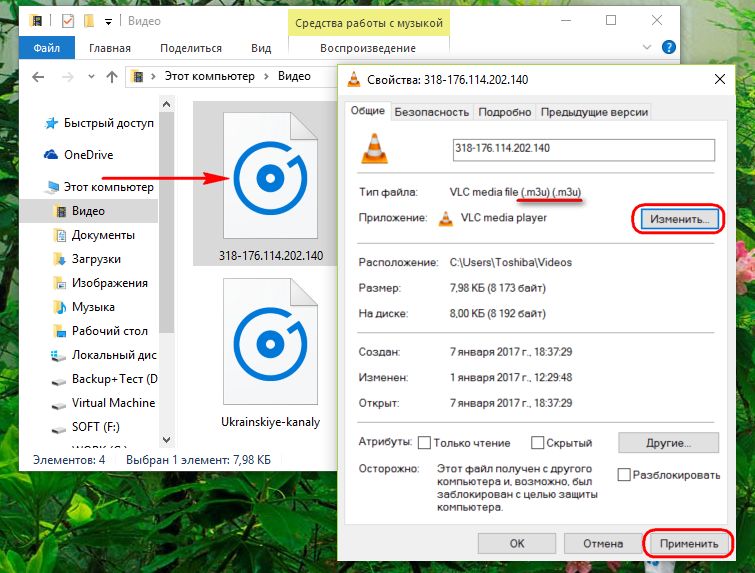
Если файлы «.m3u» уже ассоциированы с другой программой и чаще будут открываться именно ею, запускать плейлисты IPTV из проводника Windows можно с помощью контекстного меню. VLC по умолчанию настроен на интеграцию в контекстное меню проводника Windows. Если галочка с этой настройки при установке VLC не убиралась, открывать плейлисты IPTV можно, используя прямые команды проигрывателя. Что на пару кликов быстрее, чем с помощью стандартной команды Windows «Открыть с помощью…». 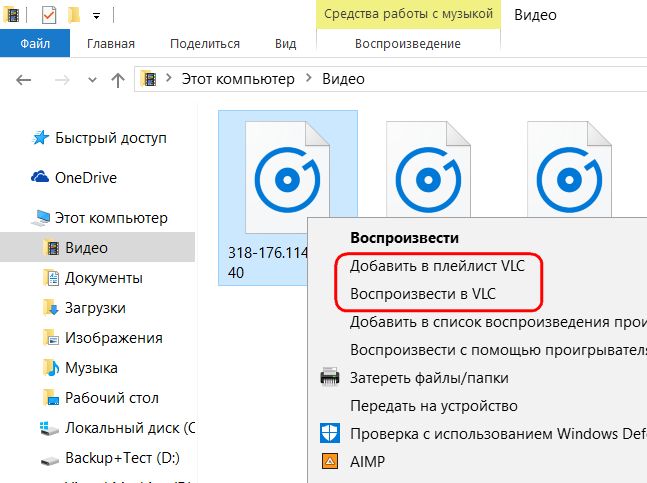
Воспроизведение дисков
Поддержка воспроизведения CD и DVD дисков реализована посредством внедрения списка устройств из папки «Компьютер». 

Конвертирование файлов

Не совсем обычная для плеера функция – конвертирование аудио и видео файлов в различные форматы.

Здесь опять видим, что аудио конвертируется только в ogg и wav, а для видео вариантов преобразования гораздо больше. 
Виды настроек VLC Media Player
VLC Media Player — кроссплатформенный продукт. Это значит, что у приложения есть версии для различных операционных систем. В подобных версиях методы настройки могут несколько отличаться друг от друга. Поэтому чтобы вас не запутать, мы сразу отметим, что в данной статье будет приведено руководство по настройке VLC Media Player для устройств под управлением ОС Windows. Также отметим, что данный урок ориентирован больше на начинающих пользователей VLC Media Player, и тех людей, которые не особо разбираются в настройках данного софта. Профессионалы этой области вряд ли найдут тут для себя что-то новое. Поэтому детально вдаваться в мельчайшие подробности и сыпать специализированными терминами мы не будем. Давайте же приступим непосредственно к конфигурации плеера.
Веб-интерфейс


Эффекты и фильтры

Для тонкой настройки аудио и видео в плеере предусмотрено меню эффектов и фильтров.

Для настройки звука имеются эквалайзер, панели сжатия и объемного звучания. 

Настройки видео более расширенные и позволяют как привычно изменить яркость, насыщенность и контраст, так и добавить эффекты, текст, логотип, повернуть видео под любым углом и многое другое. 


2. Открытие плейлистов внутри VLC
Альтернативные способы открытия файлов плейлистов IPTV – опции внутри плеера VLC. Файлы «.m3u» в окно проигрывателя можно перетаскивать напрямую из проводника Windows или файлового менеджера. 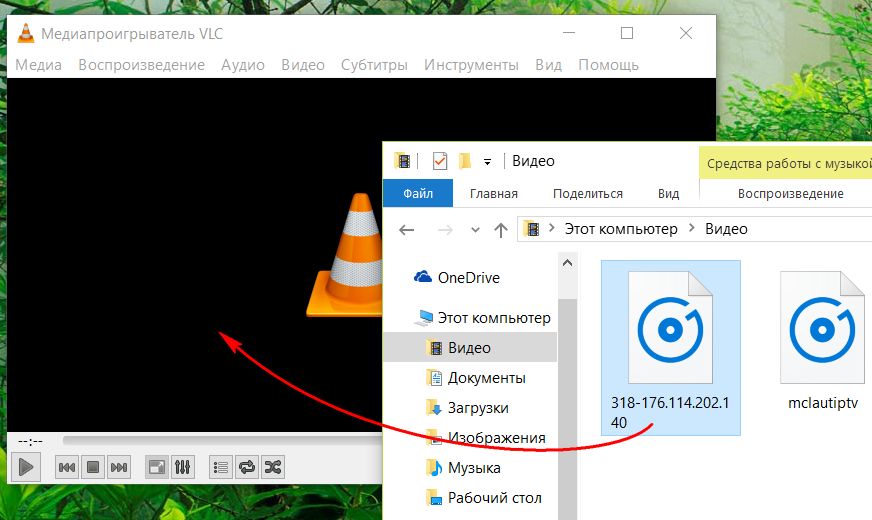
Также можно воспользоваться функцией открытия файлов, запускаемой горячими клавишами Ctrl + O или пунктом меню «Медиа – Открыть файл». 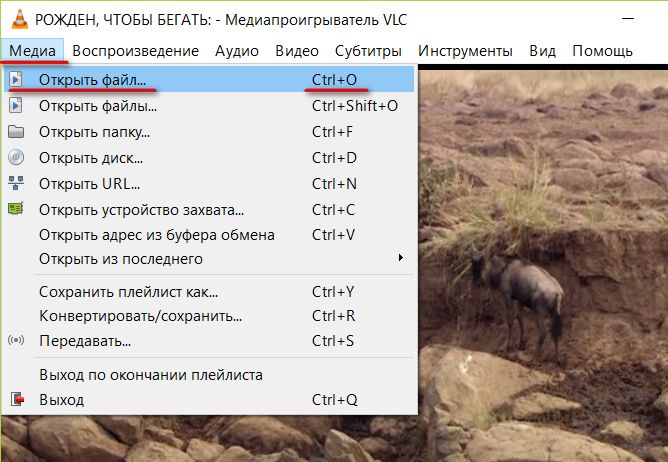
Далее в окне открывшегося проводника необходимо указать путь к файлу «.m3u» плейлиста IPTV.
Просмотр видео с YouTube и файлов в интернете

Просмотр YouTube и видеофайлов производится посредством вставки соответствующей ссылки в данное поле:

Для просмотра видеофайлов ссылка должна быть с именем файла и расширением в конце.
Просмотр IP TV
VLC media player позволяет просматривать каналы интернет-телевидения. Для того чтобы осуществить данную возможность, необходимо отыскать на просторах интернета плейлист со списком каналов, либо ссылку на него. 
Смотрим Первый канал: 
4. Список ТВ-каналов
После открытия файла плейлиста IPTV любым из способов в окне VLC увидим трансляцию одного из ТВ-каналов – как правило, первого по списку. Переключаться между ТВ-каналами можно, открыв на обозрение содержимое плейлиста с помощью специальной кнопки на панели инструментов проигрывателя внизу окна. 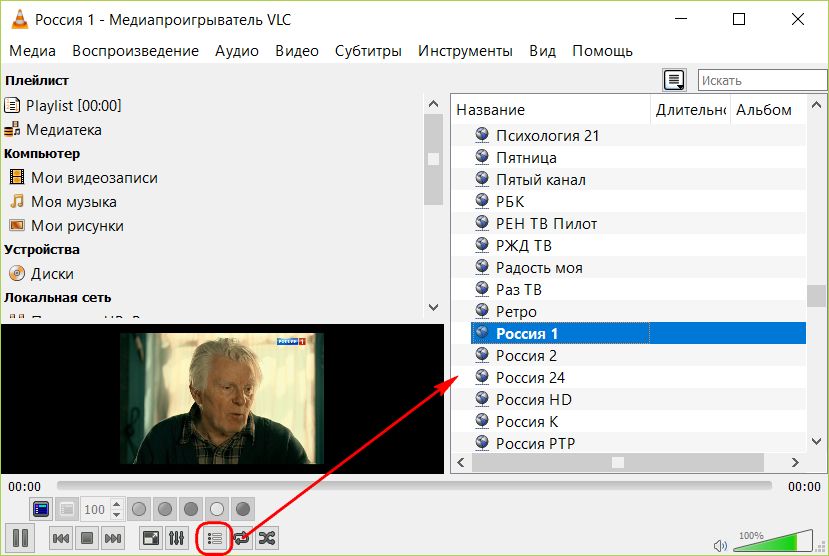
Для удобства переключения между ТВ-каналами в полноэкранном режиме работы проигрывателя изначально отсутствующую на панели инструментов в этом режиме кнопку отображения плейлиста можно организовать с помощью настроек интерфейса. В меню «Инструменты» выбираем «Настройка интерфейса». 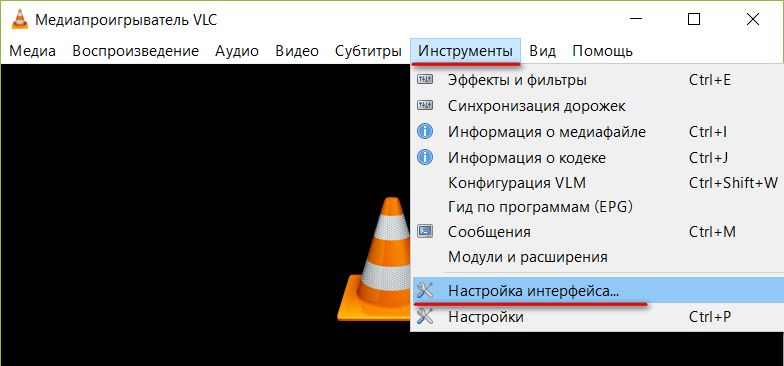
В появившемся окне переключаемся на вкладку «Панель для полноэкранного режима» и перетаскиваем кнопку плейлиста к прочим кнопкам панели инструментов. 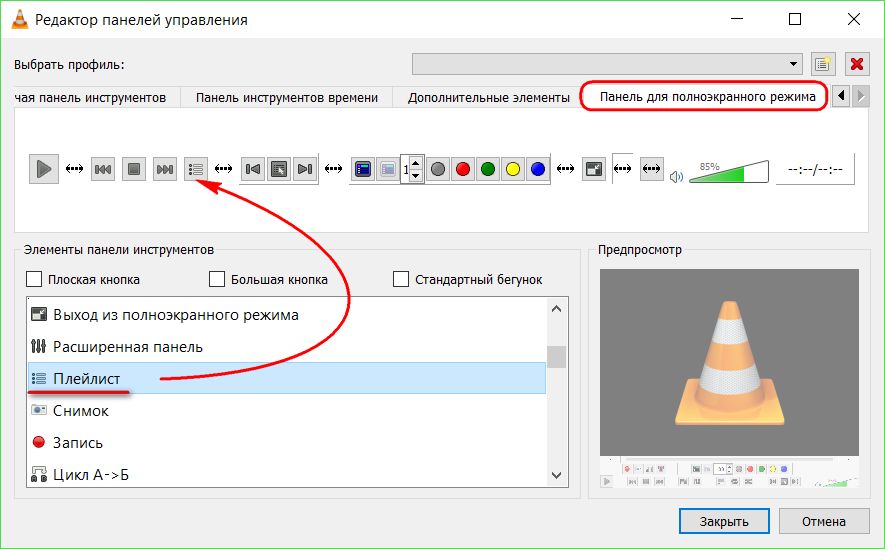
При использовании других оболочек (скинов) для плеера VLC доступ к отображению плейлиста, соответственно, будет иным.
Запись потока
Плеер позволяет записывать транслируемый контент. Сохранять на диск можно и видео, и музыку, и поток радиовещания. 
Все файлы сохраняются в папку «Мои видеозаписи», причем и аудио тоже, что не очень удобно. 
Основные параметры плеера
- В перечне разделов в верхней части окна VLC Media Player нажимаем на строку «Инструменты».
- В выпадающем меню выбираем пункт «Настройки». Кроме того, для вызова окна с основными параметрами можно воспользоваться комбинацией клавиш «Ctrl+P».

Данный набор параметров отличается от описанного выше. В самом верху области вы сможете выбрать необходимый язык отображения информации в плеере. Для этого достаточно нажать на специальную строку, после чего выбрать нужный вариант из списка.
Далее вы увидите список параметров, которые позволяют изменить обложку VLC Media Player. Если вы хотите применить собственный скин, то вам необходимо поставить отметку возле строки «Другой стиль». После этого нужно выбрать файл с обложкой на компьютере, нажав кнопку «Выбрать». Если же вы хотите посмотреть весь список доступных скинов, вам нужно нажать на кнопку, отмеченную на скрине ниже цифрой 3.
Обратите внимание, что после изменения обложки, вам необходимо сохранить настройку и перезапустить плеер.
Если же вы используете стандартный скин, то вам будет доступен дополнительный набор опций.
В самом низу окна вы найдете области с параметрами плейлистов и конфиденциальности. Опций тут немного, но они не самые бесполезные.
Последней настройкой в данном разделе является привязка файлов. Нажав на кнопку «Настроить привязки…», вы сможете указать, файл с каким расширением следует открывать с помощью VLC Media Player.
В данном подразделе вам будут доступны настройки, связанные с воспроизведением звука. Для начала вы можете включить или выключить звук. Для этого просто ставим или убираем отметку рядом с соответствующей строкой.
Кроме того, вы вправе установить уровень громкости при запуске плеера, указать модуль вывода звука, изменить скорость воспроизведения, включить и настроить нормализацию, а также выровнять звук. Также вы можете тут включить эффект объемного звучания (Dolby Surround), отрегулировать визуализацию и включить плагин «Last.fm».
По аналогии с предыдущим разделом, настройки данной группы отвечают за параметры отображения видео и связанных с этим функций. Как и в случае с «Аудио», вы можете и вовсе отключить отображение видео.
Далее вы можете установить параметры вывода изображения, оформление окна, а также установить опцию отображения окна плеера поверх всех остальных окон.
Немного ниже находятся строки, отвечающие за настройки устройства отображения (DirectX), чересстрочного интервала (процесс создания одно целого кадра из двух полукадров), и параметры создания скриншотов (расположение файлов, формат и префикс).
Субтитры и экранное меню

Тут находятся параметры, которые отвечают за отображение информации на экране. К примеру, вы можете включить или отключить отображение названия воспроизводимого видео, а также указать местоположение такой информации.
Остальные регулировки относятся к субтитрам. Опционально можно включить или выключить их, настроить эффекты (шрифт, тень, размер), предпочтительный язык и кодировку.

Как следует из названия подраздела, тут находятся опции, отвечающие за кодеки воспроизведения. Советовать какие-либо конкретные настройки кодеков мы не будем, так как все они выставляются относительно ситуации. Можно как уменьшить качество картинки за счет прироста производительности, так и наоборот.
Немного ниже в данном окне находятся опции сохранения записей видео и параметры сети. Что касается сети, то тут можно указать прокси-сервер, если вы воспроизводите информацию напрямую из интернета. Например, при использовании потокового вещания.

Это последний подраздел, относящийся к основным параметрам VLC Media Player. Тут вы можете привязать определенные действия плеера к конкретным клавишам. Настроек тут очень много, поэтому советовать что-то конкретное мы не можем. Каждый пользователь настраивает данные параметры на свой лад. Кроме того, тут же можно установить действия, связанные с колесиком мышки.
Это все опции, о которых мы хотели упомянуть. Не забывайте сохранять любые изменения перед закрытием окна параметров. Обращаем ваше внимание, что о любой опции можно узнать более детально, если просто навести указатель мыши на строку с ее названием.
Также стоит упомянуть, что в VLC Media Player есть расширенный список опций. Увидеть его можно, если в нижней части окна с настройками отметить строку «Все».
Подобные параметры ориентированы больше на опытных пользователей.
6. Настройка канала IPTV в качестве потока по умолчанию
VLC можно настроить так, чтобы определенный поток IPTV автоматически включался при запуске проигрывателя. Как это сделать? В меню «Инструменты» выбираем «Настройки» (или жмем горячие клавиши Ctrl + P ) . Внизу открывшегося окошка настроек нам нужна графа «Показывать настройки», в ней выбираем «Все». Далее на панели слева ищем раздел настроек «Плейлист», переключаемся на панель справа и в поле «Поток по умолчанию» вставляем скопированный веб-адрес плейлиста IPTV. Сохраняем изменения.
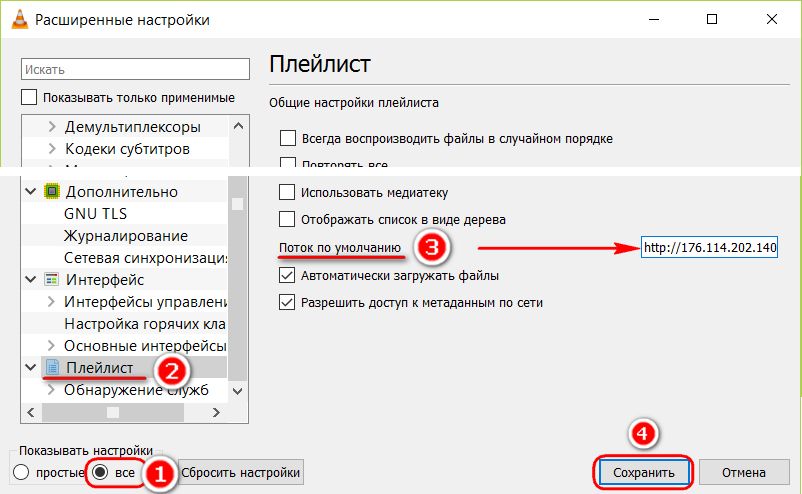
В качестве потока по умолчанию также можно настроить отдельный ТВ-канал плейлиста IPTV, вставив в указанное выше поле его веб-адрес. Для этого прежде необходимо открыть файл плейлиста в текстовом редакторе, например, в блокноте Windows. Но лучше использовать сторонний редактор типа Notepad++ или AkelPad с подсветкой синтаксиса HTML . В открытом таким образом файле плейлиста можно скопировать веб-адрес потока любого из ТВ-каналов перечня.
VLC media player – мультимедийный проигрыватель с функциями просмотра телевидения, прослушивания радио и музыки из интернета.
VLC media player на первый взгляд кажется обычным плеером для воспроизведения аудио и видео файлов, но на самом деле это настоящий мультимедийный комбайн с множеством функций и возможностью трансляции и записи контента из сети.
Очевидные функции (локальное воспроизведение мультимедиа) рассматривать не будем, а сразу перейдем к особенностям плеера.
Дополнения
Дополнения значительно расширят функционал программы и преобразуют внешний вид. Из данного меню можно установить темы оформления, обработчики плейлистов, добавить поддержку новых радиостанций и видеохостингов.


Сохранение плейлистов
Весь просмотренный контент можно сохранять в плейлисты. Преимущество перед обычными плейлистами – файлы хранятся в сети и не занимают место на диске. Недостаток – файлы с сервера могут удалить.


Музыка
Ещё одна встроенная библиотека содержит огромное количество музыки. Библиотека обновляется каждую неделю и включает в себя самые популярные на данный момент композиции.

Преимущества VLC media player
1. Мощная программа с огромным набором функций.
2. Возможность воспроизводить контент из интернета.
3. Гибкие настройки.
4. Русскоязычный интерфейс.
Радио
Прослушивание радио осуществляется двумя способами. Первый — через вышеупомянутые плейлисты, второй — через встроенную в плеер библиотеку.

Список довольно внушительный и состоит в основном из зарубежных радиостанций.
Установки эффектов и фильтров
Как и подобает любому плееру, в VLC Media Player присутствуют параметры, которые отвечают за различные аудио- и видеоэффекты. Для изменения таковых вам необходимо сделать следующее:

- Открываем раздел «Инструменты». Данная кнопка располагается в верхней части окна VLC Media Player.
- В открывшемся списке нажимаем на строку «Эффекты и фильтры». Альтернативой может служить одновременное нажатие кнопок «Ctrl» и «E».
Аудиоэффекты Заходим в указанный подраздел.
В результате вы увидите ниже еще три дополнительных группы.
В первой группе «Эквалайзер» вы сможете включить опцию, указанную в названии. После включения самого эквалайзера активируются ползунки. Перемещая их вверх или вниз, вы будете изменять эффект звучания. Также вы можете использовать уже готовые заготовки, которые находятся в дополнительном меню рядом с надписью «Предустановка».
В группе «Сжатие» (она же компрессия) находятся аналогичные ползунки. Для их регулировки вам необходимо сперва включить опцию, после чего уже вносить изменения.
Последний подраздел называется «Объемное звучание». Тут также расположены вертикальные ползунки. Данная опция позволит вам включить и отрегулировать виртуальный объемный звук.
Видеоэффекты В данном разделе несколько больше подгрупп. Как понятно из названия, все они направлены на изменение параметров, связанных с отображением и воспроизведением видео. Давайте пробежимся по каждой категории. Во вкладке «Основные» можно изменить опции изображения (яркость, контрастность и так далее), четкость, зернистость и устранение междустрочных полос. Предварительно необходимо включить опцию для изменения настроек.
Подраздел «Кадрирование» позволит вам изменить размер отображаемой области картинки на экране. Если вы кадрируете видео сразу в нескольких направлениях, то рекомендуем установить параметры синхронизации. Для этого необходимо в этом же окне поставить галочку напротив нужной строки.
Группа «Цвета» позволяет произвести цветовую коррекцию видео. Вы можете извлечь какой-то конкретный цвет из видео, указать порог насыщенности для определенного цвета или включить инверсию красок. Кроме того, тут же доступны опции, которые позволяют включить сепию, а также настроить градиент.
Далее на очереди вкладка «Геометрия». Опции данного подраздела направлены на изменение положения видео. Иными словами, местные опции позволят вам перевернуть картинку на определенный угол, применить к ней интерактивное увеличение или включить эффекты стены или головоломки.
Именно к данному параметру мы обращались в одном из наших уроков. В следующем разделе «Наложение» вы сможете поверх видео наложить собственный логотип, а также изменить параметры его отображения. Помимо логотипа можно также на воспроизводимое видео наложить произвольный текст.
Группа под названием «AtmoLight» полностью посвящена настройкам одноименного фильтра. Как и остальные опции, данный фильтр необходимо сперва включить, а после этого уже менять параметры.
В последнем подразделе под названием «Дополнительно» собраны все остальные эффекты. Можете поэкспериментировать с каждым из них. Большинство из вариантов можно использовать лишь опционально.
Синхронизация На этом данная статья подходит к концу. Мы попытались охватить все разделы, которые помогут вам настроить VLC Media Player на свой вкус. Если в процессе ознакомления с материалом у вас возникнут вопросы — милости просим в комментарии. 
Мы рады, что смогли помочь Вам в решении проблемы.
1. Небольшое введение в медиаплеер/сервер VLC.
2. Удаленное управление VLC.
2.1. VLC в качестве Пульта ДУ (iPhone/iPod Touch\КПК)
3. Одиночное/пакетное конвертирование/кодирование видео в VLC (на примере кодирования видео для iPod/iPhone) 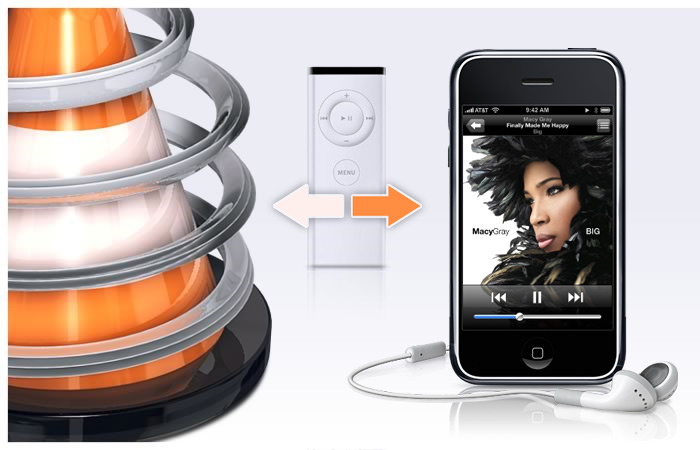
- Кроссплатформенный, Мультипортабельный медиаплеер — с поддержкой большинства аудио и видео (H.264, Ogg, DivX, MKV, TS, MPEG-2, mp3, MPEG-4, aac, и многих других...) форматов с возможностью воспроизведения с физических (DVDs, VCD, Audio-CD) носителей, карт захвата и поддержкой множества сетевых потоковых (в том числе Сетевого ТВ) протоколов.
- Это Конвертер и транскодер — всех медийных форматов которые в состоянии проиграть сам. А также он может выступать в роли Стрим Сервера по unicast, multicast, IPv4 или IPv6 протоколам.
- один компьютер (т.е. один IP-адрес): это называется одноадресной трансляцией,
- динамически меняющаяся группа клиентов, которые могут присоединяться к трансляции или отсоединяться от нее в любое время (т.е. несколько IP-адресов): это называется многоадресной трансляцией.
- Просмотра фотографий;
- Снятие и сохранение в *.jpg файл стоп кадров;
- Возможность управления всеми функциями плеера с мобильных устройств и посредством обычного Веб-браузера;
- Использовать плагины VLC для Firefox и др.
1. Через сам VLC. Settings -> Add interface -> Web interface.
2. Через терминал.
Таким образом, абсолютно бесплатно можно использовать VLC как Видео плеер, а ваше мобильное устройство выступит в роли Пульта Дистанционного Управления.


Выше я уже упоминал о широких возможностях VLC, и самой самых востребованных мной на данный момент является функция конвертирования/кодирования одного видео файла и одновременное просмотр другого (если кодировать через оболочку VLC). Функции конвертирования/кодирования отлично справляются со свой работой для бытового просмотра (Пишу бытового поскольку я не пытался конвертировать навороченное HD и прочие форматы для просмотра на ТВ. А за основу для пояснения принципов беру Видео для КПК и смартфонов. В VLC возможно конвертирование практически с любыми настройками, а продвинутые в видео-мастеринге люди смогут задавать для этого свои параметры. Также предусмотрена возможность конвертирования видео файла с внешними субтитрами, в один *mp4 файл, или любой другой для вашего устройства.
Ниже я опишу приблизительный процесс конвертирования на примере файла для iPod Touch, который воспроизводит видео формата mp4 320×200, для тех кто подключает свой девайс к ТВ, могут увеличить разрешение до 640×480.
Запустив VLC Достаточно просто нажать CTRL+R, затем выбрать любой видео файл, и нажать ALT+S. В появившемся окне можно ничего не менять и просто сразу перейти к вкладке Options, и в поле ввести следующий код:
Где, width это ширина, canvas-height это высота, vcodec видео кодек, vb битрейт видео, acodec аудио кодек, ab = битрейт аудио, mux инкапсуляция, а dst это путь и имя файла на выходе (обратите внимание на то, что имя диска указывается с двумя слешами (C:\\ D:\\ и тд)).
Также существует интересный полу-автоматизированный процесс, который позволит конвертировать массово стопки файлов, например если нужно уйти на работу или лечь спать и во время вашего отсутствия сконвертировать множества файлов.
Прилагаю пример для Windows, (Для остальных систем поковыряйте VideoLan WIKI):
Итак, нам нужно создать Batch-файл, или по русски говоря BAT-файл следующего содержания:
Где C:\\Program Files (x86)\VideoLAN\VLC\vlc.exe Путь к VLC (обязательны кавычки «», они нужны для того, чтобы указать путь к файлу, так как многие папки с пробелами, кавычки не позволят прерывать исполнение процесса на месте этих пробелов, а после буквы диска не забывайте про двойной слеш \\).
C:\\in.avi путь к исходному видео файлу.
C:\\out.mp4 путь к исходящему файлу c расширением *.mp4.
vlc://quit команда для закрытия VLC после процесса кодирования.
Для массового конвертирования достаточно просто скопировать эту строку, вставить на строчку ниже и заменить данные исходных и исходящих файлов.
А если вам нужно конвертировать все файлы, а потом выключить компьютер, то эта процедура будет выглядеть приблизительно так:
Где SHUTDOWN это команда для выключения ПК, а 120 это время в секундах через которое выполнить выключение.
PS: если вы выполните эту команду во время тестирования, отменить выключение достаточно введя в командной строке SHUTDOWN -a.
На всякий случай прилагаю файл примера с комментариями (зеркало)
P.S.: Надеюсь информация оказалась полезной для вас, и вы вычеркните из своей повседневной жизни множество программ и ненужных утилит, которые выполняют все те же функции, но при этом занимают много места, забивают реестр и просто мешаются. Возможно, это не последняя статья о VLC и если мне удастся найти больше функций и возможностей которые дублируются в других приложениях, я обязательно об этом напишу.
P.P.S: Если среди читателей толковый программист интересующийся или использующий VLC в повседневной жизни — стукните в Хабрапочту, так как у меня есть определенные идеи для написания функционального GUI-Лаунчера для VLC, с преднастройками для нужд пользователей, Так же сам готов нарисовать GUI для этого дела.
3. Открытие веб-адреса плейлиста
Если плейлист IPTV существует в виде веб-адреса, для его открытия либо жмем горячие клавиши Ctrl + N , либо в меню «Медиа» выбираем пункт «Открыть URL».
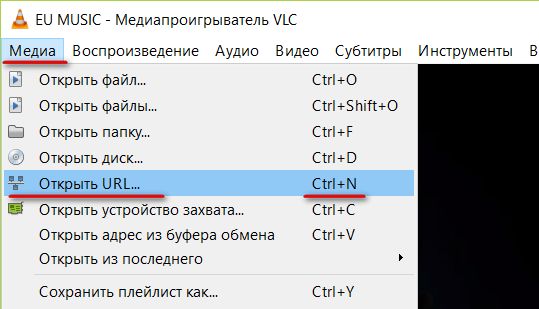
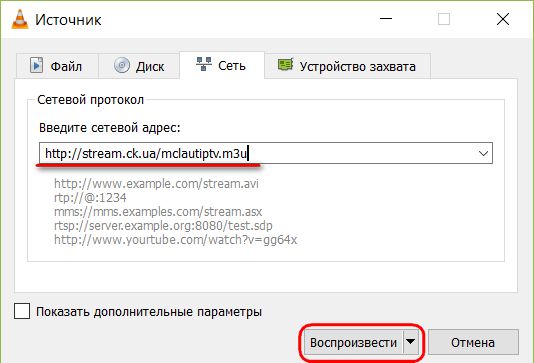
В открывшемся окошке выбора источника в графу «Введите сетевой адрес» вставляем скопированный веб-адрес плейлиста IPTV. Жмем «Воспроизвести».
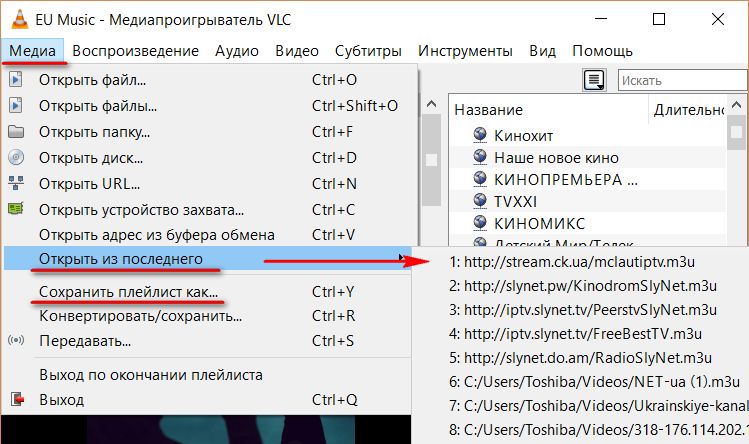
В дальнейшем открывать этот плейлист, не заморачиваясь с копированием и вставкой веб-адреса, можно из перечня запоминаемых плеером VLC источников. В меню «Медиа» выбираем пункт «Открыть из последнего» и указываем веб-адрес плейлиста IPTV. Другой способ упростить работу с плейлистом в виде веб-адреса – сохранить его в один из форматов плейлистов, поддерживаемых плеером VLC. Для этого в меню «Медиа» необходимо выбрать пункт «Сохранить плейлист как».
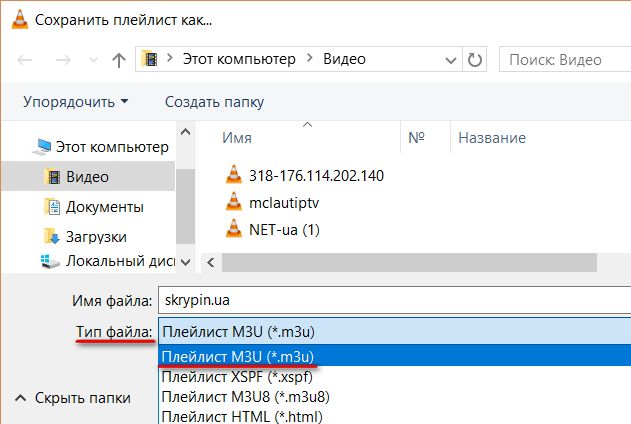
Чтобы обеспечить совместимость с другими IPTV-плеерами, плейлист можно сохранить в том же формате «.m3u» .
Читайте также:
- Файл с расширением mp3
- Sketchup чем отличается простая модель от архитектурной
- Магазины xbox не удается запустить игру
- Уровни сигналов звуковой карты
- Возрастные ограничения на компьютерные игры в россии