Как повысить автономность телефона Android с помощью секретной настройки
Если вы заряжаете смартфон несколько раз на дню и стали замечать, что буквально «привязаны» к розетке, причин этому может быть несколько. Одна из них — приложения, требующие большого количества ресурсов от телефона. Некоторые из этих приложений могут работать в фоновом режиме, незаметно потребляя заряд вашей батареи. Среди них могут быть как пользовательские приложения, которые можно с легкостью самостоятельно отключить или удалить, так и некоторые служебные функции, скрытые от глаз простого пользователя. В этой статье расскажем как отключить одну из таких служб.
Сегодня речь пойдет об «Адаптивных уведомлениях». Данное приложение получает доступ к уведомлениям пользователя, анализируя его поведение в приложениях, и на основе предпочтений сортирует уведомления в шторке, показывая наиболее важные из них в первую очередь.

Несомненно, оно может оказаться для вас полезным, если ежедневно вы получаете большое количество уведомлений, а также хотите, чтобы система сортировала и показывала вам первыми наиболее важные из них.
Но если для вас не имеет большого значения какое из уведомлений окажется в шторке выше остальных, то эту функцию можно отключить. Тем более что приложение постоянно работает в фоновом режиме и неминуемо расходует ресурс аккумулятора, а значит, после ее отключения можно ежедневно дополнительно экономить несколько процентов заряда.
Кроме того, в случае отключения, одним приложением, собирающим личную информацию, в вашем телефоне станет меньше. Об этом система открыто предупреждает вас после активации данной функции Android.
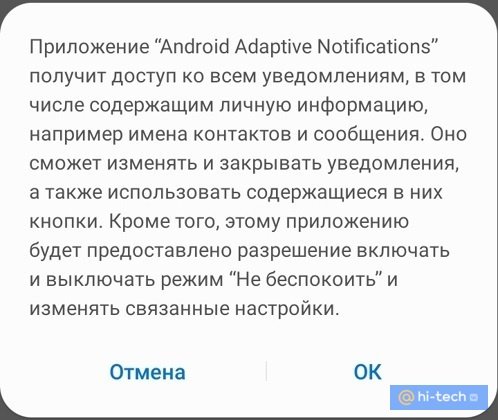
«Адаптивные уведомления» могут управлять уведомлениями из приложений и блокировать некоторые из них на свое усмотрение. Например, бывает, что вы ждете важное сообщение в одном из мессенджеров, а уведомление в шторке не появляется даже после того, как сообщение поступило, так как данная служба посчитала его менее приоритетным.
В итоге, вам приходится заходить в приложение и проверять сообщения вручную. Поэтому, если у вас есть проблемы с отображением уведомлений, отключение этой функции также может оказаться полезным.
Итак, какие преимущества мы получаем после отключения Android Adaptive Notifications:
- экономия расхода аккумулятора;
- запрет на сбор данных на основе наших действий;
- решение проблем с отображением важных уведомлений.
Самый быстрый способ отключить службу «Адаптивные уведомления»
Перейдите в «Настройки» и в строке поиска введите слово «Уведомления», пролистайте немного вниз и выберите среди найденных функций «Адаптивные уведомления», а затем отключите службу Android Adaptive Notifications, установив переключатель на «Нет».
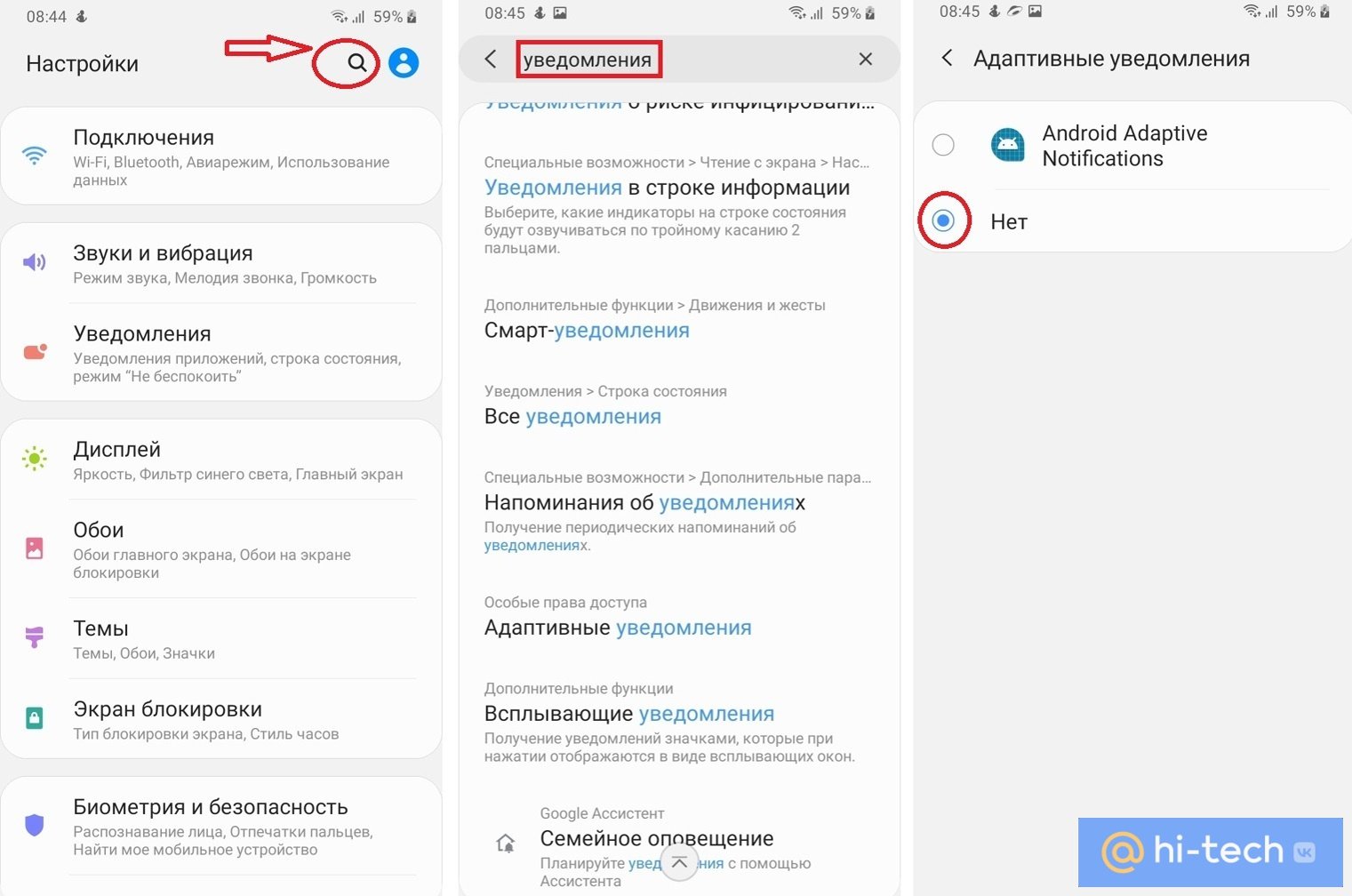
Стандартный путь к приложению:
- настройки;
- приложения;
- опции;
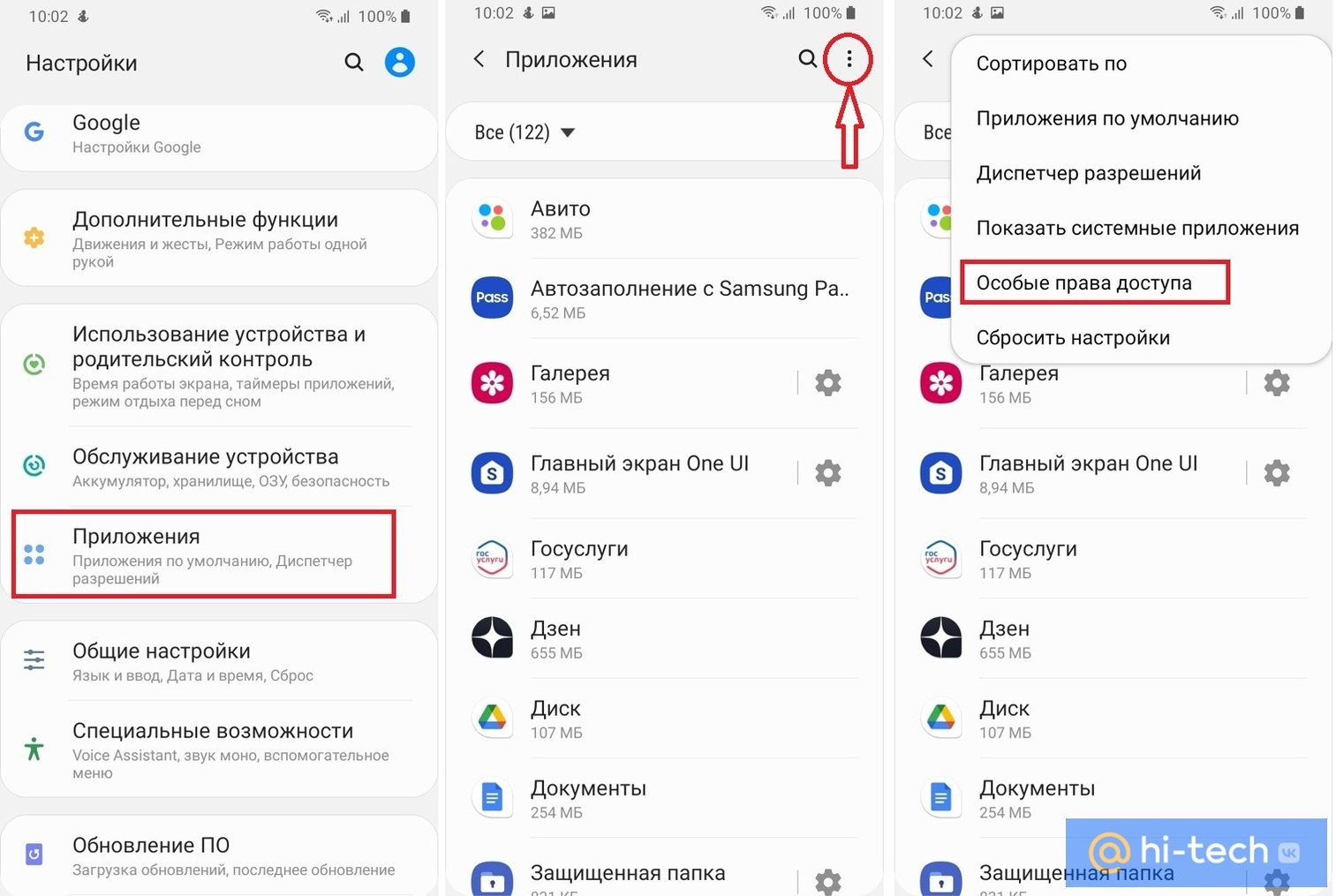
- особые права доступа;
- адаптивные уведомления;
- отключить Android Adaptive Notifications (установить переключатель на «Нет»).

Заключение
Несомненно, отключив данную функцию, не стоит ожидать существенного снижения расхода энергии вашей батареи. Скорее всего, вы заметите лишь небольшие изменения в лучшую сторону и, если у вас имеются проблемы с быстрым разрядом, то наверняка на то есть и более серьезные причины. Но, с другой стороны, если вы не нуждаетесь в дополнительном анализе ваших действий в приложениях со стороны системы, а на работу устройства это больше никак не повлияет, то отключение данной функции не будет лишним.
Что делать, если приложения отключаются в фоновом режиме?
Некоторые приложения, например, «ВКонтакте», «Яндекс.Музыка» и т.п. для работы в фоновом режиме требуют приобретения подписки.
Перед выполнением инструкции убедитесь, что подписка в данных приложениях оплачена.
Выполните следующие рекомендации:
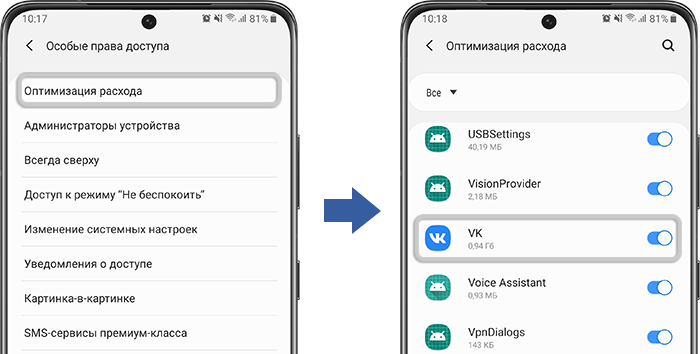
Отключите оптимизацию расхода для приложения
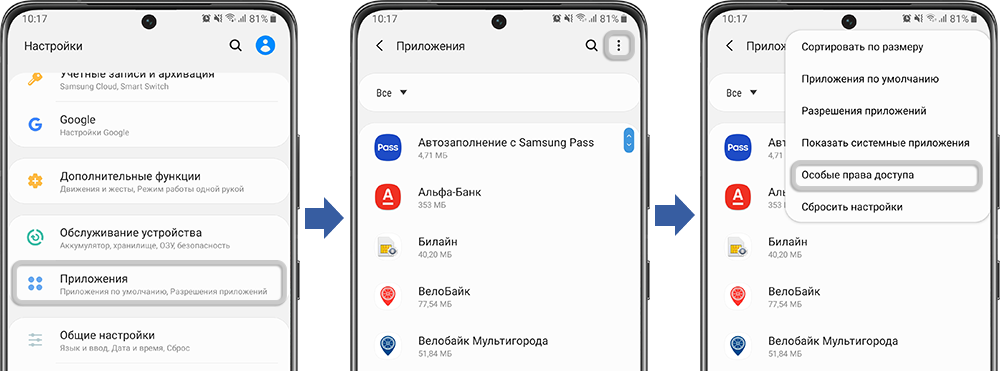
- Откройте меню «Настройки» > «Приложения».
- Нажмите на три точки, выбрите пункт «Особые права доступа».
Разрешите приложению работать в фоновом режиме
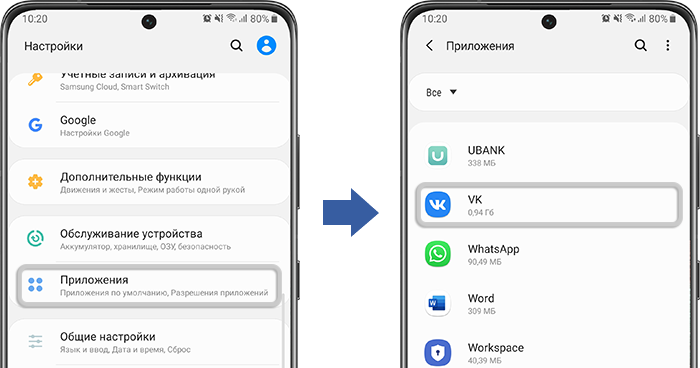
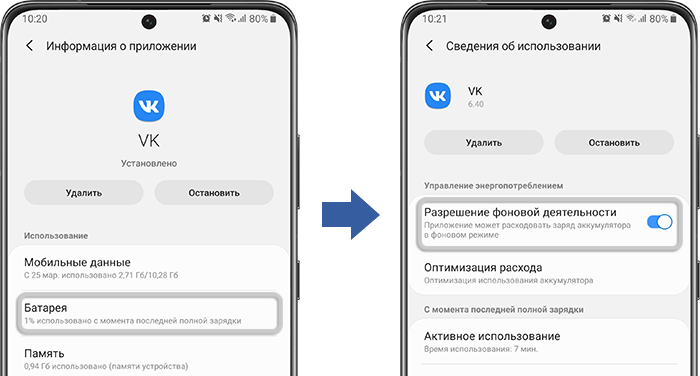
- Откройте меню «Настройки» > «Приложения».
- Выберите в списке нужное Вам приложение.
Проверьте, не находится ли приложение в спящем режиме
Если у Вас Android 11
- Откройте меню «Настройки» > «Обслуживание устройства».
- Выберите пункт «Батарея» > «Ограничения в фоновом режиме» > «Приложения в режиме сна».
- Если нужное Вам приложение есть в этом списке, нажмите три точки, далее «Удалить приложения».
- Удалите нужное Вам приложение из списка.
Если у Вас Android 10
- Откройте меню «Настройки» > «Обслуживание устройства».
- Выберите пункт «Батарея» > «Мониторинг энергопотребления» > «Приложения в спящем режиме».
- Если нужное Вам приложение есть в этом списке, нажмите на значок корзины в правом верхнем углу.
- Удалите нужное Вам приложение из списка.
Если у Вас более ранняя версия Android
- Откройте меню «Настройки» > «Обслуживание устройства».
- Выберите пункт «Батарея» > три точки > «Ограничения в фоновом режиме» > «Приложения в спящем режиме».
- Если нужное Вам приложение есть в этом списке, нажмите на значок корзины в правом верхнем углу.
- Удалите нужное Вам приложение из списка.
Проверьте, не используются ли сторонние приложения-оптимизаторы
Если у Вас установлены приложения-оптимизаторы, влияющие на работу других приложений – отключите их.
Выполните сброс настроек смартфона
Сброс настроек приведет к удалению всех данных с Вашего устройства.
Мы настоятельно рекомендуем сделать резервную копию всех ваших важных данных до сброса.
Не удается запустить приложение в фоновом режиме на телефоне или планшете HUAWEI
Откройте приложение Оптимизация / Диспетчер планшета и нажмите Оптимизация / Оптимизировать . После завершения оптимизации Диспетчер / Диспетчер планшета отобразит результаты и рекомендации по настройке. Следуйте инструкциям на экране, чтобы завершить настройку.
Откройте приложение Диспетчер / Диспетчер планшета и нажмите Очистка . После завершения сканирования нажмите Очистить рядом с файлами, которые необходимо удалить. Удалите лишние файлы или приложения, которые редко используются, чтобы освободить как минимум 20% доступного объема памяти.
3. Проверьте следующие настройки, чтобы предотвратить закрытие приложения
- Разрешите приложению работать в фоновом режиме. Откройте приложение Настройки , найдите и откройте раздел Запуск приложений , отключите опцию Автоматическое управление для приложения и включите опцию Работа в фоновом режиме во всплывающем окне.
- Проверьте, не происходит ли закрытие приложение из-за работы функции оптимизации батареи. Откройте Настройки , откройте раздел Оптимизация работы батареи , нажмите на опцию Запрещено , выберите опцию Все приложения , найдите приложения, которые не могут работать в фоновом режиме, и выберите опцию Запретить .
- Выключите Режим энергосбережения . Перейдите в раздел Настройки > Батарея и выключите Режим энергосбережения .
- Следите за тем, чтобы устройство было подключено к сети. Перейдите в раздел Настройки > Батарея > Другие настройки батареи и включите опцию Подключение к сети, когда устройство в спящем режиме .
- Закрепите фоновое приложение. Откройте нужное приложение, откройте экран недавно использованных приложений, проведите вниз по карточке приложения, чтобы закрепить его. Работа в фоновом режиме закрепленных приложений не останавливается.
- Задайте настройки в разделе Для разработчиков. Откройте Настройки , найдите и откройте раздел Для разработчиков , найдите опцию Лимит фоновых процессов и выключите ее, выберите опцию Стандартный лимит для параметра Лимит фоновых процессов .
4. Закройте фоновые приложения, которые вы не используете
Если в фоновом режиме одновременно работает слишком много приложений, памяти вашего устройства может быть недостаточно. В результате некоторые фоновые приложения могут принудительно закрыться. Рекомендуется закрыть фоновые приложения, которые вы не используете.
5. Проверьте, установлено ли стороннее приложение-диспетчер
Сторонние диспетчеры могут принудительно закрывать приложения. Удалите сторонние приложения-диспетчеры и повторите попытку.
6. Если проблема не устранена
Проблема с принудительным завершением работы приложений, работающих в фоновом режиме, часто встречается в системе. Если приложение работает в фоновом режиме в течение длительного времени, системный механизм перехода в спящий режим и механизм энергосбережения приложения будут работать вместе, чтобы завершить работу приложения в фоновом режиме. Huawei продолжит работать над решением этой проблемы. Благодарим за понимание.
Если проблема не решена, обратитесь на горячую линию службы поддержки клиентов Huawei. Мы сделаем все возможное, чтобы помочь вам.
Что делать, если приложения отключаются в фоновом режиме?
Некоторые приложения, например, «ВКонтакте», «Яндекс.Музыка» и т.п. для работы в фоновом режиме требуют приобретения подписки.
Перед выполнением инструкции убедитесь, что подписка в данных приложениях оплачена.
Выполните следующие рекомендации:
Отключите оптимизацию расхода для приложения
- Откройте меню «Настройки» > «Приложения».
- Нажмите на три точки, выбрите пункт «Особые права доступа».
Разрешите приложению работать в фоновом режиме
- Откройте меню «Настройки» > «Приложения».
- Выберите в списке нужное Вам приложение.
Проверьте, не находится ли приложение в спящем режиме
Если у Вас Android 11
- Откройте меню «Настройки» > «Обслуживание устройства».
- Выберите пункт «Батарея» > «Ограничения в фоновом режиме» > «Приложения в режиме сна».
- Если нужное Вам приложение есть в этом списке, нажмите три точки, далее «Удалить приложения».
- Удалите нужное Вам приложение из списка.
Если у Вас Android 10
- Откройте меню «Настройки» > «Обслуживание устройства».
- Выберите пункт «Батарея» > «Мониторинг энергопотребления» > «Приложения в спящем режиме».
- Если нужное Вам приложение есть в этом списке, нажмите на значок корзины в правом верхнем углу.
- Удалите нужное Вам приложение из списка.
Если у Вас более ранняя версия Android
- Откройте меню «Настройки» > «Обслуживание устройства».
- Выберите пункт «Батарея» > три точки > «Ограничения в фоновом режиме» > «Приложения в спящем режиме».
- Если нужное Вам приложение есть в этом списке, нажмите на значок корзины в правом верхнем углу.
- Удалите нужное Вам приложение из списка.
Проверьте, не используются ли сторонние приложения-оптимизаторы
Если у Вас установлены приложения-оптимизаторы, влияющие на работу других приложений – отключите их.
Выполните сброс настроек смартфона
Сброс настроек приведет к удалению всех данных с Вашего устройства.
Мы настоятельно рекомендуем сделать резервную копию всех ваших важных данных до сброса.