Как узнать и восстановить реальный объем флешки

Китайские поддельные флешки, заявленный размер которых в разы превышает фактический, встречаются всё чаще: если ранее для их покупки требовалось приложить какие-то усилия и сделать заказ из Китая, то сегодня эти накопители гигантских объемов по низкой цене можно купить в два клика и на местных маркетплейсах.
В этой статье подробно о том, как узнать реальный объем флешки, если у вас есть подозрения о том, что с накопителем что-то не так, а также о возможных способах сделать так, чтобы флешка показывала и работала именно с этим объемом.
Что такое флешки с поддельным объемом и как они работают
Если вы заглянете в популярные Интернет-магазины, особенно самый популярный китайский, вы легко найдете USB-флешки по 1, 2 и более терабайт за единицы сотен рублей, что в десять и более раз меньше, чем покупке накопителя такого же объема в обычном местном магазине электроники.
Соблазнившись сочетанием цены и качества, люди приобретают такие накопители и в результате наблюдают, что:
- В системе — Windows, Linux или где-то еще, флешка действительно показывает свободным именно тот объем, который был заявлен.
- Если начать записывать на флешку данные — они успешно записываются именно в том объеме, который заявлен.
- А вот если записать накопитель под завязку, а потом попробовать прочитать все записанные данные, сделать это уже не получится — неповрежденных данных будет значительно меньше, чем указанный объем.
Суть таких флешек — специальным образом прошитый контроллер накопителя, который «рапортует» системе не о реальном объеме флешки, то есть не о том, сколько фактически памяти она имеет, а о том, который выставил не очень чистый на руку производитель или продавец.
Как определить реальный объем флешки
Прежде чем приступить к основному и продолжительному варианту проверки объема накопителя, рекомендую попробовать утилиту ChipGenius. Для некоторых (не для всех) флешек она может показать информацию об используемом чипе памяти и о его реальном объеме:

Предыдущий способ сработает лишь для накопителей с определенными контроллерами. Для определения реального объема USB-накопителя, независимо от используемого контроллера, обычно используют утилиты, которые действуют по следующему принципу:
- Записывают данные (обычно набор файлов, для которых известны контрольные суммы) на весь заявленный объем флешки.
- Проверяют записанные данные и рапортуют о том, какой объем был потерян, а какой прочесть удалось — это и будет реальным размером при условии отсутствия дополнительных неполадок накопителя.
Внимание: при таком тестировании есть риск вывести накопитель из строя, обусловлено это часто не самими тестами, а низкокачественными модулями памяти в рассматриваемых накопителях.
Самая известная из таких утилит — H2Testw, достаточно простая в использовании, несмотря на отсутствие русского языка интерфейса. Порядок её использования будет следующим:
- Скачайте утилиту с официального сайта или, если с загрузкой с официального сайта возникают трудности, найдите на русскоязычном сайте (но рекомендую проверить файл на VirusTotal).
- Отформатируйте накопитель, который требуется проверить на реальный размер. Для последующих шагов лучше будет, если флешка будет подключена к USB 3.0 (при условии, что она поддерживает этот тип интерфейса).
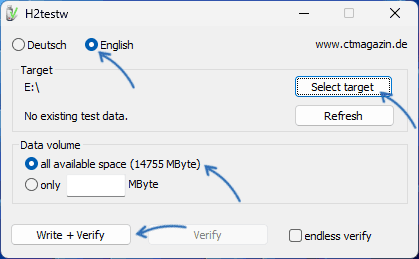
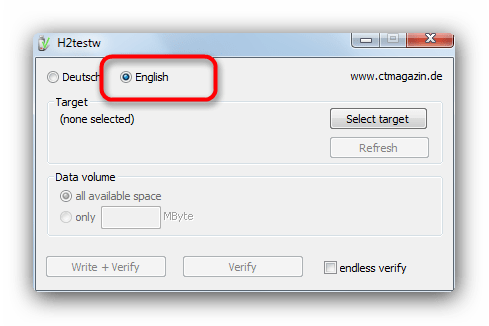
- Запустите H2Testw и переключите язык интерфейса на английский язык (если вам удобнее немецкий — можно оставить и на нем).
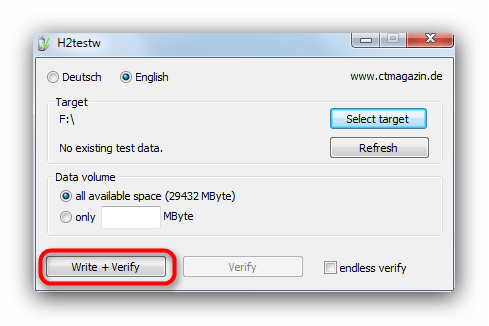
- Нажмите кнопку «Select target» и выберите флешку, которую нужно проверить. Остальные параметры в программе менять не следует.
- Нажмите кнопку «Write + Verify» для запуска проверки.
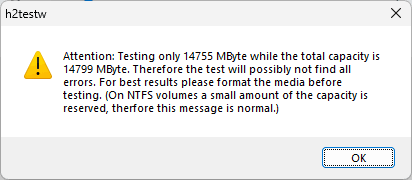
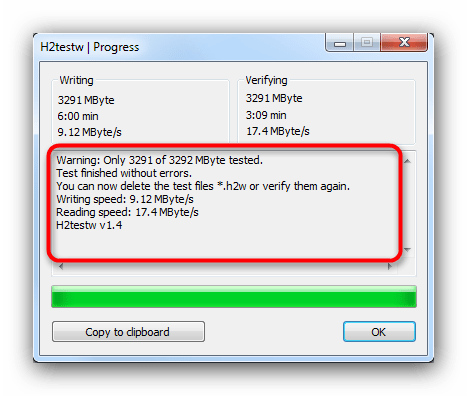
- Если вы увидите предупреждение, как на скриншоте ниже — это нормально и говорит лишь о том, что после форматирование часть накопителя заняты системными данными.
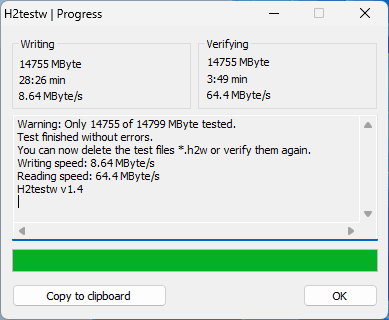
- Дождитесь завершения записи и проверки записанных данных. Первый этап может занять очень продолжительное время, особенно для накопителей «1 Тб», «2 Тб» и аналогичных.
- В результате вы увидите сведения о наличии ошибок во время теста. На скриншоте ниже реальный объем флешки соответствует заявленному, а потому ошибок нет.
- Для поддельной флешки будет сообщаться об ошибках, отображаться информация о том, какое количество данных было записано, какое удалось прочитать (это и будет реальным объемом) и количество потерянных данных. Пример отчета для флешки с заявленным объемом 32 Гб и реальным — около 8 Гб:
The media is likely to be defective. 7.6 GByte OK (16092625 sectors) 23.5 GByte DATA LOST (49408559 sectors) Details:0 KByte overwritten (0 sectors) 0 KByte slightly changed (< 8 bit/sector, 0 sectors) 23.5 GByte corrupted (49408559 sectors)
H2Testw — не единственная программа такого рода, среди других бесплатных утилит, работающих по тому же или схожему принципу:
- ValiDrive — новая утилита для определения поддельных флешек и других USB-накопителей и их реального объема. За счет слегка отличающегося подхода при работе позволяет сделать вывод о том, реальный ли размер заявлен для диска ещё до завершения полного теста. Полный обзор в инструкции: Использование ValiDrive для определения поддельных флешек и SSD и их реального размера.
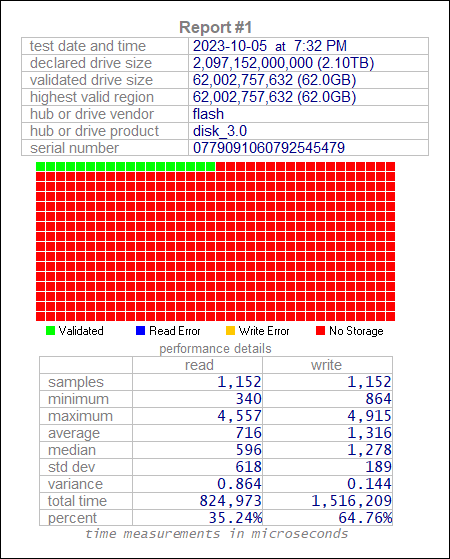
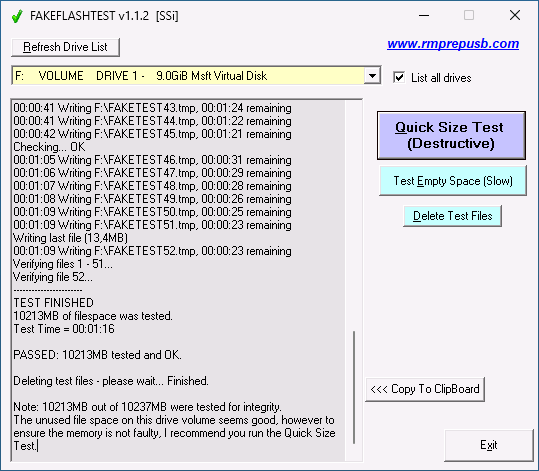
- FakeFlashTest — программа работает по тому же принципу, что и H2Testw. Дополнительно в ней присутствует возможность быстрого теста (не всегда дает точный результат, та же возможность есть в другой программе разработчика — RMPrepUSB), лучше использовать вариант «Test Empty Space». Скачать программу можно с официального сайта (ссылки на загрузку в конце страницы).
- Flash Drive Tester — ещё одна утилита, проверяющая возможность чтения данных, записанных на накопитель для определения поддельных флешек. Официальный сайт — https://www.vconsole.com/download

Как восстановить реальный объем флешки
Если вы хотите пользоваться приобретенным накопителем и не переживать, что данные с него будут улетучиваться, можно попробовать привести размер флешки в соответствие с её реальным объемом. Для этого есть два способа: простой — форматирование с заданным объемом; сложный — перепрошивка контроллера.
MyDiskFix
Для первого варианта можно использовать утилиту MyDiskFix. Официальная версия утилиты не содержит даже английского языка интерфейса (но есть сторонние переводы), но даже в этом случае можно проделать всё необходимое.

- Запустите программу и в числовое поле, отмеченное цифрой 1, введите число, соответствующее числу секторов для успешно записанных данных в тесте H2Testw (показывается справа от числа успешно записанных данных).
- В поле слева выберите вторую опцию: «Low-Level» в англоязычной версии программы.
- Нажмите «Start Format» и дождитесь завершения форматирования, оно может занять продолжительное время.
Прошивка флешки на фактический размер
Во втором случае потребуется найти утилиту для восстановления нужного объема на уровне прошивки контроллера: они отличаются от накопителя к накопителю и могут быть сложны в использовании. В некоторых случаях можно получить вышедший из строя накопитель.
Общая суть подхода:
- Получите информацию о VID и PID, а также о контроллере в программе ChipGenius.

- Рекомендую дополнительно сверить данные с ещё одним похожим приложением — Flash Drive Information Extractor, скачать утилиту можно с официального сайта https://www.antspec.com/usbflashinfo/
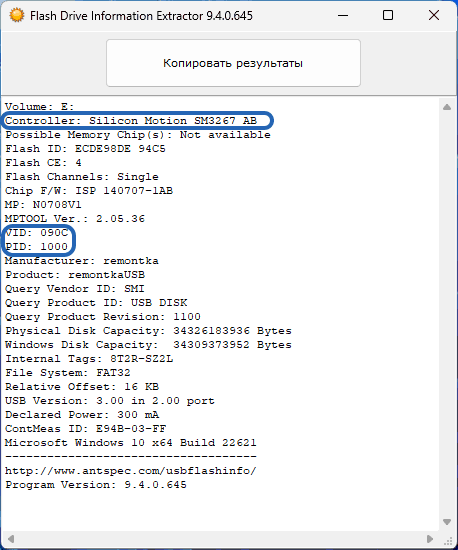
- После этого вы можете попробовать найти необходимую утилиту либо на сайте https://flashboot.ru/iflash/ по VID и PID, либо используя поиск по запросу «КОНТРОЛЛЕР MP Tool», например, для флешки из изображения во 2-м пункте запрос будет выглядеть как «SM3267 AB MP Tool». Среди часто упоминаемых утилит в контексте флешек из Китая — ALCOR MP Tool, FC MPTool, но всё зависит от конкретного контроллера. MP Tool — Mass Production Tool, утилита, предназначенная для массовой прошивки накопителей с конкретным контроллером.

- Использовать утилиту для восстановления оригинального объема накопителя: сам принцип использования может различаться, может потребоваться установка специфичного драйвера USB флешки для работы утилиты.

Подводя итог, рекомендую не гнаться за USB-накопителями и SSD с небывалыми объемами по невероятно низкой цене. Действительно, цена флешки может выгодно отличаться при заказе из Китая по сравнению с местным розничным магазином. Но если разница в цене близка к десятикратной или в рознице и вовсе нет накопителей с таким объемом, это должно вызвать сомнения в осмысленности такого приобретения, а не поспешный заказ.
А вдруг и это будет интересно:
- Лучшие бесплатные программы для Windows
- Как разрешить обычному пользователю запускать программу от имени Администратора без ввода пароля
- Как выйти из полноэкранного режима в Windows
- Как включить компактный вид панели быстрых настроек Windows 11
- Delta — эмулятор старых консолей на iPhone теперь доступен в AppStore
- Шрифты в интерфейсе Chrome стали более жирными и размытыми — как исправить?
- Windows 11
- Windows 10
- Android
- Загрузочная флешка
- Лечение вирусов
- Восстановление данных
- Установка с флешки
- Настройка роутера
- Всё про Windows
- В контакте
- Одноклассники
-
Олег 01.10.2023 в 00:49
Узнаем настоящую ёмкость флеш-накопителя
Увы, в последнее время участились случаи недобросовестности некоторых производителей (преимущественно китайских, второго эшелона) – за, казалось бы, смешные деньги они продают весьма объёмные flash-накопители. На самом деле ёмкость установленной памяти оказывается намного меньше заявленной, хотя в свойствах и отображаются те самые 64 Гб и выше. Сегодня мы расскажем вам, как узнать реальную ёмкость флешки.
Почему такое происходит и как узнать настоящую ёмкость флешки
Дело в том, что предприимчивые китайцы придумали хитрый способ прошивки контроллера запоминающего устройства – обработанное таким образом, оно будет определяться как более ёмкое, чем есть на самом деле.
Существует небольшая утилита под названием h2testw. С помощью нее можно провести тест, который определит реальные показатели ёмкости вашей флешки.
-
Запускайте утилиту. По умолчанию в ней активен немецкий язык, и для удобства лучше переключиться на английский – отметьте чекбокс как на скриншоте ниже.
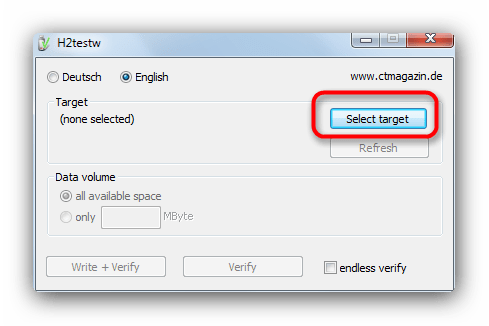
Следующий шаг – выбор флешки. Нажмите на кнопку «Select target».
В диалоговом окошке «Проводника» выбирайте ваш накопитель.
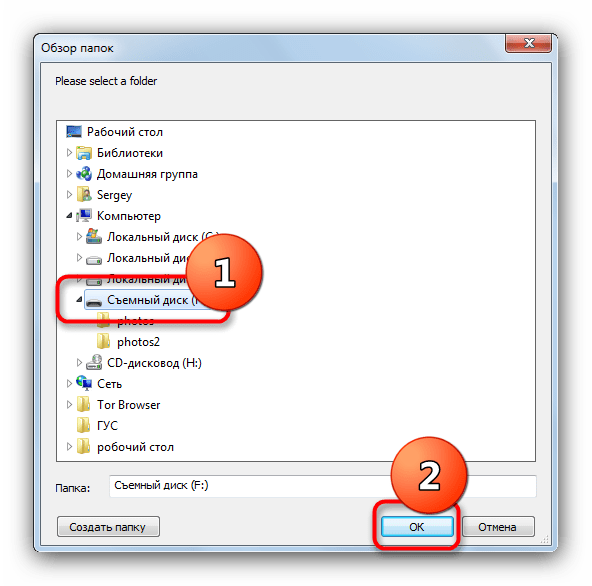
Будьте внимательны – в процессе теста записанная на флешке информация будет удалена!
Суть проверки заключается в том, что память флешки постепенно заполняется служебными файлами в формате H2W объёмом в 1 Гб каждый. Времени это займет немало — до 3 часов, а то и больше, так что придется потерпеть.
Для поддельных — так.
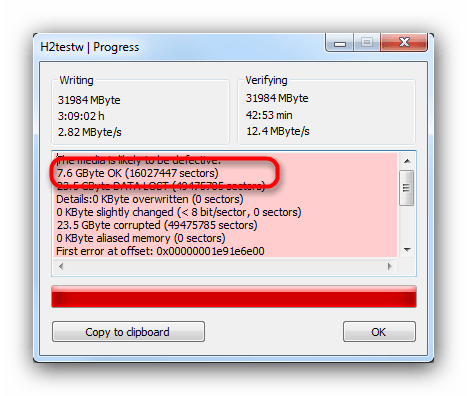
Отмеченный пункт — это и есть реальная ёмкость вашего накопителя. Если вы собираетесь в дальнейшем использовать его, то скопируйте число присутствующих секторов — оно написано справа от реального объема флешки.
Как заставить такую флешку показывать реальный объем
Такое запоминающие устройства можно научить отображать правильную ёмкость — для этого необходимо настроить контроллер на отображение корректных показателей. В этом нам поможет утилита MyDiskFix.
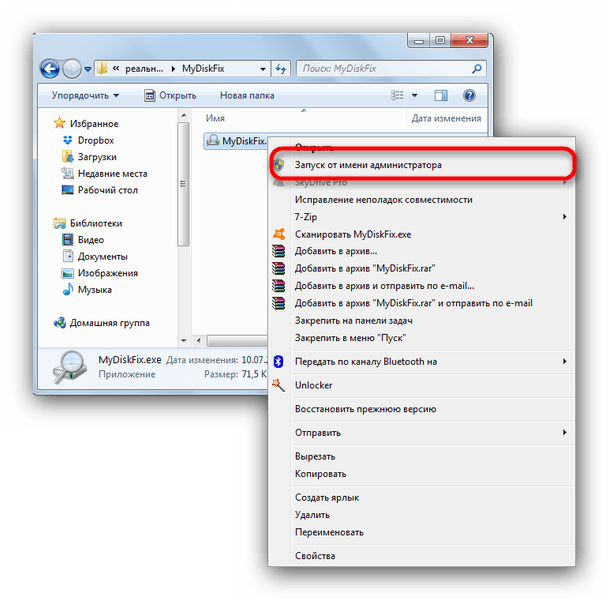
- Запускаем утилиту от имени администратора — нажимаем на исполняемом файле правой кнопкой мыши и выбираем соответствующий пункт контекстного меню.
Не пугайтесь кракозябрам — программа китайская. Первым делом выберите вашу флешку в выпадающем списке вверху.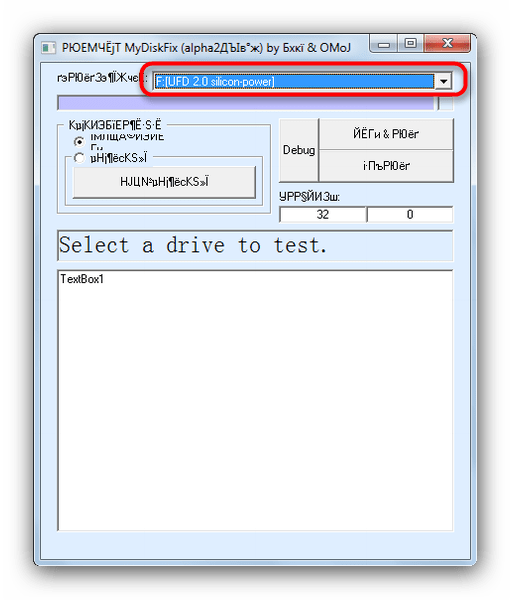
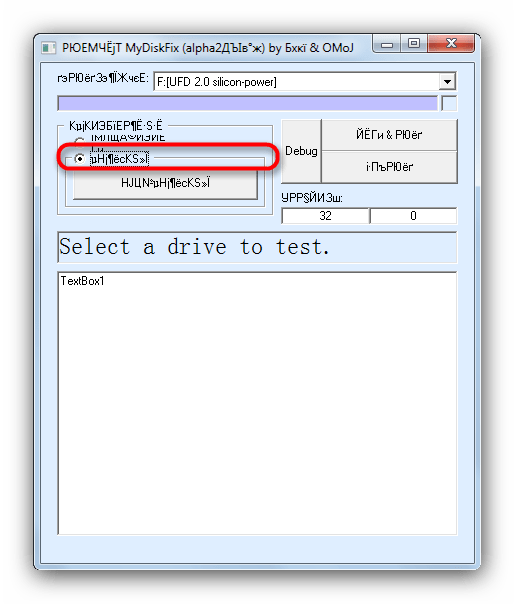
Снова напоминаем вам, что в процессе все имеющиеся на накопителе данные будут удалены. - В блоке слева отмечаем нижний чекбокс для активации низкоуровневого форматирования.
 Читайте также: Низкоуровневое форматирование флешек
 - В блоке справа, в крайнем правом окошке прописываем скопированное ранее количество рабочих секторов памяти.
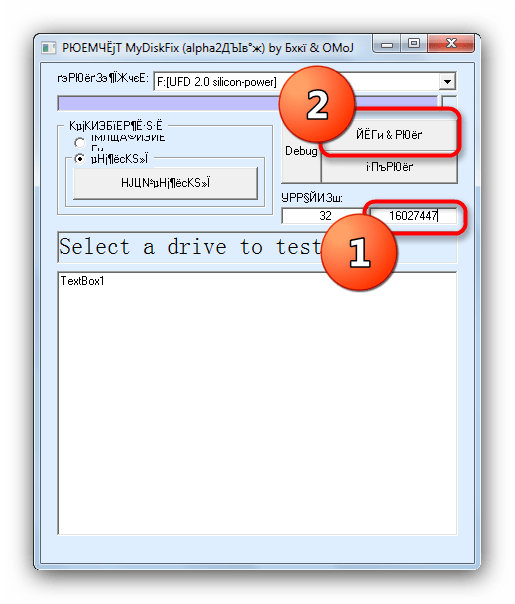
Это важнейшая часть процедуры — если ошибетесь, флешка выйдет из строя!
В том же правом блоке нажимаем на верхнюю кнопку.
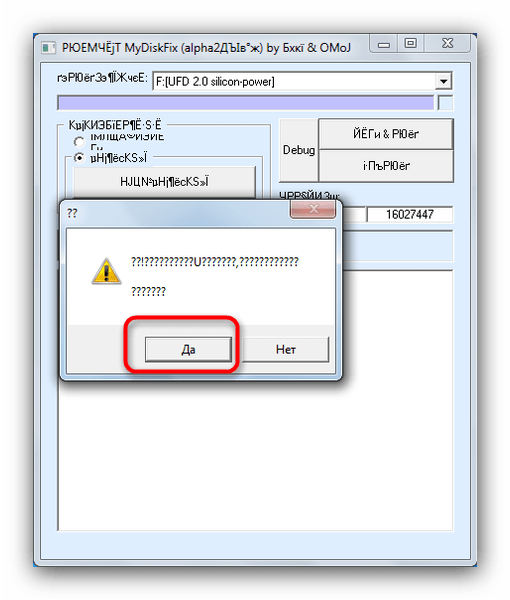
Подтверждаем начало процесса в окошке с предупреждением.
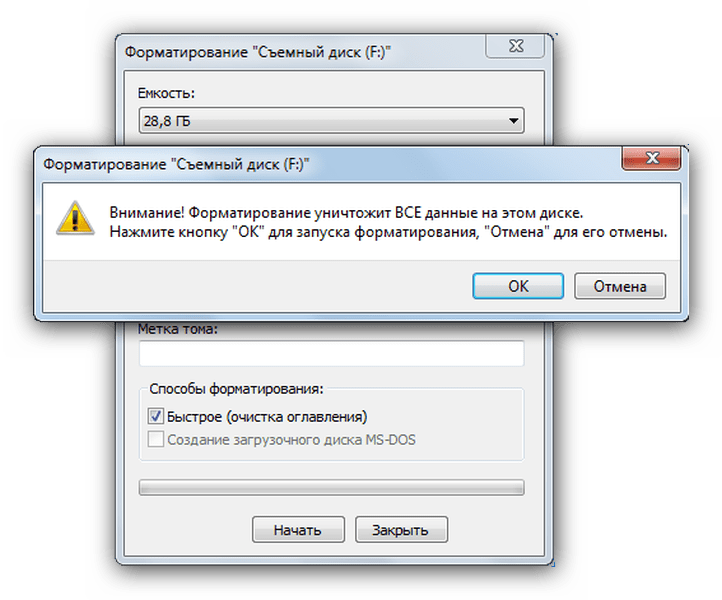
Подтвердите стандартную процедуру форматирования.
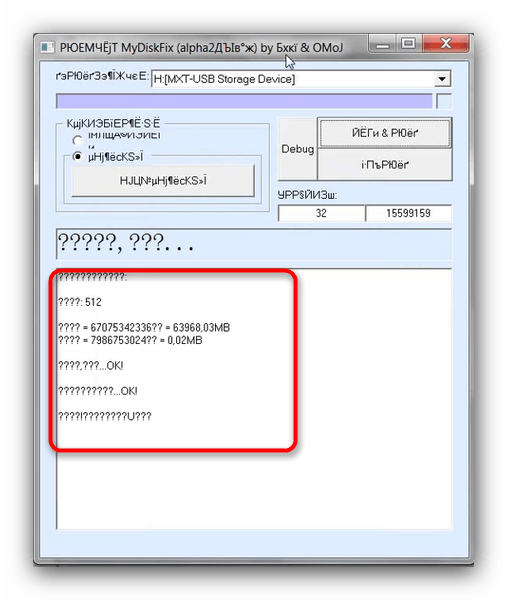
Напоследок хотим напомнить вам — хорошее качество за слишком низкую цену невозможно, так что не поддавайтесь соблазнам «халявы»!
Константин С. Вам помогли мои советы?
Как проверить и узнать реальную емкость карты памяти?
Инструкции, советы и приложения для проверки реальной емкости карты памяти microSD.
Купленная карта памяти может оказаться подделкой, из-за чего ее заявленная емкость будет в разы меньше реальной. Расскажем, как узнать настоящую емкость карты памяти и понять, какой объем данных она может записать.
Покупка поддельной карты памяти — не просто переплата за накопитель меньшего размера, но и возможная причина потери важных данных. Если на карту будут записаны файлы, которые превышают ее размер, то при попытке их открыть или перенести куда-то еще может возникнуть ошибка. Так как устройство (телефон или компьютер) неверно считало размер SD или microSD из-за ее подделки, процесс переноса файлов с виду мог протекать успешно. Но на деле файлы перенести не удалось, о чем владелец накопителя даже не узнает.
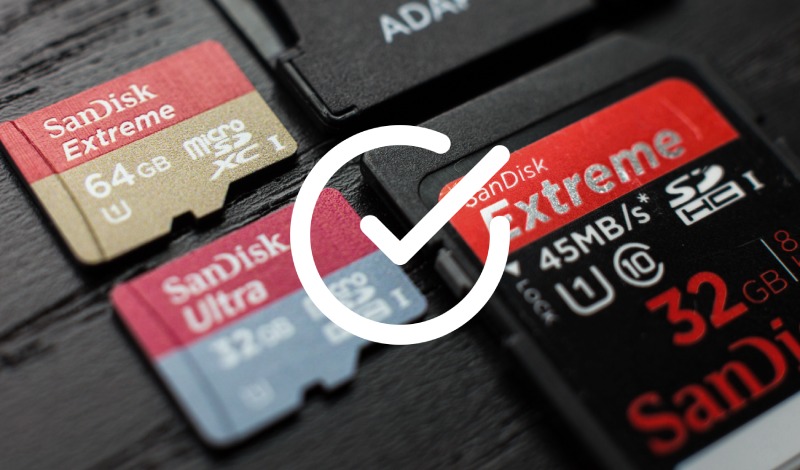
Чтобы избежать этой ситуации, стоит проверить реальную емкость карты памяти сразу после ее покупки. Сделать это можно с помощью сторонних утилит и программ, большинство из которых бесплатны и просты в использовании.
Важно! Процесс проверки может быть необязательным, если карта памяти куплена у надежного продавца, а ее производитель обладает хорошей репутацией на рынке. Носители, приобретенные на AliExpress, Ozon, WB и других подобных платформах, часто оказываются подделками, поэтому их нужно проверять в первую очередь.
Как проверить настоящую емкость карты памяти?
Для проверки карты SD или microSD нужно скачать одну из бесплатных программ, которые смогут провести тест и выявить реальную емкость карты. Такие программы могут быть запущены на компьютере или смартфоне. Их основная функция сводится к процессу «записи-чтения» — утилита «забивает» карту памяти полностью, а затем считывает эти данные. По этой причине проводить проверку рекомендуется на пустой карте.
Суть теста проста — если на карту удалось записать больше, чем считать, значит емкость SD или microSD не соответствует заявленным, а сама карта поддельная.
Программы для проверки емкости карты памяти на компьютере
Для проверки карты на ПК нужно подключить microSD (обычно через адаптер). Рассмотрим несколько бесплатных утилит, которые не занимают много места и оперативно проводят тесты на реальный размер карты памяти.
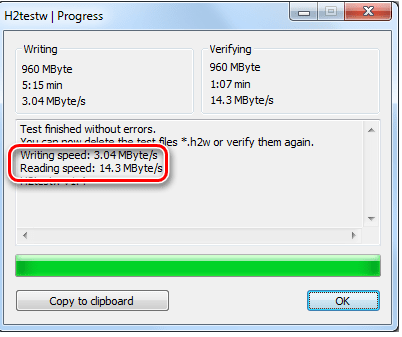
H2testw
Одна из самых популярных программ для теста на емкость карт памяти. Обладает небольшим размером и относительно быстрой проверкой, скорость которой зависит от реального объема SD или microSD. Интерфейс минималистичен, но благодаря этому крайне прост — запутаться в нем не получится даже у новичков. Недостаток программы заключается в том, что она доступна только на английском и немецком языке.
AxoFlashTest
Аналогичная программа со схожим интерфейсом, но на русском языке. Проверка достаточно оперативная, но чем выше емкость, тем больше времени займет. Позволяет проверить карту памяти не только по размеру, но и по скорости, а также на наличие ошибок.
USB Memory Stick Tester
Программа с более устаревшим, но все еще понятным интерфейсом на английском языке. Работает только с пустым пространством на карте памяти, поэтому если на ней уже есть какие-либо файлы, их потребуется удалить. Также проверяет наличие битых секторов и общую надежность носителя.
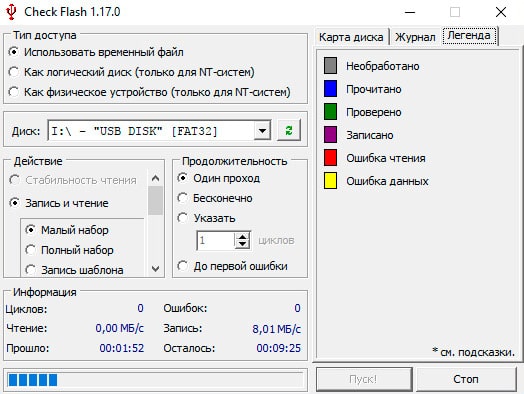
Check Flash
Программа полностью на русском языке. Отличается более масштабным функционалом, из-за чего может вызвать трудности у неопытных пользователей. Перед использованием крайне рекомендуется прочесть инструкцию, так как некоторые действия в этой программе могут стереть с карты памяти все данные.
USB Flash Drive Tester
Работает с любыми картами памяти и внешними накопителями. Спасает в ситуациях, когда SD или microSD малоизвестного бренда не распознают другие утилиты. Также выявляет битые секторы и другие проблемы с накопителем.
Программы для проверки емкости карты памяти на смартфоне
Проверить на подлинность microSD и выяснить ее реальную емкость можно и более простым способом — через мобильные приложения. В Google Play доступно несколько бесплатных программ, которые наравне с проверкой скорости выясняют, является ли карта памяти поддельной.
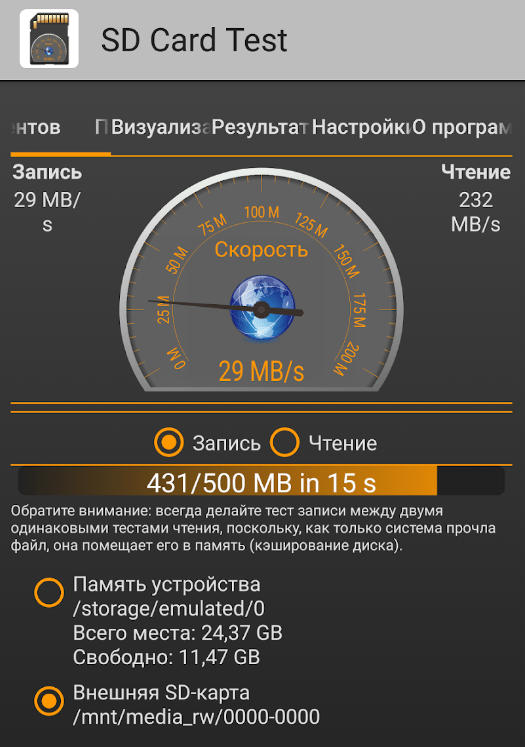
SD Card Test
Приложение с двумя главными функцией — проверкой и карт памяти, и внутреннего хранилища. Выполняется процедура простым нажатие кнопки. Есть базовые настройки и история проверок.
Fake sdcard checker
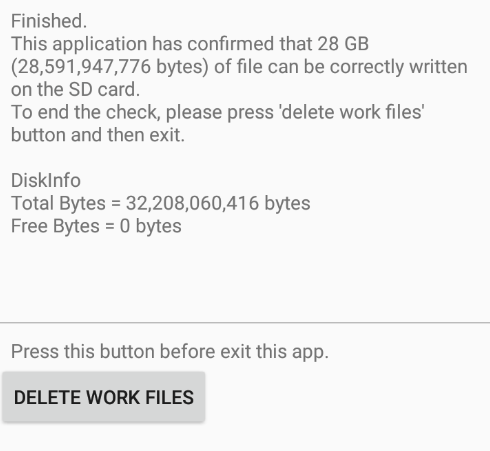
Простое приложение на английском языке с одной функцией — проводить тест карты памяти с помощью процесса «записи-чтения». На главном экране можно выбрать несколько режимов, например, «write 100% / read 100%» для наиболее полной проверки накопителя, что при этом займет больше времени. Для максимально быстрого теста можно выбрать режим «write 100% / read 0% (verify only size)».
Fake Device Test
Приложение с более обширными возможностями, которые могут запутать пользователей, так как программа полностью на английском языке. Для проверки карты памяти microSD среди вариантов необходимо выбрать «External SD Full Memory Test. Чтобы его найти, нужно нажать на троеточие в углу экрана. Тест протекает достаточно долго, но зависит от емкости карты –— накопители объемом 128 ГБ и более могут проверяться несколько часов.
Важно! Даже поддельные карты памяти SD или microSD могут отличаться друг от друга тем, насколько «качественно» их подделали. В результате одни утилиты не смогут определить реальную емкость накопителя, в то время как другие с этим справятся. Та же ситуация актуальная при распознания карт памяти — некоторые накопители настолько некачественные, что многие программы их «не увидят». В этом случае потребуется проверить SD или microSD несколькими утилитами.
Как проверить и узнать реальную емкость карты памяти?
Инструкции, советы и приложения для проверки реальной емкости карты памяти microSD.
Купленная карта памяти может оказаться подделкой, из-за чего ее заявленная емкость будет в разы меньше реальной. Расскажем, как узнать настоящую емкость карты памяти и понять, какой объем данных она может записать.
Покупка поддельной карты памяти — не просто переплата за накопитель меньшего размера, но и возможная причина потери важных данных. Если на карту будут записаны файлы, которые превышают ее размер, то при попытке их открыть или перенести куда-то еще может возникнуть ошибка. Так как устройство (телефон или компьютер) неверно считало размер SD или microSD из-за ее подделки, процесс переноса файлов с виду мог протекать успешно. Но на деле файлы перенести не удалось, о чем владелец накопителя даже не узнает.
Чтобы избежать этой ситуации, стоит проверить реальную емкость карты памяти сразу после ее покупки. Сделать это можно с помощью сторонних утилит и программ, большинство из которых бесплатны и просты в использовании.
Важно! Процесс проверки может быть необязательным, если карта памяти куплена у надежного продавца, а ее производитель обладает хорошей репутацией на рынке. Носители, приобретенные на AliExpress, Ozon, WB и других подобных платформах, часто оказываются подделками, поэтому их нужно проверять в первую очередь.
Как проверить настоящую емкость карты памяти?
Для проверки карты SD или microSD нужно скачать одну из бесплатных программ, которые смогут провести тест и выявить реальную емкость карты. Такие программы могут быть запущены на компьютере или смартфоне. Их основная функция сводится к процессу «записи-чтения» — утилита «забивает» карту памяти полностью, а затем считывает эти данные. По этой причине проводить проверку рекомендуется на пустой карте.
Суть теста проста — если на карту удалось записать больше, чем считать, значит емкость SD или microSD не соответствует заявленным, а сама карта поддельная.
Программы для проверки емкости карты памяти на компьютере
Для проверки карты на ПК нужно подключить microSD (обычно через адаптер). Рассмотрим несколько бесплатных утилит, которые не занимают много места и оперативно проводят тесты на реальный размер карты памяти.
H2testw
Одна из самых популярных программ для теста на емкость карт памяти. Обладает небольшим размером и относительно быстрой проверкой, скорость которой зависит от реального объема SD или microSD. Интерфейс минималистичен, но благодаря этому крайне прост — запутаться в нем не получится даже у новичков. Недостаток программы заключается в том, что она доступна только на английском и немецком языке.
AxoFlashTest
Аналогичная программа со схожим интерфейсом, но на русском языке. Проверка достаточно оперативная, но чем выше емкость, тем больше времени займет. Позволяет проверить карту памяти не только по размеру, но и по скорости, а также на наличие ошибок.
USB Memory Stick Tester
Программа с более устаревшим, но все еще понятным интерфейсом на английском языке. Работает только с пустым пространством на карте памяти, поэтому если на ней уже есть какие-либо файлы, их потребуется удалить. Также проверяет наличие битых секторов и общую надежность носителя.
Check Flash
Программа полностью на русском языке. Отличается более масштабным функционалом, из-за чего может вызвать трудности у неопытных пользователей. Перед использованием крайне рекомендуется прочесть инструкцию, так как некоторые действия в этой программе могут стереть с карты памяти все данные.
USB Flash Drive Tester
Работает с любыми картами памяти и внешними накопителями. Спасает в ситуациях, когда SD или microSD малоизвестного бренда не распознают другие утилиты. Также выявляет битые секторы и другие проблемы с накопителем.
Программы для проверки емкости карты памяти на смартфоне
Проверить на подлинность microSD и выяснить ее реальную емкость можно и более простым способом — через мобильные приложения. В Google Play доступно несколько бесплатных программ, которые наравне с проверкой скорости выясняют, является ли карта памяти поддельной.
SD Card Test
Приложение с двумя главными функцией — проверкой и карт памяти, и внутреннего хранилища. Выполняется процедура простым нажатие кнопки. Есть базовые настройки и история проверок.
Fake sdcard checker
Простое приложение на английском языке с одной функцией — проводить тест карты памяти с помощью процесса «записи-чтения». На главном экране можно выбрать несколько режимов, например, «write 100% / read 100%» для наиболее полной проверки накопителя, что при этом займет больше времени. Для максимально быстрого теста можно выбрать режим «write 100% / read 0% (verify only size)».
Fake Device Test
Приложение с более обширными возможностями, которые могут запутать пользователей, так как программа полностью на английском языке. Для проверки карты памяти microSD среди вариантов необходимо выбрать «External SD Full Memory Test. Чтобы его найти, нужно нажать на троеточие в углу экрана. Тест протекает достаточно долго, но зависит от емкости карты –— накопители объемом 128 ГБ и более могут проверяться несколько часов.
Важно! Даже поддельные карты памяти SD или microSD могут отличаться друг от друга тем, насколько «качественно» их подделали. В результате одни утилиты не смогут определить реальную емкость накопителя, в то время как другие с этим справятся. Та же ситуация актуальная при распознания карт памяти — некоторые накопители настолько некачественные, что многие программы их «не увидят». В этом случае потребуется проверить SD или microSD несколькими утилитами.