Предоставление общего доступа к файлам по сети в Windows
Примечание: В этой статье рассказывается, как обмениваться файлами или папками по локальной сети (LAN), например, на подключенных компьютерах у вас дома или на рабочем месте. Если вам интересно узнать, как поделиться файлом по Интернету, например, с другом или членом семьи, OneDrive предлагает простые способы сделать это. Дополнительные сведения см. в статье Общий доступ к файлам и папкам OneDrive.
Вот несколько ответов на распространенные вопросы об изменениях, связанных с общим доступом к файлам и папкам в Windows 11:
Как теперь предоставлять общий доступ к файлам или папкам по сети?
Чтобы поделиться файлом или папкой по сети в проводнике, выполните следующее:

-
Щелкните правой кнопкой мыши (или нажмите и удерживайте) файл, а затем выберите Показать дополнительные параметры >Предоставить доступ>Конкретным пользователям.
Если выбрать одновременно несколько файлов, вы можете предоставить к ним общий доступ таким же образом. Эта функция работает и для папок: вы можете поделиться папкой, после чего общий доступ будет предоставлен ко всем файлам в ней.
Как отключить общий доступ к файлам или папкам?
Щелкните правой кнопкой мыши или выберите файл или папку, а затем нажмите Показать дополнительные параметры > Предоставить доступ > Удалить доступ.

Почему параметр «Прекратить общий доступ» или «Удалить доступ» отображается в проводнике для файлов, к которым еще не предоставлен общий доступ?
В проводнике отображается параметр Удалить доступ для всех файлов, даже для тех, к которым не предоставляется общий доступ по сети.
Как узнать, к каким файлам или папкам предоставлен общий доступ по сети?
Откройте проводник и введите \\localhost в адресной строке.
Примечание: Если вы предоставили общий доступ к файлу из папки в профиле пользователя, то после перехода по адресу \\localhost вы увидите профиль пользователя и все связанные файлы. Это не означает, что ко всем вашим файлам предоставлен общий доступ. Просто у вас есть доступ ко всем собственным файлам.
Как включить сетевое обнаружение?
Если вы открываете проводник, переходите в раздел Сеть и видите сообщение об ошибке («Сетевое обнаружение выключено…»), вам потребуется включить сетевое обнаружение, чтобы просмотреть устройства в сети, который предоставляют общий доступ к файлам. Чтобы включить эту функцию, выберите баннер Сетевое обнаружение выключено и нажмите Включить сетевое обнаружение и общий доступ к файлам.

Как устранить неполадки с общим доступом к файлам и папкам?
Для устранения неполадок, связанных с предоставлением общего доступа к файлам и папкам, выполните следующие действия на всех компьютерах, на которых вы хотите настроить общий доступ.
- Обновление Windows. Обновление компьютеров до последней версии является ключом к тому, чтобы вы не пропустили ни одного драйвера или обновления Windows.
Открыть Центр обновления Windows - Убедитесь, что компьютеры находятся в одной сети. Например, если компьютеры подключаются к Интернету с помощью беспроводного маршрутизатора, убедитесь, что они подключены через один и тот же беспроводной маршрутизатор.
- Если вы подключены к сети Wi-Fi, измените ее тип на Частная. Чтобы узнать, как это сделать, ознакомьтесь с разделом Общедоступные и частные сети Wi-Fi в Windows.
- Включите сетевое обнаружение и общий доступ к файлам и принтерам, а затем отключите общий доступ с защитой паролем.
- Нажмите кнопку Пуск , а затем выберите Параметры .
- На панели поиска Найти параметр введите Управление дополнительными параметрами общего доступа и выберите Управление дополнительными параметрами общего доступа в предложенных результатах.
- В появившемся окне Дополнительные параметры общего доступа в разделе Частные выберите Включить сетевое обнаружение и Включить общий доступ к файлам и принтерам.
- В разделе Все сети выберите Отключить общий доступ с парольной защитой.
- Включите автоматический запуск служб общего доступа.
- Нажмите клавишу Windows + R.
- В диалоговом окне Выполнить введите services.msc и нажмите кнопку OK.
- Щелкните правой кнопкой мыши каждую из следующих служб, выберите Свойства. Если они не работают, щелкните Запустить и рядом с полем Тип запуска выберите Автоматически:
- Узел поставщика функции обнаружения
- Публикация ресурсов функции обнаружения
- Обнаружение SSDP
- Узел универсальных PNP-устройств
Статьи по теме
- Обмен с устройствами поблизости в Windows
- Предоставление общего доступа к файлам в проводнике
- Общедоступные и частные сети Wi-Fi в Windows
- Решение проблем с сетевым подключением в Windows
В Windows 10 изменились некоторые функции общего доступа к файлам и папкам по сети, в том числе удаление домашней группы. Узнайте ответы на часто задаваемые вопросы о других изменениях, связанных с доступом к файлам и папкам в Windows 10.
Как теперь предоставлять общий доступ к файлам или папкам по сети?
Для предоставления общего доступа к файлу или папке в проводнике выполните одно из следующих действий.
-
Щелкните правой кнопкой мыши или выберите файл и нажмите Предоставить доступ >Определенные пользователи.

Выберите пользователя в сети для доступа к файлу или выберите Все, чтобы предоставить доступ к файлу всем пользователям сети.
Если выбрать одновременно несколько файлов, вы можете предоставить к ним общий доступ таким же образом. Эта функция работает и для папок: вы можете поделиться папкой, после чего общий доступ будет предоставлен ко всем файлам в ней.
Как отключить общий доступ к файлам или папкам?
Для прекращения общего доступа в проводнике выполните одно из следующих действий.
-
Щелкните правой кнопкой мыши или выделите файл или папку, а затем выберите Предоставить доступ >Удалить доступ.

Почему параметр «Прекратить общий доступ» или «Удалить доступ» отображается в проводнике для файлов, к которым еще не предоставлен общий доступ?
В проводнике отображается параметр Удалить доступ («Прекратить общий доступ» в предыдущих версиях Windows 10) для всех файлов, даже для тех, к которым не предоставляется общий доступ по сети.
Как узнать, к каким файлам или папкам предоставлен общий доступ по сети?
Откройте проводник и введите \\localhost в адресной строке.
Примечание: Если вы предоставили общий доступ к файлу из папки в профиле пользователя, то после перехода по адресу \\localhost вы увидите профиль пользователя и все связанные файлы. Это не означает, что ко всем вашим файлам предоставлен общий доступ. Просто у вас есть доступ ко всем собственным файлам.
Как включить сетевое обнаружение?
Если вы открываете проводник, переходите в раздел Сеть и видите сообщение об ошибке («Сетевое обнаружение выключено…»), вам потребуется включить сетевое обнаружение, чтобы просмотреть устройства в сети, который предоставляют общий доступ к файлам. Чтобы включить эту функцию, выберите баннер Сетевое обнаружение выключено и нажмите Включить сетевое обнаружение и общий доступ к файлам.

Как устранить неполадки с общим доступом к файлам и папкам?
Для устранения неполадок, связанных с предоставлением общего доступа к файлам и папкам, выполните следующие действия на всех компьютерах, на которых вы хотите настроить общий доступ.
- Обновление Windows. Обновление компьютеров до последней версии является ключом к тому, чтобы вы не пропустили ни одного драйвера или обновления Windows.
Открыть Центр обновления Windows - Убедитесь, что компьютеры находятся в одной сети. Например, если компьютеры подключаются к Интернету с помощью беспроводного маршрутизатора, убедитесь, что они подключены через один и тот же беспроводной маршрутизатор.
- Если вы подключены к сети Wi-Fi, измените ее тип на Частная. Чтобы узнать, как это сделать, ознакомьтесь с разделом Общедоступные и частные сети Wi-Fi в Windows.
- Включите сетевое обнаружение и общий доступ к файлам и принтерам, а затем отключите общий доступ с защитой паролем.
- Нажмите кнопку Пуск , выберите Параметры >Сеть и Интернет , а затем справа выберите Параметры общего доступа.
- В разделе Частные выберите Включить сетевое обнаружение и Включить общий доступ к файлам и принтерам.
- В разделе Все сети выберите Отключить общий доступ с парольной защитой.
- Включите автоматический запуск служб общего доступа.
- Нажмите клавишу Windows + R.
- В диалоговом окне Выполнить введите services.msc и нажмите кнопку OK.
- Щелкните правой кнопкой мыши каждую из следующих служб, выберите Свойства. Если они не работают, щелкните Запустить и рядом с полем Тип запуска выберите Автоматически:
- Узел поставщика функции обнаружения
- Публикация ресурсов функции обнаружения
- Обнаружение SSDP
- Узел универсальных PNP-устройств
Статьи по теме
- Обмен с устройствами поблизости в Windows
- Предоставление общего доступа к файлам в проводнике
- Общедоступные и частные сети Wi-Fi в Windows
- Решение проблем с сетевым подключением в Windows
Общий доступ к папкам и дискам в Windows 10
Если в вашей локальной сети несколько компьютеров (а если они подключены к одному роутеру — они уже в локальной сети), вы можете поделиться доступом к какой-либо папке на одном компьютере с другого ПК или ноутбука с предоставлением нужных прав (чтение, чтение и изменение и другие). Это не сложно, но у начинающих пользователей часто возникают проблемы с настройкой общего доступа к папкам Windows 10 по причине незнания некоторых нюансов.
В этой инструкции подробно о том, как настроить общий доступ к папкам в Windows 10 (то же самое подойдет и для дисков), о том, что для этого потребуется и дополнительная информация, которая может оказаться полезной.
- Как включить и настроить общий доступ к папке или диску в Windows 10
- Подключение к общей папке с другого компьютера или ноутбука
- Как включить анонимный доступ к общим папкам или сетевому диску
- Видео инструкция
Как включить и настроить общий доступ к папке или диску в Windows 10
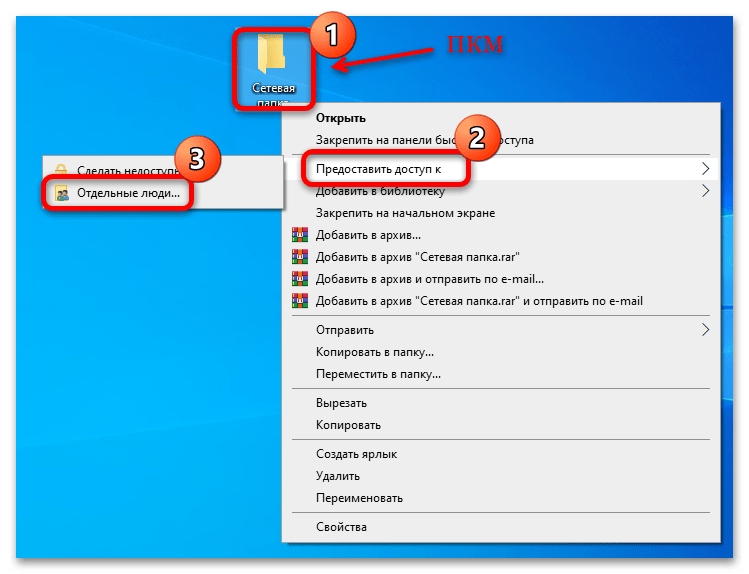
- Нажмите правой кнопкой мыши по папке, к которой нужно предоставить общий доступ по сети, выберите пункт «Предоставить доступ к» — «Отдельные люди».

- Если в качестве профиля сети у вас установлена «Общедоступная», вам будет предложено сделать сеть частной. Сделайте это (пункт «Нет, сделать эту сеть частной»).

- Откроется окно, в которой будет показано имя текущего пользователя и кнопка «Поделиться». Вы можете сразу нажать эту кнопку, чтобы предоставить общий доступ к папке, но в этом случае для подключения к этой папке с другого компьютера потребуется вводить имя пользователя и пароль именно этого пользователя этого компьютера с правами владельца. Внимание: если пользователь без пароля, подключение по умолчанию выполнить не получится.

- Если вы не хотите использовать имя пользователя и пароль администратора текущего компьютера при подключении с другого компьютера или ваш пользователь не имеет пароля, вы можете создать нового пользователя на текущем компьютере, не обязательно администратора, но обязательно с паролем ( Как создать пользователя Windows 10), например с помощью командной строки, запущенной от имени администратора: net user Имя_пользвателя Пароль /add

- Затем указать это имя пользователя в поле вверху настройки общего доступа, нажать кнопку «Добавить» и указать нужный уровень разрешений.

- По завершении нажмите кнопку «Поделиться». Готово, теперь общий доступ к папке предоставлен.

Есть еще один вариант предоставления общего доступа к папке (подойдет и для диска) в Windows 10:
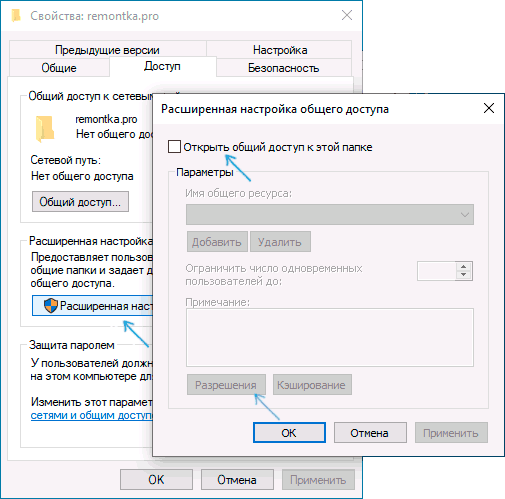
- Откройте свойства папки или диска, перейдите на вкладку «Доступ».
- Нажмите кнопку «Общий доступ» и выполните шаги 3-5 из предыдущего раздела.
- Если кнопка «Общий доступ» недоступна (что может быть при предоставлении доступа к диску), нажмите кнопку «Расширенная настройка», а затем — отметьте пункт «Открыть общий доступ к этой папке».
- В расширенной настройке в разделе «Разрешения» вы также можете указать пользователей, которым предоставлен доступ к диску.
- Примените сделанные настройки.
При необходимости отключить общий доступ к папкам, вы в любой момент можете либо вернуть профиль сети «Общественная», отменить общий доступ в свойствах папки или использовать контекстное меню «Предоставить доступ к» — «Сделать недоступными».
Подключение к общим папкам в Windows 10
Для того, чтобы подключиться к общей папке или диску с другого компьютера или ноутбука (в инструкции предполагается, что там так же установлена Windows 10, но обычно все работает и для предыдущих версий системы), выполните следующие шаги:
- В проводнике откройте раздел «Сеть» и нажмите по имени компьютера, на котором находится папка, к которой был предоставлен общий доступ.

- Если на компьютере, с которого мы подключаемся, включена «Общественная сеть», вам будет предложено включить профиль «Частная сеть», сделайте это (можно нажать по уведомлению вверху окна проводника и разрешить сетевое обнаружение и общий доступ к папкам и файлам).
- Введите имя пользователя и пароль для подключения к папке с общим доступом. Это должно быть имя пользователя и пароль пользователя не текущего, а удаленного компьютера, например, имя и пароль пользователя, который делился папкой или имя и пароль, которые мы создавали на 4-м шаге в первом способе.

- Если все прошло успешно, вы увидите общую папку и у вас будут те права доступа, которые вы задавали в столбце «Уровень разрешений».

Также при желании вы можете нажать правой кнопкой мыши по пункту «Сеть» в проводнике и нажать «Подключить сетевой диск», после чего указать путь к сетевому ресурсу (этот путь в любой момент можно посмотреть в свойствах папки или диска на вкладке «Доступ»), либо нажать по сетевой папке или диску и выбрать пункт «Подключить сетевой диск». В результате общая папка или диск с общим доступом будет подключен как простой диск.
Как включить анонимный доступ к общим папкам без ввода имени пользователя и пароля
Если вам требуется сделать так, чтобы открывать папки по сети можно было без ввода имени пользователя и пароля, в Windows 10 Pro и Enterprise сделать это можно следующим образом:
- На компьютере, на котором находится общая папка, в свойствах общего доступа добавьте группу «Все» (вводим Все в верхнем поле, нажимаем кнопку Добавить) и предоставьте нужные разрешения. В Windows 10, которая изначально была на английском языке эта группа называется Everyone.

- Зайдите в редактор локальной групповой политики (Win+R — gpedit.msc, внимание: элемент отсутствует в Windows 10 Домашняя), перейдите в раздел «Конфигурация Windows» — «Параметры безопасности» — «Локальные политики» — «Параметры безопасности».
- Включите параметр «Сетевой доступ: разрешать применение разрешений Для всех к анонимным пользователям», дважды нажав по нему и выбрав пункт «Включено».

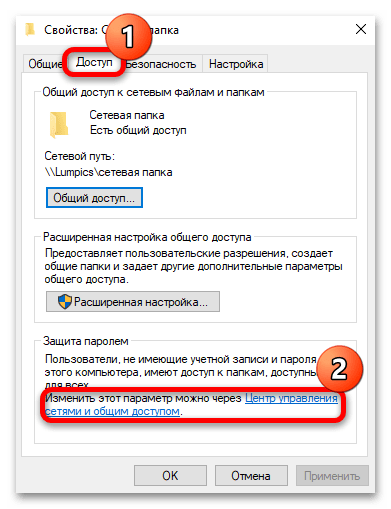
- Откройте свойства папки и на вкладке «Доступ» внизу, в разделе «Защита паролем» нажмите по ссылке «Центр управления сетями и общим доступом» для изменения параметра. Раскройте раздел «Все сети», установите отметку «Отключить общий доступ с парольной защитой» и примените настройки.

- В случае, если мы предоставляем анонимный доступ к диску, а не отдельной папке, дополнительно зайдите в свойства диска, на вкладке «Безопасность» нажмите кнопку «Изменить», добавьте группу «Все» и установите необходимые разрешения.
- Некоторые инструкции предлагают в том же разделе редактора локальной групповой политики включить параметр «Учетные записи: Состояние учетной записи Гость», а затем открыть параметр «Сетевой доступ: разрешать анонимный доступ к общим ресурсам» и указать сетевое имя папки в строке (или несколько строк, если папок несколько), имя папки указывается без пути к ней, для диска просто указываем букву без двоеточия. Но в моих экспериментах анонимный доступ (ко всем общим папкам) работает и без этого, хотя это может пригодиться, если анонимный доступ нужно предоставить только для отдельных общих папок.
С этого момента с других компьютеров подключение к общей папке или сетевому диску можно выполнить без ввода логина и пароля (иногда может потребоваться перезагрузка компьютеров). Однако учитывайте, что это не очень хорошо с точки зрения безопасности.
Как настроить общий доступ к папкам и дискам в Windows 10 — видео инструкция
Надеюсь, инструкция оказалась полезной, а у вас всё получилось и общий доступ к папкам работает. Если по какой-то причине подключиться не удается, еще раз учитывайте, что компьютеры должны быть подключены к одной сети и, помимо этого, может оказаться, что общему доступу мешает ваш антивирус или сторонний файрволл.
А вдруг и это будет интересно:
- Лучшие бесплатные программы для Windows
- Как разрешить обычному пользователю запускать программу от имени Администратора без ввода пароля
- Как выйти из полноэкранного режима в Windows
- Как включить компактный вид панели быстрых настроек Windows 11
- Шрифты в интерфейсе Chrome стали более жирными и размытыми — как исправить?
- Msftconnecttest.com — что это и как исправить возможные ошибки
Подключение к сетевой папке на компьютере с Windows 10
Перед тем как подключиться к сетевой папке в Windows 10, убедитесь, что на главном компьютере корректно создан общий доступ. О том, как это сделать, есть более детальная информация в отдельном материале на нашем сайте.
Подробнее: Настройка общего доступа в операционной системе Windows 10
Способ 1: Подключение к общей папке
Для доступа к общей папке, которая создана в частной локальной сети, потребуется всего несколько простых действий на удаленном компьютере:
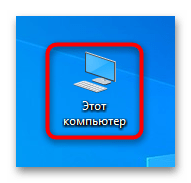
- Запустите «Проводник», отыскав его через строку системного поиска. Также можно открыть «Этот компьютер», дважды кликнув левой кнопкой мыши по значку на рабочем столе.
Читайте также: Добавление ярлыка «Мой компьютер» на Рабочий стол в Windows 10
- В области навигации, которая располагается слева, разверните меню «Сеть».

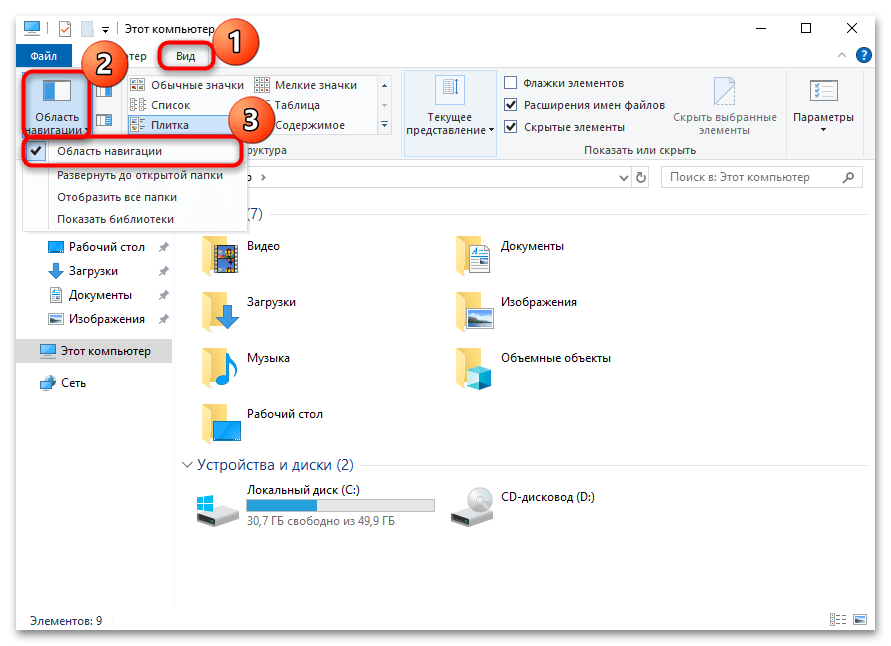

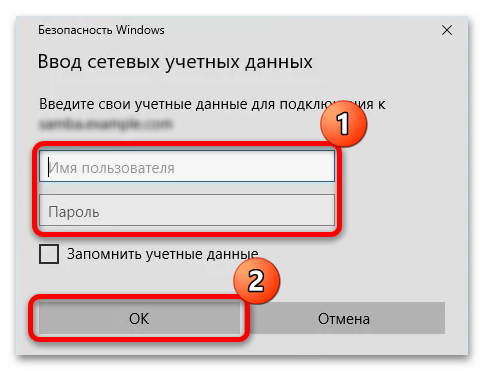
В основной части окна отобразятся каталоги и файлы с общим доступом. В результате вы будете подключены к сетевой папке.
Способ 2: Получение анонимного доступа
Если в предыдущем способе мы получили доступ к сетевой папке после авторизации (ввода логина и пароля), то есть анонимный метод подключения, не требующий подобных манипуляций, но для этого должен быть соответствующе настроен главный компьютер.
Такой вариант сработает только в редакциях Windows 10 Pro и Enterprise. Если у вас Home, получить анонимный доступ нет возможности.
- Чтобы разрешить анонимное подключение, вернемся к настройке общего доступа на главном компьютере. Щелкните по папке, которая будет являться сетевой, правой кнопкой мыши, затем наведите курсор на пункт «Предоставить доступ к» в контекстном меню и выберите «Отдельные люди».
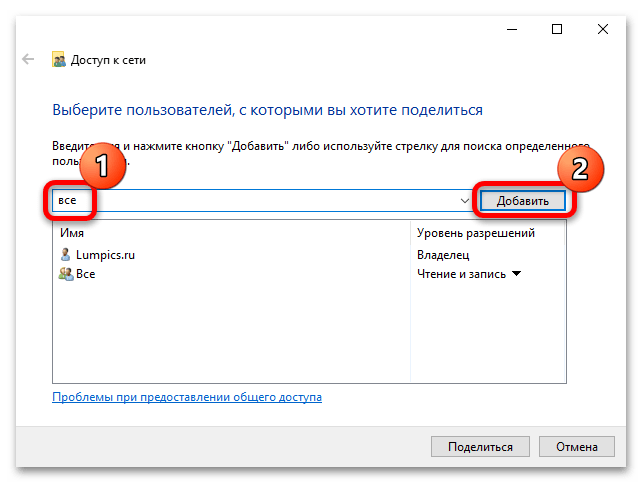
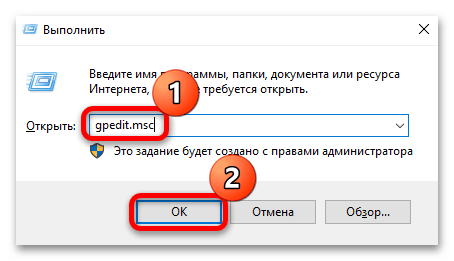
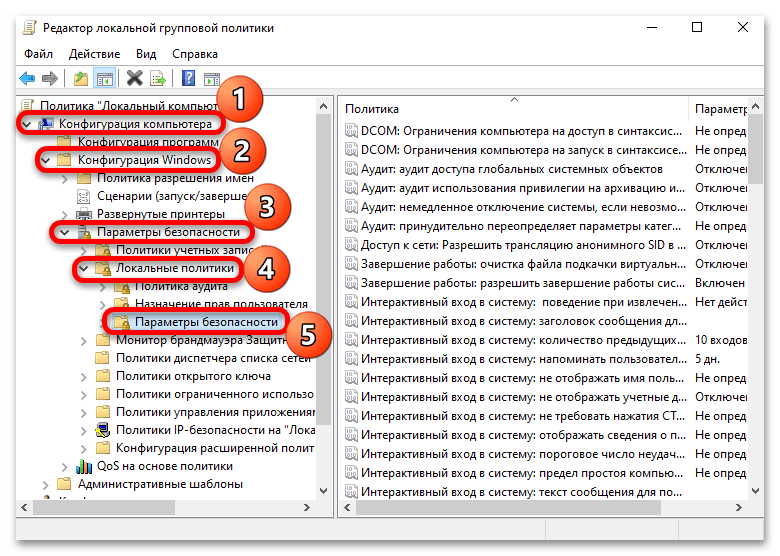
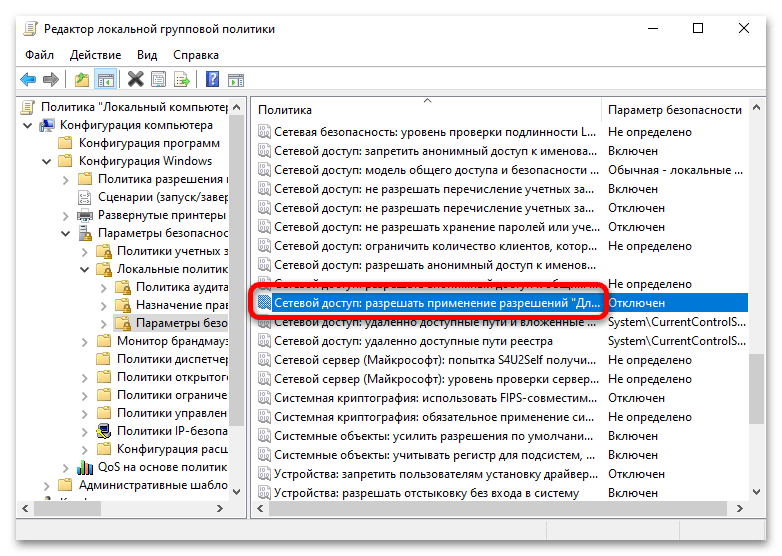
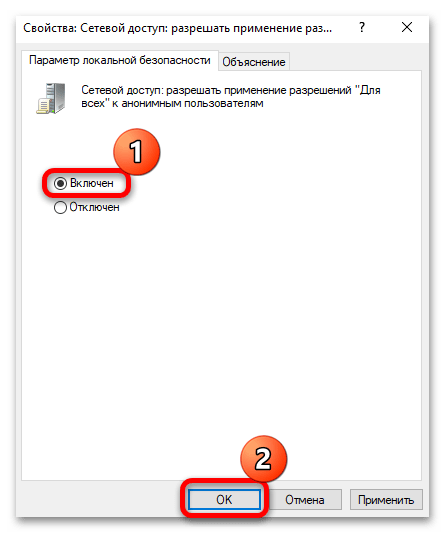
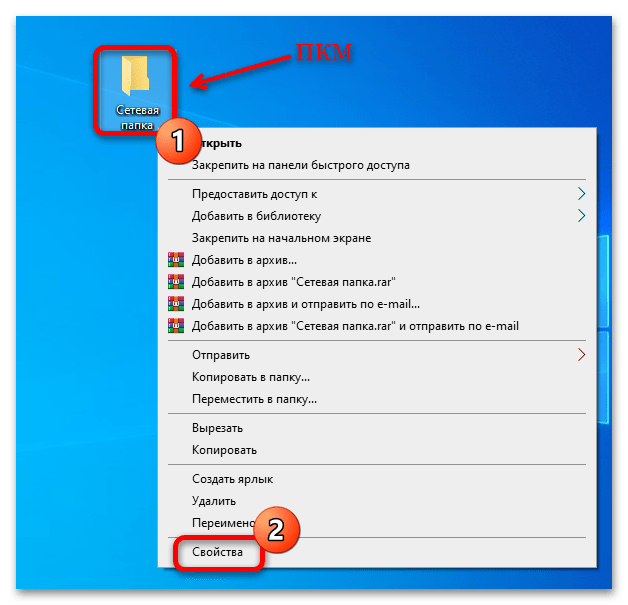

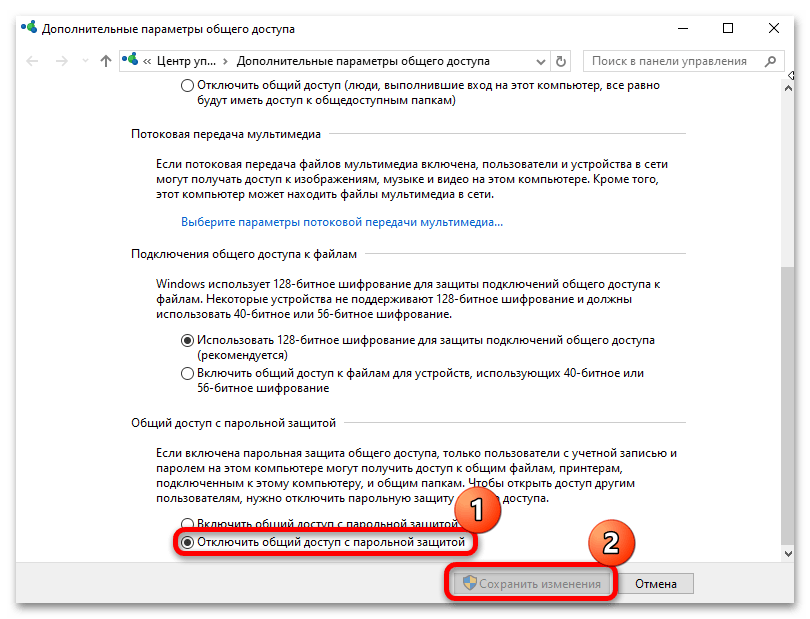
После этого на любом другом компьютере в локальной сети можно без труда подключиться к сетевой папке без ввода логина и пароля.
Возможные проблемы
В первую очередь проверьте корректность настроек, которые были заданы при создании общего доступа для папки или компьютера. Также учитывайте и то, что для доступа к сетевой папке все устройства должны быть подключены к одной сети – это может быть как точка доступа Wi-Fi-роутера, так и проводное соединение.
В некоторых случаях при попытке подключиться к сетевой папке может появиться системное предупреждение с сообщением о том, что к сетевому ресурсу подключение выполнить невозможно. Чтобы не проверять все параметры, предлагаем короткую инструкцию, которая сможет помочь исправить большинство ошибок, связанных с подключением к компьютеру при активном общем доступе:
-
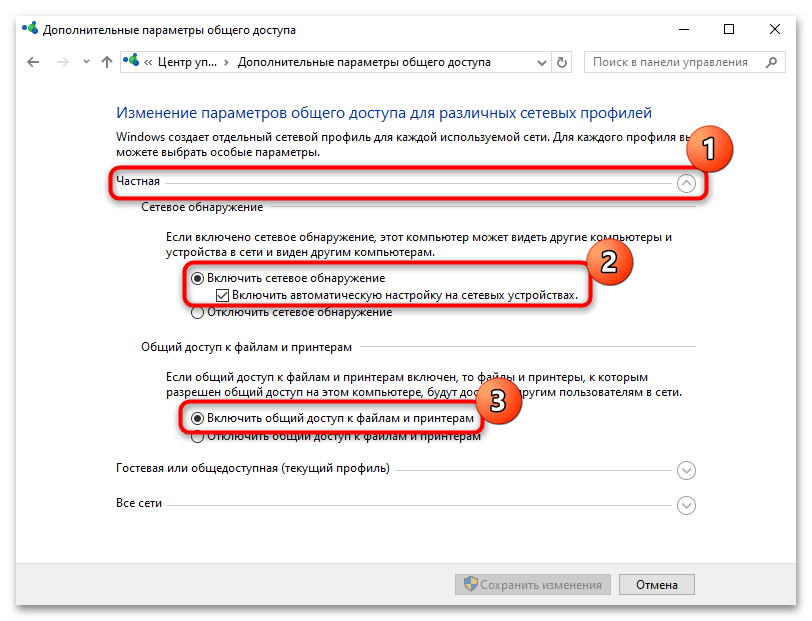
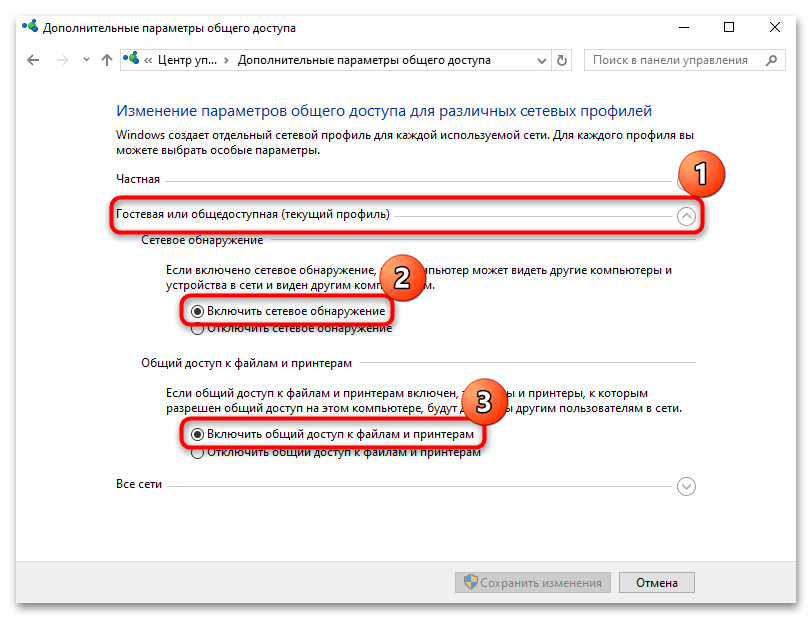
Данные манипуляции необходимо проводить на главном компьютере – так же, как и в Способе 2, на Шагах 6 и 7, через «Свойства» сетевой папки перейдите в раздел «Центр управления сетями и общим доступом». Разверните меню «Частная» (к слову, такой тип подключения должен быть основным и помечен как «Текущий профиль»), затем отметьте пункт «Включить сетевое обнаружение» и дополнительную опцию ниже («Включить автоматическую настройку на сетевых устройствах»). Также включите общий доступ к файлам и принтерам.
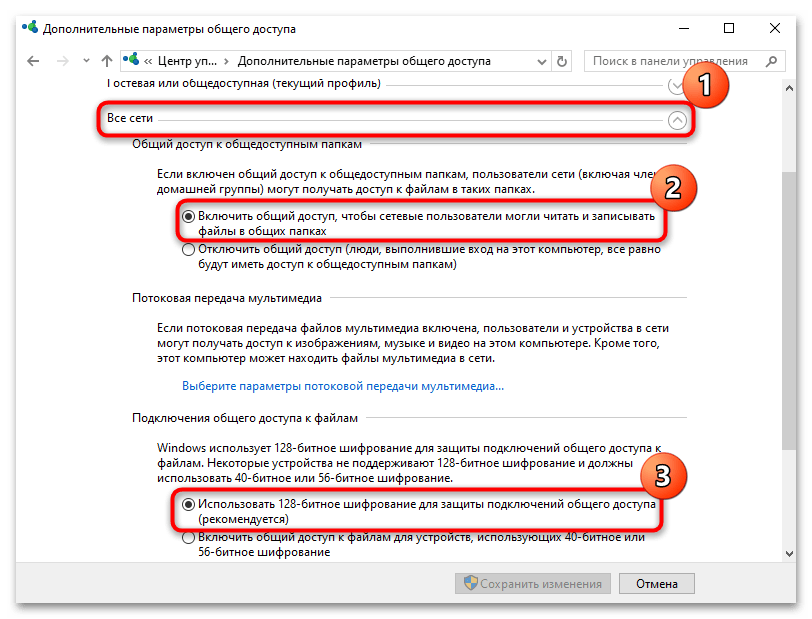
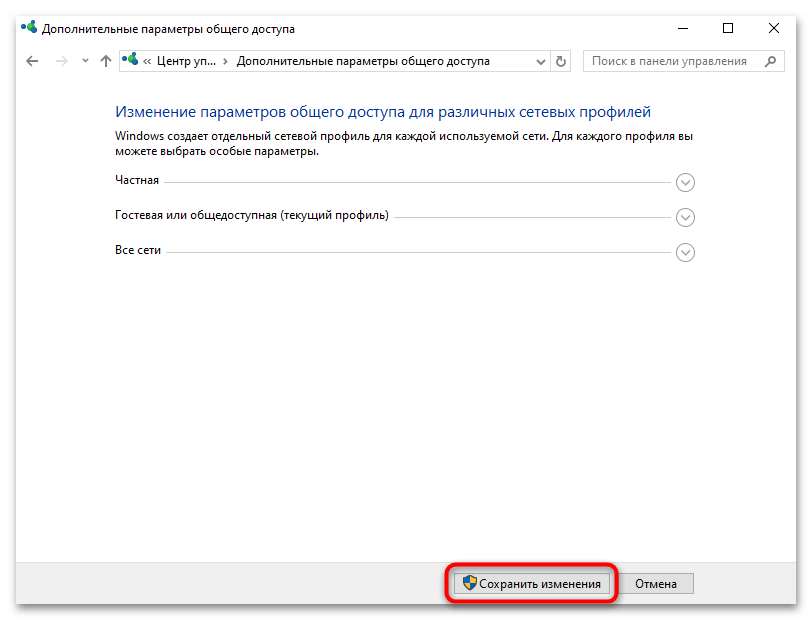
Насчет парольной защиты решает сам пользователь. Как уже упоминалось, если нужна возможность анонимного подключения, то функцию включать не нужно.
Маргарита Вам помогли мои советы?
Как установить сетевой путь к папке на другом компьютере
Существует несколько способов подключения к папке, к которой предоставлен общий доступ по сети. Самый быстрый способ — ввести путь универсального соглашения об именах (UNC) в диалоговом окне «Пуск», «Выполнить». UNC определяет путь к общей папке в формате \\server\sharename.
Сервер — это компьютер, на котором хранится общая папка, а имя общего ресурса — это имя, данное общей папке при ее настройке.
Еще один способ подключения к общим сетевым ресурсам — использование окна «Мое сетевое окружение». Использование окна «Мое сетевое окружение» позволит вам создать ярлык, облегчающий доступ к общему ресурсу. Затем вы можете получить доступ к общему ресурсу, дважды щелкнув ярлык, вместо того, чтобы повторно вводить его адрес каждый раз, когда вы хотите установить соединение.
Открыть это окно можно, выбрав «Пуск», «Мое сетевое окружение».
Если вы не видите этот параметр, возможно, вам придется сделать его видимым, открыв свойства панели задач. Щелкните правой кнопкой мыши где-нибудь на панели задач и выберите «Свойства».
Далее нажмите на вкладку «Пуск» и нажмите кнопку «Настроить».
На вкладке «Дополнительно» убедитесь, что рядом с пунктом «Мое сетевое окружение» установлен флажок.
Открыв окно «Мое сетевое окружение», выберите «Добавить сетевое окружение» в списке задач слева.
Нажмите «Далее», затем выберите «Выбрать другое сетевое расположение» и еще раз нажмите «Далее».
На следующем экране вы можете ввести путь UNC или нажать кнопку «Обзор», чтобы найти общую папку в списке сетевых расположений.
Если вы подключаетесь к компьютеру в сети Windows, вам нужно будет нажать «Вся сеть», а затем «Сеть Microsoft Windows».
После этого может отображаться список различных рабочих групп. Вы, вероятно, увидите запись для рабочей группы. Часто это имя рабочей группы по умолчанию, данное при установке Windows. Если вы развернете «Рабочая группа», вы увидите имена всех компьютеров, входящих в эту рабочую группу. Расширение имени компьютера покажет общие папки, доступные на этом компьютере. Выберите папку, к которой хотите подключиться, и нажмите OK. На следующем экране укажите имя для идентификации этого ярлыка в окне «Мое сетевое окружение».
Чтобы завершить создание ярлыка, нажмите «Далее», затем «Готово».
Еще один способ доступа к общим папкам по сети — подключение сетевого диска. Когда вы подключаете сетевой диск, общему ресурсу назначается буква диска (например, F: или любая другая доступная буква после того, как всем USB-накопителям и дисководам компакт-дисков были назначены их). Затем вы можете получить доступ к общей папке в «Мой компьютер» так же, как к диску C: или USB-накопителю. Чтобы подключить сетевой диск, откройте «Мой компьютер» и выберите «Инструменты», «Подключить сетевой диск».
Выберите доступную букву диска, а затем введите UNC-путь к общей папке или используйте кнопку «Обзор».
Если вы хотите, чтобы общая папка была видна каждый раз, когда вы открываете «Мой компьютер», даже если вы выходите из системы, а затем снова входите в нее, убедитесь, что установлен флажок «Повторно подключаться при входе».
Чтобы убедиться, что на вашем компьютере установлен общий доступ к файлам и принтерам (обычно он установлен по умолчанию):
- Перейдите в Центр управления сетями и общим доступом.
- Нажмите «Изменить настройки адаптера» .
- Щелкните правой кнопкой мыши значок локального подключения и выберите «Свойства» .
- В области ниже «Это подключение использует следующие элементы:» найдите Общий доступ к файлам и принтерам для сетей Microsoft.
- Если этот компонент недоступен:
- Нажмите «Установить» . Выберите «Сервис» и нажмите «Добавить». .
- Выберите «Общий доступ к файлам и принтерам для сетей Microsoft» и нажмите «ОК» .
- Нажмите «Закрыть» . Если появится диалоговое окно с предложением перезагрузить компьютер, сделайте это.
Общий доступ к папке, диску или принтеру
После установки общего доступа к файлам и принтерам, чтобы открыть общий доступ к папке или диску:
- Щелкните правой кнопкой мыши папку или диск, к которому хотите предоставить общий доступ.
- Нажмите «Свойства» . На вкладке «Общий доступ» нажмите «Расширенный общий доступ» .
- Нажмите Открыть общий доступ к этой папке.
- В соответствующих полях введите имя общего ресурса (как оно отображается на других компьютерах), максимальное количество одновременных пользователей и любые комментарии, которые должны отображаться рядом с ним.
- Если вы хотите предоставить доступ определенным группам или отдельным лицам, нажмите «Разрешения», чтобы добавить соответствующие группы или имена пользователей.
- Если вы используете NTFS, проверьте разрешения на вкладке «Безопасность», чтобы убедиться, что они правильно настроены для доступа к общему ресурсу. Поскольку параметры безопасности имеют приоритет над разрешениями общего доступа, пользователям из списка разрешений может быть отказано в доступе к общему ресурсу, потому что они либо не указаны, либо конкретно запрещены в списке безопасности.
- На панели управления откройте «Устройства и принтеры» .
- Щелкните правой кнопкой мыши принтер, которым хотите поделиться. Нажмите «Свойства принтера» и выберите вкладку «Общий доступ».
- Отметьте флажок Общий доступ к этому принтеру . В разделе Имя общего ресурса выберите общее имя для идентификации принтера. Нажмите «ОК».
Доступ к общей папке или принтеру
Чтобы найти и получить доступ к общей папке или принтеру:
- Найдите сеть и нажмите, чтобы открыть ее.
- Выберите «Поиск в Active Directory» в верхней части окна; вам может потребоваться сначала выбрать вкладку «Сеть» в левом верхнем углу.
- В раскрывающемся меню рядом с пунктом «Найти:» выберите «Принтеры» или «Общие папки» .
- Теперь вы можете ввести условия поиска в соответствующие поля, чтобы изменить поиск; чтобы начать поиск, нажмите «Найти сейчас». Чтобы найти общие принтеры и папки, соответствующие любым критериям, нажмите «Найти сейчас», не вводя условия поиска.
- Вы увидите список общих принтеров и папок, доступных в сети. Дважды щелкните элемент, к которому вы хотите подключиться.
Если вы знаете точное имя компьютера и общего ресурса или точное имя принтера, вы можете ввести его напрямую:
- Перейдите к полю поиска. Введите две обратные косые черты, имя компьютера, еще одну обратную косую черту, а затем имя общего ресурса или принтера. Например, если имя компьютера — bl-iub-threepio.ads.iu.edu, а имя общего ресурса — r2d2, введите:
- Нажмите «ОК» .
Если вам нужно повторно обращаться к общей папке или сетевому диску, вы можете сопоставить их. Сопоставление создает постоянную ссылку на общий ресурс, позволяя вам дважды щелкнуть его значок в «Моем компьютере», когда вам потребуется доступ.
Это документ ahrs в базе знаний.
Последнее изменение 2021-12-02 16:30:12 .Windows 10 позволяет быстро обмениваться файлами с другими пользователями по сети — вот три способа сделать это.

В Windows 10 вы можете обмениваться файлами с другими пользователями по сети. Хотя это может показаться сложным, технически это простая задача при использовании встроенных инструментов операционной системы.
В зависимости от вашей сетевой среды и того, чего вы хотите достичь, существует по крайней мере четыре способа настроить общий доступ к файлам в Windows 10. настройка разрешений. Или вы можете поделиться контентом с помощью функции общего доступа к файлам в Windows 10. А если вы хотите поделиться файлами с другими людьми через Интернет, вы можете использовать общий доступ к файлам с помощью OneDrive.
В предыдущих версиях вы также могли использовать домашнюю группу, которая, в отличие от общей папки, автоматически предоставляла общий доступ к папкам библиотек Windows 10 (изображения, видео, музыка, документы), принтерам и другим устройствам, подключенным к вашему компьютеру. Однако этой функции больше нет в Windows 10. (Поскольку все еще есть компьютеры с более ранними версиями Windows, инструкции по настройке этой функции по-прежнему будут доступны в этом руководстве.)
В этом руководстве вы узнаете, как обмениваться файлами по сети с помощью общего доступа к файлам и OneDrive в Windows 10.
Как обмениваться файлами с помощью Проводника
Использование встроенной функции общего доступа к файлам в Windows 10 — лучший способ для обмена файлами в локальной сети, поскольку он более гибкий. Вы можете использовать более строгие разрешения и обмениваться файлами практически с любого устройства, включая устройства Mac, Android и Linux.
Есть два способа обмена файлами с помощью Проводника. Вы можете использовать базовые настройки, которые позволяют быстро обмениваться файлами в сети с минимальной настройкой, или вы можете использовать дополнительные настройки, чтобы установить пользовательские разрешения и задать другие дополнительные параметры.
Общий доступ к файлам с использованием основных настроек
Чтобы поделиться файлами в локальной сети с помощью экспресс-настроек, выполните следующие действия:
Откройте Проводник в Windows 10.
Перейдите к папке, которой хотите поделиться.
Щелкните элемент правой кнопкой мыши и выберите параметр «Свойства» .

Перейдите на вкладку «Общий доступ».
Нажмите кнопку «Поделиться».

Используйте раскрывающееся меню, чтобы выбрать пользователя или группу для совместного использования файла или папки. (Для этого руководства выберите группу «Все».)
Нажмите кнопку «Добавить».

В разделе «Уровень разрешений» выберите разрешения на общий доступ, которые вы хотите иметь для папки. Например, вы можете выбрать «Чтение» (по умолчанию), если хотите, чтобы пользователи только просматривали и открывали файлы. Если вы выберете «Чтение/запись», пользователи смогут просматривать, открывать, изменять и удалять содержимое папки, к которой вы предоставляете общий доступ.
Нажмите кнопку «Поделиться».

Подтвердите сетевой путь к папке, необходимый другим пользователям для доступа к содержимому сети, и нажмите кнопку «Готово».
Нажмите кнопку «Закрыть».

Общий доступ к файлам с помощью дополнительных настроек
Чтобы поделиться файлами в локальной сети с помощью расширенных настроек общего доступа, выполните следующие действия:
Откройте папку с папкой, которой хотите поделиться.
Щелкните элемент правой кнопкой мыши и выберите параметр «Свойства».
Перейдите на вкладку «Общий доступ».
Нажмите кнопку «Расширенный доступ».
Отметьте параметр «Поделиться этой папкой».
Нажмите кнопку «Разрешения».

Небольшое примечание: Windows 10 по умолчанию разрешает другим пользователям доступ только для чтения к содержимому, которым вы делитесь, то есть они могут только просматривать файлы, но не могут делать ничего другого. Если вы хотите, чтобы пользователи могли редактировать файлы, удалять и создавать новые документы в этом расположении, вы должны вручную выбрать разрешения.
Выберите группу «Все».
Проверьте права доступа к содержимому папки:
- Полный доступ: позволяет пользователям читать, изменять и редактировать разрешения, а также позволяет им становиться владельцами файлов.
- Изменение: пользователь может читать, выполнять, записывать и удалять файлы и папки в общем доступе.
- Чтение: позволяет пользователям получать доступ и просматривать содержимое папки.
Нажмите кнопку «Применить».
Нажмите кнопку ОК.
Перейдите на вкладку «Безопасность».
Нажмите кнопку «Изменить».
Нажмите кнопку «Добавить».
Нажмите кнопку «Дополнительно».
Нажмите кнопку «Найти сейчас».
Выберите группу «Все».
Нажмите кнопку ОК.
Нажмите кнопку «ОК» еще раз.
Снова выберите группу «Все».
Отметьте параметр Полный доступ.
Нажмите кнопку «Применить».
Нажмите кнопку ОК.
Нажмите кнопку «Закрыть».
После выполнения этих шагов общий контент должен быть доступен при просмотре удаленного компьютера в проводнике > Сеть.
Если на вашем устройстве настроена учетная запись Майкрософт, вы получите запрос на вход для доступа к сетевому содержимому в общем ресурсе, а использование электронной почты и пароля, скорее всего, не удастся. Вы можете обойти эту проблему, используя локальную учетную запись, если вы настроите общий ресурс с группой «Все» или с пользователем и паролем учетной записи, доступной на удаленном компьютере.
Кроме того, вы можете переключить свою учетную запись Microsoft на локальную учетную запись, а затем снова на учетную запись Microsoft, и тогда вы сможете использовать учетную запись для входа.
Как обмениваться файлами по сети без пароля
В Windows 10 любой файл, которым вы делитесь, по умолчанию защищен именем пользователя и паролем, что означает, что доступ к общим файлам имеют только люди, у которых есть учетная запись и пароль на компьютере.
Если вы настраиваете общий доступ к файлам в локальной сети для членов вашей семьи или знакомых, можно отключить требование входа в систему с учетными данными Windows, чтобы позволить пользователям получать доступ к файлам на компьютере, с которым предоставляется доступ, без необходимости пароль.
Чтобы отключить защиту паролем для общего доступа к файлам в Windows 10, выполните следующие действия:
Откройте панель управления.
Нажмите Сеть и Интернет.
Нажмите «Центр управления сетями и общим доступом».
На левой панели нажмите ссылку Изменить дополнительные параметры общего доступа.

Разверните вкладку «Все сети».
В разделе «Общий доступ, защищенный паролем» выберите параметр «Отключить общий доступ, защищенный паролем».
Нажмите кнопку Сохранить изменения.

После выполнения этих шагов пользователи смогут получить доступ к общей папке без пароля.
Как обмениваться файлами с помощью домашней группы (удалено)
Microsoft создала домашнюю группу как простой в использовании способ для пользователей, не имеющих технических знаний, для безопасного обмена файлами между компьютерами под управлением Windows 7 и более поздних версий операционной системы, подключенных к одной и той же локальной сети.
Обычно домашнюю группу используют домашние пользователи, поскольку она предлагает простой и удобный способ обмена файлами, но этот метод имеет ограниченные возможности. Например, вы можете поделиться своими библиотеками (изображениями, видео, музыкой, документами), папками, принтерами и другими устройствами, подключенными к вашему компьютеру. Однако вы не можете обмениваться файлами с версиями Windows старше Windows 7 или другими устройствами с другой операционной системой, например Android и iOS.
Важно! Начиная с версии 1803 и более поздних версий, Windows 10 больше не поддерживает домашнюю группу, но вы по-прежнему можете использовать эту функцию в более ранних версиях операционной системы.
Создание домашней группы
Чтобы создать домашнюю группу в локальной сети, выполните следующие действия:
Откройте панель управления.
Нажмите Сеть и Интернет.
Нажмите Домашняя группа.
Нажмите кнопку «Создать домашнюю группу».

Нажмите кнопку «Далее».
В раскрывающемся меню выберите папки и ресурсы (изображения, видео, музыка, документы, принтер и устройства), которыми вы хотите поделиться. Если вы не хотите делиться элементом, обязательно выберите параметр «Не предоставлен общий доступ».
Нажмите кнопку «Далее».

Обязательно запишите пароль домашней группы, так как он понадобится вам для присоединения к другим компьютерам, и нажмите «Готово», чтобы завершить задачу.

После выполнения задачи страница настроек домашней группы будет обновлена, и на ней будут отображаться библиотеки, к которым вы в настоящее время предоставляете общий доступ, и дополнительные параметры, в том числе возможность покинуть домашнюю группу и изменить ресурсы, которыми вы делитесь.
Присоединиться к домашней группе
Выполните следующие действия, чтобы присоединить другой компьютер к домашней группе, чтобы получить доступ к файлам, которыми вы делитесь на своем устройстве:
Откройте панель управления.
Нажмите Сеть и Интернет.
Нажмите ссылку «Выбрать домашнюю группу и параметры общего доступа».

Нажмите кнопку «Присоединиться».

Для завершения настройки следуйте инструкциям на экране.
Если вы не видите кнопку «Присоединиться сейчас», выберите параметр «Запустить средство устранения неполадок домашней группы», что приведет к принудительному повторному сканированию сети и сделает этот параметр доступным.
Общий доступ к файлам в домашней группе
После создания домашней группы компьютер уже предоставляет общий доступ к этим файлам и папкам в библиотеках, к которым вы предоставили общий доступ в процессе установки. Однако если вы хотите поделиться файлами в другом месте с пользователями, подключенными к домашней группе, сделайте следующее.
Выполните следующие действия, чтобы начать делиться файлами с помощью домашней группы:
Перейдите к содержимому, которым хотите поделиться.
Щелкните правой кнопкой мыши папку, которой хотите поделиться, и выберите параметр «Предоставить доступ».
В подменю вы увидите несколько параметров общего доступа, в том числе «Домашняя группа» (просмотр) и «Домашняя группа» (просмотр и редактирование).
Если вы хотите, чтобы пользователи имели права только на чтение ваших файлов, выберите параметр Домашняя группа (просмотр).
Если вы хотите, чтобы у пользователей были права на чтение и запись (что также позволяет им удалять и создавать файлы и папки), выберите вариант Домашняя группа (просмотр и редактирование).

Если вы хотите прекратить совместное использование ранее общей папки, щелкните папку правой кнопкой мыши, выберите параметр «Предоставить доступ» и выберите параметр «Удалить доступ».
После выполнения этих шагов общий контент должен быть доступен при просмотре удаленного компьютера в проводнике > Домашняя группа.
Как обмениваться файлами с помощью OneDrive
Вы также можете обмениваться файлами с другими людьми по сети или по всему миру с помощью OneDrive.
Чтобы поделиться файлами с помощью OneDrive в Windows 10, выполните следующие действия:
Откройте папку OneDrive в Windows 10.
Перейдите к папке, которой хотите поделиться.
Щелкните папку правой кнопкой мыши и выберите параметр «Поделиться».

Подтвердите адрес электронной почты человека, который хочет поделиться контентом. (Или доступные варианты копирования ссылки или обмена файлами с помощью других приложений.)

Нажмите кнопку «Отправить».
Любой пользователь, получивший ваше сообщение, может щелкнуть ссылку и просмотреть содержимое папки в любом веб-браузере.
Общий доступ к файлам OneDrive из Интернета
Если вы хотите, чтобы пользователи могли просматривать и редактировать содержимое в папке OneDrive, вам потребуется предоставить общий доступ к папке с помощью OneDrive в Интернете.
Чтобы поделиться файлами OneDrive из Интернета, выполните следующие действия:
Откройте OneDrive в Интернете.
Перейдите к файлу или папке, которыми вы хотите поделиться.
Щелкните элемент правой кнопкой мыши и выберите параметр «Поделиться».

Укажите адрес электронной почты человека, который предоставит доступ к файлам. (Или доступные варианты для копирования ссылки.)

Нажмите кнопку «Отправить».
После выполнения этих шагов любой, у кого есть ссылка, сможет редактировать файлы в папке.
Если вы хотите поделиться файлами только с определенными пользователями в частном порядке, вы можете поделиться контентом по электронной почте.
Файлы, которыми вы делитесь, будут доступны пользователям только до тех пор, пока ваш компьютер включен, за исключением метода обмена OneDrive. Однако при использовании OneDrive пользователи должны иметь подключение к Интернету для доступа к общему содержимому.
Обновление от 18 марта 2022 г. Данное руководство было изменено для обеспечения точности инструкций.
Pureinfotech рассчитывает на вашу поддержку. Вы можете внести свой вклад с помощью кнопки ниже, чтобы продолжать создавать отличный контент.
Мы можем получать комиссию за покупки по нашим ссылкам, чтобы продолжать предлагать бесплатный контент. Информация о политике конфиденциальности.
Все материалы на этом сайте предоставляются без каких-либо явных или подразумеваемых гарантий. Используйте любую информацию на свой страх и риск. Всегда делайте резервную копию вашего устройства и файлов, прежде чем вносить какие-либо изменения. Информация о политике конфиденциальности.

Нажмите кнопку «Создать» или «Присоединиться», которая появляется на правой панели, если компьютер не входит в домашнюю группу. Во время установки выберите, к каким папкам библиотеки вы хотите предоставить доступ другому компьютеру через домашнюю группу.Если вы присоединяетесь к существующей домашней группе, вы также должны ввести пароль, который вы можете получить с другого компьютера домашней группы, щелкнув правой кнопкой мыши заголовок «Домашняя группа» в проводнике и выбрав «Просмотреть пароль домашней группы».
Перейдите на вкладку «Общий доступ» в верхней части проводника, если вы хотите открыть доступ к дополнительным папкам другому компьютеру. Выберите папку, которой хотите поделиться, а затем нажмите «Домашняя группа (просмотр и редактирование)» на ленте, чтобы предоставить другому компьютеру полный доступ к папке. Если вы предпочитаете предоставить доступ только для чтения, вместо этого выберите «Домашняя группа (Просмотр)». Папка теперь доступна для других компьютеров домашней группы.
Переключитесь на второй компьютер и повторите все шаги. Когда оба компьютера находятся в домашней группе, вы можете получить доступ к общей папке на другом компьютере, выбрав «Домашняя группа» в проводнике или в диалоговом окне выбора файла любого приложения Windows.
Читайте также:
- Кодек Azalia, что это такое в биосе
- Можно ли разместить два веб-узла на одном компьютере
- Операционная система Dos на ноутбуке что это такое
- Невозможно выполнить запрос. Это недопустимый тип документа Photoshop
- Как скрыть игру на ПК