КАК ПРОНУМЕРОВАТЬ ОБЪЕДИНЕННЫЕ ЯЧЕЙКИ В EXCEL РАЗНОГО РАЗМЕРА
Объединение ячеек в Excel позволяет комбинировать несколько ячеек в одну для создания больших областей данных. Однако, при попытке пронумеровать объединенные ячейки разного размера, возникают определенные трудности.
Для начала, следует отметить, что Excel нумерует ячейки на основе их адресов в таблице. Поэтому, если вы объедините ячейки, номер будет присвоен только верхней левой ячейке в объединенной области.
Если объединенные ячейки имеют разный размер, то нумерация будет ограничена только той областью, которая включает верхнюю левую ячейку. Например, если объединенная область состоит из ячеек A1:A5 и B2:C3, то нумерация будет видна только в ячейке A1.
Если вам необходимо пронумеровать объединенные ячейки разного размера по всей области, можно воспользоваться специальными функциями или макросами в Excel. Например, можно создать макрос, который будет перебирать все ячейки в объединенной области и присваивать им уникальные номера.
К сожалению, нет стандартного способа автоматически пронумеровать объединенные ячейки разного размера в Excel. Вам придется использовать дополнительные инструменты, такие как макросы или функции, чтобы достичь желаемого результата.
Как разъединить ячейки в Excel? Разделяем объединённые ячейки в Эксель
Трюк Excel 27. Как найти все объединенные ячейки
Как сделать ячейки в экселе одинаковыми
Автонумерация (Шесть примеров на все случаи, включая таблицы, нумерация в отфильтрованных строках)
Как скопировать и вставить лишь видимые ячейки (без скрытых \u0026 группированных)
Сортировка объединенных ячеек
5 Трюков Excel, о которых ты еще не знаешь!
Михаил Захаров
Я являюсь сертифицированным специалистом по Excel с многолетним опытом работы, помогающим пользователям улучшать и оптимизировать их работу с данными. В качестве консультанта, я провел сотни часов, обучая людей использованию сложных функций и возможностей Excel, помогая им стать более продуктивными и эффективными. Моя страсть к обучению и стремление помогать другим достигать профессиональных высот вдохновляют меня продолжать делиться знаниями и опытом через обучающие курсы и материалы.
Вам также может понравиться:
Объединение и отмена объединения ячеек — Excel
Вы не можете разделить отдельную ячейку, но вы можете сделать так, чтобы она выглядела так, как если бы ячейка была разделена путем слияния ячеек над ней.

Объединение ячеек
- Выделите ячейки для объединения.
- Выберите Объединить центр &.
Важно: В объединенной ячейке отображается содержимое только одной ячейки (верхней левой ячейки для языков с направлением письма слева направо или правой верхней ячейки для языков с направлением письма справа налево). Данные в других объединенных ячейках удаляются.
Отмена объединения ячеек
- Нажмите стрелку вниз рядом с кнопкой Объединить и поместить в центре.
- Выберите Отменить объединение ячеек.
- Ячейку, которая не была создана путем объединения, невозможно разделить. Если вам нужны сведения о том, как разделить содержимое несоединяемой ячейки на несколько ячеек, см. раздел Распределение содержимого ячейки по смежным столбцам.
- Ячейку, полученную путем объединения, можно снова разделить на отдельные ячейки. Если вы не помните, где вы объединили ячейки, можно использовать команду Найти , чтобы быстро найти объединенные ячейки.
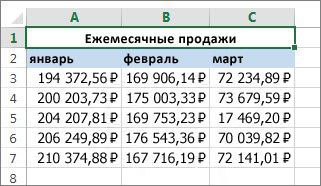
Объединив несколько ячеек, можно создать одну новую, более крупную ячейку. Это отличный способ сделать, например, подпись для нескольких столбцов.
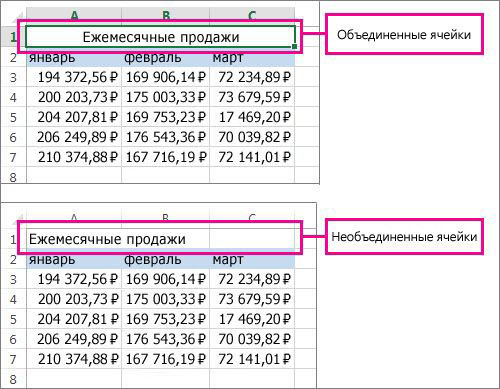
В приведенном ниже примере ячейки A1, B1 и C1 объединены для создания подписи «Продажи за месяц», чтобы описать информацию, указанную в строках 2–7.
Объединение ячеек
Объедините две или более ячеек, выполнив указанные ниже действия.
-
Выделите несколько смежных ячеек, которые вы хотите объединить.
Важно: Убедитесь, что данные, которые требуется сохранить, хранятся в левой верхней ячейке, и помните, что все данные в других объединенных ячейках будут удалены. Чтобы сохранить данные из остальных ячеек, скопируйте их в другое место на листе перед объединением.
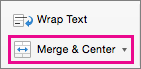
На вкладке Главная нажмите кнопку Объединить и выровнять по центру.
- Если параметр Объединить & Центр отключен, убедитесь, что ячейка не редактируется, а ячейки, которые требуется объединить, не форматируются как таблица Excel. Ячейки, отформатированные как таблица, обычно имеют чередующийся цвет заливки строк и иногда стрелки фильтры в заголовках столбцов.
- Чтобы объединить ячейки без центрирования, щелкните стрелку рядом с элементом Объединить & центр, а затем выберите Объединить поперек или Объединить ячейки.
Отмена объединения ячеек
Если необходимо отменить объединение ячеек, щелкните объединенную ячейку и выберите пункт Отменить объединение ячеек в меню Объединить и выровнять по центру (см. рисунок выше).
Разделение текста по нескольким ячейкам
Вы можете взять текст в одной или нескольких ячейках и распределить его по нескольким ячейкам. Это действие является обратным относительно операции объединения (конкатенации), когда вы можете объединить текст из нескольких ячеек в одной.
Например, столбец, содержащий полные имена, можно разделить на отдельный столбец с именами и отдельный столбец с фамилиями следующим образом.
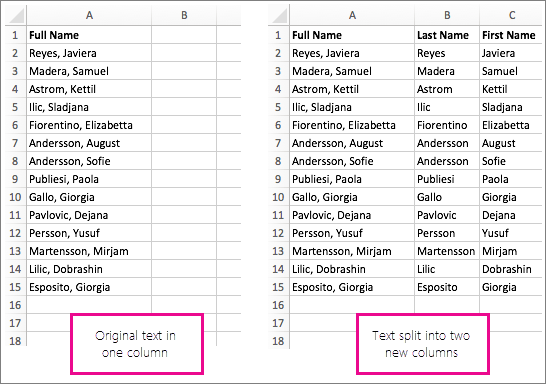
Выполните указанные ниже действия, чтобы разделить текст на несколько столбцов.
-
Выделите ячейку или столбец с текстом, который вы хотите разделить.
Примечание: выделите любое количество строк, но не более одного столбца. Кроме того, убедитесь, что справа достаточно пустых столбцов, чтобы ни один из ваших данных не был удален. При необходимости добавьте пустые столбцы.
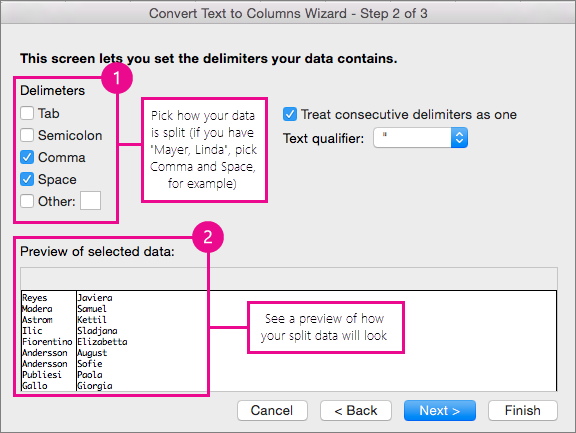
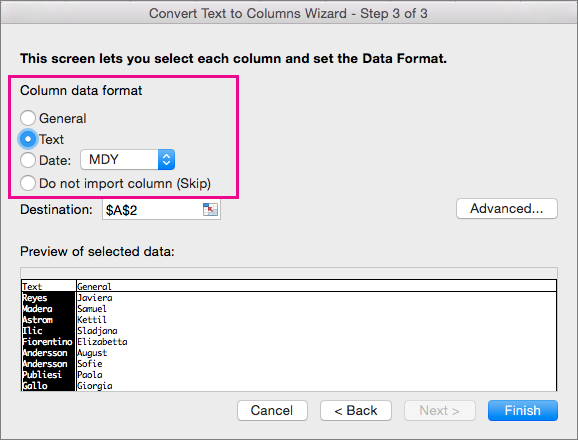
Нажмите кнопку Далее , а затем выберите формат для новых столбцов. Если вам не нужен формат по умолчанию, выберите формат, например Текст, а затем выберите второй столбец данных в окне Предварительный просмотр данных и снова выберите тот же формат. Повторите это для всех столбцов в окне представления Pre.

Нажмите кнопку
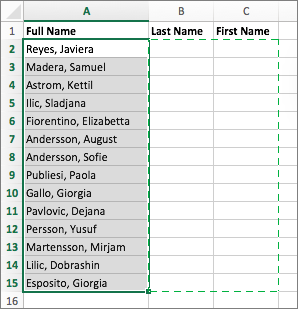
справа от поля Назначение , чтобы свернуть всплывающее окно.
В любом месте книги выделите ячейки, в которые нужно вставить разделенные данные. Например, при разделении столбца с полным именем на столбец с именем и столбец с фамилией выделите соответствующее количество ячеек в двух соседних столбцах.

Нажмите кнопку

, чтобы снова развернуть всплывающее окно, а затем нажмите кнопку Готово.
Объединив несколько ячеек, можно создать одну новую, более крупную ячейку. Это отличный способ создания подписи, которая охватывает несколько столбцов. В данном примере ячейки A1, B1 и C1 объединены для создания подписи «Продажи за месяц», чтобы описать данные во 2–7 строках.
Объединение ячеек
- Выделите первую ячейку и нажмите клавишу SHIFT , выбрав последнюю ячейку в диапазоне, который требуется объединить.
Важно: Убедитесь, что только одна из ячеек в диапазоне содержит данные.
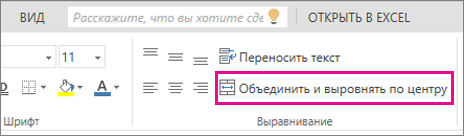
Выберите Главная >Объединить центр &.
Если параметр Merge & Center неактивен, убедитесь, что ячейка не редактируется или ячейки, которые требуется объединить, не содержатся в таблице.
Совет: Чтобы объединить ячейки без отцентрирования данных, выберите объединенную ячейку, а затем выберите параметры выравнивания слева, по центру или по правому краю рядом с элементом Объединить & центр.
Отмена объединения ячеек
Чтобы отменить объединение ячеек сразу после слияния, нажмите клавиши CTRL+Z. В противном случае сделайте следующее:
-
Выберите объединенную ячейку и выберите Главная >Объединить центр &.
Данные в объединенной ячейке перемещаются в левую ячейку при разделении ячеек.
Дополнительные сведения
Вы всегда можете задать вопрос эксперту в Excel Tech Community или получить поддержку в сообществах.
Как правильно нумеровать ячейки разного размера в программе Excel
Excel — мощный инструмент для работы с таблицами, который позволяет создавать, форматировать и анализировать данные. Одним из распространенных запросов пользователей является нумерация ячеек в таблице разного размера. Хотя Excel не предлагает встроенного инструмента для автоматической нумерации ячеек, существует несколько способов решить данную задачу.
Один из способов — использовать серию данных. Вы можете воспользоваться функционалом Excel для создания серий чисел или букв, которые будут использоваться в качестве номеров ячеек. Просто выберите ячейку, с которой вы хотите начать нумерацию, затем выполните следующие действия: выберите вкладку «Домашняя» в ленте меню, откройте раздел «Форматирование» и выберите «Заполнить», затем введите серию чисел или букв, установите нужные параметры и примените изменения.
Еще один способ — использовать формулу счетчика. Вместо создания серии данных вы можете использовать формулу, которая будет автоматически инкрементировать номер ячейки при копировании вниз или вбок. Для этого выберите ячейку, в которую будете вводить номер, введите формулу, например, «=ROW()-1» для нумерации строк или «=COLUMN()-1» для нумерации столбцов, и скопируйте ее в нужное количество ячеек.
Таким образом, при помощи серии данных или формулы-счетчика вы можете легко пронумеровать ячейки разного размера в Excel. Эти способы могут быть полезными при создании больших таблиц или при необходимости идентифицировать и отслеживать отдельные ячейки в таблице.
Как нумеровать ячейки разного размера в Excel
В Microsoft Excel очень важно уметь правильно нумеровать ячейки, особенно если они имеют разные размеры. В этой статье мы рассмотрим несколько подходов к нумерации ячеек разного размера в Excel.
Метод 1: Использование функции СТРОКА
Один из способов нумерации ячеек разного размера в Excel — использование функции СТРОКА. Эта функция позволяет объединять текст и числа в одну строку. Чтобы пронумеровать ячейки разного размера, выделите диапазон ячеек, в которых вы хотите добавить номера, и введите следующую формулу в ячейке, с которой вы хотите начать нумерацию:
Если ячейка, в которой вы хотите начать нумерацию, это A1, а номера вы хотите добавить в столбце B, формулу можно изменить под свои нужды. Нажмите Enter, чтобы применить формулу, и Excel автоматически пронумерует ячейки согласно заданному шаблону.
Метод 2: Использование автозаполнения
Другой способ нумерации ячеек разного размера в Excel — использование автозаполнения. Этот метод подходит, когда нужно пронумеровать большое количество ячеек. Выделите первую ячейку, в которой будет начинаться нумерация, введите номер, затем щелкните на маленьком квадратике в правом нижнем углу этой ячейки и потяните его вниз или вправо, чтобы заполнить нужное количество ячеек. Excel автоматически пронумерует ячейки с шагом 1.
Метод 3: Использование макроса
Наиболее гибким способом нумерации ячеек разного размера является использование макроса в Excel. Макрос позволяет автоматизировать выполнение задач и настраивать нумерацию точно под ваши требования. Если вы не знакомы с созданием макросов, почитайте документацию Excel или посмотрите видеоуроки по этой теме.
В результате вы сможете нумеровать ячейки разного размера в Excel, используя разные методы. Выберите подходящий для вас способ и начинайте экспериментировать с нумерацией ячеек в своей таблице Excel!
Шаг 1: Выделение ячеек для нумерации
Перед тем как приступить к нумерации ячеек различного размера, необходимо выделить нужные ячейки. Для этого можно использовать разные методы:
- Выделение отдельных ячеек. Если вам нужно пронумеровать только определенные ячейки, выделите их, используя курсор мыши. При этом можно выделить как одну ячейку, так и несколько ячеек.
- Выделение нескольких ячеек в виде прямоугольника. Если вам нужно пронумеровать непрерывный блок ячеек, поместите курсор мыши в одну из ячеек этого блока и зажмите кнопку мыши. Переместите курсор в конечную ячейку блока и отпустите кнопку мыши. Все ячейки внутри прямоугольника будут выделены.
- Выделение непрерывных блоков ячеек по нескольким столбцам и/или строкам. Если вам нужно пронумеровать ячейки, расположенные по нескольким столбцам и/или строкам, выделите столбцы или строки, используя заголовки столбцов или строки. Для выделения нескольких столбцов или строк, зажмите кнопку Ctrl и щелкните на заголовках столбцов или строк.
Выбор метода выделения ячеек зависит от ваших потребностей и ориентируется на конкретную ситуацию. Важно выделить только те ячейки, которые должны быть пронумерованы, чтобы избежать ошибок в будущем при нумерации и обработке данных.
Шаг 2: Применение формулы для нумерации ячеек
После того как ячейки отсортированы по размеру, можно приступить к нумерации. Для этого мы будем использовать формулу, которая автоматически пронумерует ячейки в нужной последовательности.
Для начала, выберите ячейку, в которой вы хотите начать нумерацию, и введите номер первой ячейки. Например, если вы хотите начать нумерацию с номера 1, то введите число 1 в выбранную ячейку.
Затем, выберите ячейку с номером 1 и скопируйте ее (Ctrl+C). После этого выделите диапазон ячеек, которые вы хотите пронумеровать.
Щелкните правой кнопкой мыши на первую ячейку диапазона и выберите в контекстном меню команду «Вставить» или нажмите клавиши Ctrl+V. В результате, во все ячейки диапазона будет вставлена скопированная ячейка с номером 1.
Теперь вам необходимо применить формулу для нумерации ячеек. Для этого выберите ячейку, в которой находится номер 1, и нажмите клавишу F2 на клавиатуре. Теперь вы можете видеть формулу, которая используется для нумерации ячеек.
Измените формулу следующим образом: замените номер 1 на номер ячейки, в которой вы хотите видеть первый номер. Например, если вы хотите начать нумерацию с номера 10, замените число 1 на число 10.
Нажмите клавишу Enter, чтобы применить изменения. Теперь формула будет автоматически применяться к каждой ячейке диапазона, и все ячейки будут пронумерованы в нужной последовательности.
Шаг 3: Применение условного форматирования для ячеек с разным размером
Чтобы было удобно отслеживать ячейки разного размера в Excel, можно использовать условное форматирование. Это позволяет задать определенные правила, по которым будут форматироваться ячейки автоматически.
Вот как это можно сделать:
- Выберите ячейку или диапазон ячеек, которые хотите форматировать. Для выбора диапазона ячеек можно зажать левую кнопку мыши и переместить курсор.
- Перейдите во вкладку «Условное форматирование» на панели инструментов Excel.
- Выберите «Новое правило».
- Выберите «Форматирование только ячеек, содержащих».
- В поле «Значение» введите условие для форматирования ячейки. Например, если вам нужно выделить ячейки с размером больше 10, введите «>10».
- Выберите формат, который будет применяться к ячейкам, удовлетворяющим условию. Например, можно изменить цвет фона или шрифта.
- Нажмите «OK», чтобы применить условное форматирование.
После применения условного форматирования все ячейки, удовлетворяющие заданному условию, будут автоматически форматироваться.
Этот метод позволяет визуально выделять и отслеживать ячейки с разным размером, что делает работу в Excel более удобной и эффективной.
Как пронумеровать объединенные ячейки разного размера в excel
Как пронумеровать объединенные ячейки разного размера в excel
Argument ‘Topic id’ is null or empty
Сейчас на форуме
© Николай Павлов, Planetaexcel, 2006-2023
info@planetaexcel.ru
Использование любых материалов сайта допускается строго с указанием прямой ссылки на источник, упоминанием названия сайта, имени автора и неизменности исходного текста и иллюстраций.
| ООО «Планета Эксел» ИНН 7735603520 ОГРН 1147746834949 |
ИП Павлов Николай Владимирович ИНН 633015842586 ОГРНИП 310633031600071 |
Вы можете получить сообщение об ошибке при сортировке диапазона, который содержит объединенные ячейки в Excel
При сортировке диапазона на листе Microsoft Excel программа Excel не сортирует диапазон. Кроме того, может появиться следующее сообщение об ошибке:
Эта операция требует одинакового размера объединенных ячеек.
Причина
Эта проблема может возникнуть при сортировке диапазона ячеек, а также при выполнении следующих условий:
- Вы ранее объединили некоторые ячейки, но не все ячейки в диапазоне сортировки.
- Вы ранее объединили все ячейки в диапазоне сортировки, но не все ячейки имеют одинаковый размер.
Обходной путь
Чтобы решить эту проблему, разделите или объедините все объединенные ячейки в диапазоне, чтобы они имели одинаковый размер. Каждая объединенная ячейка в диапазоне должна занимать одинаковое количество строк и столбцов, что и другие объединенные ячейки в диапазоне.
Общее решение

- Выберите весь диапазон, который следует сортировать.
- В группе Выравнивание на вкладке Главная нажмите кнопку вызова диалогового окна Выравнивание.
- Выберите вкладку Выравнивание, а затем снимите флажок Объединить ячейки.
- Нажмите ОК.
Это может изменить расположение данных в диапазоне.
Пример решения
- Введите следующие данные на листе:
A1: B1: Name C1: Value A2: B2: Sue C2: 1 A3: B3: Tom C3: 2
- Выделите каждую пару ячеек.
- Нажмите кнопку вызова диалогового окна Выравнивание в группе Выравнивание на вкладке Главная.
- Выберите вкладку Выравнивание, а затем установите флажок Объединить ячейки.
- Нажмите ОК.
Не объединяйте ячейки в столбце C.
- Отмените объединение ячеек A1:B3, чтобы в выбранном диапазоне не было объединенных ячеек.
- Объедините ячейки C1 и D1, C2 и D2, а также C3 и D3, чтобы столбец C имел тот же размер (после объединения), что и столбец A/B. Затем выберите ячейки A1:D3 и повторите шаги 3 и 4, используя единый размер диапазона.
Обратная связь
Были ли сведения на этой странице полезными?
Автоматическая нумерация строк
В отличие от других программ Microsoft 365, Excel не предоставляет кнопку для автоматического номера данных. Однако можно легко добавить последовательные числа в строки данных путем перетаскивания маркер заполнения для заполнения столбца последовательностью чисел или с помощью функции СТРОКА.
Совет: Если необходима более совершенная система автоматической нумерации и на компьютере установлено приложение Access, можно импортировать данные Excel в базу данных Access. В ней можно создать поле, которое автоматически генерирует уникальный номер при добавлении в таблицу новой записи.
В этой статье
- Заполнение столбца последовательностью чисел
- Нумерация строк с помощью функции СТРОКА
- Отображение или скрытие маркера заполнения
Заполнение столбца последовательностью чисел
- Выделите первую ячейку в диапазоне, который необходимо заполнить.
- Введите начальное значение последовательности.
- Введите значение в следующей ячейке, чтобы задать образец заполнения.
Совет: Например, если требуется задать последовательность 1, 2, 3, 4, 5. введите в первые две ячейки значения 1 и 2. Если необходимо ввести последовательность 2, 4, 6, 8. введите значения 2 и 4.
Примечание: В Excel 2013 и более поздних версиях кнопка Быстрый анализ отображается по умолчанию при выборе нескольких ячеек, содержащих данные. Для завершения этой процедуры кнопку можно проигнорировать.
Примечание: По мере перетаскивания маркера заполнения через ячейки Excel показывает предварительное значение. Чтобы изменить образец, перетащите маркер заполнения, удерживая нажатой правую кнопку мыши, а затем выберите образец.
Чтобы ввести последовательность в возрастающем порядке, перетащите маркер вниз или вправо. Чтобы ввести последовательность в убывающем порядке, перетащите маркер вверх или влево.
Совет: Если дескриптор заполнения не отображается, может потребоваться сначала отобразить его. Дополнительные сведения см. в статье Отображение или скрытие маркера заполнения.
Примечание: Эти числа не обновляются автоматически при добавлении, перемещении или удалении строк. Последовательную нумерацию можно обновить вручную, выбрав два числа в правильной последовательности и перетащив маркер заполнения в конец нумерованного диапазона.
Нумерация строк с помощью функции СТРОКА
- Введите в первую ячейку диапазона, который необходимо пронумеровать, формулу =СТРОКА(A1). Функция СТРОКА возвращает номер строки, на которую указана ссылка. Например, функция =СТРОКА(A1) возвращает число 1.
- Перетащите маркер заполнения , охватив диапазон, который необходимо заполнить.
Совет: Если дескриптор заполнения не отображается, может потребоваться сначала отобразить его. Дополнительные сведения см. в статье Отображение или скрытие маркера заполнения.
- Эти числа обновляются при сортировке данных. Последовательность может быть прервана при добавлении, перемещении или удалении строк. Последовательность можно обновить вручную, выбрав два числа в правильной последовательности и перетащив маркер заполнения в конец нумерованного диапазона.
- Если вы используете функцию СТРОКА и хотите, чтобы числа вставлялись автоматически при добавлении новых строк данных, преобразуйте диапазон данных в таблицу Excel. Все строки, добавленные в конец таблицы, последовательно нумеруются. Дополнительные сведения см. в статье Создание и удаление таблицы Excel на листе.
Для ввода определенных последовательных числовых кодов, например кодов заказа на покупку, можно использовать функцию СТРОКА вместе с функцией ТЕКСТ. Например, чтобы начать нумерованный список с кода 000-001, введите формулу =ТЕКСТ(СТРОКА(A1),»000-000″) в первую ячейку диапазона, который необходимо пронумеровать, и перетащите маркер заполнения в конец диапазона.
Отображение или скрытие маркера заполнения
По умолчанию маркер заполнения отображается, но его можно включить или отключить.
- В Excel 2010 и более поздних версиях перейдите на вкладку Файл , а затем выберите Параметры. В Excel 2007 нажмите кнопку Microsoft Office , а затем выберите Параметры Excel.
- В категории Дополнительно в разделе Параметры правки установите или снимите флажок Разрешить маркеры заполнения и перетаскивание ячеек, чтобы отобразить или скрыть маркер заполнения.
Примечание: Чтобы предотвратить замену существующих данных при перетаскивании маркера заполнения, убедитесь, что выбрано поле Оповещение перед перезаписью ячеек проверка. Если вы не хотите, чтобы Excel отображал сообщение о перезаписи ячеек, можно очистить это поле проверка.
Способы автоматической нумерации строк и ячеек в Excel
В программе Microsoft Excel нет обычной нумерации строк таблицы, к которой привык пользователь Word. Поэтому для того, чтобы присвоить каждому наименованию свой номер, юзеру придется это сделать с помощью одного из следующих действий:
- растягивание;
- с помощью функции;
- используя прогрессию;
- используя специальную формулу.
Растягивание
Первым способом пользуются многие начинающие пользователи программы — это растягивание строк. Чтобы получить результат в виде пронумерованных автоматически строк юзеру нужно сделать следующие действия:
- Запустить утилиту Microsoft Excel.
- Выделить первую ячейку и кликнуть по клавише «1». Таким образом пользователь задаст начало нумерации.

- Теперь снова выделить область ячейки нажимая на нее левой клавишей мыши и удерживать.
- Зажать кнопку на клавиатуре под названием «Ctrl». Курсор сменится с белой стрелки на черный крестик.
- Теперь удерживая «Ctrl» тянуть мышку вниз на столько делений, сколько нужно пронумеровать.

- Цифры появятся автоматически, когда юзер отпустит кнопку мыши.
- После того, как необходимое количество строк пронумеровано, вначале нужно отпустить кнопку мыши и только потом «Ctrl». В противном случае пользователь увидит на экране строки пронумерованные только одними единицами.
- Например, это будет выглядеть вот так.

Если же пользователю необходим пронумеровать строки в таблице Excel не через единицу, а через интервал в несколько чисел, то нужно сделать следующее:
- Запустить Excel.
- Задать шаблон: в первой ячейке напечатать «2», а в следующей нижней — «4».

- Выделить обе клетки, зажав левую кнопку мыши (ЛКМ) по центру и протянув вниз отпустить.

- Кликнуть по точке справа снизу выделенного объекта и потянуть вниз.

- Клетки будут пронумерованы с интервалом в «2».
Таким образом можно установить любой необходимый интервал меняя числа.
Если же человеку нужен отступ через несколько клеток, то это можно сделать так:
- Ввести в первую клетку число, отступить нужное количество ячеек и прописать следующее число ниже.

- Зажав кнопку мыши на первой клетке, протянуть до следующего числа. Зажать курсор ЛКМ на зеленой точке выделенной ячейки и протянуть вниз. Получится так, как на картинке.

Excel для чайников — изменение столбцов, строк и ячеек
Меняя цифры и интервалы можно добиться практически любой нумерации строк в Excel.
Таким способом можно продолжить нумерацию с любой цифры, например написав 22 и 23, последовательность начнется с цифры 22.
Таким же образом можно пронумеровать объединенные ячейки.
Функция
Этот способ создать числовую последовательность более автоматизирован. Здесь не надо ничего зажимать, выделять и тащить, исполняется таким образом:
- Запустить Excel.
- В первой ячейке прописать цифру с которой будет начинаться нумерация.
- Кликнуть по вкладке «Формулы». Найти пункт «Вставить функцию».
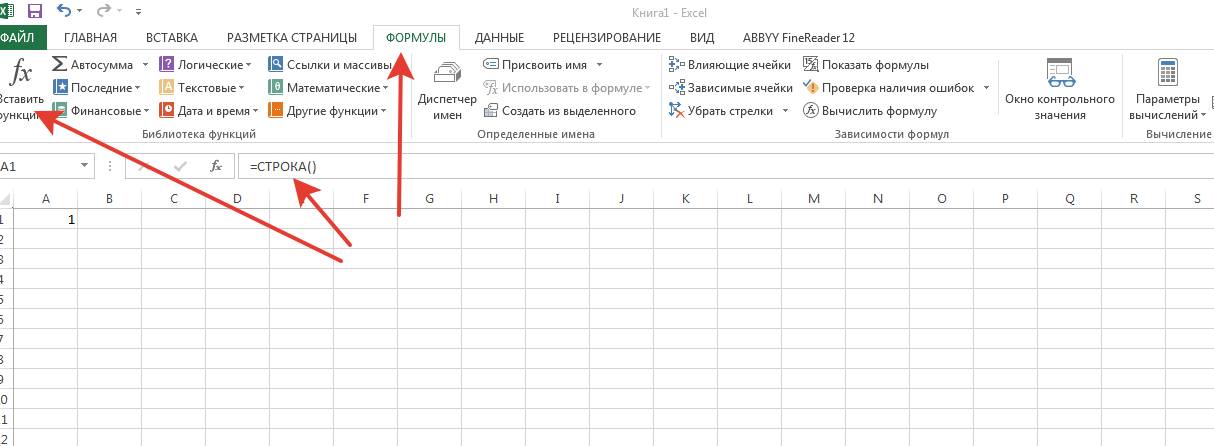
- Протянуть курсором мыши за крестик вниз на определенное количество строк.

Есть еще один метод создания списка в Excel — использовать прогрессию.
Прогрессия
Данный метод подойдет для тех, кто обычно создает большие таблицы в программе Эксель от Майкрософт. Этим методом могут пользоваться бухгалтера и другие работники офиса, которые часто составляют объемные таблицы.
Вставить нумерацию ячеек методом прогрессии можно следующим образом:
- Запустить программу Эксель.
- Указать число с которого начнется отсчет.
- Кликнуть по значку со стрелкой вниз, который находится на вкладке «Главная». Если на него навести курсор, то отобразится окно в виде списка, в котором нужно будет запустить пункт «Прогрессия».
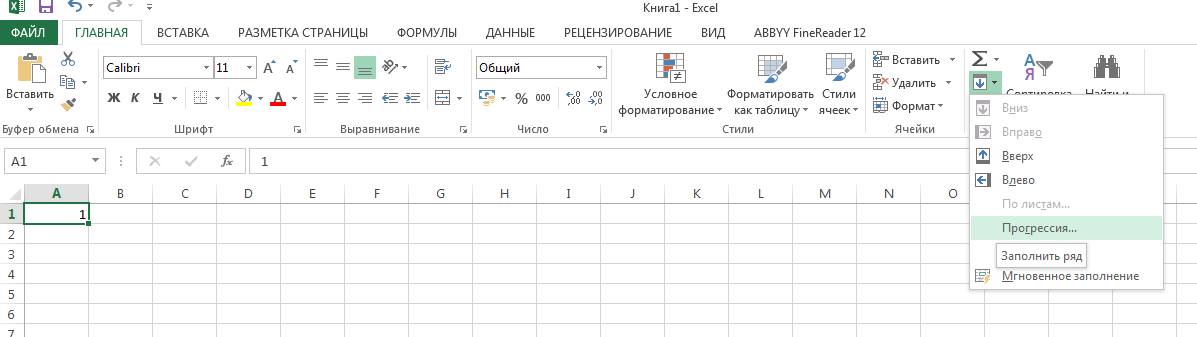
- В новом окне можно выбрать параметры прогрессии. Будет ли она арифметической или геометрической. Можно выбрать в каком направлении будет идти нумерация: по строкам или столбцам. Определить шаг последовательности проставления чисел и поставить предел, по достижении которого утилита остановит нумерацию. Можно выбрать нумерацию по годам, месяцам и рабочим дням.

- Изменяя эти значения можно добиться практически любого результата.
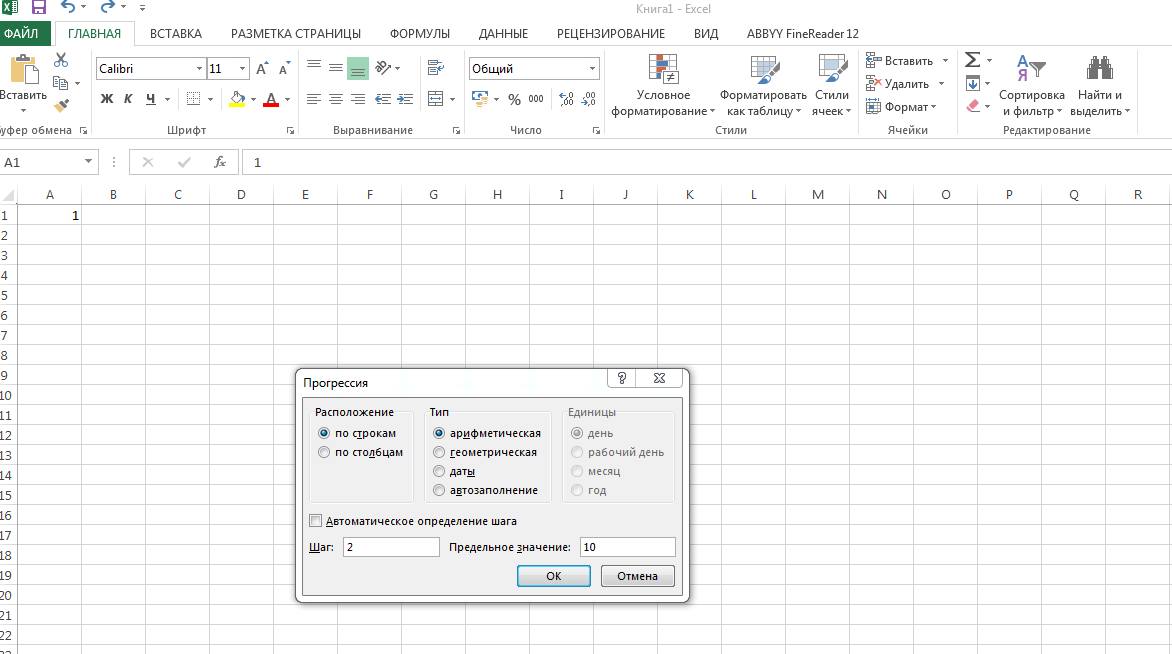
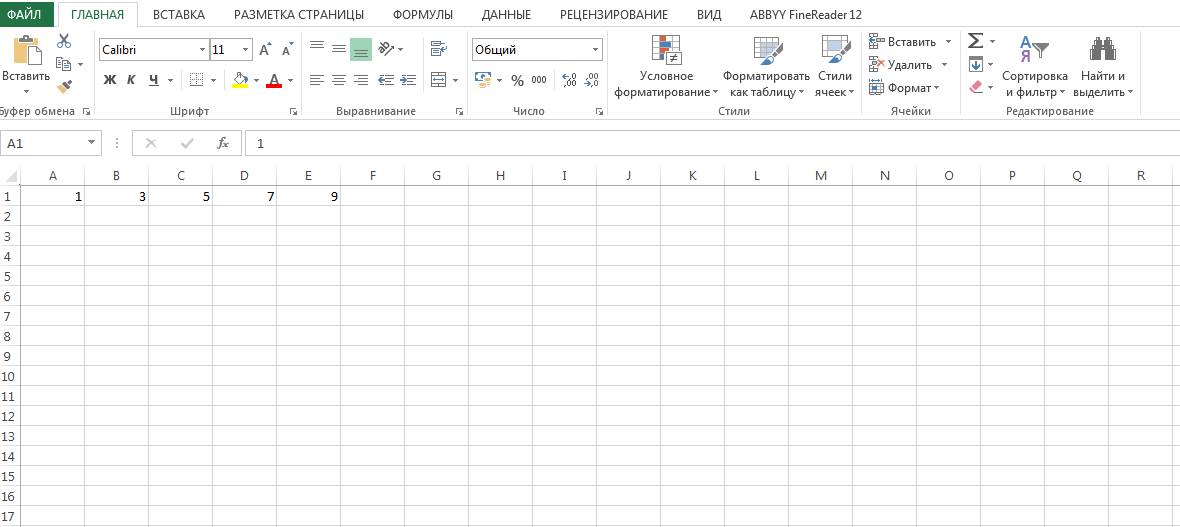
- На скрине были выбраны: расположение по строкам с шагом два и конечным результатом «10» в виде арифметической прогрессии.
Способы копирования текста и таблиц из документов Ворд в Эксель
Формула
Последний метод нумерации в Эксель – это формула. Из всех вышеприведенных этот метод самый неудобный. Для того, чтобы использовать формулу, пользователю необходимо:
- Вписать цифру с которой начнется нумерация.

- Кликнуть по тому полю, в которое будет записано последнее число.

- Теперь пользователь должен записать формулу в эту ячейку — вписываем знак равенства «=» и нажимаем на первую ячейку. После этих действий устанавливается шаг, например «+5». Кликаем клавишу «Enter».

- Выделить весь столбец, протянув курсором мышки вниз до того пункта, где должен закончиться список.

- Теперь в ячейках пользователь заменяет формулы. Для этого выделяем столбец и кликаем правой кнопкой мыши по нему. Выбрать «Специальная вставка».

- Откроется окно, в котором пользователь выставляет необходимые значения.

- Теперь можно нажать «Ок».
Нумерация будет сделана автоматически.