Как узнать имя пользователя в Windows 10
Если на одном компьютере создано несколько учетных записей, может потребоваться выяснить, под каким аккаунтом работает операционная система Windows 10 в данный момент. Из этой статьи вы узнаете, где можно посмотреть имя текущего пользователя.
Узнаём имя пользователя в меню «Пуск»
Наиболее простой способ узнать имя пользователя — открыть меню «Пуск» и кликнуть на кнопку «Развернуть» — иконку с тремя горизонтальными полосками. Ниже Вы увидите имя пользователя, авторизованного в системе в данный момент.
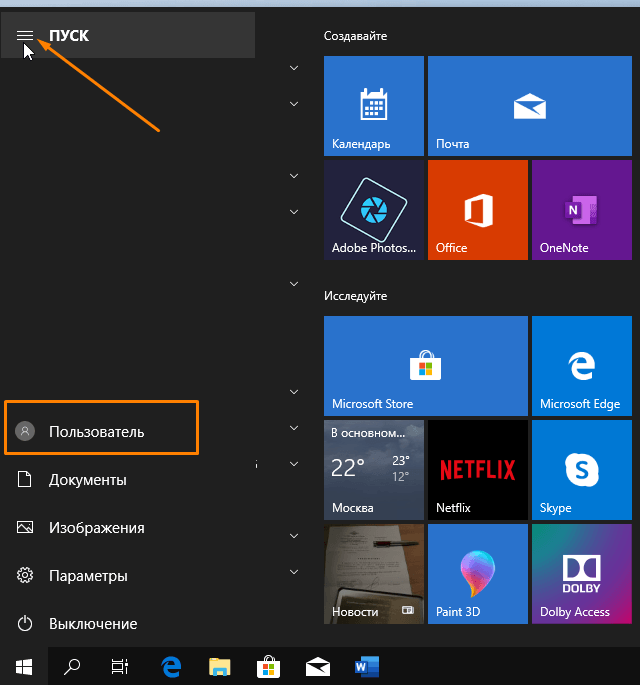
Кликаем на кнопку «Развернуть» в меню «Пуск»
Узнаём имя текущего пользователя через «Параметры Windows»
- С помощью горячих клавиш Windows + I открываем окно «Параметры Windows» и переходим в раздел «Учетные записи».
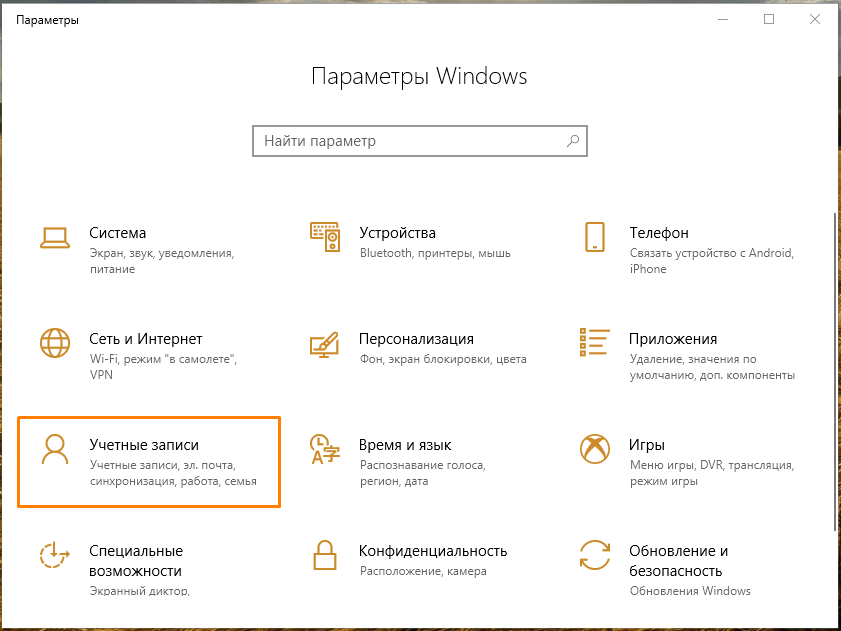
Открываем раздел «Учетные записи» в «Параметрах Windows»
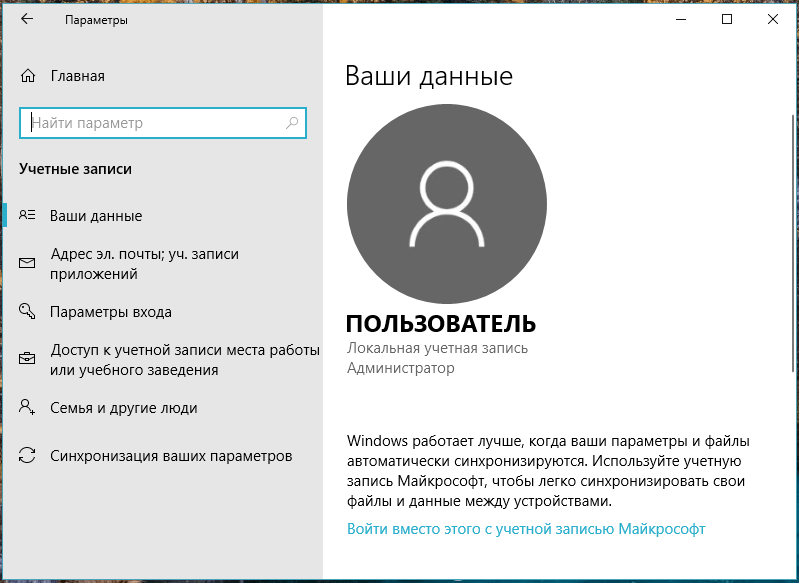
Смотрим сведения о текущей учетной записи
Узнаём имя текущего пользователя в приложении «Сведения о системе»
Посмотреть имя текущего пользователя можно в классическом приложении Windows 10 «Сведения о системе».
-
Нажимаем на значок лупы в панели задач, начинаем вводить название приложения, и, когда оно будет найдено, запускаем его.
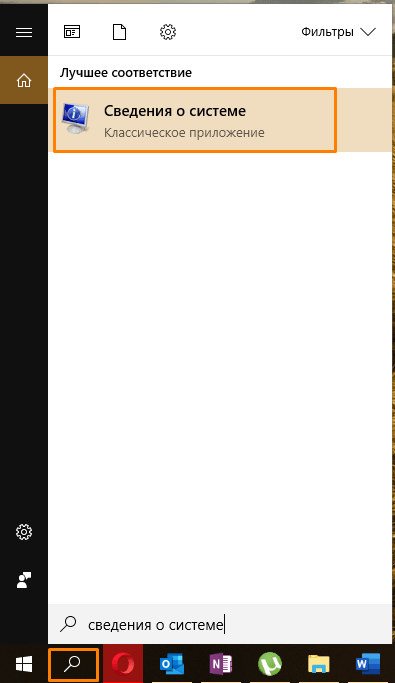
Находим приложение «Сведения о системе»
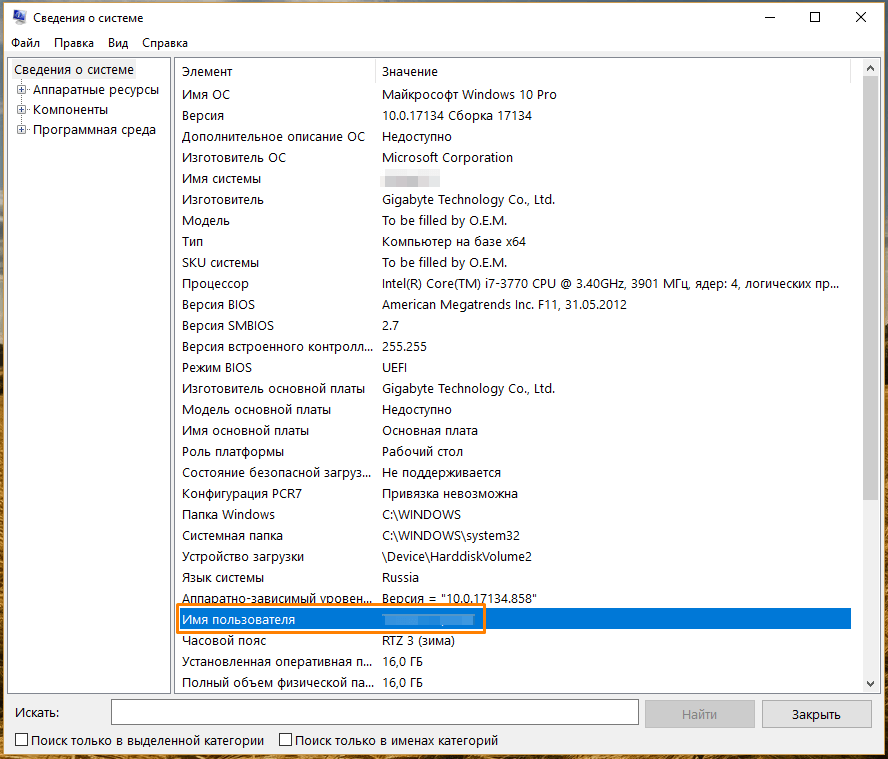
Имя пользователя в окне «Сведения о системе»
Узнаём имя пользователя в «Диспетчере задач»
- Нажимаем комбинацию клавиш Ctrl + Shift + Esc для запуска «Диспетчера задач».
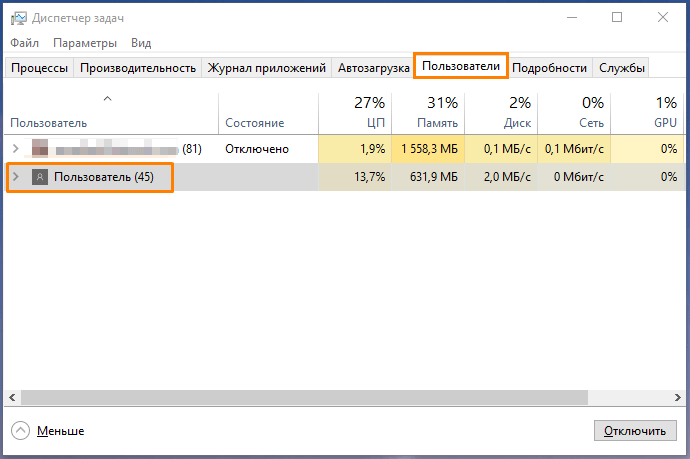
Открываем вкладку «Пользователи»
Смотрим имена пользователей в «Панели управления»
- Снова воспользуемся системным поиском, чтобы найти «Панель управления» — кликаем на иконку лупы в панели задач и печатаем название приложения.
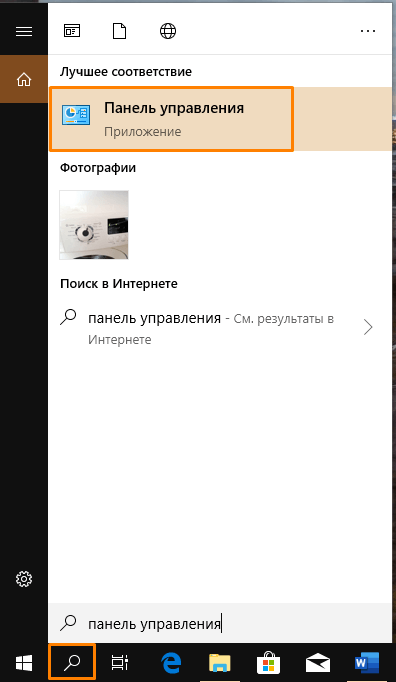
Ищем «Панель управления»
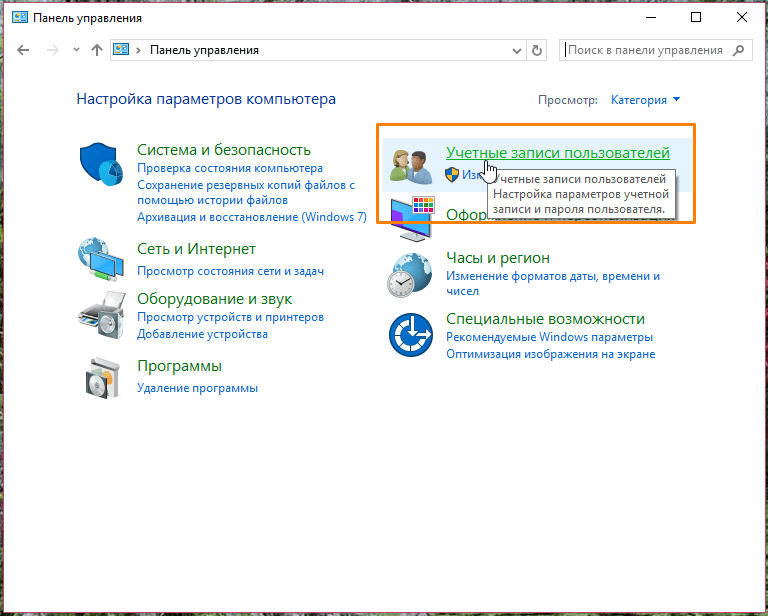
Открываем раздел «Учетные записи пользователей»
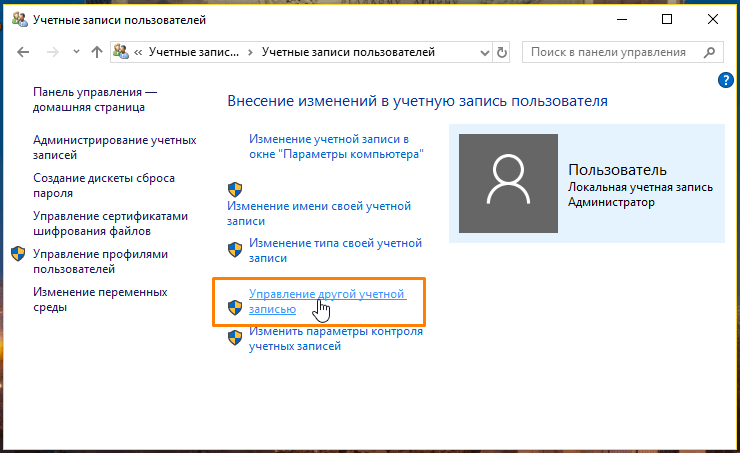
Кликаем на «Управление другой учетной записью», чтобы увидеть всех пользователей
Смотрим имена пользователей через командную строку
Для тех, кто не ищет лёгких путей, �� есть возможность посмотреть список всех пользователей в системе через командую строку.
-
Откроем контекстное меню кнопки «Пуск» с помощью правой кнопки мыши или сочетания клавиш Windows + X и запустим утилиту «PowerShell» от имени администратора.
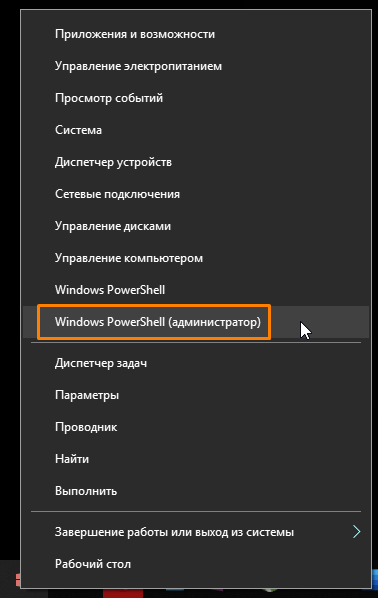
Запускаем «PowerShell» от имени администратора
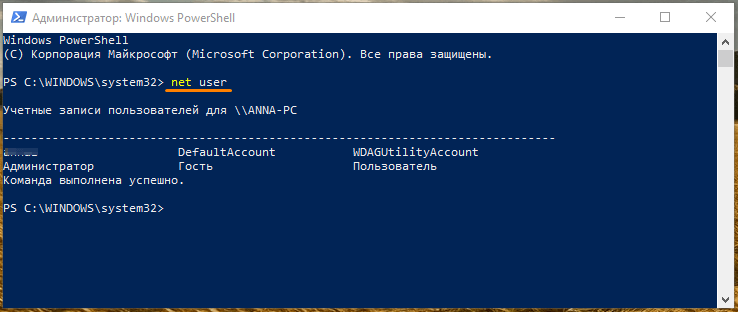
Выполняем команду «net user»
Теперь вы в курсе, где посмотреть список всех учетных записей в Windows 10, а также имя текущего пользователя системы.
Как посмотреть имя пользователя
Notice
Войдите, чтобы продолжить.
Вход на Facebook
- Регистрация
- Вход
- Messenger
- Facebook Lite
- Видео
- Места
- Игры
- Marketplace
- Meta Pay
- Meta Store
- Meta Quest
- Meta AI
- Threads
- Благотворительные акции
- Услуги
- Центр информации о выборах
- Политика конфиденциальности
- Центр конфиденциальности
- Группы
- Информация
- Создать рекламу
- Создать Страницу
- Разработчикам
- Вакансии
- Файлы cookie
- Рекламные предпочтения
- Условия использования
- Справка
- Загрузка контактов и лица, не являющиеся пользователями
- Cancel contracts here
- Настройки
- Журнал действий
Если Вы забыли свое имя пользователя или имя учетной записи Mac

При настройке своего компьютера Mac Вы ввели свое полное имя и создали имя учетной записи. Имя учетной записи иногда еще называют коротким именем, поскольку обычно оно представляет собой укороченный вариант Вашего полного имени или созданного Вами имени. Когда появляется запрос ввести имя пользователя, например в окне входа в систему или при подключении для обмена файлами или общего доступа к экрану, можно ввести либо полное имя, либо имя учетной записи. Компьютер Mac использует имя учетной записи для отслеживания всех Ваших файлов и информации. Поэтому имя учетной записи является постоянным, его нельзя изменить, не создав полностью нового пользователя.

Если Вы не можете вспомнить имя учетной записи, откройте окно Finder и выберите «Переход» > «Личное». Ваше имя учетной записи отображается рядом со значком домика в верхней части окна Finder.
Просмотр имени пользователя или адреса электронной почты GitHub
Вы войдите в GitHub в первый раз? Если да, добро пожаловать обратно! Если вы не помните имя пользователя для личной учетной записи в GitHub, можно попробовать использовать следующие способы, которые помогут вам его вспомнить.
Platform navigation
В этой статье
GitHub Desktop users
- In the GitHub Desktop menu, click Preferences.
- In the Preferences window, verify the following:
- To view your GitHub username, click Accounts.
- To view your Git email, click Git. Note that this email is not guaranteed to be your primary GitHub email.
- In the File menu, click Options.
- In the Options window, verify the following:
- To view your GitHub username, click Accounts.
- To view your Git email, click Git. Note that this email is not guaranteed to be your primary GitHub email.
Finding your username in your user.name configuration
During set up, you may have set your username in Git. If so, you can review the value of this configuration setting:
$ git config user.name # View the setting YOUR-USERNAME Finding your username in the URL of remote repositories
If you have any local copies of personal repositories you have created or forked, you can check the URL of the remote repository.
Tip: This method only works if you have an original repository or your own fork of someone else’s repository. If you clone someone else’s repository, their username will show instead of yours. Similarly, organization repositories will show the name of the organization instead of a particular user in the remote URL.
$ cd YOUR-REPOSITORY # Change directories to the initialized Git repository $ git remote -v origin https://github.com/YOUR-USERNAME/YOUR-REPOSITORY.git (fetch) origin https://github.com/YOUR-USERNAME/YOUR-REPOSITORY.git (push) Your user name is what immediately follows the https://github.com/ .