Изменение буквы диска
Если вы хотите изменить букву диска, назначенную диску, или у вас еще нет буквы диска, используйте управление дисками для его изменения. Вы также можете подключить диск в пустую папку, чтобы она отображалась как папка. Дополнительные сведения см. в разделе «Подключение диска в папке».
Если изменить букву диска, который уже содержит Windows или приложения, приложения могут столкнуться с проблемами при запуске или поиске диска. Мы рекомендуем не изменять букву диска, который уже содержит Windows или приложения.
Ниже показано, как изменить букву диска.
- Откройте оснастку управления дисками с разрешениями администратора.
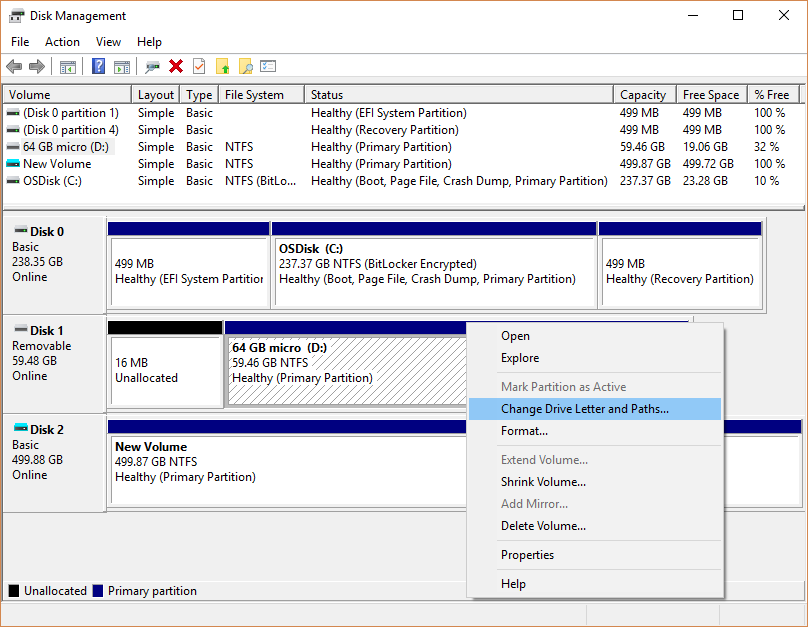
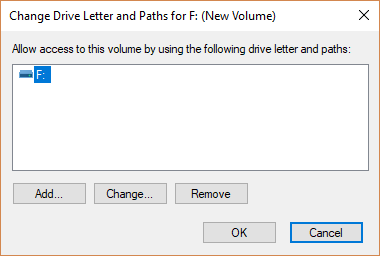
- В разделе «Управление дисками» выберите и удерживайте (или щелкните правой кнопкой мыши) том, на котором нужно изменить или добавить букву диска, и выберите «Изменить букву диска» и «Путь».
Совет Если параметр «Изменить букву диска и пути» не отображается или неактивен, том либо не готов к получению буквы диска, либо он не будет выделен и должен быть инициализирован. Это также может быть то, что диск недоступен, что относится к системным секциям EFI и секциям восстановления. Если вы подтвердили, что том отформатирован с буквой диска, к которому можно получить доступ, но вы по-прежнему не можете изменить его, это выходит за область этой статьи. Мы рекомендуем обратиться к служба поддержки Майкрософт или изготовителю компьютера для получения дополнительной помощи.
Как изменить букву диска в Windows 10
Прежде чем приступить, хочу обратить ваше внимание на один момент: если вы меняете букву диска, на который устанавливались (с помощью установщиков) какие-либо программы, либо перемещались системные файлы и папки, то после изменения буквы что-то может перестать запускаться или работать ожидаемым образом, так как ссылки в реестре Windows 10 и других расположениях будут указывать на старую букву диска.
- Изменить букву диска в управлении дисками
- В командной строке
- Видео инструкция
Изменение буквы диска в утилите «Управление дисками» Windows 10
Шаги по изменению буквы диска будут следующими:
- Нажмите клавиши Win+R (Win — клавиша с эмблемой Windows) на клавиатуре, введите diskmgmt.msc в окно «Выполнить» и нажмите Enter. Второй способ открыть управление дисками — нажать правой кнопкой мыши по кнопке Пуск и выбрать нужный пункт контекстного меню.
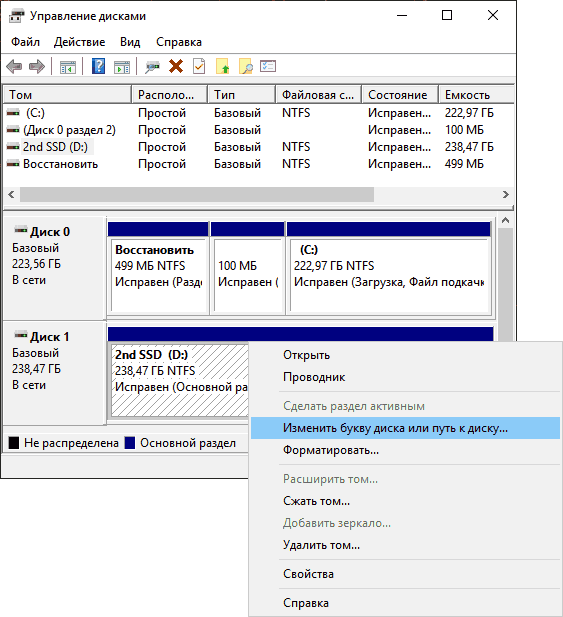
- Нажмите правой кнопкой мыши по тому диску (раздела диска), букву которого нужно изменить и выберите пункт «Изменить букву диска или путь к диску». Контекстное меню можно вызывать как в списке дисков в верхней части «Управления дисками», так и в нижней части, где присутствует графическое представление разделов на диске.
- В следующем окне выберите текущую букву диска и нажмите кнопку «Изменить».

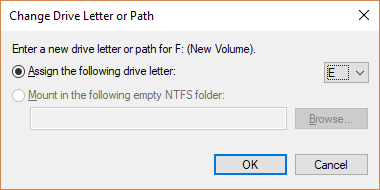
- Укажите желаемую новую букву диска и нажмите «Ок».

- Подтвердите изменение буквы (появится несколько предупреждений о том, что смена буквы диска может привести к проблемам с запуском программ).
В случае, если вам нужно поменять буквы между двумя дисками, например, D изменить на E, а E — на D (аналогично и для других букв и устройств):
- Удалите букву диска E (в управлении дисками выбрать «Изменить букву диска или путь к диску», выбрать букву, нажать «Удалить»).
- Назначьте диску D букву E.
- Назначьте диску без буквы (который был E) букву D.
Обычно, этого метода изменения буквы диска бывает достаточно, однако есть и еще один способ: всё это можно сделать с помощью командной строки.
Изменение буквы диска с помощью командной строки в DISKPART
Изменение буквы раздела диска в утилите командной строки DISKPART — не слишком сложная задача. Но если вы начинающий пользователь и не уверены, что понимаете описание и логику производимых действий, рекомендую быть очень осторожными или отказаться от этого метода: есть вероятность получения проблем с доступом к важным данным (они никуда не исчезнут, но потребуются дополнительные действия, чтобы снова увидеть диск в проводнике).
Чтобы изменить букву диска Windows 10 с помощью командной строки, выполните следующие действия:
- Запустите командную строку от имени администратора.
- По порядку используйте следующие команды (после ввода команды нажимаем Enter для её выполнения).
- diskpart
- list volume (в результате выполнения этой команды обратите внимание на номер тома, букву которого нам нужно изменить, далее — N).
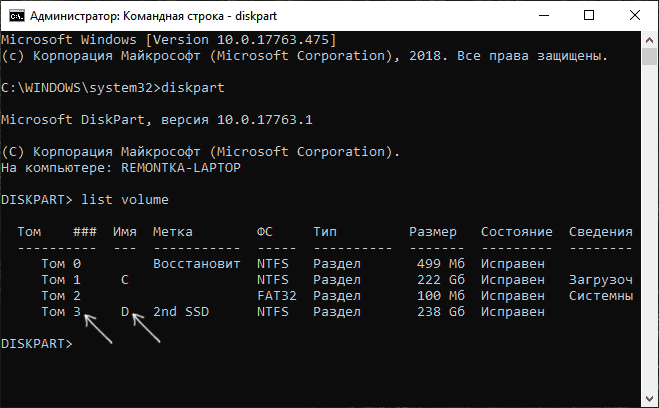
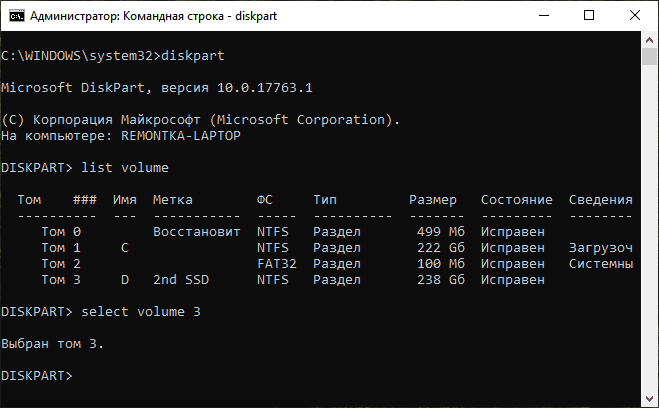
- select volume N (этой командой мы выбираем по номеру тот раздел, над которым будут производиться дальнейшие команды).
- assign letter=БУКВА (задаем свободную букву на своё усмотрение, старая автоматически будет удалена с этого раздела диска).

- exit
- Закройте командную строку.
Готово, буква диска изменена. Если вам нужно назначить букву диска, которая на настоящий момент занята другим разделом, то сначала удалите её, выбрав раздел (как в 5-й команде) и используя команду remove letter=удаляемая_буква, затем проделайте шаги 5-6 для назначения освободившейся буквы, а в завершение назначьте тем же самым образом новую букву разделу, с которого она была удалена (иначе он не будет отображаться в проводнике).
Как изменить букву Blu-ray, DVD или CD привода в Windows 10
Всем дискам в Windows присвоена буква. Также буквы присваиваются приводам оптических дисков, внешним дискам и картридерам.
При желании, вы можете поменять букву любого диска (кроме системного C:) на любую другую свободную.

Кстати, смена буквы выполняется очень похожим образом как для дисков, так и для DVD или CD привода.
Запустите программу «Управление дисками», чтобы быстро найти её, в поиске ОС введите «Создание и форматирование разделов жесткого диска»:
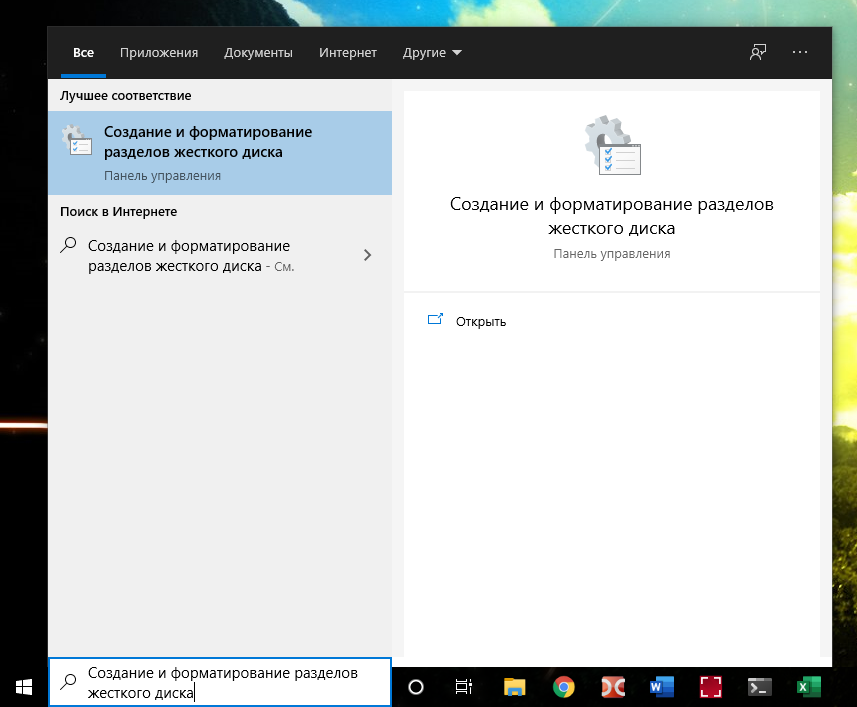
В списке найдите найдите оптический диск, для которого вы хотите поменять букву. Если вы не видите этот диск, то пролистните список дисков ниже.

Кликните правой кнопкой мыши по диску, для которого вы хотите изменить букву диска и выберите в контекстном меню пункт «Изменить букву диска или путь к диску».
Нажмите «Изменить».
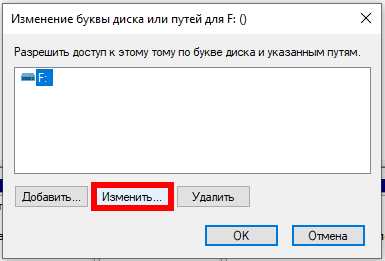
Выберите любую свободную букву и нажмите ОК.
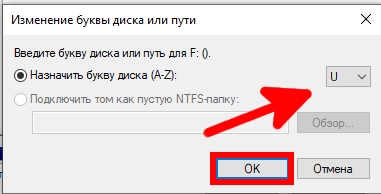
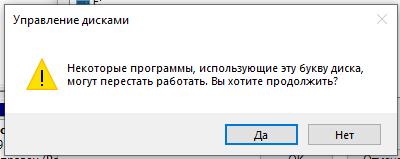
Теперь вад DVD-ром или Blu-ray привод будет иметь новую букву.
Связанные статьи:
- Как поменять букву диска в Windows 10 (67.7%)
- Как назначить постоянную букву диска USB-накопителю в Windows (67.7%)
- Самый простой способ спрятать диск целиком в Windows (67.7%)
- Как управлять разделами средствами Windows без загрузки стороннего ПО (67.7%)
- Как сетевому диску назначить или удалить букву в командной строке в Windows (60.8%)
- Как настроить два монитора в Windows 11 (RANDOM — 50%)
Як змінити букву диска в Windows 10

—>
22.01.2020 08:10
У цій інструкції два простих способи змінити букву диска Windows 10 вбудованими засобами ОС. Враховуйте, що букву системного розділу диска (диск C 🙂 змінити таким чином не вийде.
Перш ніж приступити, хочу звернути вашу увагу на один момент по обслуговуванню компьютерів: якщо ви міняєте букву диска, на який встановлювалися (за допомогою установників) будь-які програми, або переміщалися системні файли і папки, то після зміни букви щось може перестати запускатися або працювати очікуваним чином, так як посилання в реєстрі Windows 10 і інших розташуваннях вказуватимуть на стару букву диска.
Зміна літери диска в утиліті «Управління дисками» Windows 10
Один з найпростіших способів змінити букву диска в Windows 10 — використовувати вбудовану системну утиліту «Керування дисками».
Кроки зі зміни літери диска будуть наступними:
- Натисніть клавіші Win + R (Win — клавіша з емблемою Windows) на клавіатурі, введіть diskmgmt.msc в вікно «Виконати» і натисніть Enter.
- Натисніть правою кнопкою миші по тому диску (розділу диска), букву якого потрібно змінити і виберіть пункт «Змінити букву диска або шлях до диска». Контекстне меню можна викликати як в списку дисків у верхній частині «Управління дисками», так і в нижній частині, де присутнє графічне представлення розділів на диску.

- У наступному вікні виберіть поточний символ диска і натисніть кнопку «Змінити».

- Вкажіть бажану нову букву диска і натисніть «Ок».

- Підтвердіть зміну букви (з’явиться кілька попереджень про те, що зміна букви диска може привести до проблем з запуском програм).
У разі, якщо вам потрібно поміняти букви між двома дисками, наприклад, D змінити на E, а E — на D (аналогічно і для інших букв і пристроїв):
- Видаліть букву диска E (в управлінні дисками вибрати «Змінити букву диска або шлях до диска», вибрати букву, натиснути «Видалити»).
- Призначте диску D букву E.
- Призначте диску без букви (який був E) букву D.
Зазвичай, цього методу зміни букви диска буває досить, проте є і ще один спосіб: все це можна зробити за допомогою командного рядка.
Зміна літери диска за допомогою командного рядка в DISKPART
Зміна літери розділу диска в утиліті командного рядка DISKPART — не надто складне завдання. Але якщо ви користувач і не впевнені, що розумієте опис і логіку Ваших дій, рекомендую бути дуже обережними або відмовитися від цього методу: є ймовірність отримання проблем з доступом до важливих даних (вони нікуди не зникнуть, але будуть потрібні додаткові дії, щоб знову побачити диск в провіднику).
Щоб змінити букву диска Windows 10 за допомогою командного рядка, виконайте наступні дії:
- Запустіть командний рядок від імені адміністратора.
- По порядку використовуйте наступні команди (після введення команди натискаємо Enter для її виконання).
- diskpart
- list volume (в результаті виконання цієї команди зверніть увагу на номер тому, букву якого нам потрібно змінити, далі — N).

- select volume N (цією командою ми вибираємо за номером той розділ, над яким будуть проводитися подальші команди).

- assign letter=БУКВА (задаємо вільну букву на свій розсуд, стара автоматично буде видалена з цього розділу диска).

- exit
- Закрийте командний рядок.
Готово, буква диска змінена. Якщо вам потрібно призначити букву диска, яка на даний момент зайнята іншим розділом, то спочатку видаліть її, вибравши розділ (як в 5-й команді) і використовуючи команду remove letter = видалиться_буква, потім виконайте кроки 5-6 для призначення звільнилися букви, а на завершення призначте тим же самим чином нову букву розділу, з якого вона була видалена (інакше він не буде відображатися в провіднику).

ІТ-аудит для Вашої компанії Проведемо експертизу техніки і ПО, оцінимо компетентність ІТ-персоналу, виявимо проблеми та можливі ризики. Ви отримаєте об’єктивну інформацію про роботу вашої технічної служби, перелік заходів щодо оптимізації витрат і концепцію розвитку ІТ-інфраструктури дізнатися більше
Наші фахівці забезпечать комплексну підтримку інформаційно-технічної системи Вашої компанії. Перелік послуг включає:
- Діагностику
- Налаштування, налагодження, ремонт комп’ютерної техніки, серверного, мережевого устаткування
- Забезпечення злагодженої роботи всіх елементів ІТ інфраструктури
- Адміністрування корпоративних сервісів
- Консультування персоналу.
ІТ аутсорсинг від VOLL — це максимально вигідна пропозиція з можливістю отримати професійне обслуговування і високий рівень сервісу за доступною ціною.