Rect – линейка для экрана
Rect – это простая программа для измерения расстояний между элементами на экране. Полезна при вёрстке сайтов, а также при анализе чужих работ, как сайтов, так и любого другого дизайна.
Программа бесплатна, не требует установки, регистрации, и. вообще ничего не требует – скачал, и пользуйся.
Интерфейс программы – полупрозрачный прямоугольник с кнопками для закрытия и изменения размеров окна. Перетаскивание окна программы – за любую её точку, кроме вышеуказанных кнопок.
В центре окна в нормальном режиме отображается его размеры в пикселях. Линии внутри окна делят его по пропорциям «золотого сечения».


В режиме относительных размеров показывается изменение каждого размера относительно первоначальных. Переход в режим относительных размеров и обратно в нормальный режим – клавишей [ESC] на клавиатуре компьютера при активном окне программы.
Режим относительных размеров:

Отсчёт относительных размеров:

Для точного позиционирования и точного измерения можно использовать стрелки на клавиатуре – сами по себе, и в сочетании с клавишами [Shift] и [Ctrl].
- Отчёты о поездках и приключениях
- Нюрбургринг 2013
- Хоккенхаймринг и Баден-Баден 2014
- Полёты на дельталёте
- Яндекс Директ: операторы
- Яндекс Директ: карма домена
- Как добавить кавычки
- Фильтр для фраз по словам
- Комбинирование ключевых фраз
- Генератор опечаток
- Перевод неправильной раскладки
- Удаление неявных дублей
- Как пронумеровать страницы в pdf
- Rect – линейка для экрана
- Программы для вёрстки сайтов
- Программа Keyword Combiner
- График работы в 3 смены
- Защита от DDoS атак
- Как подключить водонагреватель
- Image Map Generator
Служебная программа Screen ruler
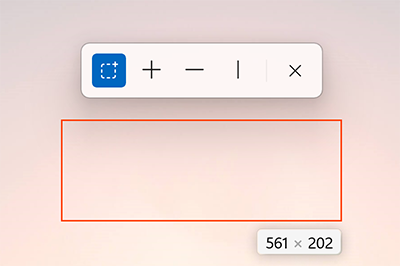
Screen ruler позволяет быстро измерять пиксели на экране на основе обнаружения краев изображения. Это средство создано на основе средства Rooler от Пита Блуа (Pete Blois).
Способ активации
Используйте ⊞+ Win Shift+ M , чтобы активировать и выбрать средство, с помощью которого вы хотите измерить. Чтобы закрыть, используйте esc или выберите ╳на панели инструментов.
Использование
- Границы (тиреный квадратный символ): это ограничивающий прямоугольник. Щелкните и перетащите мышь. Если вы удерживаете shift , поле (es) будет оставаться на месте, пока не отменяете взаимодействие.
- Интервалы (╋): измерение горизонтального и вертикального интервала одновременно. Выберите символ и переместите мышь в целевое расположение.
- Горизонтальное (━): измерение только горизонтального интервала. Выберите символ и переместите указатель мыши в целевое расположение.
- Вертикальная (┃): измерение только вертикального интервала. Выберите символ и переместите указатель мыши в целевое расположение.
- Отмена взаимодействия: Esc , ╳ или мыши. Щелкнув основную кнопку мыши, измерение копируется в буфер обмена.
Элементы управления на панели инструментов также можно выбрать с помощью ctrl + 1/ 2 /3/ 4.
Прокрутите вверх с колесиком мыши, чтобы увеличить пороговое значение для разницы пикселей на 15 единиц за колесо. Фактически линия измерения может стать длиннее. Прокрутите вниз до обратного.
Настройки
В меню «Настройки» можно настроить следующие параметры:
Параметр Description Сочетание клавиш для активации Настраиваемая команда клавиатуры для включения или отключения панели инструментов. Фиксировать экран непрерывно во время измерения При отключении программа сделает один снимок экрана. Если эта функция включена, программа будет пытаться осуществлять обнаружение в режиме реального времени. Непрерывный режим будет использовать больше ресурсов при использовании. Обнаружение границ канала для каждого цвета Проверьте, находятся ли все цветовые каналы в пределах допустимого расстояния друг от друга. В противном случае убедитесь, что сумма всех различий цветовых каналов меньше допустимого предела. Допустимый предел пикселей для обнаружения границ Значение от 0 до 255. Более высокое значение обеспечит более высокую вариацию, поэтому оно будет более снисходительным к таким вещам, как градиенты и тени. Добавление футов на перекрестии Добавляет небольшие, сечка, такие как «ноги» для дополнительного визуального распознавания. Цвет линии Цвет измеряющей линии. Совместная работа с нами на GitHub
Источник этого содержимого можно найти на GitHub, где также можно создавать и просматривать проблемы и запросы на вытягивание. Дополнительные сведения см. в нашем руководстве для участников.
Как измерить расстояние на экране компьютера
Последнее обновление 14.07.2020, 12:08 от пользователя Max Vega .

Разработчикам и веб-дизайнерам часто приходится измерять расстояние между двумя точками на экране. Есть различные инструменты, которые измеряют расстояния внутри страницы и проверяют размеры любого объекта, который появляется на ней. Проверьте инструменты, о которых мы рассказываем в этой статье, и оцените свой экран (дизайн, расположение элементов) с точки зрения профессионала.
- Page Ruler Redux
- Perfect Screen Ruler
- ScreenRuler
- Dimensions
Вот список программ, предназначенных для измерения элементов на экране, будь то логотипы, таблицы или любые другие объекты, которые могут пригодиться для дизайна Вашего сайта .
Page Ruler Redux

Page Ruler Redux – это расширение для Chrome, которое позволяет использовать линейку для измерения ширины, высоты и положения любой области или элемента на странице (экране). Кроме того, Вы можете получить размеры в пикселях, а также узнать точное позиционирование объекта.
Perfect Screen Ruler

Perfect Screen Ruler – это графический инструмент, который точно измерит любой объект на Вашем экране. Таким образом, Вы можете узнать, например, размер кнопки или расстояние между двумя точками. У Вас также есть возможность увеличить изображение – очень полезная функция для очень маленьких изображений или когда Вам нужно детально изучить область экрана.
ScreenRuler

ScreenRuler – программа для измерения объектов на рабочем столе Ubuntu с помощью шести линеек. С их помощью Вы можете измерять в пикселях, сантиметрах, дюймах, точках и в процентах. И с помощью клавиатуры Вы сможете делать измерения более точно.
Dimensions

Dimensions (Размеры) – это инструмент для дизайнеров, который предназначен для измерения размеров экрана, в частности, от указателя мыши до края экрана. Он также идеально подходит для измерения расстояния между элементами на странице.
Контент нашего сайта создается в сотрудничестве с экспертами в области IT и под руководством основателя CCM.net Жана-Франсуа Пиллу. CCM — ведущий международный сайт о технологиях, доступный на 11 языках.
Измерение пикселей на экране
Добрый день ,столкнулся с таким вопросом.Во всех уроках вы указываете размеры в виде пикселей, но что если у меня разрешение экрана больше или меньше того с каким вы работаете ,тогда и картинка у меня будет сдвинута при другом разрешении ,Правильно я понимаю ?Или как оно высчитуеться объясните пожалуста.И почему не начать сразу в процентах указывать?Ведь при процентах даже при изменении разрешения все останеться таким же.
Илья Кулабухов
4 years agoВ разделе Адаптивность сайтов будет рассказываться про размеры экранов, параметры в процентах и адаптивность на мобильных.
Возьмите несколько каких-нибудь полулярных в инете сайтов. И на их примере поизменяйте размер окна браузера и посмотрите что происходит с сайтом, как меняются элементы, как происходит адаптивность. Посморите также с мобильника.
Это даст вам ответ «как должно быть», «как принято в индустрии» и т.д.
И дальше у вас будут вопросы такого рода «Я хочу сделать вот такое решение адаптивности — как его реализовать?»
Также хорошо адаптация под разные размеры экранов продемонстрирована в курсе Bootstrap — здесь вы увидите как можно задавать параметры сайта в зависимости от ширины экрана/окна, например кол-во столбцов по ширине, кол-во блоков в ряд.