Муниципальное общеобразовательное учреждение
«Средняя школа №83»
г. Ярославль
Знаете ли вы, сколько времени проводят в компьютерных развлечениях дети основателя Microsoft Билла Гейтса? Не более 45 минут в день. В выходные дни – 1 час 45 минут. Если при этом дети прерываются каждые 15-20 минут, то это вполне отвечает принятым в нашей стране санитарно-гигиеническим нормам. Что еще необходимо учесть, чтобы занятия на компьютере не повредили здоровью детей?
Неприятностей для здоровья со стороны компьютера можно ожидать (а значит, и предупредить) с четырех сторон:
Электромагнитное излучение.
Нагрузка на мышцы и суставы.
Нагрузка на зрение.
Психологическая нагрузка.
Электромагнитное излучение
Это самая распространенная причина, по которой родители боятся за здоровье детей. Правда, до сих пор данные о патогенности этого излучения не однозначны: в основном подозрения. От монитора исходит очень слабое рентгеновское излучение, радиоактивных частиц он совсем не испускает. А вот электромагнитное излучение компьютера и электростатическое поле сопоставимо с влиянием тостера или микроволновки. Другое дело, что рядом с этими приборами во включенном состоянии человек проводит несколько минут, то есть существенно меньше, чем рядом с компьютером. Доказанным можно считать лишь понижение содержания отрицательных ионов в воздухе вокруг компьютера – именно из-за этого после работы за компьютером может быть резь в глазах и сухость кожи. Однозначно можно рекомендовать самые простые меры:
ставить системный блок подальше: в угол, под стол, за защитный экран;
приобрести современную модель монитора с минимальным излучением, соответствующую госстандартам безопасности ТСО-95 и ТСО-99;
не оставлять компьютер включенным, когда он не нужен (например, на ночь), использовать «спящий» режим монитора (чтобы он временно гас, если к компьютеру не прикасаются несколько минут);
использовать ионизатор воздуха («люстру Чижевского»), насыщающий воздух полезными отрицательно заряженными частицами.
Нагрузка на мышцы и суставы
Помните, как еще в первом классе нас учили правильно сидеть за партой? Все это справедливо и для позы, в которой ребенок сидит за компьютером. Неудобное кресло, слишком высокий или слишком низкий стол, отсутствие спинки – все это может привести взрослого пользователя к остеохондрозу, а ребенка – к сколиозу. Приходится только мечтать о нормальных стульях в школьных классах, значит, тем более важно, чтобы домашнее рабочее место ребенка отвечало всем требованиям:
Спинка должна быть такой, чтоб на нее можно было слегка откинуться (буквально на несколько градусов) – это разгружает позвоночник.
Подлокотники должны располагаться так, чтобы на них можно было свободно опустить руки, расслабив локти и запястья, а кисти во время работы находились на одной оси с предплечьем (не загибаться к верху и не опускаться).
Бедра должны располагаться под прямым углом к туловищу, колени должны быть согнуты тоже под прямым углом.
Ноги должны плотно стоять на полу или на подставке.
Монитор должен быть расположен так, чтобы его середина находилась чуть ниже уровня глаз (примерно под углом 10 градусов), чтобы не уставала шея.
Если ребенок много работает с клавиатурой, возможно, понадобится подставка под запястья (чтобы они не висели в воздухе) или эргономичная клавиатура из двух половинок, которые можно разместить, как удобно пользователю.
Нагрузка на зрение
За годы учебы в школе зрение ребенка может пострадать весьма существенно, поэтому важно, чтобы монитор компьютера не создавал лишних проблем. Здесь играют роль и характеристики самого оборудования, и то, как обустроено рабочее место, и гигиенические привычки ребенка – вам нужно научить его автоматически следить за определенными правилами:
Расстояние до экрана должно быть не менее 60–70 сантиметров, а его центр должен располагаться чуть ниже уровня глаз (на 10–15 см, или 10 градусов).
На поверхности монитора не должно быть бликов света – ни от окна, ни от светильников.
Хотя монитор сам светится, на рабочем столе должна быть включена лампа мощностью не более 60 Вт, и лучше, чтобы свет был слегка рассеянным. В поле зрения прямо за монитором не должно быть источников света (например, нельзя сидеть за монитором лицом к окну, если оно не закрыто плотной гардиной или ширмой).
Если нужно сочетать работу на экране с работой с печатным текстом, текст должен находиться по левую сторону от экрана и на расстоянии не менее 33 см от глаз (ребенок может поставить на стол локоть, и до кончиков пальцев выйдет примерно требуемое расстояние).
В работе надо делать перерыв каждые 15–20 минут (для школьников 5–7 классов) или 40–45 минут (для старшеклассников).
Во время перерывов лучше встать, подвигаться, а также сделать разминочную гимнастику для глаз: посмотреть поочередно на ближние и отдаленные предметы (например, на точку на окне, а потом на то, что за окном). Для этого можно приобрести специальную линейку-тренажер.
Используйте монитор, программное обеспечение и настройки, безопасные для зрения: изображение не должно мигать, быть слишком мелким или слишком ярким. Для этого нужно, чтобы возможности видеокарты (частота, цветность и т. д.) соответствовали характеристикам монитора. ЖК-мониторы лучше подойдут для работы, поскольку они не мигают, как электронно-лучевые, хотя четкость изображения у них может быть поменьше. Их угол видимости невелик, поэтому важно ставить монитор прямо перед ребенком, а не сбоку. Размер монитора – 17 дюймов (в расчете на него сегодня создается большинство прикладного программного обеспечения и интернет-сайтов). Программы и их настройки, принтеры и мышь должны быть отрегулированы так, чтобы ими было удобно пользоваться.
Поверхность экрана нужно раз в неделю очищать специальными салфетками, пропитанными особым средством для мониторов: малейшие пылинки или пятнышки увеличивают нагрузку на зрение.
Психологическая нагрузка
Чаще всего пользователям приходится нервничать из-за потери информации. Для профилактики таких случаев приобретите устройство, позволяющее безопасно сохранять данные при неожиданном отключении питания (UPS). Научите ребенка делать резервные копии важных документов (например, при подготовке доклада, реферата).
Позаботьтесь узнать сами и разъясните ребенку, как будет устроен доступ к компьютеру введите пароли на вход и на доступ к отдельным папкам. Так можно быть уверенным, что важную информацию не увидит кто попало.
Объясните, что если к электронному письму прилагается файл с расширением .exe, то это абсолютно точно зашифрованный вирус, несущий неприятности компьютеру и его пользователям. Кто предупрежден, тот вооружен.
Тема компьютерной зависимости очень сложна, и пока специалисты не пришли к единому мнению о том, почему и как она формируется и формируется ли вообще. Пока имеет смысл рассматривать ее как одну из разновидностей зависимого поведения, такого как зависимость от азартных игр, курения или алкоголя. За этими явлениями чаще всего стоят причины глубокого психологического порядка и связаны они могут быть в том числе с отношениями в семье.
Компьютерные игры могут сильно различаться по своим характеристикам, а значит, и по тому, как они влияют на психику ребенка. Обращайте внимание на то, во что играет ребенок и как это меняет его состояние, настроение, образ жизни. Если возникают малейшие подозрения, что игры плохо влияют на него (ребенок становится раздражительным, устает, злится, тратит на игры время, которое обычно проводил с друзьями, хорошо себя чувствует только во время этих игр и т. д.), примите меры: уделите ребенку больше внимания, предложите другие, более здоровые отвлекающие занятия.
Многая лета нашим ПК! Как долго может работать компьютер без поддержки из-за рубежа
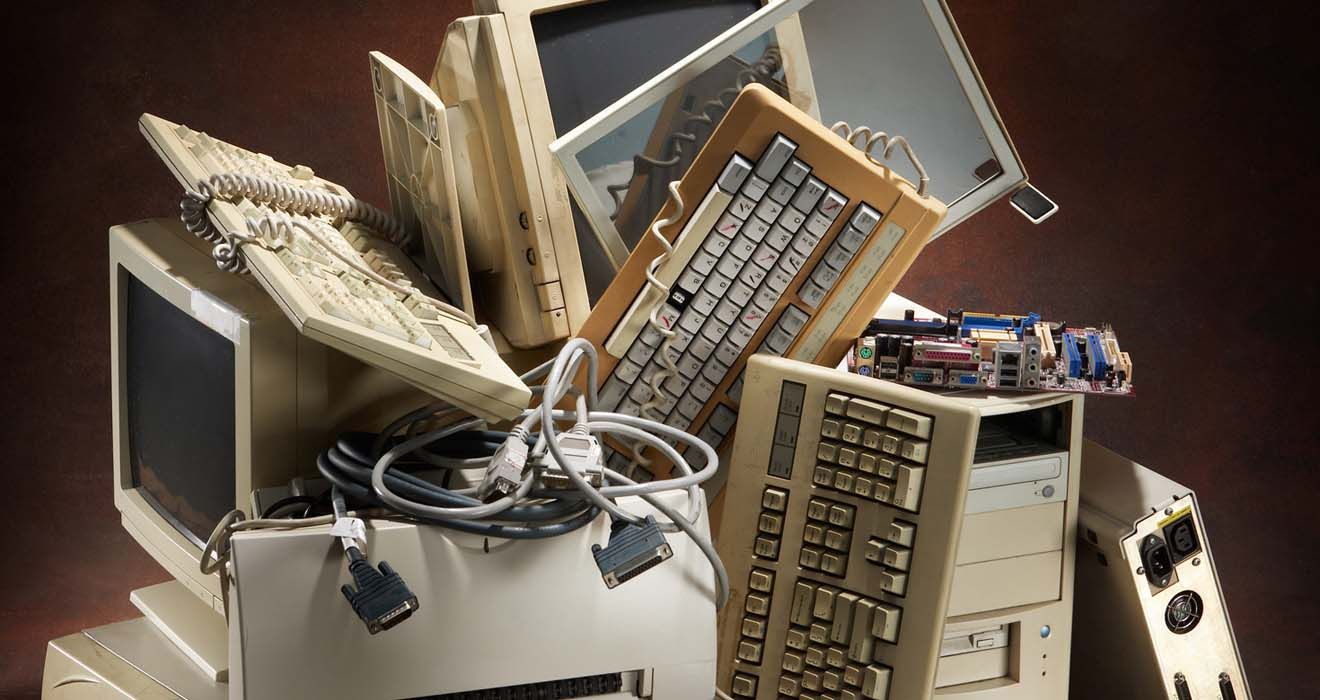
С итуация дефицита комплектующих для компьютеров и быстрого роста цен впервые обозначилась еще в 2020 году. Из-за пандемии встали заводы в Азии, что вызвало «цепочку отказов» по всей экономике, вплоть до остановки сборочных конвейеров в некоторых отраслях. На этом фоне росла прибыльность и популярность майнинга, что вызвало ураганный рост стоимости на отдельные комплектующие – в первую очередь на видеокарты, но также на жесткие диски и SSD.
Для многих пользователей замена видеокарты превратилась в нерешаемую задачу, потому что цена ее сравнялась с ценой подержанного автомобиля. Недавно для России добавились санкционные ограничения, долговременные последствия которых только предстоит оценить. Все это вынуждает пользователей откладывать запланированные апгрейды и замену компьютеров. Возникает вопрос – как долго можно не менять компьютер?
Когда пора сказать: «Пора!»
Аналитики из американской компании Techaisle несколько лет назад провели исследование и порекомендовали компаниям и частным пользователям менять персональные компьютеры раз в три года – иначе затраты на их поддержку и обслуживание будут обходиться слишком дорого. «Средний пятилетний персональный компьютер за все время своей жизни обходится владельцу примерно как два ПК в возрасте до трех лет», – заявили они. Причем каждый последующий год обходится компаниям (ремонт и апгрейд) в 1,65 раза дороже, чем тратилось в предыдущий год.
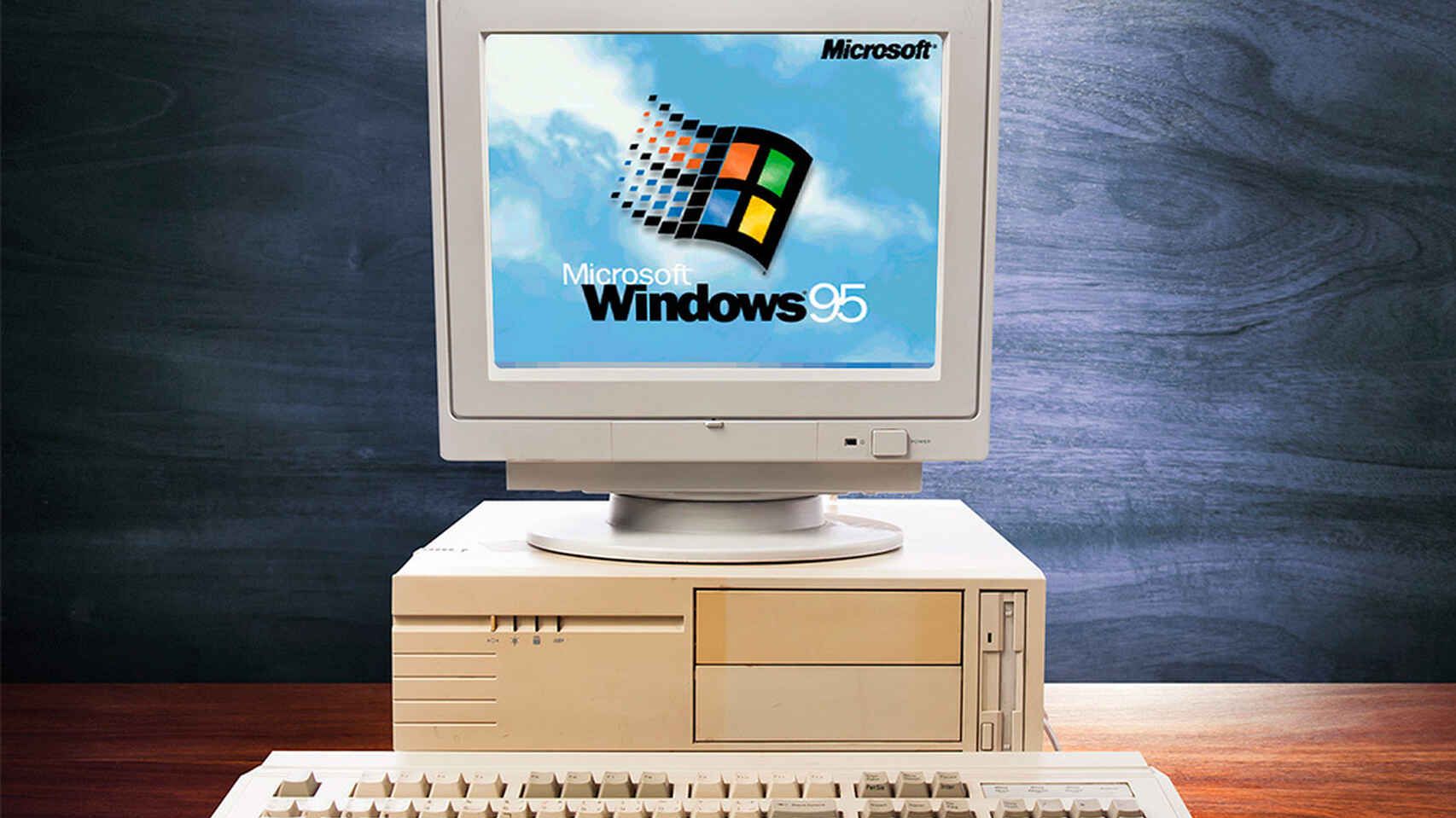
Производители также утверждают, что плановый срок службы бытовых компьютеров, как правило, составляет от 2 до 5 лет, в том числе: Apple – 3 года, HP – 3 года, Lenovo – 4 года. Согласны с ними и законы – по классификатору основных средств производства срок амортизации компьютера на предприятиях может устанавливаться в пределах 25–36 месяцев.
То есть общие рекомендации сходятся: компьютер надо менять раз в три года. Однако на практике ситуация выглядит несколько иначе. Прежде всего, надо понимать, что рекомендации производителей в первую очередь должны мотивировать пользователя регулярно раскошеливаться в их пользу. Кроме того, эксперты часто связаны с вендорами и играют на их стороне. Это не значит, что обновлять вычислительный парк не надо, но его определенно не нужно менять по принципу «Исполнилось три года, пора!».
Как сделать рациональный выбор?
Принципы устаревания
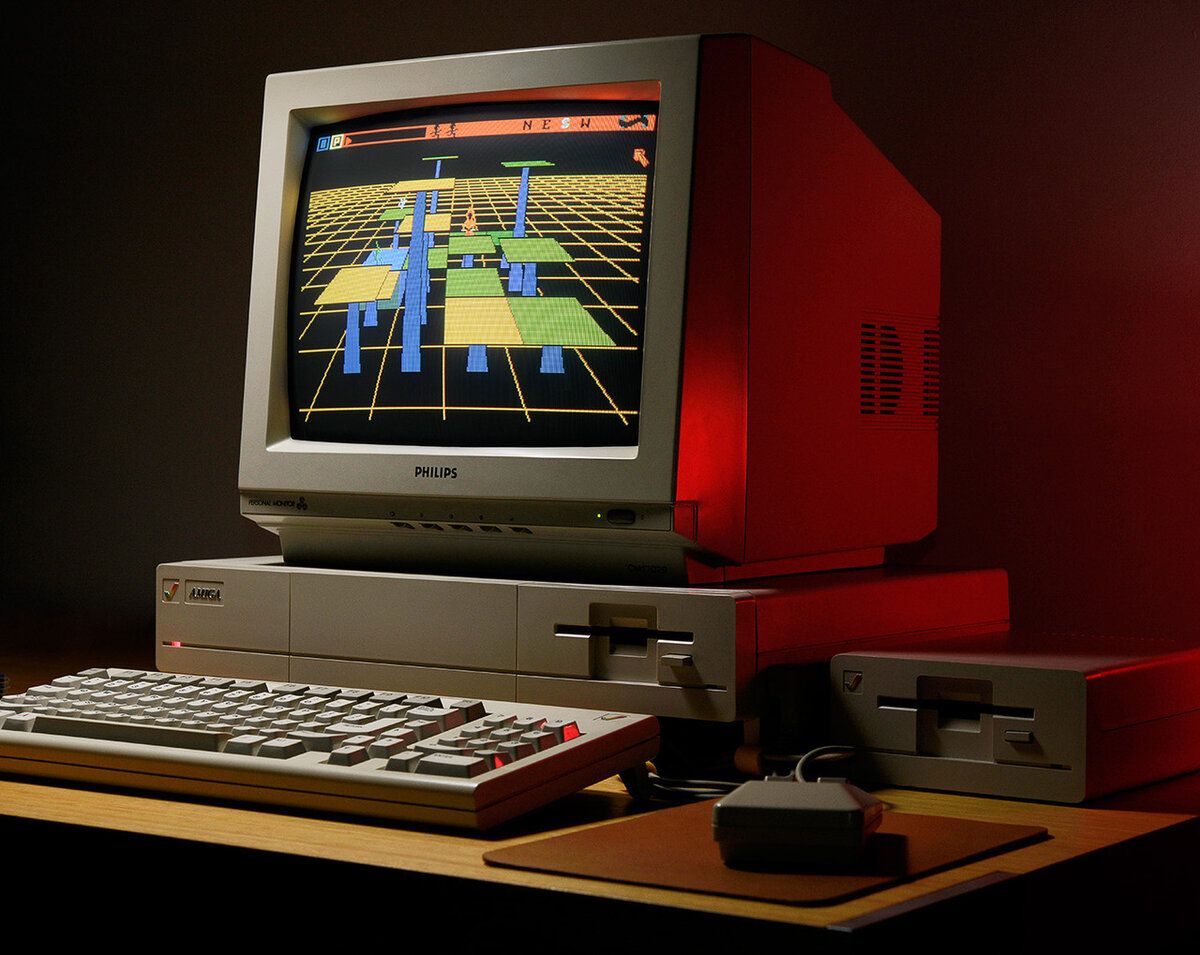
Устаревание вычислительной (впрочем, как и любой другой) техники делится на моральное и физическое. Физически все просто – компьютер работоспособен до тех пор, пока не сломался. Так, в округе Гранд Рапидс (Мичиган, США) компьютер Commodore Amiga проработал больше 30 лет, контролируя систему отопления в нескольких школах. И никто даже не задумывался его менять. Зачем, если он выполняет задачи?
На одном предприятии, где работал я, корпоративный сервер на Unix прослужил так долго, что когда его таки решили поменять, то не смогли найти. Расследование показало, что при очередной перепланировке офиса кладовку, где он изначально размещался, замуровали, заделав дверь. Что не помешало железу отработать после этого еще десять лет.
Если компьютер работает, то менять его просто по расписанию, как шины на самолетах, не надо. Однако с моральным устареванием все гораздо сложнее.
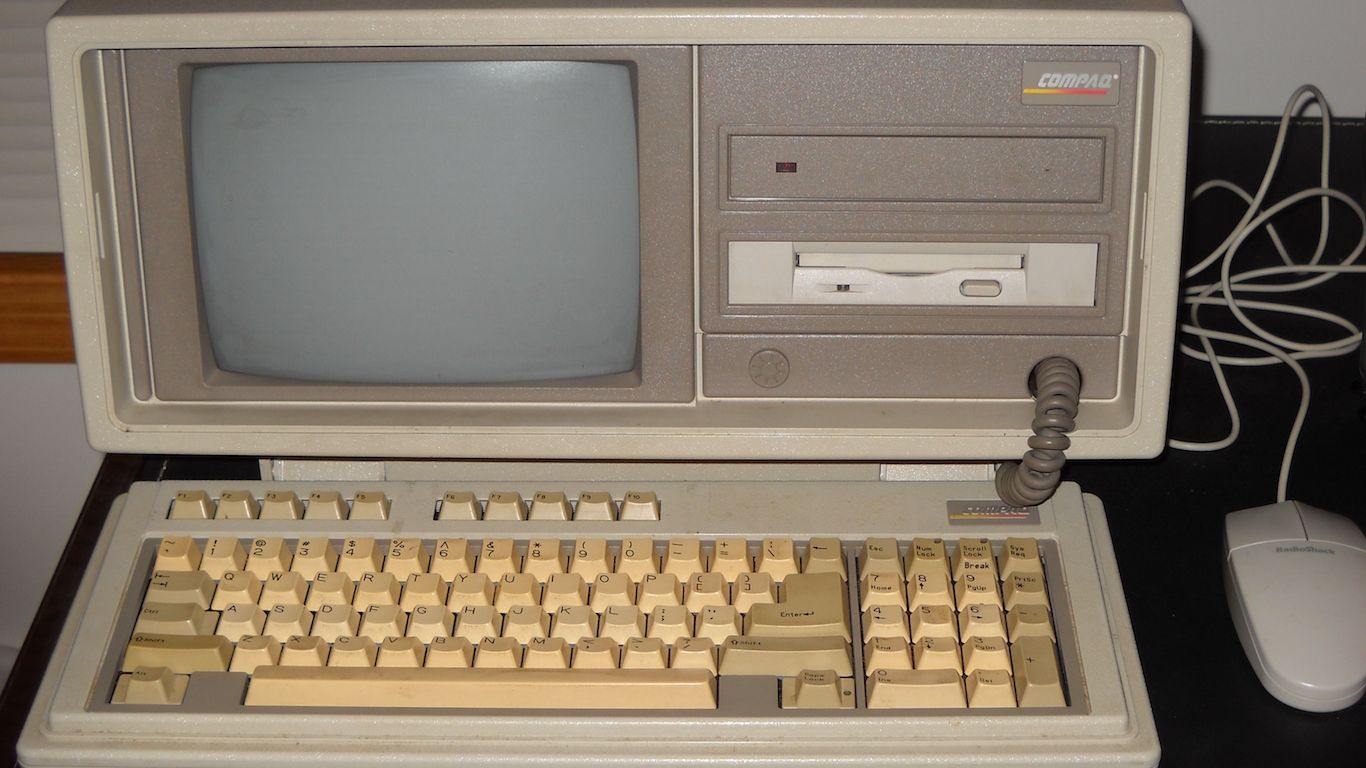
Любой пользователь ПК с большим опытом может отметить удивительный факт – компьютер, который несколько лет назад прекрасно справлялся со всеми возложенными на него задачами, в какой-то момент перестает выполнять ТЕ ЖЕ САМЫЕ задачи с адекватной производительностью. Это не касается гейминга, где рост требований к железу оправдан все более высоким качеством картинки. Речь идет обычнейшей офисной и домашней работе: немного текста/таблиц, немного медиа, много интернета. Абсолютное большинство домашних и офисных ПК и ноутбуков не используются для действительно ресурсоемких приложений, таких, как рендеринг 3D, обработка изображений большого размера, нелинейное редактирование видео и тому подобное. Это удел специализированной техники (графических станций и так далее), которая требуется профессионалам. Но и обычный ПК/ноутубук (такие принято называть «офисными») через несколько лет показывает признаки недостаточности ресурсов, хотя сами задачи не изменились. И тогда пользователь, вздыхая, идет на сайт компьютерного магазина, узнавать, на сколько за это время успели вырасти цены.
С чем это связано? В первую очередь с ростом требований типового ПО. Microsoft Office 2020 (или Office 365 в подписной версии) делает ровно то же самое, что и Office 2010 (собственно, базовый функционал неизменен с версии Office 95), но требует 3 ГБ ОЗУ и 3 Гб на диске, против 256 Мб и 512 Мб у 2010-го. То же касается и операционных систем. Windows 11 хочет по минимуму 4 гигабайта ОЗУ, 64 гигабайта на диске плюс модуль ТРМ 2.0, которого несколько лет назад вообще не существовало. Windows 7 хватало гигабайта оперативки и 16 Гб дискового пространства.
Компьютер, который прилично выполнял офисные задачи 10 лет назад, не тянет сейчас из-за того, что новый софт требует уже других ресурсов для тех же самых задач
Конспирологически настроенные пользователи видят в этом сговор софтописателей и производителей железа, вынуждающий нас покупать все новые и новые компьютеры. Нельзя исключать, что отчасти такая заинтересованность существует, однако, скорее всего, это процесс с положительной обратной связью – рост производительности железа стимулирует программистов делать более «тяжелый» софт, а более требовательное ПО мотивирует и дальше поднимать вычислительные мощности. Кто сильнее виноват – проблема курицы и яйца.
Так, может быть, прибегнуть к методу «факзесистем» и не прогибаться под изменчивый мир? Ведь никто не мешает взять «четвертый пень», поставить на него «семерку», старую версию офиса и похвастаться в блоге, как вы обманули глобальные корпорации… Что, не получилось? Блог не грузится? Да что ж такое…
Гонка раритетов
В автоспорте есть такая дисциплина – «ретроралли». Это когда на старт выходят раритеты – машины старше 30 лет. Это скорее шоу, чем спорт, потому что всерьез гонять на таких редких и часто ценных экземплярах жалко. Все эти машины ездят, и даже быстро, но на дороги общего пользования их лучше не выпускать – прежде всего потому, что у них барабанные тормоза без усилителей и АБС, тяжелое управление, несминаемые кузова, нет подушек, а то и ремней безопасности. Они просто небезопасны по современным меркам. То же самое со старыми компьютерами.
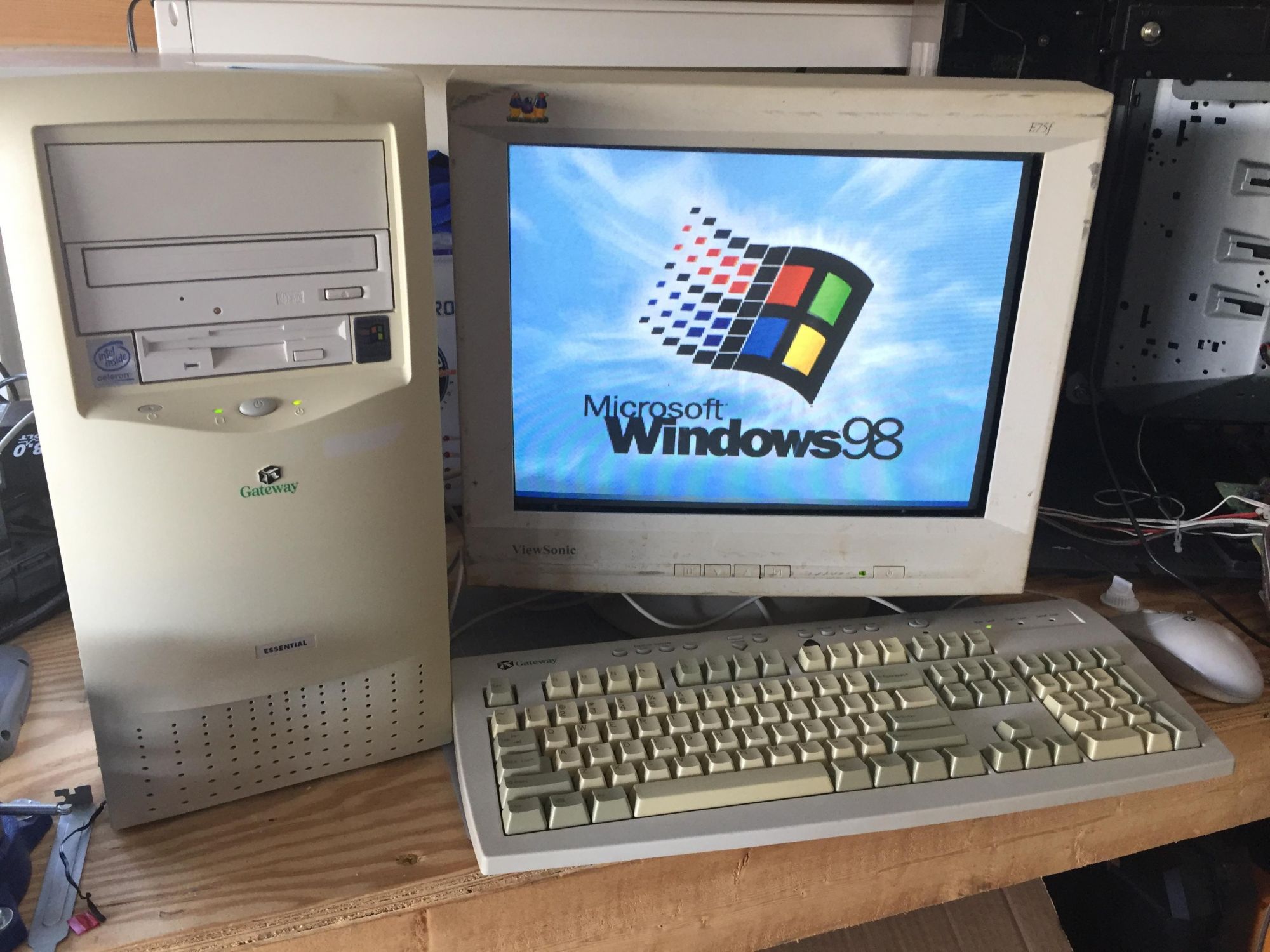
Если вы найдете какой-нибудь «Пентиум 3» и, заменив десятка два конденсаторов, оживите, то вполне сможете поставить туда ХР, старый офис, браузер нетскейп, проигрыватель винамп и даже второй «Фоллаут». Все это будет как-то работать, но стоит выйти в интернет…
Критическое приложение, которое не даст вам использовать действительно старый компьютер – это браузер. Новые браузеры очень ресурсоемки – даже если формальные требования к «железу» умеренные (Google Chrome 100 готов удовлетвориться половиной гигабайта ОЗУ!), они относятся к возможности запуска, а не комфортной работы с приложением. Пара «тяжелых» сайтов в паре вкладок – и где те полгигабайта?
Использовать же старые версии браузеров не получится – во-первых, они не могут корректно отобразить многие сайты, а во-вторых, не обеспечивают нужный уровень безопасности – SSL-сертификаты, защищенные соединения и так далее. Банковские приложения и финансовые сервисы просто откажутся работать с устаревшим браузером. Небезопасны и неподдерживаемые версии ОС – без обновлений они быстро становятся уязвимыми.
Необходимое и достаточное
Так как долго можно обойтись без замены компьютера? Если он не ломается физически, то, по оценке экспертов, предельный срок сейчас пролегает примерно на десятилетней отметке. Эта граница по факту установлена не «железом» как таковым, а совместимостью его с актуальным (читай – поддерживаемым обновлениями вендора) ПО. Разумеется, чем более мощный и современный компьютер был у вас на старте, тем дольше он сохранит возможность поддержки критичного по безопасности софта.
Это очень приблизительная экстраполяция – всегда возможна ситуация, когда вендоры ПО устроят вам сюрприз – как, например, Microsoft, которая ввела жесткое требование наличия ТРМ 2.0 для Windows 11, тем самым отрезав возможность обновления системы для миллионов не очень даже старых компьютеров во всем мире. Или как Apple, которая, выпустив новую версию MacOS, прекращает поддержку самой старой из работающих.
Никто не обещал, что они будут «играть честно», да?
В пределах этого срока есть несколько способов продлить срок службы своего железа.
Лайфхаки для долголетия
Если возможности замены «железа» нет, некоторые приемы помогут продлить жизнь имеющемуся.
1. Избегать «разгона».
В норме процессор, память, видеокарта бытовых компьютеров работают далеко не на пределе своих возможностей, будучи ограничены в производительности программно. Их можно заставить трудиться в полную силу, но это сокращает срок службы. Так что, если вы не готовы регулярно менять «железо» – не «разгоняйте» его.
2. Не пренебрегать обслуживанием.
Элементарная очистка от пыли и регулярная замена термопасты помогут компьютеру или ноутбуку отработать весь возможный ресурс, а не сломаться раньше.
3. Апгрейдить то, что можно.
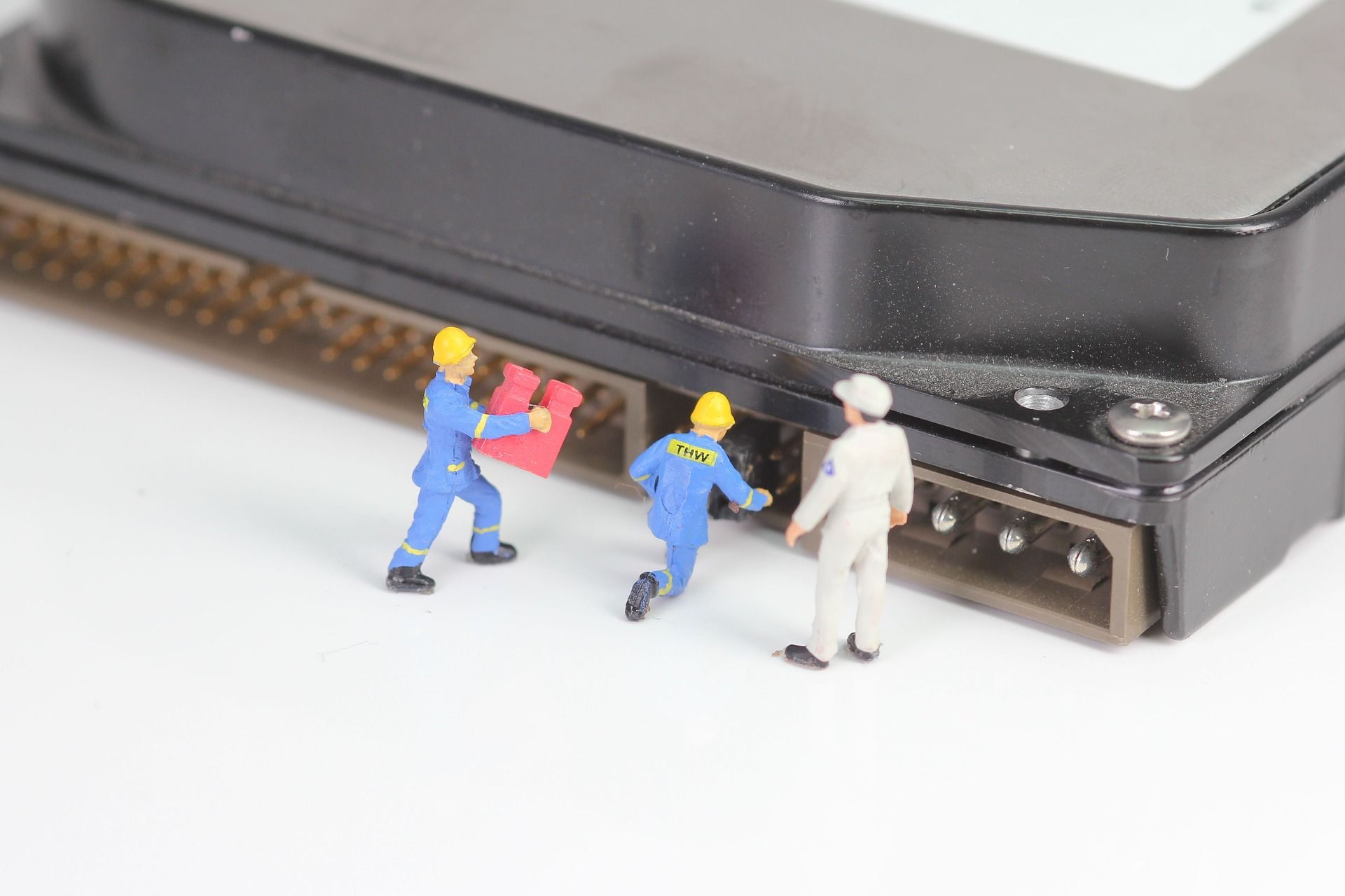
Иногда небольшой и недорогой апгрейд буквально дает «новую жизнь» системе. Скажем, замена hdd на ssd в ноутбуке, лишняя планка памяти в свободный слот, установка более современного (пусть и устаревшего в целом) процессора в тот же сокет позволяют заметно повысить комфорт работы на старом железе при небольших вложениях.
4. Переход на альтернативную ОС.
При изобилии Linux-дистрибутивов можно подобрать такой, который будет работать на старом железе быстрее поддерживаемых версий Windows/MacOS при сравнимом уровне безопасности. (Linux в принципе более безопасная система.) Это вариант для совсем древнего компьютера, и не снимает проблемы с браузерами, но лучше, чем ничего.
5. «Облачный гейминг».
Скорее всего, при нынешних ценах на видеокарты, это скоро станет мейнстримом даже для относительно новых сборок.
В целом, можно констатировать, что жизнь на старом «железе» есть. С тех пор, как Закон Мура уперся в физический размер транзистора, производительность традиционных систем растет не так быстро, как раньше, а до перехода на квантовые еще далеко. А за десять лет все много раз поменяется.
О Git-ах, Hub-ах и Open Source Как работают ключевые структуры разработки открытого ПО
В контексте волны санкций против IT-сектора России появлялась информация, что российских программистов могут отключить от репозитария GitHub. В связи с этим на самом высоком уровне выдвигалось предложение создать его отечественный аналог. Эта информация была вскоре опровергнута GitHub-сообществом, но у многих остались вопросы – что это вообще такое и почему так важно?
Не включается компьютер? 6 причин, почему компьютер не работает
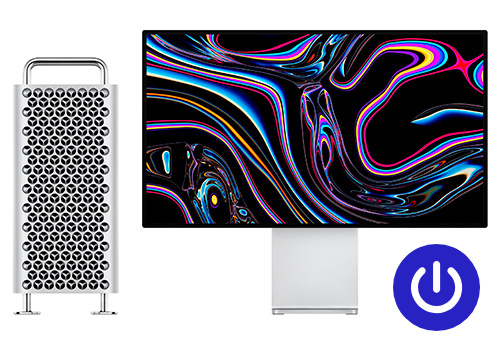
Проведем диагностику, предложим вариант устранения проблемы, согласуем с вами стоимость, выполним срочный ремонт, протестируем и дадим гарантию на выполненные работы.
- Поломка блока питания
- Оперативная память
- Видеокарта
- Материнская плата
- Процессор
- Жесткий диск
Пользователи часто встречаются с ситуацией, когда компьютер запускается не сразу или вовсе не хочет загружаться при нажатии на кнопку «Пуск». Не стоит паниковать, так как поломка может оказаться незначительной и ее удастся устранить методом рихтовки. Даже если неполадка является сложной, решить проблему поможет установка новой комплектующей. При этом следует как можно скорее обратиться в сервисный центр. Чем быстрее будет выполнен ремонт, тем выше шансы получить качественный результат и обеспечить длительную работоспособность техники.
Источники проблем бывают разными. Они могут заключаться в системных сбоях или оказаться следствием механических повреждений. Также спровоцировать неполадку может перегревание устройства, которое случается из-за запыления или скачков напряжения в сети.
Предварительно проводится диагностическая проверка. С ее помощью можно не только выявить причины, но и подобрать оптимальные варианты восстановления ПК. Также нелишним будет проверить подключение к сети – убедиться в том, что провода целы, разъемы исправны. В отдельных случаях будет достаточно заменить гнездо или поменять кабель. Если же поломались внутренние механизмы, придется выполнить ремонт. Доверив его профессиональным мастерам, можно рассчитывать на максимально качественный и быстрый результат.
Поломка блока питания

Блок питания – это сложный механизм. После его порчи дальнейшее использование ПК будет невозможным. Поэтому особое внимание необходимо уделять целостности и корректным характеристикам работы его частей.
Если сломался компьютер, не включается и не реагирует ни на какие команды, это может свидетельствовать о нерабочем состоянии БП. Причин выхода из строя может быть несколько. К основным из них относятся:
- засорение пылью, что приводит к перегреву;
- попадание влаги в корпус;
- скачки напряжения в электросети при работе;
- короткое замыкание.
Механизм может поломаться, если нерабочими являются отдельные элементы. К примеру, если кулер не охлаждает модуль, он быстро перегреется, далее в негодность придут остальные элементы – жесткий диск и т. п.
Владельца может обескуражить и такое поведение техники, когда не запускается компьютер, включается и сразу выключается. Проблема может касаться перегрузки устройства. Если к слабому по мощности блоку подсоединить мощный монитор, аудиосистему и другие элементы, он не сможет вытянуть такую нагрузку. Чтобы предотвратить перегрузку, БП просто начнет самопроизвольно отключаться.
Чтобы элемент оставался в рабочем состоянии, его необходимо систематически чистить и проводить профилактическую диагностику. Воспользоваться такими услугами можно в сервисном центре, получив гарантию.
Оперативная память
Когда не запускается компьютер, экран черный или синий, необходимо проверить исправность оперативки. Обычно ее повреждение приводит к тому, что устройство перестает реагировать на команды, зависает или периодически возникают его самопроизвольные отключения.
Оперативка может дать сбой в разных случаях. Чаще всего это системные ошибки, которые не были вовремя устранены. Также источники проблем кроются в неаккуратной эксплуатации, физических повреждениях, перепадах напряжения в сети.
Для исправления применяются разнообразные методы восстановления или смены составных частей. Лучше использовать высококачественные, проверенные комплектующие, способные обеспечить длительный срок службы.
Видеокарта
Если при включении компьютера черный экран не меняется картинкой, это указывает на отсутствие отклика видеокарты. Еще одним явным признаком выступает искажение изображения – на дисплее могут появиться полосы, пятна, помутнения или битые пиксели. Может измениться цветовая гамма. Если при этом не менялись настройки, значит, виновата некачественная работа видеокарты.
Подтверждением станет комплексная диагностика. Также стоит обратить внимание на специфические звуковые сигналы. Они часто указывают на то, что поврежден именно видеоадаптер. Если не удается переустановить драйвер, значит, придется выполнять рихтовку.
Негодность видеокарты может быть обусловлена разными факторами. Часто пользователи подвергают ее значительной нагрузке, с которой она не справляется. Могут произойти падение, удар, атака вредоносного ПО.
Материнская плата
Материнку можно назвать одним из основных компонентов сборки. Если она ломается, это сразу же негативно отражается на жестком диске и памяти. Поэтому лучше предупреждать такие неисправности, чем потом тратить средства на их устранение.
Если материнка сломалась, об этом может свидетельствовать отсутствие отклика дисплея после включения, а также невозможность осуществить запуск. Убедиться в том, что проблема заключается именно в материнской плате, поможет простая манипуляция – достаточно после запуска приложить руку к месту, где находится процессор и определить температуру. Если она выше обычного, можно подозревать порчу материнки. Дополнительно нужно сделать диагностическую проверку. Она позволит не только определить точное происхождение дефекта, но и поможет подобрать оптимальные варианты ремонта.
Если отремонтировать материнку не удается, выполняется ее полная замена. Следует выбирать запчасти высокого качества от проверенных производителей. Это обеспечит длительную эксплуатацию.
Процессор
Когда компьютер не включается, но вентиляторы работают, можно говорить о неисправном процессоре. Также при этом может наблюдаться зависание или самопроизвольное отключение. При неисправном ЦП не удается запустить массивные программы – модуль перестает вытягивать их по мощности.

Источником является перегрев. Своевременная чистка БП станет оптимальным методом профилактики неисправности. Если поломка уже случилась, придется ремонтировать деталь. Такие манипуляции помогут вернуть техническую систему в рабочее состояние.
Жесткий диск
О том, что жесткий диск не работает, свидетельствуют неестественные звуки, которые он начинает издавать после запуска. Накопитель может вообще никак не реагировать. Это означает, что он полностью негоден.
Неполадки могут отмечаться вследствие:
- некорректной эксплуатации накопителя;
- попадания воды внутрь;
- засорения пылью или мелким мусором;
- перегрева или перепадов в электроснабжении.
Провести проверку можно самостоятельно. Для этого нужно обследовать блок питания в том месте, где размещен накопитель. Если чувствуется запах гари, значит, деталь неисправна и требует замены. Дополнительно следует провести профессиональную диагностику, позволяющую выявить все особенности дефекта.
Иногда наблюдается при включении компьютера черный экран с надписями. Это может указывать на различные ситуации. Зачастую речь идет о системных ошибках, необходимости проведения перезагрузки и т. п. В такой ситуации лучше обратиться к опытному мастеру, который сможет определить, что именно требуется для возвращения техники в рабочий режим.
Чтобы ПК проработал долго и не требовал рихтовки отдельных деталей, важно следить за процессом его эксплуатации – не подвергать его физическим повреждениям, вовремя выполнять чистку и профилактику, использовать антивирусные программы и т. д.
Схема работы
1 Заявка на ремонт Вы оставляете заявку на сайте или звоните по телефону.
2 Оформление Оператор консультирует, оформляет заявку на курьера или запись на ремонт.
3 Диагностика и согласование Мы отправляем курьера за устройством, или Вы привозите устройство самостоятельно. Делаем диагностику и согласовываем с Вами стоимость работы.
4 Ремонт Если стоимость Вас устраивает, мастер назначает срок и приступает к ремонту. За диагностику и вызов курьера платить не нужно.
5 Итог Как только устройство будет отремонтировано, персональный менеджер связывается с Вами для согласования удобного времени и места доставки.
Информатика. 7 класс.
Компьютер представляет собой единство двух составляющих: аппаратуры и программного обеспечения(ПО).
Программное обеспечение компьютера — это вся совокупность программ, хранящихся в его долговременной памяти. ПО компьютера может пополняться, изменяться.
Программное обеспечение ЭВМ можно разделить на три части: системное ПО, прикладное ПО и системы программирования.
Системное программное обеспечение — это необходимая часть ПО, без которой не может работать компьютер. Его ядро составляет операционная система (ОС).
ОС непосредственно связана с аппаратурой и управляет ее работой, ведет диалог с пользователем, организует работу с файлами.
С помощью прикладных программ пользователь непосредственно решает свои информационные задачи, не прибегая к программированию.
К прикладному ПО общего назначения относятся: редакторы текстовые и графические, системы управления базами данных (СУБД), табличные процессоры, сетевое ПО, игры.
Специализированное прикладное ПО — это программы, используемые в профессиональной деятельности, в обучении.
С системами программирования работают программисты. Программирование — это профессиональная деятельность , задача которой — разработка программного обеспечения компьютера.
Пользовательским интерфейсом называется способ общения программы с пользователем. Современное ПО оснащается дружественным интерфейсом, основная форма которого — меню.
- Что такое программное обеспечение ЭВМ?
- Какие задачи выполняет прикладное программное обеспечение?
- Назовите основные виды прикладного программного обеспечения общего назначения.
- Что такое специализированное прикладное ПО?
- Какие разновидности программного обеспечения имеются на современных компьютерах?
- Что такое операционная система(ОС)? Какие основные функции она выполняет?
- Что такое диалоговый режим общения между ОС и пользователем?
- Зачем нужна файловая система?
- Для чего предназначены системы программирования? Кто с ними работает?
- Что такое пользовательский интерфейс?
- Что такое меню? Какие формы меню используются в современном ПО?
Последнее изменение: Воскресенье, 11 Январь 2009, 18:42