Вирус: все папки на флешке превратились в ярлыки

Довольно часто встречающийся сегодня вирус, когда все папки на флешке становятся скрытыми, а вместо них появляются ярлыки с теми же названиями, но способствующие распространению вредоносной программы, у многих вызывает некоторые затруднения. Не слишком сложно удалить этот вирус, сложнее бывает избавиться от его последствий — убрать атрибут скрытый у папок, учитывая что в свойствах этот атрибут неактивен. Давайте по порядку рассмотрим, что делать, если такая напасть как скрытые папки и ярлыки вместо них случилась с вами.
Примечание: проблема, когда из-за вируса на флешке исчезают все папки (становятся скрытыми), а вместо них появляются ярлыки, достаточно распространена. Чтобы в будущем защититься от таких вирусов, рекомендую обратить внимание на статью Защита флешки от вирусов .
Лечение вируса
Если антивирус не убрал этот вирус сам (почему-то некоторые антивирусы не видят его), то можно поступить следующим образом: кликаем правой клавишей мыши по ярлыку папки, созданным этим вирусом, и смотрим в свойствах, на что именно указывает этот ярлык. Как правило, это некий файл с расширением .exe, находящийся в папке RECYCLER в корне нашей флешки. Смело удаляем этот файл и все ярлыки папок. Да и саму папку RECYCLER можно также удалить.

Если на флешке присутствует файл autorun.inf, то также удалите и его — этот файл провоцирует флешку автоматически что-то запускать после того, как Вы ее вставили в компьютер.
И еще один момент: на всякий случай пройдите в папку:
- Для Windows 7 C:usersваше имя пользователяappdataroaming
- Для Windows XP C:Documents and Settingsимя пользователяLocal SettingsApplication Data
И если там обнаружатся какие-либо файлы с расширением .exe, удалите их — их там быть не должно.
Кстати, если Вы не знаете, как отобразить скрытые папки, то на всякий случай вот что нужно сделать: зайдите (Windows 7 и Windows 8) в Панель управления, там выберите пункт “Параметры папок», вкладку «Вид» и ближе к концу списка установите опции, чтобы компьютер отображал и скрытые и системные файлы с папками. Желательно также убрать галочку «не отображать расширения зарегистрированных типов файлов». В итоге, на флешке Вы будете видеть и сами скрытые папки и ярлыки на них, до тех пор, пока последние не будут удалены.
Убираем атрибут скрытый у папок
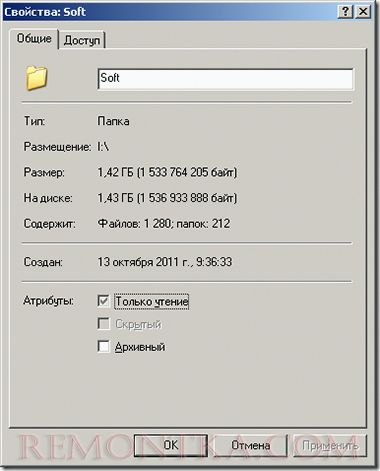
Неактивный атрибут скрытый у папок Windows XP
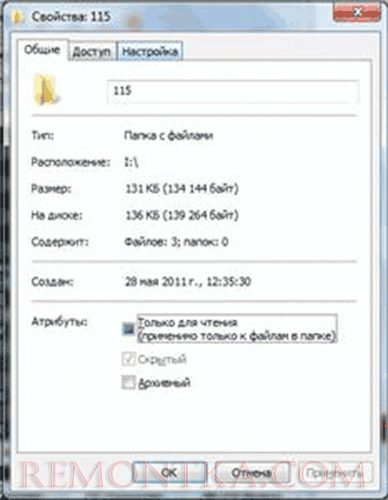
Скрытые папки Windows 7
После того, как вирус вылечен антивирусом или вручную, остается одна проблема: все папки на накопителе так и остались скрытыми, причем сделать их видимыми стандартным способом — изменив соответствующее свойство не получается, так как галочка «скрытый» неактивна и отображается серым цветом. В таком случае необходимо создать в корне пострадавшей флешки bat файл со следующим содержимым:
attrib -s -h -r -a /s /d
Затем запустить его от имени администратора, в результате чего проблема должна решиться.Как создать bat файл: создаем обычный файл в блокноте, копируем туда вышеуказанный код и сохраняем файл с любым именем и расширением файла .bat
Как убрать вирус и сделать папки видимыми
Нашел на просторах сети еще один способ избавиться от описанной проблемы. Этот способ, пожалуй, будет попроще, но не везде сработает. Однако в большинстве случаев он все же поможет привести USB флешку и данные на ней в нормальное состояние. Итак, создаем bat файл следующего содержания, после чего запускаем его от имени администратора:
:lableclsset /p disk_flash="Vvedite bukvu vashei fleshki: "cd /D %disk_flash%:if %errorlevel%==1 goto lableclscd /D %disk_flash%:del *.lnk /q /fattrib -s -h -r autorun.*del autorun.* /Fattrib -h -r -s -a /D /Srd RECYCLER /q /sexplorer.exe %disk_flash%:
После запуска компьютер запросит ввести букву, соответствующую Вашей флешке, что и следует сделать. Затем, после того, как автоматически будут удалены ярлыки вместо папок и сам вирус, при условии нахождения его в папке Recycler, Вам будет показано содержимое вашего USB накопителя. После этого рекомендую, опять же, обратить на содержимое системных папок Windows, речь о которых шла выше, в первом способе избавиться от вируса.
Вирус: все папки на флешке превратились в ярлыки
Довольно часто встречающийся сегодня вирус, когда все папки на флешке становятся скрытыми, а вместо них появляются ярлыки с теми же названиями, но способствующие распространению вредоносной программы, у многих вызывает некоторые затруднения. Не слишком сложно удалить этот вирус, сложнее бывает избавиться от его последствий — убрать атрибут скрытый у папок, учитывая что в свойствах этот атрибут неактивен. Давайте по порядку рассмотрим, что делать, если такая напасть как скрытые папки и ярлыки вместо них случилась с вами.
Лечение вируса
Если антивирус не убрал этот вирус сам (почему-то некоторые антивирусы не видят его), то можно поступить следующим образом: кликаем правой клавишей мыши по ярлыку папки, созданным этим вирусом, и смотрим в свойствах, на что именно указывает этот ярлык. Как правило, это некий файл с расширением .exe, находящийся в папке RECYCLER в корне нашей флешки. Смело удаляем этот файл и все ярлыки папок. Да и саму папку RECYCLER можно также удалить.
Если на флешке присутствует файл autorun.inf, то также удалите и его — этот файл провоцирует флешку автоматически что-то запускать после того, как Вы ее вставили в компьютер.
- Для Windows 7 C:\users\ваше имя пользователя\appdata\roaming\
- Для Windows XP C:\Documents and Settings\имя пользователя\Local Settings\Application Data\
Кстати, если Вы не знаете, как отобразить скрытые папки, то на всякий случай вот что нужно сделать: зайдите (Windows 7 и Windows 8) в Панель управления, там выберите пункт “Параметры папок», вкладку «Вид» и ближе к концу списка установите опции, чтобы компьютер отображал и скрытые и системные файлы с папками. Желательно также убрать галочку «не отображать расширения зарегистрированных типов файлов». В итоге, на флешке Вы будете видеть и сами скрытые папки и ярлыки на них, до тех пор, пока последние не будут удалены.
Убираем атрибут скрытый у папок
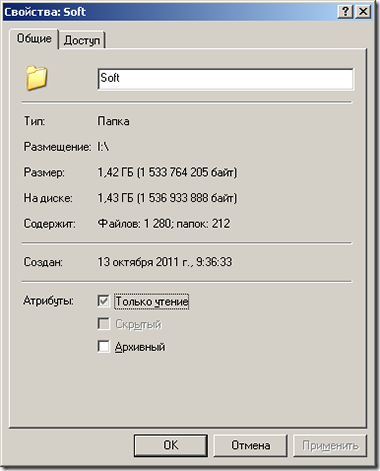
Неактивный атрибут скрытый у папок Windows XP

Скрытые папки Windows 7
После того, как вирус вылечен антивирусом или вручную, остается одна проблема: все папки на накопителе так и остались скрытыми, причем сделать их видимыми стандартным способом — изменив соответствующее свойство не получается, так как галочка «скрытый» неактивна и отображается серым цветом. В таком случае необходимо создать в корне пострадавшей флешки bat файл со следующим содержимым:
attrib -s -h -r -a /s /d
Затем запустить его от имени администратора, в результате чего проблема должна решиться.Как создать bat файл: создаем обычный файл в блокноте, копируем туда вышеуказанный код и сохраняем файл с любым именем и расширением файла .bat
Как убрать вирус и сделать папки видимыми
Нашел на просторах сети еще один способ избавиться от описанной проблемы. Этот способ, пожалуй, будет попроще, но не везде сработает. Однако в большинстве случаев он все же поможет привести USB флешку и данные на ней в нормальное состояние. Итак, создаем bat файл следующего содержания, после чего запускаем его от имени администратора:
:lable cls set /p disk_flash="Vvedite bukvu vashei fleshki: " cd /D %disk_flash%: if %errorlevel%==1 goto lable cls cd /D %disk_flash%: del *.lnk /q /f attrib -s -h -r autorun.* del autorun.* /F attrib -h -r -s -a /D /S rd RECYCLER /q /s explorer.exe %disk_flash%:
После запуска компьютер запросит ввести букву, соответствующую Вашей флешке, что и следует сделать. Затем, после того, как автоматически будут удалены ярлыки вместо папок и сам вирус, при условии нахождения его в папке Recycler, Вам будет показано содержимое вашего USB накопителя. После этого рекомендую, опять же, обратить на содержимое системных папок Windows, речь о которых шла выше, в первом способе избавиться от вируса.
А вдруг и это будет интересно:
- Лучшие бесплатные программы для Windows
- MinerSearch — поиск и удаление майнера в Windows
- AV Block Remover — убираем блокировку антивирусов и сайтов майнером
- Использование Kaspersky Rescue Disk для удаления вирусов с компьютера
- Microsoft Safety Scanner — удаление вирусов и других угроз в Windows
- PUP.Optional, PUABundler, PUA:Win32 — что это за вирусы и как действовать?
- Windows 11
- Windows 10
- Android
- Загрузочная флешка
- Лечение вирусов
- Восстановление данных
- Установка с флешки
- Настройка роутера
- Всё про Windows
- В контакте
- Одноклассники
-
Татьяна 26.12.2015 в 10:32
- Dmitry 26.12.2015 в 15:51
- angliya 03.08.2016 в 10:59
Как удалить вирус с флешки не заразив компьютер?
Здравствуйте! Вирусы из интернета — к сожалению, не единственный способ заразить компьютер. Угроза может подстерегать вас при использовании оптических дисков или USB накопителей.
Сегодня рассмотрим 3 способа, как полностью удалить вирус с флешки, в том числе без потери данных, не заразив компьютер и можно ли сделать это через командную строку. Про лучший платный антивирус для Windows 10 читайте здесь.
Признаки заражения флешки вирусом
Все вредоносное программное обеспечение, распространяемое через флешку, можно разделить на такие категории:
- Вирус, который создает ярлыки вместо исполняемых файлов. Все важные данные — личные фото и видео, аудиозаписи и прочее, оказываются повреждены, а восстановить их может быть проблематично.
- Создает в системной папке «Этот компьютер» фейковый ярлык, заменяющий стандартную утилиту. Пользователь, кликая по нему, запускает вирус, и лишь потом открывает содержимое накопителя.
- Скрывает папки и файлы, которые хранятся на флешке. Вместо этого могут появиться документы с непонятным расширением, которые являются троянскими программами.
- Шифровальщик. Кодирует содержимое флешки, а расшифровать его можно только после получения дешифратора от создателя вируса. Естественно, за деньги.
Также определить присутствие вируса можно по отображению скрытой папки Recycler, которая в нормальном состоянии скрывается системой.
Если вы заметили что-то из вышеперечисленного, и даже у вас появились, казалось бы, беспочвенные подозрения относительно заряжения вирусами, рекомендую выполнять проверку.
Далее пошаговая инструкция, что делать в подобной ситуации и как очистить флеш накопитель от вредоносного ПО.
Ручное удаление
Рабочий метод, однако не самый надежный. Первым делом нужно включить отображение скрытых файлов и папок в системе.
В Windows 10 для этого нажмите кнопку «Пуск», перейдите в «Параметры» и в строке поиска введите «Параметры проводника».
В открывшемся окне во вкладке «Вид» в самом низу установите переключатель в положение «Показывать скрытые файлы и папки».
С флешки нужно удалить папку Recycler, файл Autorun и все файлы с расширением EXE, имена которых состоят из набора букв и цифр.
Если вирус не прячется в другом месте, таких манипуляций может оказаться достаточно.
Удаление с помощью антивируса
Не открывая содержимого флешки, запустите интерфейс антивирусной программы.
В любом современном антивирусе есть опция выборочного сканирования. Как цель укажите флешку — полная проверка вам пока не нужна. Дождитесь окончания сканирования.
Зараженные файлы будут помещены в карантин для анализа. После отправки разработчику они могут быть восстановлены, если это возможно.
Однако сильно рассчитывать на такую вероятность не стоит: обычно вредоносное ПО повреждает файл настолько, что восстановить данные невозможно. Поэтому советую делать резервную копию важных данных, которые жалко потерять — прежде всего, семейного архива, а также документов, с которыми вы работаете.
Удаление с помощью форматирования
Самый радикальный способ, который стирает вообще все данные на флеш накопитель, в том числе и вирус.
Откройте папку «Этот компьютер», кликните ПКМ по флешке и выберите «Форматировать». Рекомендую назначить файловую систему NTFS и стандартный размер кластера — 4096 байт.
Восстановить ваши данные все еще возможно — для этого скачайте и установите утилиту USB Hidden Recovery.
Однако учитывайте, что программа не дает 100% гарантию восстановления, так что часть информации вы, возможно, утратите окончательно.
Что касается командной строки, то, на мой взгляд, это уже излишнее — большей эффективности вы не добьетесь.
Поделитесь этим постом в социальных сетях — так вы поможете продвижению этого блога. До скорой встречи!
С уважением, автор блога Андрей Андреев.
Как удалить вирус, создающий ярлыки файлов и папок на флешке, карте памяти или USB диске
Читайте, как удалить вирус преобразующий файлы и папки в ярлыки. Как восстановить данные, которые утеряны в результате деятельности такого вируса. Ваши файлы и папки на USB флешке или карте памяти стали ярлыками? USB флешка или карта памяти после подключения к компьютеру отображается как ярлык? Ищете как восстановить данные и удалить вирус, преобразовывающий файлы и папки в ярлыки? Вы используете антивирус, но компьютер все равно был инфицирован? К сожалению не все антивирусы могут защитить вас такого заражения.
- Разновидности вирусов ярлыков
- Вирус, преобразующий файлы и папки в ярлыки
- Вирус, преобразующий флешки и карты памяти в ярлыки
- Что делать в случае заражения
- Восстановление данных удаленных вирусом
- Удаление вируса с карты памяти или USB флешки
- Удаление вируса с флешки с помощью командной строки
- Удаление вируса с компьютера
- Вопросы и ответы
- Комментарии
Однако в отличие от вирусов шифровальщиков, этот тип вирусов достаточно безобидный и вы легко сможете восстановить данные и удалить сам вирус.
Перейти к просмотру

Разновидности вирусов ярлыков
На сегодня наиболее распространены 2 типа вирусов, создающих ярлыки: первые создают ярлыки вместо файлов и папок на флешке или карте памяти, другие создают ярлыки съемных дисков вместо самих флешек, внешних USB дисков и карт памяти.
Перейти к просмотру
Названия наиболее распространенных вирусов:
- Bundpil.Shortcu;
- Mal/Bundpil-LNK;
- Ramnit.CPL;
- Serviks.Shortcut;
- Troj/Agent-NXIMal/FakeAV-BW;
- Trojan.Generic.7206697 (B);
- Trojan.VBS.TTE (B);
- Trojan.VBS.TTE;
- VBS.Agent-35;
- VBS.Serviks;
- VBS/Autorun.EY worm;
- VBS/Autorun.worm.k virus;
- VBS/Canteix.AK;
- VBS/Worm.BH;
- W32.Exploit.CVE-2010_2568-1;
- W32.Trojan.Starter-2;
- W32/Sality.AB.2;
- Win32/Ramnit.A virus;
- Worm:VBS/Cantix.A;
Вирус, преобразующий файлы и папки в ярлыки
Перейти к просмотру
Этот вирус дублирует ваши файлы и папки, затем прячет и заменяет их. Вирус представляет комбинацию вирусов трояна и червя. Опасность заключается в том, что вы запускаете вирус каждый раз, когда хотите открыть ваш файл или папку. После запуска вирус распространяет себя заражая все большее количество файлов и часто устанавливает дополнительно вредоносное ПО которое может украсть данные о паролях и кредитных картах, сохраненных у вас на компьютере.
Вирус, преобразующий флешки и карты памяти в ярлыки
Это чистокровный троянский вирус, который скрывает любые съемные устройства, подключенные к компьютеру и заменяет их ярлыками этих устройств. Каждый раз кликая по ярлыку вы снова запускаете вирус, который ищет на вашем компьютере финансовую информацию и отправляет ее мошенникам, создавшим вирус.
Что делать в случае заражения
К сожалению не все антивирусы могут вовремя обнаружить опасность и защитить вас от инфицирования. Поэтому наилучшей защитой будет не использовать автоматический запуск съемных устройств и не кликать по ярлыкам файлов, папок или дисков. Будьте внимательны и не кликайте по ярлыкам, которые вы не создавали сами. Вместо двойного клика для открытия диска, кликните по нему правой кнопкой мышки и выберите Развернуть в Проводнике.
Восстановление данных удаленных вирусом
Для надежного восстановления данных удаленных таким типом вирусов используйте Hetman Partition Recovery. Поскольку программа использует низкоуровневые функции по работе с диском, она обойдет вирусную блокировку и прочитает все ваши файлы.
Инструмент восстанавливает файлы с любых устройств, независимо от причины потери данных.
Загрузите и установите программу, затем проанализируйте зараженную флешку или карту памяти. Проведите восстановление информации до очистки носителя от вируса. Наиболее надежным вариантом лечения будет очистка флешки с помощью команды DiskPart, это удалит всю информацию на ней.
Удаление вируса с карты памяти или USB флешки
После восстановления данных с флешки вы можете её полностью очистить с помощью утилиты DiskPart. Удаление всех файлов и форматирование устройства может оставить вирус, который спрячется в загрузочном секторе, таблице разделов или на неразмеченной области диска. Как правильно очистить флешку смотрите в видео.
Перейти к просмотру
Удаление вируса с флешки с помощью командной строки
Данный способ не позволяет гарантированно очистить флешку от всех видов вирусов, но сможет удалить вирус, который создает ярлыки вместо файлов. Вам не нужно будет скачивать и устанавливать сторонние утилиты, удаление производится с помощью встроенного в любую версию Windows инструмента.
-
Кликните правой кнопкой мышки по меню Пуск и запустите командную строкуот имени администратора.
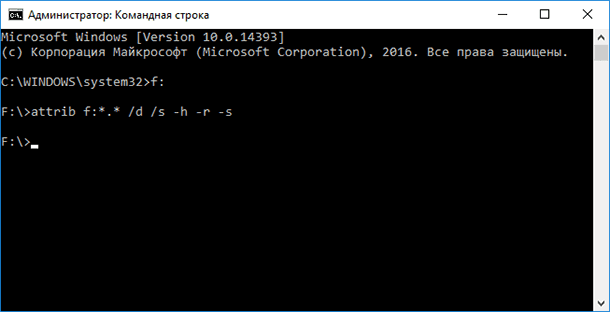
- –h: показывает все скрытые файлы на флешке;
- –r: убирает параметр только для чтения;
- –s: убирает параметр системный со всех файлов.
Удаление вируса с компьютера
Наиболее простым и надежным способом очистки компьютера от вируса будет полная переустановка Windows с удалением системного раздела.
Перейти к просмотру
Но если вы являетесь опытным пользователем, вы можете опробовать следующий способ:
-
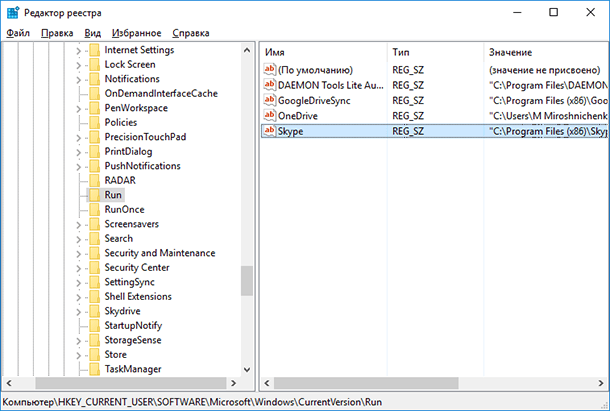
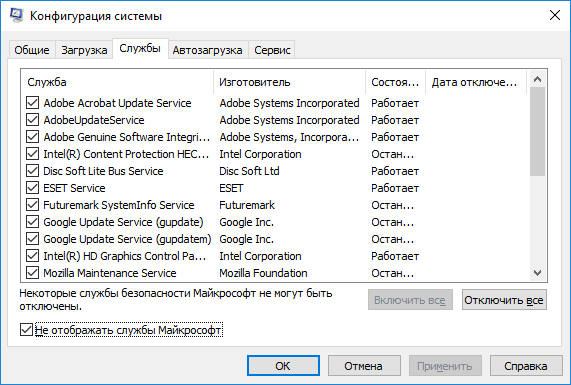
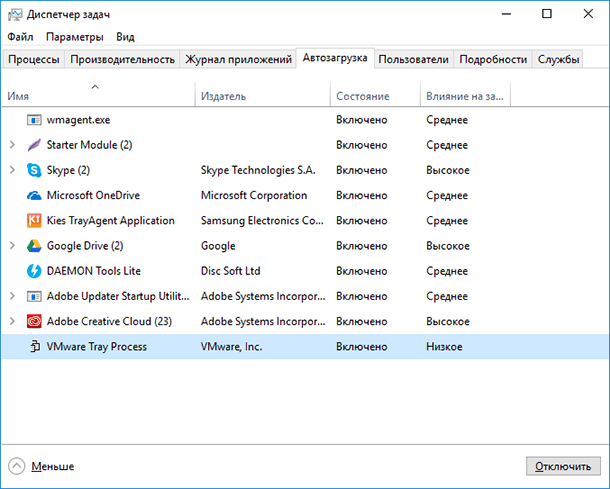
Отключите запуск вируса при старте Windows в реестре. Нажмите клавиши Win + R, в появившемся окне введите regedit и нажмите Enter. Перейдите к ключу HKEY_CURRENT_USER / Software / Microsoft / Windows / CurrentVersion / Run.

Автор: Vladimir Mareev, Технический писатель
Владимир Мареев — автор и переводчик технических текстов в компании Hetman Software. Имеет тринадцатилетний опыт в области разработки программного обеспечения для восстановления данных, который помогает ему создавать понятные статьи для блога компании. Спектр публикаций довольно широк и не ограничивается только лишь темой программирования. Статьи включают также разнообразные обзоры новинок рынка компьютерных устройств, популярных операционных систем, руководства по использованию распространенных и специфических программ, примеры решений возникающих системных или аппаратных проблем и многие другие виды публикаций.

Редактор: Michael Miroshnichenko, Технический писатель
Мирошниченко Михаил – одни из ведущих программистов в Hetman Software. Опираясь на пятнадцатилетний опыт разработки программного обеспечения он делится своими знаниями с читателями нашего блога. По мимо программирования Михаил является экспертом в области восстановления данных, файловых систем, устройств хранения данных, RAID массивов.
- Обновлено:
- 30.10.2023 14:50
Поделиcь
Вопросы и ответы
Как вирус-создатель ярлыков распространяется?
Вирус-создатель ярлыков обычно распространяется через почтовые сообщения, поддельные программы и другие подобные методы. Он также может распространяться по сети с помощью зараженных дисков, флеш-накопителей или файлов, которые могут быть отправлены на электронную почту. Также вирус-создатель ярлыков может распространяться через социальные сети, блоги, форумы и т.д.
Какого рода зловред могут сопровождать вирус-создатель ярлыков?
Вирус-создатель ярлыков может сопровождать несколько разных типов зловредности, включая различные виды рекламного ПО, троянские программы, шпионские программы, вредоносные программы и другие вредоносные программы.
Какие меры безопасности рекомендуются для предотвращения заражения компьютера вирусом-создателем ярлыков?
1. Установите антивирусное программное обеспечение и обновляйте его регулярно. 2. Не запускайте непроверенные или неизвестные файлы. 3. Используйте файрволлы, чтобы защитить свою сеть. 4. Установите последние обновления для вашего операционной системы. 5. Используйте учетные записи пользователя с ограниченными правами. 6. Отключите скрипты, которые не являются необходимыми. 7. Используйте систему резервного копирования, чтобы восстановить удаленные файлы. 8. Настройте уведомления, чтобы получать уведомления о новых угрозах.
Какие другие вирусы подобны вирусу-создателю ярлыков?
Вирус-создатель ярлыков принадлежит к классу вирусов, называемых «вирусами браузера». Такие вирусы создают ярлыки на рабочем столе и изменяют настройки браузера, чтобы перенаправлять пользователя на спонсорские сайты. Другие подобные вирусы, которые также могут изменять настройки браузера, это: • Вирусы-шпионы: это вирусы, которые следят за вашими действиями в Интернете, собирают информацию о вас, используя формы или файлы cookie. • Adware: это вирусы, которые устанавливают на устройство рекламные программы, которые показывают рекламу. • Ransomware: это вирусы, которые шифруют файлы, чтобы требовать выкуп. • Trojan: это вирусы, которые скрываются внутри файлов, чтобы украсть данные.
Как использовать «реестр Windows» для удаления вируса-создателя ярлыков?
Для удаления вируса-создателя ярлыков из реестра Windows необходимо следующее: 1. Откройте панель управления и выберите «Система и безопасность». 2. Выберите «Администрирование», а затем «Управление компьютером». 3. Выберите «Редактор реестра». 4. Найдите ключ реестра, связанный с вирусом-создателем ярлыков. Он должен находиться по пути HKEY_CURRENT_USERSoftwareMicrosoftWindowsCurrentVersionRun. 5. Правой кнопкой мыши щелкните по этому ключу реестра, а затем выберите «Удалить». 6. Подтвердите удаление, закрыв редактор реестра.
Комментарии (18)
Алик 30.09.2023 14:35 #
Добрый день, подскажите пж-ста, как избавится от выруса, который на USB носителе создает папку именем <177681ea-be9f-10fc-2c35-360db8bfc04c>? Мои данные превращяются ярлыки и они ссылаются на C:\Windows\system32\cmd.exe
Hetman Software 2.10.2023 15:06 #
Для удаления вируса, который создает папку с именем <177681ea-be9f-10fc-2c35-360db8bfc04c>и превращает ваши данные в ярлыки, вам понадобится выполнить несколько шагов: Отключите автозапуск: Подключите USB-носитель к компьютеру и откройте проводник. Щелкните правой кнопкой мыши на иконке вашего USB-носителя и выберите «Свойства». Перейдите на вкладку “Автозапуск” и выберите «Не выполнять никаких действий». Нажмите «ОК», чтобы сохранить изменения. Сканирование антивирусной программой: Запустите антивирусную программу на вашем компьютере и выполните полное сканирование USB-носителя. Если ваша антивирусная программа обнаружит вирус, следуйте инструкциям по его удалению. Удаление ярлыков: Если ваши данные превратились в ярлыки, откройте проводник и перейдите в папку с вашими данными на USB-носителе. Щелкните правой кнопкой мыши на ярлыке и выберите «Свойства». В разделе “Ярлык” удалите всю информацию после пути к файлу. Нажмите «ОК», чтобы сохранить изменения. Повторите этот шаг для всех ярлыков. Восстановление данных: Если ваши данные все еще не отображаются, возможно, они были скрыты вирусом. Щелкните правой кнопкой мыши на USB-носителе в проводнике и выберите «Свойства». Перейдите на вкладку “Общий” и убедитесь, что флажок “Скрытый” не установлен. Если флажок установлен, снимите его и нажмите «ОК». Ваши данные должны стать видимыми. Проверка системы: После удаления вируса рекомендуется выполнить полное сканирование вашего компьютера антивирусной программой, чтобы убедиться, что система не заражена.