«Microsoft Excel столкнулся с проблемой и должен закрыться» при запуске Excel для Mac
При попытке запустить Microsoft Excel для Mac появляется следующее сообщение об ошибке:
Microsoft Excel столкнулся с проблемой и должен закрыться. Приносим извинения за неудобства.
Причина
Эта ошибка может возникнуть, если выполняется одно из следующих условий:
- Параметры Excel повреждены.
- Программы, работающие в фоновом режиме, мешают Excel для Mac.
- Файлы приложений повреждены.
- Профиль учетной записи пользователя поврежден.
Разрешение
Чтобы устранить эту проблему, попробуйте следующие методы по порядку, пока проблема не будет устранена.
Способ 1
Шаг 1. Выход из всех программ
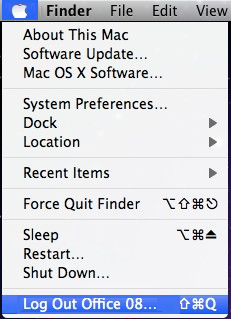
Перед продолжением необходимо выйти из всех программ. Чтобы выйти из приложения, выберите приложение на панели инструментов (вверху) и нажмите кнопку Выйти. Если вы не можете выйти из приложения или не знаете, как это сделать, удерживайте нажатой клавиши COMMAND и OPTION, а затем нажмите клавишу ESC на клавиатуре. Выберите приложение в окне «Принудительно выйти из приложения», а затем нажмите кнопку Принудительный выход. Нажмите кнопку Принудительный выход, чтобы выйти из приложения.
Невозможно выйти из Finder.
По завершении нажмите красную кнопку в левом верхнем углу и перейдите к шагу 2.
Шаг 2. Удаление настроек Excel
- Закройте все Microsoft Office для Mac приложения.
- В меню Go (Перейти ) выберите пункт Главная.
- Откройте библиотеку. Примечание Папка library скрыта в Mac OS X Lion. Чтобы отобразить эту папку, удерживайте нажатой клавишу OPTION, щелкнув меню Перейти .
- Откройте параметры.
- Перетащите com.microsoft.Excel.plist на рабочий стол. Если не удается найти файл, Excel использует параметры по умолчанию. Перейдите к шагу 7.
- Откройте Excel и проверка, возникает ли проблема. Если проблема по-прежнему возникает, закройте Excel, восстановите файл в исходное расположение и перейдите к следующему шагу. Если проблема устранена, перетащите файл com.microsoft.Excel.plist в корзину.
- Закройте все Office для Mac приложения.
- В меню Go (Перейти ) выберите пункт Главная.
- Откройте библиотеку.
Примечание. Папка library скрыта в Mac OS X Lion. Чтобы отобразить эту папку, удерживайте нажатой клавишу OPTION, щелкнув меню Перейти .
Способ 2
Используйте параметр «Восстановить разрешения диска»
Для устранения неполадок с разрешениями в Mac OS X 10.2 или более поздних версиях можно использовать параметр Восстановить разрешения диска. Чтобы использовать параметр Восстановить разрешения на диск , выполните следующие действия.
- В меню Перейти выберите пункт Служебные программы.
- Запустите программу «Служебная программа для дисков».
- Щелкните основной жесткий диск для компьютера.
- Перейдите на вкладку Первая помощь .
- Щелкните Восстановить разрешения диска.
Программа «Служебная программа для дисков» восстанавливает только программное обеспечение, установленное Apple. Эта служебная программа также восстанавливает папки, например папку «Приложения». Однако эта служебная программа не восстанавливает программное обеспечение, которое находится в вашей домашней папке.
Откройте Excel и проверка, если проблема устранена. Если это не так, перейдите к методу 3.
Способ 3
Создание и использование учетной записи пользователя
Чтобы создать учетную запись пользователя, выполните следующую процедуру.
Многие из вас должны переустановить Office, если вы входите в систему с новой учетной записью.
- Щелкните значок Apple и щелкните Системные настройки.

- Щелкните Учетные записи.

- Щелкните знак «плюс» («+») в левом нижнем углу, чтобы открыть новое окно учетной записи.
Примечание. Если вы не являетесь администратором компьютера, щелкните Щелкните блокировку, чтобы внести изменения. Войдите в систему, используя имя пользователя и пароль администратора, а затем нажмите кнопку ОК.


Откройте Excel и проверка, если проблема устранена. Если вы можете сэкономить при использовании новой учетной записи пользователя, обратитесь в службу поддержки Apple для устранения неполадок с существующей учетной записью. Если вы не хотите сохранять существующую учетную запись, можно переименовать учетную запись Test, созданную в следующей процедуре, и продолжить использовать эту учетную запись. Если это не так, перейдите к методу 4.
Способ 4
Удаление и повторная установка Office
Сведения о том, как удалить, а затем переустановить Office, см. в следующей статье:
Заявление об отказе от ответственности за сведения о продуктах сторонних производителей
В этой статье упомянуты программные продукты независимых производителей. Корпорация Майкрософт не дает никаких гарантий, подразумеваемых и прочих, относительно производительности и надежности этих продуктов.
Заявление об отказе от ответственности за контактные данные сторонней организации
Контактные данные сторонних организаций предоставлены в этой статье с целью помочь пользователям получить необходимую техническую поддержку. Эти данные могут быть изменены без предварительного уведомления. Корпорация Майкрософт не дает гарантий относительно правильности приведенных контактных данных сторонних производителей.
Обратная связь
Были ли сведения на этой странице полезными?
Настройка запуска Excel в Excel для Mac
При открытии Excel вы хотите сразу просмотреть определенную книгу? Или у вас есть пользовательский шаблон, который вы хотите использовать при каждом создании новой книги? С помощью нескольких простых шагов можно настроить то, что вы видите при открытии Excel или при создании новой книги или листа.
Выполните одно из следующих действий:
Автоматическое открытие определенной книги при открытии Excel
Переместите книгу, которую вы хотите использовать, в папку Startup/Excel:
- В finder введите startup в поле Поиск и нажмите клавишу RETURN.
- В результатах дважды щелкните папку Автозагрузка , а затем дважды щелкните папку Excel .
- Переместите книгу в эту папку.
Если эта книга хранится на сетевом диске или ее нельзя перемещать из текущего расположения, создайте для этого файла псевдоним. Сведения о создании псевдонимов см. в справке Apple.
Отключение автоматического открытия книги
- В finder введите startup в поле Поиск, а для типа поиска щелкните Этот Mac.
- В результатах поиска дважды щелкните папку Автозагрузка , а затем дважды щелкните папку Excel .
- Переместите книгу из этой папки.
Автоматическое открытие всех книг в папке при открытии Excel
- В меню Excel выберите пункт Параметры.
- В разделе Разработка щелкните Общие
Использование пользовательского шаблона для всех новых книг
Когда Excel открывает новую книгу, новый файл создается на основе шаблона с именем Workbook. Чтобы использовать пользовательский шаблон, необходимо заменить шаблон книги по умолчанию собственным.
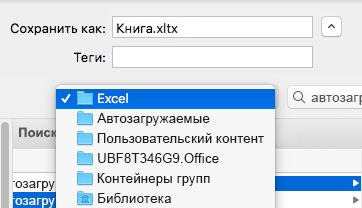
- Откройте шаблон, который вы хотите использовать в качестве нового шаблона по умолчанию.
- На вкладке Файл выберите Сохранить как.
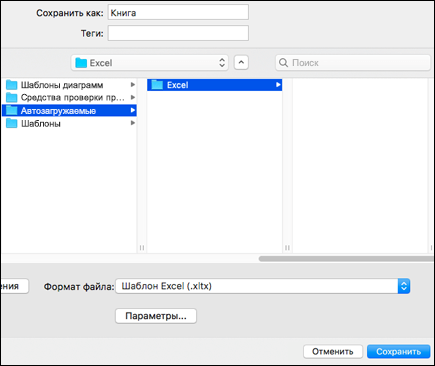
- В поле Сохранить как введите «Книга» , а затем в раскрывающемся списке Формат файла выберите Шаблон Excel (.xltx) или Шаблон Macro-Enabled Excel (XLTM) в зависимости от того, что нужно. Этот шаблон необходимо сохранить в папке Startup, а файл должен иметь имя Book.xltx (или XLTM).
- В диалоговом окне Сохранить как щелкните стрелку вниз рядом с полем Сохранить как.
Изменение расположения папки личных шаблонов
В папке Личные шаблоны можно хранить пользовательские шаблоны, которые будут отображаться на вкладке «Личные» при выборе «Создать из шаблона» в Excel.
- Папку личных шаблонов можно задать в Microsoft Word, так как эта папка используется Word и Excel. Чтобы изменить расположение шаблонов пользователей, запустите Microsoft Word, а затем перейдите в меню Word > Параметры > расположения файлов. Выберите User Templates (Шаблоны пользователей) и выберите нужную папку.
Как редактировать таблицы в формате XLSX
Формат файлов XLSX – что это такое? Расскажем о том, как с ним работать на компьютере и смартфоне при помощи программы МойОфис Таблица.
XLSX считается одним из наиболее популярных форматов табличных документов. Для работы с ним потребуется программа для просмотра и редактирования электронных таблиц, например, «МойОфис Таблица» — настольный редактор, который входит в состав «МойОфис Стандартный 2», «МойОфис Профессиональный 2» и «МойОфис Стандартный. Домашняя версия».
XLSX — что это за формат?
Формат XLSX является открытым и относится к группе форматов Open Office XML (OOXML). Он был разработан Microsoft и в 2005 году утвержден в качестве офисного стандарта консорциумом технологических компаний Ecma International (https://www.ecma-international.org/), куда также входят Apple, Google, IBM и еще несколько десятков иностранных ИТ-компаний.
Особенность формата в том, что все данные в файлах c расширением XLSX хранятся в ячейках, которые расположены на листах, а листы объединяются в книгу. Ячейки могут содержать текст, числа и математические функции, а также данные о стиле и форматировании.
Как открыть файл XLSX на компьютере
В продуктах МойОфис реализована полная поддержка формата XLSX. Вы без труда сможете создавать, открывать, редактировать и форматировать файлы такого такого типа как в настольных редакторах, которые входят в состав «МойОфис Стандартный 2» и «МойОфис Стандартный. Домашняя версия», так и в веб-редакторах «МойОфис Частное Облако 2» и «МойОфис Профессиональный 2».
Самый простой способ получить настольные редакторы МойОфис — скачать дистрибутив «МойОфис Стандартный. Домашняя версия» прямо с нашего корпоративного сайта (ссылка) или из магазинов операционных систем Windows и Mac. Этот продукт предназначен для частных лиц, распространяется бесплатно и не содержит рекламы. С ним вы сможете открывать такие файлы в любой операционной системе — Linux, Windows или macOS.
Чтобы открыть XLSX, не нужно ничего настраивать дополнительно — просто кликните два раза левой кнопкой по файлу, и он сразу откроется в редакторе( если МойОфис Стандартный 2 или другое приложение МойОфис установлено как приложение по умолчанию для данного типа файлов в системе). Если документ не открывается, запустите «МойОфис Таблица» и кликните на пункт командного меню «Файл» > «Открыть», а потом в окне файлового менеджера выберите нужный файл.
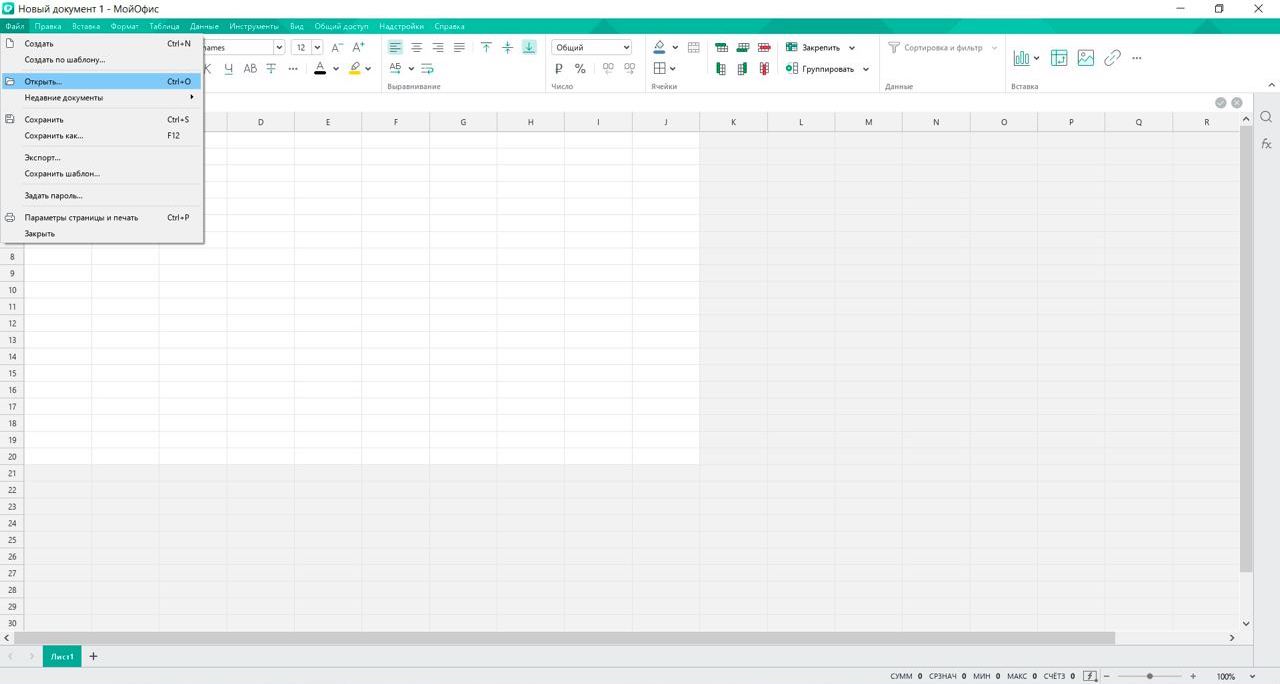
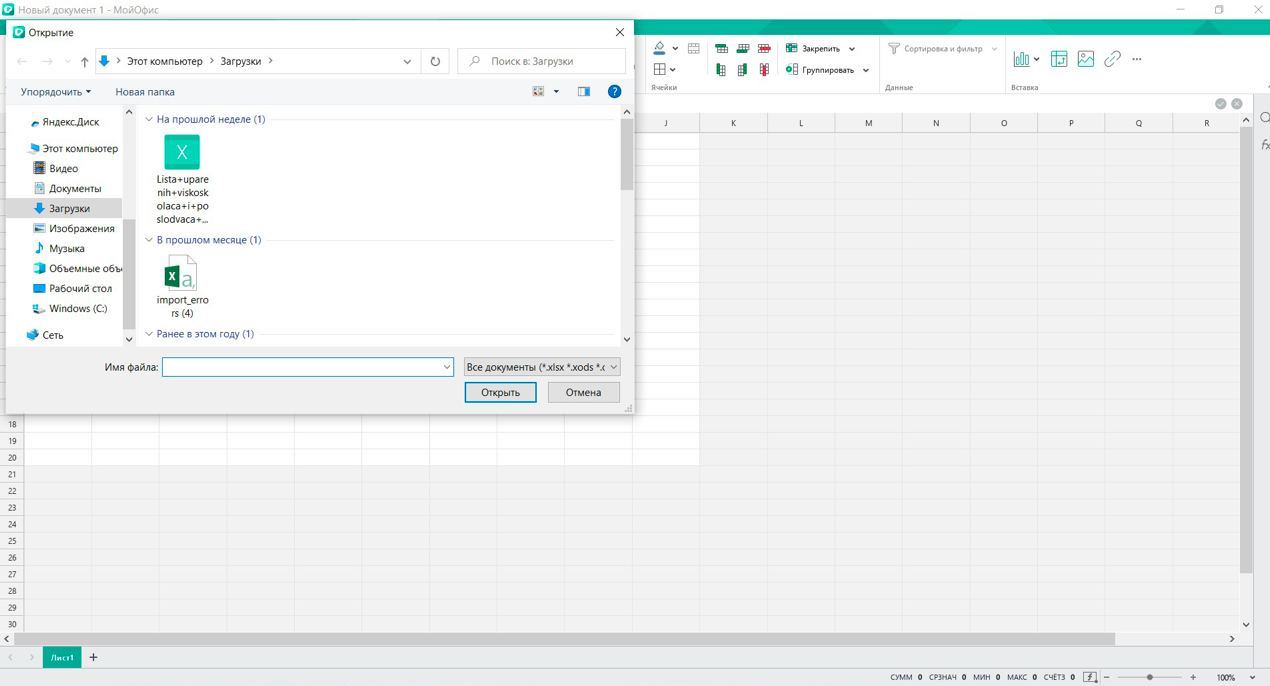
Что можно делать в файле XLSX с помощью «МойОфис Таблица»
Табличный редактор позволяет полноценно работать с табличными файлами — открывать и просматривать таблицы, редактировать их и сохранять в других форматах — XODS, ODS. Вы сможете:
- форматировать ячейки — менять шрифт, заливку, границы;
- фильтровать и сортировать данные в таблице;
- добавлять изображения, графики, ссылки;
- автоматизировать типовые операции с помощью макросов;
- выполнять вычисления, сравнивать значения в ячейках, использовать финансовые, логические, математические функции;
- создавать, сохранять и открывать шаблоны таблиц;
Как открыть файл XLSX на смартфоне или планшете
Если вам приходится часто работать с таблицами на смартфоне или планшете, то вы также можете воспользоваться мобильным приложением «МойОфис Документы», которое выпускается для операционных систем iOS, Android и «Аврора» Пользователи популярных ОС могут пользоваться приложением бесплатно, оно подойдет для создания и редактирования текстов, таблиц и презентаций.
Скачать и установить мобильное приложение «МойОфис Документы» можно из большинства сторов — например, из RuStore, Huawei AppGallery, Apple AppStore, Google Play и Xiaomi GetApps.


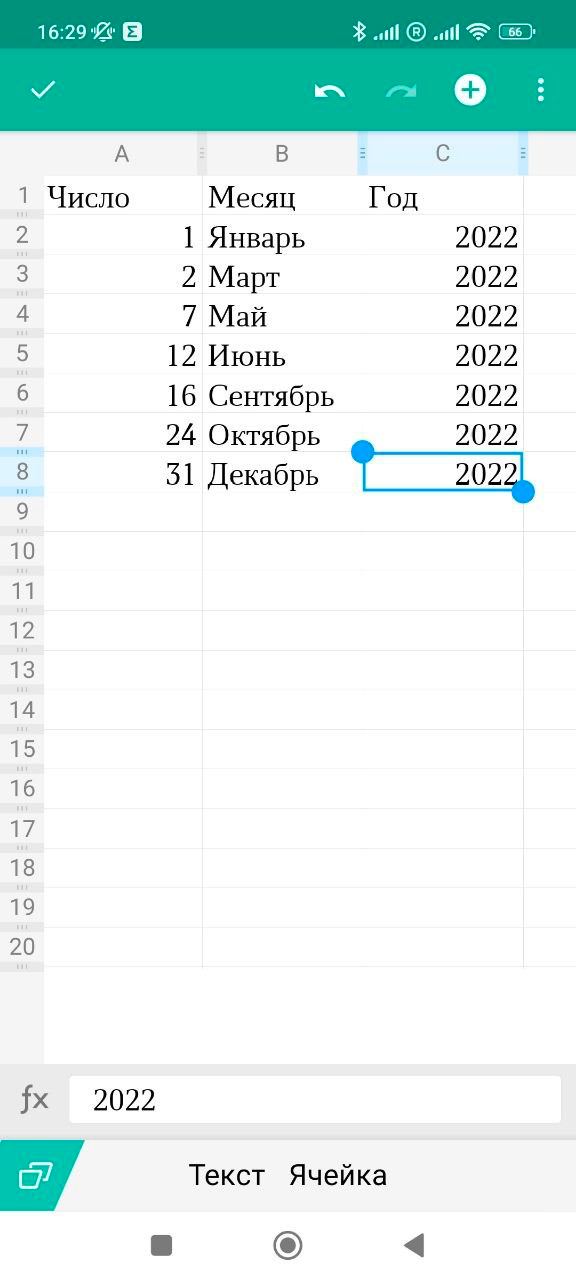
Что можно делать в файле XLSX с помощью приложения «МойОфис Документы»
Приложение позволяет просматривать и редактировать таблицы на устройстве, а также выгружать их в облако и работать онлайн совместно с коллегами. Вы сможете:
- фильтровать и сортировать данные в таблицах;
- использовать формулы и функции для расчета;
- просматривать графики и диаграммы;
- добавлять изображения и ссылки;
- отправлять документы на печать прямо со смартфона;
- сохранять и экспортировать файлы в удобном формате.
Открытие таблицы в Numbers на Mac

Вы можете открывать таблицы, сохраненные на компьютере Mac, в iCloud Drive, на подключенных серверах и в сторонних системах хранения данных. Если Вам не удается открыть таблицу Numbers, убедитесь, что установлена новейшая версия Numbers из App Store для Mac. Если таблица недоступна и ее нельзя выбрать, это означает, что ее невозможно открыть в Numbers.
В Numbers можно открывать и редактировать таблицы Microsoft Excel (файлы с расширением .xls или .xlsx), текстовые файлы с разделителями или текстовые файлы с полями фиксированной ширины. См. раздел Импорт таблицы Excel или текстового файла в Numbers на Mac.
Открытие существующей таблицы в Numbers
Выполните одно из указанных ниже действий.
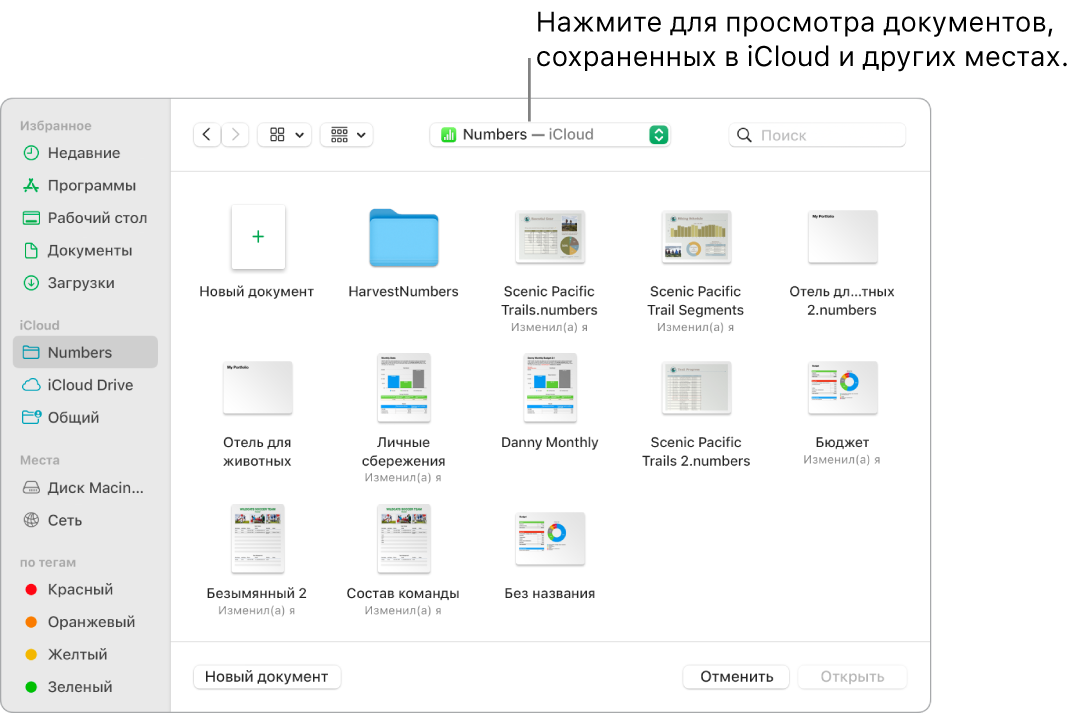
- Откройте таблицу на Mac. Для таблицы Numbers дважды нажмите имя или миниатюру таблицы либо перетяните ее на значок Numbers в Dock или в папку «Программы». Для таблицы Excel перетяните документ на значок Numbers (двойное нажатие открывает приложение Excel, если оно установлено).
- Открытие таблицы, над которой Вы недавно работали. В приложении Numbers выберите «Файл» > «Открыть недавние» (меню «Файл» расположено у верхнего края экрана). Numbers отображает до десяти таблиц, открытых последними. Выберите одну из таблиц, чтобы ее открыть.
- Открытие таблицы, хранящейся не на Mac (например, в iCloud Drive). В приложении Numbers выберите «Файл» > «Открыть» (меню «Файл» расположено у верхнего края экрана). В диалоговом окне нажмите место размещения в боковой панели слева или нажмите всплывающее меню вверху диалогового окна и выберите место, где хранится таблица. Дважды нажмите таблицу, чтобы ее открыть.
Если в открытой таблице используются шрифты, которые на Вашем компьютере не установлены, вверху таблицы в течение короткого времени отображается уведомление об отсутствующих шрифтах. Чтобы просмотреть, какие шрифты отсутствуют, и выбрать шрифты для замены, нажмите уведомление либо выберите «Формат» > «Шрифт» > «Заменить шрифты» в случае, когда уведомление больше не отображается. Подробнее см. в разделе Замена шрифтов.
Для установки купленных или загруженных шрифтов можно использовать приложение «Шрифты», которое доступно в папке «Программы» на Mac. Соответствующие инструкции приведены в Руководстве пользователя приложения «Шрифты».
Открытие таблиц во вкладках
Одновременно может быть открыто несколько таблиц Numbers. При работе над несколькими таблицами удобнее, чтобы они были открыты во вкладках, а не в отдельных окнах. В этом случае Вы сможете переключаться между ними, нажимая вкладки в панели вкладок.
- Выполните одно из описанных ниже действий.
- В macOS Ventura 13 или новее. Выберите меню Apple > «Системные настройки», затем в боковом меню нажмите «Рабочий стол и Dock». (Возможно, потребуется прокрутить вниз.) Перейдите в раздел «Окна и приложения» справа.
- В macOS 12 или более ранних версиях. Выберите меню Apple > «Системные настройки», затем нажмите «Основные».
- Нажмите всплывающее меню рядом с параметром «Открывать документы во вкладках» (либо рядом с параметром «Предпочитать вкладки» в Системных настройках), затем выберите «Всегда» или «В полноэкранном режиме».
Эта настройка применяется не только к Numbers, но и к документам в других приложениях, таких как TextEdit, Pages и Keynote.
Примечание. Если у Вас уже открыто несколько таблиц в отдельных окнах и Вы хотите объединить их в одном окне со вкладками, выберите «Окно» > «Объединить все окна».
Закрытие таблицы
- Закрытие таблицы без закрытия приложения Numbers. Нажмите красную кнопку закрытия в левом верхнем углу окна Numbers или нажмите сочетание клавиш Command-W.
- Закрытие таблицы и приложения Numbers. Выберите меню Numbers > «Завершить Numbers» (меню Numbers расположено у верхнего края экрана). Все изменения сохраняются.
Некоторые шаблоны не загружаются на компьютер, пока Вы не выберете их или не откроете таблицу с этим шаблоном. Если подключение медленное или отсутствует, изображения в таблице могут иметь низкое разрешение, пока Вы снова не подключитесь к сети и загрузка шаблона не завершится.