WPsettings.dat и IndexerVolumeGuid — смерть данным на флешке?
Добрый день. Есть флешка, на которой были определенные данные (папки с файлами, фото). В какой то момент имя флешки было сброшено до стандартного (USB-накопитель), а вместо данных лежат два файла — WPsettings.dat и IndexerVolumeGuid. Насколько я знаю, там есть еще скрытая системная папка System Volume Information (в инетике почитал). Вопрос в чем, данные которые там были можно достать каким то образом или они уничтожились? Если их можно достать в целости и сохранности, то как?
- Вопрос задан более трёх лет назад
- 2047 просмотров
Папка System Volume Information на флешке — как удалить и отключить автоматическое создание
При необходимости вы можете удалить папку System Volume Information с флешки, а также сделать так, чтобы в дальнейшем она на ней не создавалась, во всяком случае при использовании USB накопителя на вашем компьютере. Обо всём этом в инструкции далее, способы приведены для Windows 10 и Windows 11.
Способы удалить System Volume Information с флешки

Прежде чем перейти к удалению, рекомендую обратить внимание на следующие нюансы:
- Удаление этой папки не является сколько-нибудь обязательным и необходимым. С параметрами проводника по умолчанию вы её просто не увидите (а если наблюдаете, просто включите скрытие защищенных системных файлов: Как показать и скрыть системные файлы Windows 10), а места на флешке она почти не занимает.
- Если на флешке нет важных данных, то вы можете не использовать далее приведённый способ удаления папки, достаточно отключить её автоматическое создание, что описывается в следующем разделе инструкции, а затем — отформатировать флешку.
- После удаления, если вы отключите флешку и снова её подключите, папка System Volume Information будет создана вновь, поэтому сначала может иметь смысл отключить её создание.
Сам процесс удаления папки System Volume Information с флешки состоит из следующих шагов:
- Нажмите правой кнопкой по папке и выберите пункт «Свойства» в контекстном меню.
- Перейдите на вкладку «Безопасность» и нажмите кнопку «Дополнительно».
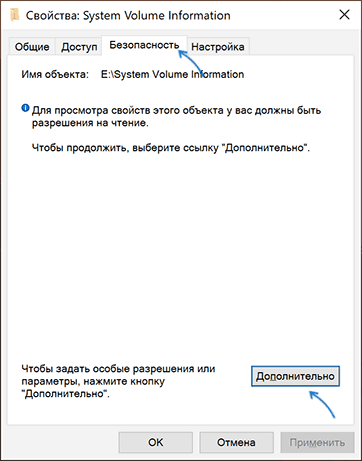
- В пункте «Владелец» нажмите кнопку «Изменить».

- В поле «Введите имена выбираемых субъектов» введите «Все» и нажмите «Ок».

- Отметьте пункт «Заменить владельца подконтейнеров и объектов».

- Нажмите «Ок», подтвердите изменения разрешений, нажав «Да» и нажмите «Ок» в окне свойств папки.

- Запустите командную строку (для запуска можно использовать поиск Windows 10 и Windows 11) и введите команду Z: заменив Z на букву флешки и нажав Enter. Затем введите команду
rmdir "system volume information" /s /q
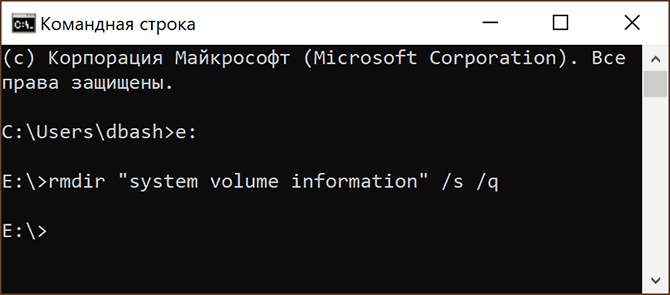
В результате проделанных действий рассматриваемая папка будет удалена с накопителя.
Отключение создания папки System Volume Information на съёмных накопителях
Внимание: для полного отключения создания папки потребуется отключить системную службу Windows, которая, помимо прочего, требуется для установки и обновления приложений из магазина Windows Store.
Чтобы папка System Volume Information не создавалась автоматически на флешке или другом съемном накопителе, где она используется для хранения данных индексации, мы можем отключить индексацию для таких накопителей:
- Откройте редактор реестра, для этого можно нажать клавиши Win+R на клавиатуре и ввести regedit в окно «Выполнить».
- Перейдите в раздел реестра
HKEY_LOCAL_MACHINE\SOFTWARE\Policies\Microsoft\Windows
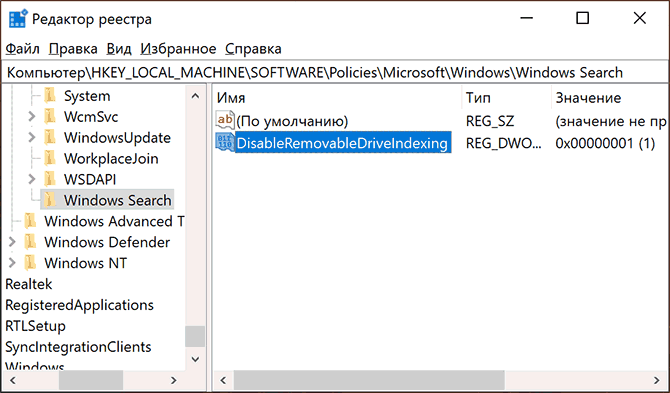
После того, как всё это будет проделано, папка System Volume Information перестанет создаваться автоматически на подключаемых флешках, но только на этом компьютере.
А вдруг и это будет интересно:
- Лучшие бесплатные программы для Windows
- Как разрешить обычному пользователю запускать программу от имени Администратора без ввода пароля
- Как выйти из полноэкранного режима в Windows
- Как включить компактный вид панели быстрых настроек Windows 11
- Шрифты в интерфейсе Chrome стали более жирными и размытыми — как исправить?
- Msftconnecttest.com — что это и как исправить возможные ошибки
- Windows 11
- Windows 10
- Android
- Загрузочная флешка
- Лечение вирусов
- Восстановление данных
- Установка с флешки
- Настройка роутера
- Всё про Windows
- В контакте
- Одноклассники
-
Павел 11.08.2021 в 12:23
DAT – Файл данных (Data File)
В Windows: Microsoft Windows, Yahoo! Instant Messenger, Miranda IM, FileAlyzer, Skype, Ontrack EasyRecovery, Peachtext, SmartWare, Norton SystemWorks, AOL Instant Messenger (AIM), Inno Setup, Firefox, Microsoft Word, Allegro, PSpice, Safari, Mini-Flash Programming Software, Pegasus Mail, Winmail Opener, Microsoft Exchange Server, KaZaa, BitDefender, AVG Antivirus, CA Anti-Spyware, LogiKal, MapInfo, LabVIEW, ZEMAX, Palm, Desktop, 602PC Suite, XnView, Daqarta, Nero Multimedia Suite, My Personal Programmer, BrainVoyager QX, Corel WordPerfect, Corel WordPerfect Office, SeeYou, UFOCaptureV2, Любой текстовый редактор
В Mac OS: Любой текстовый редактор
В Linux: RADIANCE, GLPK, DataFlex, GEdit, Kate, KWrite, Любой текстовый редактор
Кроссплатформенное ПО: Trillian
В Windows Mobile/CE: TomTom Navigator
В Google Android: Opera Mobile
В MS-DOS: MS-DOS, Novell NetWare
В Apple iOS (iPhone, iPad, iPod): iPhoto
Описание расширения DAT

Популярность:
Расширение DAT – это универсальный файл данных, который может быть создан множеством приложений. Обычно доступ может иметь только приложение, создавшего DAT файл. .DAT может содержать данные в текстовом или двоичном формате. Текстовый DAT файл можно открыть в любом текстовом редакторе, например, Блокнот или Notepad++. Различные форматы используют одно и тоже расширение файла. Расширение файла DAT также широко используется для некоторых системных файлов в MS-DOS и операционной системе Windows. Очень часто .DAT файлы используют для настроек, например, такие программы как Yahoo! Instant Messenger и Miranda IM.
Другие программы, связанные с расширением DAT
-
Файл БД Clarion
DAT файлы использкются в качестве базы данных для Clarion. Данные можно просмотреть программой Clarion viewer или сконвертировать в другой формат, используя ABC Amber Clarion Converter. Относится к разделу Файлы баз данных.

Популярность:
-
Файл вложения Exchange от Microsoft
Часто по электронной почте приходит письмо с вложением Winmail.dat. Winmail.dat файл содержит информацию о форматировании сообщений электронной почты, отправленных Microsoft Outlook или Microsoft Mail для Windows. Он сохраняет данные в формате RTF, который распознается Microsoft Exchange и клиентами Outlook Mail. Если получатель может прочитать информацию в Winmail.dat, тогда вложение будет невидимым и не будет видно пользователю. Однако, если почтовый клиент не распознает файл, то он появится как вложение с названием «winmail.dat».
Для того, чтобы не возникала проблема со вложением Winmail.dat необходимо установить следующие свойства:
* Outlook 2007: Выберите Сервис (Tools) > Параметры (Options) > Сообщение (Email Format) > Формат для Интернета (Internet Options). Выберите преобразовать в формат HTML или преобразовать в формат обычного текста.
* Outlook 2010 and 2013: Выберите Файл (File) > Параметры (Options) > Почта (Mail) и затем прокрутите к концу диалогового окна. Выберите преобразовать в формат HTML или преобразовать в формат обычного текста.
Относится к разделу Другие файлы.

Популярность:
HEX код: 52 49 46 46
ASCII код: RIFF
Популярность:
ПРИМЕЧАНИЕ: level.dat – файл Minecraft для хранения такой информации, как игрок, уровень и время суток.

Популярность:
NTUSER.DAT – это часто встречающийся файл реестра, в котором хранятся данные реестра пользовательского профиля. Он расположен в каталоге C:\Users\[пользователь]\. Здесь хранится ветвь реестра под названием HKEY_CURRENT_USER. Если пользователь что-либо меняет в системе, например, обои на рабочем столе, то это записывается в файл NTUSER.DAT. Нельзя вносить какие-либо изменения в этот файл.
Другой распространенный файл .DAT – это SCHEMA.DAT, который является резервной копии реестра и файл восстановления, который находится в каталоге C:\Windows\System32\SMI\Store\Machine.
Популярность:
-
Файл данных Inno Setup Uninstaller от Jordan Russel
Файл, созданный программой Inno Setup, которая используется для создания инсталляторов и деинсталляторов. Часто встречающийся файл unins000.dat (или с похожим именем) и находится в каталоге установки программы. DAT содержит данные, которые помогают Inno Setup удалить программу, когда пользователь выбирает удаление программы с помощью панели управления Windows.
.DAT файл Inno Setup имеет соответствующий .EXE файл с именем unins000.exe (или с похожим именем). Когда исполняемый файл unins000.exe выполняется, он использует информацию из unins000.dat, чтобы удалить программу с компьютера в операционной системе Windows. Относится к разделу Другие файлы.
Популярность:
-
Кэш-файл Microsoft Internet Explorer от Microsoft
- Подключаем карту памяти SD/microSD (в зависимости от модели) к компьютеру;
- Запускаем на компьютере программу MMS Config (ее можно скачать ниже, либо с диска, идущего в комплекте с камерой);
- Выставляем в программе нужные параметры и сохраняем конфигурационный файл на карту памяти;
- Вставляем карту памяти в фотоловушку, запускаем переключателем в режим «Test», проверяем, выставились ли параметры.
- Разрешение (8,12,16 мегапикселей) — разрешение съемки фотографий.
- Интервал 1,5,10,30 секунд/1,5,10,30 минут. Важный параметр, влияющий на энергопотребление камеры. Выставленное здесь значение — это длительность паузы в работе камеры. Например, если выставить 5 минут, то камера, зафиксировав движение, сделает снимок и уйдет в ждущий режим на 5 минут. Через 5 минут она снова сделает фото, при условии, что перед ней есть объект (человек, животное, автомобиль). Если выставить минимальное значение — 1 секунду, фотоловушка будет «щелкать» без остановки, быстро посадит батарейки и, если настроена отправка на телефон, стремительно потратит баланс сим-карты.
- Мульти (один, 3 фото, 6 фото, 9 фото) — настройка количества фотографий которое камера сделает за 1 раз.
- ISO — светочувствительность (AUTO, 100, 200, 400). Можно выставить режим AUTO.
- ID — уникальный номер камеры. Если у вас несколько камер, позволяет отличить их по ID.
- Разрешение (QVGA, WVGA, 720P, 1080P) — качество съемки видео.
- Длина видео (10,30,60,90 секунд) — длительность видео ролика.
- Звук (вкл/выкл) — запись видео со звуком или без.
- Выбор (камера,видео,камера+видео) — режим работы фотоловушки. Режим «камера» — съемка только фото. Режим «видео» — съемка только видео. Режим «камера+видео» — съемка фото и видео. В комбинированном режиме фотоловушка Филин сначала снимает фотографию, затем записывает ролик.
- Язык — выбор языка меню.
- Дистанция (высокая,средняя,низкая) — настройка чувствительности датчика движения. В зимнее время рекомендуется устанавливать низкую чувствительность, т.к разница температур между окружающей средой и живым объектом высокая. А в летнее время рекомендуется устанавливать высокую чувствительность, из-за низкой разницы температур живого объекта и окружающей среды. Если тестируете камеру в помещении — рекомендуем устанавливать высокую чувствительность.
- ТВ выход (PAL/NTSC) — для моделей с AV выходом на телевизор можно выбрать формат выходного видеосигнала.
- Дата/время — настройка даты и времени на камере. Программа автоматически берет эти данные с вашего компьютера.
- Формат даты — формат отображения даты на фотографиях и видео.
- Пароль — настройка пароля для фотоловушки. Если задать пароль, то его необходимо будет вводить каждый раз при включении камеры в тестовый режим, для изменения настроек и просмотра фотографий на встроенном дисплее.
- Проверьте баланс сим карты.
- Попробуйте указать номер получателя через +7, если он был указан через 8-ку.
- Проверьте наличие сигнала сотовой сети на экране камеры в режиме «Test».
- Проверьте наличие файла «Parameter.dat» в корневом каталоге карты памяти.
- Проверьте корректность настроек MMS через программу MMS Config.
- Убедитесь, что при вводе настроек вы не вставили пробелы в поле ввода.
- Убедитесь, что номера телефонов, на которые должны приходить фотографии, указаны через 8-ку.
- Убедитесь, что тариф сим карты не имеет безлимитных опций и позволяет ей работать в умных устройствах.
- Убедитесь, что телефон, на который настроена отправка, поддерживает функцию MMS и настройки в телефоне указаны корректно.
- Проверьте баланс сим карты.
- Убедитесь, что тариф сим-карты имеет активную опцию Интернета и остаток трафика больше нуля.
- Уточните, чтобы тариф не имел безлимитных опций и других опций, которые позволяют работать сим карте только в смартфонах и планшетах.
- Проверьте, чтобы в адресе почты до символа @ не было точек, тире, подчеркиваний и других спец. символов.
- Если почта новая, настройте сначала отправку через MMS, после получения сообщения, перенастройте камеру на SMTP.
- Убедитесь, что при вводе настроек вы не вставили пробелы в поле ввода.
Расширение DAT файлов также используется для файлов Microsoft Internet Explorer, содержащие закэшированные данные о просмотренных страницах. Этот формат, скорее всего, использовался в некоторых старых версиях IE. Каждый раз, когда вы открываете веб-страницу, ваш браузер создает файл кэша (временная копия) текста страницы и графику. Когда вы открываете страницу еще раз, например, когда вы нажимаете на кнопку «Назад» в панели инструментов, браузер проверяет сервер веб-сайта на предмет изменения на странице. Если страница изменилась, ваш браузер загружает новую версию из интернета. Если страница не изменилась, ваш браузер использует кэш-файлы из памяти или жесткого диска, чтобы отобразить страницу. Например, Internet Explorer кэширует веб-страницы и в оперативную память (ОЗУ), и на жесткий диск, пока соответствующий кэш не заполнится; Internet Explorer затем удалает старые страницы. Разработчики Internet Explorer придумали эту систему, чтобы помочь веб-страницам загружатся быстрее. Тем не менее, если у вас много просматриваемых веб-страниц, то вы можете заполнить временными файлами весь жесткий диск. К сожалению, с течением времени, кэш браузера растет. Кэш с полностью устаревшей информацией хуже, чем вообще отсутствие кэша. Это вызывает проблемы с Java-апплетами, заставляет вас видеть устаревший текст или изображения, и тормозить загрузку и завершение работы браузера. Решение состоит в том, чтобы очистить кэш.
Самым известным таким файлом является Index.dat. Файл Index.dat – это файл базы данных, которая содержит ссылки, поисковые запросы и недавно открытые файлы. Например, каждый веб-адрес, который пользователь посетил хранится в index.dat файле, помогая подставлять адреса сайтов в автозаполнении Internet Explorer, пока пользователь набирает веб-адрес. Файл index.dat создается для каждого пользователя и открыт, пока пользователь работает в Windows. Отдельные файлы index.dat существуют для истории Internet Explorer, кэша и куков. Index.dat является скрытым файлом.
В Windows 9x Index.dat обычно находиться в одной из директорий:
* \WINDOWS\Cookies\
* \WINDOWS\History\
* \WINDOWS\Temporary Internet Files\
В Windows 2000, XP и 2003 Server:
* Documents and Settings\ \Local Internet Files\Content.IE5\
* Documents and Settings\ \Local Settings\History\History.IE5\
* Documents and Settings\ \Local Settings\History\History.IE5\MSHist \
* Documents and Settings\ \Cookies\
Файл Index.dat не удаляется и нельзя изменить его размер. Очистка журнала обозревателя Internet Explorer с помощью кнопки «Очистить» на вкладке Общие в диалоговом окне «Свойства обозревателя» не влияет на размер файла Index.dat. Кроме того, установка значения 0 (ноль) для параметра «Сколько дней хранить» на вкладке «Общие» также не изменяет размер файла Index.dat. Данная проблема встрачалась в Internet Explorer 5.0 – 6.0 в операционных системах Windows 9x – XP. Единственным решением было удалить Index.dat, используя сторонние программы, например, Red Button, CCleaner, Index.dat Suite.
Популярность:
Как настроить фотоловушки Филин — инструкция
Внимание! Фотоловушки Филин реагируют не на движение, а на изменение теплового излучения окружающей среды. В связи с этим, если устанавливаете камеру в помещении, нельзя направлять ее на окна, отопительные приборы. Нельзя располагать камеру за окном, чтобы снимать улицу, т.к. PIR-датчик будет реагировать только на температуру стекла, а в ночное время оно будет создавать блик и слепить камеру. При установке на улице, проследите, чтобы перед камерой не было веток, которые, нагреваясь на солнце, обеспечат ложное срабатывание датчика.
Фотоловушки Филин (модели Филин, Филин 120, Филин 120 MMS, Филин 120 MMS 3G, Филин MMS, Филин MMS 3G) настраиваются одним способом, при помощи программы MMS Config, которая идет в комплекте с камерой на диске.
Алгоритм настройки
Необходимо использовать ту программу, которая идет с камерой в комплекте!
Если у вас в комплекте программы нет, то можете попробовать скачать ее:
Программы для фотоловушек Филин
Совместимость с вашей камерой не гарантируется. Если камера не видит настройки, обратитесь к продавцу за актуальной версией ПО.
| Модель фотоловушки | Ссылка на программу |
| Филин 120 (HC-550A) | MMS Config |
| Филин 120 MMS (HC-550M) | MMS Config |
| Филин 120 MMS 3G (HC-550G) | MMS Config |
| Филин Мини (HT-001) | MMSCONFIG2.5.5 |
| Филин (HC-300A) | MMS Config |
| Филин MMS (HC-300M) | MMS Config |
| Филин MMS 3G (HC-300G) | MMS Config |
| Филин 120 PRO Edition (HC-550G) | MMS Config |
| Филин 200 (HC-800A) | MMSCONFIG 2G/3G |
| Филин 200 MMS (HC-800M) | MMSCONFIG 2G/3G |
| Филин 200 MMS 3G (HC-800G) | MMSCONFIG 2G/3G |
| Филин 200 4G (HC-800LTE) | MMSCONFIG 4G |
Начало работы
Подключение карты памяти к компьютеру возможно двумя способами:
Перед началом работы необходимо вставить батарейки и карту памяти microSD в камеру, подключить кабелем microUSB к компьютеру и перевести выключатель питания в среднее положение (Test).
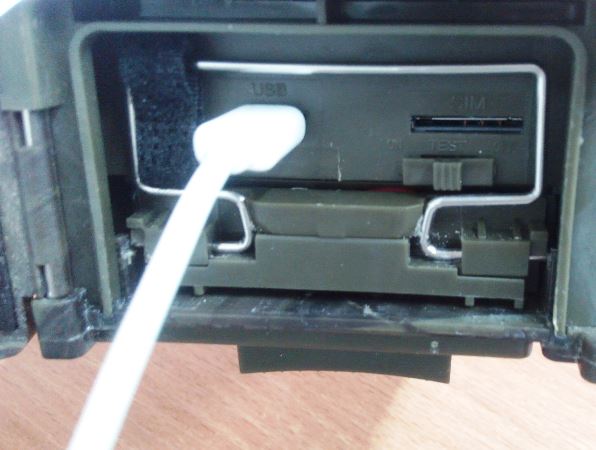
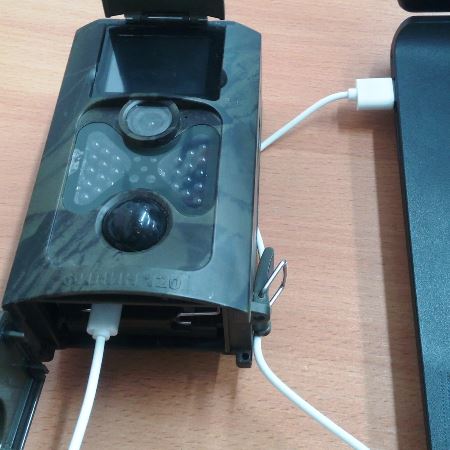
Камера включится и выдаст на экран сообщение о подключении к компьютеру:
На компьютере она определяется как USB накопитель.
Либо также возможно вставить карту памяти microSD в переходник (картридер), без камеры, и подключить его к USB порту компьютера, если по какой-либо причине у вас не получилось подключить фотоловушку к ПК через USB кабель.
Настройки программы
Распаковываем архив mmsconfig на рабочий стол. Открываем папку mmsconfig и запускаем файл MMSCONFIG.exe:

Открывается главное окно программы:

Пункты меню
Камера
Видео
Настройка
Таймер
В данном пункте настраивается расписание работы камеры. Например, необходимо настроить чтобы камера работала только ночью, с 23 часов до 6 утра, в таком случае в графе «начало» указываем 23:00, а в графе «конец» — 6:00.
Настройки MMS
Фотоловушки Филин имеют функцию отправки фотографий на телефон через MMS канал. Для отправки достаточно будет слабого или среднего сигнала сотовой сети. Все настройки необходимо вводить в ручном режиме.

MMS settings
MMS on/off — выбор, включена будет функция MMS или выключена. Обычно, если фотоловушка имеет GPRS/3G модуль и функцию отправки фотографий на электронную почту через Интернет, то лучше отключить MMS и настроить параметры мобильного Интернета.
MMS Mode — режим настроек, рекомендуем устанавливать «Manual» (ручной), т.к предустановленные настройки содержат только параметры МТС и Билайн, но и они могут работать не во всех регионах, поэтому лучше прописать их самостоятельно.
Country и Operator — при выборе ручного режима становятся неактивны.
GPRS settings
APN — точка доступа MMS оператора. Account и Password — логин и пароль MMS оператора.
Server settings
MMSC — адрес сервера MMS. IP — ip адрес сервера MMS. Port — порт сервера MMS, обычно всегда он имеет значение 8080.
Phone settings
Здесь указываем номера телефонов, на которые камера будет слать фотографии. Номера предпочтительно указывать через 8-ку, но если отправка не происходит, попробуйте указать номер через +7. Некоторые операторы, например, Мотив, требуют, чтобы номер указывался через +7.
Email settings
Здесь необходимо указать адреса электронной почты. Отправка будет производиться не через Интернет, а через MMS канал.
Настройки MMS различных операторов
Как говорилось ранее, настройки MMS лучше прописывать в ручном режиме, поскольку предустановленные параметры есть не для всех операторов. Ниже приводим настройки для различных операторов.
Настройки MMS Мотив
| APN | mms.ycc.ru |
| Account | motiv |
| Password | motiv |
| MMSC | http://mms.ycc.ru |
| IP | 172.16.2.10 |
| Port | 8080 |
Как это выглядит в настройках программы:

Настройки MMS Мегафон
| APN | mms |
| Account | mms |
| Password | mms |
| MMSC | http://mmsc:8002/ |
| IP | 10.10.10.10 |
| Port | 8080 |
Как это выглядит в настройках программы:

Настройки MMS Билайн
| APN | mms.beeline.ru |
| Account | beeline |
| Password | beeline |
| MMSC | http://mms/ |
| IP | 192.168.094.023 |
| Port | 8080 |
Как это выглядит в настройках программы:

Настройки MMS МТС
| APN | mms.mts.ru |
| Account | mts |
| Password | mts |
| MMSC | http://mmsc |
| IP | 192.168.192.192 |
| Port | 8080 |
Как это выглядит в настройках программы:

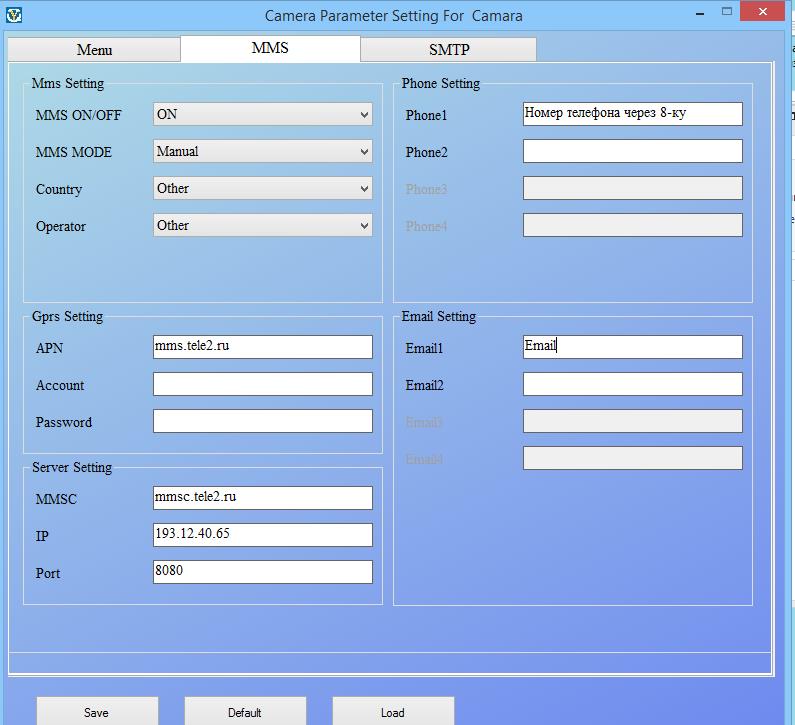
Настройки MMS Tele2
| APN | mms.tele2.ru |
| Account | |
| Password | |
| MMSC | mmsc.tele2.ru |
| IP | 193.12.40.65 |
| Port | 8080 |
Как это выглядит в настройках программы:
Настройки отправки через SMTP

SMTP Settings
SMTP on/off — включение/выключение функции отправки через SMTP.
SMTP Mode — режим настройки параметров. Рекомендуется выставлять «manual», т.е, ручной.
Country и Operator — предустановленные значения, которые при выборе ручного режима становятся неактивными.
Server Settings
Здесь находятся настройки SMTP сервера, который фотоловушка будет использовать для отправки снимков на ваш E-mail.
Type — набор предустановленных почтовых сервисов типа Hotmail и Gmail, рекомендуем выставить «Other», для настройки в ручном режиме.
NO SSL/SSL/STARTTLS — режимы шифрования данных.
Server — адрес Smtp сервера. Port — порт Smtp сервера. Email — ящик электронной почты, с которой будем отправлять фотографии. Он должен отличаться от вашего email, на который вы планируете получать снимки! Рекомендуем завести ящик на сервисе Яндекс, т.к с ним фотоловушки работают более корректно.
Password — пароль от указанного выше ящика.
GPRS settings
APN — точка доступа Интернета оператора связи.
Account/Password — логин и пароль оператора для доступа к Интернет соединению.
Email settings
Здесь необходимо указать ваш адрес электронной почты, на которые будут приходить фотографии.
Настройки SMTP для различных почтовых сервисов
Прежде, чем производить настройку вашей фотоловушки, убедитесь что провайдер вашей почты не блокирует подключение к учетной записи через сторонние программы. Не рекомендуется использовать адреса e-mail, у которых до знака @ имеется символ тире или точки!
Настройки SMTP Yandex
Рекомендуем в качестве сервера отправки использовать yandex, при этом адрес отправителя и получателя должны отличаться! Заведите отдельный ящик для фотоловушки, чтобы она могла отправлять с него фотографии на ваш email.
| Адрес SMTP сервера | smtp.yandex.ru |
| Порт | 465 |
| Тип шифрования | SSL |
Пароли приложений
Недавно яндекс ввел возможность создания отдельных паролей для устройств и программ. Для создания пароля необходимо перейти в профиль на яндексе, пункт «Пароли приложений». Создайте пароль с произвольным названием и выберите тип устройства — «почта, smtp». Важно! Затем необходимо в настройках почты яндекса в пункте «Почтовые программы» отметить галочку «Разрешить доступ к почтовому ящику через программы».
Настройки Интернет для мобильных операторов
При выборе тарифов для вашей фотоловушки, выбирайте сим карту без опций, которые позволяют ей работать только в смартфонах и планшетах.
Если вы планируете настраивать отправку по MMS, ни к чему брать тариф с 20Гб Интернета, достаточно будет приобрести посекундный/поминутный тариф без абонентской оплаты.
Для отправки по SMTP также не нужны дорогие тарифы — 1 фотография имеет объем от 100кб до 300кб, поэтому 1Гб хватит на 3 тысячи фотографий.
Настройки GPRS Мегафон
| APN | internet |
| Account | gdata |
| Password | gdata |
Настройки GPRS МТС
| APN | internet.mts.ru |
| Account | mts |
| Password | mts |
Настройки GPRS Билайн
| APN | internet.beeline.ru |
| Account | beeline |
| Password | beeline |
Настройки GPRS Мотив
| APN | inet.ycc.ru |
| Account | motiv |
| Password | motiv |
Настройки GPRS ТЕЛЕ2
| APN | internet.tele2.ru |
| Account | (пустой) |
| Password | (пустой) |
После всех вышеперечисленных настроек необходимо нажать кнопку внизу окна программы «Сохранить (Save)» и выбрать в проводнике Windows вашу флешку, после чего снова нажать «Сохранить». Важно! Если этого не сделать или сохранить файл не в то место, то камера работать не будет.

Типовые проблемы и их решение
Несмотря на все рекомендации и видео инструкции, размещенные в Интернете, довольно часто покупателям так и не удается настроить камеру. Рассмотрим ниже типовые проблемы при настройке камеры и их решение.
Фотоловушка не присылает фотографии через MMS
Фотоловушка не присылает фотографии через SMTP на почту
Фотоловушка не реагирует на смс-команды или реагирует через раз
Данная неисправность встречается довольно часто и выражается следующим образом: камера реагирует на какую-либо команду, а затем перестает отвечать. В качестве решения мы предлагаем своим клиентам перенастроить камеру на английский язык. После этого фотоловушка начинает корректно обрабатывать смс команды.