Как изменить и автоподгонку ширины столбцов в Excel

Изменение ширины столбца в Excel — одна из самых распространенных задач, которые вы ежедневно выполняете при разработке отчетов, сводных таблиц или информационных панелей, и даже при использовании рабочих листов только для хранения или вычисления данных.
Microsoft Excel предоставляет различные способы управления шириной столбцов — вы можете изменить размер столбцов с помощью мыши, установить ширину на определенное число или автоматически подстроить ее под данные. Далее в этом руководстве вы найдете подробную информацию обо всех этих методах.
Ширина столбцов Excel
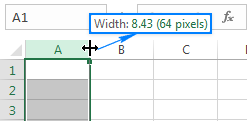
В электронной таблице Excel можно задать ширину столбца от 0 до 255, при этом одна единица равна ширине одного символа, который может быть отображен в ячейке, отформатированной стандартным шрифтом. На новом рабочем листе ширина всех столбцов по умолчанию составляет 8,43 символа, что соответствует 64 пикселям. Если ширина столбца установлена на ноль (0), столбец скрывается.
Смотрите также: Повторять строку заголовка (заголовки столбцов) на каждой печатной странице в Excel
Чтобы посмотреть текущую ширину столбца, щелкните по правой границе заголовка столбца, и Excel отобразит ширину:
Столбцы в Excel не изменяют размер автоматически по мере ввода в них данных. Если значение в определенной ячейке слишком велико, чтобы поместиться в столбце, оно выходит за его границу и перекрывает следующую ячейку. Если столбец справа содержит данные, то текстовая строка обрезается на границе ячейки, а числовое значение (номер или дата) заменяется последовательностью хэш-символов (######), как показано на рисункена скриншоте ниже:
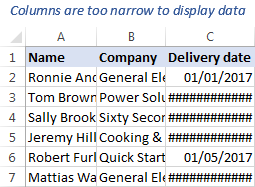
Если вы хотите, чтобы информация во всех ячейках была читаема, вы можете обернуть текст или отрегулировать ширину столбцов.
Как изменить ширину столбца в Excel с помощью мыши
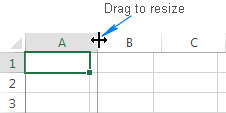
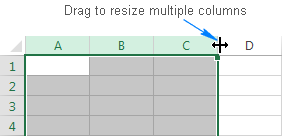
Думаю, все знают самый распространенный способ сделать колонку шире или уже, перетащив границу заголовка колонки вправо или влево. Возможно, вы не знаете, что с помощью этого метода можно настроить ширину нескольких колонок или всех колонок на листе одновременно. Вот как это сделать:
- Чтобы изменить ширину одна колонка Перетащите правую границу заголовка столбца, пока столбец не установится нужной ширины.
- Чтобы изменить ширину несколько столбцов, выберите интересующие вас столбцы и перетащите границу заголовка любого столбца в выделении.
- сделать все колонки одинаковой ширины, выделите весь лист, нажав Ctrl + A или щелкнув мышью по кнопке Выбрать все кнопка
 , а затем перетащите границу заголовка любого столбца.
Как установить ширину столбца на определенное число
Как объяснялось в начале этого руководства, значение ширины столбца Excel представляет собой количество символов, которое может быть размещено в ячейке, отформатированной стандартным шрифтом. Чтобы изменить размер столбцов численно, т.е. указать среднее количество символов для отображения в ячейке, сделайте следующее:
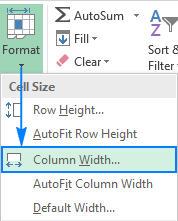
- Выберите один или несколько столбцов, размер которых вы хотите изменить. Чтобы выбрать все столбцы, нажмите Ctrl + A или нажмите кнопку Выбрать все кнопка.
- На Главная во вкладке Клетки группу, нажмите Формат > Ширина колонки.
- В Ширина колонки в поле, введите нужное число и нажмите OK.
Совет. Вы можете перейти к этому же диалогу, щелкнув правой кнопкой мыши на выбранном столбце (столбцах) и выбрав пункт Ширина колонки. из контекстного меню.
Как выполнить автоподгонку столбцов в Excel
В рабочих листах Excel можно также автоматически подгонять столбцы так, чтобы они становились шире или уже, чтобы соответствовать наибольшему значению в столбце.
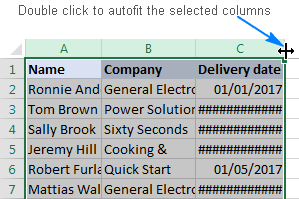
- Для автоподбора одинколонка Наведите указатель мыши на правую границу заголовка столбца, пока не появится двунаправленная стрелка, а затем дважды щелкните по границе.
- Для автоподгонки несколько столбцов , выберите их и дважды щелкните любую границу между двумя заголовками столбцов в выделении.
- Заставлять все колонки на листе для автоматической подгонки их содержимого, нажмите Ctrl + A или щелкните мышью на Выбрать все , а затем дважды щелкните по границе заголовка любого столбца.
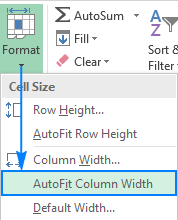
Другой способ автоподгонки столбцов в Excel — использование ленты: выделите один или несколько столбцов, перейдите к пункту Главная вкладка> Клетки группу, и нажмите кнопку Формат > Автоподбор ширины колонки .
Как задать ширину столбца в дюймах
При подготовке рабочего листа к печати может понадобиться зафиксировать ширину столбцов в дюймах, сантиметрах или миллиметрах.
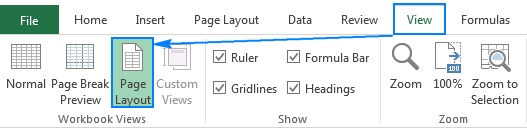
Чтобы сделать это, переключитесь на Разметка страницы вид, перейдя в Посмотреть вкладка> Представления рабочей книги группу и нажмите кнопку Разметка страницы кнопка:
Смотрите также: Excel FORECAST и связанные с ним функции с примерами формул
Выберите один, несколько или все столбцы на листе и перетащите правую границу любого из заголовков выбранных столбцов, пока не установите требуемую ширину. По мере перетаскивания границы Excel будет отображать ширину столбцов в дюймах, как показано на скриншоте ниже:
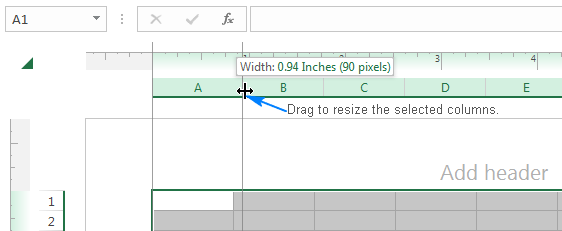
С фиксированной шириной вы можете выйти из Разметка страницы вид, нажав на кнопку Нормальный кнопка на Посмотреть во вкладке Представления рабочей книги группа.
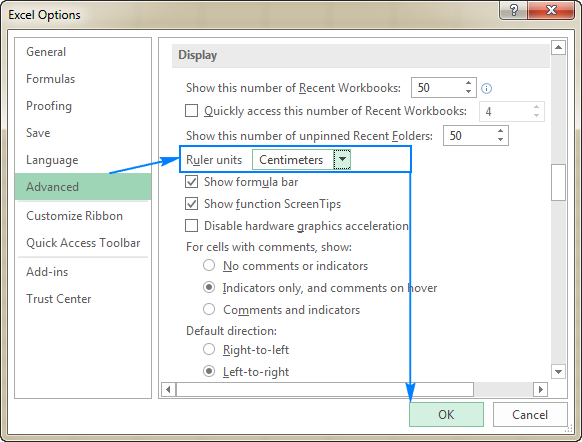
Совет. В английской локализации Excel по умолчанию единицей измерения линейки являются дюймы. Чтобы изменить единицу измерения на сантиметры или миллиметры , нажмите Файл > Опции > Расширенный прокрутите вниз до Дисплей раздел, выберите нужное устройство из Единицы измерения в раскрывающемся списке и нажмите OK, чтобы сохранить изменения.
Как скопировать ширину столбца в Excel (на том же или на другом листе)
Вы уже знаете, как сделать несколько или все колонки на листе одинаковой ширины, перетащив границу колонки. Если вы уже изменили размер одной колонки так, как вам нужно, то вы можете просто скопировать эту ширину на другие колонки. Чтобы сделать это, выполните следующие действия.
- Скопируйте любую ячейку из столбца, имеющую нужную ширину. Для этого щелкните ячейку правой кнопкой мыши и выберите пункт Копировать в контекстном меню или выделите ячейку и нажмите Ctrl + C .
- Щелкните правой кнопкой мыши ячейку(и) в целевом(ых) столбце(ах), а затем щелкните Паста специальная. .
- В Специальная вставка в диалоговом окне выберите Ширина колонок , и нажмите OK .
В качестве альтернативы можно выделить несколько ячеек в целевых столбцах, нажать сочетание клавиш Ctrl + Alt + V , а затем нажать W.
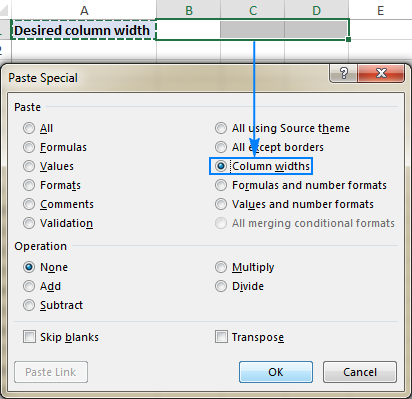
Этот же прием можно использовать, когда вы создаете новый лист и хотите сделать ширину столбцов на нем такой же, как на существующем рабочем листе.
Как изменить ширину столбцов по умолчанию в Excel
Чтобы изменить ширину по умолчанию для всех столбцов рабочего листа или всей рабочей книги, сделайте следующее:
- Выберите интересующий вас рабочий лист (листы):
- Чтобы выбрать отдельный лист, щелкните вкладку листа.
- Чтобы выбрать несколько листов, щелкните на их вкладках, удерживая клавишу Ctrl.
- Чтобы выбрать все листы в рабочей книге, щелкните правой кнопкой мыши любую вкладку листа и выберите Выберите все листы из контекстного меню.
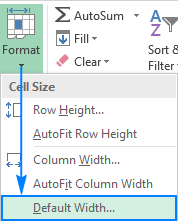
- На Главная во вкладке Клетки группу, нажмите Формат > Ширина по умолчанию. .
- В Стандартная ширина колонки поле, введите нужное значение и нажмите кнопку OK .
Совет. Если вы хотите изменить ширину столбцов по умолчанию для всех новых создаваемых файлов Excel, сохраните пустую рабочую книгу с заданной шириной столбцов в качестве шаблона Excel, а затем создавайте новые рабочие книги на основе этого шаблона.
Как видите, существует несколько различных способов изменения ширины столбцов в Excel. Какой из них использовать, зависит от вашего стиля работы и ситуации. Я благодарю вас за прочтение и надеюсь увидеть вас в нашем блоге на следующей неделе!
Предыдущий пост Гиперссылка в Excel: как создавать, редактировать и удалять
Следующий пост Добавление строк в Google Sheets, удаление, замораживание или разблокировка строк
Michael Brown
Майкл Браун — увлеченный технологический энтузиаст, стремящийся упростить сложные процессы с помощью программных инструментов. Имея более чем десятилетний опыт работы в технологической отрасли, он отточил свои навыки в Microsoft Excel и Outlook, а также в Google Sheets и Docs. Блог Майкла посвящен тому, чтобы делиться своими знаниями и опытом с другими, предоставляя простые советы и учебные пособия для повышения производительности и эффективности. Являетесь ли вы опытным профессионалом или новичком, в блоге Майкла вы найдете ценную информацию и практические советы, которые помогут вам максимально эффективно использовать эти важные программные инструменты.
Изменение ширины столбцов и высоты строк в Excel
Ширину столбцов и высоту строк можно настроить вручную или автоматически в соответствии с данными.

Примечание: Граница — это линия между ячейками, столбцами и строками. Если столбец слишком узкий для отображения данных, вы увидите в ячейке «###».
Изменение размера строк
- Выделите строку или диапазон строк.
- На вкладке Главная выберите Формат >Ширина строки (или Высота строки).
- Введите высоту строки и нажмите кнопку ОК.
Изменение размера столбцов
- Выберите столбец или диапазон столбцов.
- На вкладке Главная выберите Формат >Ширина столбца (или Высота столбца).
- Введите ширину столбца и нажмите кнопку ОК.
Автоматическое изменение размера всех столбцов и строк в соответствии с данными

- Нажмите кнопку Выделить все
Дополнительные сведения
Вы всегда можете задать вопрос эксперту в Excel Tech Community или получить поддержку в сообществах.
Изменение единицы измерения для ячеек
Для определения ширины столбцов, высоты строк, а также делений горизонтальной и вертикальной линеек листа в Excel для Mac используются стандартные единицы измерения, такие как сантиметры или пиксели.
Используемые по умолчанию единицы измерения для линеек можно изменить.
Примечание: Если на листе не отображаются линейки, в меню Вид выберите пункт Разметка страницы и щелкните Линейка.

- В меню Excel выберите пункт Параметры.
- В разделе Разработка выберите пункт Общие
Совет: Ширину столбцов можно также измерять, перетаскивая разделитель столбца по листу и просматривая при этом всплывающие подсказки.
Изменение ширины столбца и высоты строки
Если вам нужно расширить или уменьшить ширину строк Excel и высоту столбцов, существует несколько способов их настройки. Если вы работаете в режиме макета страницы (представление > представления книги > макет страницы), можно указать ширину столбца или высоту строк в дюймах, сантиметрах и миллиметрах. По умолчанию единицами измерения являются дюймы. Перейдите в раздел Файл > Параметры > Дополнительно > Отображение и выберите параметр из списка Единицы на линейке. При переключении на обычный режим ширина столбцов и высота строк отображаются в точках.
Отдельные строки и столбцы могут иметь только один параметр. Например, один столбец может иметь ширину в 25 пунктов, но он не может быть шириной 25 точек для одной строки и 10 точек для другой.
Минимальный, максимальный и стандартный размеры строк и столбцов
В приведенной ниже таблице показаны минимальный, максимальный и стандартный размеры для строк и столбцов в точках.
Установка заданной ширины столбца
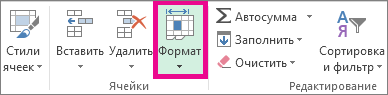
- Выберите столбец или столбцы, ширину которых требуется изменить.
- Перейдите в раздел Главная >Ячейки >формат.
Совет: Чтобы быстро задать ширину одного столбца, щелкните его правой кнопкой мыши, выберите Пункт Ширина столбца, введите нужное значение и нажмите кнопку ОК.
Автоматическое изменение ширины столбца в соответствии с содержимым ячеек (автоподбор)
- Выберите столбец или столбцы, ширину которых требуется изменить.
- Перейдите в раздел Главная >Ячейки >формат.
Примечание: Чтобы быстро настроить все столбцы на листе, выберите Выбрать все, а затем дважды щелкните любую границу между двумя заголовками столбцов.
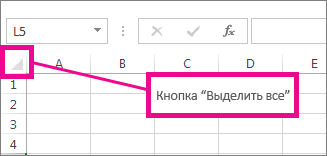
Изменение ширины столбца в соответствии с шириной другого столбца
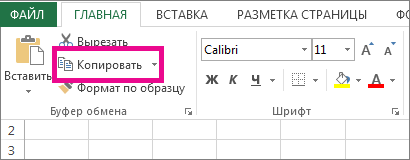
- Выделите ячейку, которая имеет нужную ширину.
- Нажмите клавиши CTRL+C или перейдите в раздел Главная >буфер обмена >Копировать.

Щелкните правой кнопкой мыши ячейку в целевом столбце, наведите указатель на пункт Специальная вставка, а затем выберите Пункт Сохранить ширину исходных столбцов
Изменение ширины по умолчанию для всех столбцов листа или книги
Значение ширины столбца по умолчанию указывает приблизительное количество символов стандартного шрифта, которое умещается в ячейке. Можно указать другое значение ширины столбца по умолчанию для листа или книги.

- Выполните одно из указанных ниже действий.
- Чтобы изменить ширину столбца по умолчанию для листа, выберите вкладку листа.
- Чтобы изменить ширину столбца по умолчанию для всей книги, щелкните правой кнопкой мыши вкладку листа, а затем выберите Выбрать все листы на контекстное меню.
Перейдите в раздел Главная >Ячейки >формат.
- Windows — настройка поведения Excel при запуске
- Mac — настройка поведения Excel при запуске
Изменение ширины столбца с помощью мыши
Выполните одно из указанных ниже действий.
-
Чтобы изменить ширину одного столбца, перетащите правую границу его заголовка до нужной ширины.
Установка заданной высоты строки
- Выберите строку или строки, высоту которых требуется изменить.
- Перейдите в раздел Главная >Ячейки >формат.
Изменение высоты строки в соответствии с содержимым ячеек
- Выберите строку или строки, высоту которых требуется изменить.
- Перейдите в раздел Главная >Ячейки >формат.
Совет: Чтобы быстро настроить все строки на листе, выберите Выбрать все, а затем дважды щелкните границу под одним из заголовков строк.
Изменение высоты строки с помощью мыши
Выполните одно из указанных ниже действий.
-
Чтобы изменить высоту одной строки, перетащите нижнюю границу заголовка строки до нужной высоты.