Как открывать ZIP-файлы с паролем
В этом руководстве мы объясняем, как распаковать ZIP-файлы с паролем на вашем компьютере. Мы приводим инструкции, как делать это без программ и с помощью таких инструментов, как WinZip, WinRAR или 7zip
Edgar Otero, 16 Ноябрь года 2023
ZIP-файлы очень полезны при отправке файлов и одновременном уменьшении их размера. Они даже предлагают возможность установки пароля, чтобы предотвратить доступ неавторизованных пользователей к вашему контенту. Что же делать, если вы получили один из этих защищенных файлов? Если вы задали себе этот вопрос, то то, что мы вам здесь расскажем, вас очень заинтересует.
В следующих разделах мы объясним все имеющиеся в вашем распоряжении методы открытия ZIP-файла, защищенного паролем, на вашем компьютере. Кроме того, покажем различные способы распаковки содержимого либо с помощью внутреннего проводника Windows 11, либо с помощью сторонних инструментов. Если вы получили или скачали ZIP-архив с паролем, читайте далее это руководство.
Как открыть ZIP-файл, защищенный паролем, на вашем компьютере
Начнем с открытия ZIP-файлов, защищенных паролем. Вы должны знать, что файловый менеджер Windows 11 полностью совместим с файлами этого типа. Это означает, что хотя и возможно использовать решение вне системы, для открытия ZIP-файла не нужно ничего устанавливать.
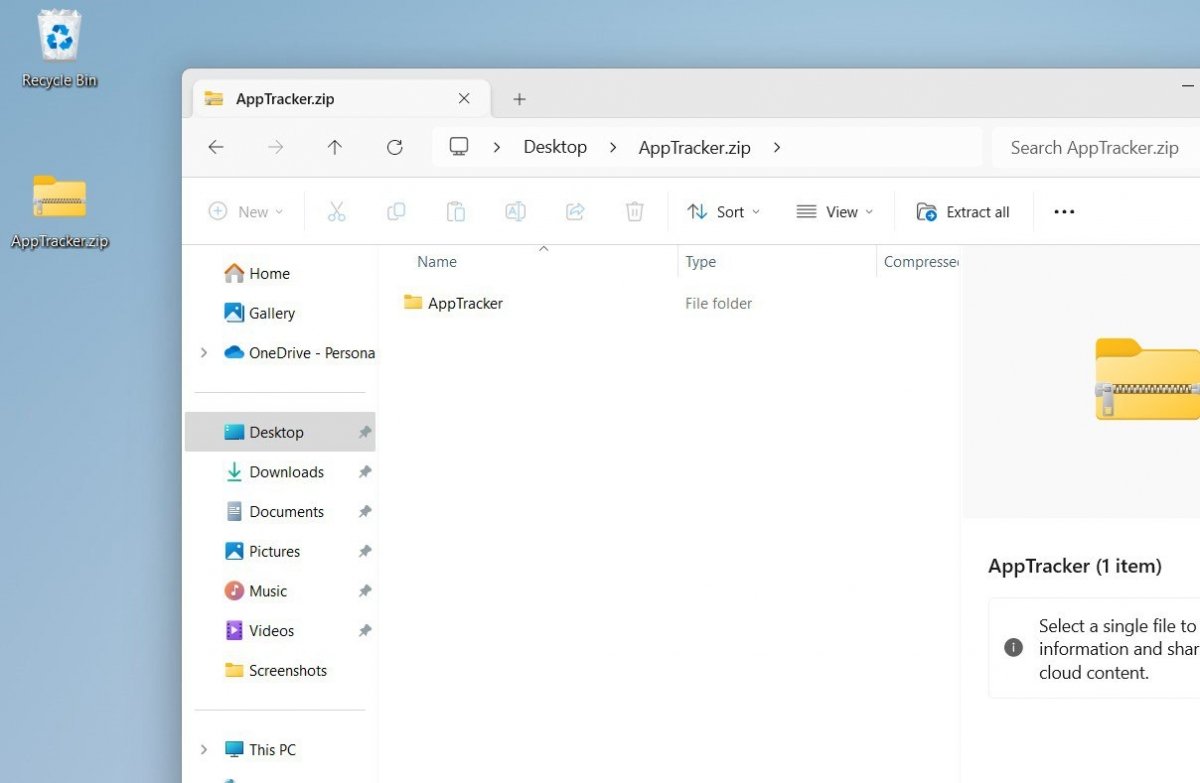
Для открытия и просмотра содержимого ZIP-файла не требуется вводить пароль
Фактически, даже если ZIP-архив защищен паролем, вам не понадобится пароль для просмотра его содержимого. Вот как вы можете это сделать:
- Перемещайтесь с помощью проводника, пока не найдете ZIP-файл.
- Дважды щелкните по нему мышью или на тачпаде.
- В открывшемся окне просмотрите содержимое и перемещайтесь между различными папками, которые оно включает.
Как разархивировать ZIP с паролем в Windows 11
Открыть ZIP-архив, имеющий пароль, — дело пары кликов. Но что произойдет, если вам нужно извлечь его содержимое? В этом случае Windows попросит вас ввести пароль.
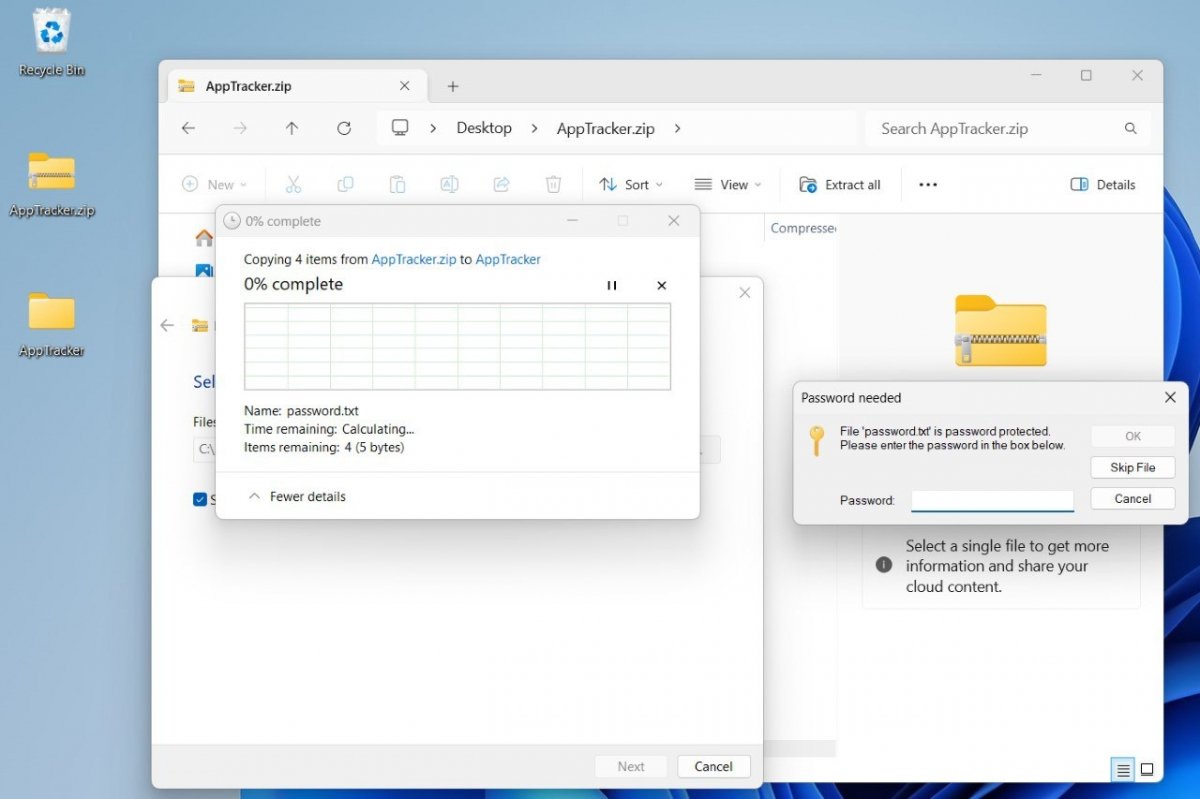
Проводник поддерживает ZIP-файлы, защищенные паролем
Чтобы разархивировать ZIP-файл с паролем, выполните следующие действия:
- Откройте заархивированную папку.
- Нажмите «Извлечь все».
- Выберите расположение извлеченных файлов.
- В окне «Требуется пароль» введите пароль для распаковки элементов.
Если у вас нет пароля, браузер не позволит вам сохранить файлы, включенные в ZIP-архив, в памяти вашего компьютера. Это правило применимо во всех случаях: когда вы хотите извлечь весь контент, когда вы просто хотите распаковать файл или даже если вы хотите открыть его напрямую.
Как извлечь ZIP-архив с паролем с помощью WinZip
WinZip — известный инструмент сжатия и распаковки. С его помощью вы не только сможете открывать и извлекать ZIP-файлы, но также сможете создавать их и добавлять к ним пароль.
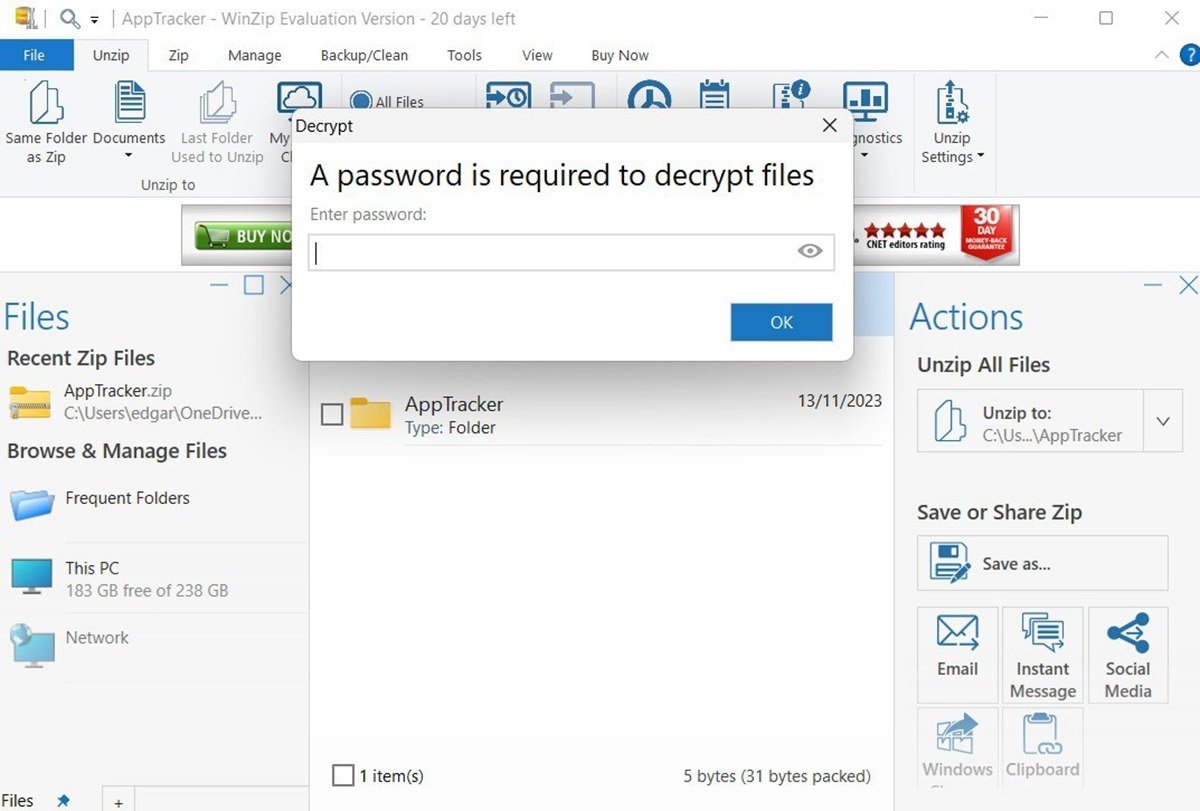
Вот как WinZIP управляет файлами, защищенными паролем
В приложении есть проводник, с помощью которого можно находить и открывать ZIP-файлы. Вы также можете запустить распаковку из проводника Windows благодаря интеграции WinZip в контекстное меню. После того, как вы открыли защищенный паролем файл, выполните следующие действия:
- Выберите элементы, которые хотите разархивировать.
- Нажмите «Разархивировать в».
- Выберите местоположение.
- В окне «Расшифровать» введите пароль.
Как разархивировать ZIP-архив с паролем с помощью WinRAR
С WinRAR дела обстоят очень похоже. Приложение позволяет использовать встроенный файловый менеджер для поиска ZIP-файлов или запуска распаковки из проводника Windows.
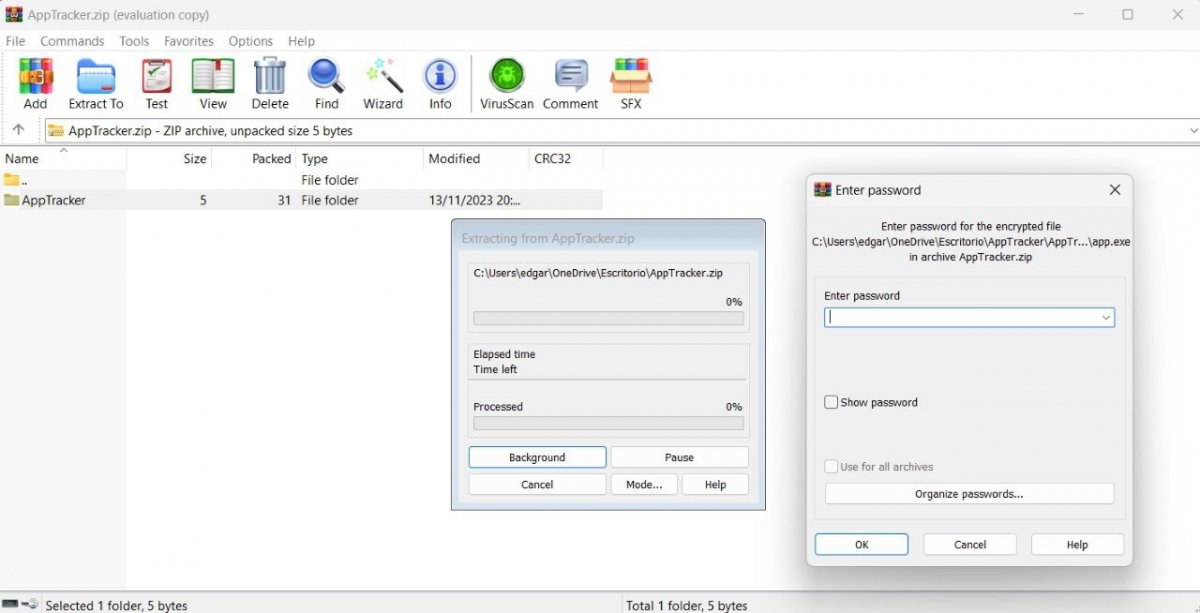
WinRAR обрабатывает архив с паролем
Дело в том, что как только вы нашли и открыли ZIP-файл, просто выполните следующие действия:
- Выберите один или несколько элементов.
- Нажмите «Извлечь в», чтобы выбрать место назначения.
- В диалоговом окне «Введите пароль» введите ключ, чтобы расшифровать файл и сохранить его содержимое в памяти вашего ПК.
Как открыть ZIP-архив с паролем с помощью 7zip
7zip на сегодняшний день является одним из лучших инструментов для распаковки архивов для Windows, которые вы можете установить. В нем простой интерфейс, очень похожий на остальные варианты, рассмотренные в этом руководстве. Кроме того, он совершенно бесплатен и совместим с бесчисленным количеством форматов. Короче говоря: вам нравится.
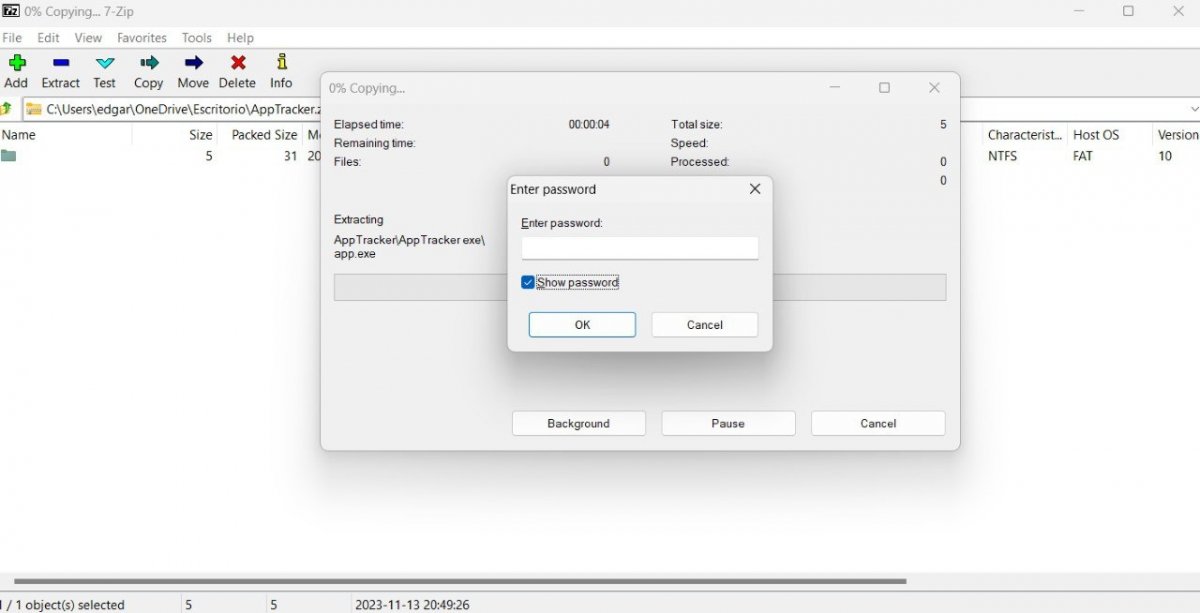
7-ZIP — отличный, совершенно бесплатный файловый менеджер ZIP
Оставляя в стороне преимущества 7zip, процесс распаковки ZIP-файла с паролем похож на остальные приложения:
- Используя встроенный проводник, найдите нужный ZIP.
- Дважды щелкните по нему.
- Выполните команду «Извлечь» на верхней панели параметров.
- После выбора каталога назначения введите пароль.
Как открыть ZIP-файлы с паролем, загруженным с Malavida
Иногда некоторые ZIP-файлы, загружаемые с Malavida, защищены паролем. Внутри обычно находится файл установки соответствующего приложения на компьютер или мобильный телефон. Что делать в этом случае?
Просто используйте архиваторы, предложенные в этом руководстве. Используете ли вы файловый менеджер, WinZip, WinRAR или 7zip, сжатая папка с паролем, скачанная с Malavida, открывается вот так:
- Найдите ZIP-файл.
- Нажмите на него, чтобы открыть его с помощью вашего любимого инструмента.
- Когда будет предложено ввести пароль, введите его.
- Установите приложение с разархивированным исполняемым файлом.
Но где найти пароль? Об этом я рассказываю в последнем разделе данной публикации.
Как узнать пароль от ZIP скачанного с Malavida
ZIP-файлы, которые вы загружаете с Malavida, обычно не защищены паролем. Это позволит вам без проблем распаковать их на своем ПК. Однако иногда внутри полученной папки вы найдете второй ZIP-файл, для которого требуется ключ расшифровки.
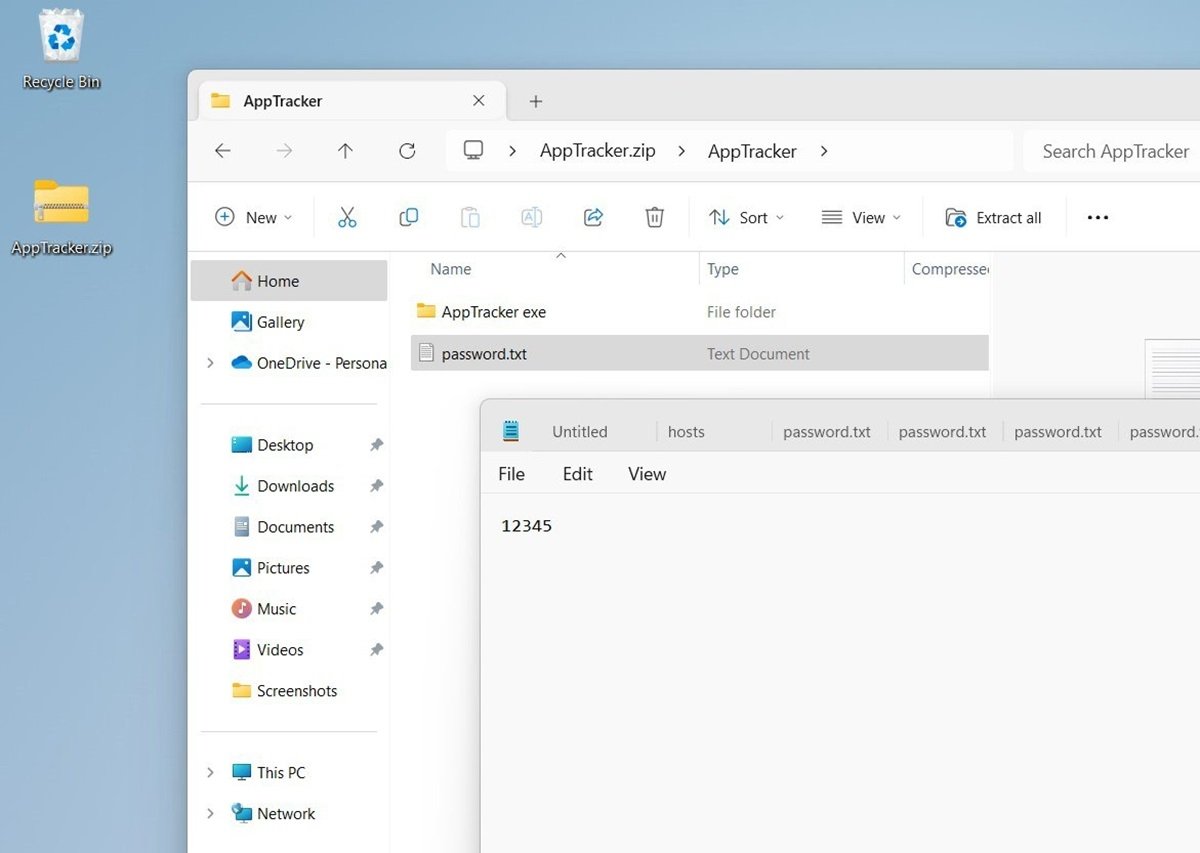
Пароль ZIP-файла, загруженного с Malavida, находится внутри основного ZIP-файла
В данном случае ищите текстовый файл в формате TXT, содержащий пароль. Вы можете открыть его с помощью совместимого приложения, например Блокнота. Вам просто нужно скопировать ключ и вставить его во время процесса распаковки.
Вам не нужно беспокоиться о защите текстового файла. ZIP-архив, содержащий оба элемента, то есть TXT и ZIP-файл, в котором находится программа, не требует пароля.
Как распаковать много запароленных архивов с разными паролями?

Собрать пароли в текстовый файл построчно, и написать скрипт: в цикле каждый архив пытаться распаковывать каждым паролем, пока не получится.
Ответ написан более трёх лет назад
Нравится 8 4 комментария

Павел @mrusklon Автор вопроса
а можете подсказать как цикл прописать?
#!/bin/bash file="/home/admin/Документы/pass.txt" for var in $(cat $file) do как распаковать циклом? done
paran0id @paran0id Куратор тега Linux
у меня что-то типа этого получилось
#!/bin/bash for pass in $(cat dict.txt) do for arch in $(find ~/archives_dir/ -type f -name '*.7z') do 7z x -p$pass $arch && break done doneно нет предела совершенству
paran0id, Мне не нравится выполнение find ~/archives_dir/ -type f -name ‘*.7z’ для каждого пароля. Это хорошо бы вынести в отдельную переменную.
Кстати, правильнее было бы так:
#!/bin/bash passwords=$(cat dict.txt) for arch in $(find ~/archives_dir/ -type f -name '*.7z'); do for pass in $passwords; do 7z x -p"$pass" "$arch" && break done doneКак Открыть Запароленный Архив и Как Удалить Пароль из Него?
Вопрос популярный. Он постоянно возникает то там, то сям, в разных контекстах. Контексты же определяют и ответы на него.
- Какой это архив: Zip или RAR?
- Известен ли пароль к архиву или он потерялся?
- Если пароль потерялся, то как его проще найти?
Здесь я расскажу (и покажу), как эффективно работать с запароленными архивами и как максимально быстро (насколько это возможно для стойкой защиты) находить потерянные пароли.
- Как открыть запароленный архив
- Как удалить пароль из архива
- Как подобрать пароль к архиву, если он потерялся
Как открыть запароленный архив
Принципы защиты у современных архивов одинаковы: использование проверенных, хорошо изученных стойких алгоритмов хеширования пароля и шифрования данных. Содержимое архива пакуется, пароль хэшируется в ключ надёжной длины, а затем архив шифруется этим ключом. Открытие и расшифровка архива с паролем происходит в обратном порядке: вы вводите пароль, архиватор из него вычисляет ключ, расшифровывает контейнер и распаковывает ваши файлы. Всё просто!
Архив RAR с паролем
Запустите архиватор WinRAR, выберите и откройте в нём свой запароленный архив. Инициируйте распаковку содержимого архива, программа попросит указать пароль:
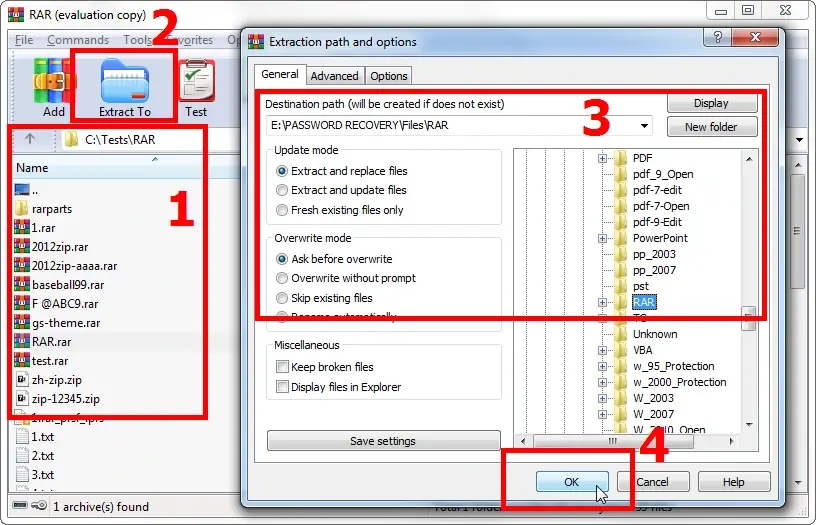
Введите пароль и получите доступ к своим заархивированным данным:
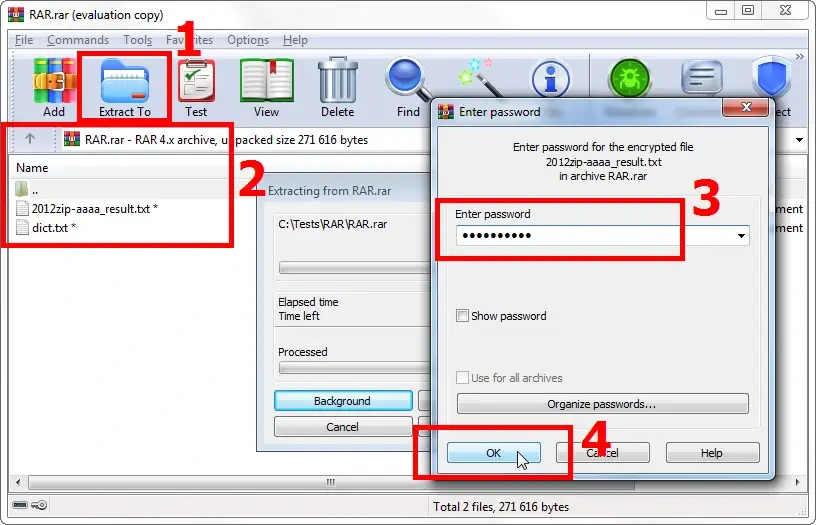
Дальше работайте с содержимым архива, как обычно. Когда вы закроете архиватор (или файл архива), WinRAR снова зашифрует данные и при следующем открытии файла вновь потребуется вводить пароль.
Архив Zip с паролем
Всё это точно так же работает и для Zip архивов.
Запустите, например, архиватор 7-Zip (в нём, как и в коммерческом WinZip, можно создавать Zip архивы с классическим шифрованием (метод шифрования ZipCrypto) и более стойкие архивы с шифрованием AES-256). Найдите в 7-Zip папку с нужным архивом и дважды кликните по нему. Это откроет архив. Инициируйте распаковку архива или кликните по нужному файлу, как в Проводнике. Программа запросит пароль:
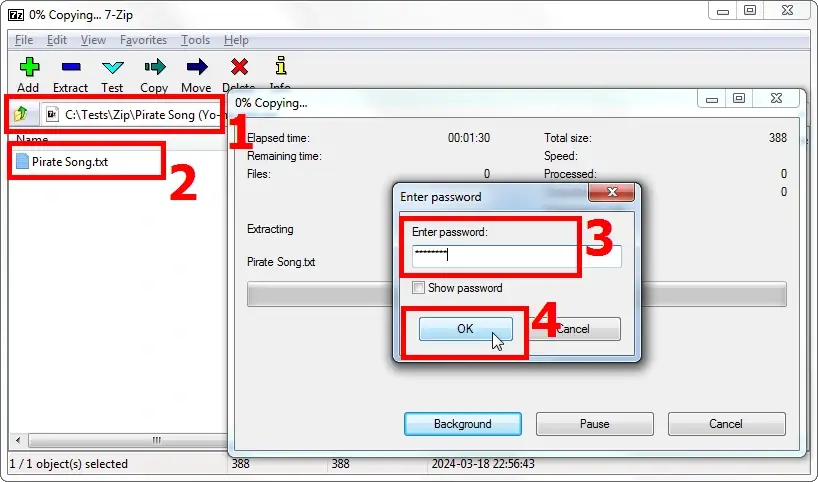
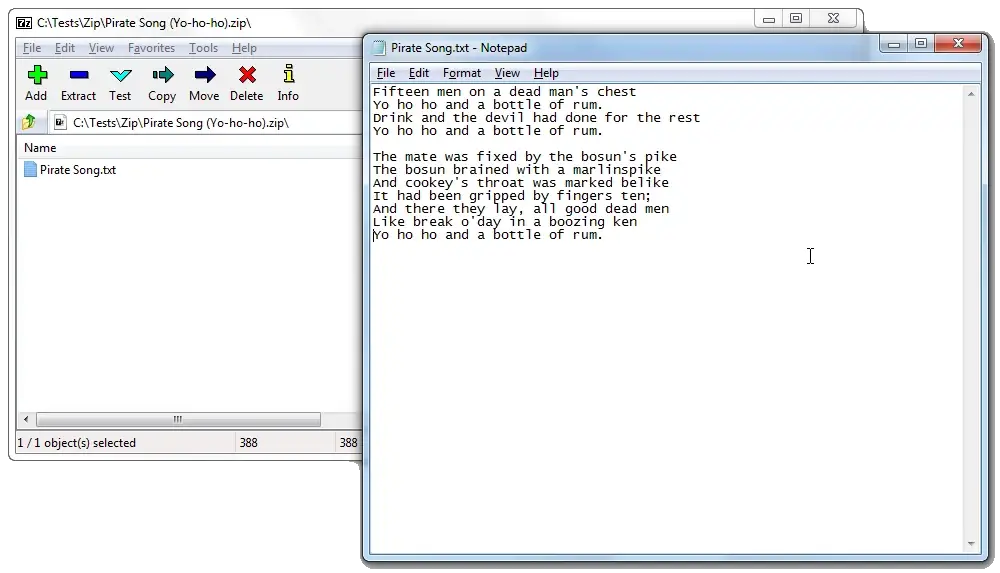
После ввода пароля, архиватор распакует ваш архив и вы сможете работать со своими данными:
Как удалить пароль из архива
Если парольная защита больше не нужна, то пароль лучше удалить, во избежании его потери и последующих проблем.
Только вот… Нельзя просто так взять и удалить пароль из архива. ��

Удалить пароль из архива можно лишь создав новый архив, копию того, что с паролем, но уже без защиты. То есть, потребуется открыть запароленный архив (как показано выше), извлечь его содержимое и запаковать заново.
Смотрите, как это сделать.
Удаление пароля из RAR архива
Выделите файлы или папку, которые извлекли из запароленного архива.
Не обязательно все сразу. Для начала можно любой из них, позже добавите нужные файлы в этот архив.
Нажмите кнопку «Add/Добавить» . Это инициирует создание нового архива (или добавление файлов в существующий архив).
В появившемся окне определите параметры будущего архива: его расположение на диске, имя, формат, методы компрессии и т. д. Пароль устанавливать не надо – вы же помните, верно. ��
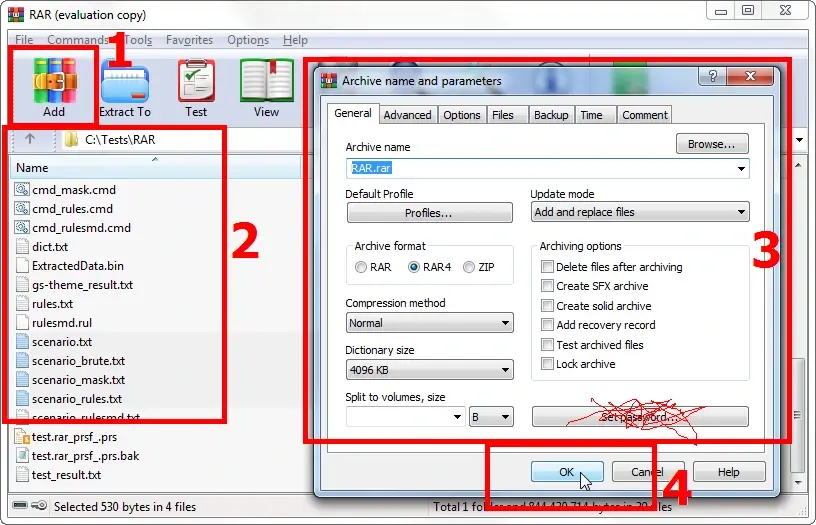
Если вы хотите добавить файлы к существующему архиву, просто выберите его, кликнув по кнопке «Browse…»

В общем-то это всё: нажмите кнопку «ОК» и архиватор создаст архив без пароля с файлами, извлечёнными из архива с паролем. Вот теперь пароль можно и забыть. ��
Удаление пароля из Zip архива
И снова для Zip предлагаю воспользоваться архиватором 7-Zip. У него такая же логика удаления пароля из Zip архива: распаковать запароленный архив и запаковать в новый архив без пароля.
Одинаковая логика и схожий интерфейс ��
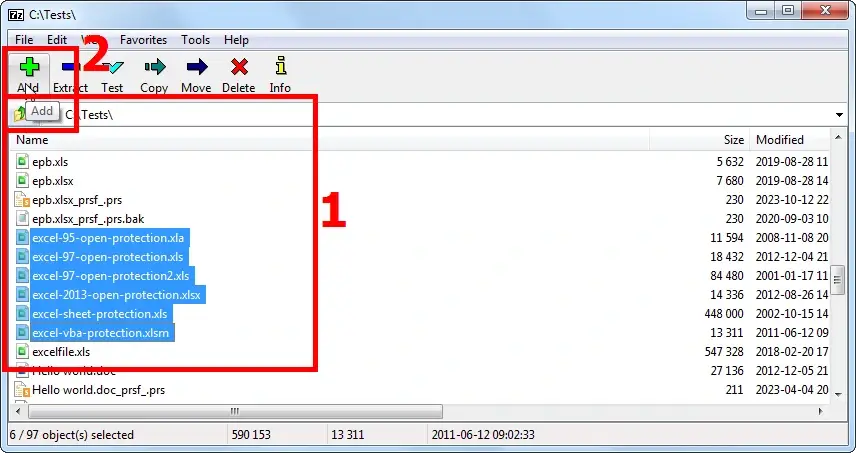
Выделите нужные распакованные файлы и нажмите кнопку «Add/Добавить»
Определите параметры архива (да, опции во многом такие же, как в WinRAR)
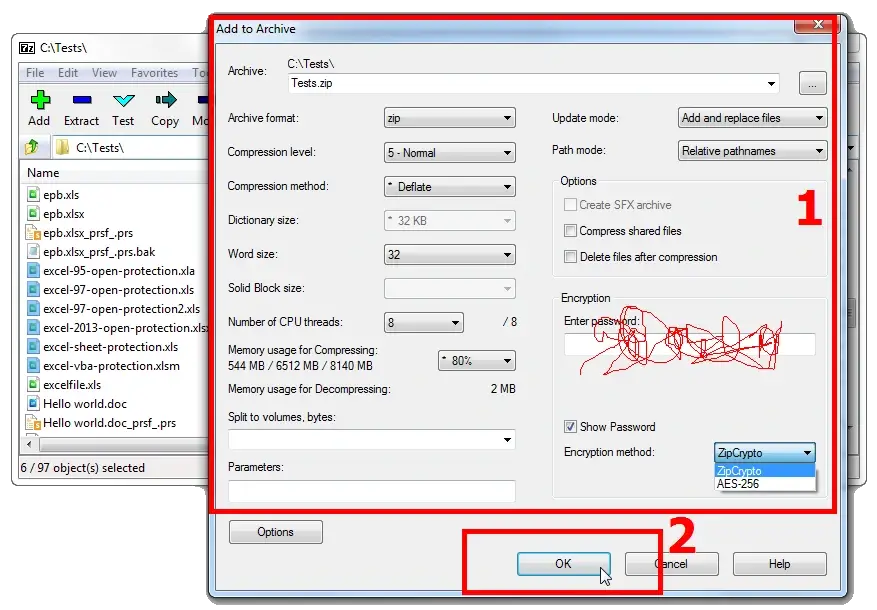
Кликните «ОК» , получите свой Zip архив без пароля.
Как подобрать пароль к архиву, если он потерялся
Да, открыть запароленный архив и удалить пароль из него оказалось не сложно. Всё интуитивно понятно и просто.
Просто, пока пароль не потерялся… ��
Архиваторы используют безупречно надёжные, проверенные временем и многими исследователями алгоритмы защиты и шифрования данных: получение ключа шифрования из пароля усложнено, а алгоритмы шифрования не имеют «бэкдоров».
Если пароль к архиву потерялся, то единственный способ вернуть доступ к данным – восстанавливать пароль, перебирая все варианты в поисках нужного. Такой способ называется атакой грубой силы (или брутфорс, от английского brute force – грубая сила).
Количество вариантов, которое нужно проверить, зависит от длины пароля и наборов символов, составляющих пароль (заглавные, прописные, цифры, спецсимволы). Оно рассчитывается по формуле:
Количество вариантов = число символов длина пароля
1. Пароль длиной 6 символов, состоит из одних только цифр. Полное количество вариантов для проверки: 10 (количество цифр от 0 до 9) 6 (длина пароля) = 1 000 000
2. Пароль длиной 6 символов, состоит из цифр и прописных букв латиницы. Тогда число вариантов для проверки: (26+10) 6 = 2 176 782 336
3. Пароль длиной 6 символов, про который ничего не известно и требуется проверить весь набор символов: 26+26 прописных и заглавных символа латиницы + 10 цифр + 33 спецсимвола. Ситуация усложняется драматически: (52+10+33) 6 = 735 091 890 625
Чик! И всё уже не совсем просто. Проверка явно займёт некоторое время… ��
Для эффективного восстановления паролей к архивам потребуется программа, которая:
1. будет перебирать пароли на максимальной скорости вашего компьютера
2. сумеет мастерски «обрезать» заведомо ненужные варианты паролей
Я расскажу о паре таких программ от компании Пасковери: Accent RAR Password Recovery для RAR и Accent ZIP Password Recovery для Zip.
Вот чем они хороши:
1. Программы оптимизированы по скорости работы под разные семейства процессоров и всегда показывают высокую скорость перебора паролей
2. Имеют поддержку GPU ускорения на видеокартах AMD и NVIDIA (правда, есть ограничения 1, 2 )
3. Предлагают на выбор три типа атак на пароль:
- атака грубой силы
- атака грубой силы с позиционной маской
- атака по словарю
4. Предоставляют продвинутые механизмы манипулирования диапазоном проверки:
- позиционную маску для атаки грубой силы
- объединение и мутацию словарей при атаке по словарям
5. Позволяют создавать и проигрывать сценарии атак на пароль различной сложности
Коротко говоря: программы для поиска утраченных паролей к архивам, какими они должны быть! �� – ★★★★★
Дистрибутивы разработаны для Windows, подписаны компанией Пасковери и не несут в себе никакой угрозы (рейтинг на VirusTotal – 0/93).
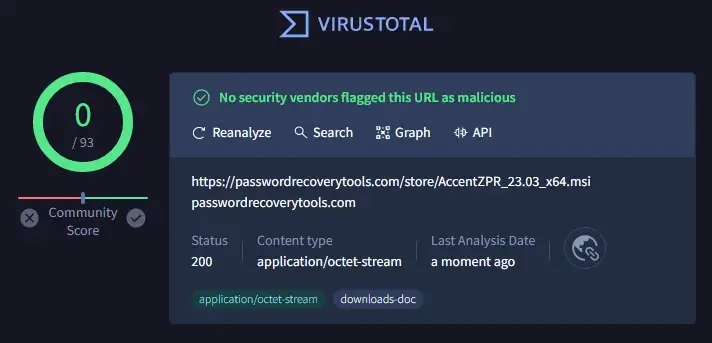
Скачивайте, устанавливайте и запускайте. Я покажу, как подбирать пароли к архивам.
В моём примере это будет Zip архив в Accent ZIP Password Recovery. У всех программ Пасковери единый интерфейс, различие только в поддерживаемых форматах. Поэтому подбор потерянного RAR пароля будет проходить точно так же.
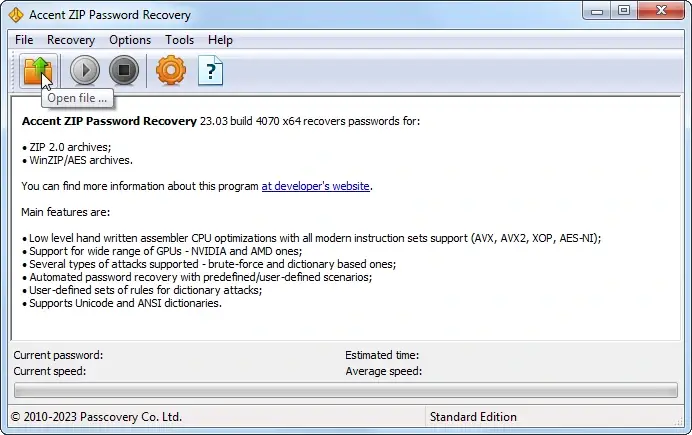
1. Итак, запустили программу. Открывайте в ней свой запароленный архив. Всё, как обычно для Windows: меню, иконка на панели задач или горячие клавиши ( «Ctrl+O» ):
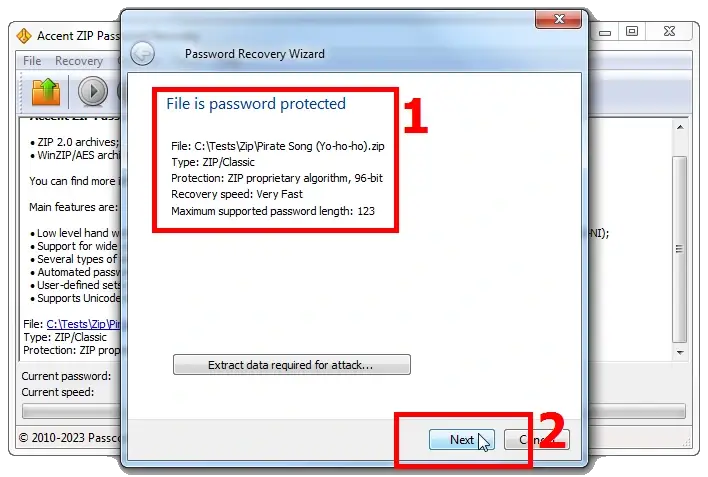
2. Программа расскажет о типе обнаруженной защиты и грубо оценит скорость перебора паролей для неё:
3. На следующем этапе выбирайте один из трёх типов атаки на забытый пароль:
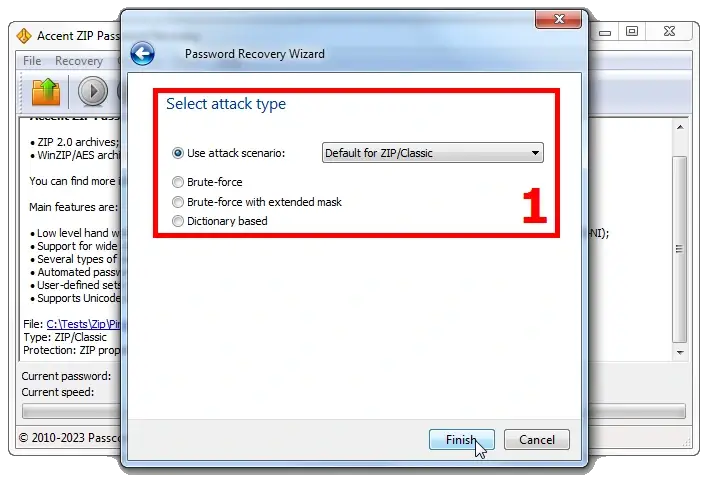
- атака грубой силы (там есть простая маска)
- атака по расширенной маске (можно задать наборы символов для каждой позиции пароля)
- атака по словарю (можно объединять до четырёх словарей и изменять их по своим правилам)
4❶. Самый простой, как монета, прямой, как рельса, долгий, как жизнь [Вселенной. ��], но стопудово успешный путь – атака грубой силы:
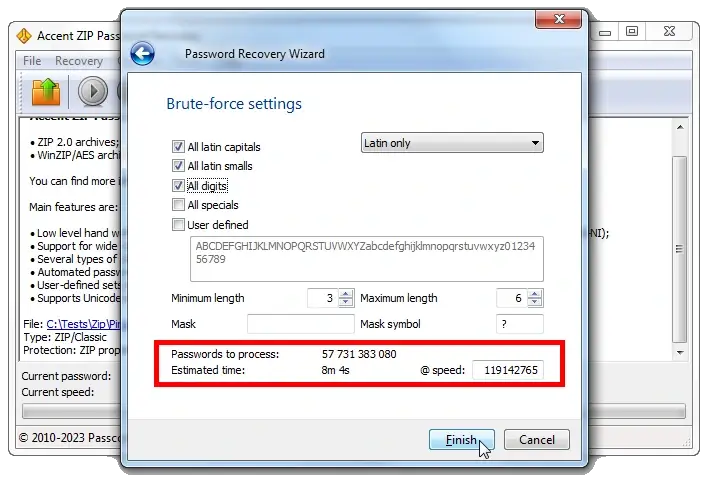
Задавайте параметры для генерации пароля, по ним программа будет формировать пароли и проверять их в поисках утраченного:
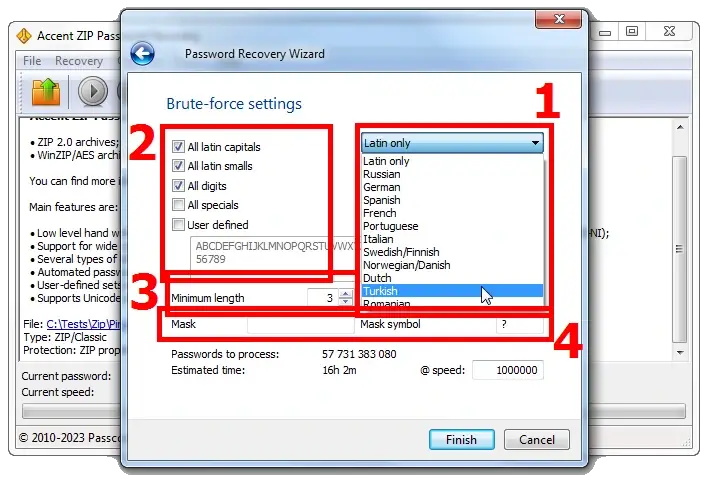
При атаке грубой силы можно (нужно) задать:
- языковой алфавит
- набор используемых символов (большие и маленькие буквы, цифры, спецсимволы); набор можно отредактировать вручную (опция «User defined» )
- минимальную и максимальную длину пароля (формулу вычисления вариантов для проверки ещё не забыли? ��)
- простую маску (неизвестные части пароля маскируйте символом «Mask symbol» и все они «протянут» через себя заданный набор символов)
Программа покажет расчётное количество вариантов для проверки и время, которое ей понадобится, чтобы ВСЕ их проверить. Скорость работы берётся из предыдущих сеансов поиска паролей к архивам.
4❷. Более продвинутый способ – атака грубой силы с расширенной (позиционной) маской.
Что, если примерно известна структура пароля и в разных его частях могут быть разные наборы символов?
Ну, вот самый примитивный вариант: начинается пароль с заглавной буквы, а на конце две цифры (что-то вроде Peace24 ).
Перебирать во всех позициях полный набор символов (большие и маленькие, плюс цифры) – это 3 521 614 606 208 вариантов. А если в первой позиции проверять только заглавные буквы, в последних двух только цифры, а в середине строчные буквы – всего лишь 1 188 137 600 вариантов.
То есть, в 2 964 раза меньше! То есть, почти в три тыщи раз быстрее!
Так можно и кофе не успеть заварить… ? (см. ниже, пункт 5)
Описание для маски в программах Пасковери имеет не самый дружелюбный интерфейс, к сожалению. Но если с ним разобраться, можно очень виртуозно обрезать лишние проверки и экономить кучу времени.
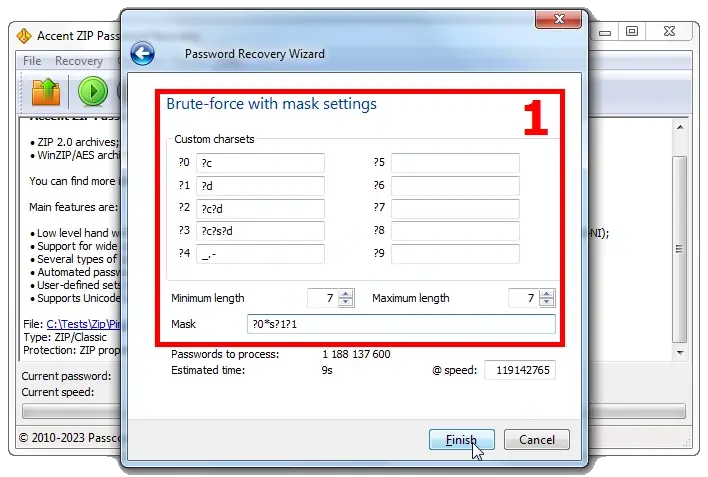
В базе знаний Пасковери есть отдельная статья с примерами использования позиционной маски. Смотрите, изучайте, обращайтесь в поддержку для составления масок для вашего случая.
4❸. Атака по словарю – первое, что я рекомендую, когда про пароль ничего не известно.
В сети есть множество всевозможных словарей: с популярными паролями, с паролями из утечек, паролями на разных языках и т. д. А природа человека такова, что всегда есть место глупости (и/или беспечности) и какой бы стойкой ни была защита, пароль может оказаться «1234» … ��
В Accent ZIP Password Recovery для паролей Zip (и в Accent RAR Password Recovery для паролей RAR) для атаки по словарю по умолчанию можно выбрать до трёх словарей и сложность мутаций, определённых разработчиком:
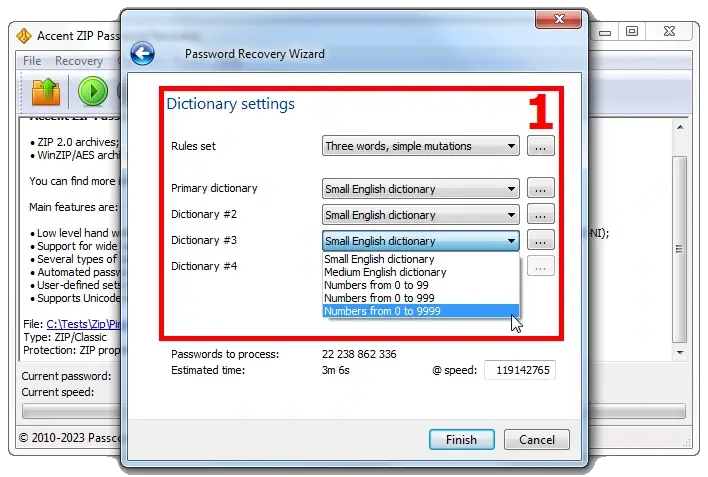
Но в программах Пасковери важнее возможность создавать собственные мутации словарей. Мега полезная штука, когда есть информация, что пароль – это какая-то составная фраза, состоящая из предполагаемых блоков.
Тогда здесь можно задать правила для объединения до четырёх словарей с нужными «блоками» и их последующей мутации по заданным правилам. Для визуализации процесса объединения и мутации есть «Редактор Правил» :
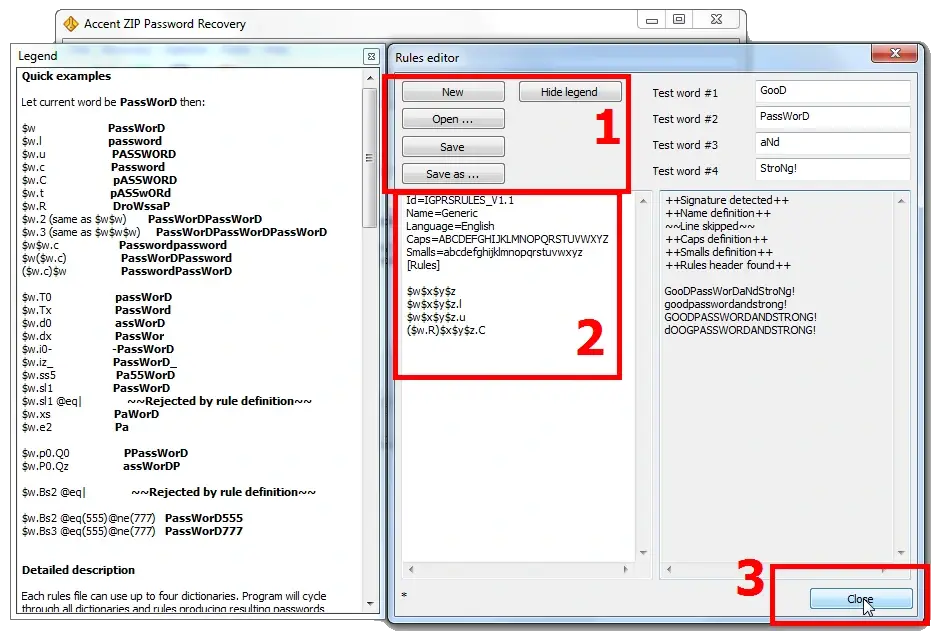
Потом правила и словари просто подключаются на этапе настройки атаки по словарю. Вот пошаговый пример, как такое сделать (там пример для резервной копии Apple iOS в Passcovery Suite, но интерфейсы идентичны – вы помните ведь. )
5. Ну, вот вроде и всё. Определили набор параметров для атаки на забытый пароль и в путь – жмите «Finish» , запускайте поиск. Программа откорректирует скорость работы и расчёты по времени поиска. Можно заварить кофейку…
Найденный пароль отобразится в виде имитации гиперссылки, кликнув по которой пароль будет скопирован в буфер обмена.
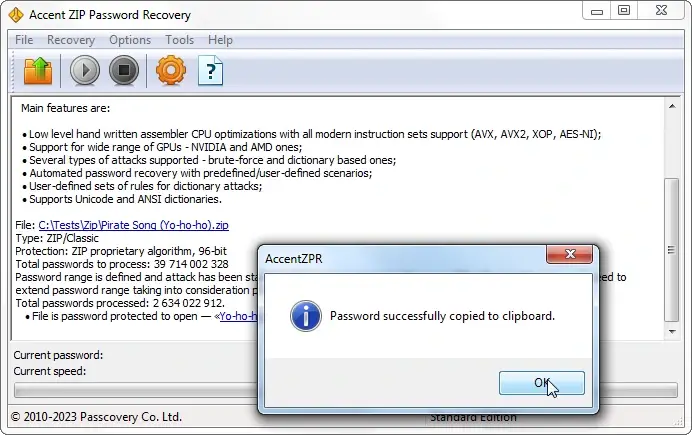
Пароль найден, открывайте запароленный архив и удаляйте пароль из него, как рекомендовано выше.
 |
Автор: Денис Гладыш, совладелец и руководитель компании Пасковери – поставщика высокоскоростных программных решений с GPU ускорением для восстановления паролей к файлам популярных форматов; автор первых версий программы Accent OFFICE Password Recovery, созданных в 1999 году.    |
Три вопроса о парольной защите архивов
❶ Что такое бэкдоры в защите?
Представь, что для своего дома ты приобрёл дверь с невзламываемым замком (по словам производителя замка). И ты всегда закрываешь свою надёжную дверь на супер-замок, чтобы никто кроме тебя не мог войти в дом. Но оказывается у замка есть изъян. Ну, не знаю… Одно кольцо, повелевающее всеми. �� Некий Мастер-Ключ, например, или последовательность действий, которые нужно выполнить и дверь просто откроется, как от твоего ключа. Это вот, такие техники по обходу защиты и называют бэкдорами. Они могут быть намеренно встроены производителем или возникать случайно из-за ошибок проектирования защиты. То есть, вскрыть твою дверь можно двумя способами: грубой силой (автоген, пила или перфоратор) или Мастер-Ключом. Автоген потребует усилий и откроет уже раскуроченную дверь, бэкдор откроет дверь быстро и без повреждений.

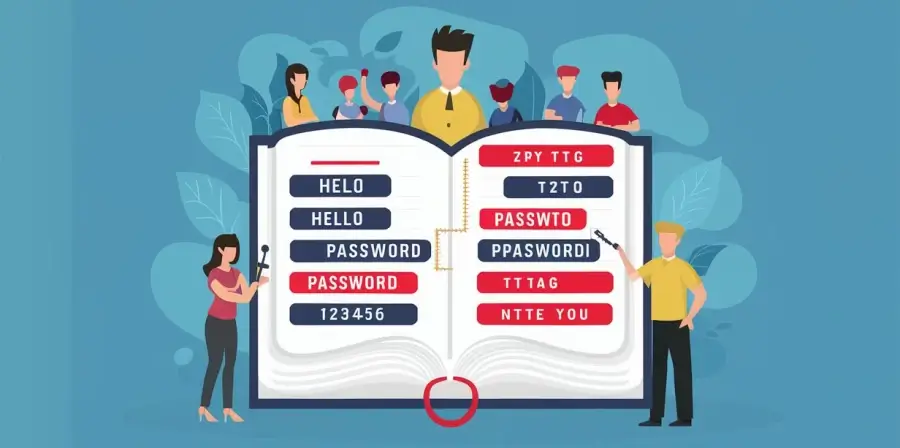
❷ Что такое словари паролей?
Словарь паролей – это как книжка с большим списком слов или фраз, которые люди часто используют в качестве паролей для своих учётных записей в интернете или на компьютерах. Например, в таком списке могут быть слова типа «привет», «пароль», «123456» и тому подобные. Злоумышленники могут использовать эти списки, чтобы попробовать подобрать или взломать чужие учётные записи или защищённую информацию. Поэтому важно использовать сложные и уникальные пароли, которые трудно угадать.
❸ В чём различие защиты 7zip и классического zip?
7zip и классический формат zip – это два разных способа сжатия и защиты файлов.
- 7zip представляет собой более современный и мощный архиватор, который поддерживает большее количество алгоритмов сжатия и шифрования.
- Он обеспечивает более высокую степень сжатия по сравнению с классическим форматом zip.
- 7zip также поддерживает различные методы шифрования, включая AES-256, который считается одним из самых надежных в настоящее время.
Классический формат zip:
- Zip является одним из наиболее распространенных форматов архивирования.
- Он обычно предлагает менее эффективное сжатие файлов по сравнению с 7zip.
- Zip также поддерживает методы шифрования, но их уровень безопасности может быть не таким высоким, как у 7zip.
В целом, 7zip обеспечивает более сильную защиту и более эффективное сжатие файлов, чем классический zip.
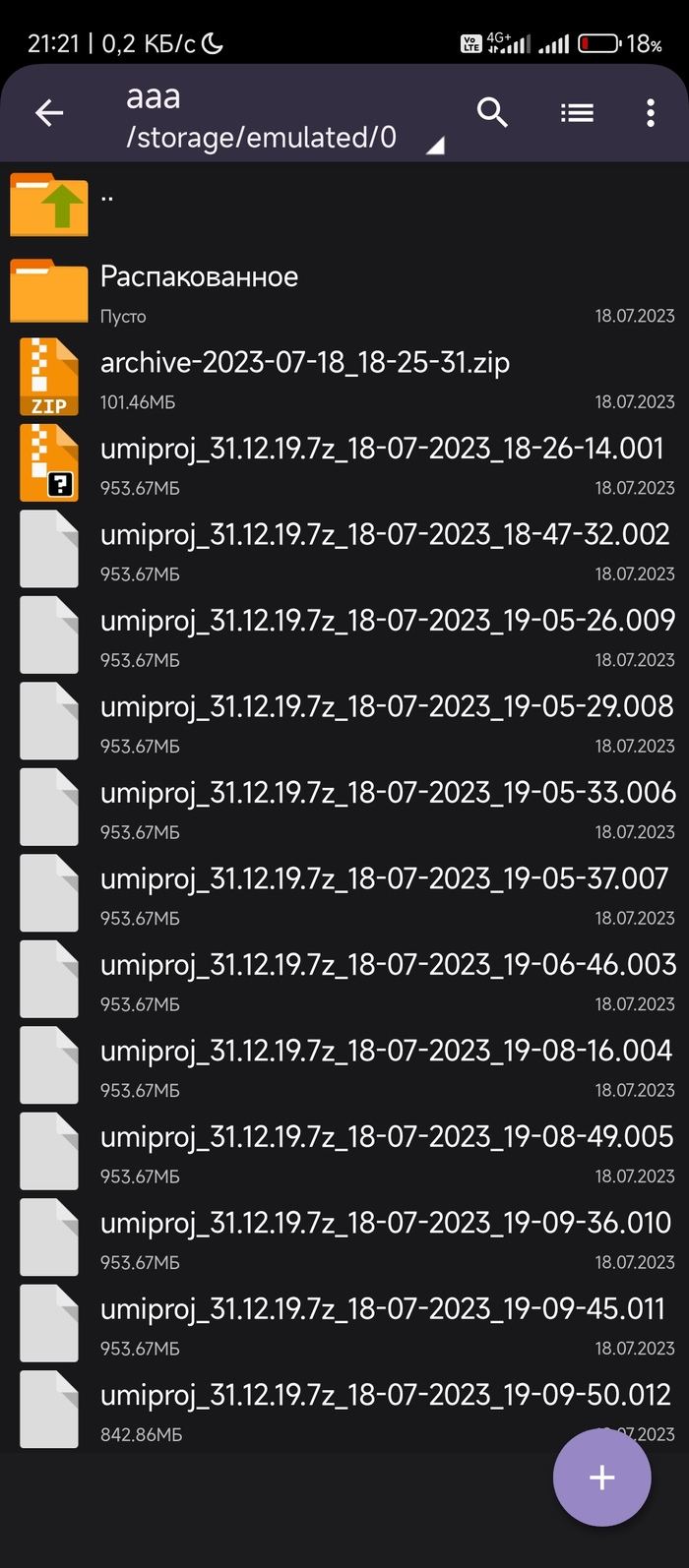
Как на телефоне распаковать запароленный архив, разбитый на части?

Пытаюсь распаковать, распаковывает только первый файл, либо вообще пишет «Повреждённый архив». Пробовал ZAchiver, RAR, Solid Explorer.
Я удалил даты из разширения(не номера частей архива!) и использовал другой архиватор(7Zipper)
3.7K постов 5.4K подписчик
Подписаться Добавить пост
Правила сообщества
Подпишись на наше сообщество, если тебе понравилась публикация. Или добавь нас в игнор, если нет.
Правила:
1. Задавая вопрос в посте, используйте открытые вопросы (те, которые не предполагают коротких ответов «Да/Нет»)
2. Создавая пост-ответ, убедись, что делаешь это ответом, иначе нам придется вынести пост за несоответствие тематике соо.
3. Подборкам, созданным на основе вопросов пользователей, тут самое место.
4. Посты с призывами поделиться историей, цифрами (пример), картинками, рекомендациями, тоже относятся к тематике соо (если будет перегиб, то пересмотрим данный пункт).
4. В сообществе не место для политики и вопросам по сайту/модерации. Для этого есть профильные сообщества.
5. Не допускаются оскорбления авторов только за наличие вопроса.
6. В сообществе допускается размещение подборок из ответов на вопросы в других постах или постах самого сообщества, только убедитесь, что до вас этого никто не сделал.
7. Предложения по доработке правил и направлению развития сообщества принимаются 24/7.
9 месяцев назад
7–zip еще попробуйте.
раскрыть ветку
9 месяцев назад
расширение у файла какое?
раскрыть ветку
9 месяцев назад
вид на зип многотомный
вообще такие архивы и винрар прекрасно открывает..Если пароль верный !!
А у тебя какая-та фигня в названиях файла и частях
Все части должны быть в одной папке

раскрыть ветку
9 месяцев назад
А в чём проблема подключить к компу и распаковать с компа/на компе?
9 месяцев назад
Запароленный -никак.
раскрыть ветку
Похожие посты
1 год назад
Что делать с архивом документов?
К знакомым после смерти родственника перешёл архив материалов (на бумаге) по Русскому Северу и Арктике.
— Северная энциклопедия (1200 стр мелким шрифтом, «Война и мир» нервно курит в сторонке);
— «Северные просторы» (вроде так называется) (журналы, твёрдая лаковая цветная обложка + CD, начало 2000-х г.г.).
Есть ещё материалы, но я видела только одну стопочку книг.
Собственно, в чём вопрос.
Что делать с архивом?
Выбросить на помойку — такой вариант людьми даже не рассматривается.
Родственники (на данный момент) хотят передать его организации/коллективу (просто так или за денюжку — не знаю), чтобы архив приносил пользу.
Пробовали обратиться в Русское географическое общество, там сказали, что, так уж и быть, примут, но только в отсканированном виде и только на флэшке Х_Х
Местонахождение архива — Москва, район Киевского вокзала.
Знакомые — мои, тег «моё».
Показать полностью
3 года назад
Единственный архив, который выступил против уничтожения документов, просит поддержки
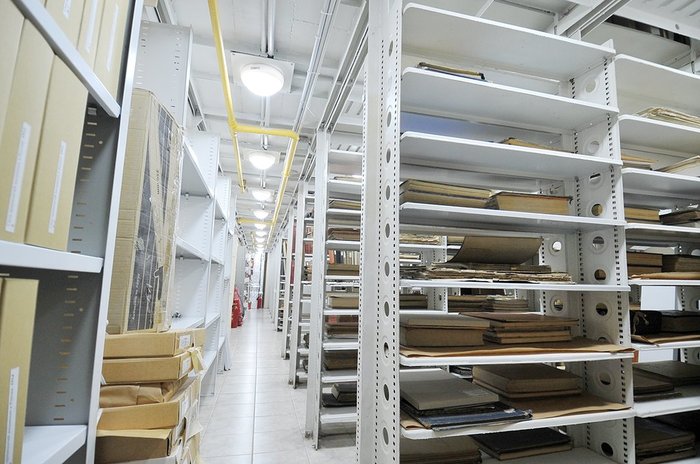
Буквально вчера на почту пришло письмо от Тульского областного архива, который, не побоюсь слова, решил возглавить борьбу против свежего закона.
И сейчас ему нужна наша с вами помощь, чтобы потом архивы помогли нам сохранить историю и себя в ней.
А именно (цитата):
В настоящее время в соответствии с «ПОРЯДКОМ ПЕРЕДАЧИ ОРГАНАМИ ЗАПИСИ АКТОВ ГРАЖДАНСКОГО СОСТОЯНИЯ В ГОСУДАРСТВЕННЫЕ АРХИВЫ КНИГ ГОСУДАРСТВЕННОЙ РЕГИСТРАЦИИ АКТОВ ГРАЖДАНСКОГО СОСТОЯНИЯ (АКТОВЫХ КНИГ), СОБРАННЫХ ИЗ ЗАПИСЕЙ АКТОВ ГРАЖДАНСКОГО СОСТОЯНИЯ НА БУМАЖНЫХ НОСИТЕЛЯХ», ««утвержденным совместным приказом от 29.11.2018 Министерства юстиции Российской Федерации № 233 и Росархива № 181» , по истечении ста лет предполагается уничтожение одного из экземпляров записей актов гражданского состояния, перед их передачей из органов ЗАГС в государственные архивы.
До этого времени, со дня создания документа, актовые записи формировались в Актовые книги и хранились в двух экземплярах: первый – на муниципальном уровне органа ЗАГС, второй на уровне органа ЗАГС субъекта Российской Федерации. В результате проведения так называемого сличения Актовых книг и уничтожения одного из экземпляров для пользователя остается только один экземпляр, другой подлежит уничтожению.
Уничтожение одного из экземпляров Актовых книг, по мнению многих ученых-историков, генеалогов, краеведов, исследователей семейной истории, ограничивает право гражданина на информацию, несмотря на то, что законодательством предусмотрено создание электронного реестра населения, который в свою очередь включает все акты гражданского состояния Российской Федерации.
Даже в этой ситуации, на наш взгляд, позиция уничтожения экземпляра Актовых книг — ошибочна, хоть и следует из нормативно-правового акта.
Мы также убеждены в том, что нельзя уничтожать документ в период значительного правового и исторического интереса к нему граждан и общества, даже если он представлен в документной системе страны в двух экземплярах.
Изучая этот вопрос, мы не нашли в европейском законодательстве подобного подхода уничтожения, ни при бытовании приходских регистров (аналог метрических книг), ни при существовании актов гражданского состояния. Экземплярность актов гражданского состояния в странах Европы (минимум два на бумажном носителе) сформировалась со времен Наполеонового кодекса (конец XVIII в.) и благополучно существует до настоящего времени.
(Конец цитаты)
Вкратце: при передачи метрик на хранение, из 2 экземпляров передаётся 1, наиболее полный и сохранившийся, другой — уничтожается. Если в 2-х экземплярах находится несоответствие, то книги расшиваются и дополняются — получается эдакий Франкенштейн. Донор — уничтожается.
Но не смотря на схожесть, каждый экземпляр уникален и страхует другой от потери (что не такая редкость, даже если вспомнить пожар в библиотеке ИНИОН РАН).
Проголосовать ПРОТИВ уничтожения исторических документов вы можете по прямой ссылке
https://gato.tularegion.ru/interview?id=1009516501
Можно зарегистрироваться или сразу зайти через ГосУслуги.
Это не просто опрос, это петиция, которая будет отправлена «наверх», чтобы доказать, ненужность этой поправки к закону. Пожалуйста поделитесь ссылкой или постом в своих соц сетях.
Комментарий для минусов — прилагается.
Мнение историка-генеалога Семёнова Виталия.