Как проверить подключение к Интернету в Linux
В этом уроке вы узнаете, как проверить подключение к Интернету в операционной системе Linux. Когда мы говорим о подключении к Интернету, обычно для каждого это означает разное. Это означает, что вы можете быть подключены к Интернету, но не можете просматривать веб-сайты.
В этом уроке вы узнаете:
- Как проверить подключение к Интернету
- Как проверить разрешение DNS
- Как проверить локальную сеть

Проверьте подключение к Интернету в Linux
Как проверить подключение к Интернету в Linux, пошаговые инструкции
Давайте воспользуемся нисходящим подходом для проверки и устранения неполадок вашего подключения к Интернету. Каждый из приведенных ниже шагов может дать вам подсказки о том, в чем может быть проблема с вашим подключением к Интернету и как ее исправить.
-
Первый и наиболее очевидный способ проверить подключение к Интернету — открыть любой интернет-браузер, имеющийся в вашем распоряжении, и просмотреть любой действующий веб-сайт. Например, перейдите в браузере по адресу https://linuxconfig.org . Если у вас нет графического пользовательского интерфейса, используйте один из многих инструментов командной строки для подключения к любому веб-сайту. Например, попробуйте использовать команду curl на своем терминале:
$ curl -I https://linuxconfig.org HTTP/1.1 200 OK

Проверьте подключение к Интернету в Linux с помощью команды Curl Если вы видите веб-сайт в своем браузере или получили 200 OK при использовании команды curl , возможно, вы будете рады узнать, что проверка вашего подключения к Интернету прошла успешно и вы подключены к Интернету. Если у вас по-прежнему возникают проблемы с подключением к любым другим желаемым интернет-службам, возможно, проблема связана с брандмауэром вашей операционной системы, маршрутизатором и интернет-провайдером.
$ ping -c 2 8.8.8.8 PING 8.8.8.8 (8.8.8.8) 56(84) bytes of data. 64 bytes from 8.8.8.8: icmp_seq=1 ttl=54 time=10.4 ms 64 bytes from 8.8.8.8: icmp_seq=2 ttl=54 time=10.2 ms --- 8.8.8.8 ping statistics --- 2 packets transmitted, 2 received, 0% packet loss, time 1006ms rtt min/avg/max/mdev = 10.157/10.291/10.425/0.134 ms
Приведенная выше команда должна привести к потере 0% пакетов . Если вы не можете выполнить проверку связи по указанному выше IP-адресу, как показано на предыдущем шаге, то вы либо отключены от Интернета, либо настройки шлюза вашего сетевого интерфейса неверны. Поэтому сначала найдите IP-адрес вашего шлюза и попытайтесь узнать, сможете ли вы добраться до него с помощью команды ping . Например, сначала используйте команду ip , чтобы получить IP-адрес шлюза по умолчанию:
$ ip r default via 192.168.1.1 dev enp0s3 proto dhcp metric 100
Затем попробуйте пинговать этот IP-адрес:
$ ping -c 1 192.168.1.1 PING 192.168.1.1 (192.168.1.1) 56(84) bytes of data. 64 bytes from 192.168.1.1: icmp_seq=1 ttl=64 time=2.77 ms --- 192.168.1.1 ping statistics --- 1 packets transmitted, 1 received, 0% packet loss, time 0ms rtt min/avg/max/mdev = 2.765/2.765/2.765/0.000 ms

Проверьте и протестируйте шлюз по умолчанию в Linux
Далее необходимо проверить параметры конфигурации сети DNS-сервера:
$ systemd-resolve --status | grep Current Current Scopes: DNS Current DNS Server: 192.168.1.1
Наша система настроена на использование хоста DNS-сервера с IP-адресом 192.168.1.1 . Убедитесь, что вы можете подключиться к своему DNS-серверу. Опять же, ping также является удобным инструментом:
$ ping -c 2 192.168.1.1 PING 192.168.1.1 (192.168.1.1) 56(84) bytes of data. 64 bytes from 192.168.1.1: icmp_seq=1 ttl=64 time=0.535 ms 64 bytes from 192.168.1.1: icmp_seq=2 ttl=64 time=0.570 ms --- 192.168.1.1 ping statistics --- 2 packets transmitted, 2 received, 0% packet loss, time 1016ms rtt min/avg/max/mdev = 0.535/0.552/0.570/0.017 ms
Еще раз, вывод приведенной выше команды должен привести к потере пакетов 0% . Если вы не можете подключиться к своему DNS, это может означать, что он либо не отвечает на пакеты ICPM ping, либо находится за брандмауэром, либо сервер не работает. В этом случае обновите свой /etc/resolv.conf , указав альтернативный DNS-сервер.
$ dig @192.168.1.1 linuxconfig.org ; > DiG 9.16.1-Ubuntu > @192.168.1.1 linuxconfig.org ; (1 server found) ;; global options: +cmd ;; Got answer: ;; ->>HEADERANSWER: 2, AUTHORITY: 0, ADDITIONAL: 1 ;; OPT PSEUDOSECTION: ; EDNS: version: 0, flags:; udp: 4096 ;; QUESTION SECTION: ;linuxconfig.org. IN A ;; ANSWER SECTION: linuxconfig.org. 187 IN A 104.26.3.13 linuxconfig.org. 187 IN A 104.26.2.13 ;; Query time: 4 msec ;; SERVER: 192.168.1.1#53(192.168.1.1) ;; WHEN: Thu May 07 11:01:41 AEST 2020 ;; MSG SIZE rcvd: 76
$ resolvectl query linuxconfig.org linuxconfig.org: 104.26.3.13 -- link: enp0s3 104.26.2.13 -- link: enp0s3 -- Information acquired via protocol DNS in 2.7ms. -- Data is authenticated: no
Мониторинг пропускной способности и скорости сети в Linux

Сегодня в статье рассказываем про инструменты с открытым исходным кодом, которые позволяют вам проверить скорость вашего Интернета и пропускную способность в Linux.

Speedtest
Speedtest — старый фаворит. Это инструмент для проверки скорости загрузки и скачивания с использованием speedtest.net. Он реализован на Python, упакован в Apt, а также доступен с pip. Вы можете использовать его как инструмент командной строки или в скрипте Python.
Установите его с помощью:
sudo apt install speedtest-cli
sudo pip3 install speedtest-cli
Затем запустите его с помощью команды speedtest :
speedtest Retrieving speedtest.net configuration. Testing from CenturyLink (65.128.194.58). Retrieving speedtest.net server list. Selecting best server based on ping. Hosted by CenturyLink (Cambridge, UK) [20.49 km]: 31.566 ms Testing download speed. Download: 68.62 Mbit/s Testing upload speed. Upload: 10.93 Mbit/s
Это быстрая, и пригодная для скриптов утилита, поэтому вы можете запускать его регулярно и сохранять результаты в файл или базу данных для записи скорости вашей сети с течением времени.
Fast
Fast — это услуга, предоставляемая Netflix. Его веб-интерфейс расположен на Fast.com, а интерфейс командной строки доступен через npm:
npm install --global fast-cli
И веб-сайт, и утилита командной строки предоставляют один и тот же базовый интерфейс — это простой тест скорости, и ничего лишнего:
fast 82 Mbps v
Команда показывает вашу скорость скачивания (download) через Интернет. Чтобы получить скорость загрузки (upload), используйте флаг -u :
fast -u ? 80 Mbps v / 8.2 Mbps ^
iPerf
iPerf (iPerf3) — отличный способ проверить скорость вашей локальной сети (а не скорость Интернета, как это делают два предыдущих инструмента). Пользователи Debian, Raspbian и Ubuntu могут установить его с помощью apt:
sudo apt install iperf [Debian/Ubuntu] yum install epel-release [RHEL/CentOS] yum install iperf3 [RHEL/CentOS]
iPerf также доступен в Window и Mac
После установки вам понадобятся два компьютера в одной сети, чтобы использовать его (на обоих должен быть установлен iPerf). Один мы будем использовать в качестве сервера.
Узнайте IP-адрес сервера:
ip addr show | grep inet.*brd
Запустите iperf на сервере:
iperf -s
Это компьютер входящих соединений от клиентов. Теперь запустите на втором компьютере iperf с флагом -c и укажите ip-адрес сервера.
iperf -c server_address
NetHogs
NetHogs это утилита для проверки полосы пропускания, который группирует информацию по процессам. Это может быть полезно, чтобы понять кто занимает всю полосу пропускания. NetHogs входит во многие дистрибутивы. Для его установки используйте:
yum install epel-release [RHEL/CentOS] yum install nethogs [RHEL/CentOS] apt install nethogs [Debian/Ubuntu]
Для запуска используйте:
sudo nethogs

Вы можете указать определенный интерфейс после команды:
sudo nethogs eth0
Также у команды есть дополнительные параметры, такие как выбор задержки для частоты обновления -d , информации о версии -V , tracemode -t .
nload
nload позволяет отслеживать сетевой трафик и использование полосы пропускания в режиме реального времени, с большим количеством дополнительной информации, такой как: общий объем передаваемых данных, минимальное и максимальное использование сети и многое другое. Также nload строит графики входящего и исходящего трафика.
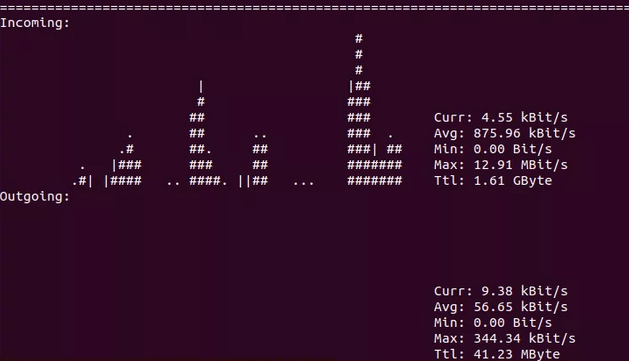
- device — выбор интерфейса
- -a — промежуток в секундах, для подсчитывания среднего значения
- -i — стопроцентная планка на графике пропускной способности в kBit/s
- -m — отображение нескольких интерфейсов, без графика
- -t — интервал обновления в миллисекундах
- -u — режим отображения: Bit/s, kBit/s, MBit/s
Для установки используйте:
sudo apt install nload [Debian/Ubuntu] yum install epel-release [RHEL/CentOS] um install nload [RHEL/CentOS]
nload
CBM – Color Bandwidth Meter
CBM — очень простой инструмент, который отображает сетевой трафик на всех подключенных устройствах. Удобство заключается в том, что команды отображаются в нижней части терминала.
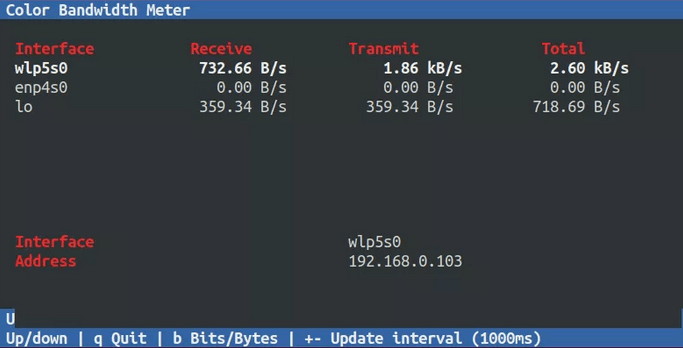
Для установки используйте команду:
sudo apt install cbm -y [Debian/Ubuntu] yum install epel-release [RHEL/CentOS] yum install cbm [RHEL/CentOS]
После этого просто запустите:
vnStat
vnStat — это монитор сетевого трафика, который использует статистику сетевого интерфейса, предоставляемую ядром, что означает что он не будет перехватывать трафик и в результате гарантирует низкую загрузку ЦПУ. Особенность vnStst в том, что он сохраняет все данные в собственной базе.

vnStat также предоставляет веб-интерфейс на основе php для отображения графической статистики. Для настройки веб-интерфейса vnStat в вашей системе должны быть установлены пакеты Apache , php и php-gd .
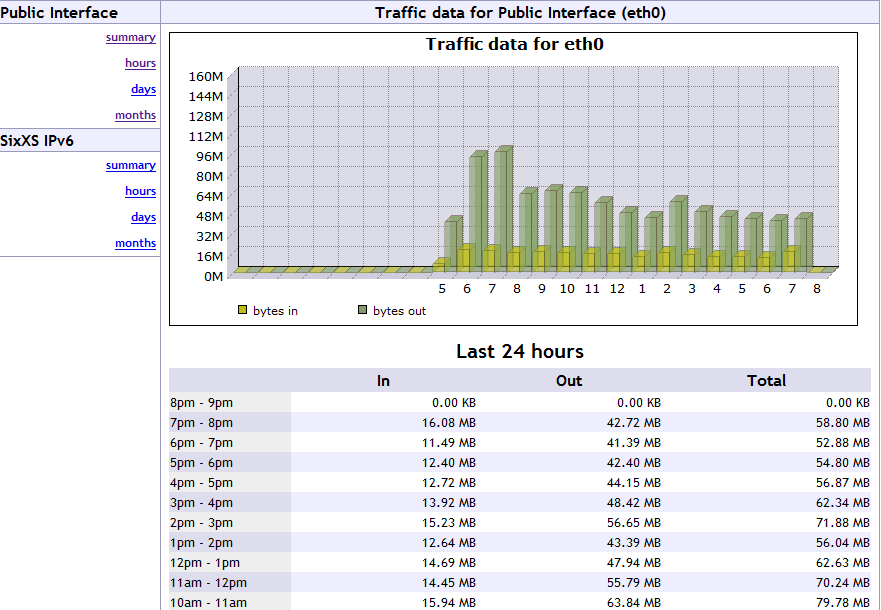
Для установки используйте команду:
sudo apt install vnstat [Debian/Ubuntu] sudo yum install epel-release [RHEL/CentOS] sudo yum install vnstat [RHEL/CentOS]
vnstat
iftop
iftop — это инструмент для мониторинга, который создает обновляемый список сетевых подключений между парами хостов в реальном времени.
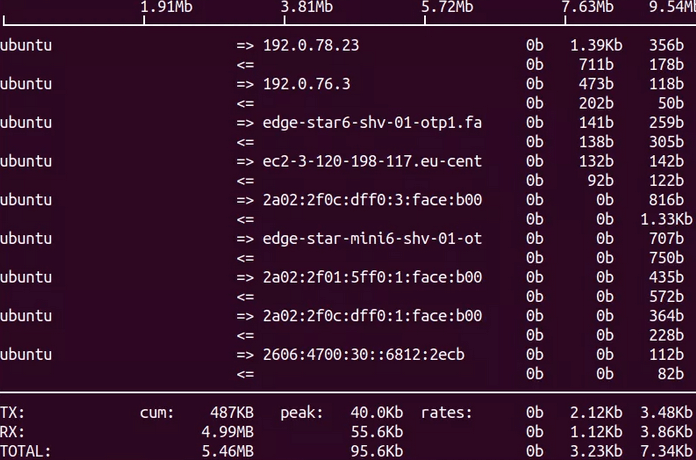
Для установки используйте:
sudo apt install iftop [Debian/Ubuntu] yum install epel-release[RHEL/CentOS] yum install iftop [RHEL/CentOS]
sudo iftop
Будет произведен запуск с мониторингом всех интерфейсов.
slurm
slurm — это еще один инструмент мониторинга сетевой нагрузки для linux, который показывает результаты в графике ascii.
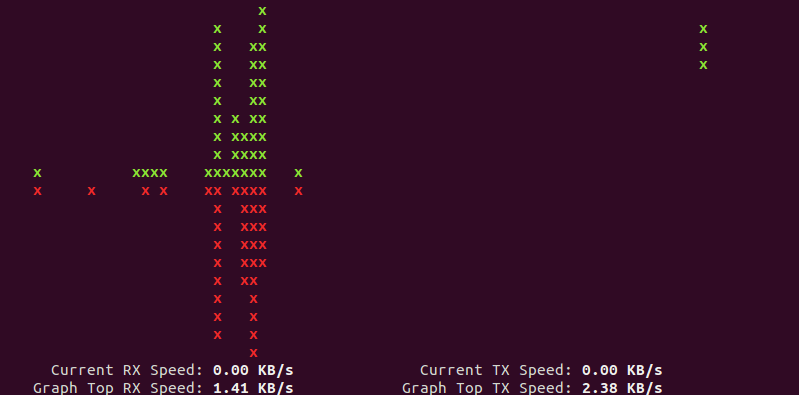
Команды для установки:
sudo apt-get install slurm [Debian/Ubuntu] sudo yum install slurm -y [RHEL/CentOS]
Настройка подключения к интернету
Многие функции Ubuntu достаточно сильно зависят от интернета. Конечно вы можете спокойно использовать систему вообще без подключения к Всемирной Паутине, но тогда вам придётся чуть больше времени тратить на некоторые операции. Например, Ubuntu по запросу автоматически скачивает, устанавливает и настраивает новые приложения через простой и понятный интерфейс Центра приложений. Вы просто выбираете желаемую программу из списка, а Ubuntu делает всю дальнейшую работу по её установке за вас. Всё то же самое можно сделать и вручную, но для этого потребуется выполнить куда как больше операций.
Кроме того, Ubuntu автоматически получает из интернета информацию о новых версиях программ, о доступных обновлениях безопасности, драйверах, пакетах локализации и много о чём ещё. Поэтому очень желательно, чтобы компьютер с Ubuntu хотя бы иногда получал доступ к интернету. Хотя это и не обязательно, поскольку и без обновлений у вас вряд ли что-то сломается, а новые программы можно поставить вручную.
Вы наверно спросите, почему я ещё до установки заговорил о подключении к интернету? Дело в том, что размер LiveCD диска Ubuntu слишком мал, и из-за этого поместить на него локализацию для всех языков мира не представляется возможным. Поэтому при установке система автоматически попытается скачать необходимые языковые пакеты, но только если вы настроите подключение к интернету прямо в LiveCD.
Ну и наконец из-за крайне неадекватного законодательства некоторых стран после установки в Ubuntu отсутствуют различные необходимые программы, например, кодеки для некоторых популярных медиаформатов 1) . Поэтому соединение с интернетом пригодится вам и сразу после установки.
Хочу сразу заострить ваше внимание на том, что иметь рабочее подключение к сети при установке Ubuntu абсолютно не обязательно! Если вы не дадите установщику доступа к Всемирной Паутине, вы всего лишь получите систему на английском и только. В дальнейшем вы в любой момент сможете легко доустановить локализацию, я даже расскажу через пару статей о том, как это сделать. Поэтому вы смело можете прямо сейчас переходить непосредственно к установке Ubuntu, а к прочтению этой статьи вернуться позже. Однако поскольку учиться настраивать соединение с интернетом вам всё равно скорее всего придётся, то лучше по возможности это сделать сейчас и заодно предоставить Ubuntu возможность выполнить за вас всю работу по загрузке и установке переводов.
Общая информация
В Ubuntu для управления соединениями с интернетом используется программа NetworkManager. Она поддерживает практически все существующие типы подключений. Но в этой статье я опишу только самые распространённые из них, поскольку охватить вниманием всё просто нереально.
NetworkManager представляет собой маленькую иконку в области уведомлений 2) (справа сверху экрана), в неподключённом состоянии она выглядит так:

После подключения к проводной сети:

Если нажать левой кнопкой мыши на иконке, появится меню со списком доступных и активных подключений:
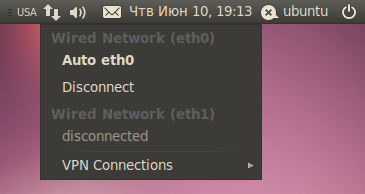
По умолчанию, в этом меню отображаются только найденные беспроводные сети, плюс текущие активные подключения (если хоть одно установлено). Вы можете активировать любое подключение, просто выбрав его из списка, или же наоборот прервать любое активное соединение, нажав на «Disconnect» под его названием.
Для настройки подключений надо нажать на иконку NetworkManager правой кнопкой мыши и выбрать пункт «Edit Connections…»:
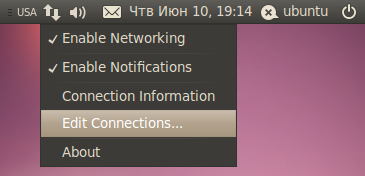
Откроется окно редактора соединений:
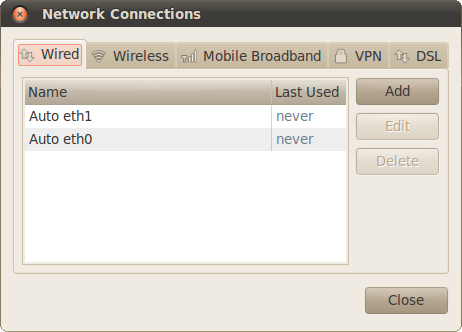
Попасть в редактор соединений можно также через меню System→Preferences→Network Connections, оно же Система→Параметры→Сетевые соединения в русском варианте системы.
Основное окно редактора сетевых подключений содержит 5 вкладок для настройки различных типов соединений и позволяет добавлять новые и управлять существующими подключениями.
Wired — обычные соединения через кабель.
Wireless — соединения через WiFi адаптер.
Mobile Broadband — соединения через сети GSM/3G с использованием мобильных телефонов в качестве модемов.
VPN — зашифрованные соединения через VPN-туннели.
DSL — PPPoE и модемные соединения.
В принципе, настройки для каждого конкретного типа различаются не сильно, поэтому я подробно рассмотрю лишь самые распространённые подключения — обычные проводные. Кроме того, я немного расскажу про популярные в России подключения через PPPoE и VPN.
Прямое подключение к сети
Итак, откройте редактор соединений на вкладке Wired:
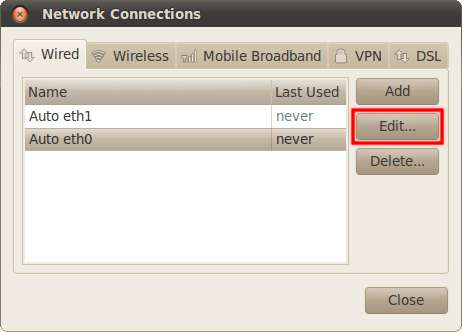
В списке по умолчанию содержатся автоматически созданные подключения, по одному для каждого сетевого адаптера. Тут надо сразу сказать, что сетевые адаптеры, так же как и разделы винчестера, имеют в Linux вполне определённые имена: eth0 , eth1 и т.д. Как видно, на моём компьютере установлено две сетевых платы.
По умолчанию эти соединения настроены на самый распространённый случай, т.е. на получение IP-адреса и адресов DNS автоматически при подключении кабеля. Поэтому если вы используете именно такой способ подключения, то вам вообще ничего не надо изменять, интернет у вас уже должен быть.
Чаще всего такие соединения используются при выходе в сеть через различные роутеры и прочее сетевое оборудование.
Если же требуется какая-либо настройка подключения, например, ручное указание IP-адреса, то вам всего лишь нужно выбрать нужное подключение из списка и нажать кнопку «Edit». Откроется окно редактирования соединения:

Первая вкладка содержит технические параметры, которые менять обычно не нужно. Для настройки IP-адресов перейдите на вкладку «IPv4 Settings».
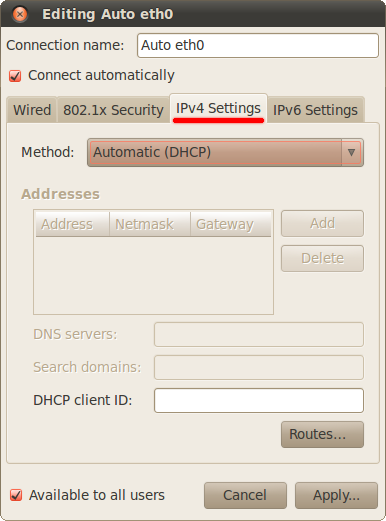
Тут вы можете выбрать из списка способ своего подключения, чаще всего используются «Automatic ( DHCP )» и «Manual»:
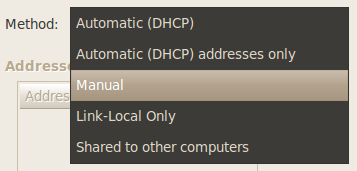
Первый подразумевает автоматическое получение IP и DNS , он выбран по умолчанию. Второй — ручное задание этих параметров. При выборе второго способа разблокируются поля настроек.
Необходимые значения настроек можно узнать у провайдера или же у системного администратора. Для ввода IP нажмите кнопку «Add», в списке появится новая пустая строчка, введите в каждое поле этой строчки свои параметры. Адреса DNS можно задать в одной из нижних строчек, через запятую.
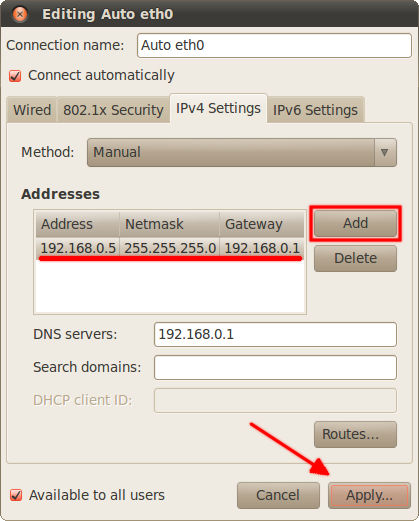
Не забудьте после ввода всех необходимых настроек нажать на кнопку «Apply…» для их сохранения. Обратите внимание, пока вы не введёте корректные настройки, эта кнопка будет заблокирована. Кстати, при конфигурировании интернета в уже установленной Ubuntu для применения настроек у вас возможно попросят ваш пароль, и только после его ввода вы сможете использовать изменённое соединение. Имейте это ввиду и не пугайтесь.
Хочу сразу обратить внимание на переключатель «Connect automatically» в настройках любого соединения:
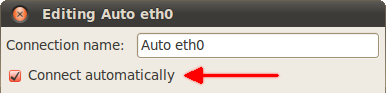
Если он отмечен галочкой, то Ubuntu будет автоматически активировать это соединение при каждой возможности. Поясню на примере WiFi соединений. При подключении к любой WiFi сети Ubuntu добавляет новое подключение и сохраняет его в системе и при этом делает его подключаемым автоматически. Поэтому каждый раз, когда ваш компьютер будет попадать в действие этой сети, Ubuntu будет пытаться устанавливать с ней соединение, ничего у вас не спрашивая. Если вас не устраивает такое поведение, просто отключите автоподключение у нужных соединений из списка.
Всё очень просто и больше, пожалуй, мне и нечего сказать про настройку сети в общем. Однако есть два специфических типа подключений, про которые нужно упомянуть. Если вы используете один из них, то прочитайте соответствующий раздел ниже, в противном случае можете сразу переходить к следующей статье и смело начинать установку.
Подключение с использованием PPPoE
Собственно, тут и говорить было бы нечего, если бы не одна досадная особенность. Вообще говоря настроить PPPoE подключение можно на вкладке DSL программы NetworkManager:
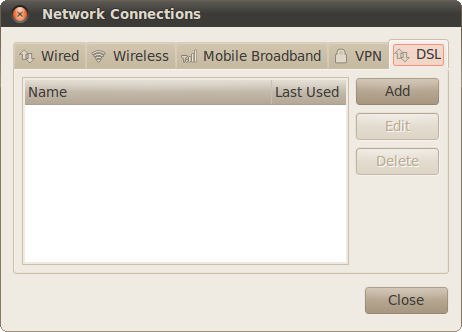
Просто нажмите кнопку «Add», в появившемся окне введите свои логин и пароль, другие поля оставьте пустыми, по необходимости измените параметры IPv4:
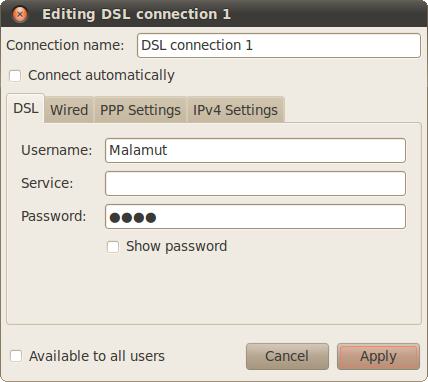
Не забудьте сохранить настройки.
Однако иногда по не совсем понятным причинам созданное таким способом подключение отказывается работать. В этом случае приходится использовать консольную утилиту pppoeconf .
Для её запуска откройте терминал (меню Applications→Accesories→Terminal или же Приложения→Стандартные→Терминал в русской версии Ubuntu):
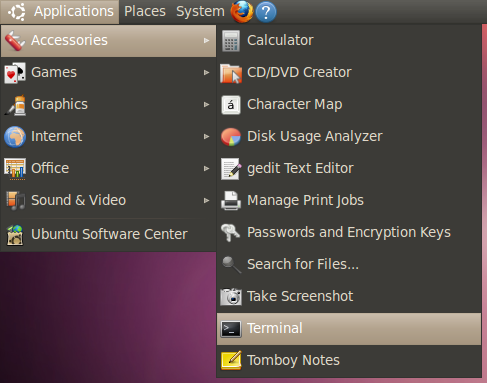
В появившемся окне введите команду
sudo pppoeconf
Система попросит ваш пароль (от Ubuntu, а не от PPPoE соединения!), введите его и нажмите Enter . Обратите внимание, пароль при вводе никак не отображается, ни звёздочками, ни чёрточками, никак. Это нормально и так и должно быть.
Вам придётся ответить на несколько вопросов, обычно ничего менять не надо, достаточно просто ввести свои логин и пароль, предоставленные вам провайдером, после этого установится подключение к интернету. Кстати, повторно вводить эту команду вам не потребуется, все настройки автоматически сохранятся и восстановятся после отключения или перезагрузки. Однако всё же лучше настраивать соединение через NetworkManager, поскольку в этом случае у вас будет простой и понятный графический интерфейс управления, которого лишена утилита pppoeconf .
Подключение к интернету с использованием VPN
Во-первых сразу скажу, что под VPN 3) на территории СНГ обычно подразумевается PPTP 4) , хотя на самом деле второе — это подмножество первого 5) . Мало того, даже PPPoE — это тоже один из видов VPN. Но я в дальнейшем буду следовать устоявшейся терминологии и под VPN иметь ввиду PPTP, дабы не запутывать вас, хотя конечно такое обобщение в корне не верно.
На этом странности с VPN не заканчиваются. По непонятной причине VPN подключения 6) к интернету очень популярны среди провайдеров на территории СНГ, хотя в остальном мире они вообще не используются 7) . К счастью, ради пользователей России и её соседей начиная с версии 10.04 в Ubuntu включена по умолчанию поддержка PPTP.
Добавить новое соединение VPN можно на одноимённой вкладке менеджера настройки сети:
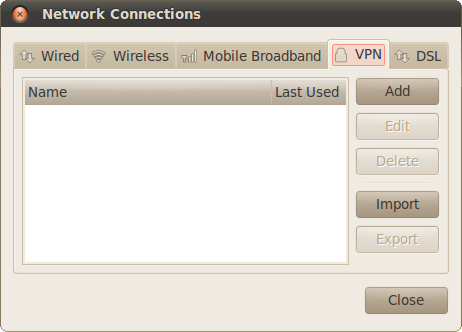
Просто нажмите кнопку «Add», появится окно выбора типа VPN, в нём доступен только один пункт — «Point-to-Point Tunneling Protocol (PPTP)». Он-то вам и нужен, так что смело нажимайте кнопку «Create…», после чего вы попадёте в редактор настроек подключения:
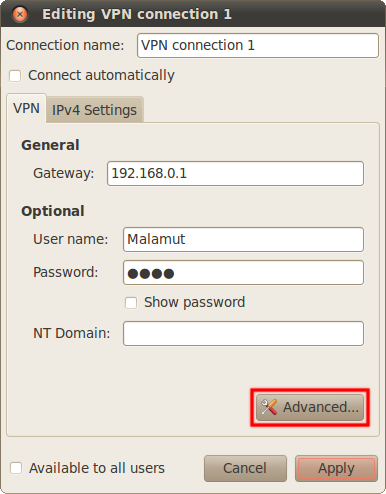
Введите свой логин и пароль, а также выставьте необходимые параметры соединения, нажав на кнопку «Advanced…». Узнать о настройках можно у провайдера. Зачастую на его сайте можно найти инструкцию по подключению компьютера с Linux к интернету, в этом случае просто следуйте ей. Если что, обращайтесь в техподдержку провайдера за необходимыми настройками соединения 8) .
Для активирования подключения загляните в пункт «VPN Connections» списка соединений:
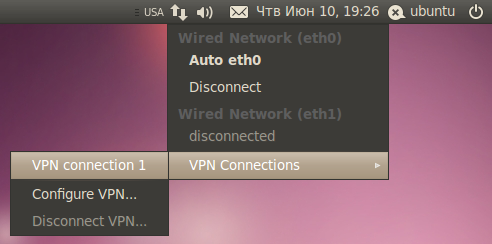
Надеюсь, вы разобрались во всём и смогли получить доступ к интернету, если же нет — ничего страшного, вы можете вернуться к этой статье в любой момент. А сейчас пора наконец приступить к установке Ubuntu на ваш компьютер:
К сожалению, несмотря на полную открытость и бесплатность, некоторые программы оказываются чуть ли не вне закона из-за бредового патентного законодательства США в области ПО. В России на данный момент за бесплатные открытые программы денег с разработчиков и пользователей не требуют, но поскольку Ubuntu — дистрибутив интернациональный, то приходится считаться с законами всех крупных стран.
Тут я вас обманул. Пиктограмма NetworkManager на самом деле находится не в области уведомлений, а на апплете уведомлений. На самом деле обе эти сущности присутствуют в Ubuntu и отличаются друг от друга. Но поскольку я расскажу про апплеты ещё не скоро, да и разница в данном случае абсолютно непринципиальна, то я позволю себе смешать эти понятия.
Virtual Private Network — виртуальная частная сеть.
Point-to-point tunneling protocol — туннельный протокол точка-точка
Связано это в первую очередь с некорректным поведением компании Microsoft, которая всячески смешивала эти понятия в своих продуктах, поскольку в Windows реализована поддержка только собственного и далеко не лучшего VPN протокола Microsoft, коим как раз и является PPTP. Ну а существование других технологий и операционных систем в Microsoft как всегда предпочли не замечать.
То есть на самом деле PPTP.
Вообще говоря, PPTP нужен для чего угодно, но только не для подключения к интернету домашних компьютеров, это достаточно специфическая технология, однако факт остаётся фактом, на территории СНГ его используют даже крупные провайдеры.
Увы, иногда техподдержка вообще не разбирается в том, что она поддерживает. В этом случае обратитесь на наш форум и опишите подробно, к какому провайдеру вы подключаетесь и какие необходимые настройки вам известны и вам обязательно помогут.
Как проверить подключение к Интернету в терминале Linux
При работе на серверах Linux, где у нас нет графического интерфейса Linux и есть доступ к терминалу, откуда мы должны управлять всем сервером, становится трудно диагностировать проблемы с подключением к Интернету. Поэтому этот пост содержит несколько методов и подробное руководство о том, как проверить подключение к Интернету в терминале Linux.
Способ 1: команда PING
Лучший и главный способ — проверить доступность Интернета с помощью команды PING.
Команда PING используется для отправки и получения пакетов с и на какой-либо внешний/удаленный сервер.
В качестве примера мы попробуем отправить три интернет-пакета на сервер Google и проверим подключение к Интернету, сможем ли мы получать интернет-пакеты с сервера Google.
$ ping -c 3 google.com

В выводе вы также можете увидеть, что три пакета переданы и получены. Опять же, это потому, что проверка связи с сервером Google прошла успешно.
Способ 2: команда CURL
Другой способ проверить интернет-соединение — использовать команду CURL.
Команда CURL используется для загрузки, выгрузки или передачи данных по сети с сервера или на сервер. Он поддерживает различные протоколы, и мы можем использовать его для проверки подключения к Интернету, подключившись к linux-console.net и получив заголовки. Если заголовки получены успешно, это означает, что Интернет работает; в противном случае есть проблема.
$ curl -I https: // linux-console.net /

Если вы получаете статус 200 OK и заголовки веб-сайта, интернет-соединение работает отлично.
Это методы проверки подключения к Интернету.
Диагностика проблемы
Если интернет не подключен ни одним из вышеперечисленных способов, вы можете использовать команду IP, чтобы проверить, есть ли проблема в настройках шлюза или сетевом интерфейсе.
Чтобы получить IP-адрес вашей системы, назначенный сетевым адаптером, используйте приведенную ниже команду:

Чтобы получить IP-адрес шлюза по умолчанию, используйте команду «ip r »:

И попробуйте пропинговать шлюз по умолчанию с помощью команды PING:
$ ping -c 2 192.168.1.1

Если пинг проходит безуспешно, значит проблема в настройках шлюза, и нужно их перенастроить. В противном случае настройки шлюза в порядке, но интернет не работает со стороны интернет-провайдера.
Заключение
Этот пост содержит подробное руководство о том, как проверить подключение к Интернету в терминале Linux и как диагностировать проблему. Команда PING используется именно для проверки связи, как следует из ее названия, а команда CURL используется для передачи данных по сети. Используя команду «ip», мы можем диагностировать проблему. Проблема либо в шлюзе по умолчанию, разрешении DNS-сервера, сетевом адаптере, либо в интернет-провайдере (интернет-провайдере).
Все права защищены. © Linux-Console.net • 2019-2024