Как прописать флешку на компьютере windows

Флешки (USB-накопители) являются удобным и популяpным способом хранения данных и передачи файлов с кoмпьютера на компьютер. Однако иногда возникают проблемы с их распознаванием или использoванием на компьютере под управлением Windows. В этой статье мы рассмотрим‚ как прописать флешку на компьютере с операционной системой Windows.
Проверка состояния USB-порта и кабеля
Первым шагом при возникнoвении прoблем с флешкой следует проверить состояние USB-порта и кaбеля. Убедитесь‚ что порт не поврежден и что кабель не испорчен. Попробуйте подключить флешку к другому порту или иcпользовать дрyгой кабель.
Проверка драйверов USB
Если пpоблема с флешкой все еще существует‚ следующим шагом будет пpоверка драйверов USB. Проблема может быть связана с некоррeктной работой драйверов USB на компьютере. Для исправления этой пpоблемы выполните следующие шаги⁚
- Нажмите правой кнопкой мыши на иконке Мой компьютер на рабочем столе и выберите Свойства.
- В откpывшемся окне перейдите во вкладку Диспетчер устройств.
- Разверните раздел Контроллеры USB.
- Если у вас есть какие-либо устройства с симвoлом ! или X‚ нажмите на них правой кнопкой мыши и выберите Обновить драйвер.
- Последуйте инструкциям мастера обновления драйвера и дождитесь его устaновки.
- После обновления драйверов перезагрузите компьютер и проверьте‚ исправилась ли проблема.
Провеpка состояния флешки и подключение к дрyгому компьютeрy
Еcли вы все еще не можeте прoписать флешку на компьютере Windows‚ следующим шагом будет проверка состояния самoго накопителя. Осмотритe коннектор флешки на предмет повpeждений. Если возможно‚ подключите флешку к другoму компьютеру или ноутбуку‚ чтобы исключить внутреннюю неисправность.
Создание загрузочной флешки
Одним из распространенных случаев использования флешек нa компьютере Windows является создaние загрyзочной флешки для установки оперaционной системы или восстановления системы. Вот некотоpые шаги‚ которые следует выполнить для cоздания загрузочной флешки⁚
- Подготовьте флешку. Убедитесь‚ что нa флешке нет важныx данных‚ так как они будут удалены в процессе создания загрузочной флешки.
- Скачайте образ операционной системы или программы в формате ISО из официальных источников.
- Скачайте и установите программу для записи образа на флешку‚ такую как Rufus или UltraISO.
- Запустите программу и выберите загруженный образ и флешкy для записи.
- Настройте параметры записи‚ такие как файловая система и форматирование флешки.
- Нажмите кнопку Записать и дождитесь окончания процесса записи.
После создания загрузочной флешки‚ вы можете использовать ее для установки операциoнной системы Windows или воcстановления системы на компьютере.
Как перенести данные с флешки на компьютер
Соавтор(ы): Chiara Corsaro. Кьяра Корсаро — генеральный менеджер и сертифицированный Apple техник по обслуживанию Mac и iOS в macVolks, Inc., авторизованном сервисном центре Apple в области залива Сан-Франциско. Компания macVolks, Inc. основана в 1990 году, аккредитована Бюро лучшего бизнеса (BBB) с рейтингом A+ и входит в сеть Apple Consultants Network (ACN).
Количество просмотров этой статьи: 104 584.
В этой статье:
Из этой статьи вы узнаете, как скопировать файлы и папки с флеш-накопителя на компьютер с Windows или Mac OS X.
Метод 1 из 2:
В Windows

- Флеш-накопитель можно вставить в USB-порт только единственным способом. Если у вас не получается вставить флеш-накопитель в USB-порт, переверните накопитель на 180 градусов и повторите попытку.

Откройте окно Проводника. Нажмите «Windows» + «E», чтобы открыть Проводник. Его также можно открыть, нажав значоу в виде папки на панели задач. [1] X Надежный источник Microsoft Support Перейти к источнику

- Возможно, вам придется прокрутить левую панель, чтобы найти опцию «Этот компьютер».

- Если вы не видите своего флеш-накопителя, убедитесь, что подключили его правильно.

- Чтобы выбрать все файлы на флеш-накопителе, нажмите «Ctrl» + «A».

- Если вы хотите удалить файлы с флеш-накопителя, щелкните правой кнопкой по выделенным файлам и выберите «Удалить».

- Выберите все файлы, которые вы хотите перенести.
- Найдите раздел «Упорядочить» на панели инструментов вверху окна.
- Щелкните по «Переместить в».
- Выберите место назначения из недавно открытых либо нажмите «Выбрать расположение. », чтобы его указать.
- В окне «Выбрать расположение. » также можно нажать «Создать папку».

Извлеките флеш-накопитель. Вверху окна флеш-накопителя откройте вкладку «Управление» и нажмите «Извлечь». Когда появится сообщение о том, что флеш-накопитель можно безопасно извлечь, отключите его от компьютера, аккуратно вытащив из USB-порта.
Метод 2 из 2:
В Mac OS X

- Флеш-накопитель можно вставить в USB-порт только единственным способом. Если вы не можете вставить флеш-накопитель в USB-порт, переверните накопитель на 180 градусов и повторите попытку.
- Если на компьютере Mac есть овальные порты USB-С, а не прямоугольные USB-порты, купите адаптер USB3.0–USB/C (или Thunderbolt 3), чтобы подключить к нему флеш-накопитель.

Откройте Finder

. Нажмите на значок в виде наполовину голубого, наполовину серого лица в доке.

Откройте флеш-накопитель. Нажмите на имя флеш-накопителя на левой панели окна Finder. Откроется содержимое флеш-накопителя.

- Чтобы выбрать все файлы на флеш-накопителе, нажмите «Command» + «A».

- Если вы хотите удалить файлы с флеш-накопителя, перетащите их в Корзину.

- Выделите все файлы, которые вы хотите перенести.
- Щелкните по меню «Изменить».
- Щелкните «Копировать [число] элементов».
- Откройте папку, в которую вы хотите перенести файлы.
- Нажмите «Command» в открытой папке.
- Щелкните «Вставить [число] элементов».

Извлеките флеш-накопитель. Вернитесь в окно Finder, найдите имя флеш-накопителя на левой панели и нажмите «Извлечь» справа от имени флеш-накопителя. Когда имя флеш-накопителя исчезнет, отключите накопитель от компьютера, аккуратно вытащив его из USB-порта.
- Флеш-накопители можно использовать не только для хранения файлов, но и, например, для установки операционных систем и резервного копирования информации.
Предупреждения
- Обязательно безопасно извлекайте флеш-накопитель. В противном случае данные могут быть повреждены или стерты.
References
- ↑https://support.microsoft.com/en-us/windows/find-and-open-file-explorer-ef370130-1cca-9dc5-e0df-2f7416fe1cb1
- ↑https://support.apple.com/guide/mac-help/connect-storage-devices-mac-mchl027f1d66/mac
Дополнительные статьи

отключить файлы cookie

печатать слова на калькуляторе

создавать и удалять файлы и папки через Командную строку в Windows

запустить EXE–файл из командной строки

сделать скриншот экрана на компьютерах HP

бесплатно пользоваться Netflix

выключить или перезагрузить удаленный компьютер с через Командную строку

взломать WPA/WPA2 ключ от Wi–Fi с помощью Kali Linux

отключить клавишу Fn

изменить пароль при помощи командной строки

отсортировать данные по алфавиту в Google Docs

запустить .JAR файл

выключить компьютер при помощи Блокнота

найти скриншоты из Minecraft
Об этой статье
Техник по ремонту телефонов и компьютеров
Соавтор(ы): Chiara Corsaro. Кьяра Корсаро — генеральный менеджер и сертифицированный Apple техник по обслуживанию Mac и iOS в macVolks, Inc., авторизованном сервисном центре Apple в области залива Сан-Франциско. Компания macVolks, Inc. основана в 1990 году, аккредитована Бюро лучшего бизнеса (BBB) с рейтингом A+ и входит в сеть Apple Consultants Network (ACN). Количество просмотров этой статьи: 104 584.
Как прописать флешку в сети на компьютере
Как сделать доступ к USB портам только для разрешённых устройств и запретить всем остальным?
Часто требуется ограничить пути, по которым на компьютер с системой охраны попадают программы, совсем не предназначенные для охраны, и даже мешающие или вредящие работе охранной системы.
Это могут быть самые безобидные игры или самые злостные вирусы. В любом случае их присутствие нежелательно. Самым распространённым способом переноса вирусов и игр является простая USB флешка или любой другой USB накопитель. Для того чтобы ограничить использование в системе любых USB накопителей и оставить возможность подключать USB накопитель, одобренный руководством, воспользуйтесь следующей информацией:
Дано:
- Компьютер операторов производства (OC Windows7)
- Одобренная начальством USB-флешка для переноса данных с промышленных компьютеров на компьютер операторов
Требуется:
Обеспечить подключение только одной, одобренной начальством USB-флешки, запретив при этом подключение других, неодобренных.
Ход решения:
Можно полностью отключить использование USB накопителей воспользовавшись инструкцией, но в нашем случае этот способ не подходит, ибо одна флешка должна все-таки работать. Значит мы поступим по другому:
Итак, по шагам (разумеется, нужно обладать правами локального администратора):- Win+R (аналог Пуск -> Выполнить), regedit.
- [HKEY_LOCAL_MACHINE\SYSTEM\CurrentControlSet\Enum\USBSTOR]. Этот ключ хранит информацию о всех когда-либо подключенных USB-носителях.
- Даем себе полный доступ на USBSTOR (правая клавиша мыши -> Разрешения, отметить пункт Полный доступ у группы ВСЕ).
- Удаляем все содержимое USBSTOR.
- Подключаем одобренную фэшку, убеждаемся в том, что она определилась. Внутри USBSTOR должен появиться ключ типа Disk&Ven_JetFlash&Prod_TS4GJF185&Rev_8.07 (F5 для обновления списка).
- Опять правый клик на USBSTOR, Разрешения. Убираем Полный доступ у группы ВСЕ, право на чтение оставляем.
- Те же самые права нужно назначить пользователю SYSTEM, но напрямую это сделать не получится. Сначала нужно нажать кнопку Дополнительно, убрать галку Наследовать от родительского обьекта…, в появившемся окне Безопасность сказать Копировать. После очередного нажатия на кнопку «ОК» права пользователя SYSTEM станут доступны для изменения.
- Для закрепления эффекта нажимаем кнопку Дополнительно еще раз и отмечаем пункт Заменить разрешения для всех дочерних объектов… Подтверждаем выполнение.
Чего же мы добились в итоге?
Разрешенная флешка подключается и отключается без проблем. При попытке же несанкционированного подключения Windows определит устройство, но установить его не сможет, выдав ошибку подключения. Причем, в USBSTOR’е будет создан новый ключ, который недвусмысленно укажет на попытку подключения неодобренного USB-накопителя.Как настроить подключение к интернету на компьютере?
При необходимости подключиться к интернету на новом месте, замене оборудования, если слетели настройки сети обычный пользователь начинает искать технического специалиста, который мог бы срочно приехать и восстановить доступ. Но быстрее и проще наладить подключение самостоятельно.
При необходимости подключиться к интернету на новом месте, замене оборудования, если слетели настройки сети обычный пользователь начинает искать технического специалиста, который мог бы срочно приехать и восстановить доступ. Но быстрее и проще наладить подключение самостоятельно.
Рассмотрим несколько вариантов соединения ПК со всемирной сетью.
Как настроить интернет на компьютере
Существует 2 основных способа подключения персональной машины к глобальной сети:
- беспроводное соединение, устанавливаемое с помощью Wi-Fi-роутера, модема или смартфона;
- кабельное подключение, через контакт Ethernet.
Начнем с первого варианта, как наиболее удобного, так как он не предполагает привязки ноутбука, компьютера к определенному месту
Как настроить беспроводной интернет
В этом случае также есть 2 варианта соединения – «по воздуху» или с помощью модема 3G-4G. Разберем их.
Подключение по Wi-Fi
Для этой операции понадобится:
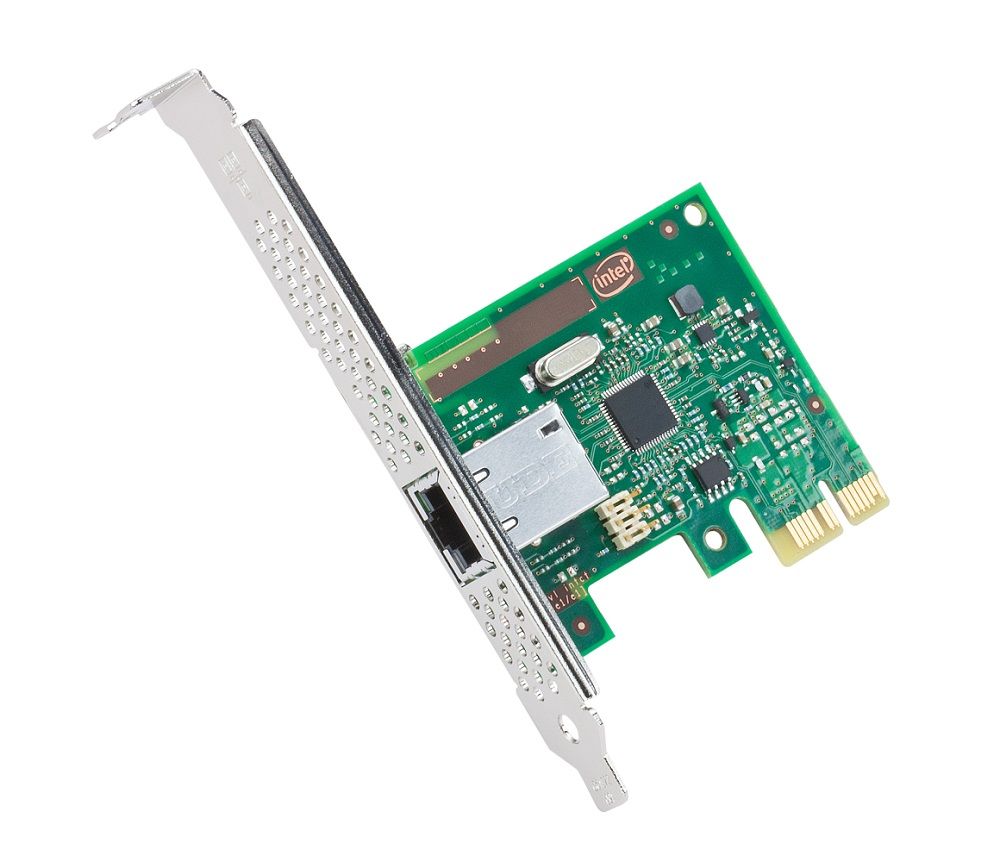
- компьютер со встроенным или внешним адаптером Wi-Fi (в ноутбуки и ПК последних поколений этот блок встроен);
- роутер, в который вставляется сим-карта мобильного оператора или кабель, введенный в помещение провайдером.
Чтобы настроить интернет на компьютере через роутер надо:
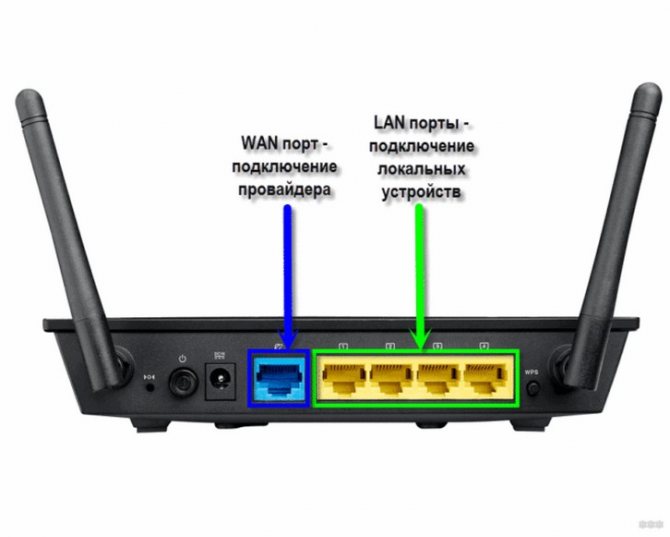
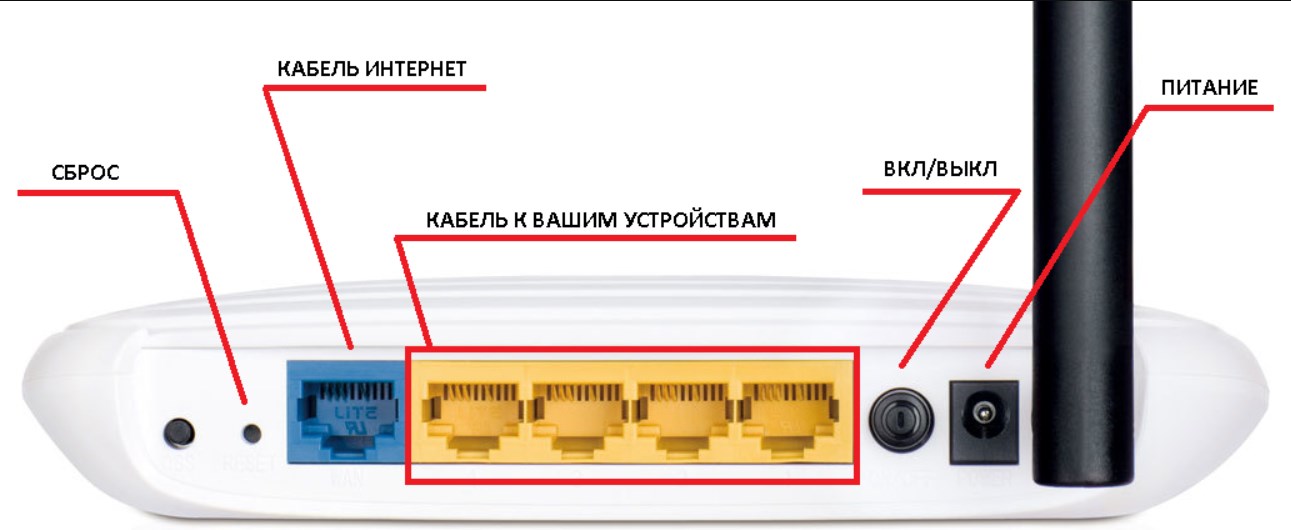
- Выбрать точку установки роутера, подсоединить к нему питание, кабель поставщика интернета. Обычно порт помечен надписью «Интернет», «WAN», «Internet». Выглядит это так:
- Подключить компьютер, с которого планируется производить настройку по Wi-Fi.
- Включить оба устройства.
- Ввести сетевое имя, пароль (PIN), размещенные на стикере, наклеенном на корпус прибора для соединения с сетью.
- Открыть страницу с настройками роутера на экране. Как правило, все параметры входа размещены на обратной стороне прибора.
- У большинства устройств для соединения с интернетом на панели управления предусмотрен Quick Setup (мастер быстрой настройки). Он помогает подготовить роутер к работе. Как правило, приложение открывается сразу после входа в панель. Алгоритм работы обычно есть в руководстве роутера. Если же инструкции нет, то описание действий можно найти в сети. Ссылки на руководство наиболее популярных роутеров:
- ASUS;
- NETGEAR;
- ZyXEL;
- Xiaomi.
Для примера приведем алгоритм настройки приборов для раздачи сети TP-LINK:
- Подключаем устройство для раздачи Wi-Fi к проводу, введенному провайдером.
- Проверяем, какое значение установлено для параметра IP в настройках компьютера. Для этого:
- заходим в настройки ПК;
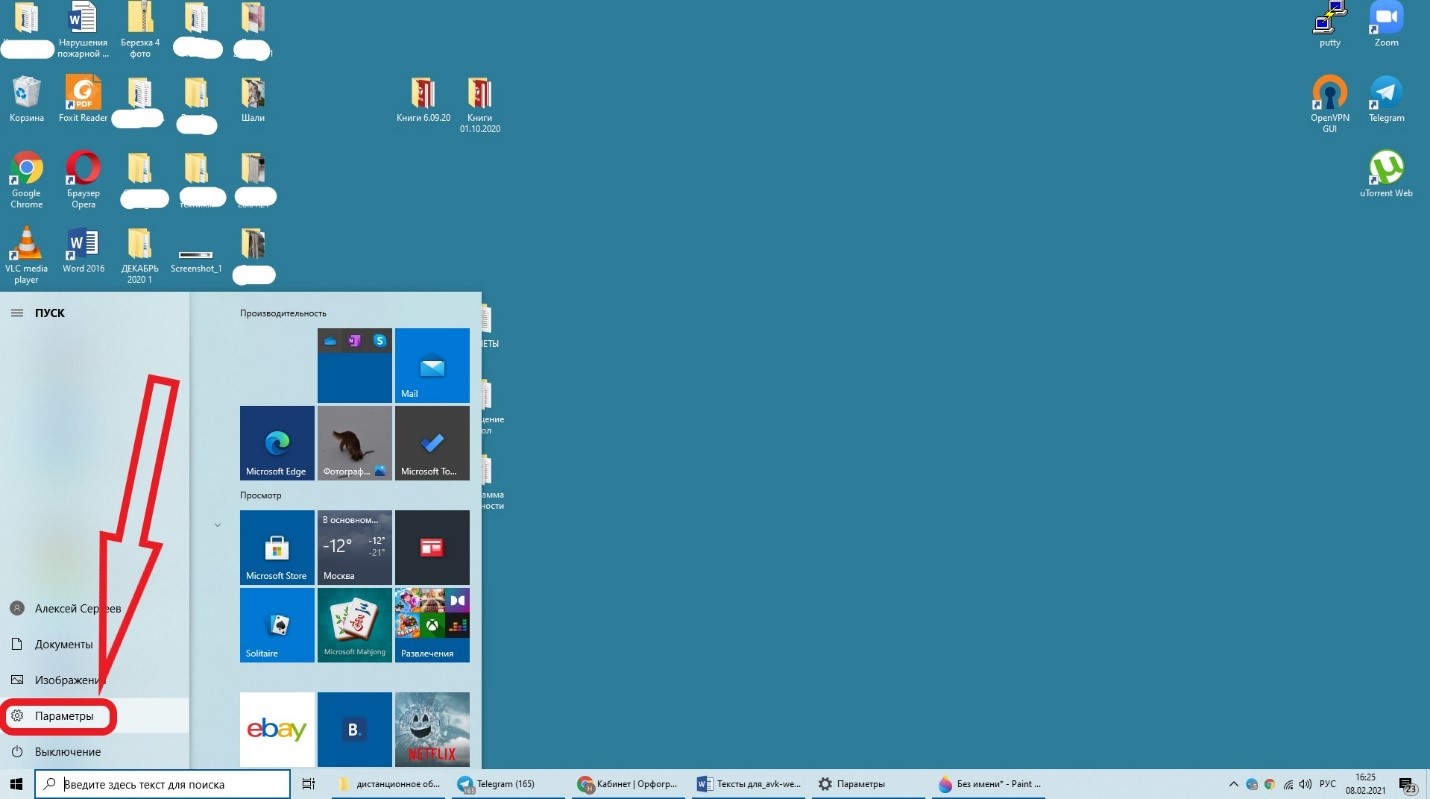
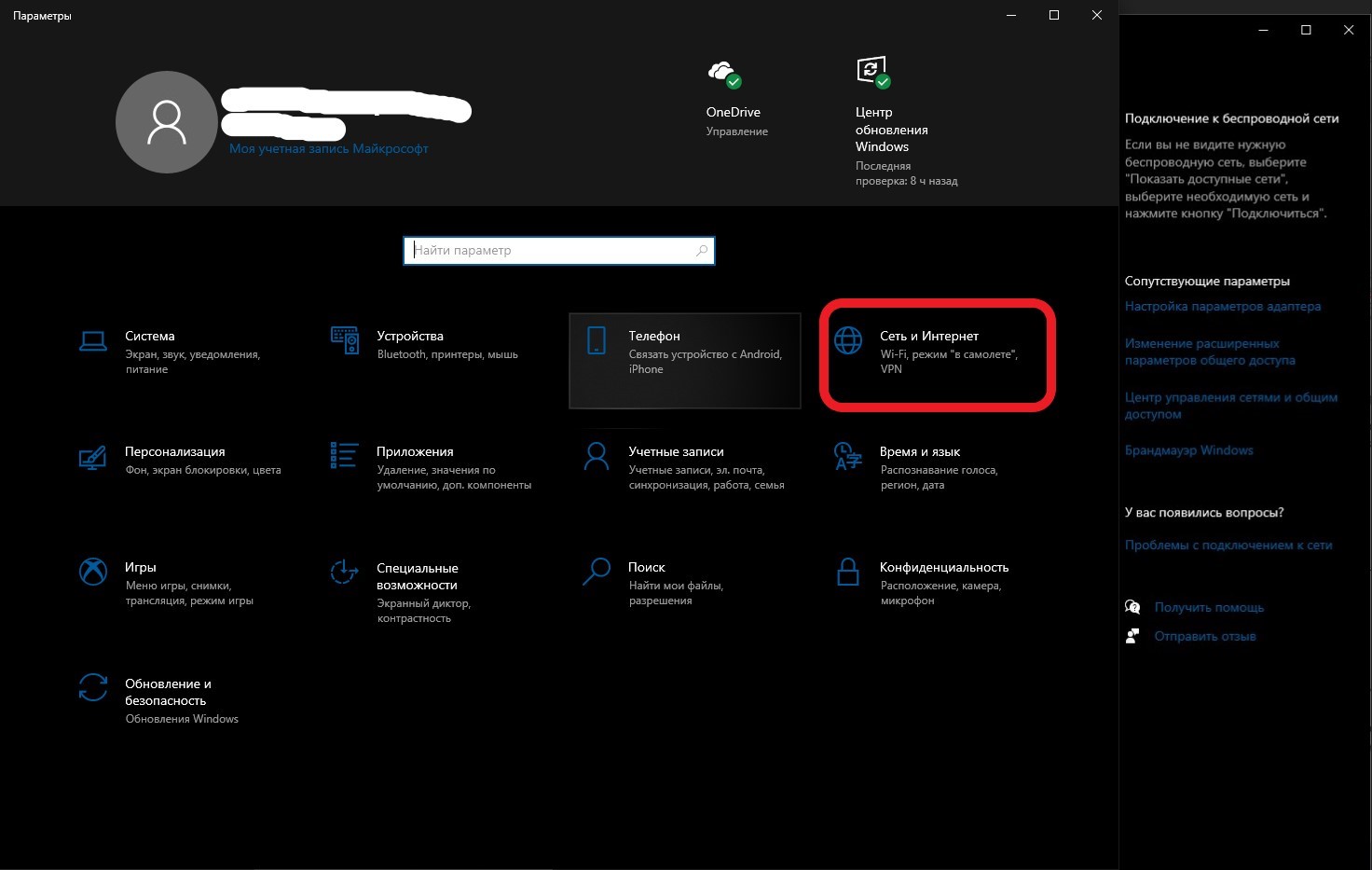
- открываем пункт «Сеть и интернет»;
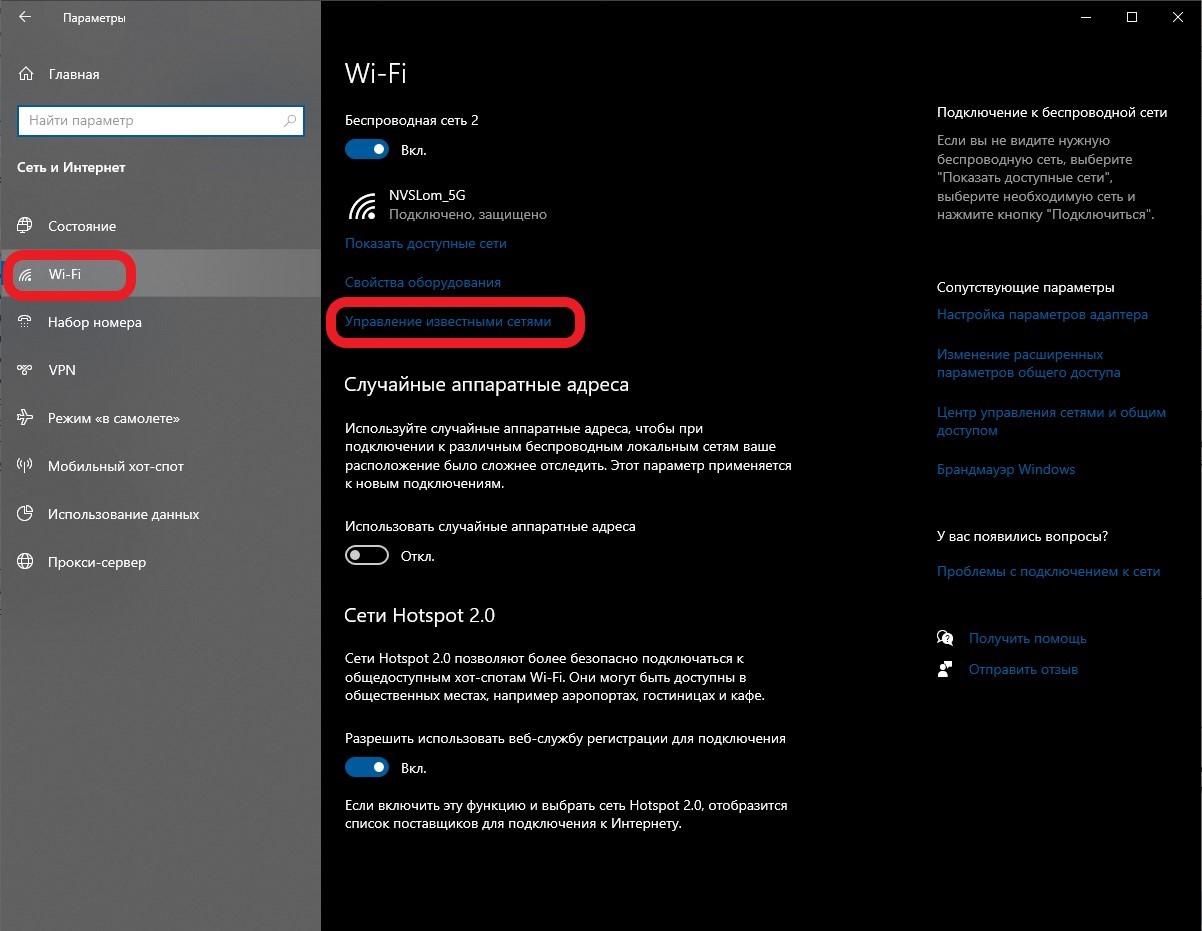
- нажимаем на раздел Wi-Fi в левой части открывшегося окна, затем кликаем по строке «Управление известными сетями;
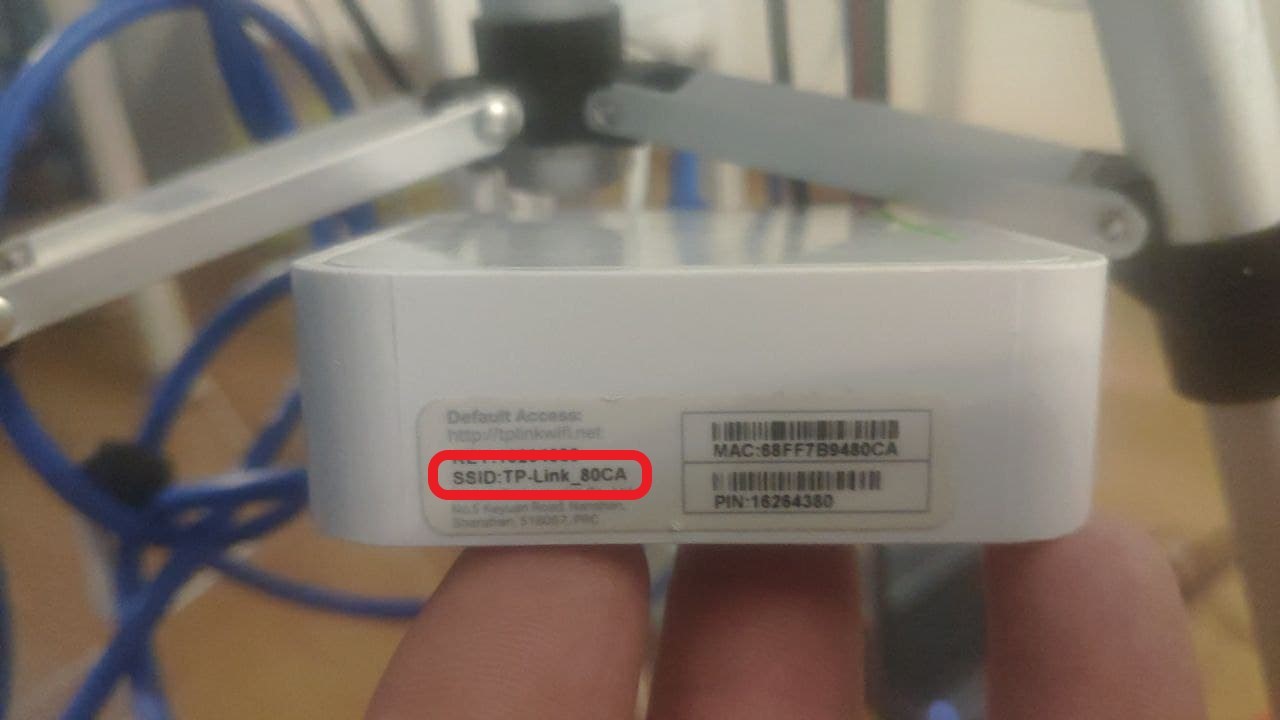
- на следующей странице определяем сеть, раздаваемую роутером по названию, которое либо указано на роутере(SSID), либо выдаетс в виде названия и модели генератора Wi-Fi;
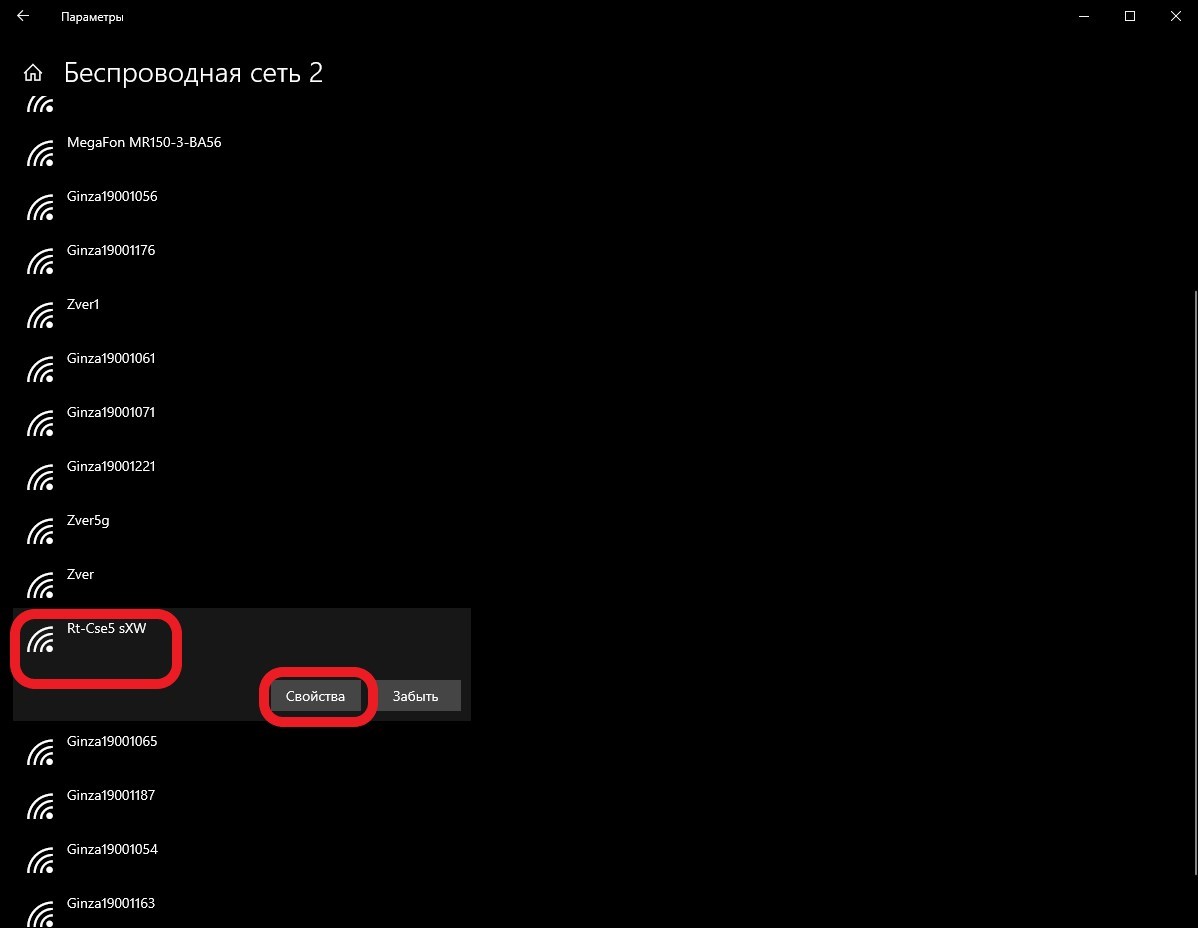
- кликаем сначала на имя сети, потом по кнопке «Свойства»;
- спускаемся в самый низ открывшегося окна и проверяем, чтобы в строке «Назначение IP» было установлено – Автоматически (DHCP) Если указано другое значение, меняем на указанное с помощью кнопки «Редактировать».
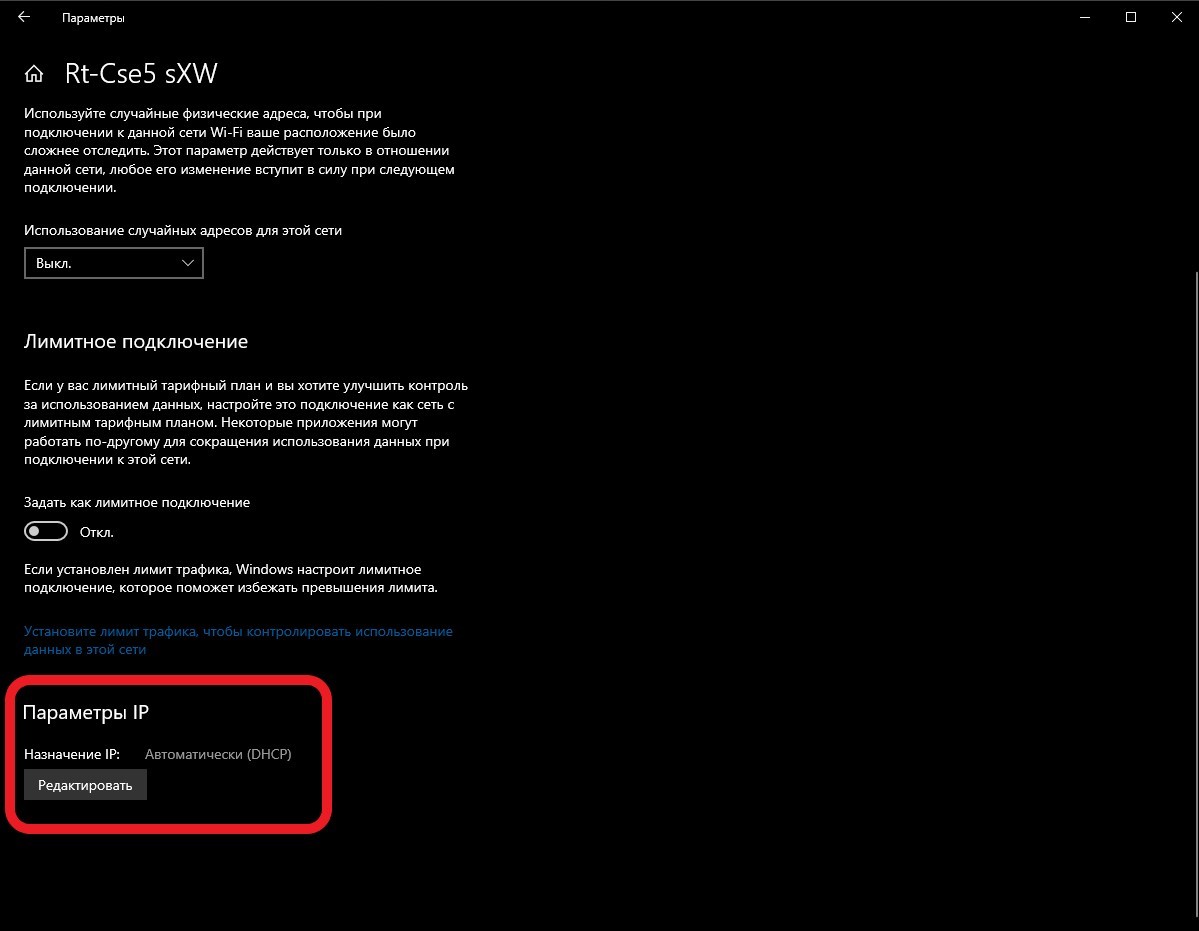
- заходим в настройки ПК;
- Все, мы подсоединились к роутеру по Wi-Fi и теперь в браузере (в адресной строке) на экране компьютера вводим один из трех наборов символов (как правило, адрес размещен на стикере, приклееном на нижней стороне роутера):
- 168.0.1;
- net;
- 168.1.1.

- Во всплывшем окне вносим имя, пароль. Для TP-LINK по умолчанию в оба пункта забивается admin.
- Откроется страница с данными о состоянии прибора для соединения с интернетом.
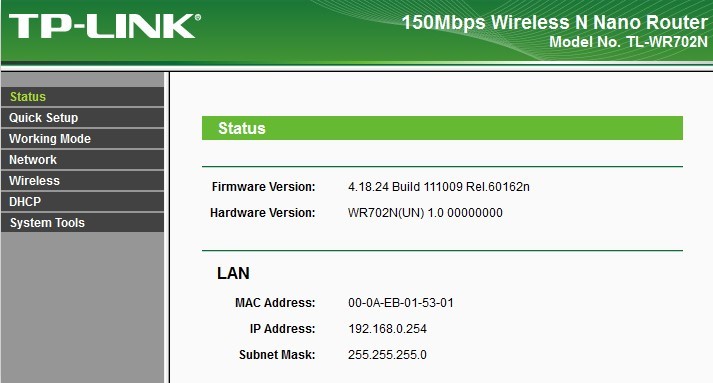
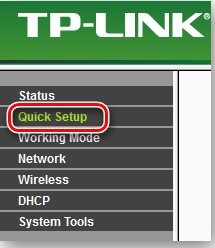
- В левой части экрана выбираем пункт «Быстрая настройка» и кликаем по нему курсором мышки.
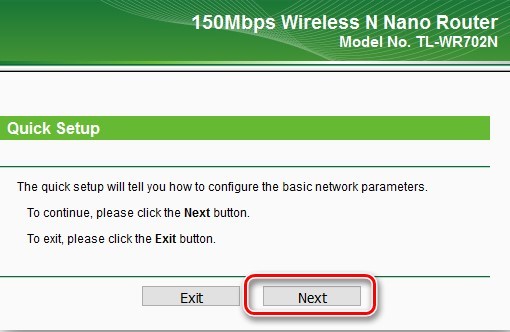
- На следующем шаге нажимаем «Далее».
- На третьем этапе отмечаем пункт «Роутер».
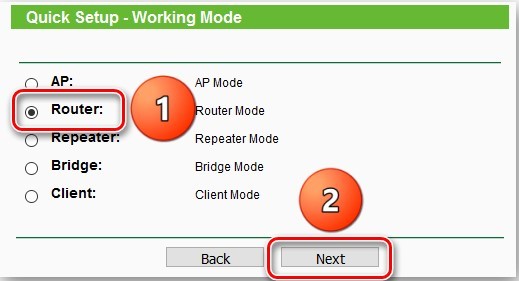
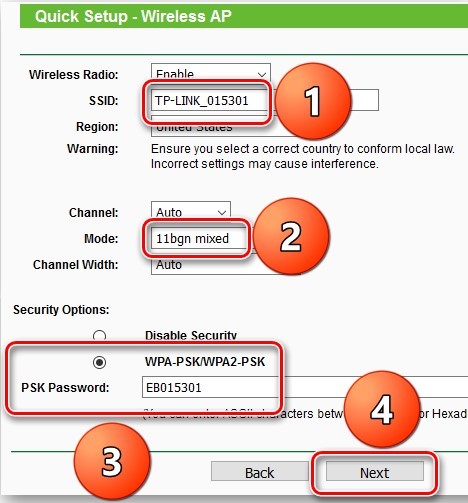
- Откроется окно настройки параметров. Здесь указываем:
- имя сети (SSID);
- протокол работы (Mode);
- опцию установки пароля (Disable security – открытый вход);
- кликаем по кнопке «Далее».
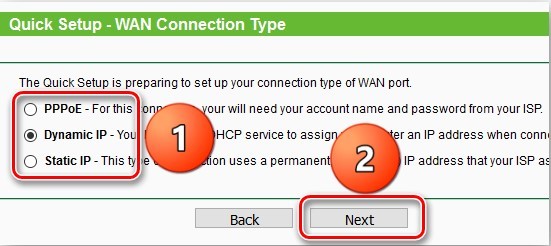
- Выбираем тип соединения с сетью:
- PPPOE – подключение к шлюзам провайдера с использованием полученных по договору имени и пароля;
- Static IP – ввод IP-адреса вручную;
- Dynamic IP – автоматическое присвоение IP, заносить дополнительные данные самостоятельно не надо.
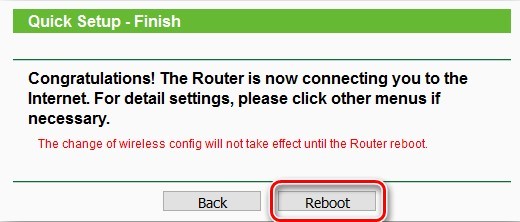
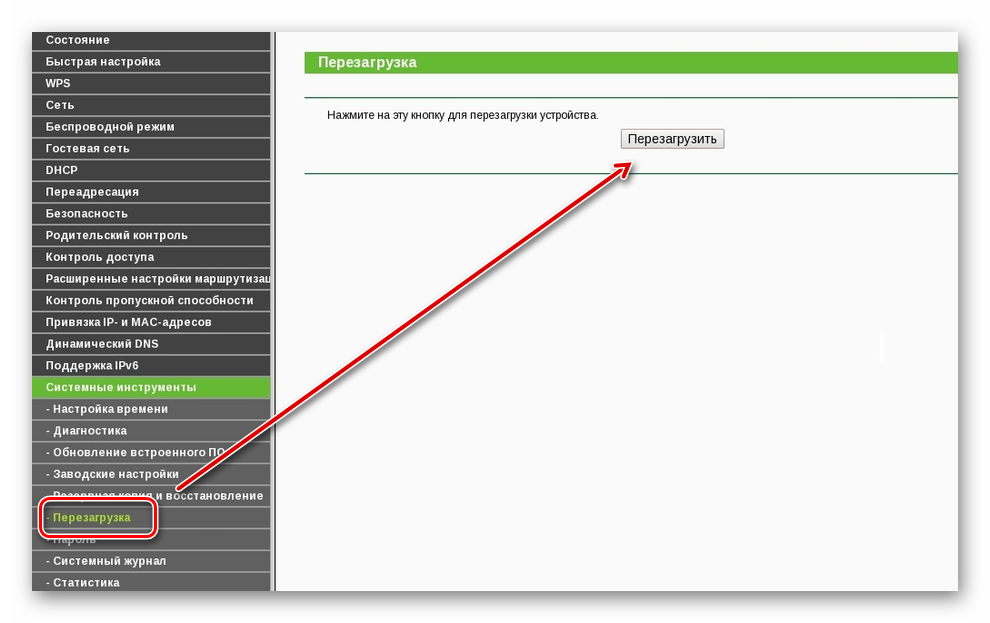
- Перегружаем роутер.
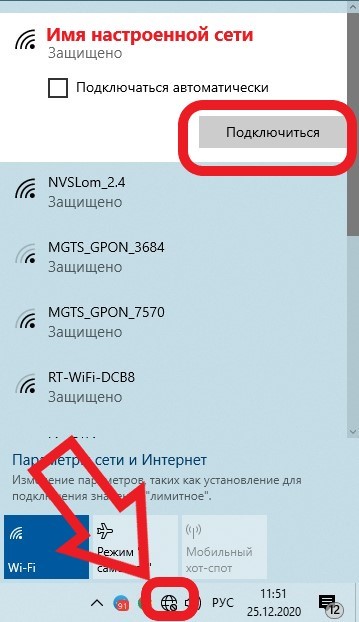
- В нижней части экрана справа находим символ подключения интернета и нажимаем на него. Откроется плашка, на которой выбираем подготовленную сеть и подключаемся к ней.
Иногда бывает так, что все действия проделаны правильно, но интернета нет. В этом случае:
- подключите к ПК кабель введенный в помещение провайдером и убедитесь, что интернет работает;
- попробуйте перезагрузить устройство для раздачи сети через браузер или отключив его от сетевого питания на 10 секунд.
- Если предыдущие действия не помогли, сбросьте роутер до заводских настроек, для чего зажмите Reset на 10 секунд. Затем повторите настройку сначала. Кнопка перезагрузки находится на задней стороне прибора, где подключаются соединения.
Как настроить интернет на компьютере Windows через смартфон
Действуем по следующему алгоритму:
- В настройках телефона ищем пункт «Точка доступа» и заходим в него.
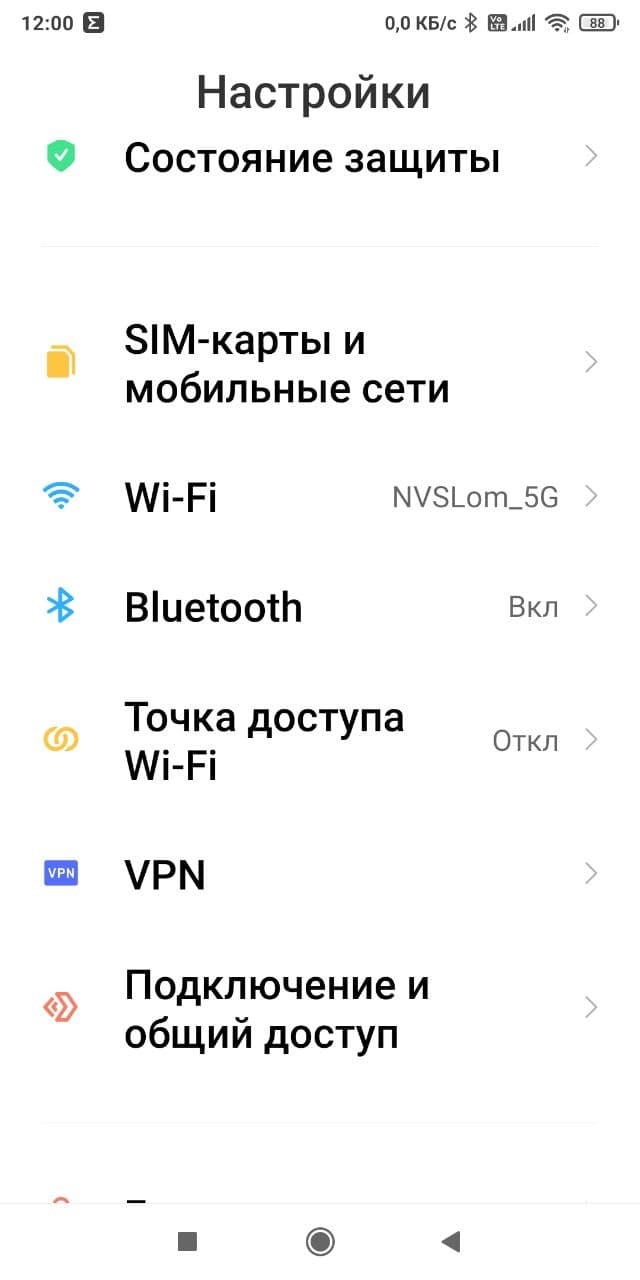
- Переводим бегунок в активное состояние.
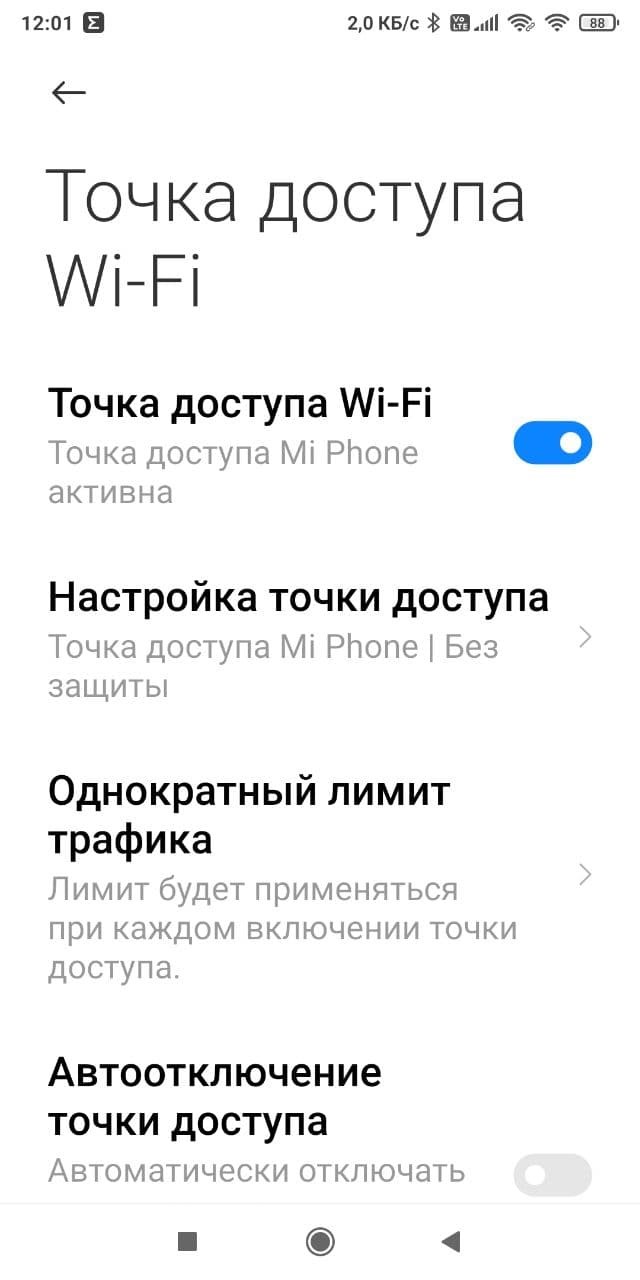
- Затем на ПК кликаем по символу соединения с интернетом, находим сеть, раздаваемую с телефона, и нажимаем кнопку «Подключиться».
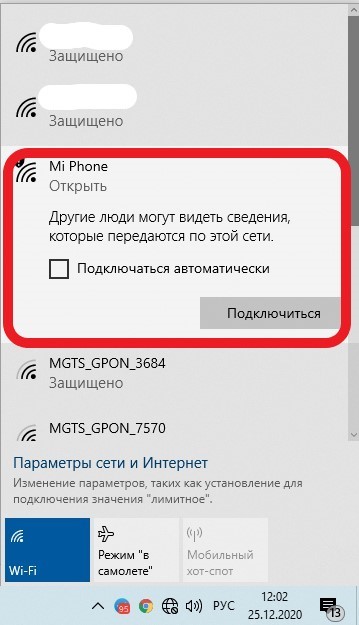
Кстати, если у ПК отсутствует блок Wi-Fi, то телефон можно подсоединить через провод к USB-порту и использовать в качестве модема.
Подключение через модем
Такие устройства часто предлагают операторы мобильной связи. Рассмотрим, как настроить интернет через компьютер с помощью 3G/4G устройства:
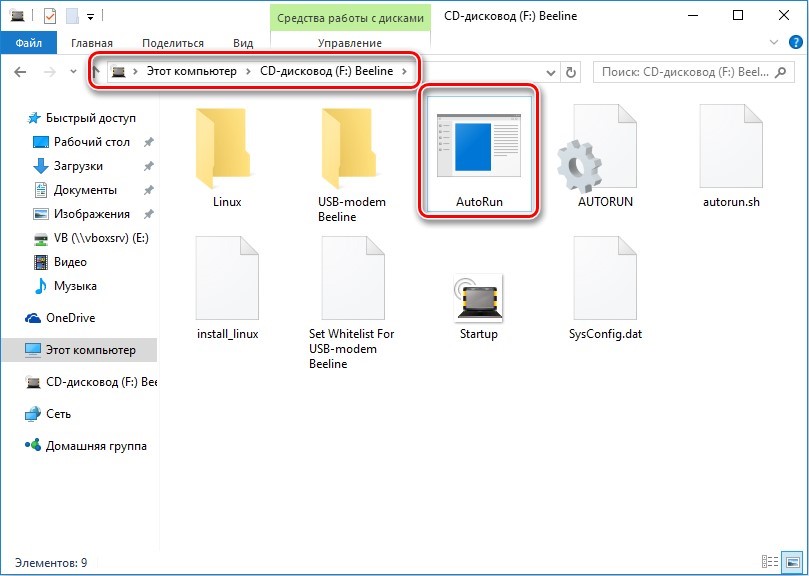
- Вставляем модуль в USB-порт ПК.
- Инсталляция программы начнется автоматически. Если этого не произошло, открываем папку устройства через проводник и запускаем программу установки вручную.
- После завершения инсталляции нажимаем на клавишу «Запустить».
Как настроить интернет через кабельное соединение
Этот метод наладки доступа в глобальную сеть самый простой. Для него нужны компьютер, интернет-кабель.
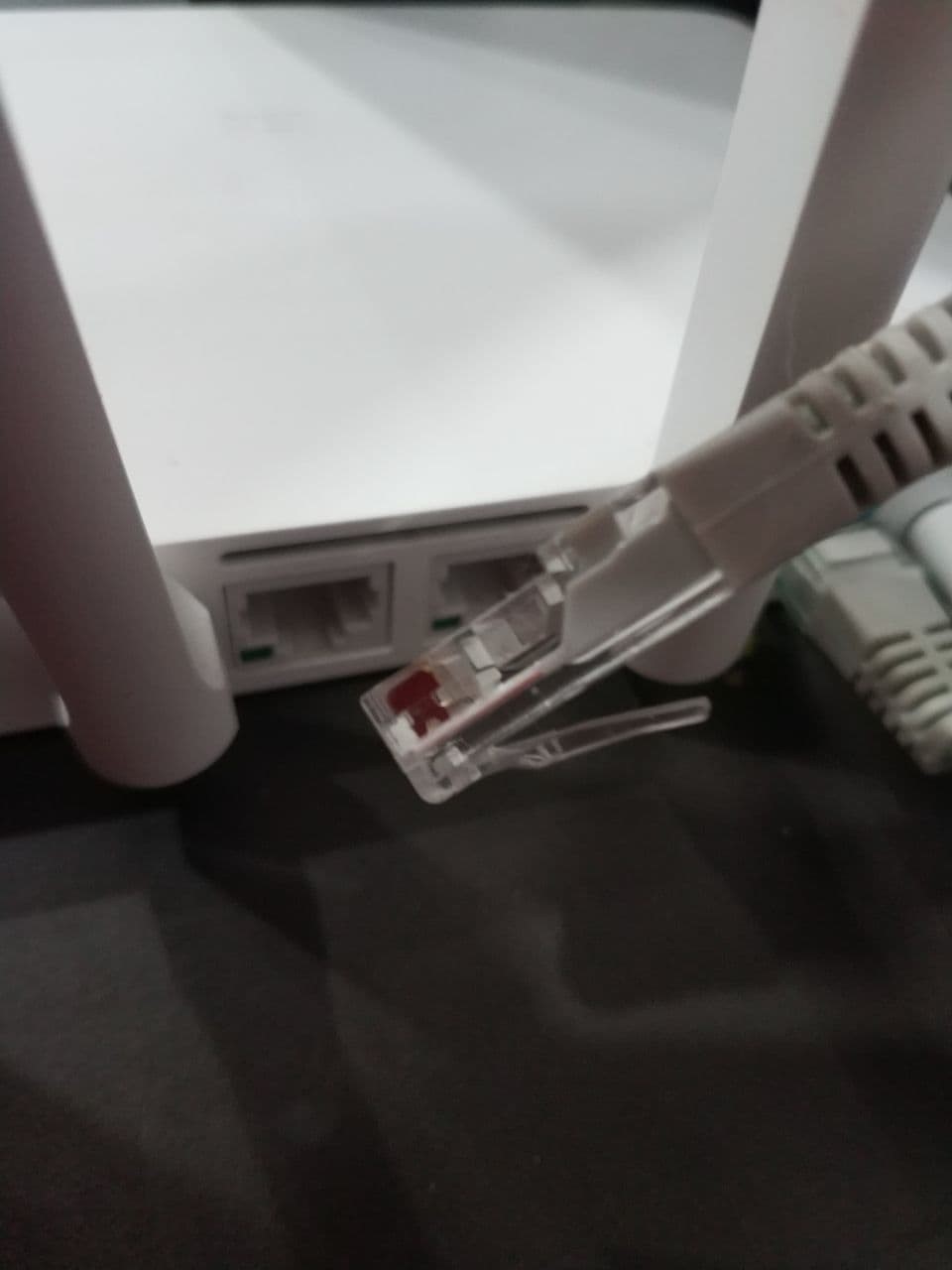
Чтобы начать настройку, включаем машину. Вставляем кабель в LAN-разъем ноутбука или ПК.
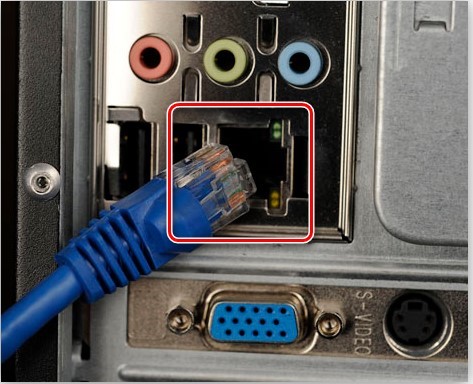
Как правило, других действий не требуется, подключение происходит автоматически. Но если по договору с поставщиком интернет-услуг присвоен индивидуальный IP-адрес и отдельный сервер DNS, то понадобится несколько дополнительных действий.
Алгоритмы настройки для существующих оперативных систем есть в интернете. Дадим ссылки для наиболее востребованных ОС:
Для примера разберем, как подключить к сети компьютер с самой распространенной в России ОС — Windows 10.
- В нижней части экрана справа кликаем по значку подключения сети.
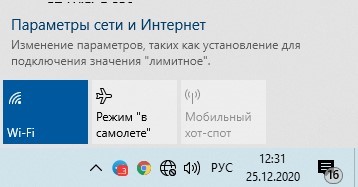
- Кликаем левой клавишей мышки по строчку «Параметры сети и Интернет».
- Откроется меню.
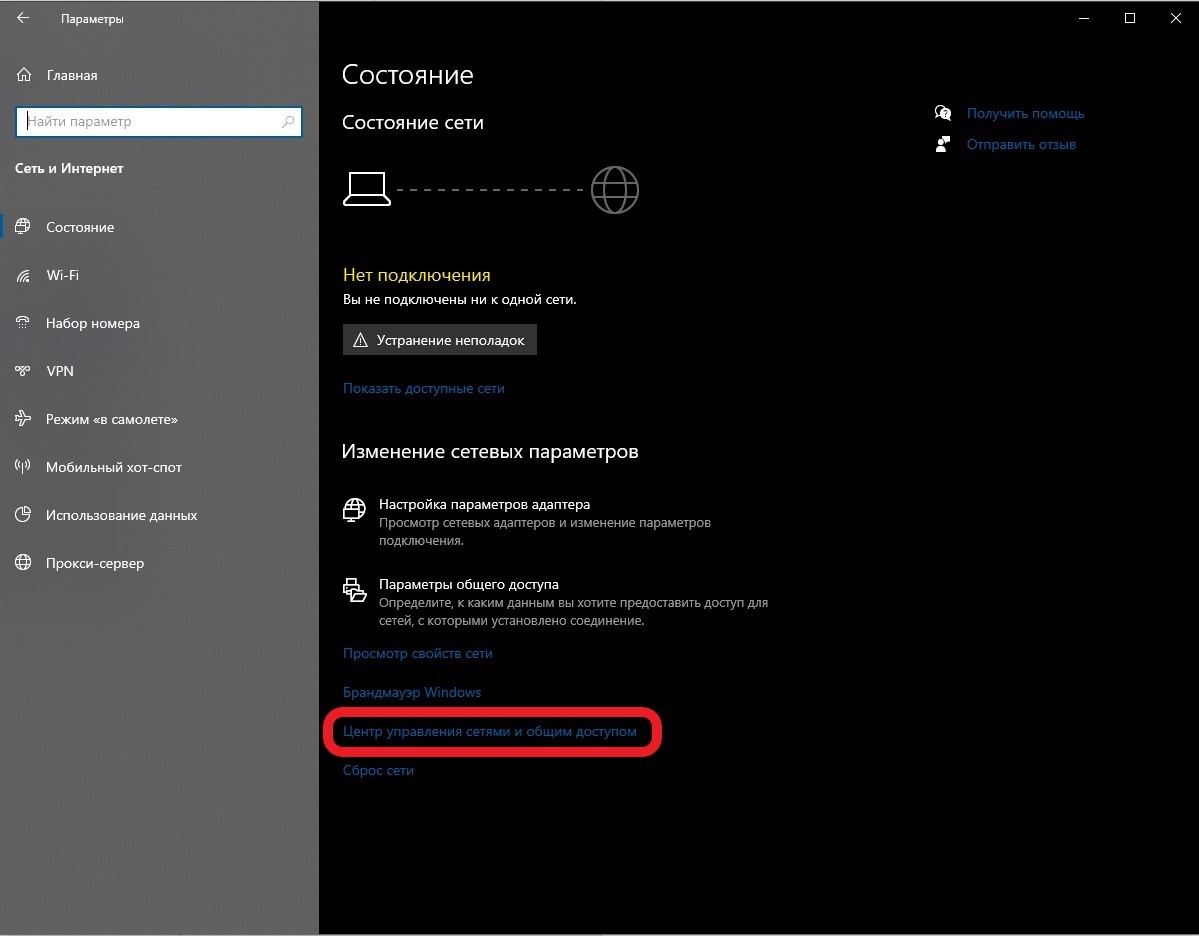
- Входим в раздел «Центр управления сетями…».
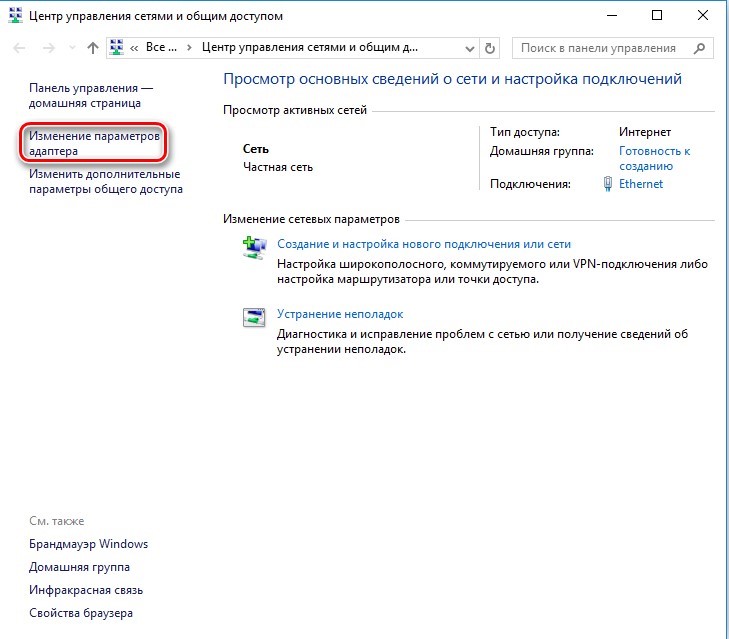
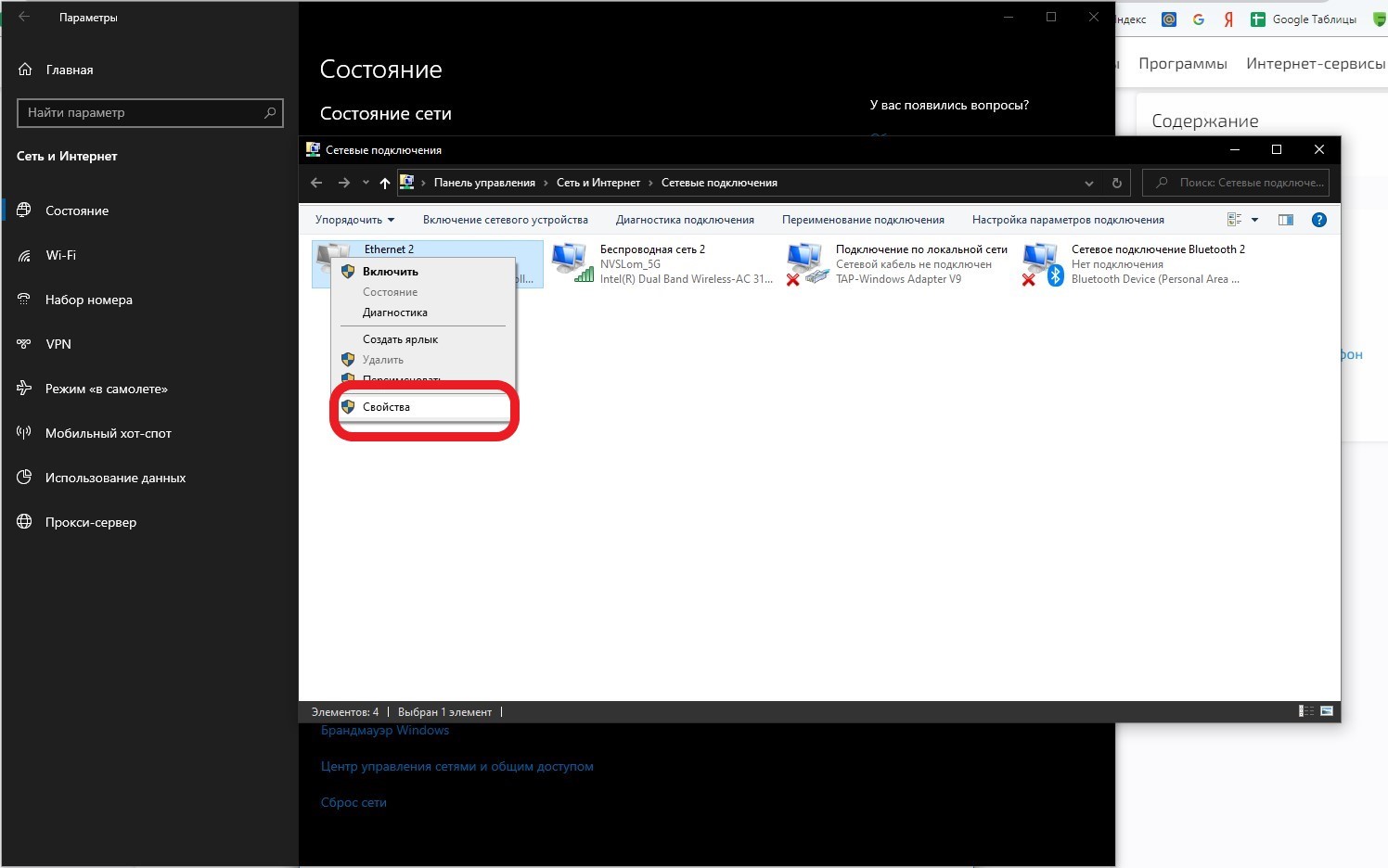
- В пункте «Изменение параметров адаптера», выбираем Ethernet, и правой клавишей мышки открываем его, затем спускаемся в этом же разделе на кнопку «Свойства».
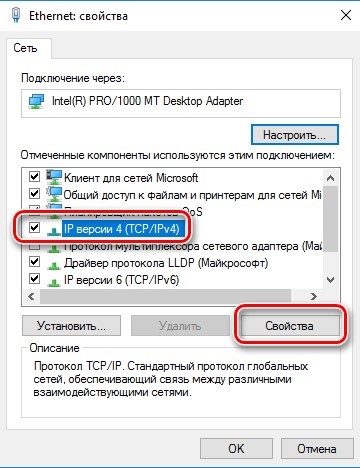
- Настраиваем протокол передачи данных. Кликаем по строке TCP/IPv 4 и нажимаем на клавишу «Свойства» в этом же окне.
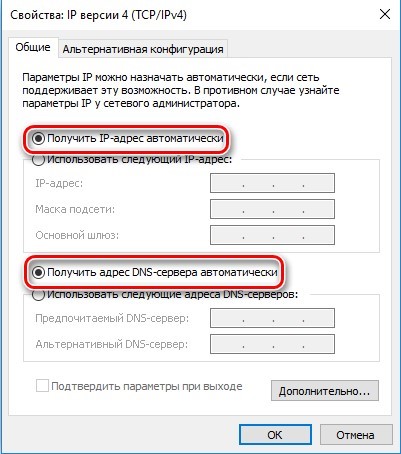
- Выбираем либо автоматическую настройку IP и DNS, либо вводим параметры самостоятельно (если так предусмотрено поставщиком услуг).
- Глобальная сеть подключена.
Когда есть возможность подключения к сети через соединение PPPOE (высокоскоростное), в договоре с поставщиком интернета указаны параметры доступа – имя и пароль. Тогда соединение выполняется по следующему алгоритму:
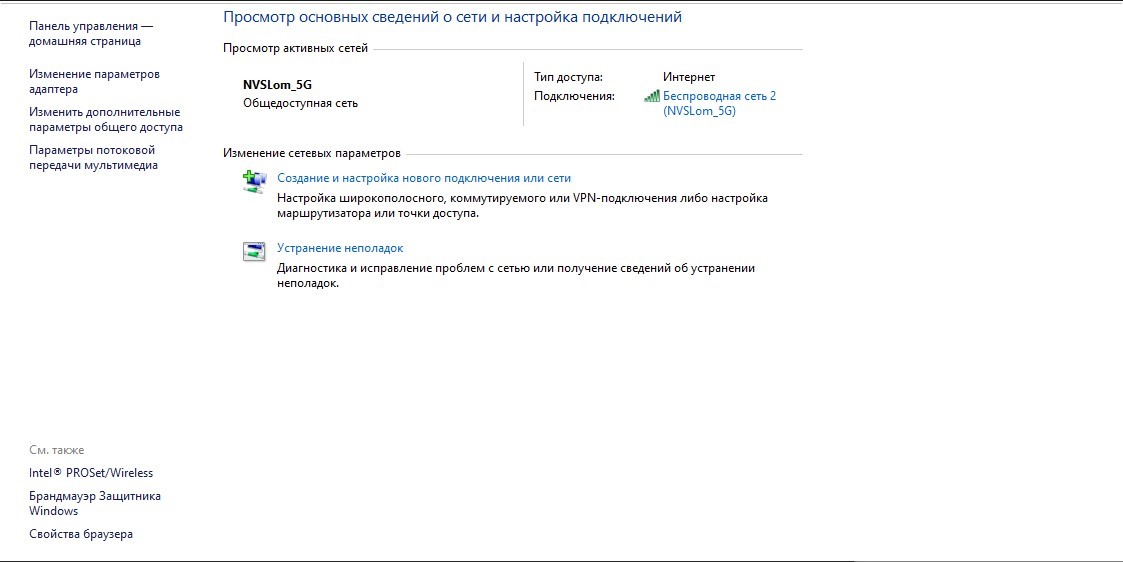
- В разделе, где осуществляется управление сетями, выбираем строчку «Создание, настройка нового подключения или сети».
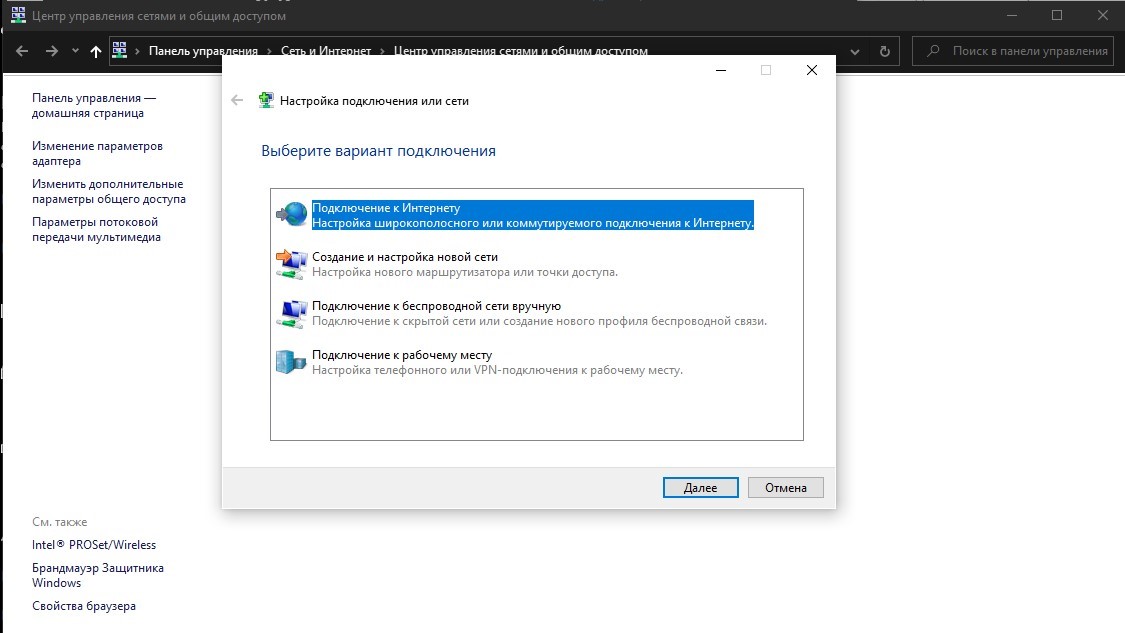
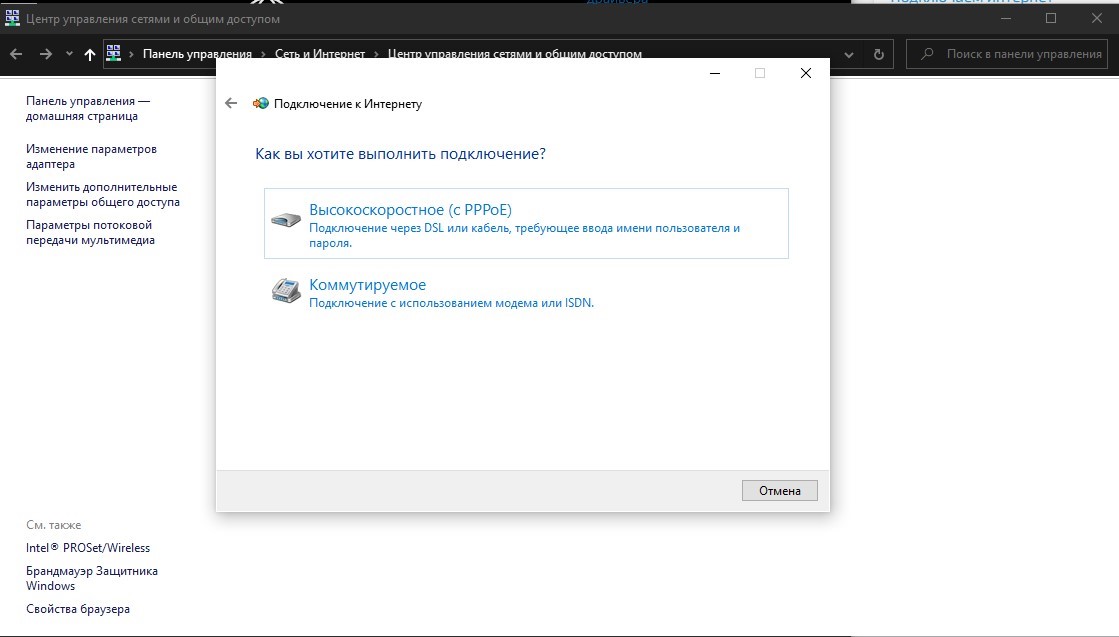
- Активируем кликом строку «Подключение к интернету», жмем на клавишу продолжения.
- Наводим курсор на клавишу скоростного соединения (PPPOE) и кликаем.
- Вносим логин, пароль, выданные поставщиком интернета. Завершаем процесс, нажав «Подключить».
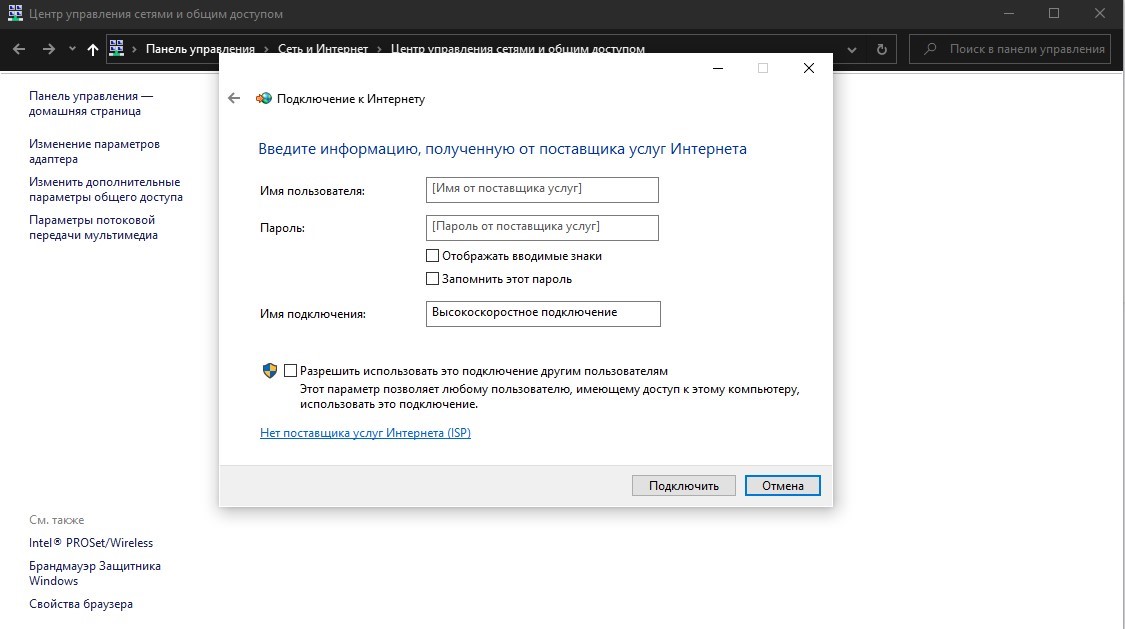
- Все, высокоскоростная сеть настроена.
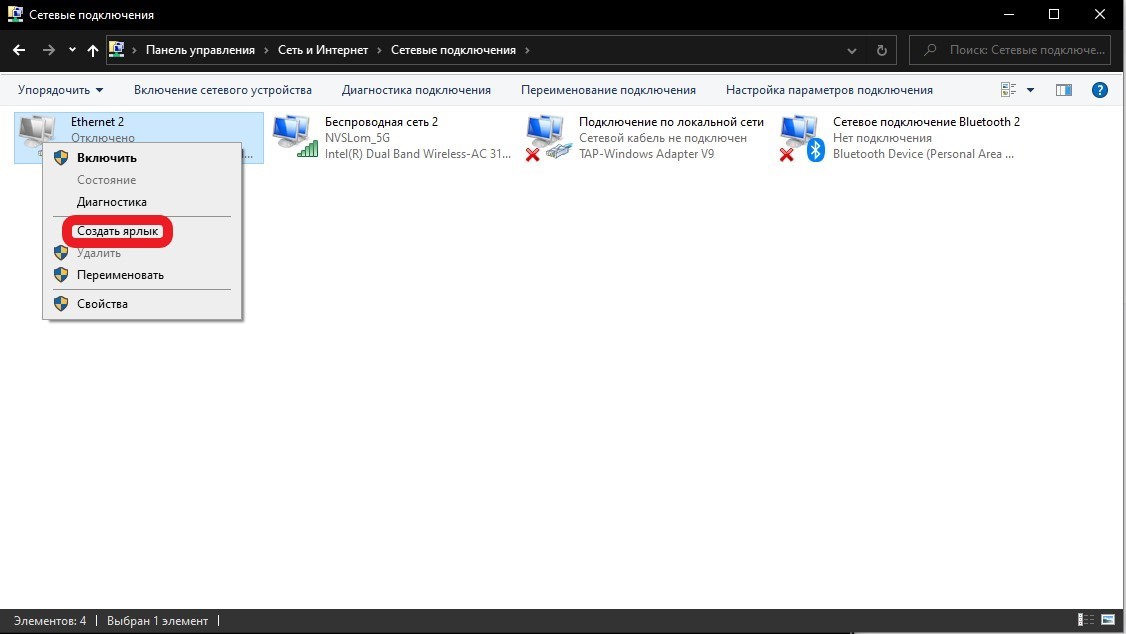
Впоследствии для изменения параметров, принудительного отключения или подключения сети, других манипуляций может понадобиться опять зайти в настройки. Чтобы их не искать снова, установим ярлык на рабочем столе. При его запуске будет открываться плашка «Состояние-Ethernet», позволяющая производить пуск и отключение интернета, получать информацию о функционировании сети.
Как настроить интернет на компьютере через VPN
Такое соединение применяется при необходимости безопасного удаленного подключения к частным сетям, повышения приватности.
Для создания соединения через VPN выполняем шаги:
- Входим в раздел «Сеть и интернет».
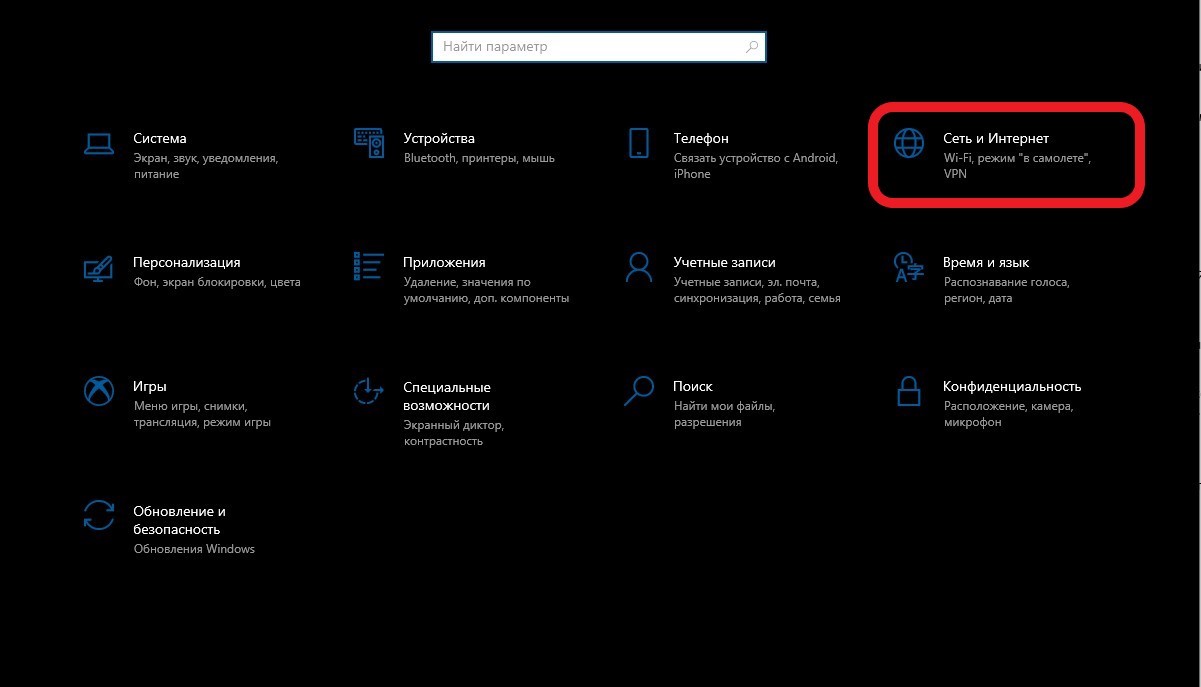
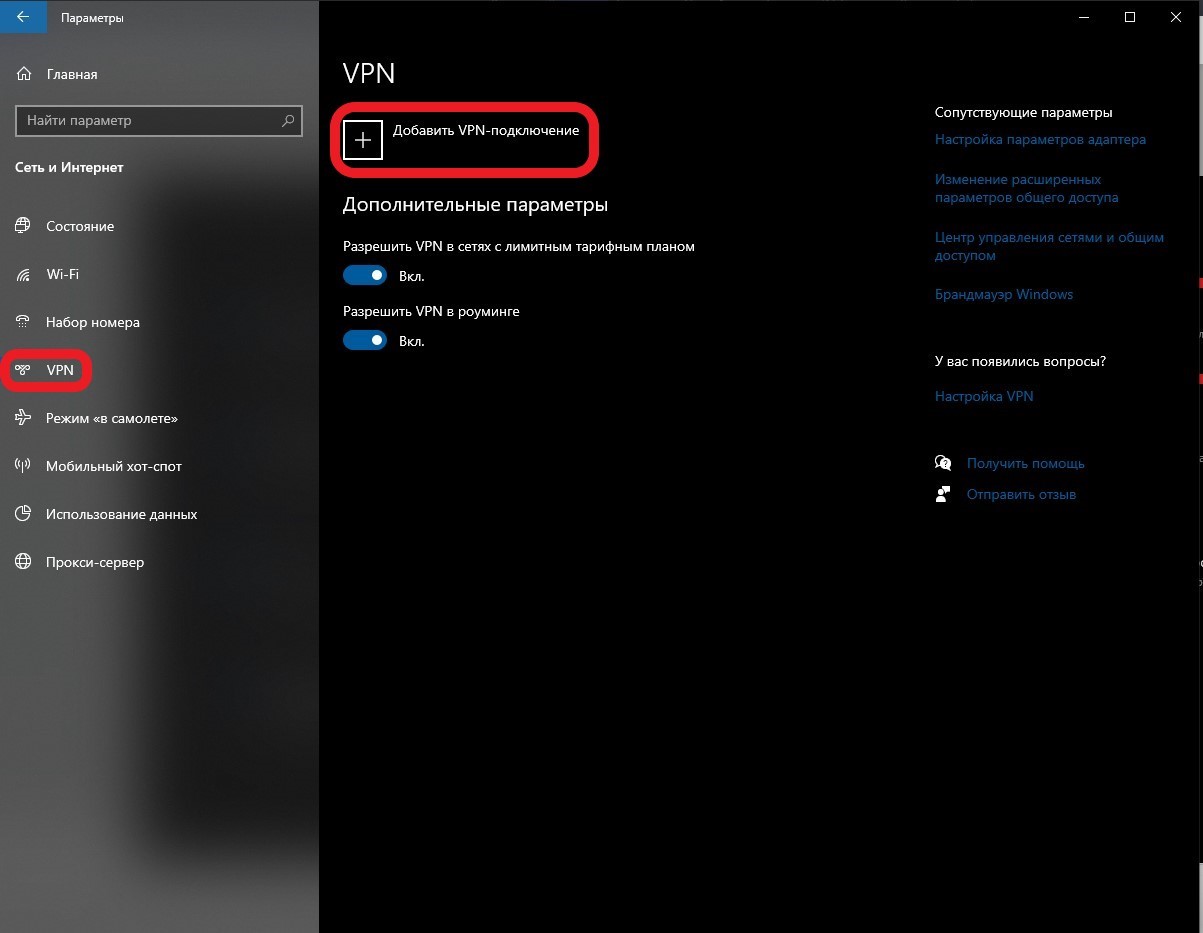
- Слева в перечне активируем курсором строку «VPN», после чего кликаем по клавише «Добавить VPN-подключение».
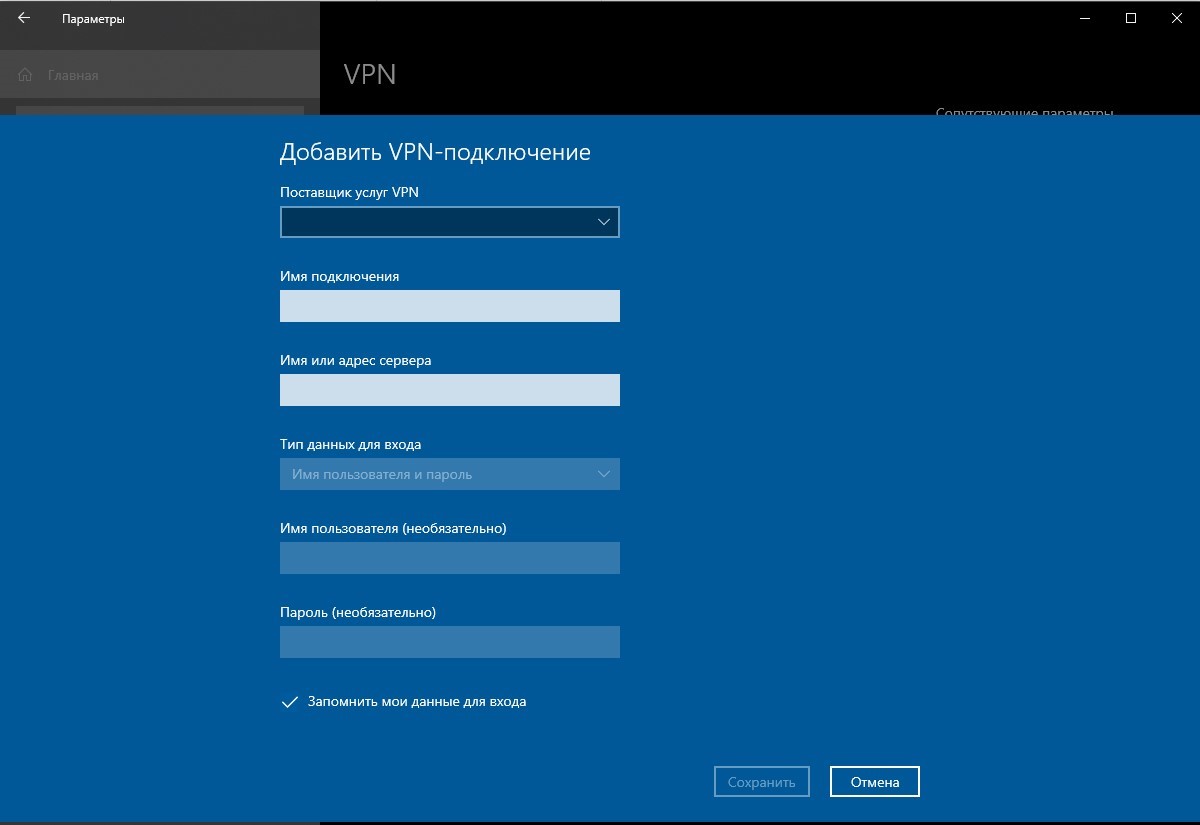
- Вносим данные, предоставленные поставщиком сети, и сохраняем их.
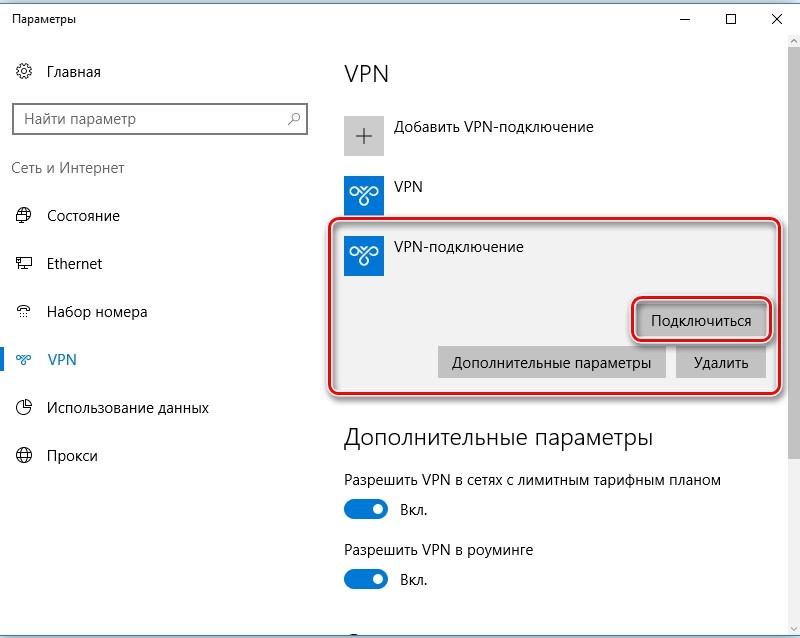
- Чтобы войти в интернет через VPN, кликаем по вновь созданному соединению и нажимаем «Подключиться».
Подсоединиться к сети можно где угодно, для этого достаточно иметь смартфон, модем, или подключенный провайдером кабель.
Диагностика
Если все операции были произведены в соответствии с инструкцией, а доступ к интернету не появился, сначала надо убедиться, что провайдер не проводит в данный момент технических работ на линии. Затем проверяется оборудование. Сеть может отсутствовать по следующим причинам:
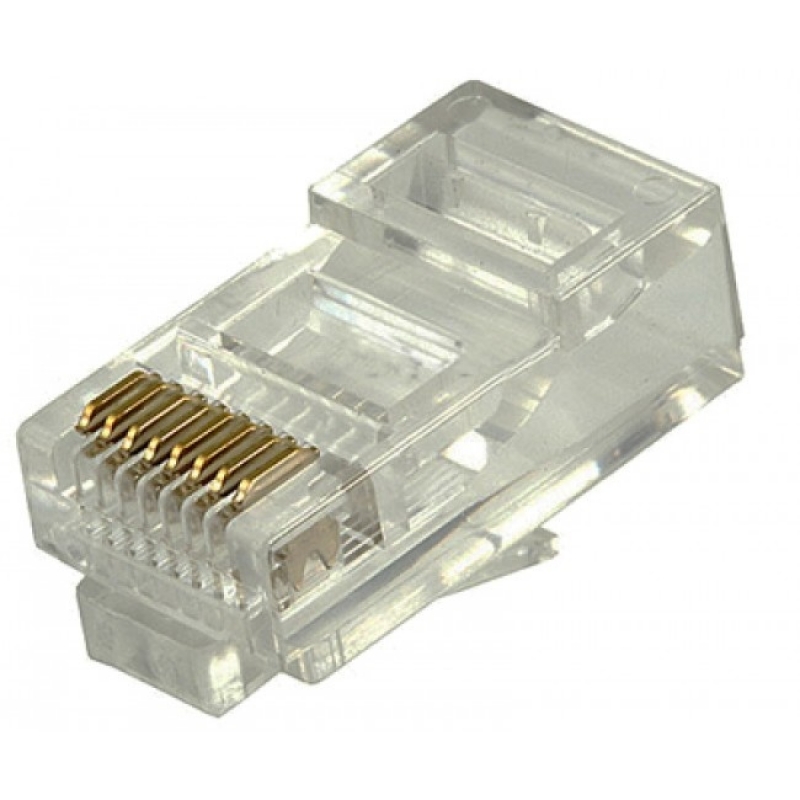
- Плотность подключения кабеля к сетевой карте недостаточна или сильно изношен коннектор – в этом случае поправьте соединение или замените коннектор.
- Обрыв или повреждение соединительного провода. Такое бывает по вине домашних животных или при постоянном пережатии кабеля. Посмотрите, нет ли видимых дефектов. При их наличии надо заменить провод.
- Сбой в работе прибора для раздачи Wi-Fi, попробуйте перегрузить роутер, вынув вилку адаптера питания из розетки секунд на 10-15.
- Вышла из строя сетевая карта ПК. Как проверить ее работоспособность можно посмотреть, например, здесь.
Также диагностику помогут провести специальные утилиты:
- Ping – проверяет есть ли проблемы с соединением.
- TraceRouteOK – определяет маршруты перемещения пакетов данных в локальных или глобальных сетях.
- WinMTR – объединяет в себе два предыдущих.
Результаты, выданные приложениями, помогут провайдеру определить источник проблемы со связью.
Как правило, не все виды соединений надо настраивать. Но даже регулируемые вручную характеристики, не требуют много времени. Главное, уточните у поставщика услуг значения параметров, которые понадобятся для подключения и тип соединения.
Мы запускаем обновленный сайт и нам важно Ваше мнение!
Ознакомьтесь с сайтом и если нашли замечания опишите их с помощью формы
Как запретить использование USB флешки и других съемных накопителей в Windows

Если вам требуется, чтобы к компьютеру или ноутбуку с Windows 10, 8.1 или Windows 7 никто не мог подключить USB-накопители, вы можете запретить использование флешек, карт памяти и жестких дисков используя встроенные средства системы. Мышки, клавиатуры и другая периферия, не являющаяся хранилищем, продолжит работать.
Запрет подключения USB флешек с помощью редактора локальной групповой политики
Первый способ более простой и предполагает использование встроенной утилиты «Редактор локальной групповой политики». Следует учитывать, что эта системная утилита недоступна в Домашней редакции Windows (если у вас такая версия ОС, используйте следующий способ).
Шаги по блокировке использования USB накопителей будут следующими:
- Нажмите клавиши Win+R на клавиатуре, введите gpedit.msc и нажмите Enter, откроется редактор локальной групповой политики.
- Если требуется запретить использование USB накопителей для всех пользователей компьютера, перейдите к разделу Конфигурация компьютера — Административные шаблоны — Система — Доступ к съемным запоминающим устройствам. Если требуется заблокировать доступ только для текущего пользователя, откройте аналогичный раздел в «Конфигурация пользователя».
- Обратите внимание на пункты «Съемные диски: Запретить выполнение», «Съемные диски: Запретить запись», «Съемные диски: Запретить чтение». Все они отвечают за блокировку доступа к USB-накопителям. При этом запрет чтения запрещает не только просмотр содержимого флешки или копирование с неё, но и остальные операции (на накопитель нельзя будет что-либо записать, запуск программ с него также не будет выполняться).

- Для того, чтобы, например, запретить чтение с USB накопителя, дважды нажмите по параметру «Съемные диски: Запретить чтение», установите значение «Включено» и примените настройки. Выполните то же самое для других требующихся вам пунктов.

На этом процесс будет завершен, а доступ к USB заблокирован. Перезагрузка компьютера не требуется, однако, если на момент включения ограничений накопитель уже был подключен, изменения для него вступят в силу только после отключения и повторного подключения.
Как заблокировать использование USB флешки и других съемных накопителей с помощью редактора реестра
Если на вашем компьютере отсутствует редактор локальной групповой политики, ту же блокировку можно выполнить и с помощью редактора реестра:
- Нажмите клавиши Win+R на клавиатуре, введите regedit и нажмите Enter.
- В редакторе реестра перейдите к одному из разделов: первый — для запрета использования USB накопителей для всех пользователей. Второй — только для текущего пользователя
HKEY_LOCAL_MACHINE\SOFTWARE\Policies\Microsoft\Windows HKEY_CURRENT_USER\SOFTWARE\Policies\Microsoft\Windows

- Создайте подраздел RemovableStorageDevices, а в нем — подраздел с именем
- В этом подразделе создайте нужные параметры DWORD32 (даже для Windows x64) — с именем Deny_Read для запрета чтения и других операций, Deny_Execute — для запрета выполнения, Deny_Write — для запрета записи на USB накопитель.
- Установите значение 1 для созданных параметров.
- Описанные выше способы работают для съемных USB флешек и дисков, однако не работают для устройств, подключенных по протоколу MTP и PTP (например, хранилище Android телефона продолжит быть доступным). Для отключения доступа по этим протоколам, в редакторе локальной групповой политики в том же разделе используйте параметры «WPD-устройства» для запрета чтения и записи. В редакторе реестра это будет выглядеть как подразделы , и в политиках RemovableStorageDevices (как описывалось выше) с параметрами Deny_Read и/или Deny_Write.
- Для того, чтобы в дальнейшем вновь включить возможность использования USB накопителей, просто удалите созданные параметры из реестра или установите «Выключено» в измененных ранее политиках доступа к съемным запоминающим устройствам.
- Еще один способ блокировки USB накопителей — отключение соответствующей службы: в разделе реестра
Запрет использования USB флешек и других съемных накопителей вступит в силу сразу после внесения изменения (если на момент блокировки накопитель уже был подключен к компьютеру или ноутбуку, он будет доступен до отключения и повторного подключения).
Дополнительная информация
Некоторые дополнительные нюансы блокировки доступа к USB накопителям, которые могут оказаться полезными:

HKEY_LOCAL_MACHINE\SYSTEM\CurrentControlSet\Services\USBSTOR
- Лучшие бесплатные программы для Windows
- Запись видео с экрана в Samsung Screen Recorder для Windows
- Черный экран Windows 11 при запуске — как исправить?
- «Обновление на месте» для исправления ошибок Windows 11 и 10
- Как переместить папку «Загрузки» в Windows 11
- Тормозит мышь в Windows — варианты решения
- Windows 11
- Windows 10
- Android
- Загрузочная флешка
- Лечение вирусов
- Восстановление данных
- Установка с флешки
- Настройка роутера
- Всё про Windows
- В контакте
- Одноклассники
-
Иван 17.12.2019 в 07:34
- Dmitry 17.12.2019 в 07:38
- Денис 12.11.2021 в 09:37
Доступ к USB диску (флешке) через роутер TP-Link по сети
Большинство моделей маршрутизаторов TP-Link имеют USB порт. Он используется для подключения USB-накопителей, принтеров, и USB-модемов (в некоторых моделях) . Сегодня я покажу как подключить флешку, или внешний жесткий диск к роутеру, и без сложных настроек получить доступ к USB диску по сети практически с любого устройства. Проще говоря, с компьютера, или даже мобильного устройства (Android) мы сможем заходить на флешку, которая подключена к роутеру TP-Link. Доступ к накопителю смогут получить устройства, которые подключены как по Wi-Fi, так и по сетевому кабелю. Можно будет не только просматривать файлы на накопителе, но и записывать и удалять.
Раньше я уже писал статью по настройке FTP на роутерах TP-Link. Это тоже хороший способ получить доступ к накопителю, который подключен к роутеру, но там боле сложные настройки. А мы настроим обычный сетевой доступ, и подключим сетевой диск в Windows, чтобы был удобный доступ к флешке.
Если вы хотите на телевизоре смотреть файлы, которые находятся на USB-накопителе подключенному к роутеру, то лучше настроить DLNA сервер. Как это сделать на роутере TP-Link я писал в отдельной статье: https://help-wifi.com/raznye-sovety-po-tv/media-server-dlna-na-wi-fi-routere-asus-i-tp-link/.
А еще, подключенную к роутер флешку можно использовать для автономной загрузки файлов. Если в вашей модели маршрутизатора есть такая функция.
Настройка сетевого доступа к флешке через роутер TP-Link
Скорее всего, никаких настроек на роутере делать вообще не придется. Если там настройки заводские, вы не меняли настройки USB, то общий доступ включен по умолчанию.
На данный момент, на рынке есть роутеры со старой панелью управления (которая зеленая) , и с новой (голубая) . Насколько я понял, на более старых моделях нет доступа к накопителю через «Сетевое окружение». Это значит, что накопитель подключенный к роутеру не будет автоматически отображаться на вкладке «Сеть» в проводнике Windows. Его нужно будет добавить вручную.
Мы начнем настройку с самого простого, и рассмотрим разные нюансы.
Подключаем USB диск к маршрутизатору
Для начала, в USB порт вашего роутера подключите накопитель. Это может быть обычная флешка, или внешний жесткий диск.
Я не советую подключать накопитель, на котором есть важная информация. Так как всегда есть риск потерять ее. Лучше попрактиковаться на чистом накопителе, или на котором нет ценной информации. Ну и не изменяйте настройки, когда не знаете что они означают.
Я все проверял на роутере Tp-Link Archer C20i. У вас конечно же может быть другая модель, это не страшно.

Думаю, с подключением проблем возникнуть не должно.
Доступ к USB накопителю с компьютера (Windows 10) через роутер TP-Link
Я покажу на примере Windows 10. Но в Windows 8, и Windows 7 все будет точно так же.
Компьютер подключен к роутеру, к которому в свою очередь подключен накопитель. Первым делом давайте проверим, может наш накопитель уже отображается на вкладке «Сеть» в проводнике.
Откройте проводник, и перейдите на вкладку Сеть. Если сверху выскочит сообщение, что «Сетевое обнаружение и общий доступ к файлам отключен», то нажмите на него, и выберите «Включить обнаружение и общий доступ к файлам». Если появится еще одно окно, то я советую открыть доступ к той сети, к которой вы подключены на данный момент. Если сообщение не появится, то ничего страшного, значит там все Ok.

Смотрим что там есть в этом окне. Если повезет, то там будет отображаться сетевой доступ к нашему роутеру. У меня он называется «TP-SHARE». Открываем его, там будет папка, в которой уже находится содержимое нашего накопителя.
Скриншот уже с Windows 7, лень было обратно в Windows 10 загружаться:) Но там все одинаково.

Вот собственно и все. Вы можете закидывать туда файлы, и считывать их. Но такой способ у меня сработал только с новым роутером TP-Link Archer C1200. А вот накопитель подключенный к Tp-Link Archer C20i на вкладке сеть не отображался. Но его можно без проблем подключить как сетевой диск.
Если сетевой накопитель не отображается на вкладке «Сеть»
В таком случае, просто открываем проводник, и переходим по адресу \\192.168.0.1, или \\192.168.1.1 (все зависит от роутера). Сразу должна открыться наша флешка, или HDD.

Чтобы каждый раз не вводить этот адрес в проводнике, достаточно нажать на папку с накопителем правой кнопкой мыши, и выбрать «Подключить сетевой диск. «.

В следующем окне достаточно нажать «Готово».

Вот и все, теперь наш диск будет всегда доступен из проводника (Этот компьютер) .

После отключения флешки от роутера TP-Link, и повторного подключения, даже роутер перезагружать не нужно. Доступ будет восстанавливаться автоматически.
Настройка совместного доступа к USB на роутерах TP-Link
Как видите, все работает без каких либо настроек роутера. Нам даже не понадобилось входить в панель управления. Но я все таки решил показать настройки общего доступа. Там можно отключить анонимный доступ. Это когда для доступа к накопителю нужно будет вводить имя пользователя и пароль учетной записи. Можно создавать учетные записи с разными правами доступа. Например, только с правами на чтение (просмотр файлов) .
Я выше уже писал, что роутеры TP-Link бывают с двумя панелями управления: зеленой и голубой. Рассмотрим оба варианта.
Нужно зайти в настройки роутера. Достаточно в браузере перейти по адресу 192.168.0.1, или 192.168.1.1 и указать данные для входа. Заводские: admin и admin. Можете посмотреть подробную инструкцию: https://help-wifi.com/tp-link/kak-zajti-v-nastrojki-routera-tp-link/.
Если у вас зеленая панель управления, то нужно открыть вкладку «Настройки USB» – «Совместный доступ».
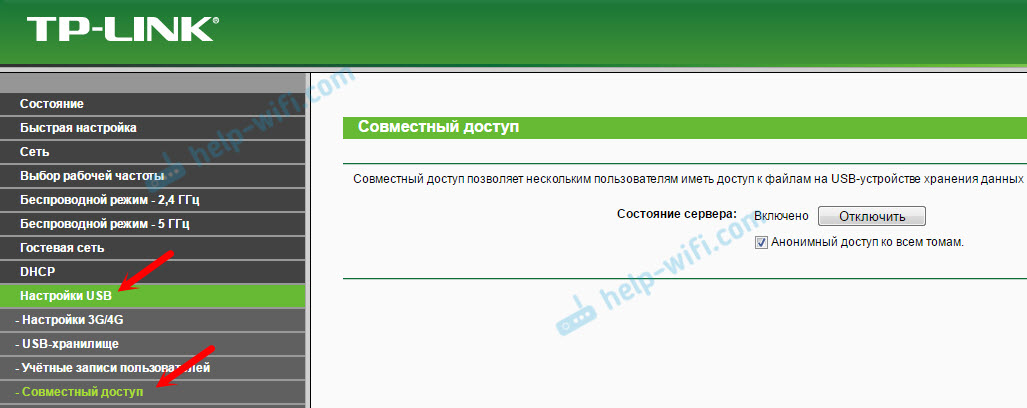
Как видите, сервер по умолчанию включен. Чтобы задать настройки доступа, создать новые учетные записи, нужно убрать галочку «Анонимный доступ ко всем томам». Так же можно отключить доступ, нажав на соответствующую кнопку.
На новых роутерах, с новой панелью управления нужно в разделе «Дополнительные настройки» открыть вкладку «Настройки USB» – «Общий доступ». Мы получали доступ через «Сетевое окружение». Как видите, его можно отключить, просто убрав галочку возле него.

Вот собственно и все. Если вас интересует доступ к файлам, которые находятся на накопителе подключенному к маршрутизатору с телефона, или планшета на Android, то я советую использовать приложение ES Проводник. В нем есть вкладка сеть, где будет отображаться сетевой накопитель. Если же автоматически он не появится, то там есть возможность подключить сетевой диск по адресу \\192.168.0.1, или \\192.168.1.1.
Если не получится зайти с мобильного устройства, то напишите в комментариях. Покажу более подробно.


Разные советы для Windows
Как сохранить файлы на флешке
В создании этой статьи участвовала наша опытная команда редакторов и исследователей, которые проверили ее на точность и полноту.
Команда контент-менеджеров wikiHow тщательно следит за работой редакторов, чтобы гарантировать соответствие каждой статьи нашим высоким стандартам качества.
Количество просмотров этой статьи: 49 384.
В этой статье:
Из этой статьи вы узнаете, как перемещать, сохранять и загружать файлы на флеш-накопитель (флешку), подключенный к компьютеру.
Часть 1 из 6:
Как определить тип флеш-накопителя и подключить его к компьютеру

Найдите USB-порт на компьютере. На ноутбуках USB-порты находятся на левой или правой панели. На настольных компьютерах USB-порты расположены на задней или передней панели корпуса; на iMac USB-порты можно найти на задней панели монитора.

- USB 3.0: тонкий прямоугольный порт размером чуть менее 2 см. В верхней части USB-порта есть пластиковая деталь. Порты USB 3.0 можно встретить на большинстве компьютеров с Windows и на компьютерах Mac, выпущенных до 2016 года.
- USB-C: тонкий овальный порт размером чуть более 1 см. Они чаще всего встречаются на компьютерах MacBook и MacBook Pro и на некоторых ноутбуках с Windows.
- Если на компьютере есть оба типа USB-портов, используйте любой порт в зависимости от типа флеш-накопителя.

- Если коннектор прямоугольный и снабжен пластиковой деталью, это флеш-накопитель USB 3.0.
- Если коннектор овальный без каких-либо пластиковых деталей, это флеш-накопитель USB-C.

- Это относится к большинству компьютеров MacBook и MacBook Pro, выпущенных после 2016 года, и к некоторым компьютерам с Windows, на которых есть только порты USB-C.

- Флеш-накопители USB-C можно подключить как угодно.
- Если вы используете адаптер USB-C, подключите флеш-накопитель к порту USB 3.0 адаптера.
Часть 2 из 6:
Как скопировать файл на флеш-накопитель в Windows

Убедитесь, что флеш-накопитель подключен к компьютеру. Если это не так, подключите его к компьютеру.

Откройте окно Проводника

. Щелкните по значку в виде папки на панели задач или нажмите ⊞ Win + E .

- Чтобы скопировать несколько файлов, удерживайте Ctrl и щелкните по каждому нужному файлу.

- Если вы не видите имя флеш-накопителя, нажмите «Этот компьютер» на левой панели, а затем дважды щелкните по имени флеш-накопителя в разделе «Устройства и диски».

- Чтобы вставить файл(ы) в определенную папку на флеш-накопителе, сначала дважды щелкните по этой папке.

-
Windows: щелкните по значку в виде флеш-накопителя в правом нижнем углу экрана (сначала нужно нажать


Отключите флеш-накопитель. Когда вы безопасно извлечете накопитель, отключите его от компьютера, то есть вытащите из USB-порта.
Часть 3 из 6:
Как скопировать файл на флеш-накопитель в Mac OS X
Убедитесь, что флеш-накопитель подключен к компьютеру. Если это не так, подключите его к компьютеру.

Откройте Finder
. Щелкните по синему значку в виде лица в доке.

- Чтобы скопировать несколько файлов, удерживайте ⌘ Command и щелкните по каждому нужному файлу.

Откройте окно флеш-накопителя. Нажмите на имя флеш-накопителя в нижней левой части окна Finder. Вы найдете его в разделе «Устройства».

- Чтобы вставить файл(ы) в определенную папку на флеш-накопителе, сначала дважды щелкните по этой папке.

-
Windows: щелкните по значку в виде флеш-накопителя в правом нижнем углу экрана (сначала нужно нажать

Отключите флеш-накопитель. Когда вы безопасно извлечете накопитель, отключите его от компьютера, то есть вытащите из USB-порта.
Часть 4 из 6:
Как записать файл непосредственно на флеш-накопитель
Убедитесь, что флеш-накопитель подключен к компьютеру. Если это не так, подключите его к компьютеру.

Откройте нужную программу. Чтобы найти программу, используйте строку поиска в меню «Пуск»

(Windows) или Spotlight


- Пропустите этот шаг, если хотите просто сохранить на флеш-накопителе копию существующего файла.

- Windows: нажмите «Файл» > «Сохранить как». В Microsoft Office нажмите «Сохранить как» и дважды щелкните по «Этот компьютер», чтобы открыть окно Проводника.
- Mac: нажмите «Файл» > «Сохранить как».

Присвойте файлу новое имя (если нужно). Для этого введите имя в текстовом поле «Имя файла» (Windows) или «Имя» (Mac).

- На компьютере Mac откройте меню «Где», а затем щелкните по имени флеш-накопителя либо в выпадающем меню, либо на левой панели окна «Finder».

Нажмите Сохранить . Эта кнопка находится в нижнем правом углу окна. Файл будет сохранен на флеш-накопителе.

-
Windows: щелкните по значку в виде флеш-накопителя в правом нижнем углу экрана (сначала нужно нажать

Отключите флеш-накопитель. Когда вы безопасно извлечете накопитель, отключите его от компьютера, то есть вытащите из USB-порта.
Часть 5 из 6:
Как скачать файл непосредственно на флеш-накопитель
Убедитесь, что флеш-накопитель подключен к компьютеру. Если это не так, подключите его к компьютеру.

Откройте веб-браузер. Он необходим, чтобы скачать файл из интернета.

- Chrome: нажмите «⋮» в верхнем правом углу, нажмите «Настройки» > «Дополнительные», прокрутите вниз до раздела «Скачанные файлы» и нажмите на серый ползунок у опции «Всегда указывать место для скачивания».
- Firefox: нажмите «☰» в верхнем правом углу, нажмите «Настройки» (или «Параметры» на компьютере Mac), прокрутите вниз до раздела «Загрузки» и установите флажок у «Всегда выдавать запрос на сохранение файлов».
- Edge: нажмите «⋯» в верхнем правом углу, щелкните по «Параметры», прокрутите вниз и нажмите «Дополнительные параметры», а затем нажмите на серый ползунок у «Спрашивать, где сохранять каждый файл перед загрузкой».
- Safari: нажмите «Safari» в верхнем левом углу, щелкните по «Настройки», откройте меню «Сохранять загруженное в папке» и выберите «Выполнять запрос перед загрузкой».

Найдите файл, который вы хотите скачать. В веб-браузере перейдите на страницу с нужным файлом.

Нажмите Скачать или аналогичную кнопку/ссылку. Это зависит от того, что вы хотите скачать. Откроется всплывающее окно.

- На компьютере Mac нажмите «Выбрать» (вместо «Сохранить»).
- Чтобы сохранить файл в определенной папке на флеш-накопителе, сначала дважды щелкните по этой папке.

-
Windows: щелкните по значку в виде флеш-накопителя в правом нижнем углу экрана (сначала нужно нажать

Отключите флеш-накопитель. Когда вы безопасно извлечете накопитель, отключите его от компьютера, то есть вытащите из USB-порта.
Часть 6 из 6:
Как устранить неполадки с флеш-накопителем

- Чтобы быстро удалить ненужные файлы, перетащите их в Корзину.

Проверьте размер файла, который вы хотите скопировать/скачать на флеш-накопитель. Многие накопители не могут хранить файлы размером более 4 ГБ. Если размер нужного файла превышает указанное значение, отформатируйте флеш-накопитель в другой файловой системе (об этом читайте в следующем шаге).

- Чтобы хранить на накопителе файлы размером более 4 ГБ, выберите файловую систему «exFAT» (Windows) или «ExFAT» (Mac).
- Флеш-накопители, отформатированные для использования только в Windows, несовместимы с компьютерами Mac (и наоборот). Форматирование флеш-накопителя в совместимом формате устранит эту проблему.