Преобразовать текст в таблицу
Преобразовывает выбранный текст в таблицу либо выбранную таблицу в текст.
Доступ к этой команде
Выберите Таблица — Преобразовать — Текст в таблицу
Параметры, доступные в этом диалоговом окне, зависят от типа преобразования.
Разделитель текста
Разделитель в выбранном тексте, такой как знак табуляции, становится границей столбца. Каждый абзац преобразуется в строку таблицы. Точно так же, при преобразовании таблицы в текст, метки столбцов заменяются на указанные символы, а каждая строка становится отдельным абзацем.
Табуляция
Конвертирует текст в таблицу, используя табуляцию как маркеры столбца.
Точка с запятой
Конвертирует текст в таблицу, используя точку с запятой (;) как маркеры столбца.
Абзац
Конвертирует текст в таблицу, используя абзацы как маркеры столбца.
Другой:
Конвертирует текст в таблицу, используя введённые в данном поле символы в качестве маркеров столбца.
Текстовое поле
Введите символ, который вы хотите использовать в качестве маркера столбца.
Одинаковая ширина всех столбцов
Создаёт столбцы одинаковой ширины, несмотря на позицию маркера столбца.
Автоформат
Открывает диалоговое окно Автоформат , в котором можно выбрать предварительно определённый макет таблицы.
Параметры
Заголовок
Преобразует первую строку новой таблицы в заголовок.
Повторять заголовок
Повторяет заголовок таблицы на каждой странице, которую охватывает таблица.
Первые . строки
Повторяет первые n строк как заголовок.
Не разбивать таблицу
Не разбивает таблицу по страницам.
Обрамление
Добавляет обрамление к таблице и её ячейкам.
Impressum (Legal Info) | Privacy Policy | Statutes (non-binding English translation) — Satzung (binding German version) | Copyright information: Unless otherwise specified, all text and images on this website are licensed under the Mozilla Public License v2.0. “LibreOffice” and “The Document Foundation” are registered trademarks of their corresponding registered owners or are in actual use as trademarks in one or more countries. Their respective logos and icons are also subject to international copyright laws. Use thereof is explained in our trademark policy. LibreOffice was based on OpenOffice.org.
Help content debug info:
Title is: Преобразовать текст в таблицу
Как преобразовать список в dataframe на Python
В этом руководстве мы увидим, как мы можем использовать список и преобразовать его в фрейм данных в Python. Но прежде чем начать с этого, давайте посмотрим, что такое список и что такое фреймы данных?
Список — это структура данных в Python, в которой все элементы заключены в квадратные скобки.
Colors=['Red', 'Blue', 'Green', 'Orange']
Фреймы данных — это табличное представление данных в виде строк и столбцов.
Их можно использовать, импортировав pandas.
Теперь давайте посмотрим на различные методы преобразования списка в фрейм данных в Python.
- Использование DataFrame().
- Применение списка с именами индексов и столбцов.
- С помощью zip().
- Используя многомерный список.
- С помощью многомерного списка со столбцом и типом данных.
- Использование списков в словаре.
Использование pd.DataFrame()
В первом подходе мы использовали pd.DataFrame() для преобразования списка.
Следующая программа показывает, как это можно сделать:
import pandas as pd #list_values having strings list_values = ['English','Hindi','Mathematics','Science','Social Science'] df = pd.DataFrame(list_values) print(df)
0 0 English 1 Hindi 2 Mathematics 3 Science 4 Social Science
- На первом этапе мы импортировали библиотеку pandas.
- После этого мы объявили список, значениями которого являются строки.
- Наконец, мы передали этот список в DataFrame() и отобразили результат.
Применение списка с именами индексов и столбцов
Во втором методе мы создадим фрейм данных, который имеет значение индекса и имя столбца.
Приведенная ниже программа иллюстрирует это:
import pandas as pd #list_values having strings list_values = ['English', 'Hindi', 'Mathematics', 'Science', 'Social Science'] df = pd.DataFrame(list_values,index = ['i', 'ii', 'iii', 'iv', 'v'], columns = ['Subjects']) print(df)
Subjects i English ii Hindi iii Mathematics iv Science v Social Science
- На первом этапе мы импортировали библиотеку pandas.
- После этого мы объявили список со строками в качестве значений.
- Наконец, мы передали этот список в DataFrame() со списком значений индекса и именем столбца.
- При выполнении программы отображается желаемый результат.
С помощью zip()
В этом методе мы использовали zip().
Следующая программа показывает, как это можно сделать:
import pandas as pd #list_values having strings list_values = ['English', 'Hindi', 'Mathematics', 'Science', 'Social Science'] list_index = [20, 21, 22, 23, 24] df = pd.DataFrame(list(zip(list_values, list_index)), columns = ['Subjects', 'Code']) print(df)
Subjects Code 0 English 20 1 Hindi 21 2 Mathematics 22 3 Science 23 4 Social Science 24
Пришло время взглянуть на объяснение вышеупомянутой программы —
- На первом этапе мы импортировали библиотеку pandas.
- После этого мы объявили список со строками в качестве значений, а другой список содержит значения индекса.
- Наконец, мы передали list_values и list_index в zip-архиве внутри DataFrame() со списком значений индекса и именем столбца.
- При выполнении программы отображается желаемый результат.
Используя многомерный список
Здесь мы увидим, как многомерный список можно использовать для преобразования.
import pandas as pd #list_values having strings list_values = [['English', 4101], ['Hindi', 4102], ['Science', 4103], ['Mathematics', 4104], ['Computer', 4105]] df = pd.DataFrame(list_values, columns = ['Subject Name', 'Subject Code']) print(df)
Subject Name Subject Code 0 English 4101 1 Hindi 4102 2 Science 4103 3 Mathematics 4104 4 Computer 4105
- На первом этапе мы импортировали библиотеку pandas.
- После этого мы объявили, что список содержит разные списки, и каждый список имеет строку и целочисленное значение.
- Наконец, мы передали list_values в pd.DataFrame() со списком имен столбцов.
- При выполнении программы отображается желаемый результат.
Использование многомерного списка со столбцом и типом данных
В этом подходе мы увидим небольшую вариацию вышеуказанной программы.
Следующая программа показывает, как это можно сделать:
import pandas as pd #list_values having strings list_values = [['Colin', 'Lassiter', 46], ['James', 'Gomez', 24], ['Sara', 'Charles', 34], ['Raven', 'Stewart', 24], ['Oliver', 'Osment', 21]] df = pd.DataFrame(list_values, columns = ['First_Name', 'Last_Name', 'Age'], dtype = float) print(df)
First_Name Last_Name Age 0 Colin Lassiter 46.0 1 James Gomez 24.0 2 Sara Charles 34.0 3 Raven Stewart 24.0 4 Oliver Osment 21.0
- На первом этапе мы импортировали библиотеку pandas.
- После этого мы объявили, что список содержит разные списки, и каждый список имеет два строковых значения (имя и фамилию) и целочисленное значение (возраст).
- Наконец, мы передали list_values в DataFrame() со списком имен столбцов и типом данных.
- При выполнении программы отображается желаемый результат.
Использование списков в словаре
Наконец, в последнем методе мы увидим, как списки можно использовать со словарями и преобразовать список в фрейм данных.
Приведенная ниже программа иллюстрирует то же самое.
import pandas as pd #list_values having strings f_name = ['Colin', 'James', 'Sara', 'Raven', 'Oliver'] l_name = ['Lassiter', 'Gomez', 'Charles', 'Stewart', 'Osment'] age = [46, 24, 34, 24, 21] dict = df = pd.DataFrame(dict) print(df)
First Name Last_Name Age 0 Colin Lassiter 46 1 James Gomez 24 2 Sara Charles 34 3 Raven Stewart 24 4 Oliver Osment 21
- На первом этапе мы импортировали библиотеку pandas.
- После этого мы объявили три списка, а именно f_name, l_name и age.
- На следующем этапе мы использовали эти списки как значения для ключей словаря.
- Наконец, мы передали dict в DataFrame().
- При выполнении программы отображается желаемый результат.
Вывод
В этом руководстве мы познакомились с некоторыми интересными методами преобразования списка в фрейм данных в Python.
КАК ПРЕВРАТИТЬ ТАБЛИЦУ В СПИСОК EXCEL
Превратить таблицу в список в Microsoft Excel иногда может быть полезным для удобства работы с данными. Этот процесс может быть выполнен следующими шагами:
1. Выберите таблицу в Excel, которую вы хотите преобразовать в список.
2. На верхней панели инструментов найдите раздел «Данные» и нажмите на него.
3. В появившемся меню выберите пункт «Обработка данных» и затем «Преобразовать в диапазон».
4. В диалоговом окне «Преобразовать в диапазон» выберите область таблицы и нажмите «ОК».
5. После этого таблица будет преобразована в список, где каждая строка будет отдельным элементом списка, содержащим значения ячеек таблицы.
Теперь вы можете работать с преобразованным списком в Excel, используя функции и формулы для анализа данных.
Умная таблица в Excel ➤ Секреты эффективной работы
Как создать выпадающий список в excel. Самый простой способ
Динамические выпадающие списки, ДВССЫЛ и Умные Таблицы — Функции Excel (7)
Сборка таблиц с разными шапками в Excel с помощью Power Query
Как из горизонтальной таблицы сделать вертикальную? Транспонирование таблиц в excel
Как вставить таблицу Excel с сохранением ширины столбцов
Михаил Захаров
Я являюсь сертифицированным специалистом по Excel с многолетним опытом работы, помогающим пользователям улучшать и оптимизировать их работу с данными. В качестве консультанта, я провел сотни часов, обучая людей использованию сложных функций и возможностей Excel, помогая им стать более продуктивными и эффективными. Моя страсть к обучению и стремление помогать другим достигать профессиональных высот вдохновляют меня продолжать делиться знаниями и опытом через обучающие курсы и материалы.
Вам также может понравиться:
Преобразование текста в таблицу или таблицы в текст

Показать и скрыть абзац на вкладке Главная . Это позволяет увидеть, как текст разделяется в документе.

Преобразование текста в таблицу
- Чтобы отметить границы столбцов, в которых вы хотите расположить текст, вставьте знаки разделения, например запятые или знаки табуляции.
Примечание: Если в тексте есть запятые, в качестве разделителей используйте знаки табуляции.
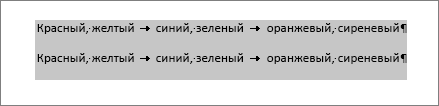
Обозначьте границы строк будущей таблицы с помощью знаков абзаца. В следующем примере с помощью знаков табуляции и абзаца текст разбивается на таблицу с 3 столбцами и 2 строками.
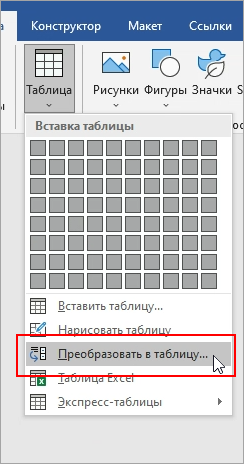
Выделите текст, который вы хотите преобразовать, а затем щелкните Вставка >Таблица >Преобразовать в таблицу.
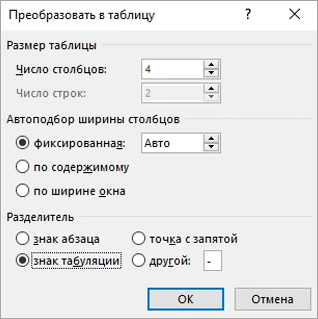
В окне Текст в таблицу задайте параметры.
В разделе Размер таблицы убедитесь в том, что указанные числа соответствуют требуемому количеству столбцов и строк. В разделе Автоподбор ширины столбцов выберите вид таблицы. Word автоматически подбирает ширину столбцов таблицы. Если вам нужны столбцы другой ширины, выполните одно из перечисленных ниже действий.
| Действие | Параметр |
| Задать ширину всех столбцов | В поле Фиксированная ширина столбца введите или выберите необходимое значение. |
| Изменить размер столбцов в соответствии с шириной текста в каждом столбце | Автоподбор по содержимому |
| Автоматически менять размер таблицы при изменении ширины доступного пространства (например, режим веб-документа или альбомная ориентация) | Автоподбор по ширине окна |
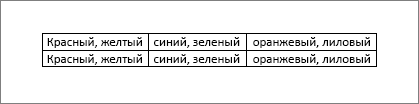
В разделе Разделитель текста выберите использованный в тексте знак разделителя.
Нажмите кнопку ОК. Преобразованный в таблицу текст должен выглядеть подобным образом:
Преобразование таблицы в текст
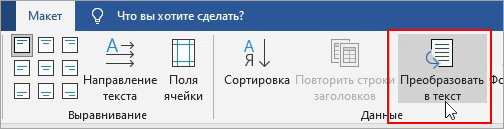
- Выделите строки или таблицу для преобразования в текст.
- На вкладке Макет в разделе Данные выберите Преобразовать в текст.