Установка для принтера статического IP-адреса
Можно установить статический IP-адрес для принтера с помощью Web Config .
- Доступ к Web Config.
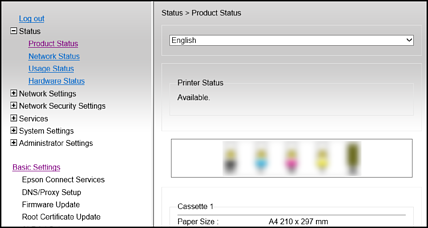
Примечание:
Отображаемые на экране данные и элементы Web Config отличаются в зависимости от модели. Если вы видите следующий экран, выберите Доп. Настройки из списка в верхней части окна.
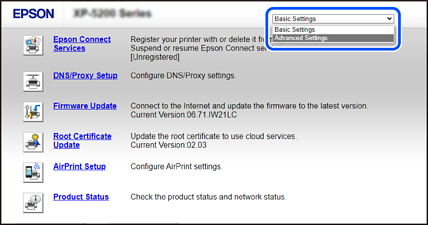
Примечание:
Пароль администратора задается заранее в Доп. Настройки в Web Config . Подробная информация о пароле администратора приведена по ссылке ниже.
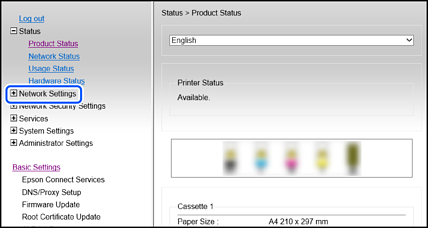
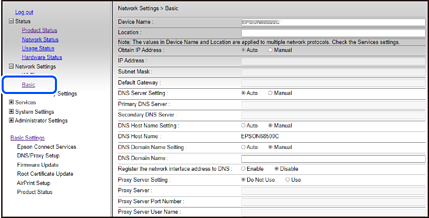
Задайте маску подсети, шлюз по умолчанию, DNS-сервер и т. д. в соответствии с сетевым окружением.
Настройки применены. Для повторного доступа к Web Config укажите установленный IP-адрес.
Соответствующая информация
2 Настройка принтера для работы в сети
Перед использованием принтера Brother в сетевой среде настройте параметры TCP/IP. В этой главе рассматриваются основные этапы, предшествующие печати в сети с помощью протокола TCP/IP.
Рекомендуется использовать программу установки Brother, которая находится на компакт-диске, входящем в комплект принтера. С помощью этой программы можно легко подключить принтер к сети, установить сетевое программное обеспечение и драйвер принтера, необходимый для настройки сети. Выполняйте инструкции, отображаемые на экране, пока сетевой принтер Brother не будет полностью готов к работе. Следуйте инструкциям, указанным в руководстве по быстрой установке.
IP-адреса, маски подсети и шлюзы
Чтобы использовать принтер в сетевой среде TCP/IP, настройте IP-адрес и маску подсети. IP-адрес, назначенный серверу печати, должен находиться в той же логической сети, что и хост-компьютеры. В противном случае настройте надлежащим образом маску подсети и адрес шлюза.
IP-адрес
IP-адрес представляет собой набор чисел, который определяет каждый подключенный к сети компьютер. IP-адрес состоит из четырех чисел, разделенных точками. Каждое число находится в диапазоне от 0 до 255.
Установка IP-адреса принтера
Если принтеры в сети не обнаружены, отображается этот экран. Укажите IP-адрес целевого принтера и выполните поиск принтера повторно.
[Получить IP-адрес автоматически] Выберите данную функцию для использования IP-адреса, автоматически присвоенного DHCP-сервером. Функциональные настройки DHCP-сервера должны быть включены на маршрутизаторе или точке доступа беспроводной локальной сети. [Использовать следующий IP-адрес]
Если в настройках, где используется принтер, нет доступных функциональных возможностей сервера DHCP или необходимо использовать определенный IP-адрес, выберите данный параметр для использования фиксированного IP-адреса.
[IP-адрес:]/[Маска подсети:]/[Маршрутизатор:] Введите необходимые значения для принтера. [Сведения о сети] Сведения о сети, заданные для принтера.
Если точки доступа или принтеры невозможно обнаружить автоматически во время настройки сети, для просмотра сведений о сети нажмите эту кнопку. [Назад] При настройке беспроводной сети возвращает пользователя к экрану [Точки доступа]. Нажмите эту кнопку, чтобы изменить SSID для принтера. При настройке проводной сети возвращает пользователя к исходному экрану настройки. [Подключить] Повторный поиск принтера с использованием введенных данных. [Отмена] Отмена настройки.
Поскольку настройка не была завершена, для использования принтера необходимо повторить выполнение настройки.
Устранение неполадок
Если нужный принтер не удалось найти автоматически, проверьте представленные на этой странице элементы, после чего нажмите кнопку [Подключить] на экране [Установка IP-адреса принтера].
Если при настройке возникают проблемы, проверьте следующие элементы в указанном порядке.
Введение
Настройка IP-адреса для дополнительной сетевой карты USB
Укажите вручную IP-адрес дополнительной сетевой карты USB.
Принтер можно сделать общим для нескольких сетей, указав IP-адрес сегмента, отличного от сегмента принтера.
Чтобы изменить IP-адрес дополнительной сетевой карты USB, перейдите в веб-браузере на экран настройки принтера. Для получения подробных сведений об элементах настройки см. справку сервера USB-устройств.
- Для использования дополнительной сетевой карты USB в среде IPv6 необходимо сначала изменить сетевые настройки в среде IPv4.
- Поскольку дополнительная сетевая карта USB не поддерживает двустороннюю связь, состояние принтера не отображается на экране компьютера.
- IP-адрес дополнительной сетевой карты USB невозможно задать на панели управления.
- Если вы забыли IP-адрес дополнительной сетевой карты USB или изменили заданный по умолчанию IP-адрес, можно вернуться к начальным настройкам дополнительной сетевой карты USB, выполнив следующее:
- Выключите основное питание принтера.
- Нажмите и удерживайте выключатель на интерфейсной панели с помощью какого-либо острого инструмента, например ручки, затем включите принтер.
- Одновременно горят верхний и нижний светодиоды порта Ethernet. Убедившись, что верхний светодиод погас, а нижний горит желтым светом, отпустите выключатель.
- Перед началом настройки проверьте IP-адрес вашего компьютера. По умолчанию дополнительная сетевая карта USB имеет IP-адрес 192.168.100.100 и маску подсети 255.255.255.0. При начальной настройке дополнительной сетевой карты USB задайте IP-адрес компьютера 192.168.100.XXX (где XXX – число от 0 до 255) и маску подсети 255.255.255.0. Перед изменением текущего IP-адреса рекомендуется записать его.
Для перехода на экран настройки принтера введите в адресной строке веб-браузера «http://192.168.100.100/».
Нажмите [Network Settings] (Настройки сети).
Введите «root» в качестве имени пользователя и нажмите [OK].
Укажите IP-адрес, маску подсети и шлюз по умолчанию.
Если функция DHCP разрешена, IP-адрес можно получить автоматически через сетевое устройство с функцией сервера DHCP.
Задайте другие настройки и нажмите кнопку [Submit] (Отправить).
Выйдите из веб-браузера.
Отсоедините кабель интерфейса Ethernet от компьютера, который использовался для настройки, и подсоедините его к сетевому устройству, например концентратору.
Установите IP-адрес дополнительной сетевой карты USB в драйвере принтера, используемом для печати.
- Пароль администратора по умолчанию не указан. Рекомендуется задать пароль администратора на экране [Maintenance Information] (до семи алфавитно-цифровых символов).
- По умолчанию используются следующие сетевые настройки дополнительной сетевой карты USB:
- DHCP/BOOTP: Откл.
- IP-адрес: 192.168.100.100
- Маска подсети: 255.255.255.0
- Шлюз по умолчанию: 0.0.0.0
- Сетевой PnP: Вкл.
- mDNS: Вкл.
- Интерфейс LAN: автоматически
- Первичный WINS-сервер: 0.0.0.0
- Вторичный WINS-сервер: 0.0.0.0
- Укажите IP-адрес дополнительной сетевой карты USB с помощью мастера добавления стандартного TCP/IP порта принтера.
- В качестве типа устройства выберите «Custom».
- Для порта 9100 в качестве протокола выберите «Raw» и укажите номер порта «9100». Для LPR в качестве протокола выберите «LPR» и укажите имя очереди «lp».